
Tại sao Edit Bitmap trong Corel bị ẩn? Cách khắc phục

Khi làm việc với CorelDRAW, chắc hẳn có lúc bạn cần phải khắc phục lỗi Edit Bitmap trong Corel bị ẩn. Có nhiều trường hợp CorelDRAW không hiện Edit Bitmap dù người dùng đã chọn đúng đối tượng ảnh. Cùng Sforum tìm hiểu nguyên nhân và cách xử lý khi gặp trường hợp này để không làm gián đoạn quá trình thiết kế bạn nhé!
Vai trò của "Edit Bitmap" khi chỉnh sửa ảnh bằng Corel
Edit Bitmap đóng vai trò cầu nối giữa CorelDRAW và PHOTO-PAINT, cho phép người dùng chỉnh sửa hình ảnh chuyên sâu. Edit Bitmap cho phép bạn sử dụng toàn bộ sức mạnh của PHOTO-PAINT để hiệu chỉnh màu sắc và ánh sáng, xử lý lỗi ảnh, thêm hiệu ứng đặc biệt,...
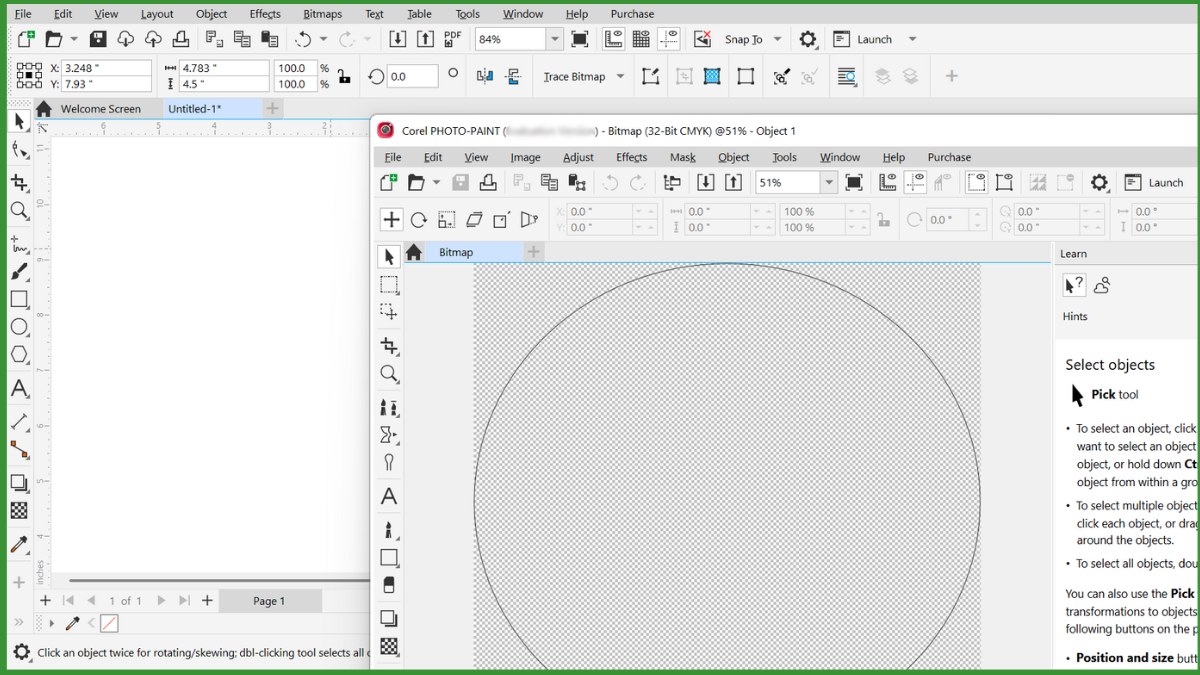
Edit Bitmap là tính năng hữu ích, giúp bạn hoàn thiện thiết kế của mình trong CorelDRAW một cách toàn diện nhất. Khi Edit Bitmap trong Corel bị ẩn, điều đó có nghĩa là bạn đang bị mất quyền truy cập một trong những công cụ hữu ích để làm việc với hình ảnh.
Tại sao lệnh "Edit Bitmap" bị ẩn trong CorelDRAW?
Việc Edit Bitmap trong CorelDRAW bị ẩn có thể đến từ nhiều nguyên nhân như do định dạng đối tượng hoặc lỗi phần mềm. Hiểu rõ các lý do này sẽ giúp bạn khắc phục nhanh chóng và tránh gặp lại lỗi tương tự trong tương lai.
Các nguyên nhân liên quan đến đối tượng và layer
Trong nhiều trường hợp, đối tượng bạn chọn không đủ điều kiện để sử dụng Edit Bitmap, như không phải bitmap, nằm trong nhóm hoặc thuộc layer bị ẩn. Cụ thể là:
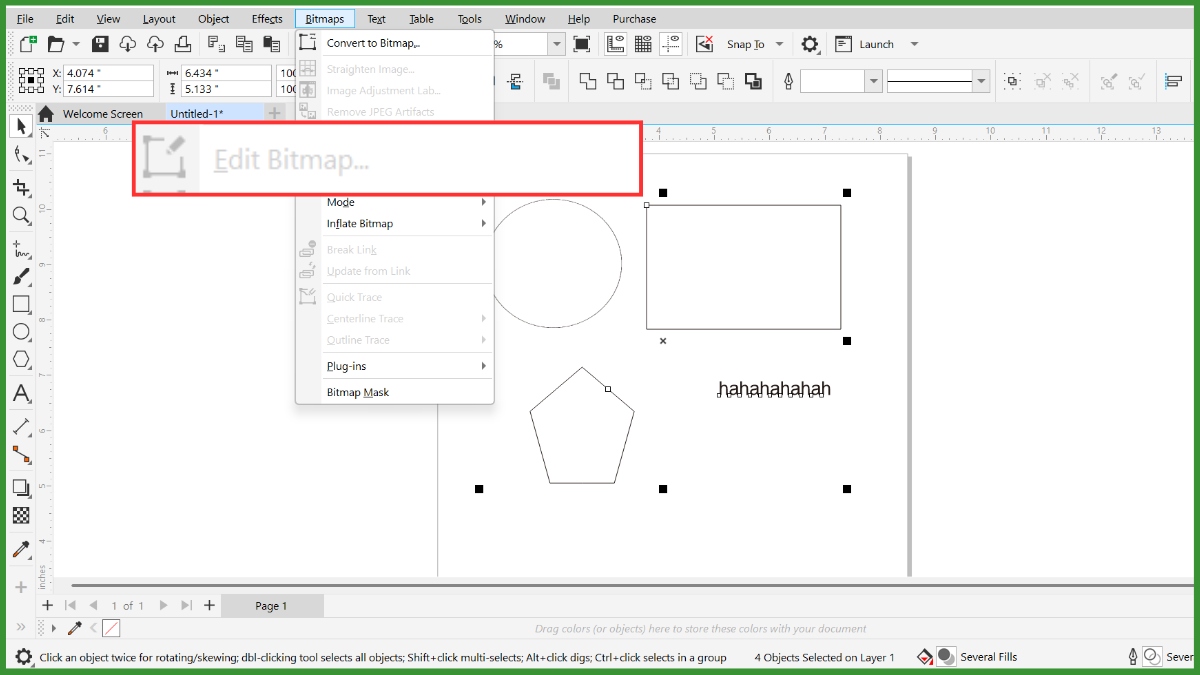
- Lệnh Edit Bitmap trong Corel bị ẩn nếu bạn chọn một đối tượng vector, không phải là bitmap.
- Khi chọn nhiều đối tượng, nếu có lẫn cả vector, CorelDRAW sẽ không thể xác định đối tượng cần chỉnh sửa và lệnh sẽ bị vô hiệu hóa.
- Ảnh bitmap nằm trong PowerClip, bạn cần phải nhấp vào “Edit PowerClip” để truy cập và chọn ảnh bitmap bên trong thì lệnh Edit Bitmap mới xuất hiện.
- Ảnh bitmap đã Group hoặc Combined, bạn phải hủy nhóm hoặc tách tổ hợp để có thể chọn riêng ảnh bitmap để chỉnh sửa.
- Nếu layer bị khóa thì CorelDRAW không hiện Edit Bitmap và bạn cũng không thể sử dụng bất kỳ tính năng chỉnh sửa nào.
Để làm việc mượt mà với CorelDRAW, bạn cần một chiếc laptop có cấu hình mạnh mẽ và khả năng xử lý đồ họa tốt. CellphoneS hiện đang cung cấp nhiều mẫu laptop đồ họa với mức giá ưu đãi, bảo hành chính hãng. Tham khảo ngay!
[Product_Listing categoryid="1055" propertyid="" customlink="https://cellphones.com.vn/laptop/do-hoa.html" title="Tham khảo danh sách laptop đồ họa - kỹ thuật được quan tâm tại CellphoneS!"]
Các nguyên nhân liên quan đến phần mềm và file
Lỗi Edit Bitmap trong Corel bị ẩn còn có thể liên quan đến phần mềm và file như:
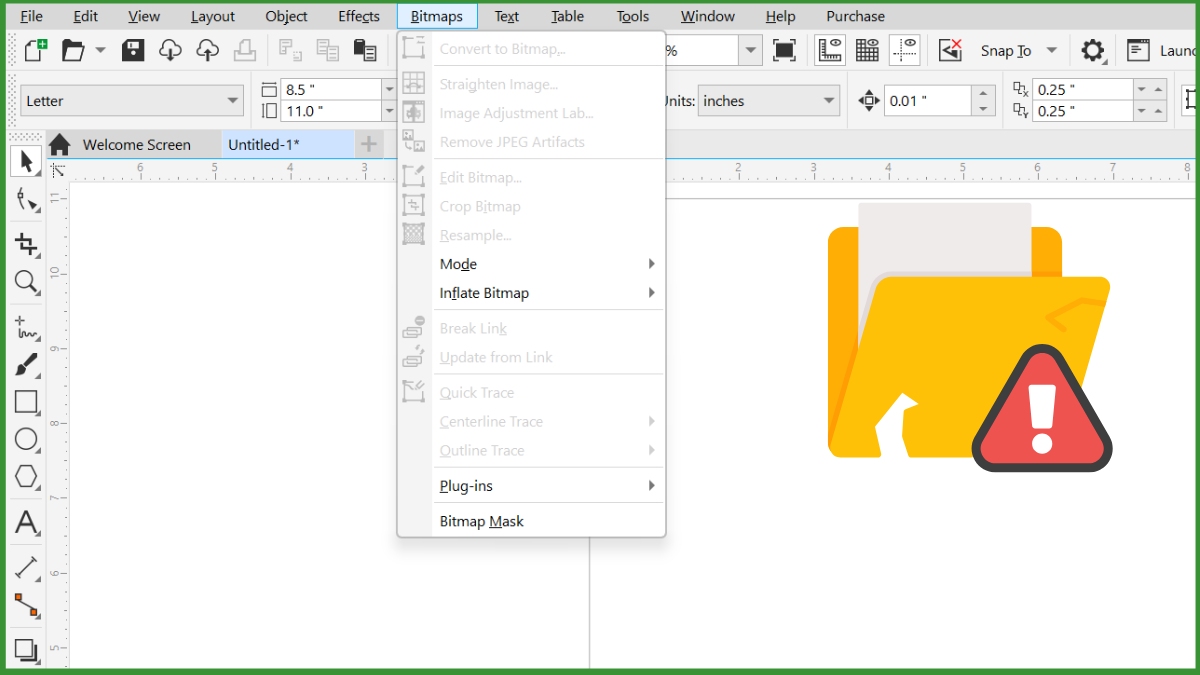
- Lỗi phần mềm tạm thời khiến lệnh bị ẩn.
- File bitmap gốc bị lỗi hoặc hỏng, CorelDRAW sẽ không hiện Edit Bitmap
- Phần mềm Corel PHOTO-PAINT bị thiếu hoặc có lỗi cài đặt khiến lệnh Edit Bitmap bị ẩn.
- CorelDRAW và PHOTO-PAINT không tương thích vì không cùng phiên bản hoặc bị lỗi liên kết khiến Edit Bitmap không hoạt động.
Cách khắc phục lỗi Edit Bitmap trong Corel bị ẩn
Dưới đây là cách khắc phục lỗi Edit Bitmap bị ẩn một cách hiệu quả và nhanh chóng. Tùy vào việc xác định nguyên nhân, bạn hãy thử các giải pháp sau để nhanh chóng khôi phục tính năng và tiếp tục chỉnh sửa ảnh nhé!
Kiểm tra cấu trúc và hiển thị của đối tượng
Lỗi Edit Bitmap trong Corel bị ẩn có thể là do đối tượng bạn chọn không phải là một bitmap mà là vector. Để kiểm tra, bạn làm như sau:
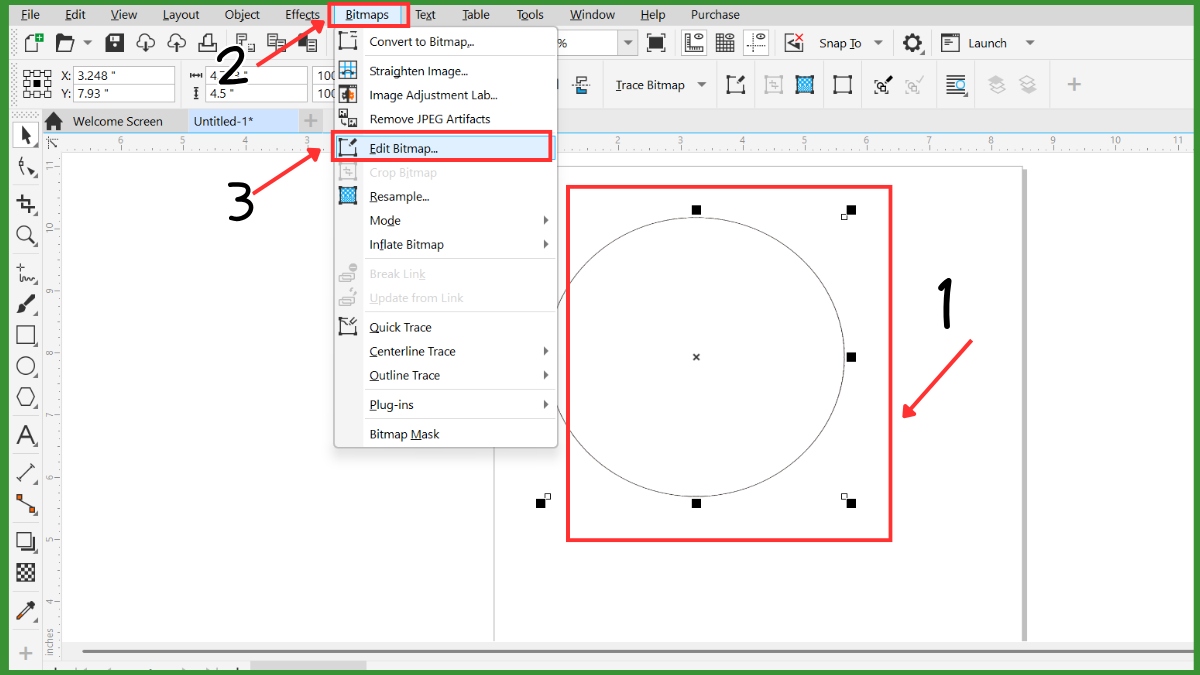
1. Chọn đối tượng:
Đầu tiên, bạn chọn đối tượng mà mình muốn kiểm tra
2. Chọn menu Bitmaps:
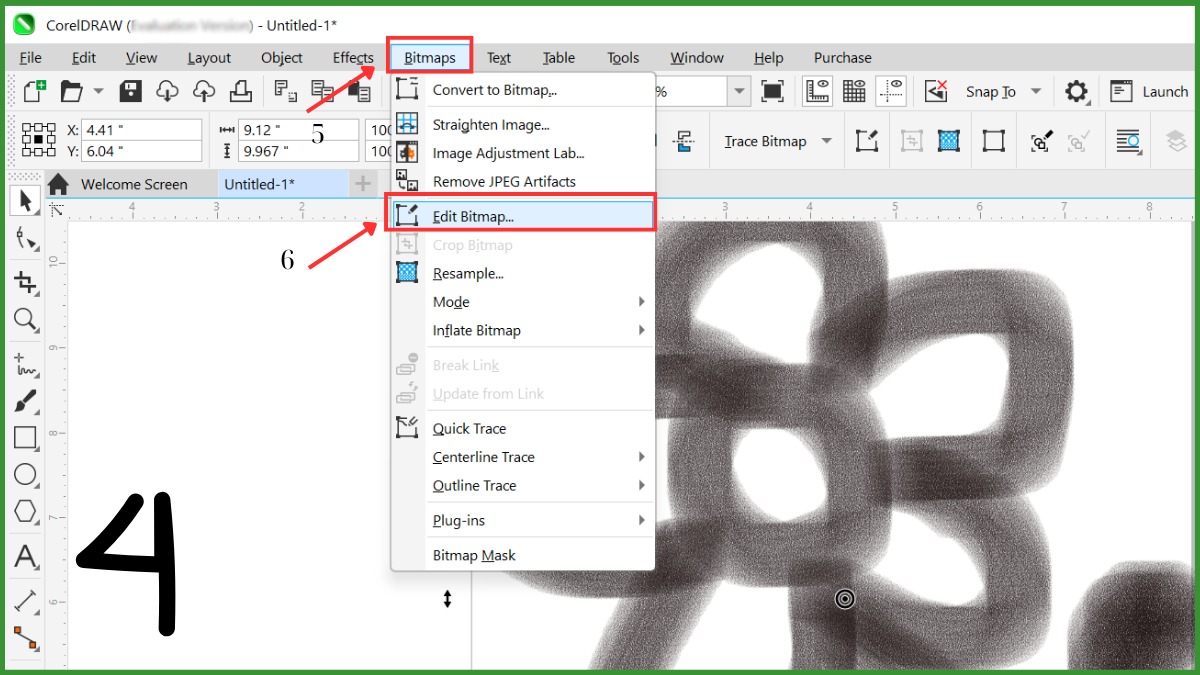
Trên thanh menu chính, bạn hãy chọn mục Bitmaps.
3. Quan sát tính năng “Edit Bitmap…”:
Tại đây, bạn hãy nhìn mục “Edit Bitmap…”, nếu như mục này hiện rõ thì đối tượng đó là bitmap, nếu như nó hiện xám màu thì không phải.
Lưu ý: Tùy phiên bản mà cách thực hiện sẽ khác nhau, bạn hãy chú ý khi thực hành trên thiết bị của mình nhé!
Chuyển đối tượng sang định dạng bitmap trước khi chỉnh sửa
Nếu đối tượng bạn chọn là vector hoặc text, hãy chuyển nó thành bitmap để sử dụng lệnh chỉnh sửa. Hãy thử cách sau đây khi CorelDRAW không hiện Edit Bitmap:
1. Chọn đối tượng:
Bạn chọn đối tượng muốn chuyển sang Bitmap
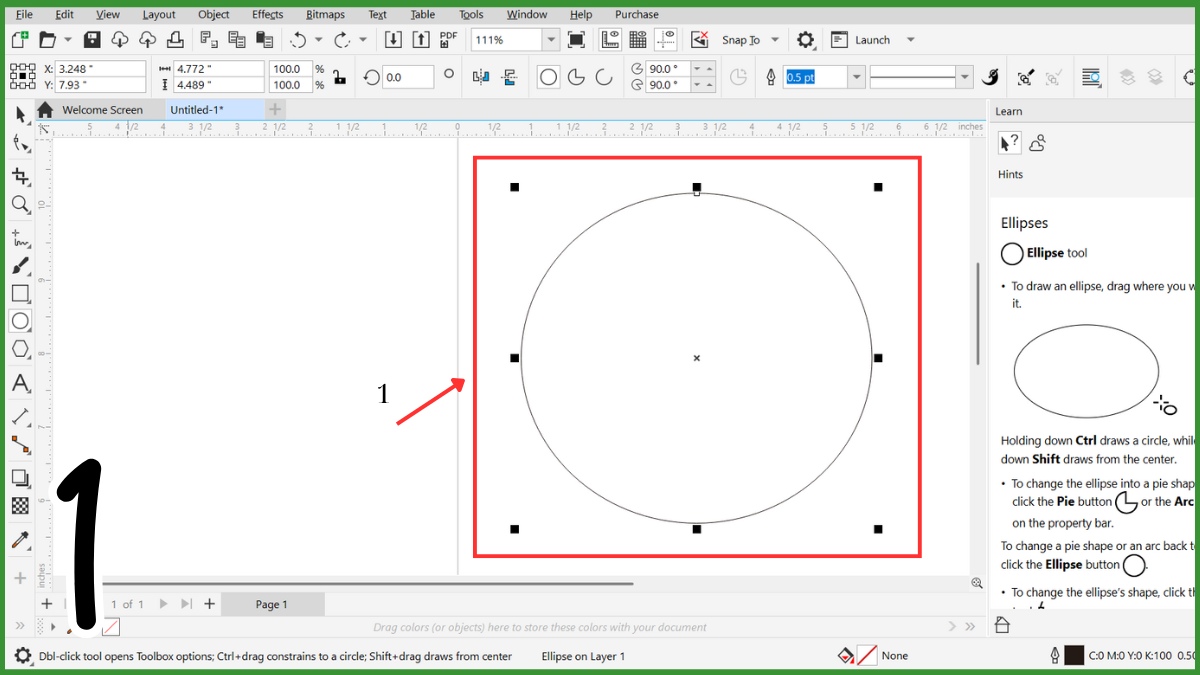
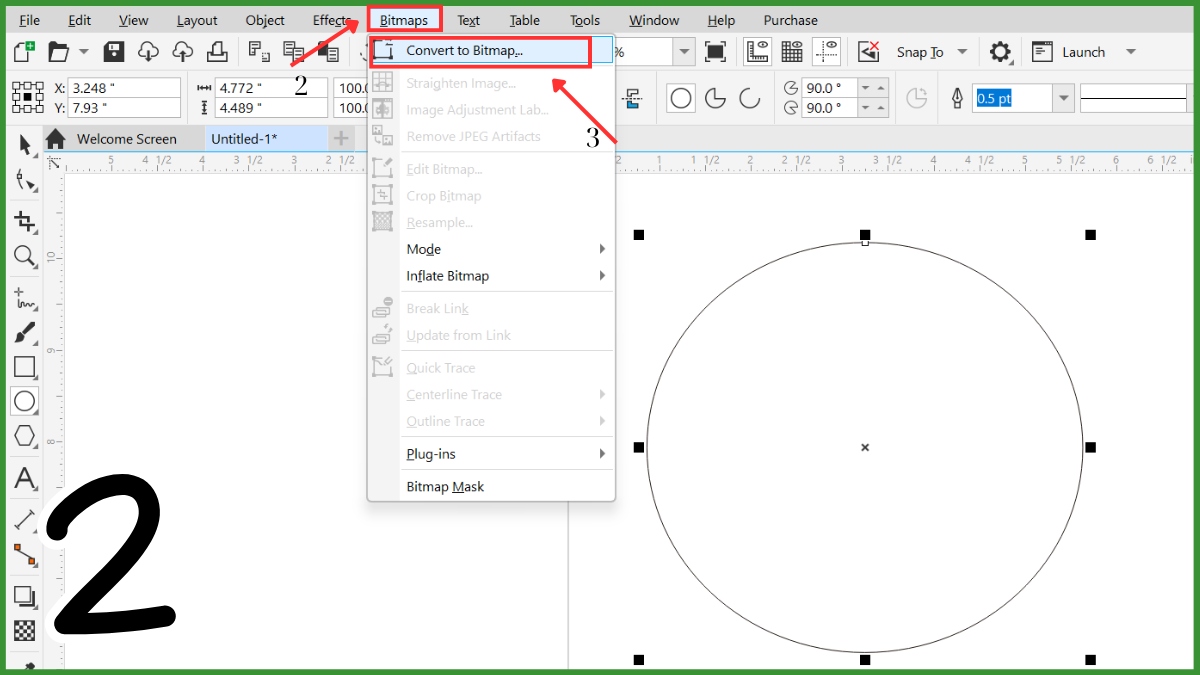
2. Chuyển đổi đối tượng sang Bitmap:
Trên thanh menu, bạn chọn ”Bitmaps” rồi chọn ”Convert to Bitmap”
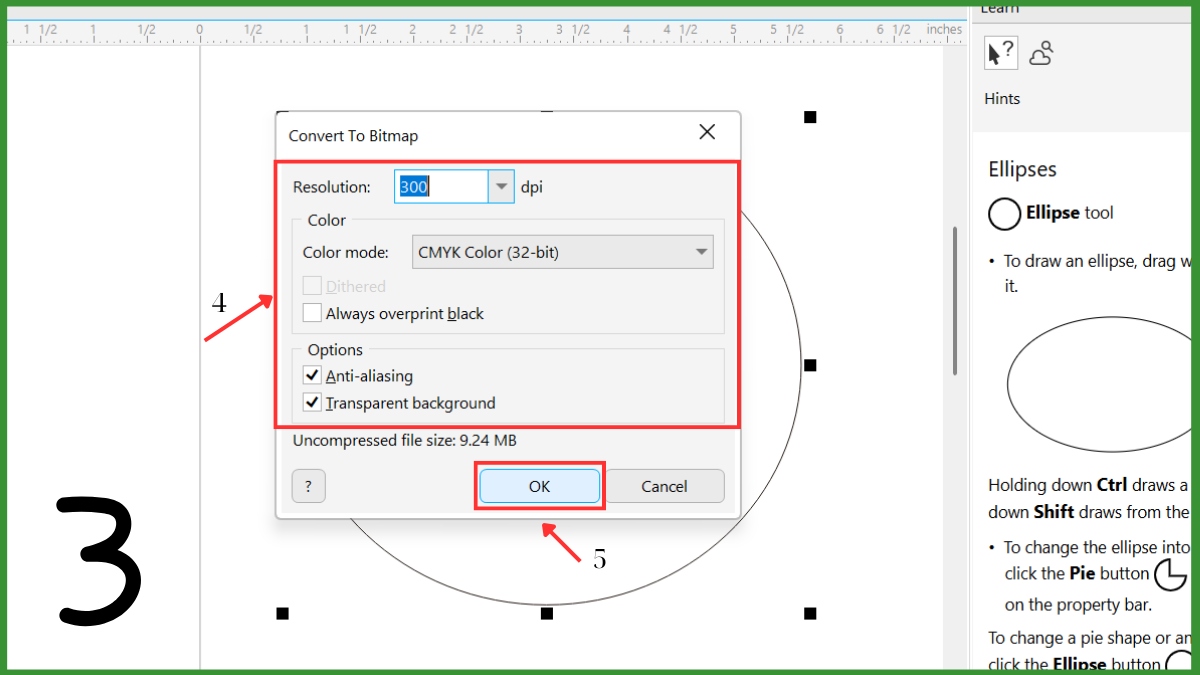
3. Thiết lập chuyển đổi:
Khi một cửa sổ hiện lên, bạn có thể thiết lập các thông số resolution, color,... rồi chọn “OK” là xong.
Kiểm tra đối tượng bị khóa không
Khi đối tượng đang bị khóa, bạn sẽ không dùng được các tính năng chỉnh sửa kể cả Edit Bitmap. Để mở khóa, bạn làm như sau:
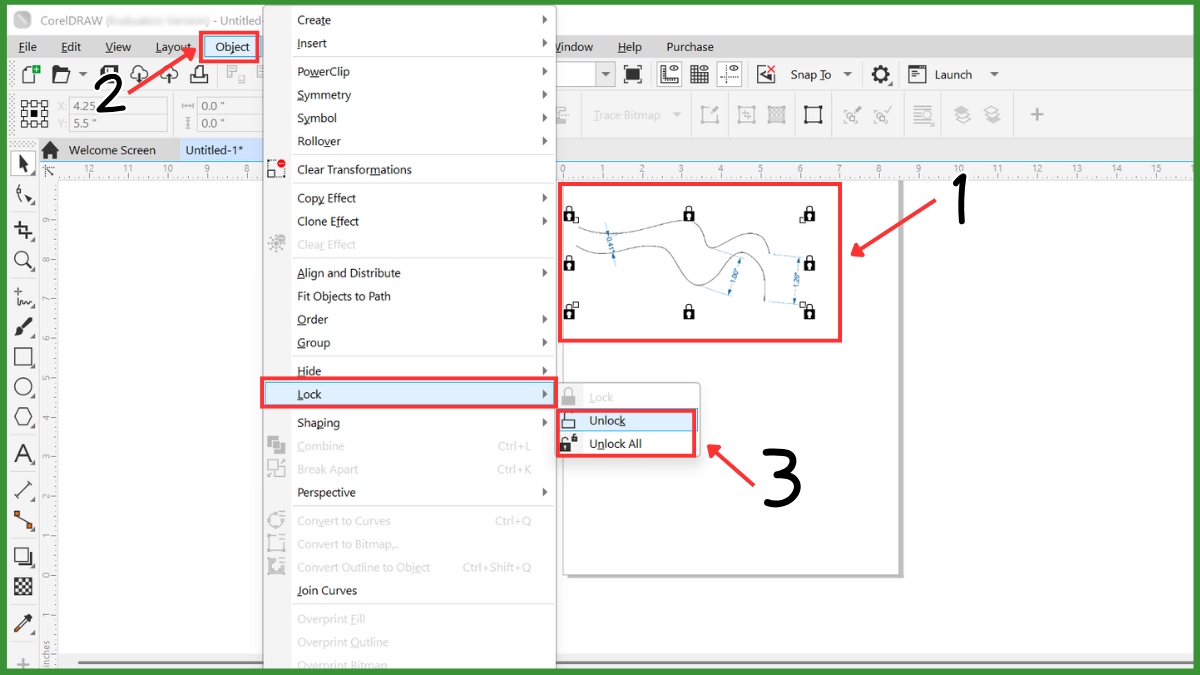
1. Chọn đối tượng:
Đầu tiên, bạn chọn đối tượng đã bị lock trước đó.
2. Chọn Object:
Trên thanh menu, bạn bấm chọn Object.
3. Tiến hành Unlock:
Sau đó, để mở khóa đối tượng, bạn chỉ cần chọn Lock -> Unlock/Unlock All là xong.
Thử khởi động lại phần mềm hoặc cài đặt lại CorelDRAW
Nếu đã thử các cách trên mà bạn vẫn thấy CorelDRAW không hiện Edit Bitmap, có thể phần mềm đang gặp lỗi tạm thời. Bạn hãy đóng CorelDRAW rồi sau đó mở lại. Nếu như khởi động lại mà vẫn không khắc phục lỗi Edit Bitmap trong Corel bị ẩn thì bạn hãy cài đặt lại phần mềm bằng cách sau:
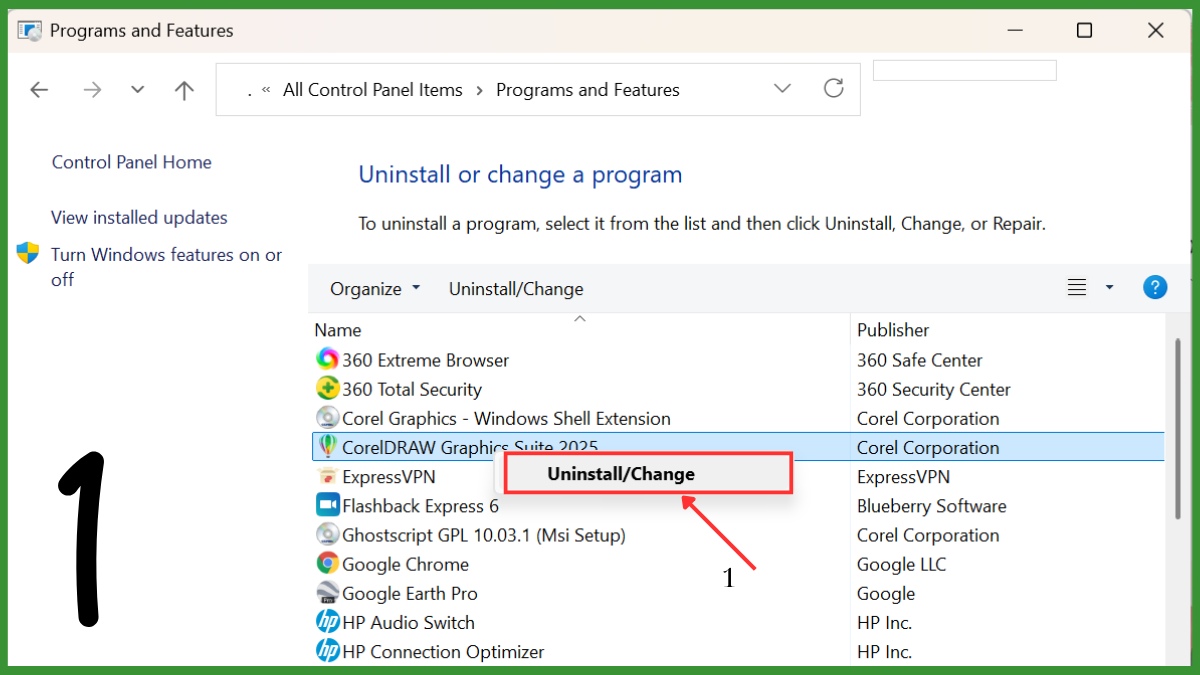
1. Gỡ cài đặt CorelDRAW hiện tại:
Bạn vào Control Panel (trên Windows) hoặc Applications (trên Mac) tìm và gỡ cài đặt CorelDRAW Graphics Suite.
2. Tải file cài đặt mới:
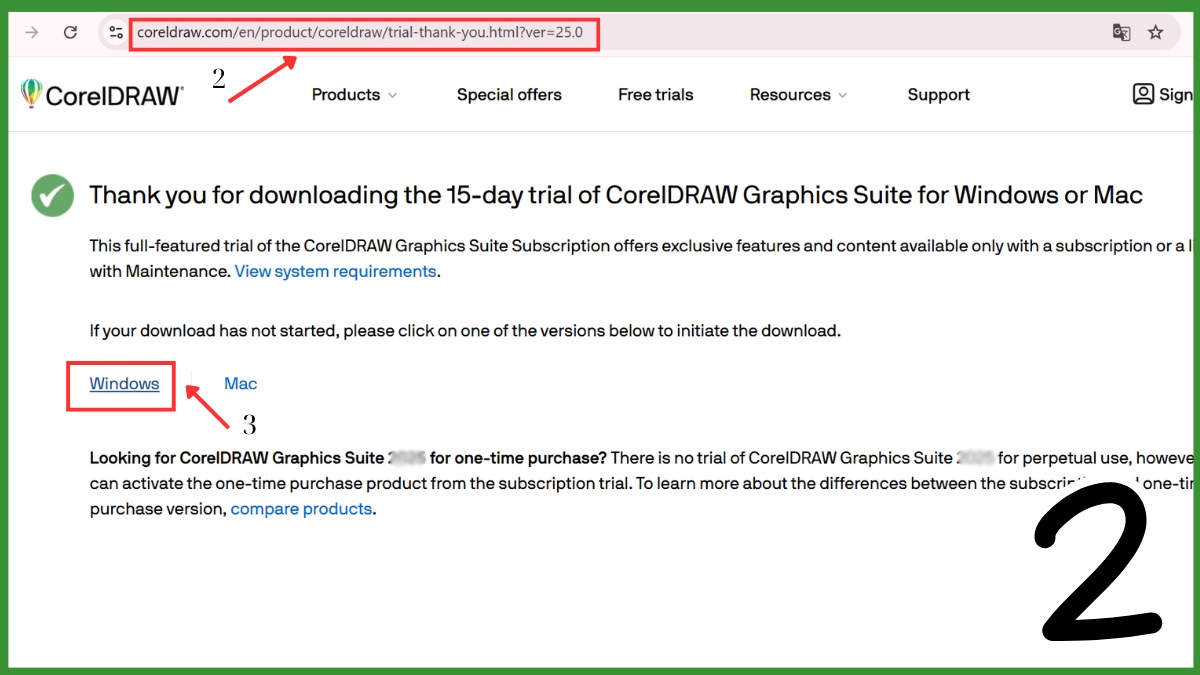
Truy cập trang web chính thức của Corel để tải bản cài đặt mới nhất: https://www.coreldraw.com/en/product/coreldraw/trial-thank-you.html?ver=25.0. Hãy chọn nền tảng thích hợp Mac hoặc Windows để tải về nhé!
3. Thực hiện cài đặt:
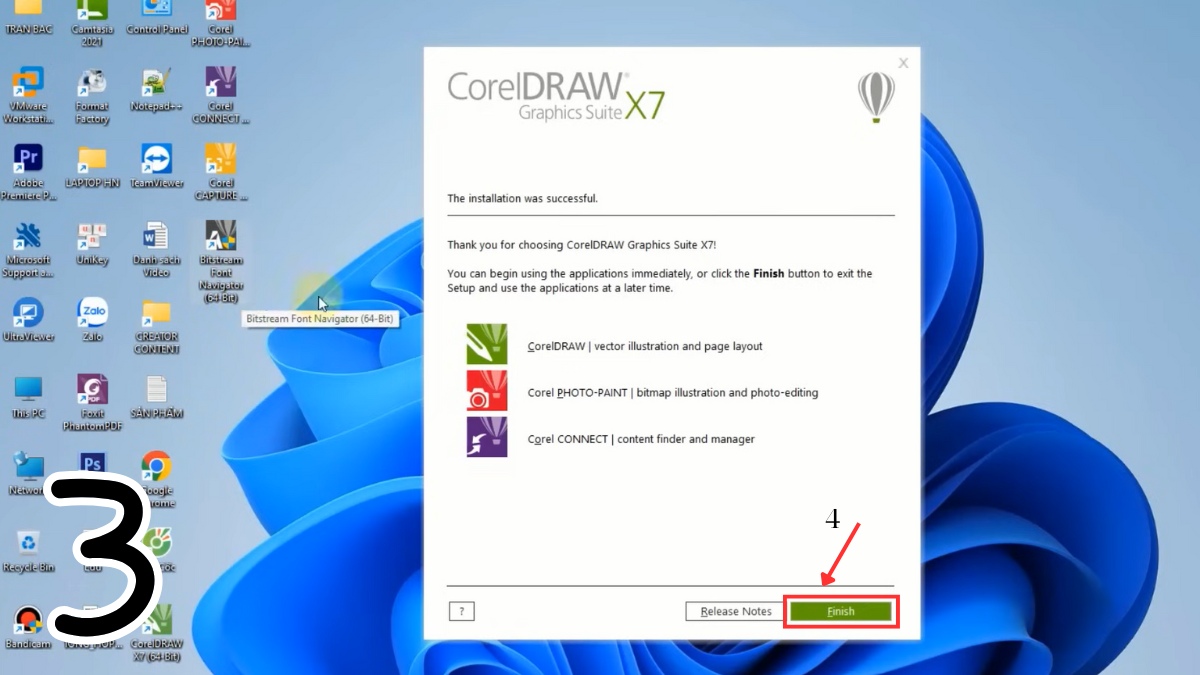
Bạn chạy file cài đặt đã tải về (thường là file .exe). Hãy làm theo các hướng dẫn trên màn hình như đồng ý với các điều khoản, nhập Serial Number (nếu có bản quyền), chọn loại và đường dẫn cài đặt. Sau cùng, bạn nhấn Finish để hoàn tất.
4. Kiểm tra lại phần mềm:
Sau khi cài đặt xong, bạn hãy mở CorelDRAW lên và kiểm tra xem lệnh “Edit Bitmap” đã hoạt động bình thường chưa nhé!
Với hướng dẫn này, bạn sẽ được sử dụng CorelDRAW free 15 ngày, sau đó, bạn có thể đăng ký mua để tiếp tục dùng công cụ này nhé!
Cài đặt hoặc cập nhật lại Corel PHOTO-PAINT
Tính năng Edit Bitmap chỉ hoạt động khi bạn đã cài Corel PHOTO-PAINT đúng phiên bản và tương thích với phiên bản của CorelDRAW. Sau đây là cách để bạn kiểm tra và cập nhật Corel PHOTO-PAINT
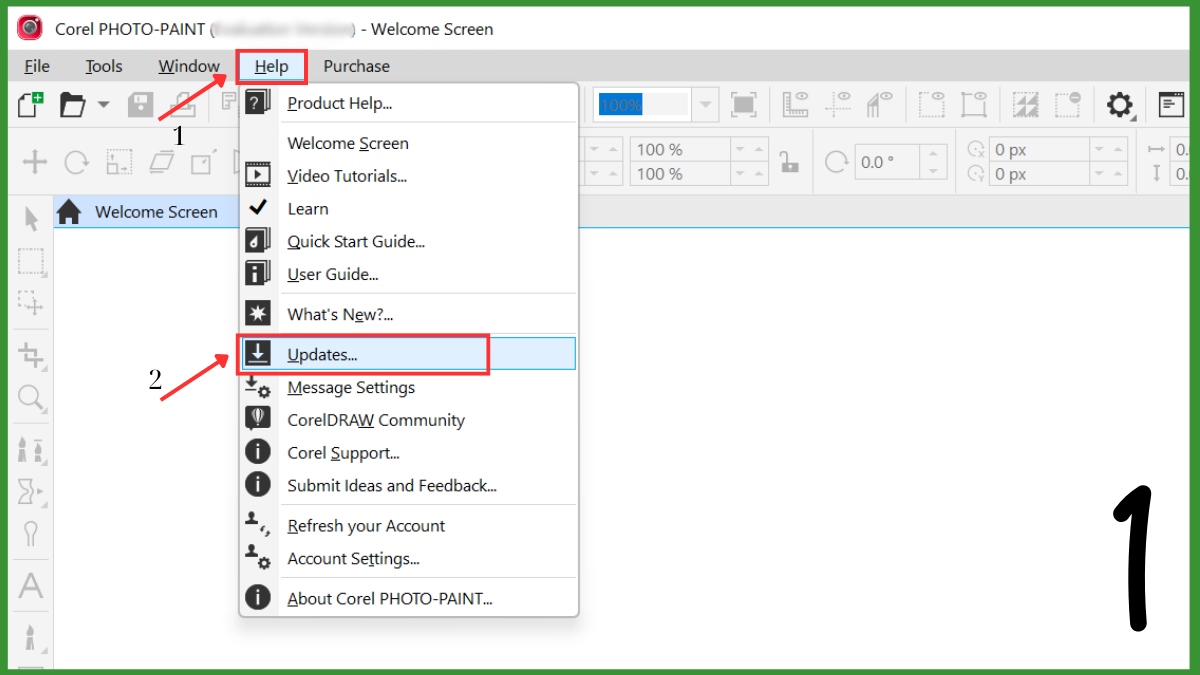
1. Chọn mục Update trong phần mềm:
Đầu tiên, bạn hãy mở Corel PHOTO-PAINT rồi chọn Help trên thanh menu và chọn “Updates...”
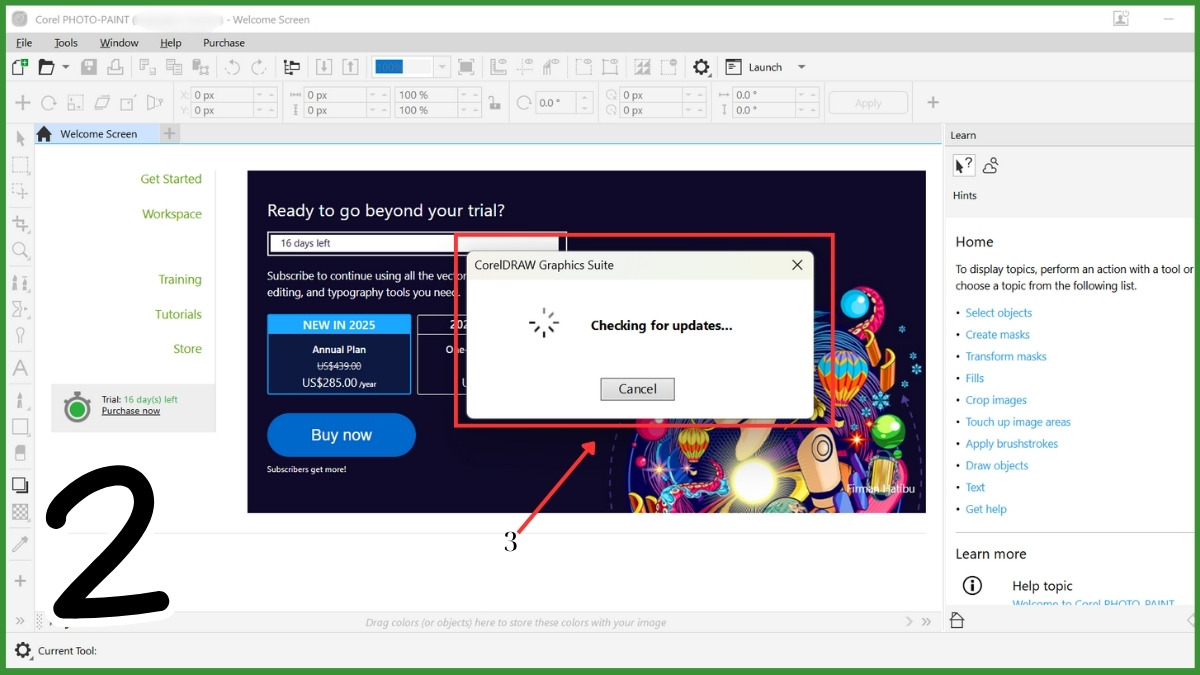
2. Chờ đợi hệ thống kiểm tra:
Tiếp theo, màn hình sẽ hiện thông báo đang kiểm tra “Checking for updates…” bạn hãy đợi một lát.
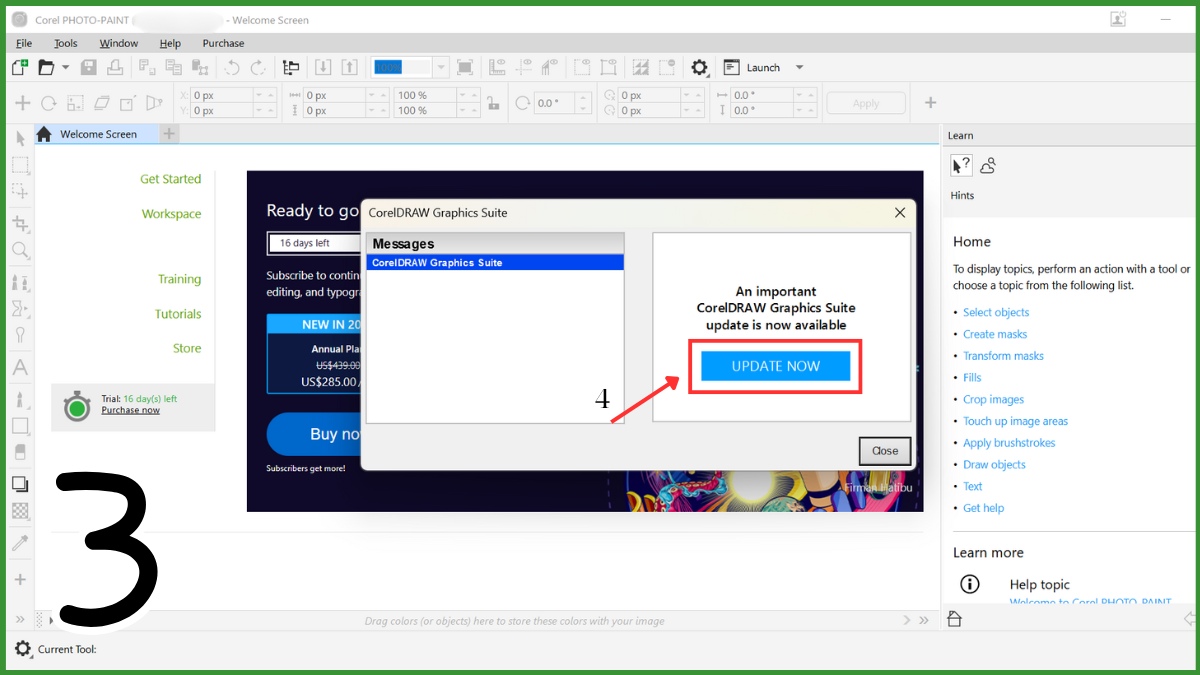
3. Tiến hành cập nhật Corel PHOTO-PAINT:
Khi đã kiểm tra xong, nếu có bản cập nhật thì bạn hãy nhấn ”UPDATE NOW” rồi đợi để phần mềm cập nhật là xong.
Một số lưu ý quan trọng khi sử dụng Edit Bitmap
Để tránh lỗi Edit Bitmap trong corel bị ẩn, bạn nên lưu ý một vài điểm sau:
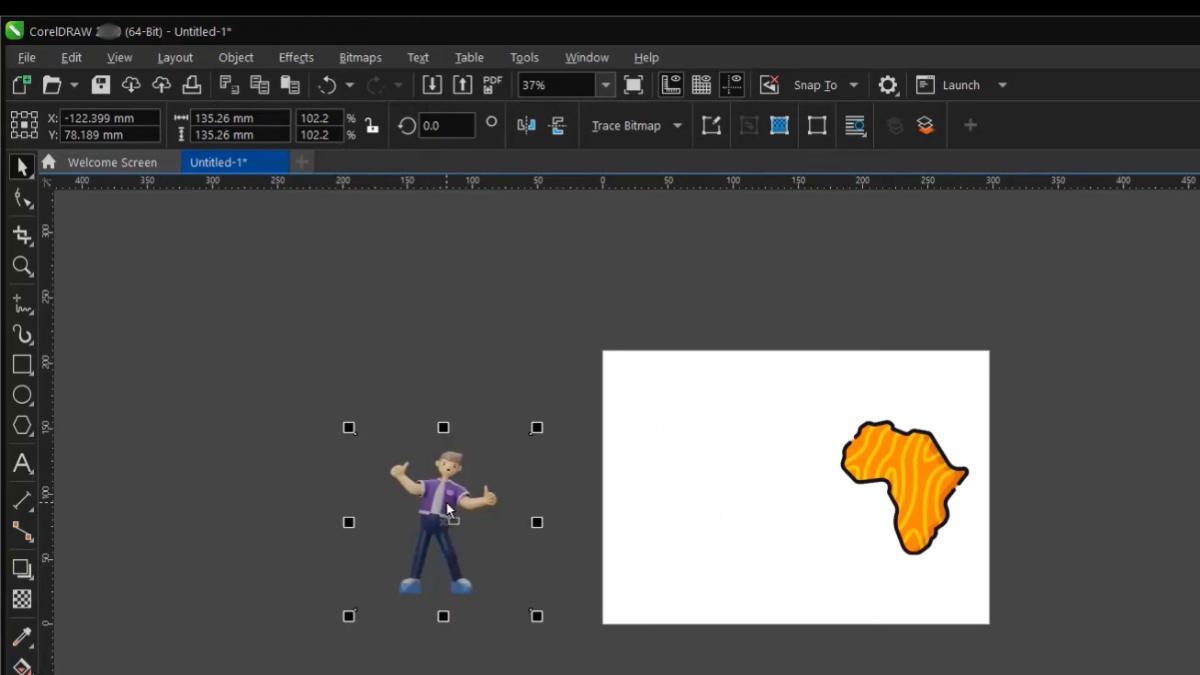
- Luôn chắc chắn rằng bạn đang chọn đúng đối tượng bitmap để thực hiện chỉnh sửa.
- Không thao tác chỉnh sửa trong khi ảnh đang nằm trong PowerClip.
- Cần đồng bộ phiên bản cho hai phần mềm CorelDRAW và PHOTO-PAINT để tránh xảy ra xung đột hoặc gây ra lỗi.
- Đừng quên lưu lại bản gốc trước khi thực hiện các chỉnh sửa sâu.
Khắc phục lỗi Edit Bitmap trong Corel bị ẩn giúp bạn tránh khỏi việc bị gián đoạn trong quá trình thiết kế. Hy vọng Sforum đã giúp bạn giải quyết nhanh chóng sự cố và tiếp tục công việc hiệu quả. Đừng lo lắng khi CorelDRAW không hiện Edit Bitmap nữa nhé và hãy nhớ cập nhật phần mềm thường xuyên để sử dụng full tính năng của công cụ này.
Xem thêm bài viết tại chuyên mục: Ứng dụng/phần mềm
Câu hỏi thường gặp
Làm sao biết ảnh đang chọn có phải là bitmap không?
Nếu dùng Corel bản Home & Student hoặc Trial có dùng được Edit Bitmap không?


.jpg "Đánh giá iOS 26.5: Không nhiều tính năng mới nhưng cải thiện hiệu suất, pin và cả độ ổn định!")




Bình luận (0)