
SharpKeys là gì? Hướng dẫn cài đặt và sử dụng cho người mới

Nếu bạn đang tìm cách thay đổi chức năng bàn phím trên Windows một cách nhanh chóng và an toàn, SharpKeys là công cụ đáng để thử. Với khả năng remap phím đơn giản, dễ sử dụng, phần mềm giúp tối ưu trải nghiệm gõ phím và nâng cao hiệu suất làm việc. Hãy cùng Sforum tìm hiểu về cách tải cũng như sử dụng SharpKeys trong bài viết sau nhé.
Phần mềm SharpKeys là phần mềm gì?
SharpKeys là công cụ hỗ trợ tùy biến bàn phím trên Windows theo cách đơn giản và an toàn. Thay vì can thiệp phức tạp, phần mềm SharpKeys cung cấp giao diện trực quan để thiết lập lại chức năng các phím theo nhu cầu sử dụng, giúp tối ưu thao tác làm việc hoặc xử lý các phím bị lỗi một cách hiệu quả.
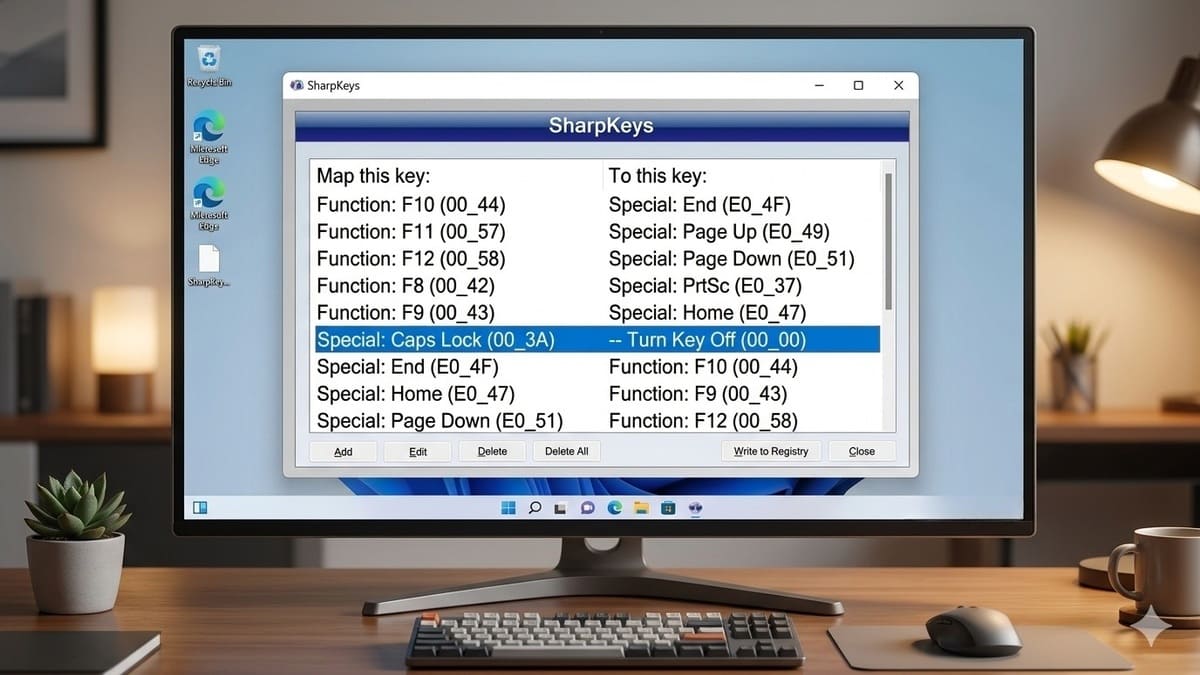
Thông tin cơ bản:
- Nhà phát hành: RandyRants LLC
- Dung lượng: Khoảng 500KB - 1.1MB
- Nền tảng tương thích: PC (Windows 10 trở lên).
- Loại phần mềm: Tiện ích hệ thống (tùy chỉnh bàn phím)
- Giá cả: Miễn phí (mã nguồn mở) - Có thể thay đổi trong tương lai, tùy theo chính sách của nhà phát hành.
- Link tải: apps.microsoft.com/detail/xpffcg7m673d4f?hl=vi-VN&gl=VN
Máy tính cũ bị liệt phím khiến trải nghiệm gõ phím bị gián đoạn, dù sử dụng SharpKeys cũng không thể khắc phục triệt để. Hãy nâng cấp ngay chiếc máy tính mới, chính hãng, hiệu năng cao tại CellphoneS với mức giá ưu đãi sau đây!
[Product_Listing categoryid="380" propertyid="" customlink="https://cellphones.com.vn/laptop.html" title="Danh sách Laptop đang được quan tâm nhiều tại CellphoneS"]
Cách hoạt động của phần mềm SharpKeys
SharpKeys hoạt động bằng cách tạo và chỉnh sửa một mục trong Windows Registry có tên là “Scancode Map”. Khi người dùng chọn gán lại một phím, phần mềm sẽ ghi lại sự thay đổi này dưới dạng mã quét (scancode) – tức là mã mà hệ điều hành nhận diện khi bạn nhấn phím. Nhờ đó, khi khởi động lại hoặc đăng xuất, Windows sẽ đọc cấu hình mới và hiểu rằng phím này cần thực hiện chức năng khác so với mặc định.
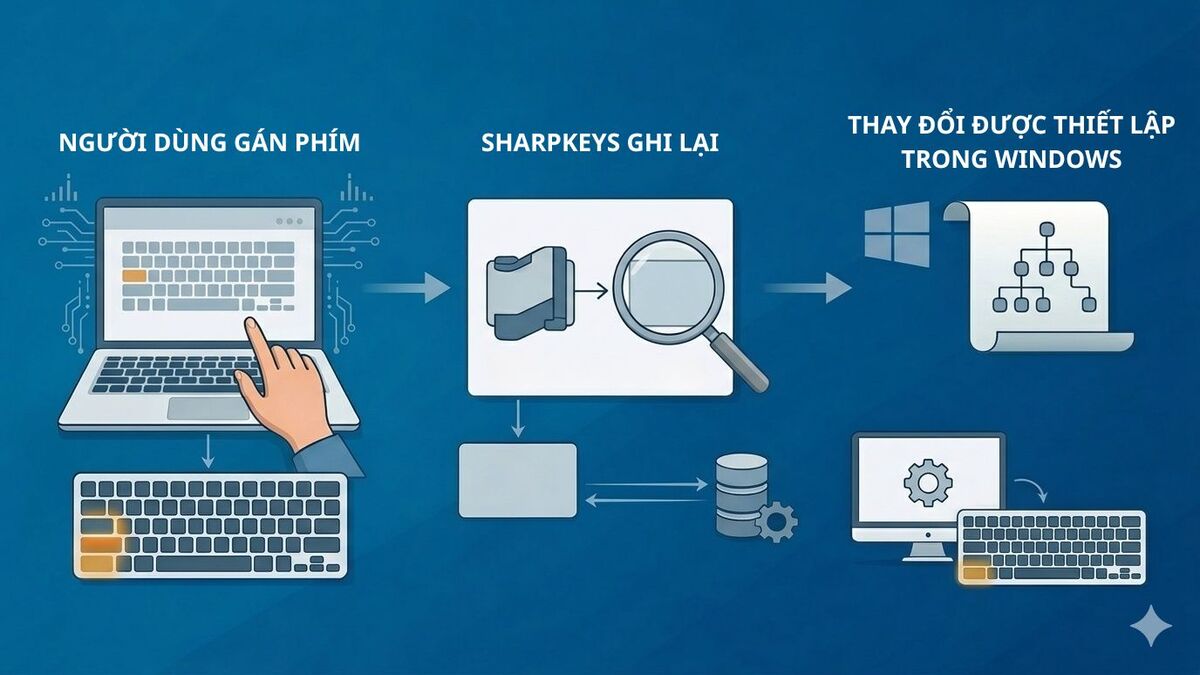
Điểm quan trọng là phần mềm SharpKeys không chạy nền hay can thiệp trực tiếp vào quá trình gõ phím theo thời gian thực. Thay vào đó, ứng dụng chỉ đóng vai trò thiết lập cấu hình một lần, sau đó hệ điều hành tự áp dụng thay đổi. Vì vậy, phần mềm rất nhẹ, không tiêu tốn tài nguyên hệ thống, nhưng mọi thay đổi chỉ có hiệu lực sau khi người dùng khởi động lại hoặc đăng xuất khỏi Windows.
Hướng dẫn tải và cài đặt SharpKeys nhanh chóng
Cách download (tải) SharpKeys tương đối nhanh chóng và đơn giản. Chỉ cần có máy tính với hệ điều hành từ Win 10 trở lên, bạn có thể áp dụng tải phần mềm như sau:
- Bước 1: Truy cập vào link tải: apps.microsoft.com/detail/xpffcg7m673d4f?hl=vi-VN&gl=VN.
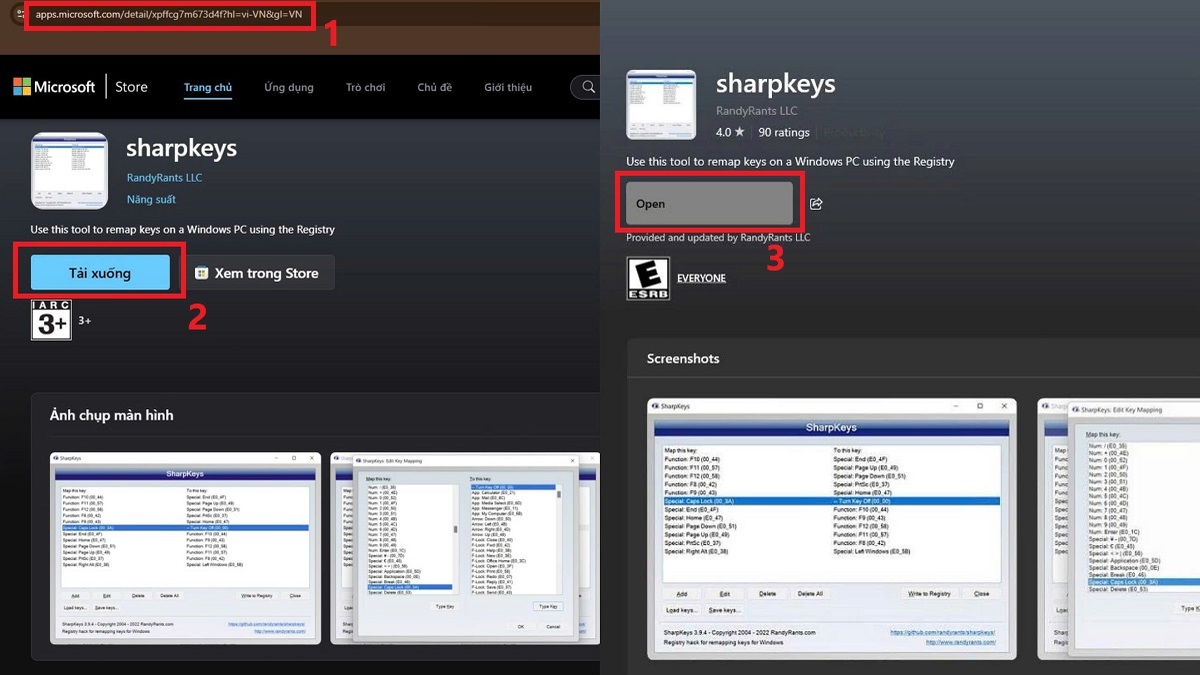
- Bước 2: Nhấn chọn Tải xuống.
- Bước 3: Chờ hệ thống tự động cài đặt hoàn tất, sau đó nhấn Mở (Open) để khởi chạy phần mềm.
Hướng dẫn sử dụng SharpKeys chi tiết cho người mới
Bạn muốn thay đổi chức năng các phím trên bàn phím nhưng chưa biết bắt đầu từ đâu? Hãy áp dụng các cách sử dụng SharpKeys dưới đây để tùy chỉnh dễ dàng, hiệu quả nhé.
Cách mở phần mềm SharpKeys
Trước khi bắt đầu tùy chỉnh bàn phím trên SharpKeys, bạn cần mở phần mềm đúng cách như sau:
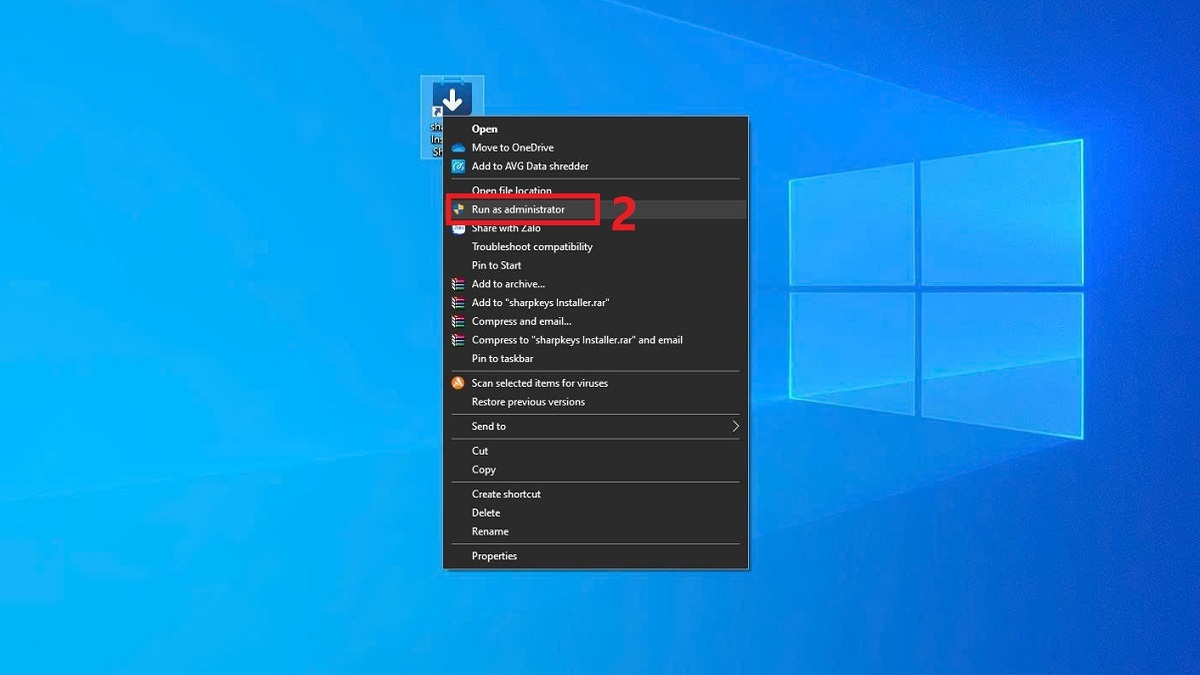
- Bước 1: Nhấn chuột phải tại ứng dụng.
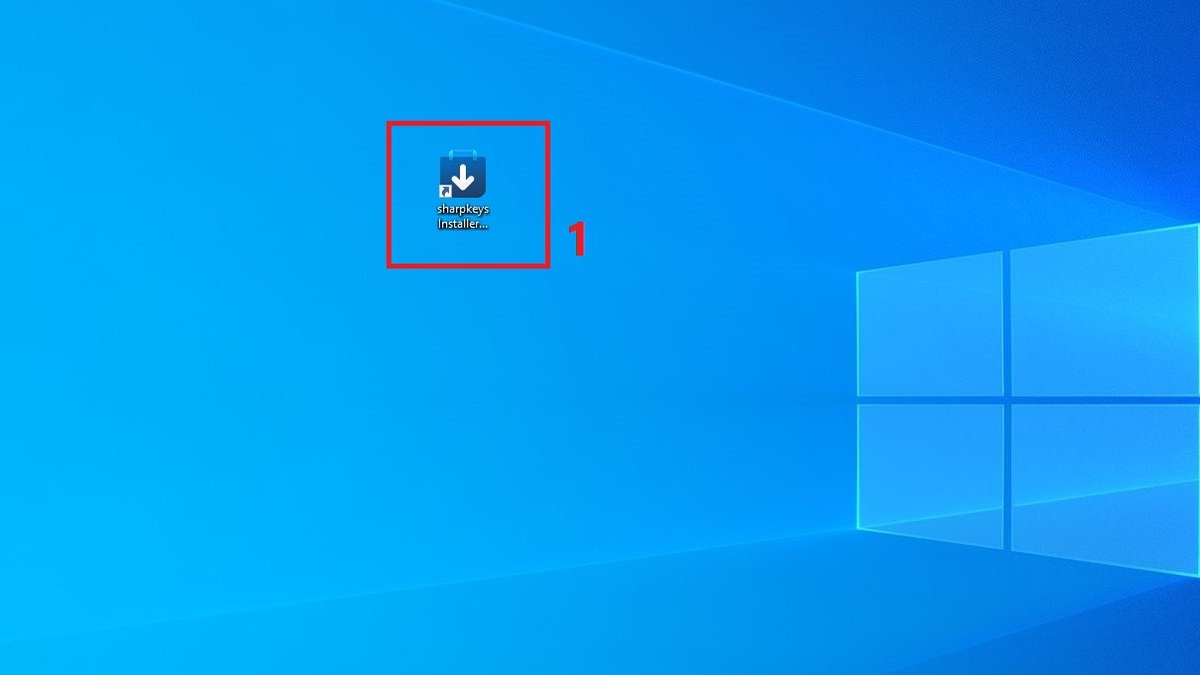
- Bước 2: Chọn Run as administrator.
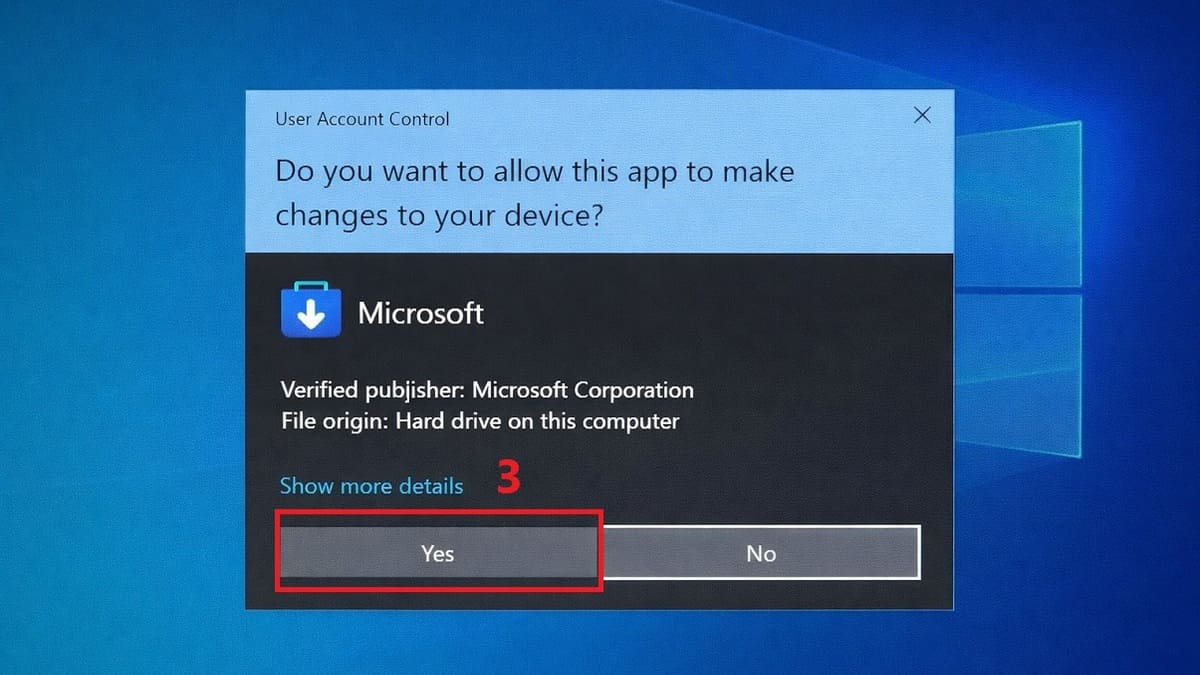
- Bước 3: Chọn Yes để cho phép SharpKeys thực hiện thay đổi trên thiết bị của bạn.
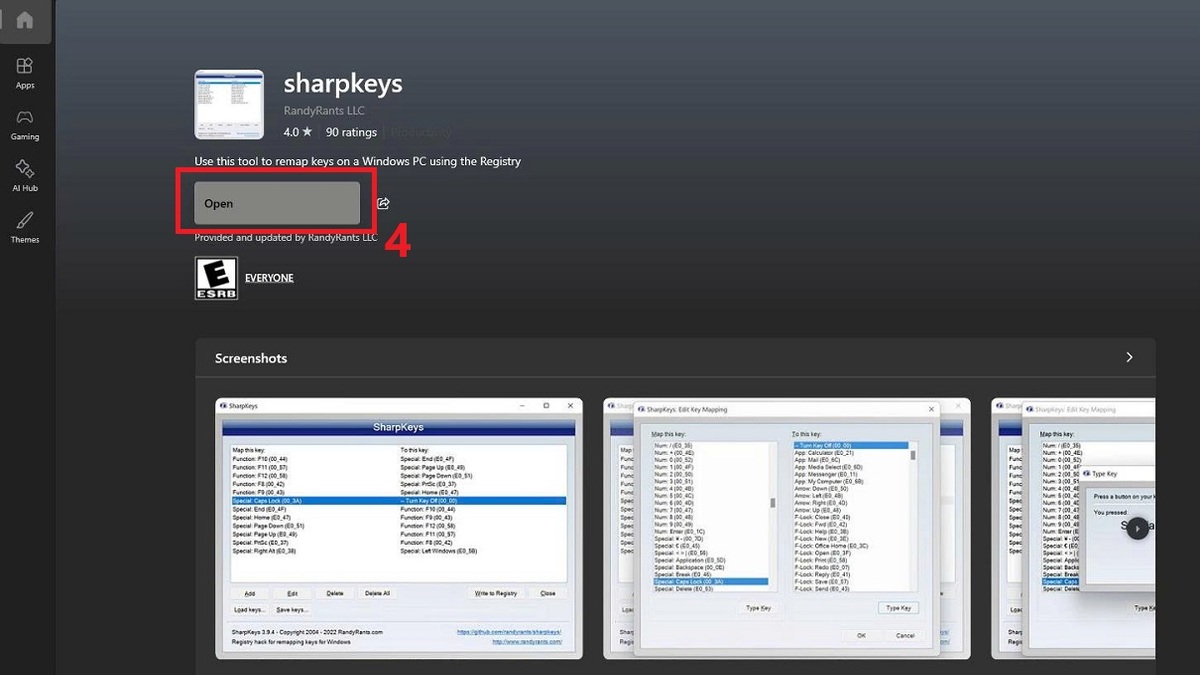
- Bước 4: Chọn Open để truy cập vào ứng dụng.
Cách remap (đổi chức năng) phím
Việc gán lại chức năng phím giúp bạn sử dụng bàn phím linh hoạt và tiện lợi hơn trong quá trình làm việc. Dưới đây là cách gán phím đơn giản mà bạn có thể tham khảo.
- Bước 1: Chọn Add để thêm mapping mới.
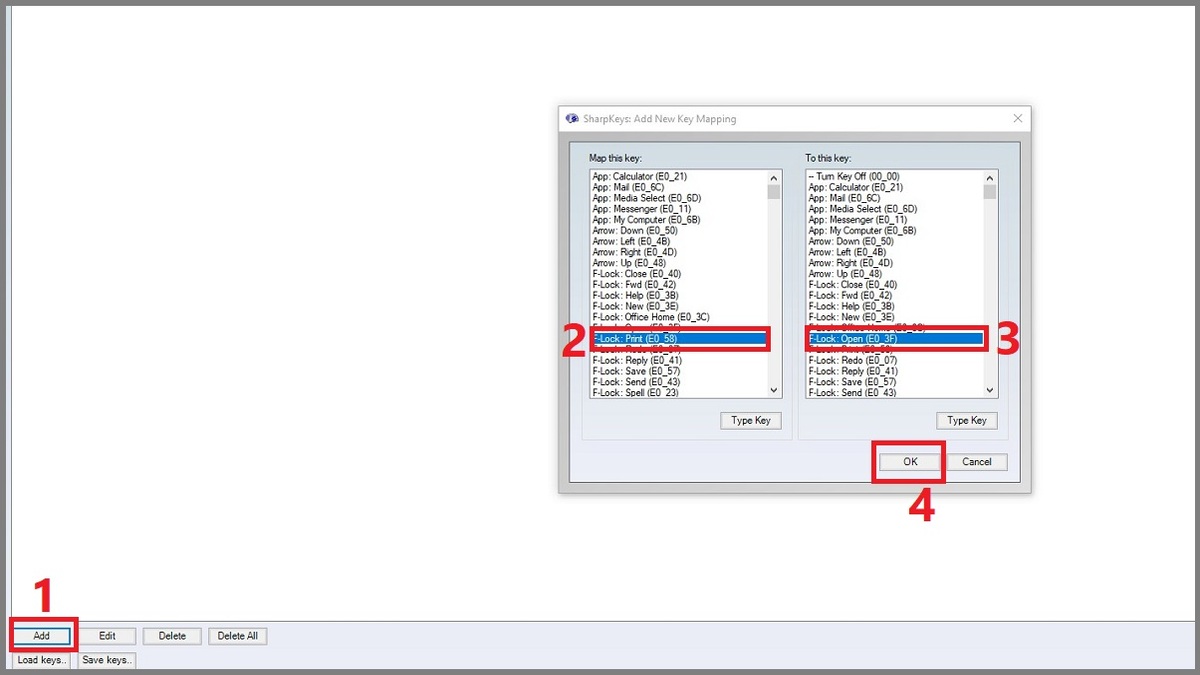
- Bước 2: Ở cột Map this key, chọn phím gốc bạn muốn thay đổi.
- Bước 3: Ở cột To this key, chọn chức năng hoặc phím mới mà bạn muốn gán cho.
- Bước 4: Chọn OK để thêm vào danh sách.
Cách tắt hoặc xóa mapping phím
Khi bạn muốn khôi phục lại chức năng ban đầu của bàn phím hoặc không còn cần sử dụng các thiết lập đã tạo, bạn hãy tắt hoặc xóa mapping trong phần mềm SharpKeys như sau:
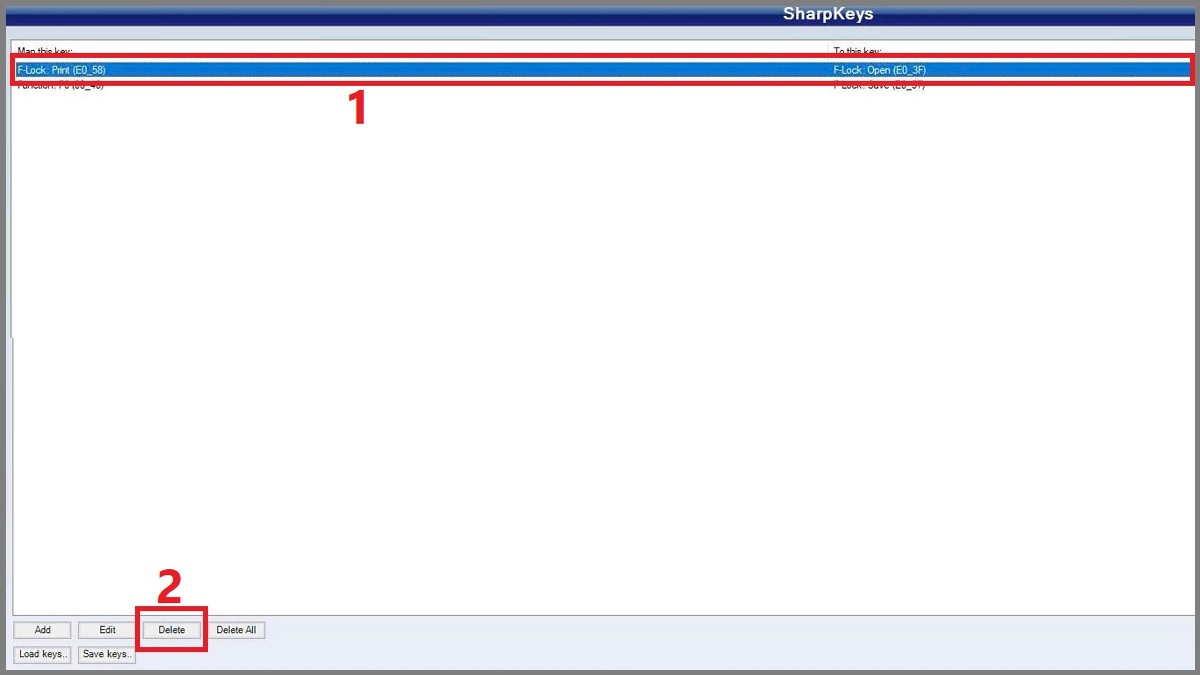
Tại danh sách các phím đã gán, chọn mapping bạn muốn xóa -> Nhấn nút Delete để xóa thiết lập.
Hoặc chọn toàn bộ danh sách các phím đã gán -> chọn Delete All nếu muốn xóa tất cả.
Cách lưu thay đổi và áp dụng
Để lưu thay đổi sau khi thực hiện gán phím với SharpKeys, bạn làm như sau:
- Bước 1: Chọn Write to Registry (ghi vào Registry).
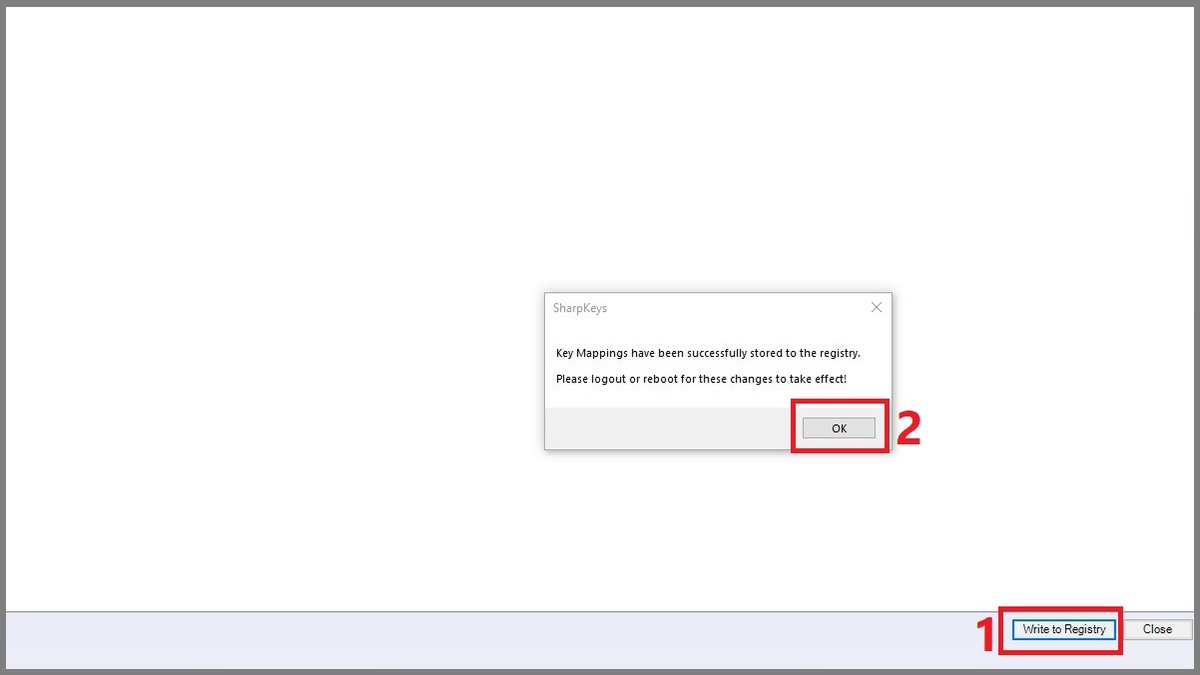
- Bước 2: Nhấn OK khi hộp thoại xác nhận xuất hiện.
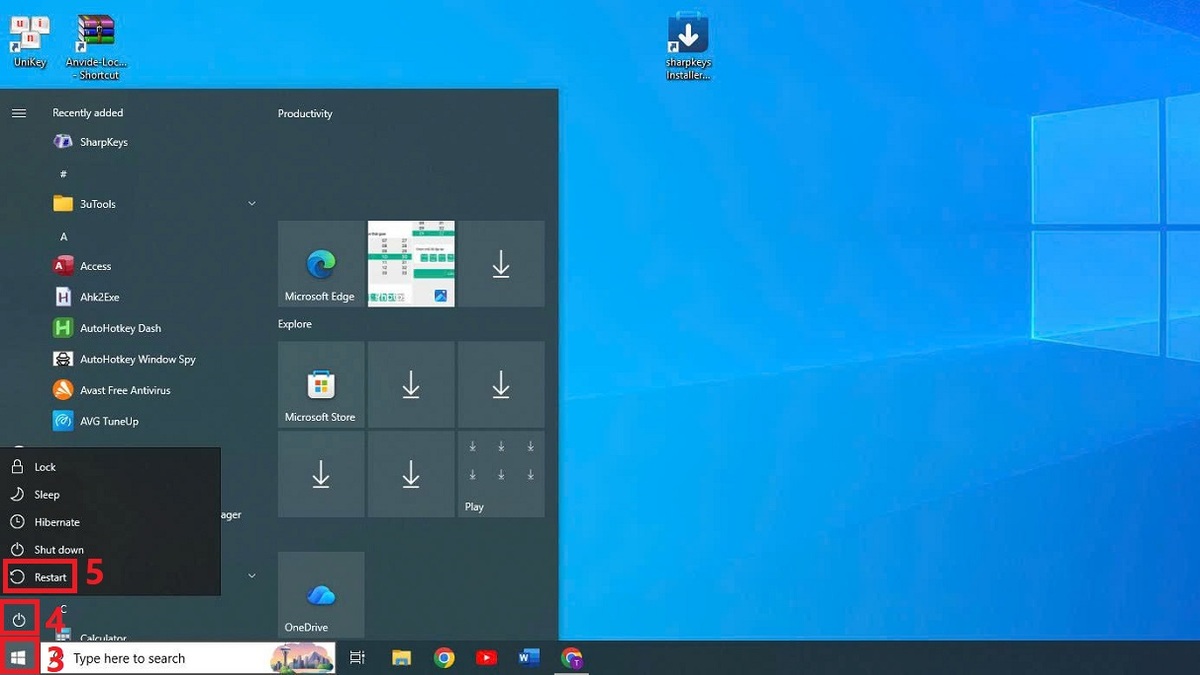
- Bước 3: Vào Windows -> chọn biểu tượng nút nguồn -> nhấn Restart để áp dụng thay đổi.
Lưu ý chung: Các thao tác trên có thể khác nhau trên mỗi phiên bản ứng dụng và hệ điều hành Windows mà bạn sử dụng.
Những ứng dụng phổ biến của SharpKeys
SharpKeys không chỉ giúp đổi chức năng phím đơn giản mà còn mang lại nhiều ứng dụng hữu ích trong quá trình sử dụng máy tính. Cùng xem phần mềm mang lại những tiện ích như thế nào dưới đây nhé!
Vô hiệu hóa phím không dùng
SharpKeys giúp người dùng tắt hẳn những phím ít khi sử dụng hoặc dễ bị bấm nhầm trong quá trình thao tác. Việc này đặc biệt hữu ích với các phím như NumLock hoặc Insert vốn không cần thiết trong nhiều tình huống. Nhờ đó, bạn có thể tránh được những gián đoạn không mong muốn khi làm việc hoặc giải trí.
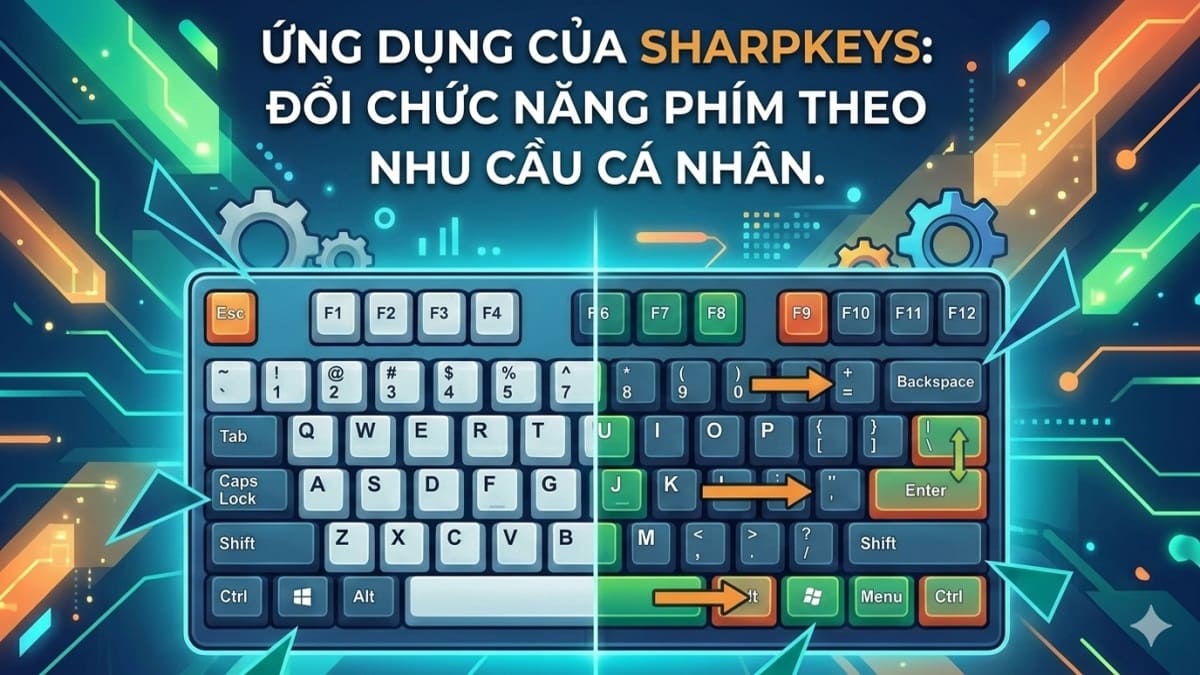
Đổi chức năng phím theo nhu cầu cá nhân
Người dùng có thể linh hoạt thay đổi chức năng giữa các phím bằng phần mềm SharpKeys để phù hợp hơn với thói quen sử dụng. Ví dụ, bạn có thể chuyển một phím ít dùng thành phím tắt thường xuyên để thao tác nhanh hơn. Điều này giúp tối ưu hóa trải nghiệm và tăng hiệu quả khi làm việc trên máy tính.
Tối ưu trải nghiệm gaming hoặc làm việc
Phần mềm SharpKeys hỗ trợ sắp xếp lại vị trí và chức năng phím để phù hợp với từng mục đích sử dụng cụ thể. Trong chơi game, việc bố trí phím hợp lý giúp thao tác chính xác và nhanh nhạy hơn. Còn trong công việc, người dùng có thể thiết lập các phím thuận tiện để tiết kiệm thời gian và công sức.
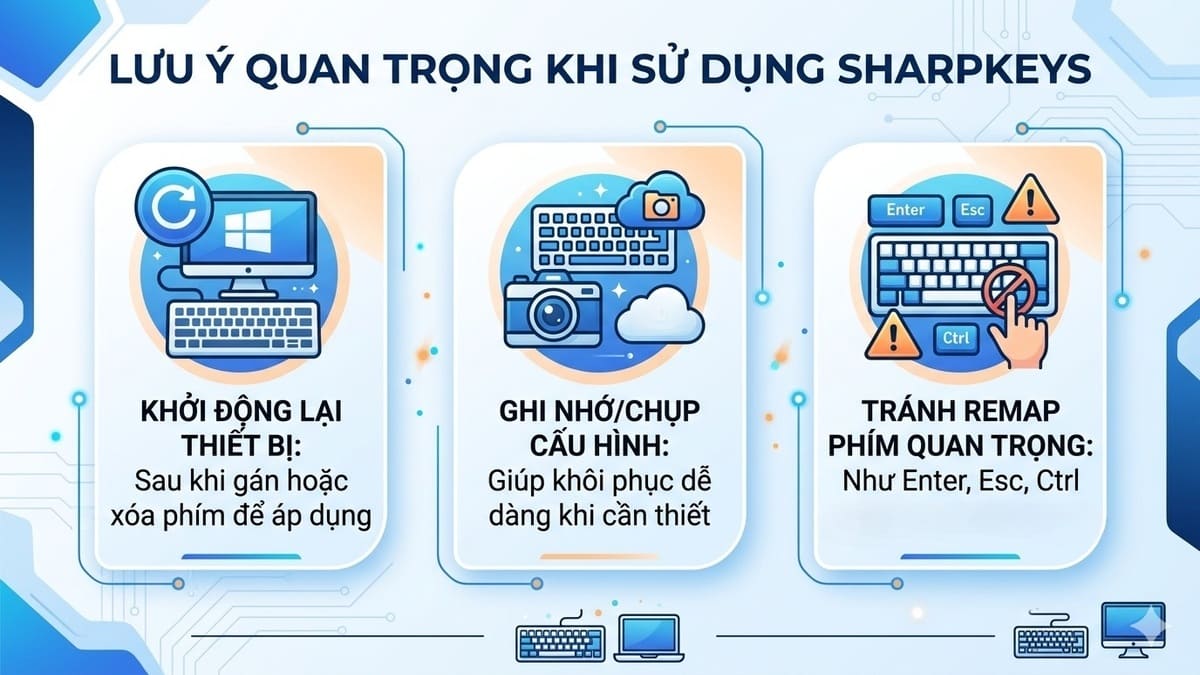
Những lưu ý quan trọng khi sử dụng SharpKeys
Khi sử dụng phần mềm SharpKeys để thay đổi chức năng bàn phím, bạn cần nắm rõ một số lưu ý quan trọng để tránh lỗi hệ thống và đảm bảo thao tác hiệu quả.
- Cần khởi động lại thiết bị sau khi gán hoặc xóa mapping phím để áp dụng các thay đổi.
- Nên ghi nhớ hoặc chụp lại cấu hình phím ban đầu để dễ dàng khôi phục khi cần.
- Tránh remap các phím quan trọng như Enter, Esc, Ctrl nếu không thực sự cần thiết vì có thể gây bất tiện.
- SharpKeys không hỗ trợ tổ hợp phím (phím tắt), chỉ áp dụng cho từng phím riêng lẻ.
- Khi gặp lỗi bàn phím, nên kiểm tra phần cứng trước, vì SharpKeys chỉ là giải pháp phần mềm.
So sánh SharpKeys với các phần mềm remap bàn phím khác - heading mới
Nếu bạn đang phân vân giữa SharpKeys và các phần mềm remap bàn phím khác, việc so sánh chi tiết sẽ giúp bạn chọn đúng công cụ phù hợp.
|
Tiêu chí |
SharpKeys |
AutoHotkey |
PowerToys Keyboard Manager |
|
Nền tảng |
Windows |
Windows |
Windows |
|
Cách hoạt động |
Sửa Registry (thay đổi vĩnh viễn, không cần chạy background) |
Script chạy background |
Chạy background (dễ bật/tắt) |
|
Phù hợp với |
Remap đơn giản, lâu dài, không muốn phần mềm chạy nền |
Người dùng nâng cao, cần macro, automation phức tạp |
Người dùng thông thường muốn giải pháp nhanh, chính thức từ Microsoft |
|
Độ sử dụng |
Dễ (giao diện đơn giản) |
Khó hơn (cần học script) |
Rất dễ (giao diện thân thiện) |
|
Giá cả |
Miễn phí |
Miễn phí |
Miễn phí |
Hy vọng qua bài viết này, bạn đã nắm rõ cách tải và sử dụng SharpKeys để tùy chỉnh bàn phím theo nhu cầu cá nhân. Với thao tác đơn giản, SharpKeys sẽ giúp bạn tối ưu trải nghiệm sử dụng máy tính, làm việc thuận tiện và nhanh chóng hơn mỗi ngày.
Câu hỏi thường gặp
SharpKeys có an toàn không?
SharpKeys được đánh giá là an toàn nếu bạn tải từ nguồn chính thức, cài đặt và sử dụng đúng cách.
SharpKeys có dùng được trên Windows 11 không?
SharpKeys chạy ổn định trên Windows 11, giúp bạn dễ dàng gán phím theo nhu cầu.
Có cần quyền admin khi sử dụng SharpKeys không?
SharpKeys cần quyền Administrator để hoạt động đầy đủ. Nếu không chạy với quyền admin, bạn có thể mở phần mềm nhưng sẽ không lưu hoặc áp dụng được các thay đổi.
Có thể remap toàn bộ bàn phím không?
Không thể remap toàn bộ bàn phím, một số phím đặc biệt như Fn, phím đa phương tiện riêng của hãng, hoặc các phím ở cấp firmware thường không thể remap.




.jpg "Samsung xác nhận thêm 20 thiết bị được lên One UI 8.5: Máy của bạn có trong danh sách?")

Bình luận (0)