Onshape là gì? Cách sử dụng Onshape 3D CAD chi tiết

Onshape là giải pháp thiết kế cơ khí chuyên nghiệp được xây dựng trên nền tảng điện toán đám mây. Đây không chỉ là một phần mềm thiết kế mà còn tích hợp quản lý dữ liệu và cộng tác thời gian thực. Với khả năng truy cập linh hoạt từ trình duyệt web, người dùng có thể làm việc mọi lúc mọi nơi mà không bị giới hạn.
Onshape là gì?
Phần mềm Onshape là một hệ thống CAD (Computer-Aided Design) hiện đại được phát triển bởi những người đồng sáng lập SolidWorks. So với các phần mềm truyền thống khác, hệ thống cho phép người dùng thực hiện các thao tác mô phỏng 3D. Đồng thời, người dùng có thể lắp ráp và xuất bản vẽ kỹ thuật ngay trên trình duyệt web.
Thông tin cơ bản:
- Nhà phát hành: PTC Inc.
- Dung lượng: Khoảng 77 MB (iOS) và 150 MB (Android) (Dung lượng thực tế có thể thay đổi tùy theo phiên bản).
- Thể loại: Thiết kế kỹ thuật (3D CAD).
- Nền tảng tương thích: Windows, macOS, Linux, Chrome OS, iOS và Android.
- Giá cả: Miễn phí cho sinh viên, dự án phi thương mại. Các gói trả phí khác có giá khoảng $1,500 - $2,500/năm (Lưu ý giá có thể thay đổi tại mỗi thời điểm).
- Link tải: apps.apple.com/us/app/onshape-3d-cad/id923421284 (iOS), play.google.com/store/apps/details?id=com.onshape.app (Android).

Để tối ưu hiệu suất thiết kế trên Onshape, bạn hãy ghé ngay CellphoneS để sở hữu những dòng laptop đồ họa mạnh mẽ, chính hãng với mức giá ưu đãi và chế độ hậu mãi tốt.
[Product_Listing categoryid="1055" propertyid="" customlink="https://cellphones.com.vn/laptop/do-hoa.html" title="Tham khảo danh sách laptop đồ họa - kỹ thuật được quan tâm tại CellphoneS!"]
Tính năng nổi bật của Onshape
Điểm làm nên sự khác biệt của phần mềm Onshape so với các phần mềm truyền thống chính là nền tảng này đã tối ưu hóa quy trình làm việc nhóm thông qua các công cụ dưới đây.
- Cộng tác thời gian thực: Cho phép nhiều thành viên cùng truy cập và chỉnh sửa một mô hình 3D đồng thời mà không xảy ra tình trạng ghi đè dữ liệu.
- Quản lý lịch sử chi tiết: Hệ thống lưu trữ mọi thay đổi giúp kiểm soát phiên bản thiết kế một cách chặt chẽ và minh bạch.
- Thiết kế đa chi tiết: Hỗ trợ tạo dựng nhiều bộ phận liên quan trong cùng một không gian hình học, đảm bảo tính đồng bộ và chính xác cho thiết kế.
- Cập nhật tự động: Người dùng luôn được trải nghiệm phiên bản mới mà không cần thực hiện các thao tác cài đặt.

Ứng dụng thực tế của Onshape
Nhờ sự linh hoạt của nền tảng điện toán đám mây, đây không chỉ là phần mềm thiết kế thuần túy mà còn là giải pháp cốt lõi trong nhiều lĩnh vực. Dưới đây là những ứng dụng thực tế của phần mềm này.
- Đa dạng ngành công nghiệp: Được ứng dụng trong các lĩnh vực chế tạo máy móc, thiết kế sản phẩm tiêu dùng và công nghệ robot hiện đại.
- Giải pháp cho Startup: Giúp các doanh nghiệp khởi nghiệp tối ưu hóa chi phí vận hành bằng cách loại bỏ việc đầu tư vào hệ thống máy chủ lưu trữ dữ liệu cồng kềnh.
- Đột phá trong giáo dục: Trở thành công cụ hỗ trợ giảng viên và sinh viên tương tác, sửa lỗi trực tiếp trên các bài tập thiết kế theo thời gian thực.
- Đáp ứng mọi quy mô: Khả năng xử lý linh hoạt từ các chi tiết cơ khí đơn giản đến những hệ thống máy móc phức tạp.

Ưu điểm và nhược điểm của Onshape
Về ưu điểm, công cụ loại bỏ nỗi lo mất dữ liệu do sập nguồn máy tính vì mọi thao tác đều được lưu tự động. Bên cạnh đó, với khả năng chạy trên đa nền tảng, phần mềm Onshape giúp người dùng không còn phụ thuộc vào Windows hay các hệ điều hành khác.
Tuy nhiên, nhược điểm là phần mềm yêu cầu kết nối Internet ổn định để làm việc mượt mà. Bên cạnh đó, với những mô hình phức tạp có nhiều chi tiết, tốc độ xử lý của trình duyệt có thể gặp đôi chút hạn chế so với các phần mềm cài đặt truyền thống.

Hướng dẫn sử dụng Onshape online cho người mới bắt đầu
Việc làm chủ phần mềm không quá phức tạp nếu bạn nắm vững các thao tác cơ bản. Dưới đây là các bước hướng dẫn sử dụng Onshape chi tiết giúp người mới bắt đầu có thể tự thiết kế mô hình 3D ngay trên trình duyệt web.
Đăng ký tài khoản
Quy trình đăng ký nhanh gọn, không yêu cầu cấu hình máy tính khắt khe. Sau khi xác thực email, bạn có thể đăng nhập ngay để làm việc.
- Bước 1: Trên trang chủ Onshape nhấn vào “SIGN UP NOW”.
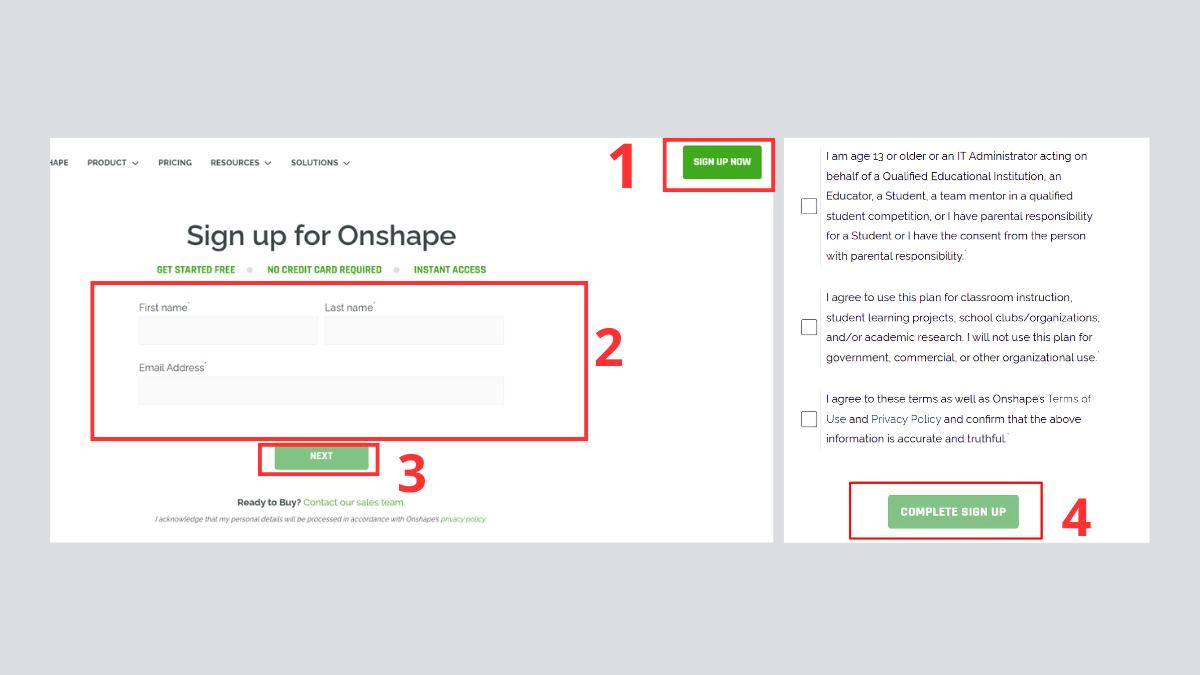
- Bước 2: Điền thông tin cá nhân (tên và email).
- Bước 3: Chọn “NEXT” để hoàn thành các thông tin.
- Bước 4: Chọn “COMPLETE SIGN UP” để hoàn tất đăng ký.
Tạo Document
Mỗi Document trong hệ thống có thể chứa các bản vẽ 2D khác nhau, giúp tập hợp toàn bộ dữ liệu dự án vào một nơi. Điều này tạo sự gọn gàng và khoa học trong quy trình làm việc lâu dài.
- Bước 1: Trong giao diện chính, nhấn vào "Create" ở góc trái màn hình.
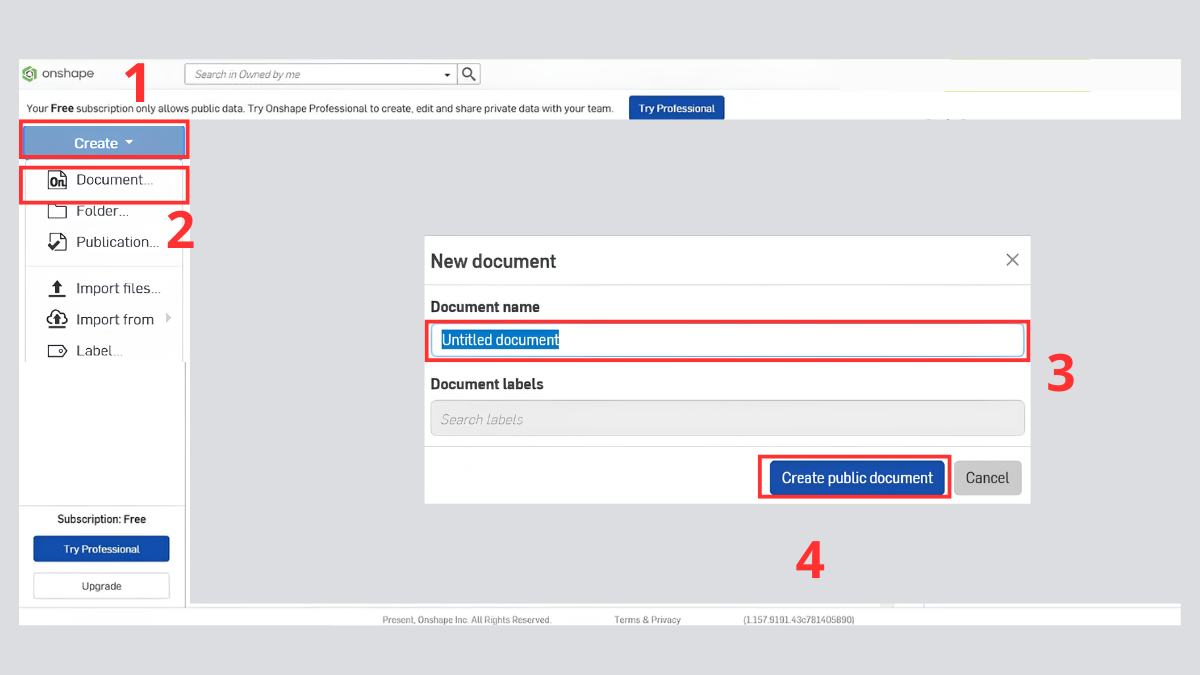
- Bước 2: Chọn tạo Document.
- Bước 3: Đặt tên cho tài liệu.
- Bước 4: Nhấn “Create public document” để hoàn thành.
Thiết lập Variables
Việc thiết lập các biến số (Variables) giúp bạn quản lý các thông số kích thước một cách linh hoạt. Bạn điều chỉnh các giá trị của biến và sau đó toàn bộ mô hình sẽ tự động cập nhật.
- Bước 1: Chọn “Variable” (như hình ảnh) nằm ở bên phải của màn hình.
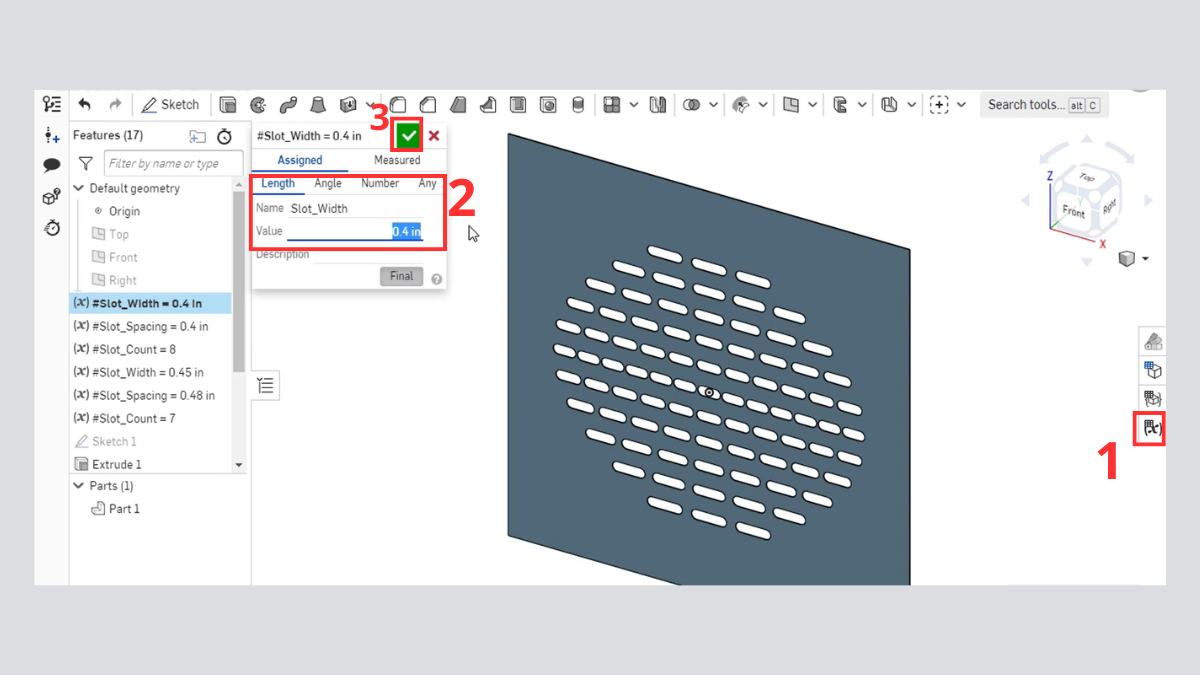
- Bước 2: Nhập giá trị cho biến số.
- Bước 3: Nhấn dấu tích màu xanh để hoàn tất.
Tạo Sketch
Khi bản phác thảo chính xác về kích thước thì các khối 3D sau này mới đảm bảo được sự hoàn thiện và tính khả thi trong sản xuất thực tế. Bắt đầu vẽ các đường nét cơ bản bằng công cụ Sketch.
- Bước 1: Chọn biểu tượng bút chì “Sketch” trên thanh công cụ.
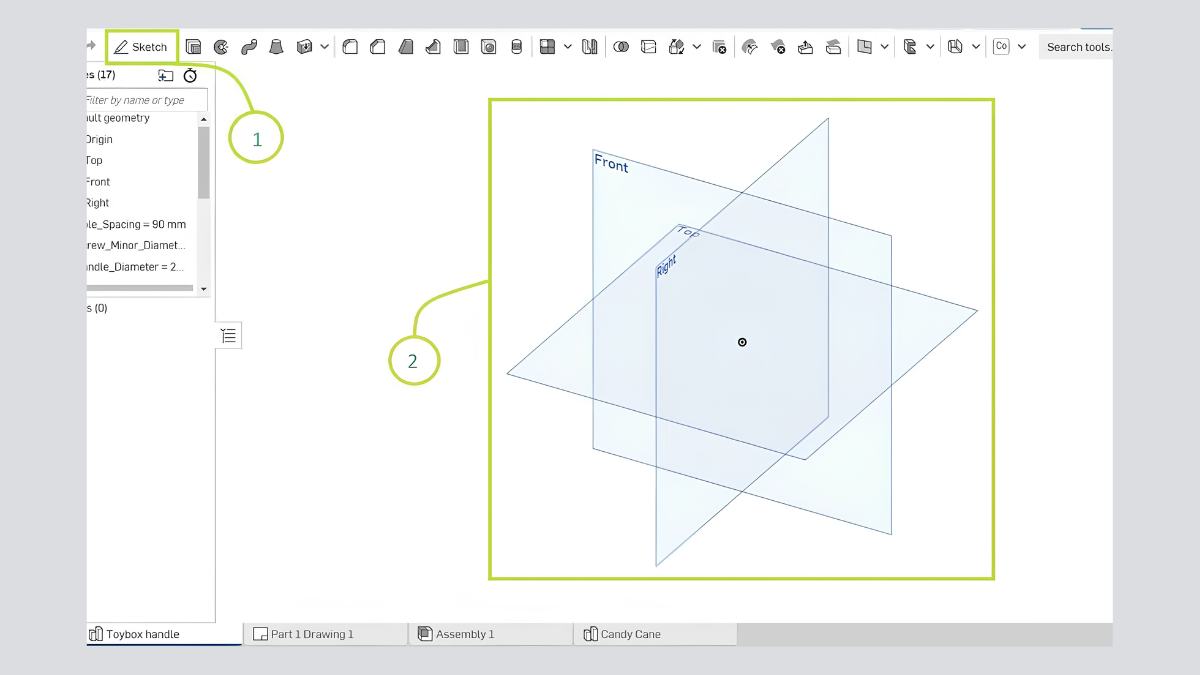
- Bước 2: Chọn một trong 3 mặt phẳng Top, Front, Right.
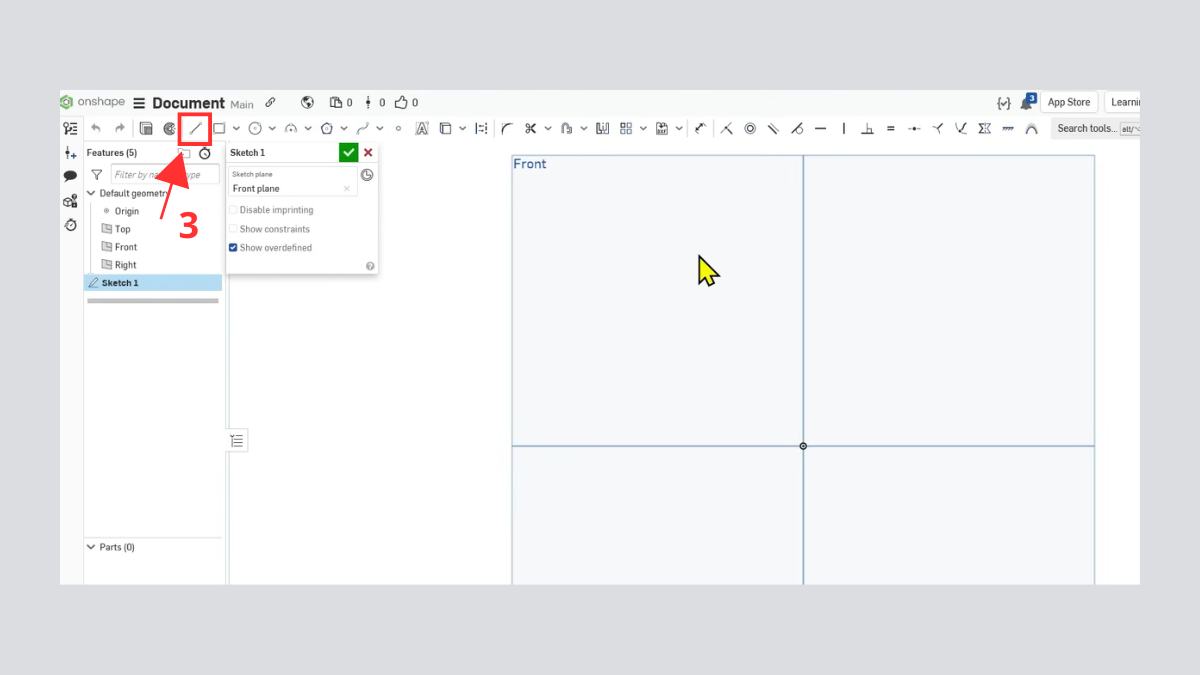
- Bước 3: Để bắt đầu phác thảo, bạn chọn công cụ “Line” trên thanh công cụ.
Extrude và Revolve
Đây là hai lệnh cơ bản giúp bạn biến những hình vẽ phẳng (2D) thành khối 3D sinh động. Bạn có thể dễ dàng điều chỉnh độ dày, hướng hay góc xoay của khối chỉ với vài thao tác đơn giản.
- Bước 1: Chọn biểu tượng “Extrude” trên thanh công cụ hoặc nhấn tổ hợp phím “Shift + E”.
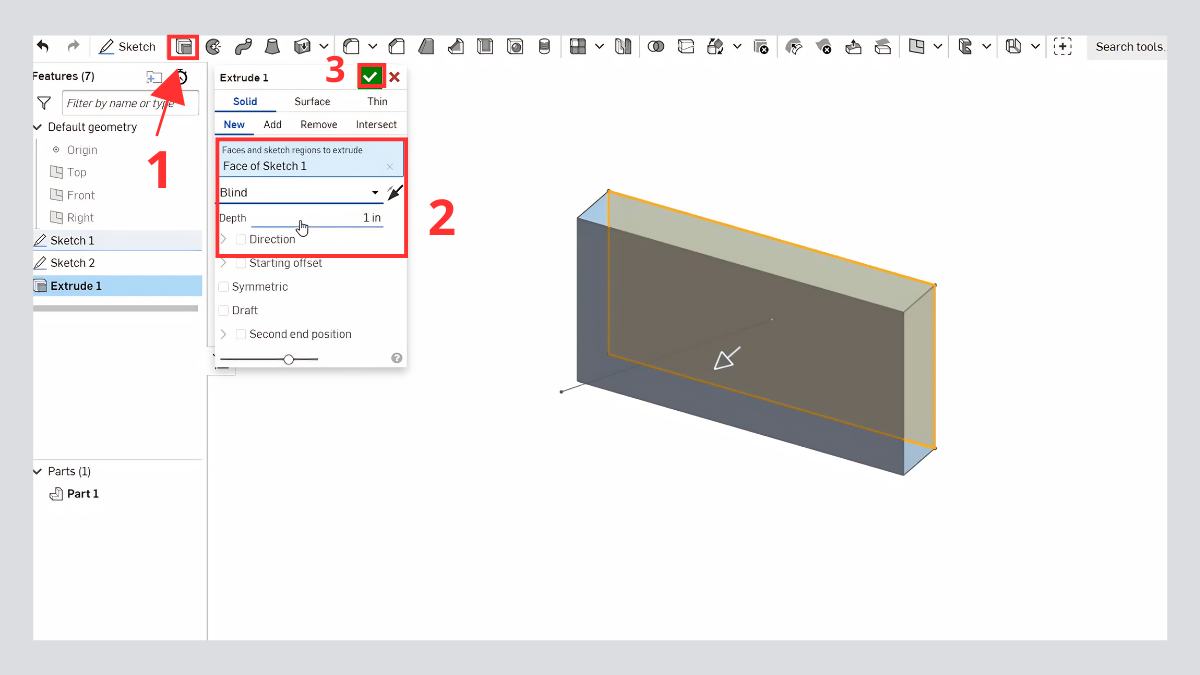
- Bước 2: Nhập số liệu bạn muốn vào ô “Depth”.
- Bước 3: Tích vào ô màu xanh để hoàn thành.
- Bước 4: Cũng trên thanh công cụ đó chọn biểu tượng “Revolve” sẽ xuất hiện bảng tùy chọn.
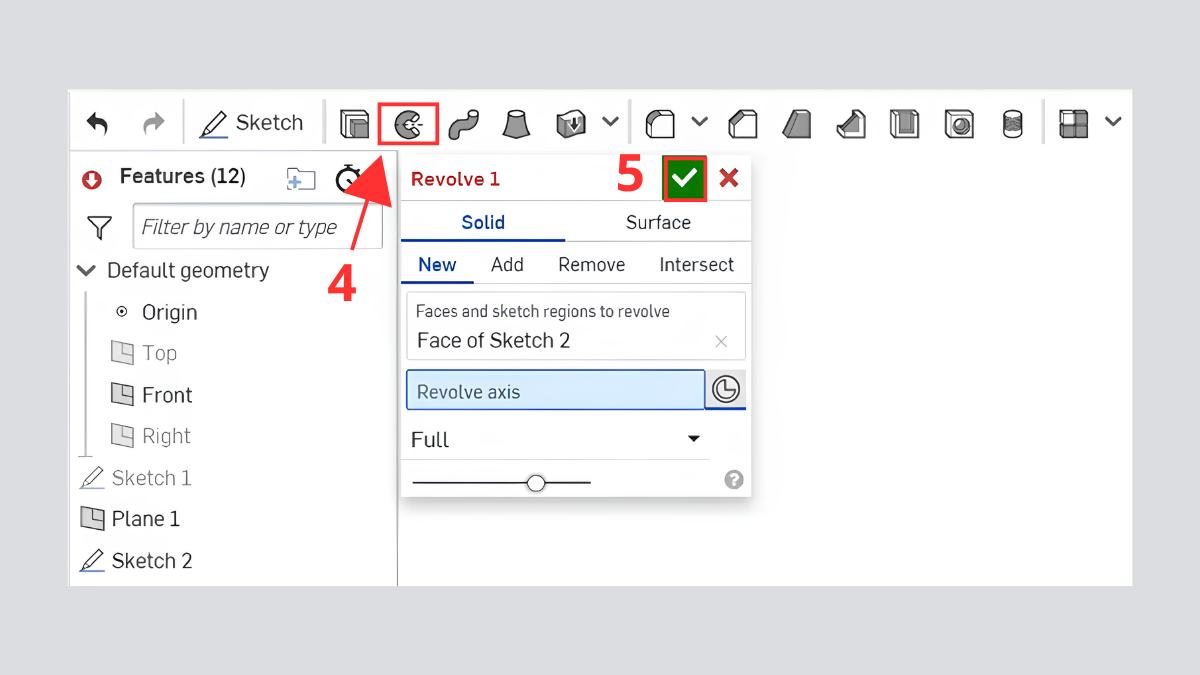
- Bước 5: Nhấn tích vào ô màu xanh để hoàn tất các tùy chọn.
Loft
Lệnh Loft trên phần mềm Onshape được sử dụng khi bạn muốn tạo ra các hình dạng phức tạp bằng cách nối nhiều mặt cắt khác nhau.
- Bước 1: Chọn biểu tượng “Loft” trên thanh công cụ.
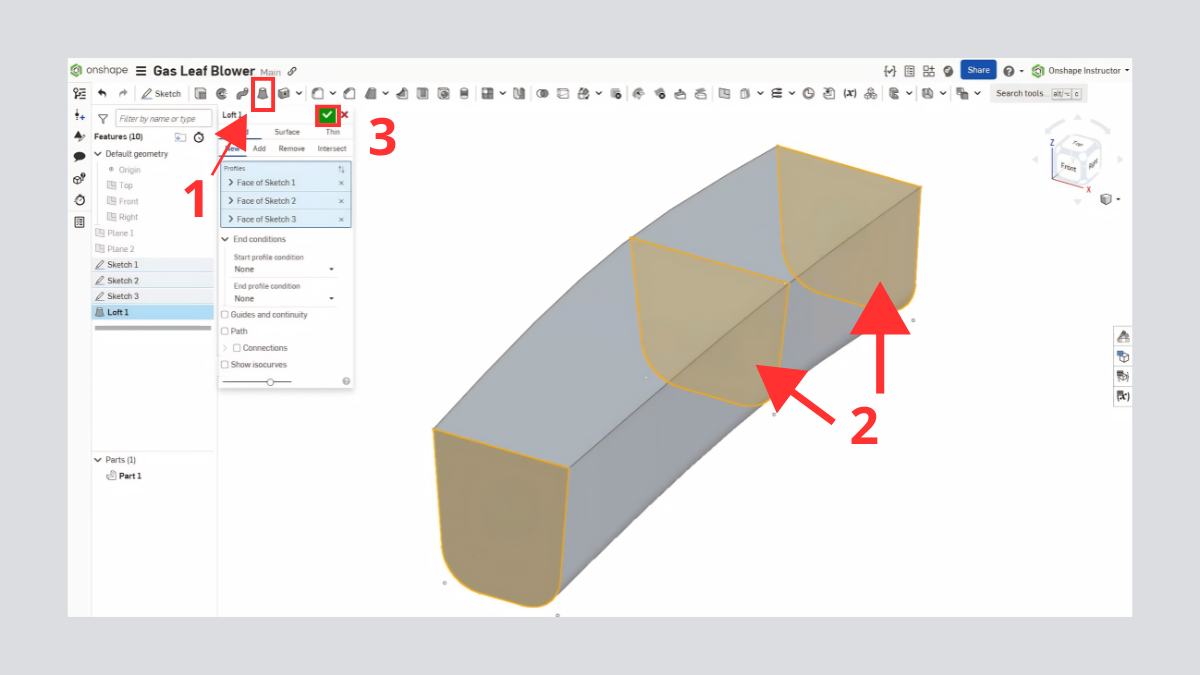
- Bước 2: Di chuyển chuột chọn các mặt cắt bạn muốn nối.
- Bước 3: Tích vào ô màu xanh để hoàn thành.
Tạo Assembly
Khi các bộ phận riêng lẻ đã hoàn thành, bạn chuyển sang công cụ Assembly để tiến hành lắp ráp chúng lại với nhau.
- Bước 1: Nhấn chọn vào dấu (+) góc dưới bên trái màn hình.
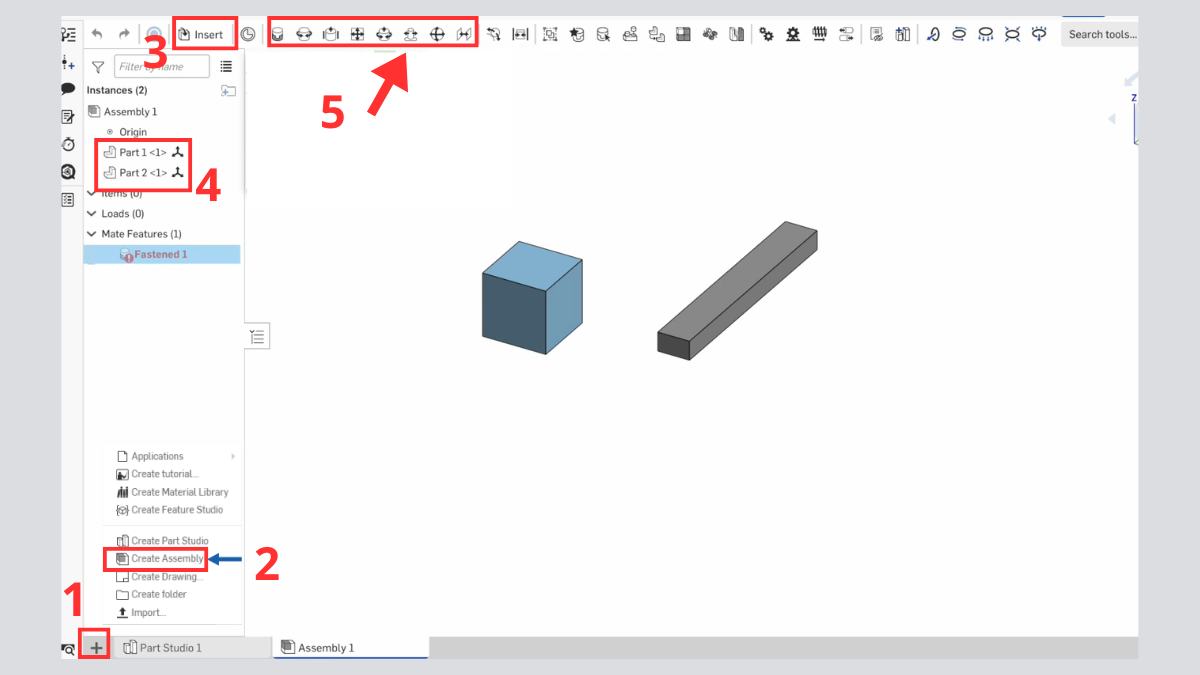
- Bước 2: Chọn Create Assembly.
- Bước 3: Bấm nút “Insert” trên thanh công cụ.
- Bước 4: Chọn các chi tiết đã tạo trước đó.
- Bước 5: Chọn các công cụ “Mate” có trên thanh tùy chọn để lắp ráp các chi tiết.
Hoàn thiện thiết kế
Sau khi hoàn tất quá trình thiết kế, bạn có thể lựa chọn định dạng STEP cho kỹ thuật, STL để tối ưu hóa việc in 3D giúp quy trình gia công CNC và sản xuất diễn ra thuận lợi và hiệu quả.
- Bước 1: Nhấp chuột phải vào thiết kế -> Chọn “Export”.
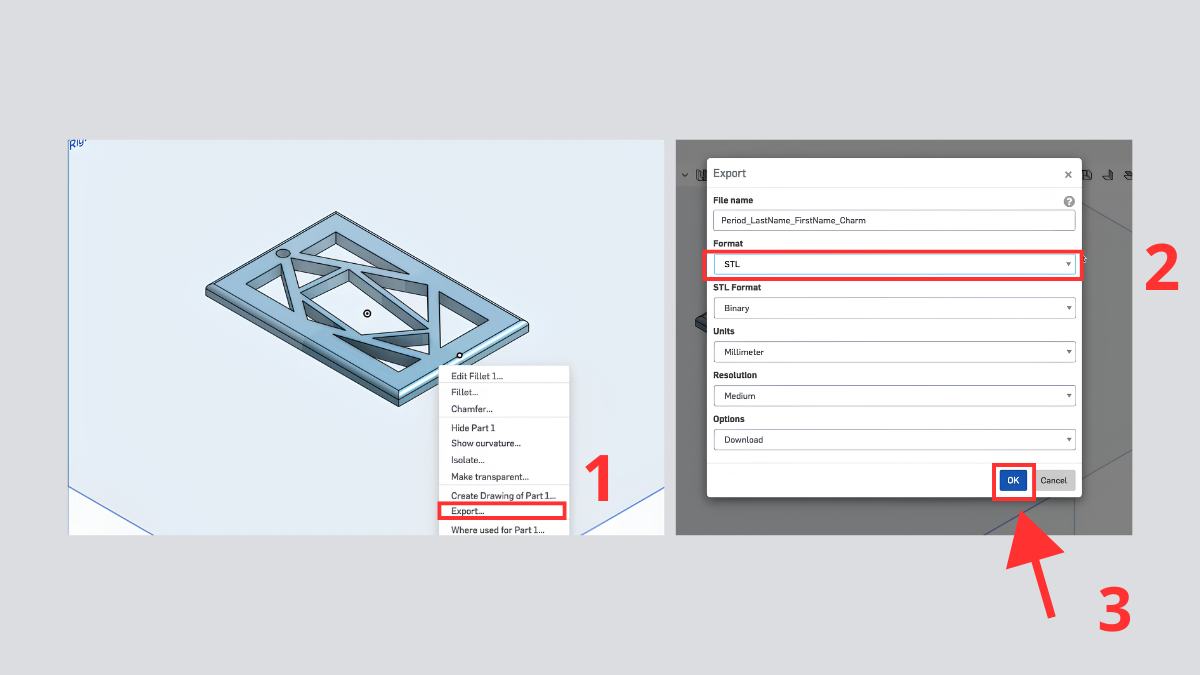
- Bước 2: Chọn định dạng file (Ví dụ: STL).
- Bước 3: Nhấn “OK” xuất dữ liệu.
Chia sẻ và sử dụng trên mobile
Bạn có thể chia sẻ dự án của mình qua một đường link đơn giản cho đồng nghiệp. Việc sử dụng phần mềm Onshape trên các thiết bị di động giúp bạn có thể kiểm tra bản vẽ hoặc chỉnh sửa bất cứ lúc nào.
- Bước 1: Chọn “Share” trên góc phải màn hình.
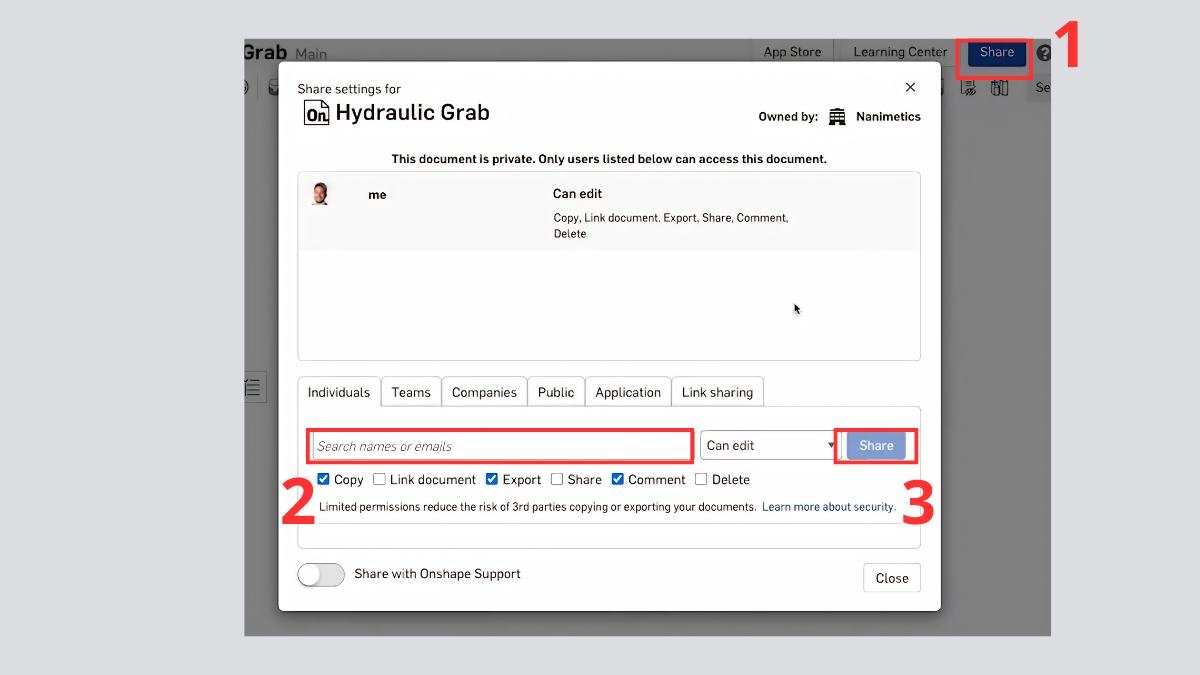
- Bước 2: Nhập email người bạn muốn chia sẻ.
- Bước 3: Nhấn nút “Share” để gửi tới người nhận.
Ứng dụng Onshape trên thiết bị di động
Sự linh hoạt của phần mềm được thể hiện rõ khi nền tảng này không còn bị giới hạn bởi không gian làm việc cố định trên máy tính. Nền tảng cho phép người dùng quản lý dự án mọi lúc, mọi nơi với thiết bị di động.
Lý do nên sử dụng Onshape 3D CAD mobile
Thay vì mang theo laptop nặng nề, bạn chỉ cần một chiếc máy tính bảng là có thể xoay, cắt lớp và giải thích các chi tiết kỹ thuật một cách trực quan. Nền tảng được tối ưu hóa cho cảm ứng, giúp việc tương tác với các mô hình 3D trở nên tự nhiên và mượt mà hơn bao giờ hết.
Cách tải Onshape 3D CAD trên mobile
Bạn có thể tải ứng dụng từ App Store dành cho hệ điều hành iOS hoặc Google Play Store dành cho hệ điều hành Android. Sau đây là các bước để tải phần mềm Onshape trên iOS/Android chi tiết, bạn hãy tham khảo.
- Bước 1: Truy cập App Store hoặc CH Play trên điện thoại.
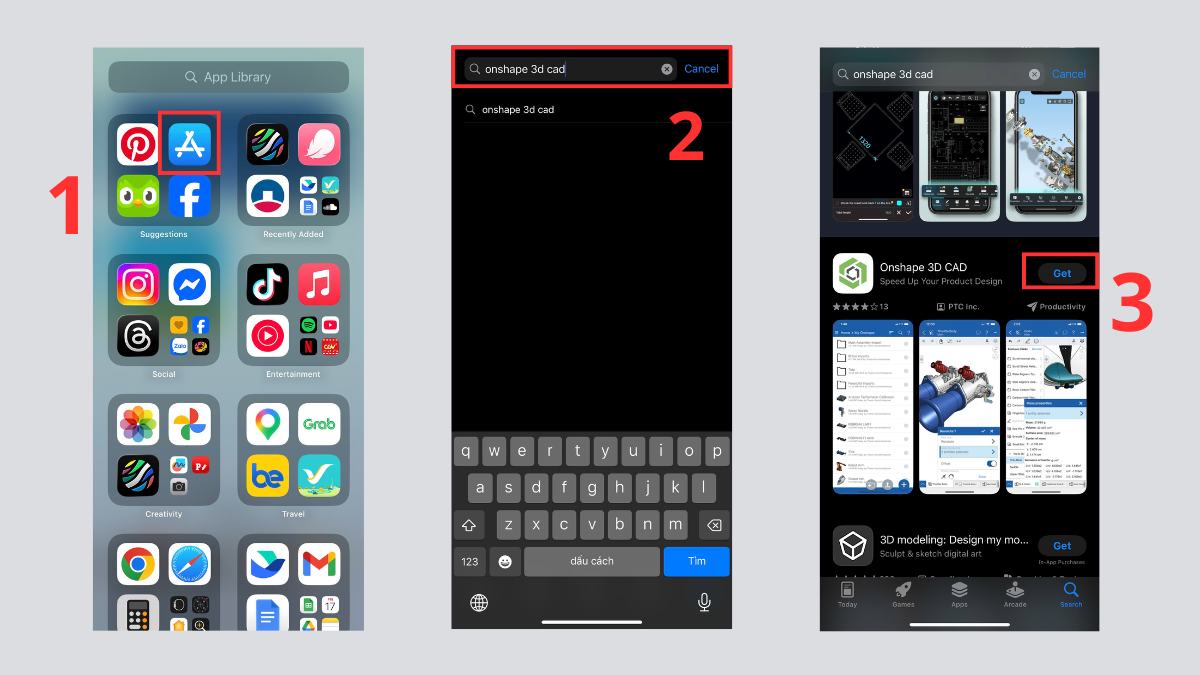
- Bước 2: Nhập tên ứng dụng “Onshape 3D CAD”.
- Bước 3: Nhấn vào chữ “Get” (Nhận) hoặc “Cài đặt” để tải ứng dụng về máy.
Lưu ý: Các bước hướng dẫn trên có thể khác nhau trên mỗi thiết bị và hệ điều hành.
Tóm lại, Onshape là một phần mềm làm việc đột phá, mang đến sự linh hoạt tối đa cho quy trình thiết kế hiện đại. Với khả năng làm việc mọi lúc mọi nơi trên trình duyệt, ứng dụng này là giải pháp tối ưu để nâng cao hiệu suất làm việc nhóm và hiện thựchóa các ý tưởng kỹ thuật phức tạp.
Câu hỏi thường gặp
Onshape có miễn phí không?
Hệ thống có gói miễn phí dành cho sinh viên, giáo dục và những người đam mê sáng tạo phi thương mại. Tuy nhiên, các tài liệu trong gói miễn phí sẽ được công khai cho cộng đồng.
Onshape có cần cấu hình máy mạnh không?



.jpg "Đánh giá iOS 26.5: Không nhiều tính năng mới nhưng cải thiện hiệu suất, pin và cả độ ổn định!")




Bình luận (0)