Hướng dẫn cách đăng nhập Fsel chi tiết, đơn giản từ A-Z

Việc học tiếng Anh đang trở nên dễ dàng hơn bao giờ hết với sự phát triển của công nghệ. Nếu bạn đang tìm kiếm một nền tảng học tập thông minh, hãy cùng Sforum khám phá cách đăng nhập FSEL cũng như tìm hiểu chi tiết các bước đăng ký tài khoản ngay sau đây.
FSEL là gì?
- Đơn vị phát triển: Công ty Cổ phần Five-Star E-Learning
- Hệ điều hành: Trình duyệt web, iOS, Android
- Dung lượng: Phụ thuộc vào thiết bị cài đặt
- Chi phí: Trả phí (Hoặc tham gia miễn phí qua các chiến dịch như Tháng tự học)
- Link tải:
- iOS: https://apps.apple.com/vn/app/fsel-learn-english/id6451412448
- Android: https://play.google.com/store/apps/details?id=com.fsel.lmsapp&hl=vi
Nền tảng FSEL (viết tắt của Five-Star E-Learning) là một hệ thống học ngoại ngữ trực tuyến ứng dụng trí tuệ nhân tạo (AI). FSEL được phát triển bởi Công ty CP Five-Star E-Learning thuộc Tập đoàn Giáo dục Atlantic.
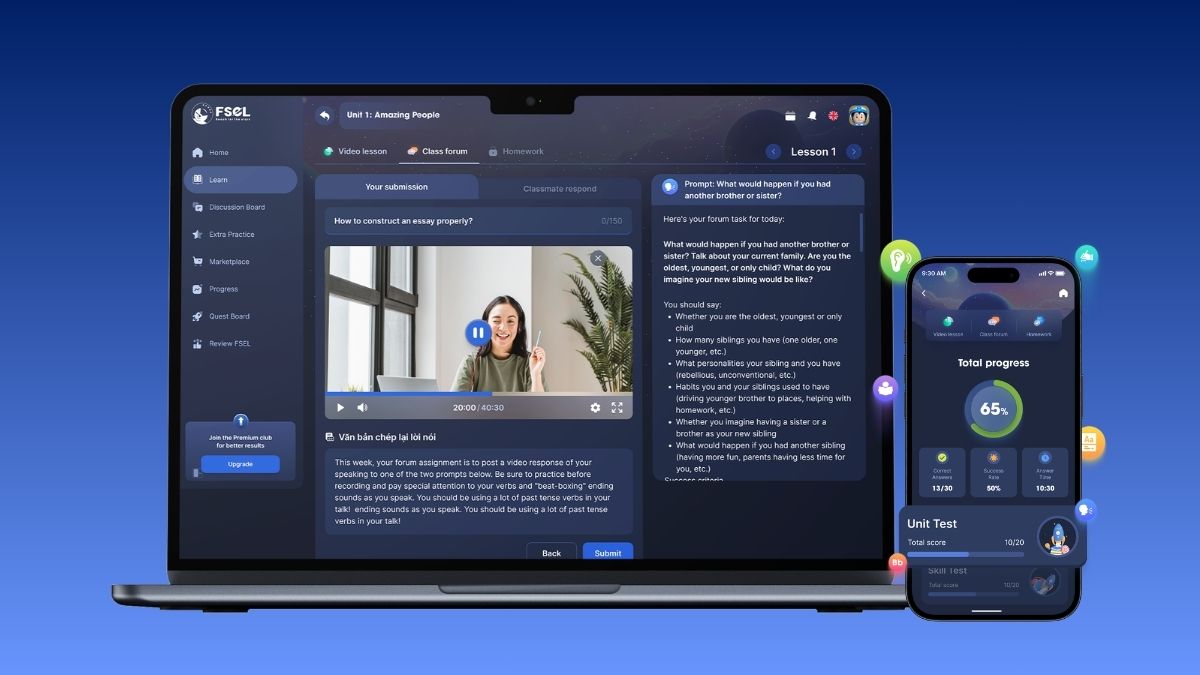
Nền tảng cung cấp các nội dung học tập liên quan đến nghe, nói, đọc, viết, từ vựng, ngữ pháp và phát âm. Người học có thể truy cập FSEL bằng máy tính hoặc điện thoại để tham gia bài học, luyện tập và theo dõi kết quả.
Hướng dẫn đăng nhập FSEL trên các thiết bị
Để truy cập vào hệ thống học tập trực tuyến này, người dùng cần chuẩn bị sẵn tài khoản được cấp từ nhà trường hoặc tài khoản đã đăng ký cá nhân thành công trước đó.
Cách đăng nhập FSEL trên máy tính
Hướng dẫn được thực hiện trên trình duyệt web máy tính cơ bản với các thao tác sau:
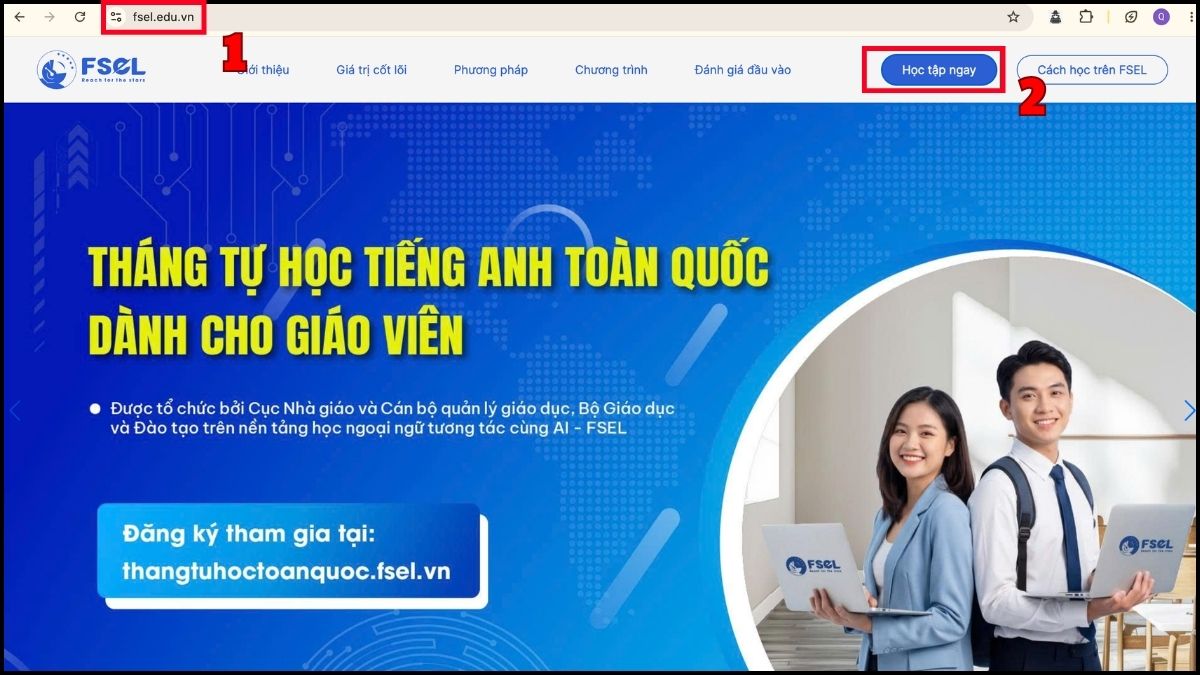
- Bước 1: Mở trình duyệt web và truy cập vào trang chủ hệ thống FSEL (hoặc đường dẫn quản lý do nhà trường cấp).
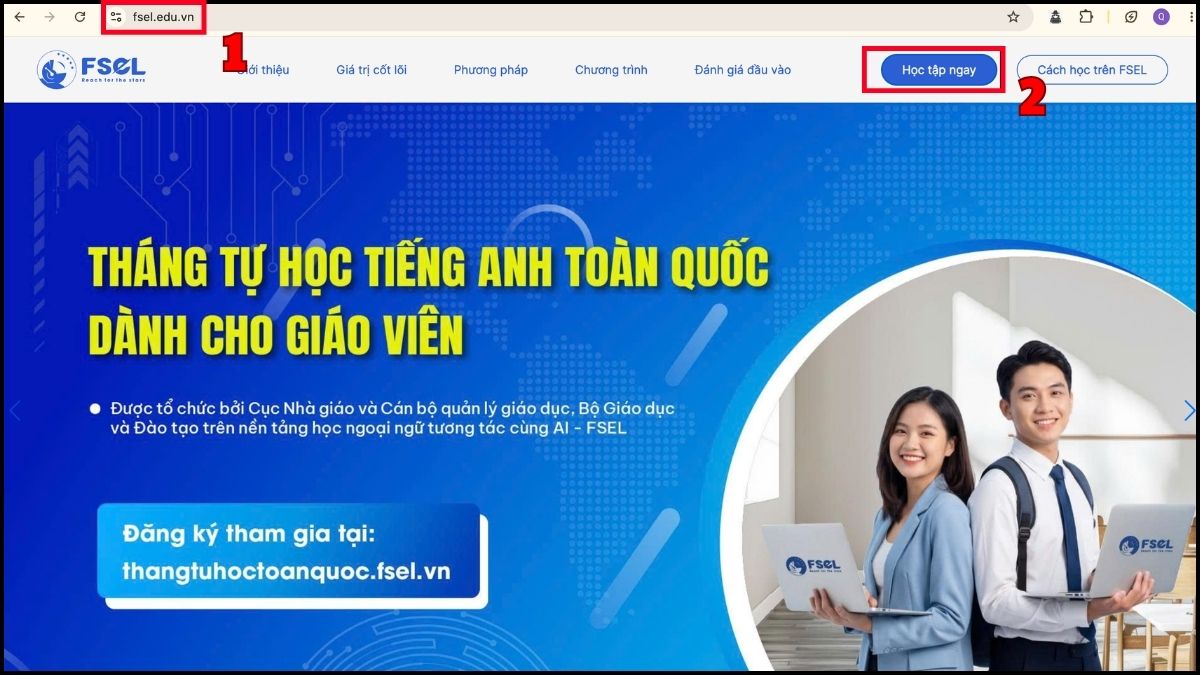
- Bước 2: Chọn vào Học tập ngay.
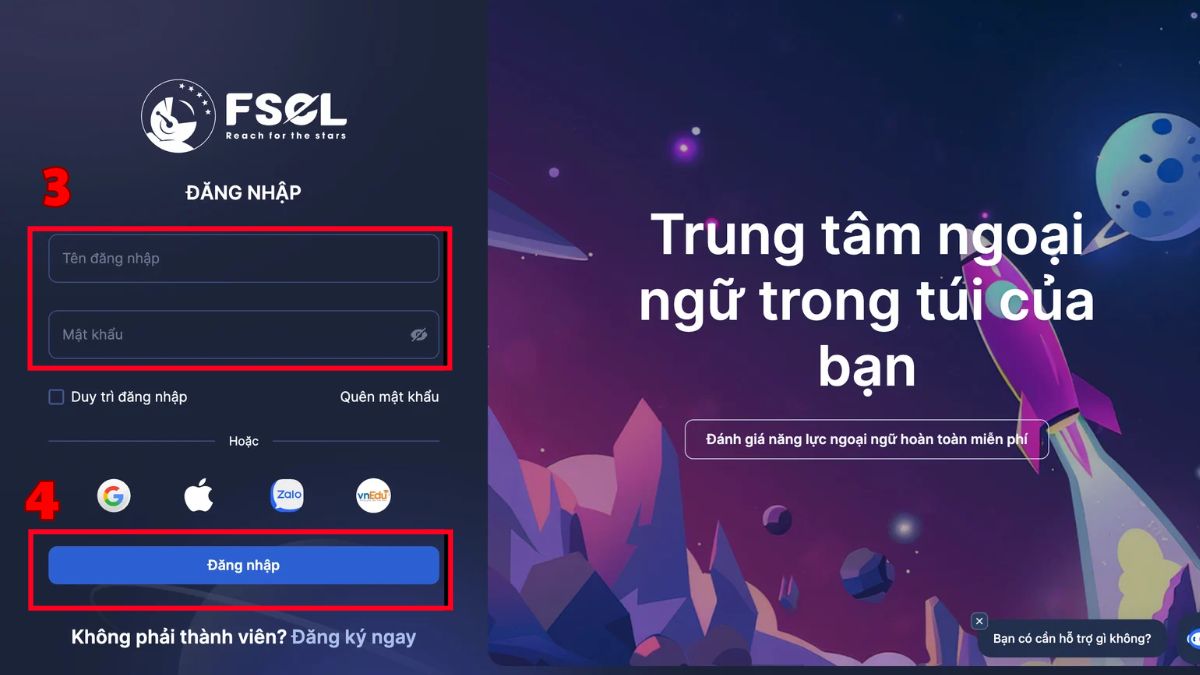
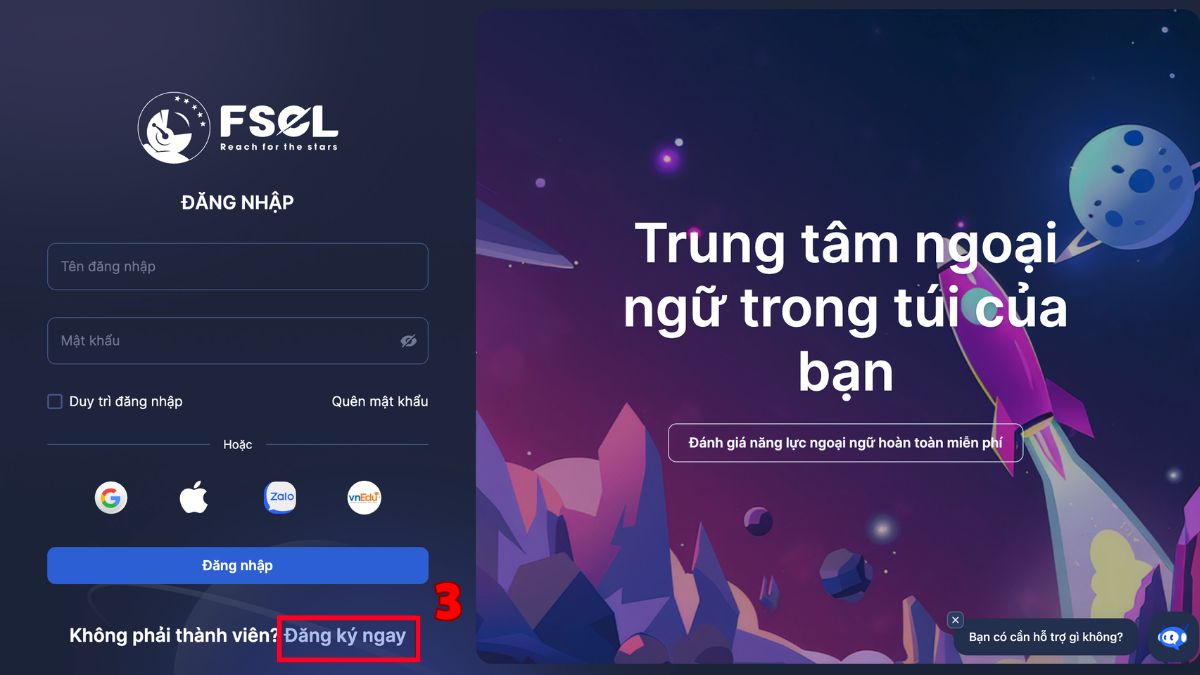
- Bước 3: Nhập thông tin vào ô Tên đăng nhập và Mật khẩu.
- Bước 4: Nhấn nút Đăng nhập để vào giao diện bài học chính.
Học ngoại ngữ trực tuyến thuận tiện hơn với laptop có màn hình rõ nét và kết nối ổn định. Tham khảo laptop sinh viên tại CellphoneS với ưu đãi sinh viên, trả góp 0% và bảo hành chính hãng.
[Product_Listing categoryid="1054" propertyid="" customlink="https://cellphones.com.vn/laptop/sinh-vien.html" title="Danh sách Laptop sinh viên được quan tâm nhiều tại CellphoneS!"]
Cách đăng nhập FSEL trên điện thoại
Hướng dẫn được thực hiện trên các dòng điện thoại thông minh chạy hệ điều hành Android và hệ điều hành iOS.
- Bước 1: Mở kho ứng dụng App Store (iPhone) hoặc Google Play (Android), tìm kiếm và cài đặt ứng dụng FSEL.
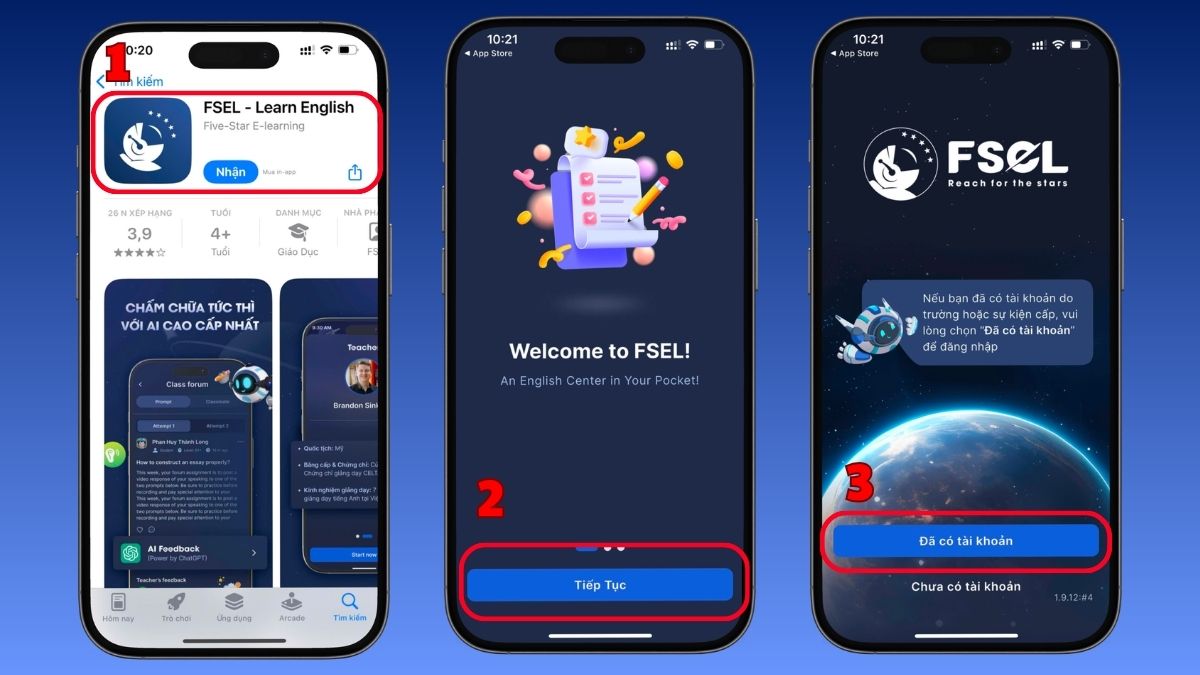
- Bước 2: Tại giao diện chính ứng dụng FSEL, nhấn Tiếp tục cho đến khi hiện màn hình đăng nhập.
- Bước 3: Chọn Đã có tài khoản.
- Bước 4: Nhấn Tiếp tục.
- Bước 5: Nhập Tên đăng nhập - Mật khẩu của bạn.
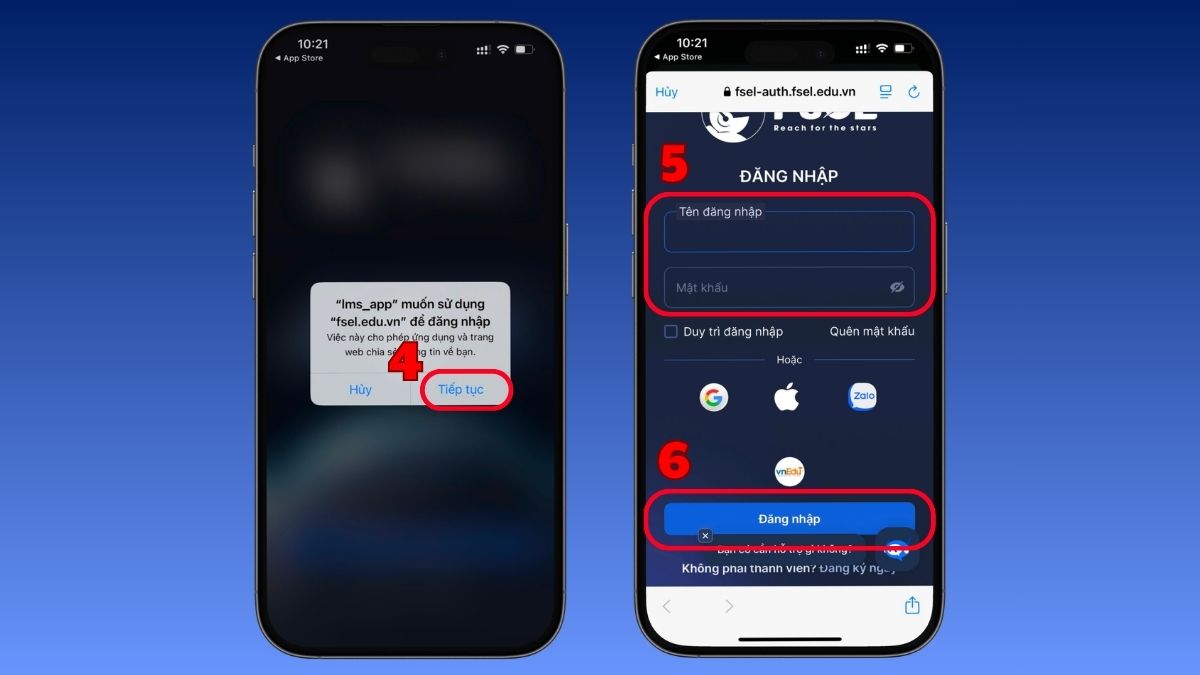
- Bước 6: Nhấn nút Đăng nhập để truy cập vào hệ thống ôn luyện.
Cách đăng ký và kích hoạt tài khoản FSEL mới
Hướng dẫn này áp dụng cho người dùng cần tạo mới tài khoản học tập trực tiếp trên hệ thống FSEL.
- Bước 1: Mở trình duyệt, truy cập vào trang chủ FSEL và chọn nút Học tập ngay.
- Bước 2: Chọn vào Đăng ký ngay.
- Bước 3: Nhập đầy đủ thông tin cá nhân vào biểu mẫu yêu cầu bao gồm họ tên, ngày sinh, email và số điện thoại, đồng ý điều khoản và nhấn Tiếp tục.
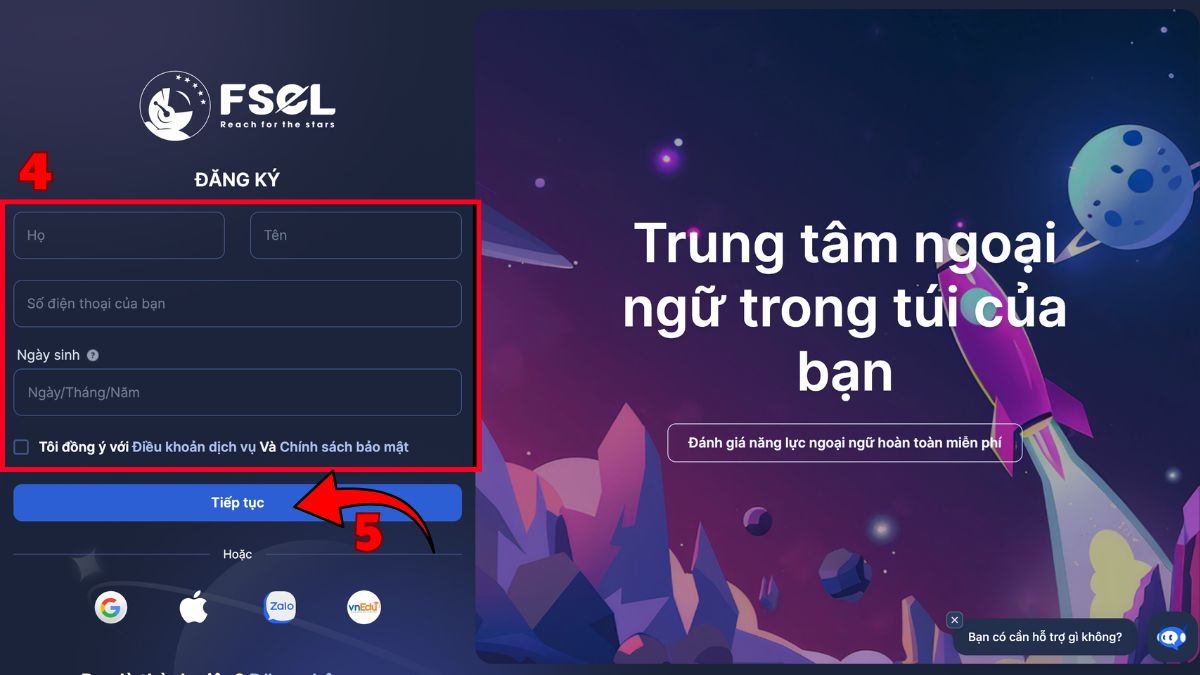
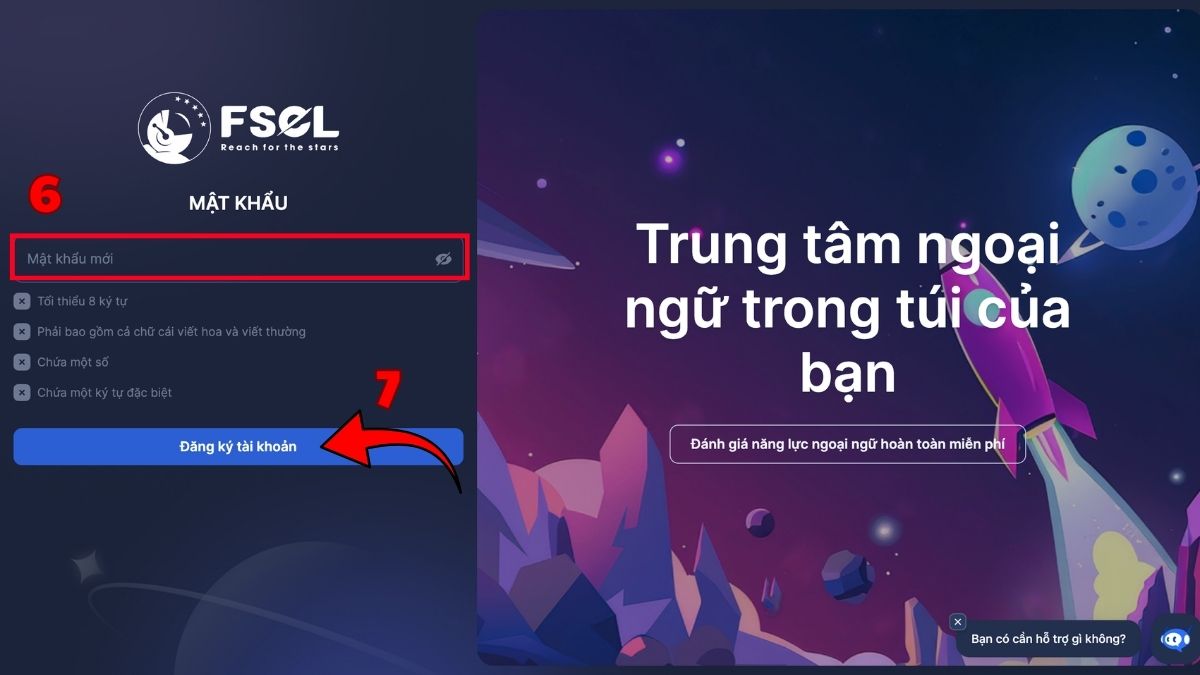
- Bước 4: Nhập mật khẩu mới theo yêu cầu > chọn Đăng ký tài khoản.
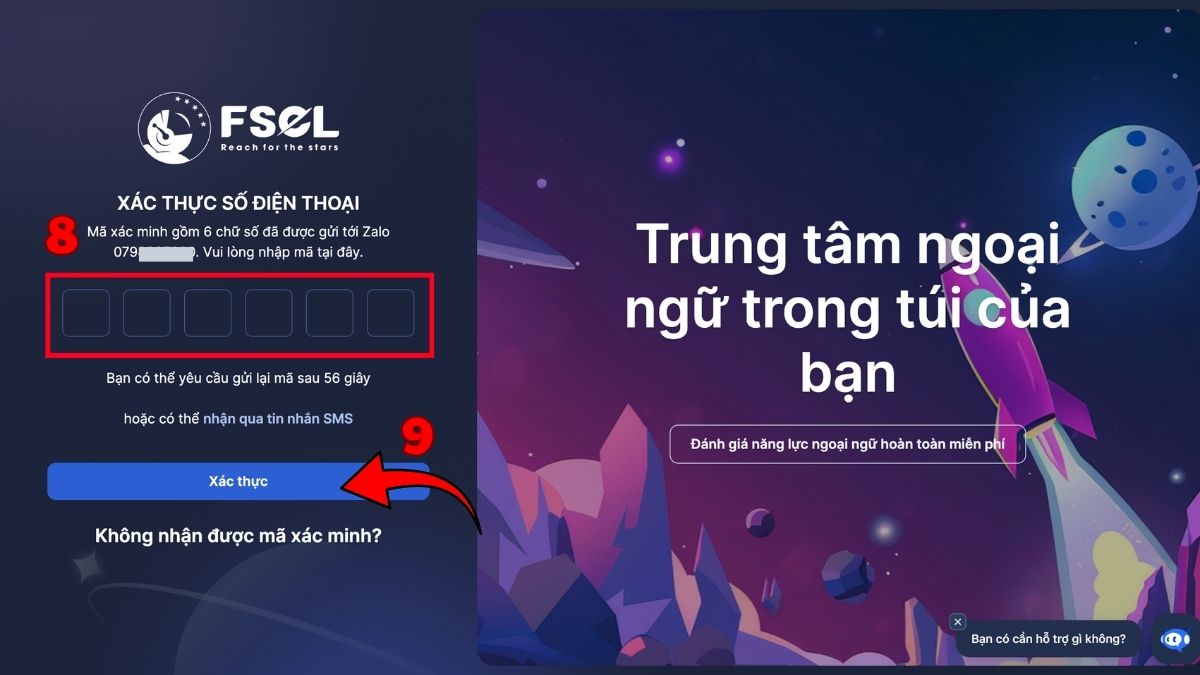
- Bước 5: Nhập mã xác minh gồm 6 chữ số do hệ thống tự động gửi vào tin nhắn > nhấn Xác thực để hoàn thành cách kích hoạt tài khoản FSEL.
Cách khắc phục lỗi không đăng nhập được FSEL
Khi sử dụng ứng dụng hoặc phiên bản web để học tập, người dùng có thể gặp một số sự cố cản trở việc truy cập. Tùy vào thông báo xuất hiện, bạn có thể thử những cách khắc phục sau:
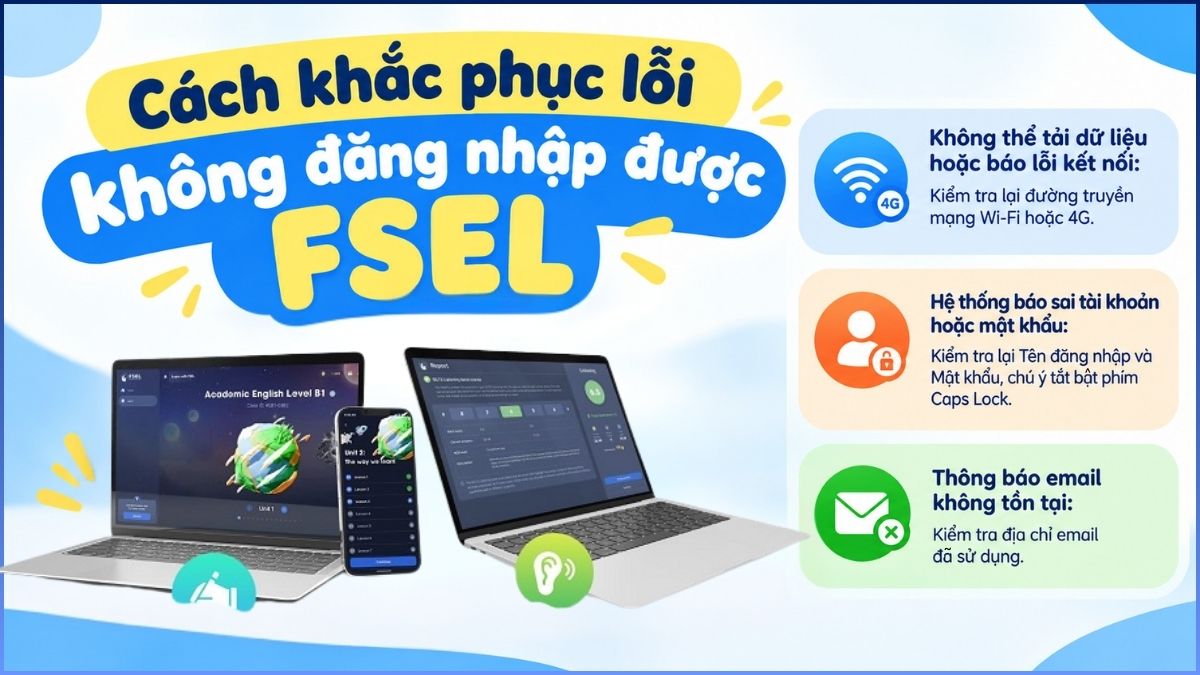
- Không thể tải dữ liệu hoặc báo lỗi kết nối: Nguyên nhân thường do tín hiệu mạng không ổn định. Bạn hãy kiểm tra lại đường truyền mạng Wi-Fi hoặc 4G, khởi động lại bộ định tuyến để đảm bảo thiết bị đang kết nối tốt.
- Hệ thống báo sai tài khoản hoặc mật khẩu: Bạn có thể đã nhập nhầm ký tự hoặc thực sự quên mật khẩu. Bạn cần kiểm tra lại Tên đăng nhập và Mật khẩu, đặc biệt chú ý tắt bật phím Caps Lock trên bàn phím. Trường hợp vẫn không truy cập được tài khoản, hãy sử dụng tính năng Quên mật khẩu.
- Thông báo email không tồn tại: Kiểm tra địa chỉ email đã sử dụng. Nếu thông tin chính xác nhưng không được nhận diện, bạn cần xác minh tình trạng đăng ký tài khoản.
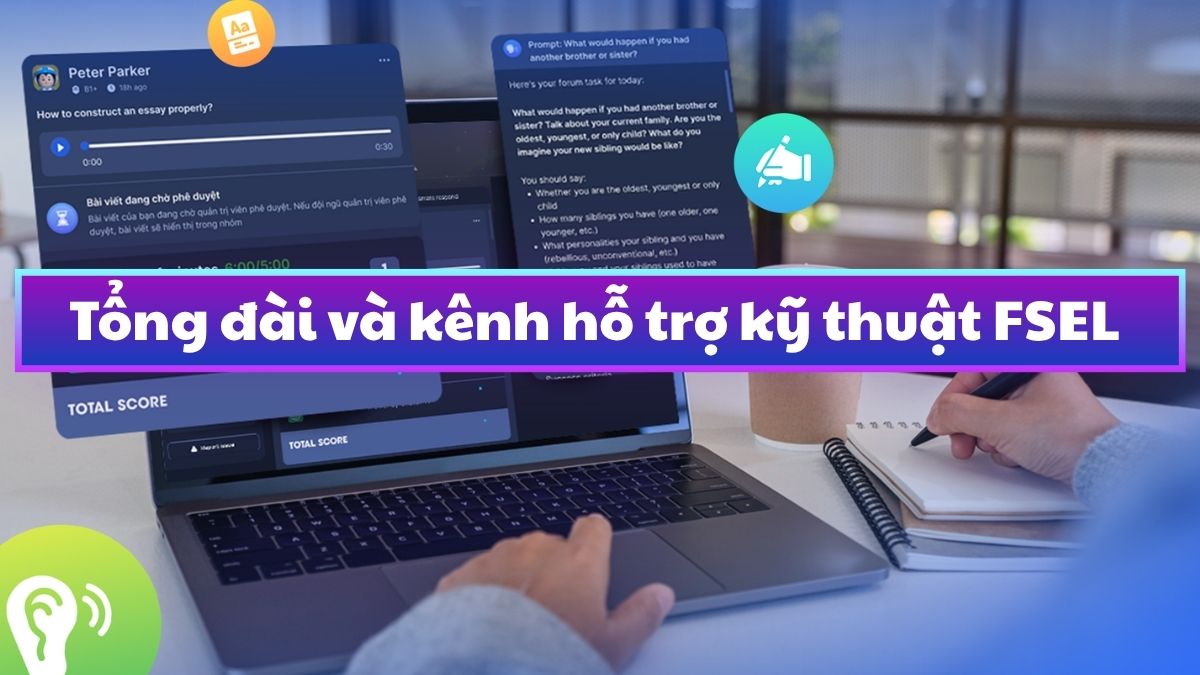
Tổng đài và kênh hỗ trợ kỹ thuật FSEL
Trong quá trình truy cập nền tảng và làm bài kiểm tra, nếu gặp các sự cố kỹ thuật khó xử lý, người học có thể liên hệ trực tiếp với bộ phận chăm sóc khách hàng:
- Hotline FSEL: 0903 470 020.
- Hotline tổng đài hỗ trợ kỹ thuật: 0936.428.775 - 090.347.0020 - 0906.259.442 - 090.175.2885.
- Email hỗ trợ: support_fsel@atlantic.edu.vn.
Qua bài viết trên, bạn đã nắm rõ các thao tác đăng nhập FSEL cũng như cách giải quyết những lỗi phổ biến khi sử dụng nền tảng này. Để tìm hiểu thêm nhiều công cụ hỗ trợ học tập và thủ thuật công nghệ hữu ích khác, hãy thường xuyên theo dõi các bài viết mới về phần mềm trên Sforum nhé.
Xem thêm các bài viết trong chuyên mục: Ứng dụng/ Phần mềm
Câu hỏi thường gặp
Quên mật khẩu FSEL có lấy lại được không?
Bạn hoàn toàn có thể lấy lại mật khẩu thông qua tính năng khôi phục tự động của hệ thống. Tại giao diện đăng nhập, bạn chọn mục quên mật khẩu, sau đó nhập địa chỉ email đã đăng ký. Hệ thống sẽ lập tức gửi một mã OTP qua email, bạn chỉ cần nhập mã này vào trang xác thực và tiến hành đặt lại mật khẩu mới để tiếp tục sử dụng.
Đăng nhập FSEL có cần mã OTP không?
Không phải mọi lần đăng nhập FSEL đều yêu cầu OTP. Giao diện thông thường sử dụng tên đăng nhập và mật khẩu. Mã OTP có thể được yêu cầu trong quy trình đặt lại mật khẩu hoặc xác minh tài khoản tùy trường hợp.





Bình luận (0)