
Dynabook Support Utility là gì? Hướng dẫn chi tiết cách tải và sử dụng

Dynabook Support Utility là phần mềm hỗ trợ kiểm tra thông tin hệ thống và quản lý một số chức năng trên laptop Dynabook. Ứng dụng giúp người dùng theo dõi cấu hình máy, điều chỉnh chế độ sạc pin trên thiết bị tương thích. Cùng Sforum tìm hiểu cách tải, sử dụng và khắc phục các lỗi thường gặp của phần mềm này.
Dynabook Support Utility là gì? Các chức năng chính của phần mềm
Dynabook Support Utility là tiện ích do Dynabook Inc. phát triển nhằm hỗ trợ người dùng quản lý và kiểm tra thông tin laptop. Phần mềm thường được cài đặt sẵn trên những thiết bị tương thích hoặc phân phối thông qua Microsoft Store. Các tính năng khả dụng có thể khác nhau tùy model và phiên bản ứng dụng.
- Nhà phát hành: Dynabook Inc.
- Loại phần mềm: Tiện ích hỗ trợ hệ thống.
- Nền tảng hỗ trợ: Windows 10, Windows 11 trên laptop tương thích.
- Dung lượng: Thay đổi theo phiên bản, cần kiểm tra tại nơi phân phối.
- Giá cả: Miễn phí.
- Link tải: Tìm trực tiếp trong Microsoft Store. Có thể kiểm tra model tại https://support.dynabook.com/drivers, thuộc hệ thống hỗ trợ Dynabook Americas và không áp dụng chung cho mọi thị trường.
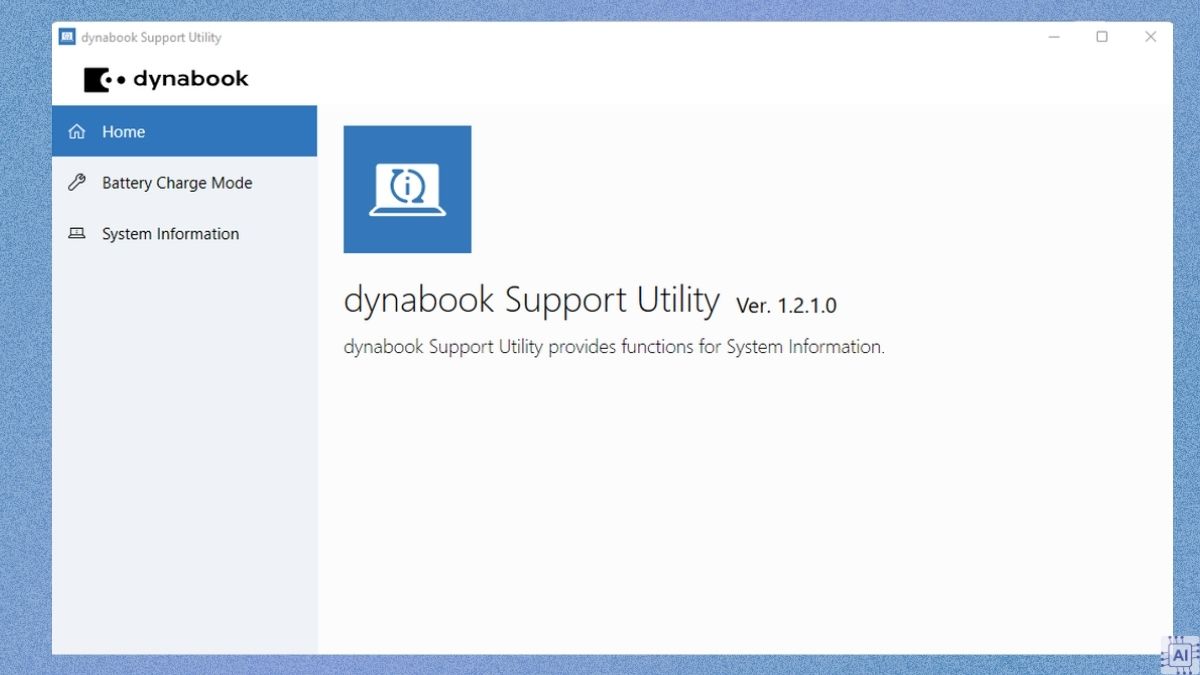
Các chức năng chính của phần mềm Dynabook Support Utility bao gồm:
- Kiểm tra thông tin hệ thống: Hiển thị model, CPU, RAM, ổ cứng, phiên bản Windows và BIOS, hỗ trợ người dùng xem cấu hình thiết bị.
- Quản lý chế độ sạc pin: Điều chỉnh giới hạn sạc phù hợp với thói quen sử dụng, góp phần hạn chế tình trạng suy giảm tuổi thọ pin trên các model được hỗ trợ.
- Lưu thông tin phần cứng: Cho phép xuất dữ liệu hệ thống thành tệp để phục vụ kiểm tra cấu hình hoặc hỗ trợ kỹ thuật.
- Thông báo từ nhà sản xuất: Những phiên bản cũ từng tích hợp chức năng Alerts để cung cấp thông tin liên quan đến thiết bị.
Lưu ý: Dynabook đã ngừng cung cấp chức năng thông báo Alerts. Những tính năng còn lại vẫn được duy trì trên các thiết bị tương thích.
Nếu laptop cũ thường xuyên chạy chậm, bạn có thể cân nhắc laptop văn phòng cho công việc. Tham khảo tại CellphoneS về bảo hành chính hãng và các ưu đãi dành cho học sinh, sinh viên.
[Product_Listing categoryid="1217" propertyid="" customlink="https://cellphones.com.vn/laptop/van-phong.html" title="Danh sách Laptop văn phòng đang được quan tâm nhiều tại CellphoneS!"]
Hướng dẫn tải và cài đặt Dynabook Support Utility
Người dùng có thể tải Dynabook Support Utility thông qua Microsoft Store trên thiết bị tương thích. Trước khi cài đặt, cần xác định model và thị trường phân phối laptop. Trang hỗ trợ Dynabook Americas tại https://support.dynabook.com/drivers chỉ phục vụ các thị trường được hệ thống hỗ trợ, không đại diện cho toàn bộ sản phẩm Dynabook trên thế giới.
Nếu laptop thuộc thị trường khác, hãy truy cập cổng hỗ trợ Dynabook dành cho khu vực hoặc model tương ứng.
Cách cài đặt trên Windows 10
- Bước 1: Mở Microsoft Store từ thanh tác vụ hoặc menu Start của Windows 10.
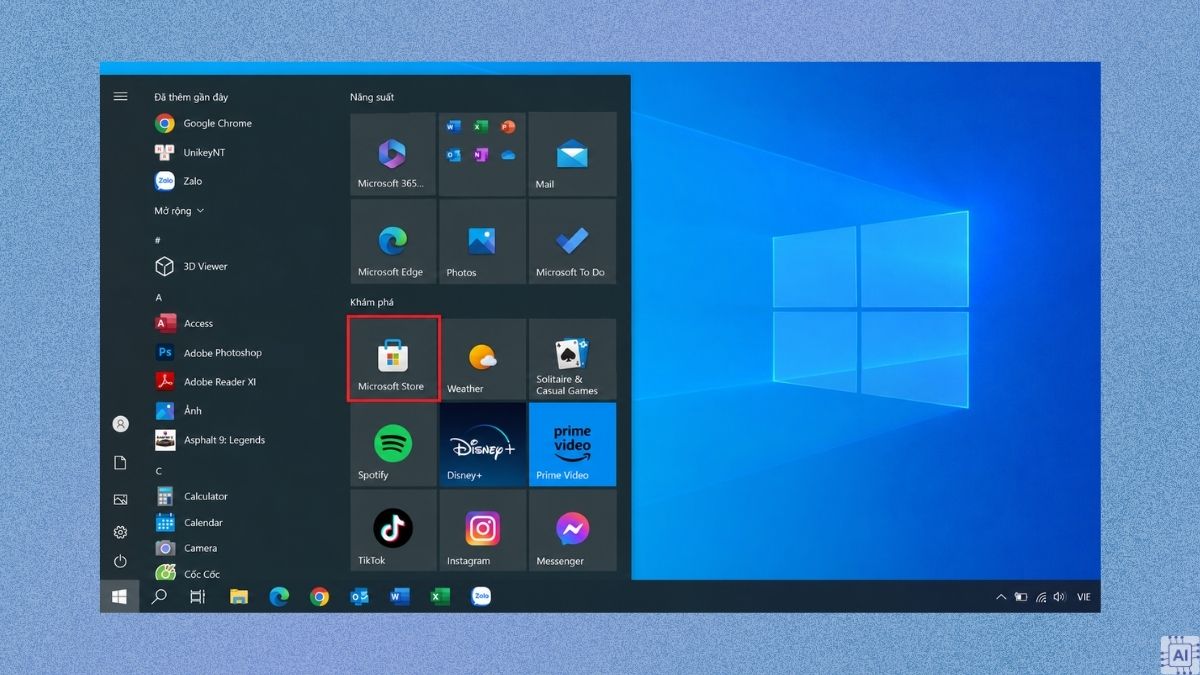
- Bước 2: Nhập Dynabook Support Utility vào ô tìm kiếm và chọn đúng ứng dụng do Dynabook phát hành.
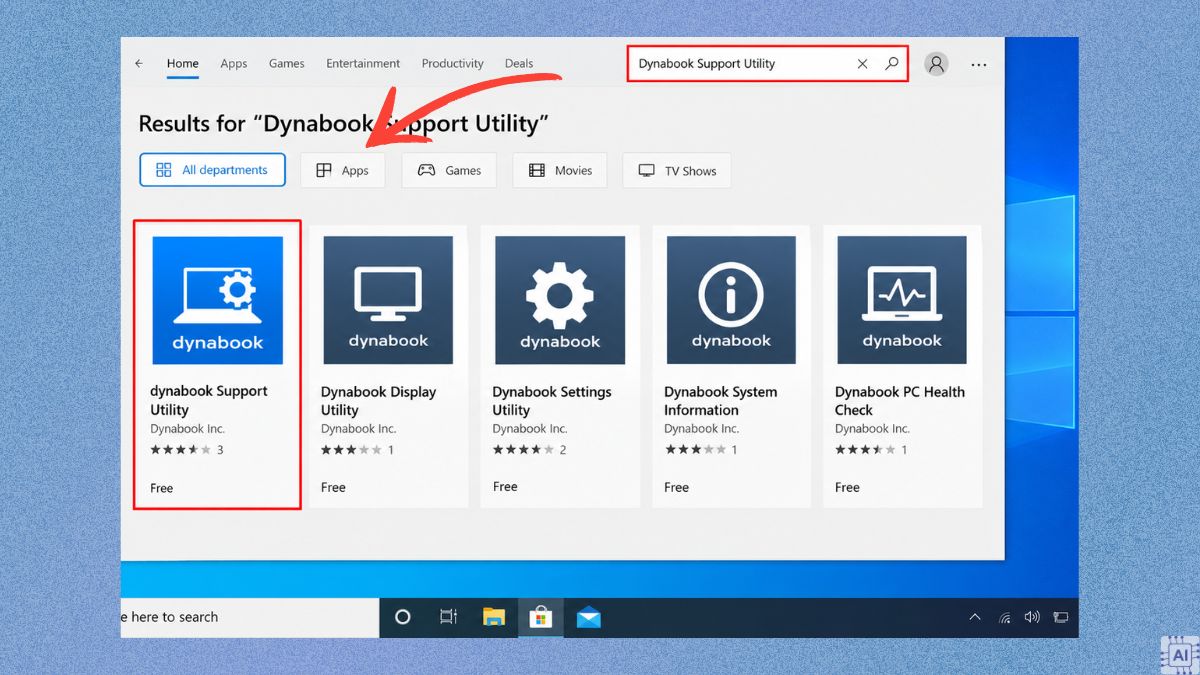
- Bước 3: Nhấn Get nếu ứng dụng khả dụng, sau đó hoàn tất quá trình cài đặt.
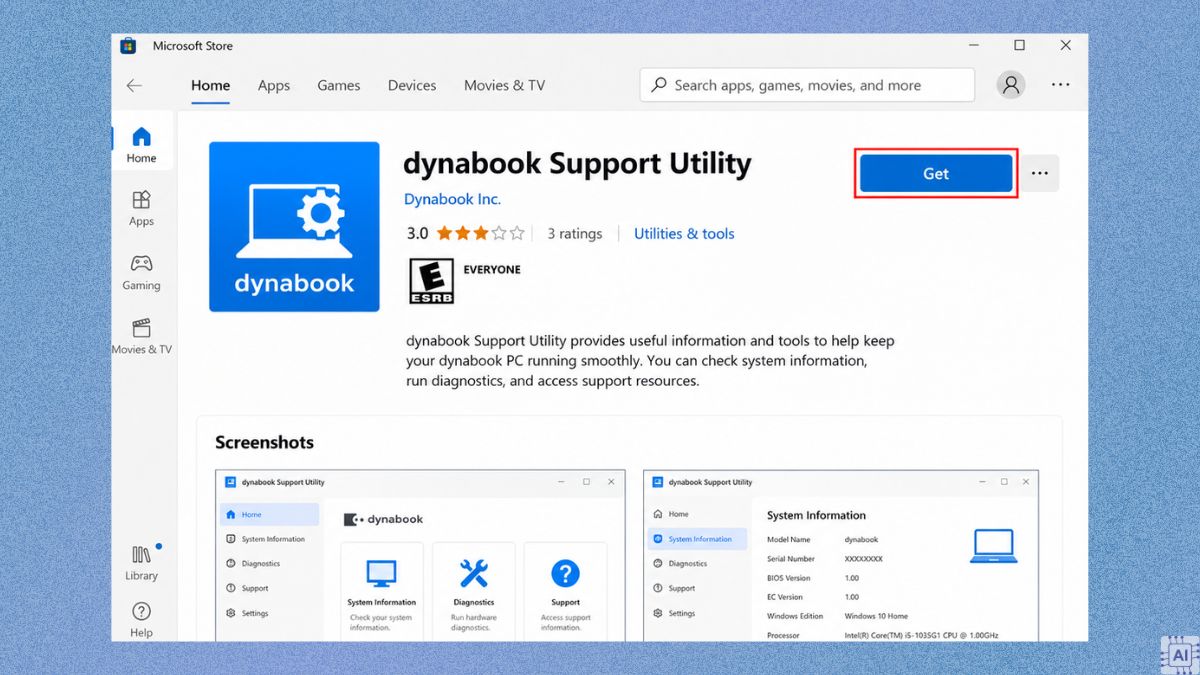
- Bước 4: Mở Start, tìm Dynabook Support Utility trong danh sách ứng dụng và khởi chạy.
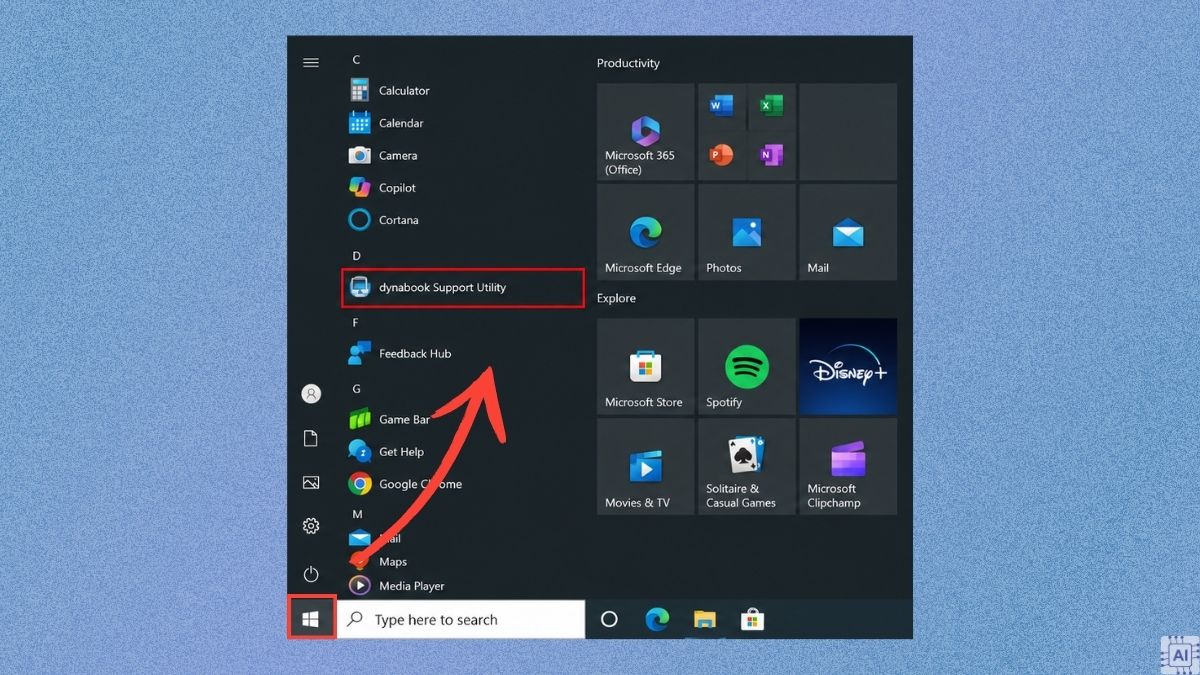
Cách cài đặt trên Windows 11
Trước khi thực hiện: Máy tính cần có kết nối Internet để tải ứng dụng qua Microsoft Store. Hướng dẫn của Dynabook được xây dựng trên giả định người dùng đã đăng nhập Windows bằng Microsoft Account. Đây là trạng thái được tài liệu giả định, không đồng nghĩa với việc Microsoft Account là điều kiện bắt buộc để cài đặt ứng dụng.
- Bước 1: Truy cập Microsoft Store từ thanh tác vụ hoặc menu Start trên Windows 11.
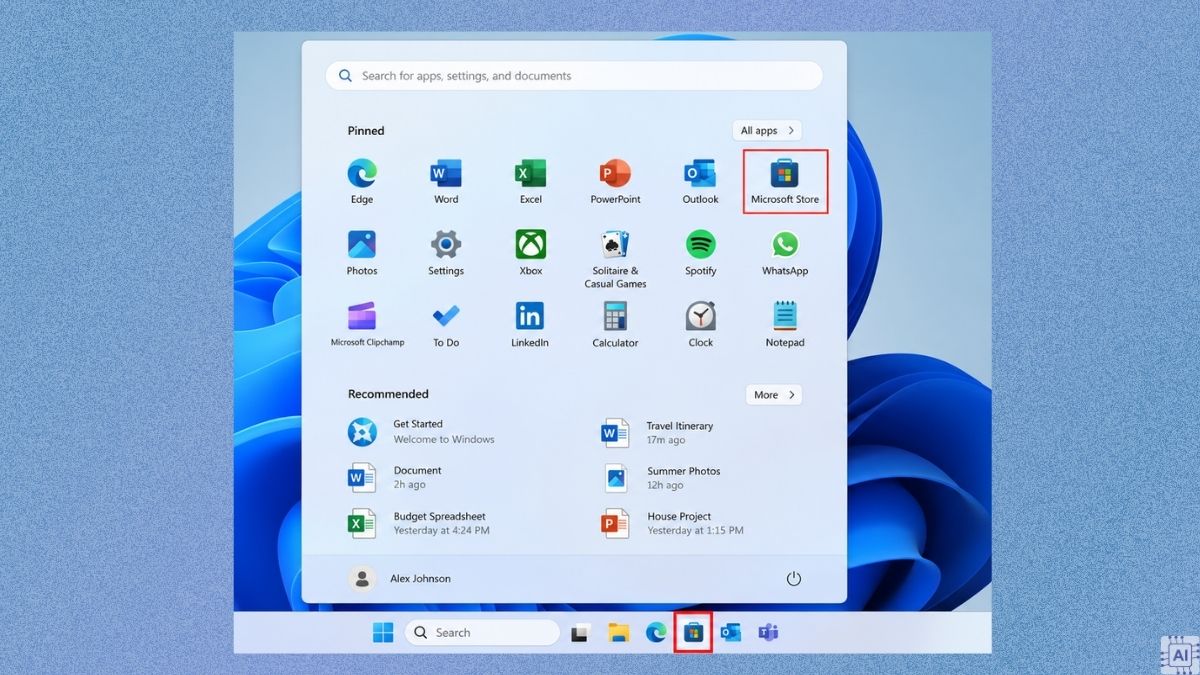
- Bước 2: Tìm kiếm Dynabook Support Utility và mở trang thông tin ứng dụng.
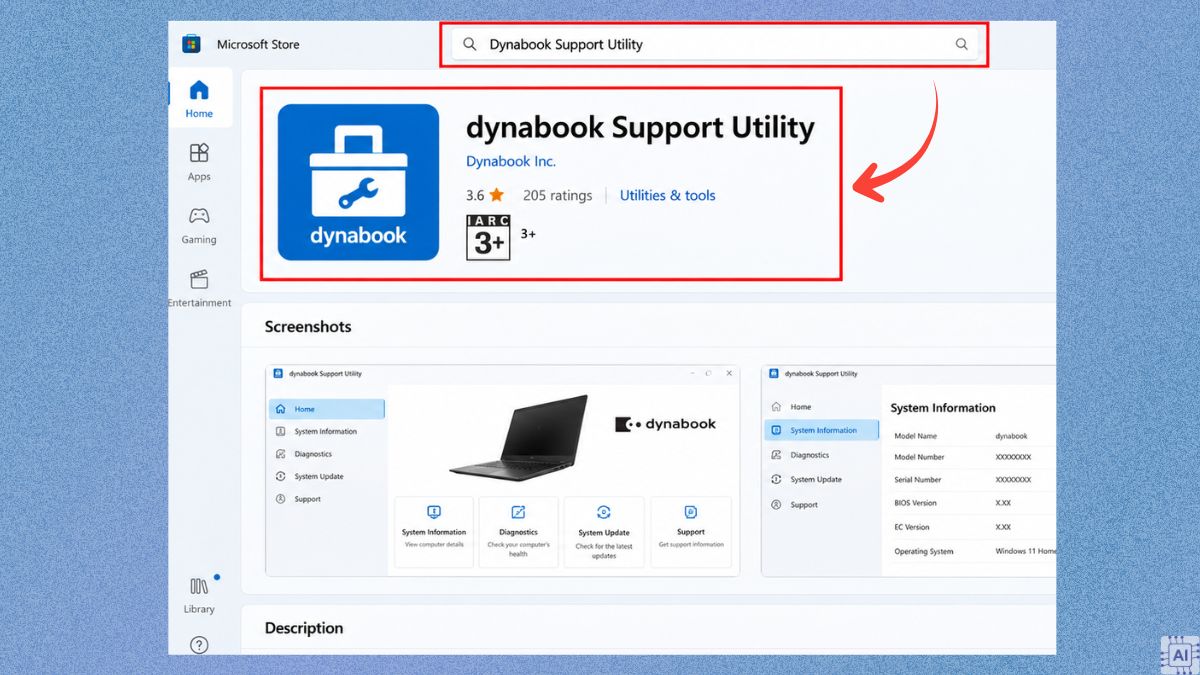
- Bước 3: Chọn Get nếu có tùy chọn tải, sau đó hoàn tất cài đặt.
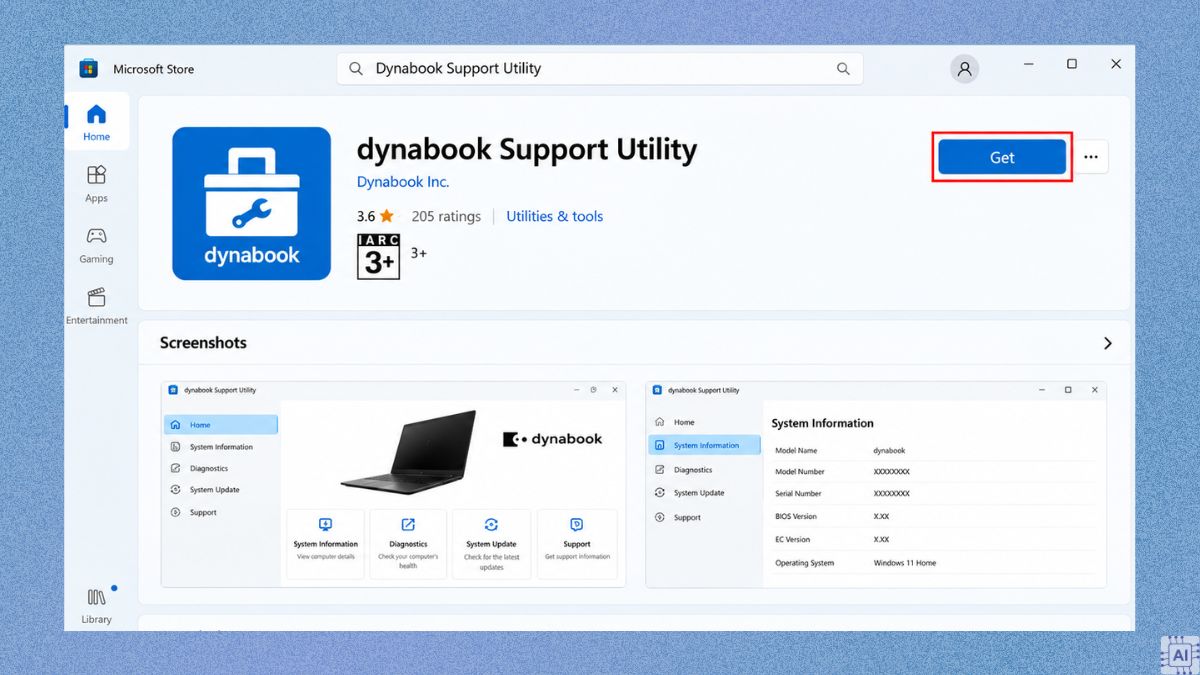
- Bước 4: Mở ứng dụng từ Microsoft Store hoặc danh sách ứng dụng trong Start.
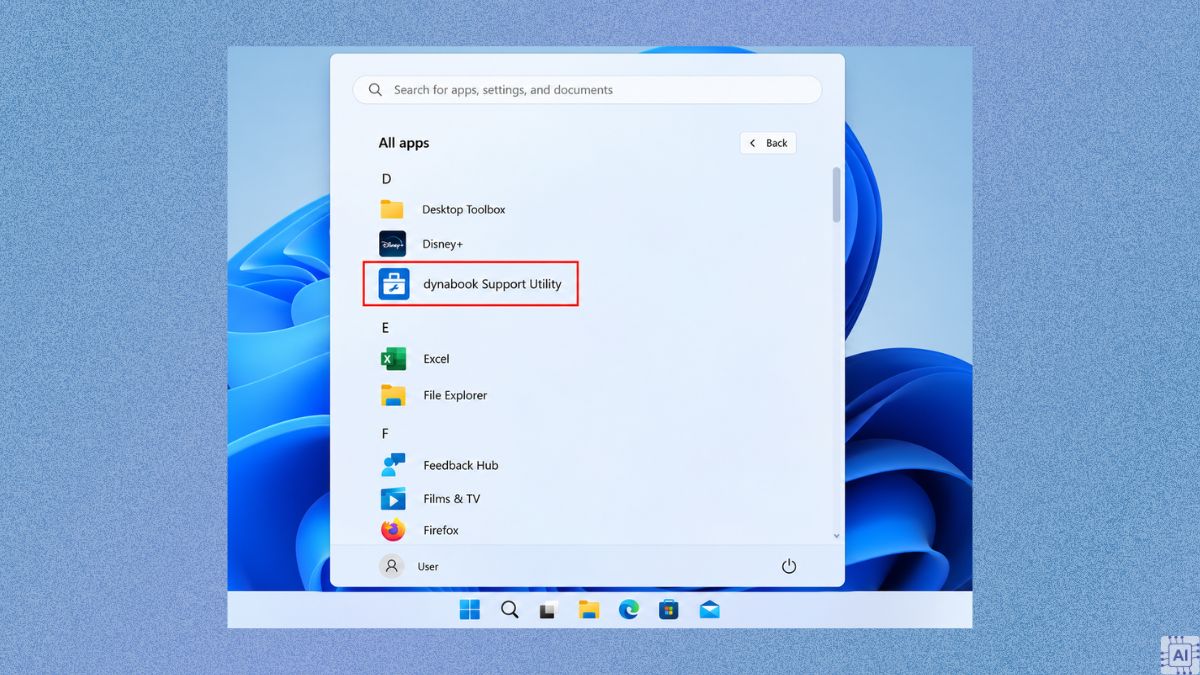
Lưu ý: Giao diện và tên tùy chọn có thể thay đổi theo phiên bản Windows hoặc Microsoft Store. Nếu không tìm thấy ứng dụng, hãy kiểm tra khả năng hỗ trợ của model trước khi tìm nguồn cài đặt khác.
Cách sử dụng Dynabook Support Utility chi tiết
Sau khi cài đặt, người dùng có thể truy cập Dynabook Support Utility để xem thông tin thiết bị và thay đổi những tùy chọn được hỗ trợ. Dưới đây là cách thực hiện hai chức năng thường được sử dụng.
Kiểm tra thông tin phần cứng máy tính
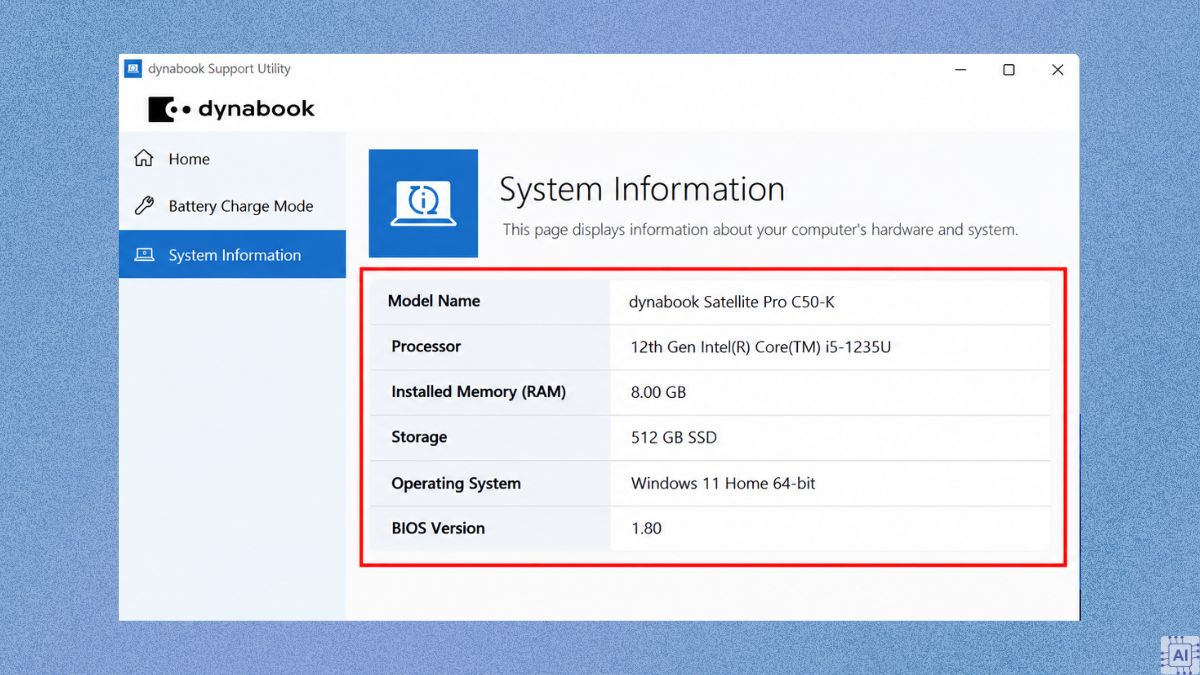
System Information cho phép kiểm tra các thông tin cơ bản như model laptop, CPU, RAM, ổ lưu trữ và BIOS. Dữ liệu này hữu ích khi tìm driver hoặc cung cấp thông tin cho bộ phận hỗ trợ kỹ thuật.
Trên Windows 11, Dynabook yêu cầu người dùng đăng nhập bằng tài khoản quản trị viên (administrator) để sử dụng System Information. Tài liệu hướng dẫn dành cho Windows 10 không nêu yêu cầu tương tự.
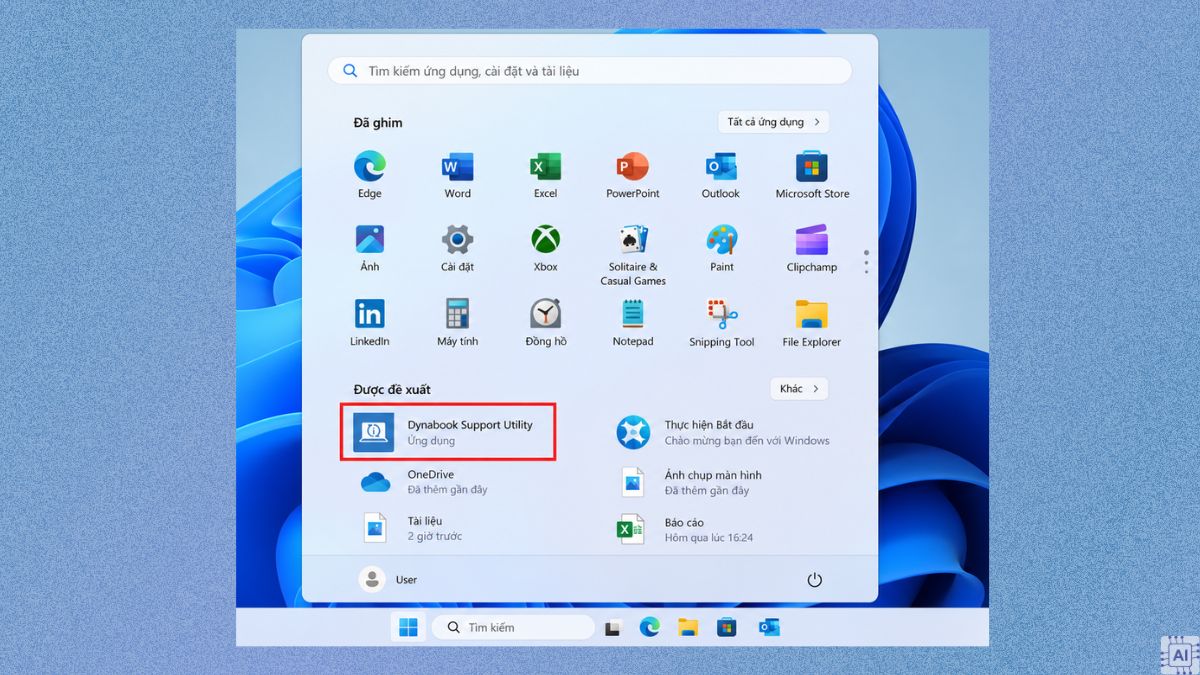
- Bước 1: Mở Dynabook Support Utility từ menu Start.
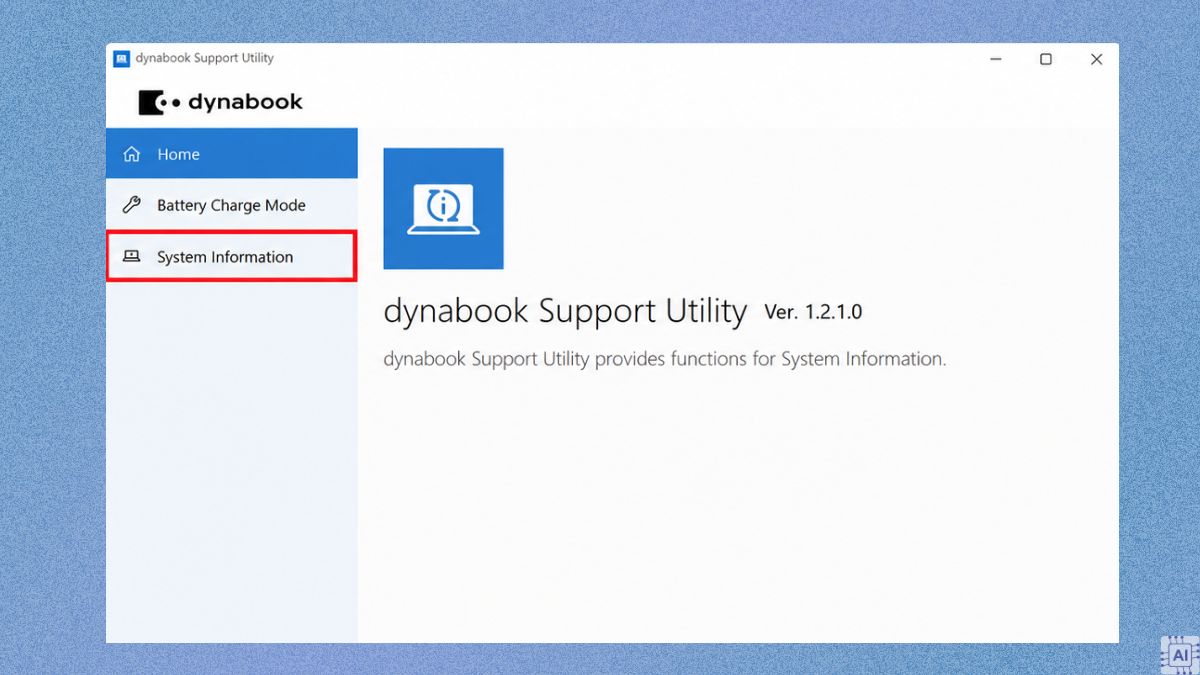
- Bước 2: Chọn System Information trên giao diện chính.
- Bước 3: Xem thông tin phần cứng, bao gồm tên model, CPU, RAM, ổ cứng, hệ điều hành và BIOS.
- Bước 4: Chọn Save to File nếu cần lưu thông tin hệ thống thành tệp.
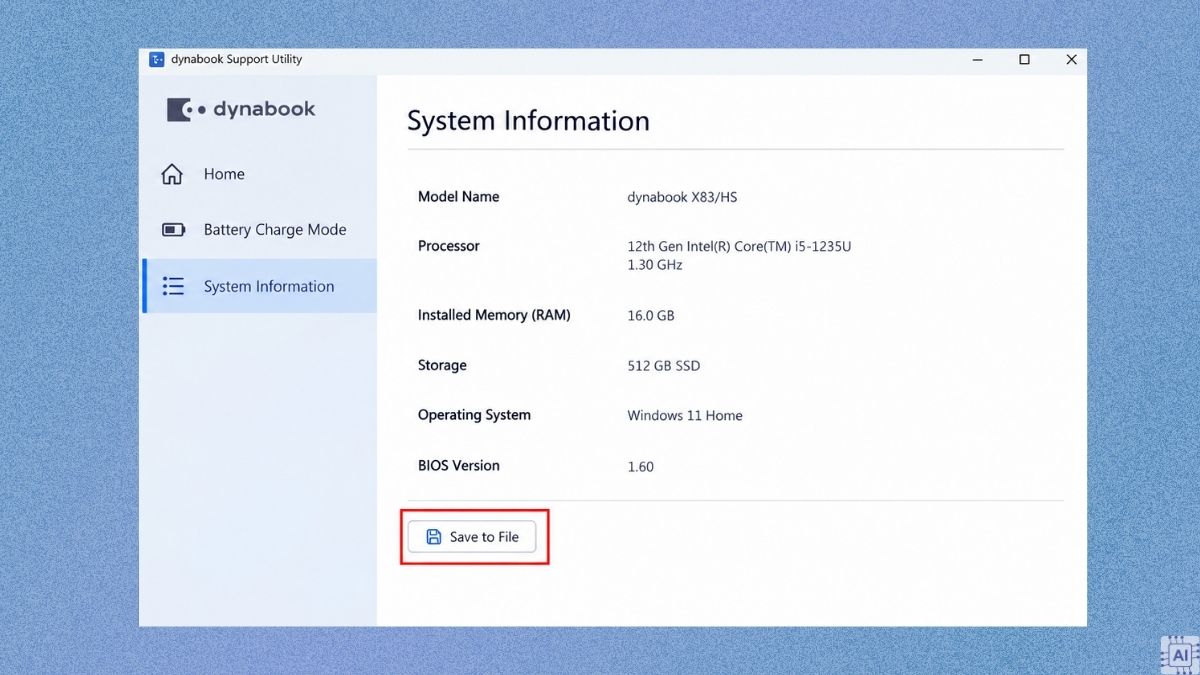
Thông tin hiển thị phản ánh trạng thái thiết bị tại thời điểm mở ứng dụng. Nếu vừa thay đổi cấu hình hoặc thiết lập, hãy khởi động lại phần mềm để kiểm tra dữ liệu mới.
Lưu ý bảo mật: Tệp thông tin hệ thống có thể chứa số serial và địa chỉ MAC. Người dùng không nên chia sẻ công khai toàn bộ nội dung nếu không cần thiết.
Chế độ sạc pin cho laptop
Battery Charge Mode giúp điều chỉnh mức sạc pin theo thói quen sử dụng laptop. Trên model tương thích, tính năng này hỗ trợ giảm thời gian pin duy trì ở mức điện lượng cao khi thiết bị thường xuyên kết nối bộ sạc.
Trước khi thực hiện: Trên Windows 11, người dùng cần đăng nhập bằng tài khoản quản trị viên (administrator). Sau đó, kiểm tra máy có ứng dụng Dynabook Settings hay Dynabook Support Utility. Nếu có cả hai, hãy sử dụng Dynabook Settings để thiết lập chế độ sạc pin.
Trường hợp 1: Laptop có Dynabook Settings
- Bước 1: Mở Dynabook Settings từ menu Start.
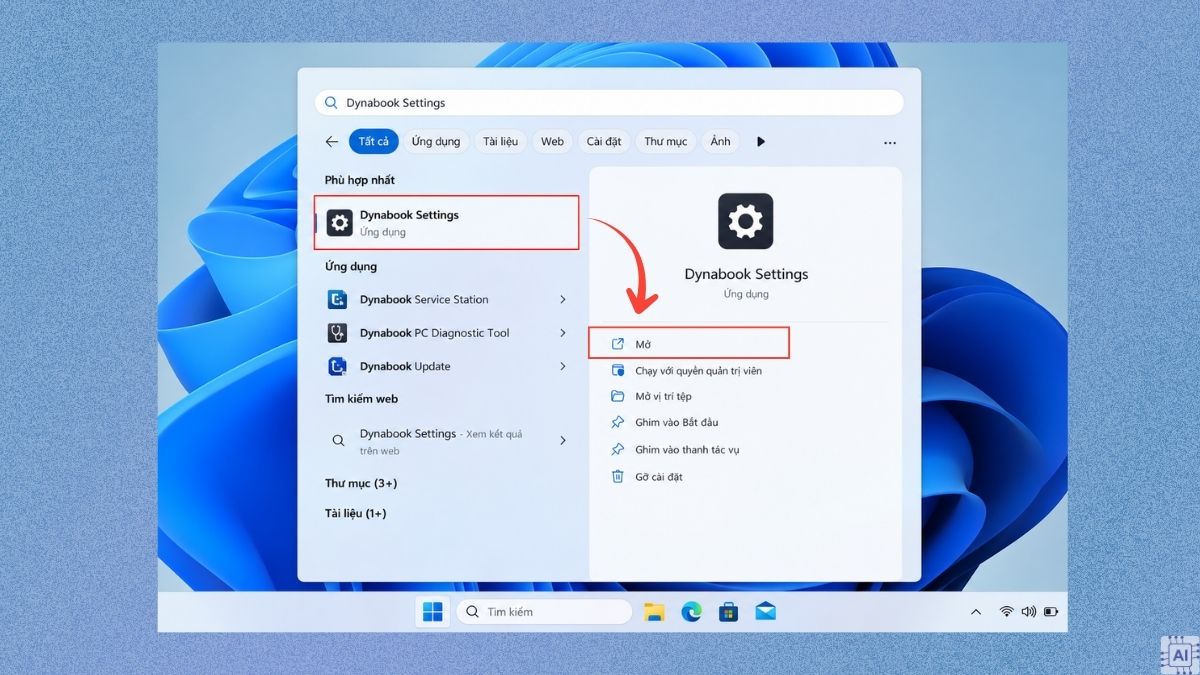
- Bước 2: Chọn eco Utility, sau đó cuộn xuống mục Battery Charge Mode và lựa chọn chế độ sạc pin phù hợp với nhu cầu sử dụng.
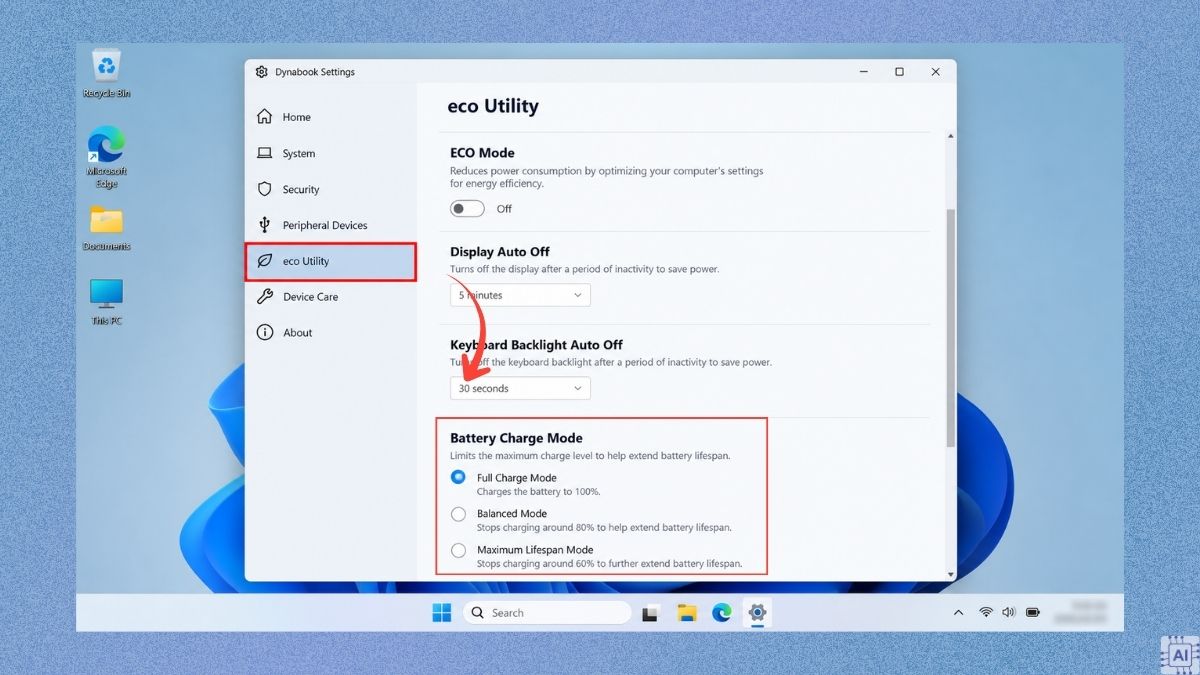
- Bước 3: Đóng ứng dụng sau khi hoàn tất thiết lập.
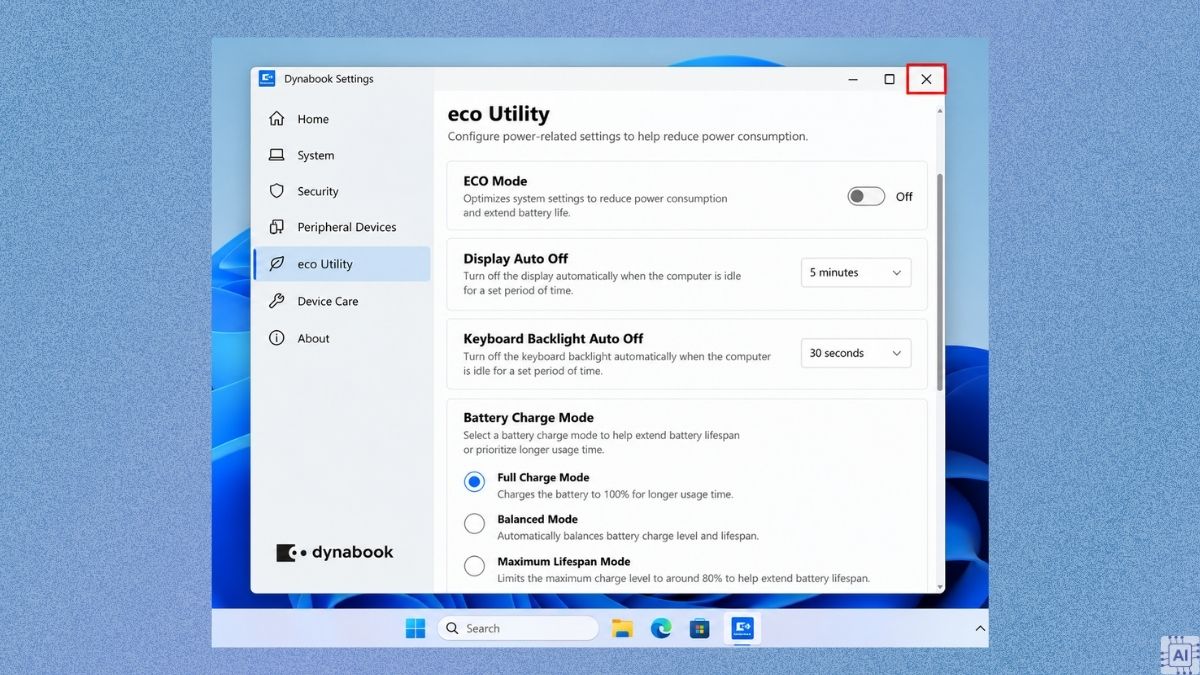
Trường hợp 2: Laptop chỉ có Dynabook Support Utility
- Bước 1: Mở Dynabook Support Utility từ menu Start.
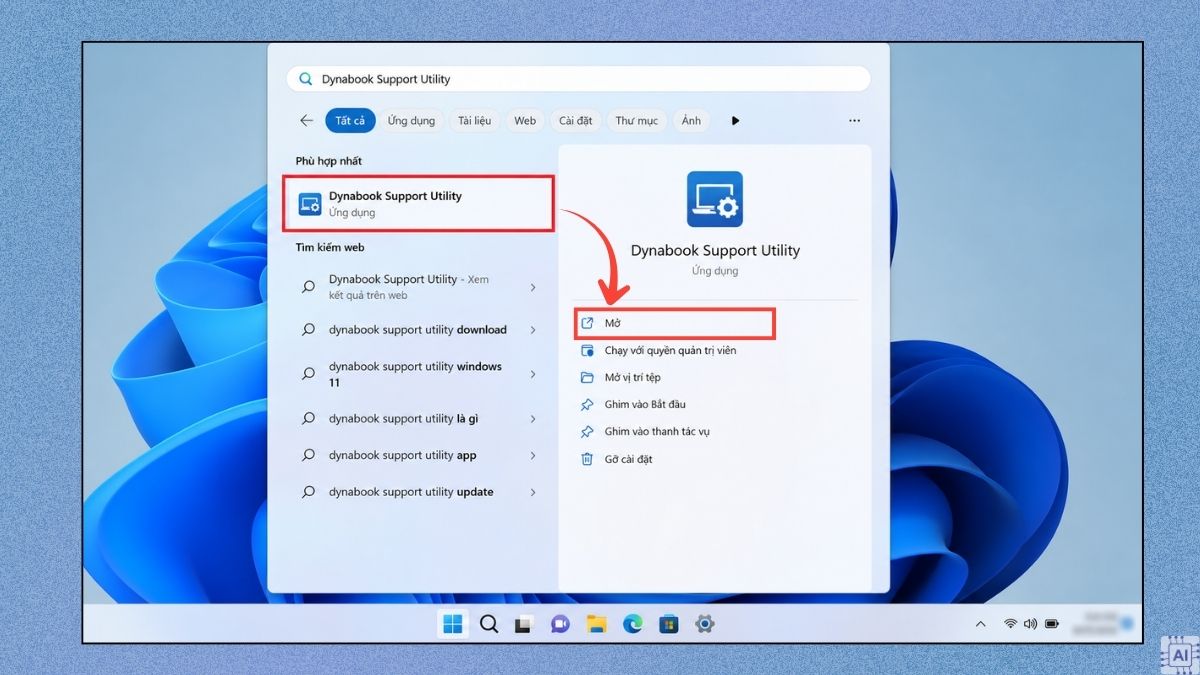
- Bước 2: Chọn Battery Charge Mode trên giao diện ứng dụng.
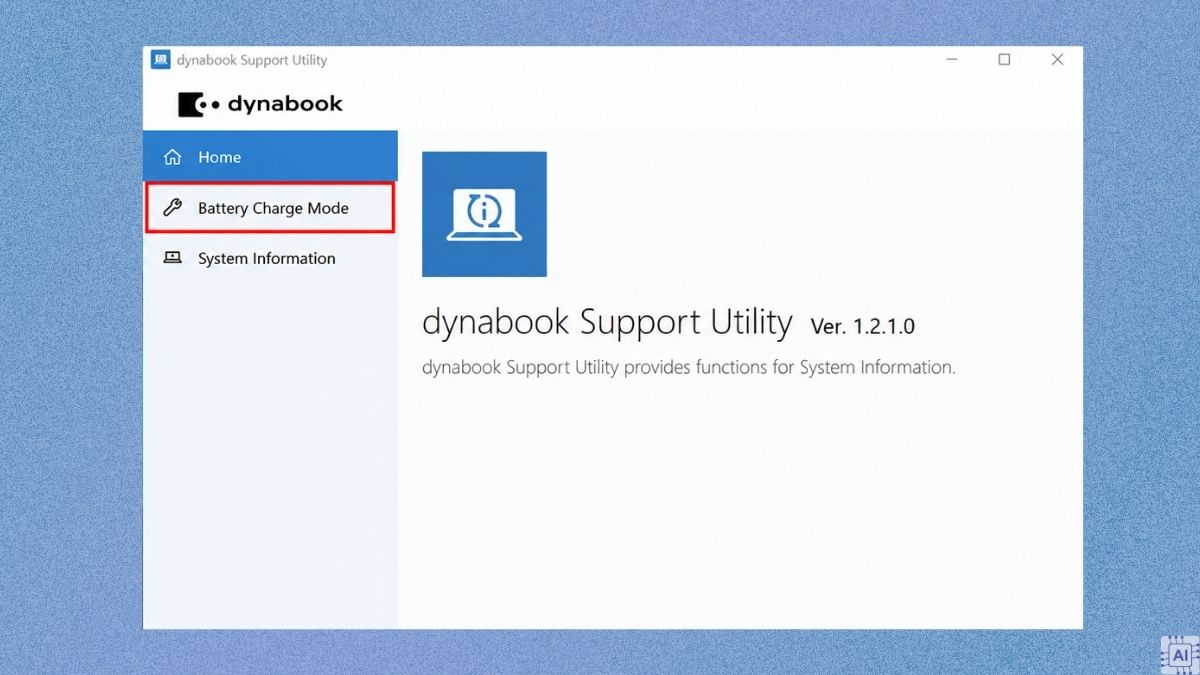
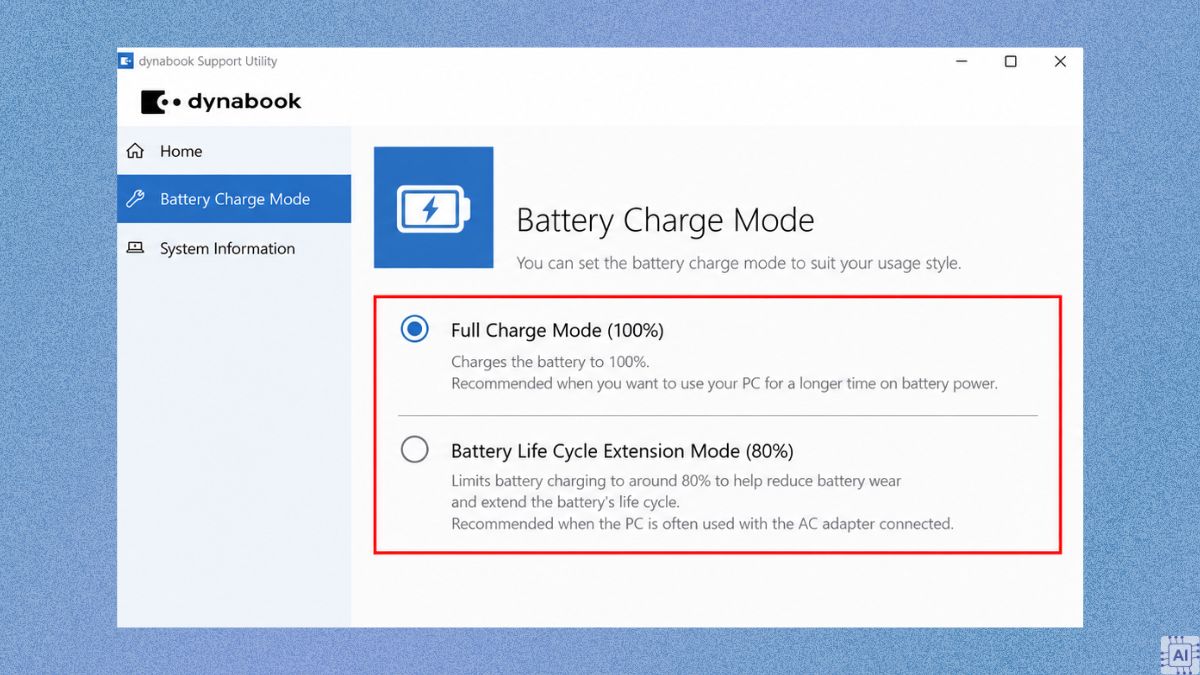
- Bước 3: Lựa chọn chế độ sạc phù hợp với nhu cầu sử dụng.
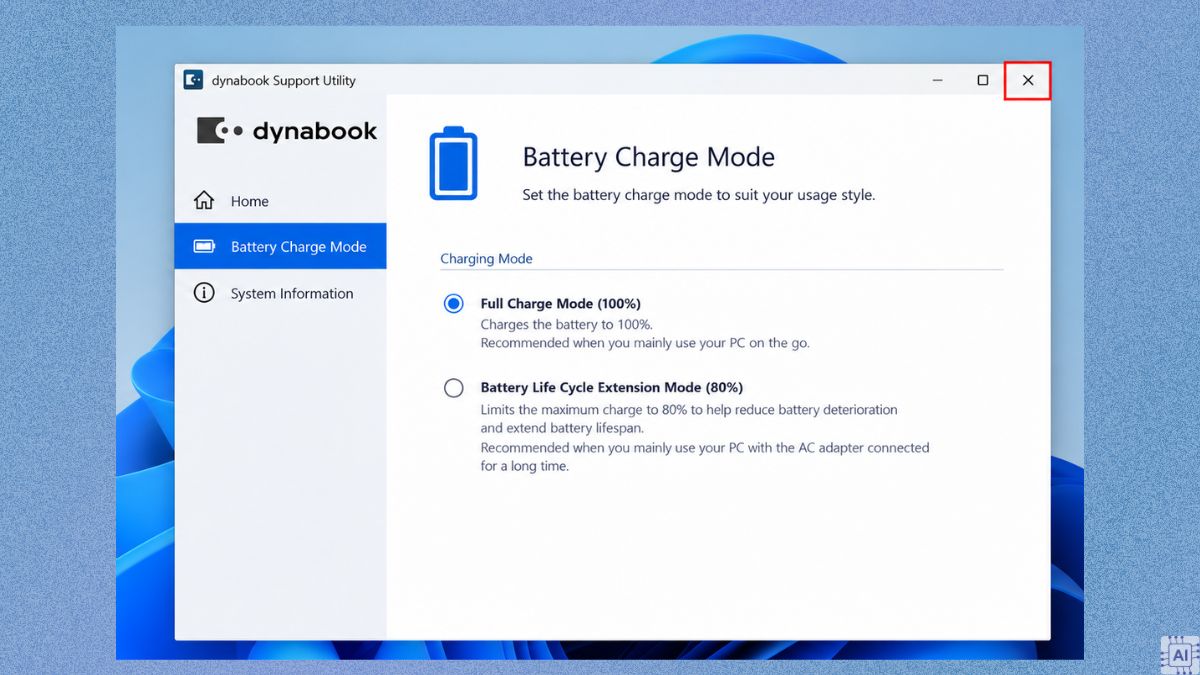
- Bước 4: Đóng cửa sổ thiết lập sau khi hoàn tất.
Các lựa chọn có thể bao gồm chế độ sạc khoảng 80% khi thường xuyên cắm nguồn, 70% khi sử dụng nguồn điện liên tục và Auto để tự điều chỉnh theo trạng thái pin.
Lưu ý: Giao diện và tên tùy chọn có thể thay đổi theo phiên bản Windows hoặc model laptop.
Dynabook Support Utility Host Process là gì?
Dynabook Support Utility Host Process là tiến trình phụ trợ liên quan đến ứng dụng Dynabook Support Utility trên Windows. Tiến trình này có thể xuất hiện trong Task Manager khi phần mềm hoạt động.
Khái niệm và vai trò của tiến trình
Dynabook Support Utility Host Process là thành phần chạy nền của tiện ích hỗ trợ Dynabook. Trên một số phiên bản, tệp thực thi được ghi nhận với tên dynabookSupportUtilityHost.exe.
Tiến trình có liên hệ với hoạt động của ứng dụng nhưng Dynabook chưa công bố đầy đủ nhiệm vụ nội bộ và mức tài nguyên tiêu chuẩn của thành phần này trong những tài liệu hướng dẫn được đối chiếu.
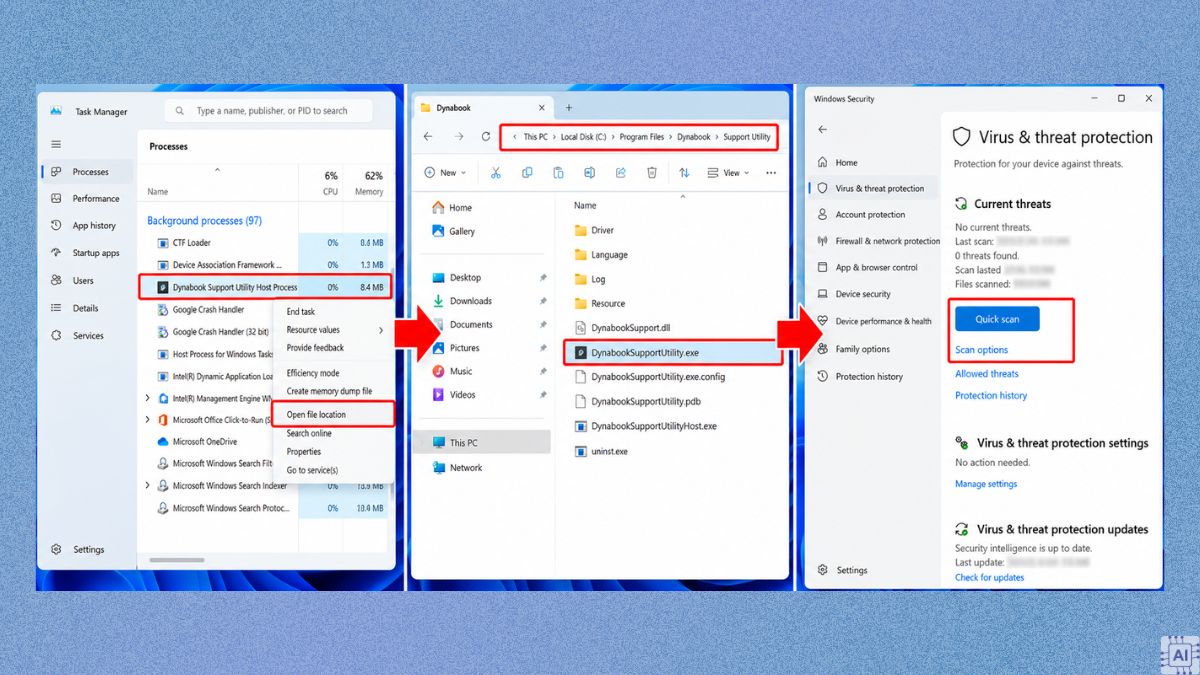
Khi thấy tiến trình xuất hiện, người dùng có thể mở Task Manager và kiểm tra vị trí tệp bằng Open file location. Nên xác minh chữ ký số trước khi kết luận tiến trình an toàn hoặc đáng ngờ.
Cách khắc phục lỗi ngốn CPU và RAM
Khi tiến trình hỗ trợ Dynabook liên tục tiêu thụ nhiều CPU hoặc RAM, laptop có thể phản hồi chậm và gây gián đoạn công việc. Người dùng nên kiểm tra mức sử dụng tài nguyên trước khi thực hiện các biện pháp khắc phục.
Cảnh báo trước khi xử lý: Thao tác Reset ứng dụng có thể xóa dữ liệu, thông tin đăng nhập và đưa các thiết lập về trạng thái ban đầu. Hãy kiểm tra dữ liệu cần giữ trước khi Reset, đồng thời ưu tiên Repair nếu tùy chọn này được hỗ trợ.
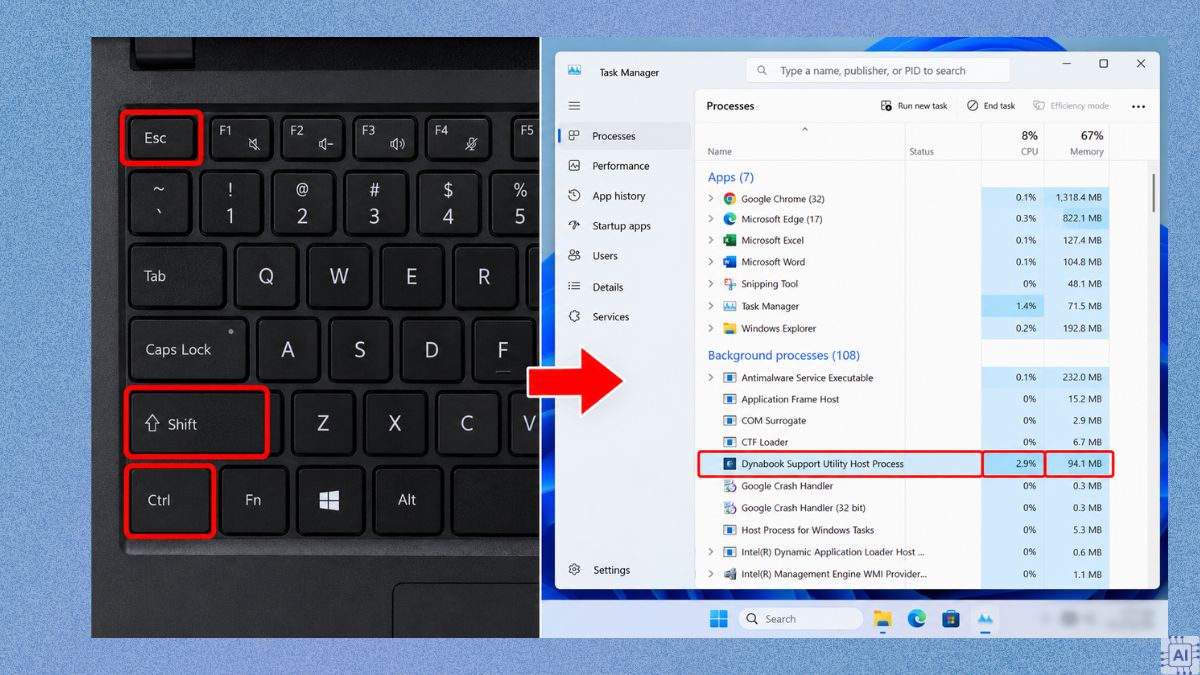
- Bước 1: Nhấn Ctrl + Shift + Esc để mở Task Manager, sau đó kiểm tra CPU và Memory của tiến trình.
- Bước 2: Kiểm tra vị trí tệp và quét bảo mật bằng Windows Security nếu phát hiện dấu hiệu bất thường.
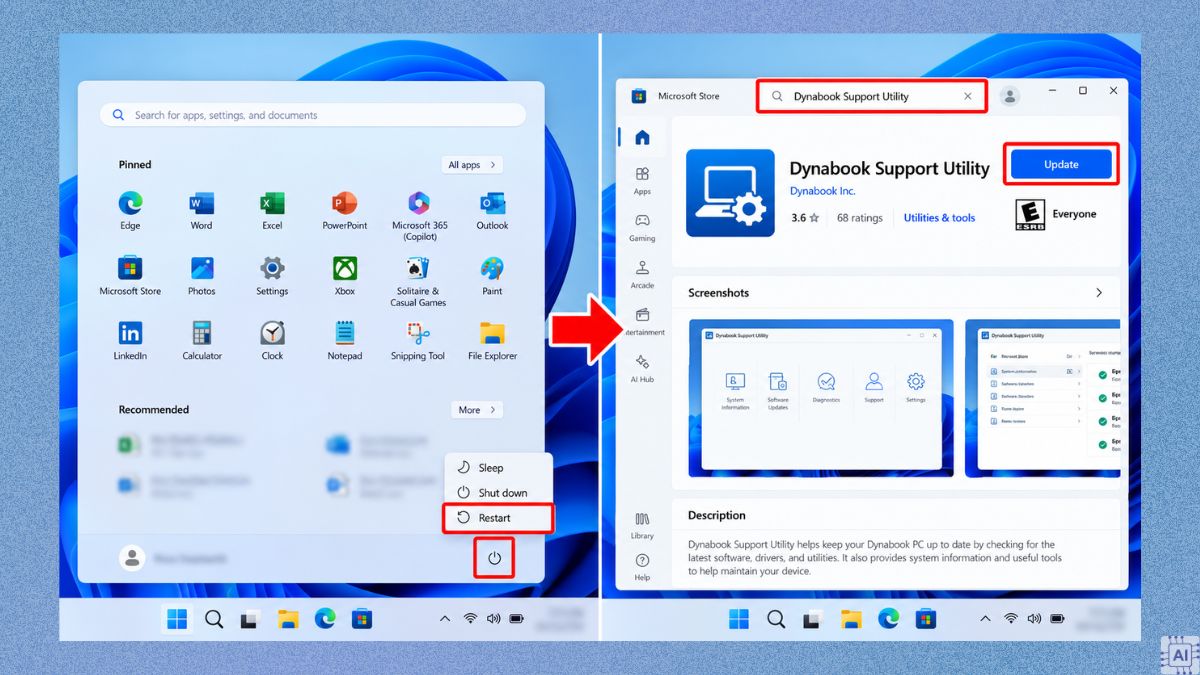
- Bước 3: Khởi động lại laptop rồi cập nhật Dynabook Support Utility thông qua Microsoft Store.
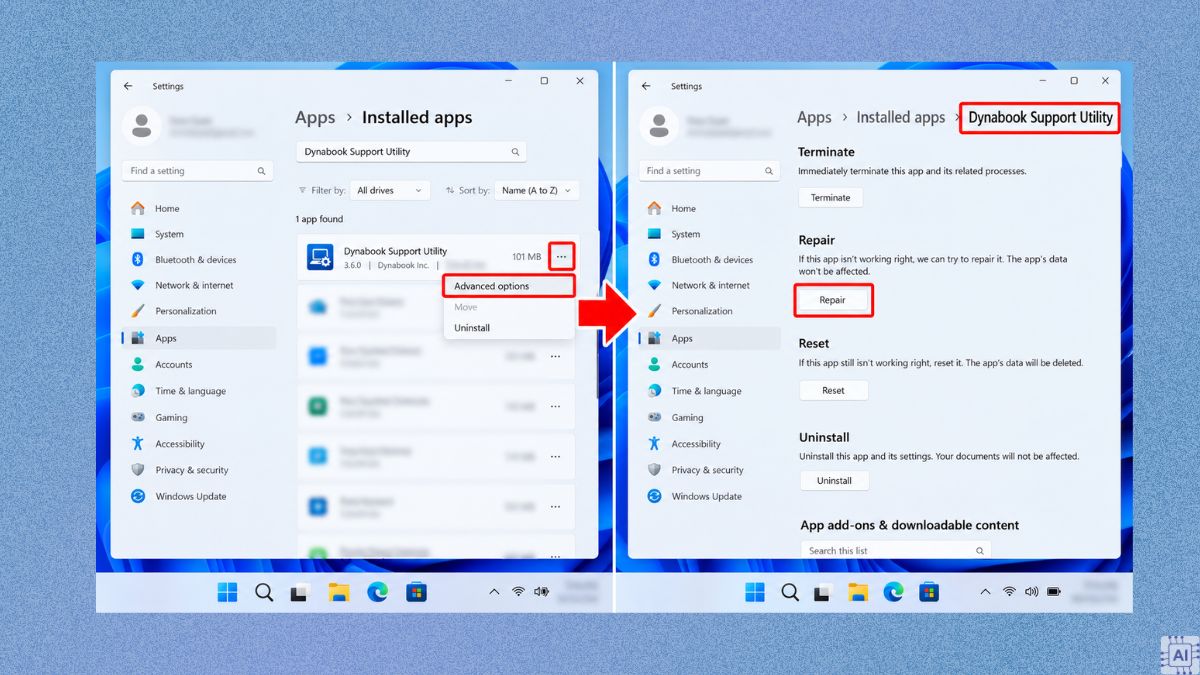
- Bước 4: Sử dụng tính năng sửa ứng dụng nếu được hỗ trợ trên phiên bản Windows đang dùng.
- Bước 5: Liên hệ Dynabook nếu tiến trình tiếp tục sử dụng tài nguyên cao trong thời gian dài.

Với Windows 11, truy cập Settings > Apps > Installed apps, chọn dấu ba chấm cạnh ứng dụng rồi mở Advanced options. Ưu tiên Repair nếu khả dụng. Chỉ cân nhắc Reset khi Repair không hiệu quả và đã xem xét cảnh báo mất dữ liệu.
Với Windows 10, mở Settings > Apps > Apps & features, chọn ứng dụng rồi truy cập Advanced options. Tùy chọn Reset có thể được sử dụng nếu đã cân nhắc nguy cơ mất dữ liệu và thiết lập.
Lưu ý an toàn: Không tự xóa tệp hệ thống, chỉnh sửa Registry hoặc vô hiệu hóa dịch vụ khi chưa xác định nguyên nhân. Những thao tác này có thể làm phần mềm hoặc laptop hoạt động thiếu ổn định.
Các lỗi thường gặp khi sử dụng phần mềm và cách khắc phục
Dynabook Support Utility đôi khi gặp sự cố như không mở được, hiển thị thiếu thông tin phần cứng hoặc hoạt động bất thường sau khi Windows cập nhật. Người dùng có thể kiểm tra và xử lý theo từng trường hợp dưới đây.
Không mở được ứng dụng
Nếu Dynabook Support Utility không phản hồi khi khởi chạy, hãy khởi động lại laptop và kiểm tra bản cập nhật ứng dụng trong Microsoft Store. Nếu lỗi vẫn tiếp diễn, người dùng có thể thực hiện Repair trên Windows 11 hoặc cân nhắc Reset trên Windows 10 theo hướng dẫn và lưu ý ở mục cách khắc phục lỗi ngốn CPU và RAM phía trên.
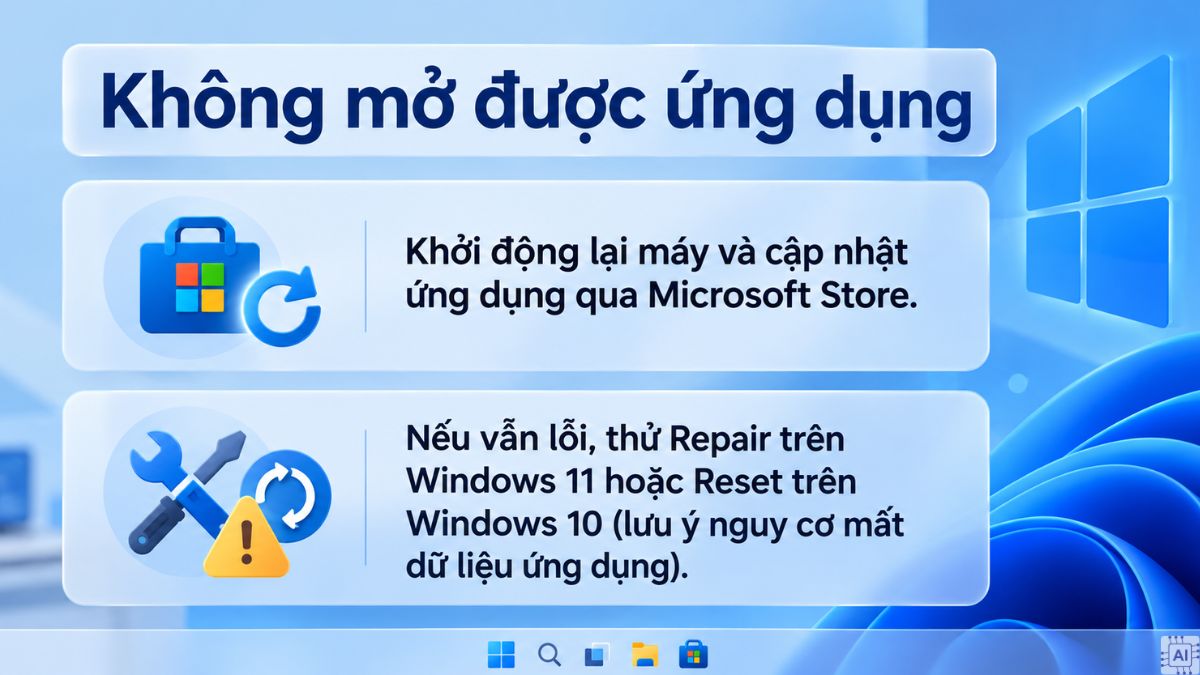
Trường hợp ứng dụng vẫn không hoạt động, hãy kiểm tra khả năng tương thích với model laptop và liên hệ bộ phận hỗ trợ Dynabook để được hướng dẫn xử lý.
Không nhận diện được phần cứng
Nếu phần mềm không hiển thị đầy đủ CPU, RAM hoặc ổ cứng, người dùng nên đóng ứng dụng rồi mở lại để làm mới dữ liệu. Đồng thời, kiểm tra thông tin tương ứng trong Device Manager hoặc mục About của Windows để đối chiếu.
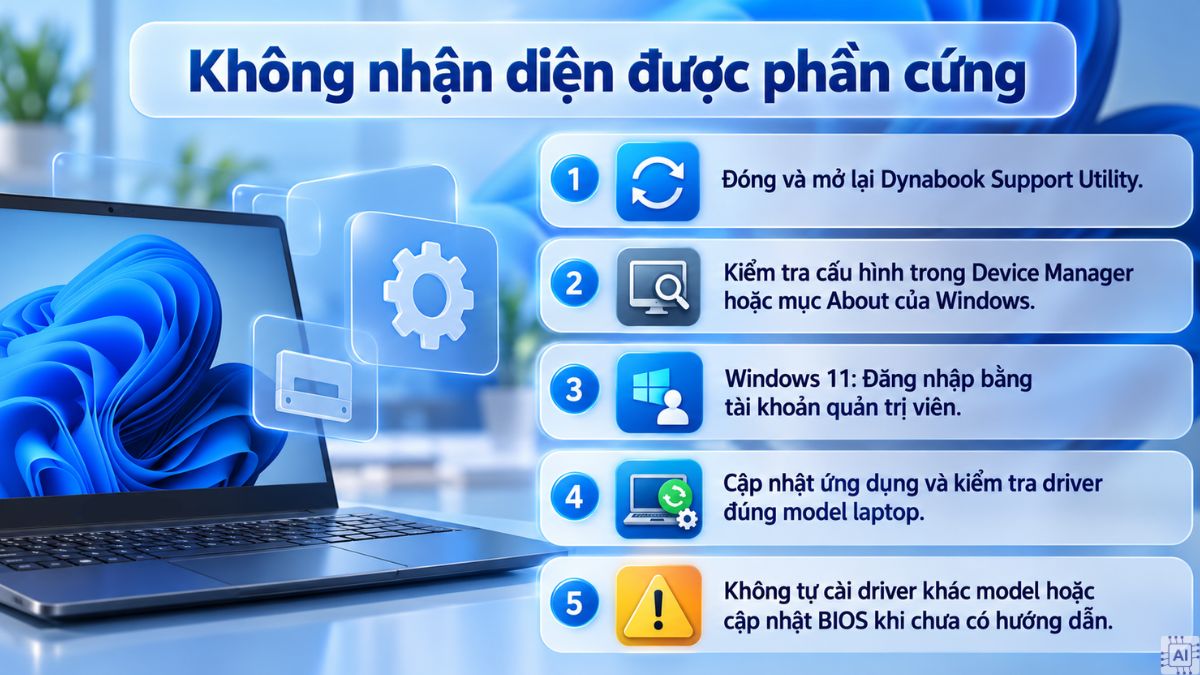
Trên Windows 11, cần xác nhận đang đăng nhập bằng tài khoản quản trị trước khi sử dụng System Information. Nếu vẫn gặp lỗi, hãy kiểm tra phiên bản ứng dụng và driver dành riêng cho model laptop.
Không nên tự cài driver của dòng máy khác hoặc cập nhật BIOS khi thiếu hướng dẫn kỹ thuật. Những thao tác không phù hợp có thể khiến thiết bị hoạt động thiếu ổn định.
Lỗi sau khi cập nhật Windows
Sau khi Windows cập nhật, Dynabook Support Utility có thể mở chậm, thiếu tính năng hoặc không hoạt động như trước. Người dùng nên kiểm tra những bản cập nhật ứng dụng còn thiếu, sau đó khởi động lại máy và thử mở phần mềm.
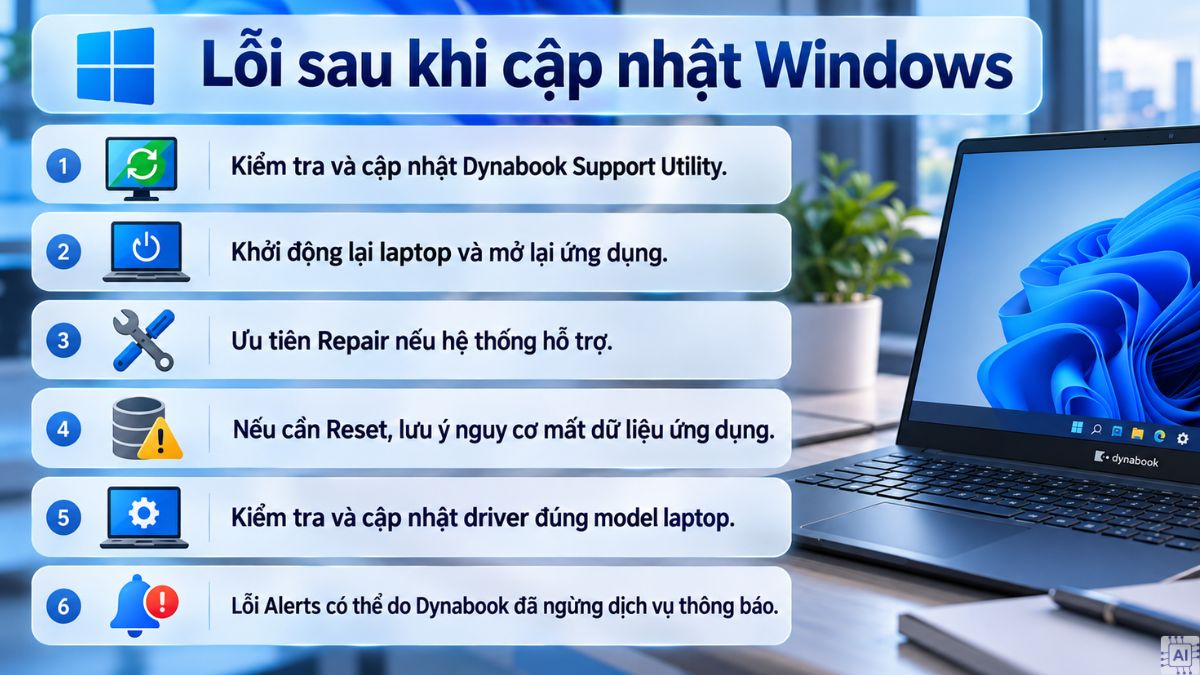
Nếu lỗi chưa được khắc phục, hãy ưu tiên Repair nếu hệ thống hỗ trợ. Trường hợp cần Reset, phải kiểm tra dữ liệu ứng dụng trước khi thực hiện. Những sự cố liên quan đến driver cần được xử lý bằng bản cập nhật dành cho model cụ thể từ Dynabook.
Riêng lỗi không kết nối được máy chủ khi kiểm tra Alerts trên phiên bản cũ có thể xuất phát từ việc nhà sản xuất đã ngừng dịch vụ này. Đây không phải trường hợp có thể khắc phục bằng cách thay đổi kết nối Internet thông thường.
Dynabook Support Utility hỗ trợ người dùng kiểm tra thông tin hệ thống và điều chỉnh chế độ sạc pin trên những laptop tương thích. Hy vọng hướng dẫn của Sforum giúp bạn sử dụng phần mềm thuận tiện hơn, đồng thời xử lý các lỗi thường gặp một cách phù hợp và an toàn.




Bình luận (0)