
Lenovo Vantage là gì? Hướng dẫn tải, cài đặt và sử dụng chi tiết

Lenovo Vantage là gì là câu hỏi thường gặp khi người dùng muốn tận dụng tốt hơn các tính năng quản lý và tối ưu laptop Lenovo. Công cụ này hỗ trợ kiểm tra thiết bị, cập nhật hệ thống và tùy chỉnh một số thiết lập ngay trên máy. Hãy cùng tìm hiểu cách tải, cài đặt và sử dụng Lenovo Vantage chi tiết trong bài viết dưới đây.
Lenovo Vantage là gì?
Lenovo Vantage là phần mềm quản lý hệ thống do Lenovo phát triển dành riêng cho các dòng laptop và máy tính của hãng. Ứng dụng hoạt động như trung tâm điều khiển, giúp người dùng theo dõi thông tin phần cứng, cập nhật driver và BIOS, quản lý pin cũng như điều chỉnh hiệu năng theo nhu cầu sử dụng.
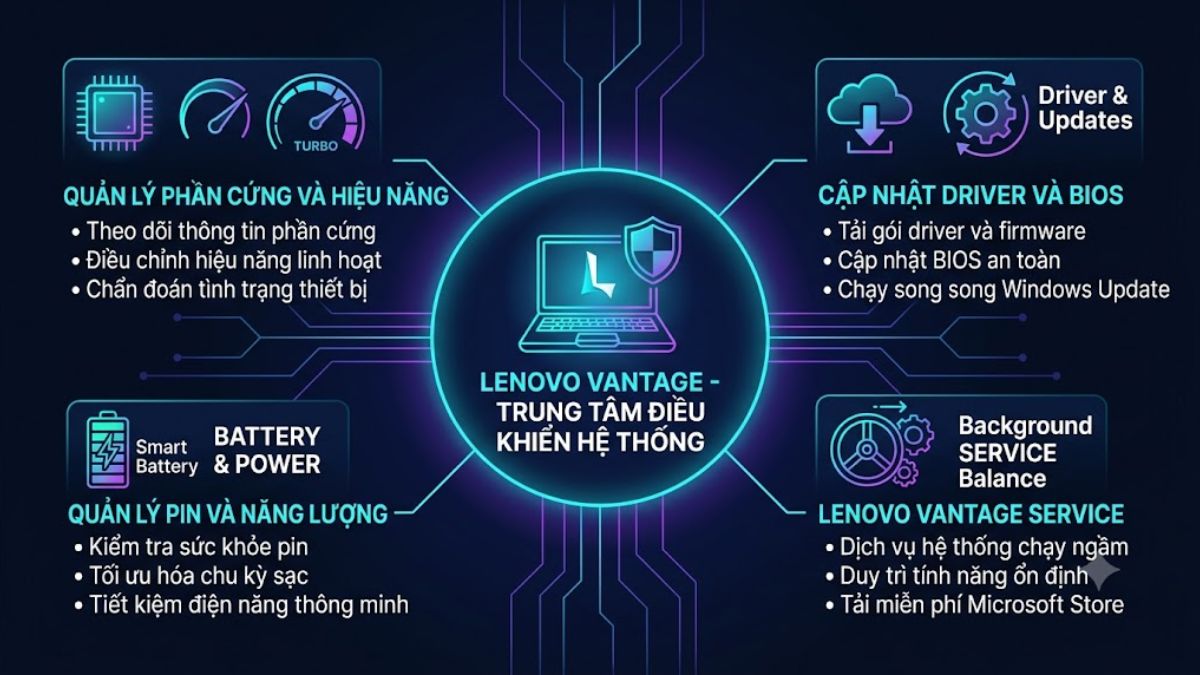
Phần mềm thường được cài sẵn trên nhiều mẫu laptop Lenovo mới hoặc có thể tải miễn phí từ Microsoft Store. Nó hỗ trợ Windows 10 và Windows 11 (riêng Windows 10 IoT (Internet of Things) không hỗ trợ). Lenovo Vantage service là thành phần dịch vụ chạy ngầm, hỗ trợ ứng dụng chính hoạt động ổn định. Khi Lenovo Vantage service bị dừng, nhiều tính năng của phần mềm có thể không phản hồi đúng cách.
Người dùng có thể xem tình trạng pin, chạy chẩn đoán phần cứng và nhận cập nhật phù hợp với model máy. Ứng dụng bổ sung các gói cập nhật driver, BIOS, firmware và công cụ riêng của Lenovo. Người dùng vẫn nên giữ Windows Update hoạt động song song.
Lợi ích và tính năng nổi bật của Lenovo Vantage
Lenovo Vantage mang lại nhiều tiện ích thực tế cho người dùng laptop Lenovo, từ bảo trì hệ thống đến tối ưu trải nghiệm hàng ngày. Các tính năng chính được tích hợp trong một giao diện giúp tiết kiệm thời gian so với việc tìm kiếm thủ công từng driver hay cài đặt.
Cập nhật driver và BIOS tự động
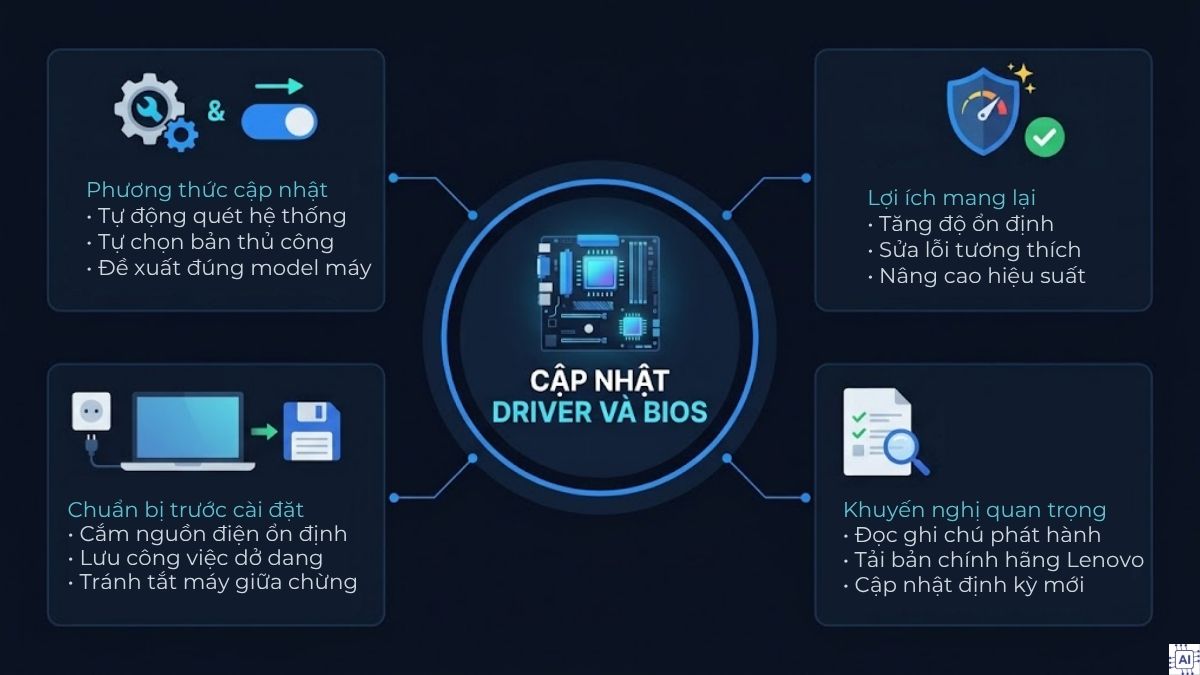
Phần mềm kiểm tra và đề xuất các bản cập nhật driver, firmware và BIOS phù hợp với model máy. Người dùng có thể chọn cập nhật tự động hoặc thủ công. Việc cập nhật định kỳ (khi có bản mới từ Lenovo) có thể giúp hệ thống hoạt động ổn định hơn và khắc phục một số lỗi tương thích. Nên kiểm tra ghi chú phát hành trước khi cài. Đồng thời nên kết nối nguồn điện và lưu công việc trước khi tiến hành cập nhật BIOS.
Không chỉ cần hiệu năng ổn định, laptop Lenovo còn phải đáp ứng tốt nhu cầu học tập, làm việc và giải trí trong thời gian dài. Nếu đang tìm một mẫu máy phù hợp, bạn có thể tham khảo laptop Lenovo tại CellphoneS với đa dạng lựa chọn, trả góp 0% và nhiều ưu đãi hấp dẫn đi kèm.
[Product_Listing categoryid="710" propertyid="" customlink="https://cellphones.com.vn/laptop/lenovo.html" title="Danh sách Laptop Lenovo đang được quan tâm nhiều tại CellphoneS"]
Quản lý pin và chế độ sạc Conservation Mode
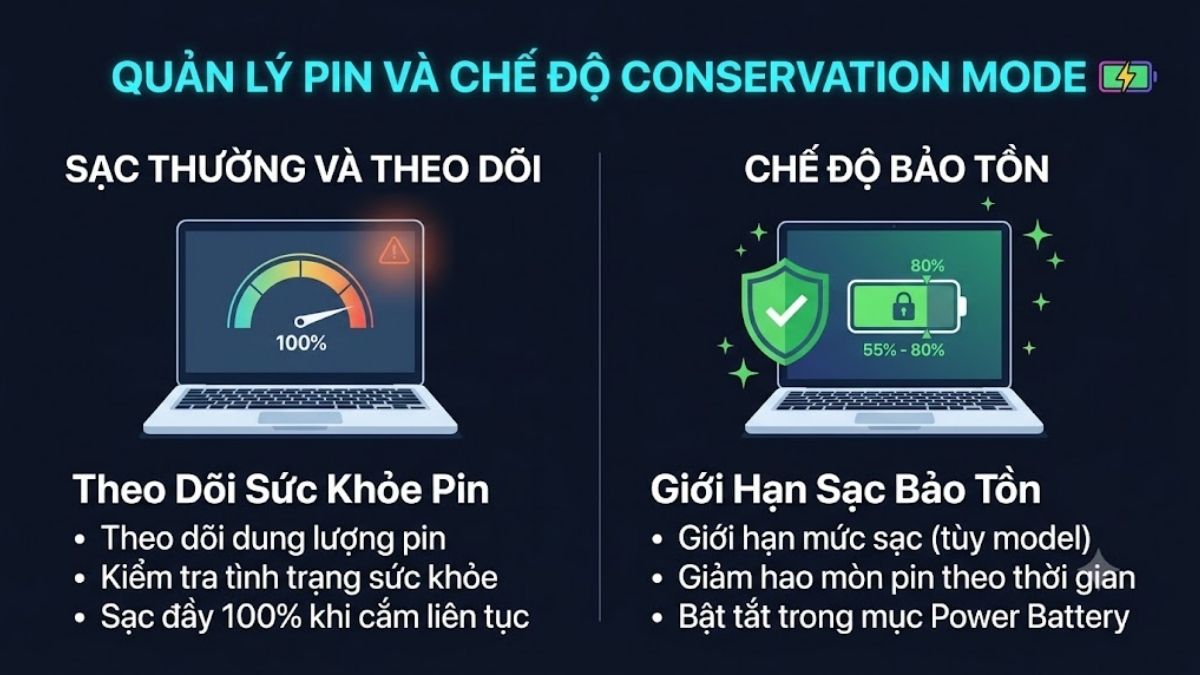
Lenovo Vantage cung cấp công cụ theo dõi dung lượng pin, tình trạng sức khỏe và các chế độ sạc. Conservation Mode (chế độ bảo tồn) giới hạn mức sạc ở khoảng 55–60% hoặc 75–80% (tùy model và phiên bản phần mềm) khi máy thường xuyên cắm sạc, giúp giảm hao mòn pin theo thời gian. Người dùng có thể bật hoặc tắt chế độ này trong mục Power hoặc Battery tùy phiên bản phần mềm.
Chẩn đoán phần cứng và tối ưu hiệu suất
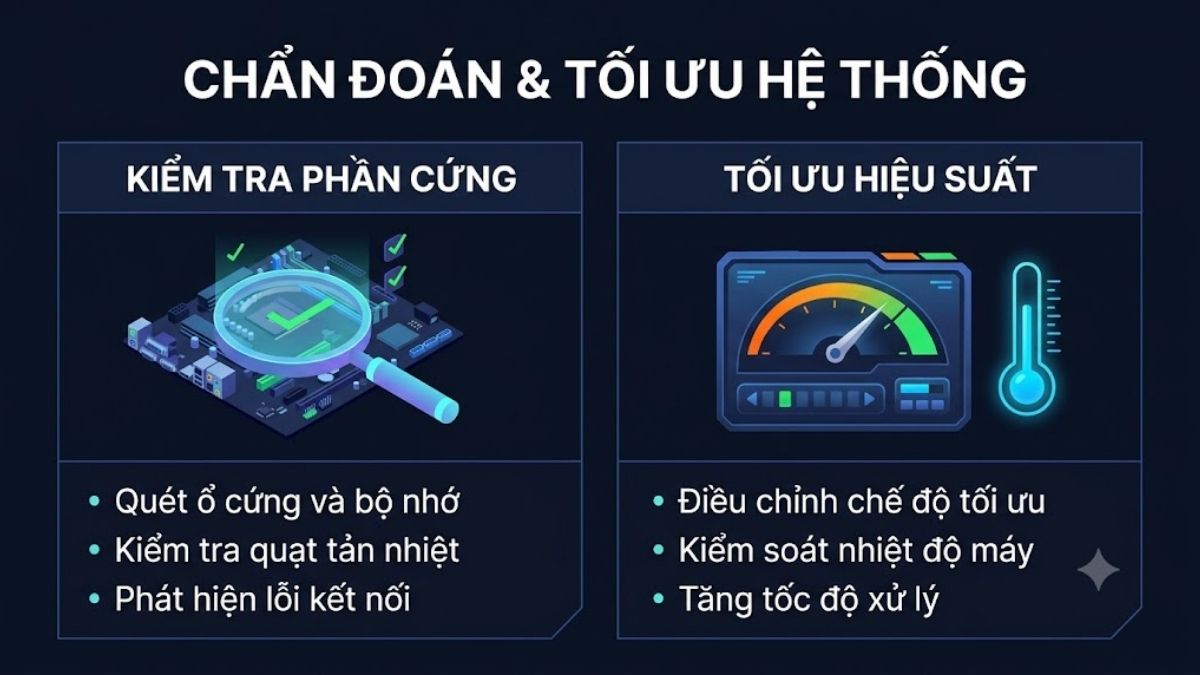
Công cụ Hardware Scan cho phép kiểm tra các thành phần như ổ cứng, bộ nhớ, quạt và cổng kết nối. Kết quả giúp phát hiện sớm một số vấn đề tiềm ẩn. Ngoài ra, ứng dụng hỗ trợ điều chỉnh chế độ hiệu năng và theo dõi nhiệt độ hệ thống.
Tối ưu hóa chơi game với Lenovo Vantage for Gaming
Đối với nhiều máy dòng Legion và một số model LOQ, giao diện Lenovo Vantage (hoặc Legion Space trên một số phiên bản mới) được kích hoạt với thiết kế chuyên biệt hơn và bổ sung các công cụ hỗ trợ game thủ.
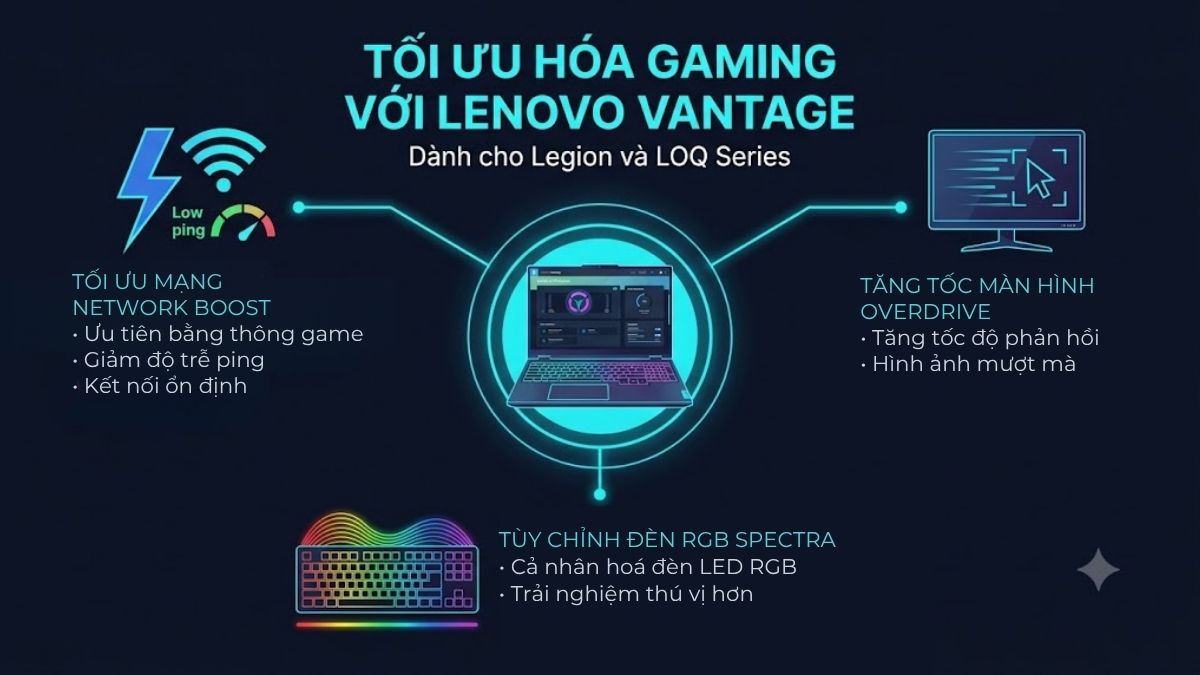
Tính năng Network Boost giúp ưu tiên băng thông mạng cho tựa game đang mở (có thể hỗ trợ giảm độ trễ trong một số trường hợp, tùy thuộc mạng và model máy). Bên cạnh đó, chế độ Overdrive (có trên một số model) giúp tăng tốc độ phản hồi của màn hình, cùng với hệ thống tùy chỉnh dải đèn LED RGB để mang lại trải nghiệm thú vị.
Lưu ý: Các tính năng Lenovo Vantage for Gaming có thể khác nhau tùy theo model, phiên bản BIOS/driver và cấu hình máy. Khuyến nghị kiểm tra trong ứng dụng Lenovo Vantage hoặc trang hỗ trợ chính thức của Lenovo theo số model cụ thể.
Cách tải và cài đặt Lenovo Vantage chính hãng
Để sử dụng đầy đủ các công cụ quản lý và tối ưu laptop Lenovo, bạn nên cài đúng phiên bản Lenovo Vantage từ nguồn đáng tin cậy. Trước khi thực hiện Lenovo Vantage download, hãy ưu tiên kênh chính hãng để hạn chế tải nhầm phần mềm giả hoặc phiên bản không phù hợp với thiết bị.
Cách tải và cài đặt từ Microsoft Store
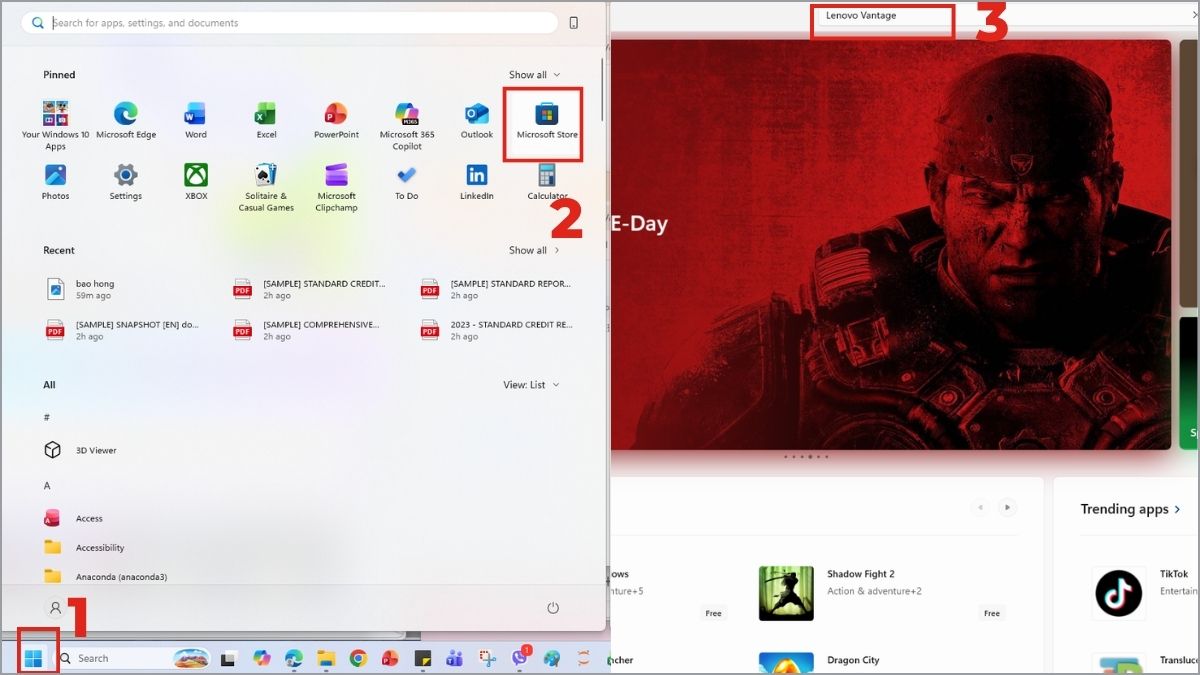
Nếu đang tìm cách Lenovo Vantage download Windows 11, bạn có thể tải ứng dụng trực tiếp từ Microsoft Store.
- Bước 1: Mở Microsoft Store từ menu Start. Tìm kiếm “Lenovo Vantage”.
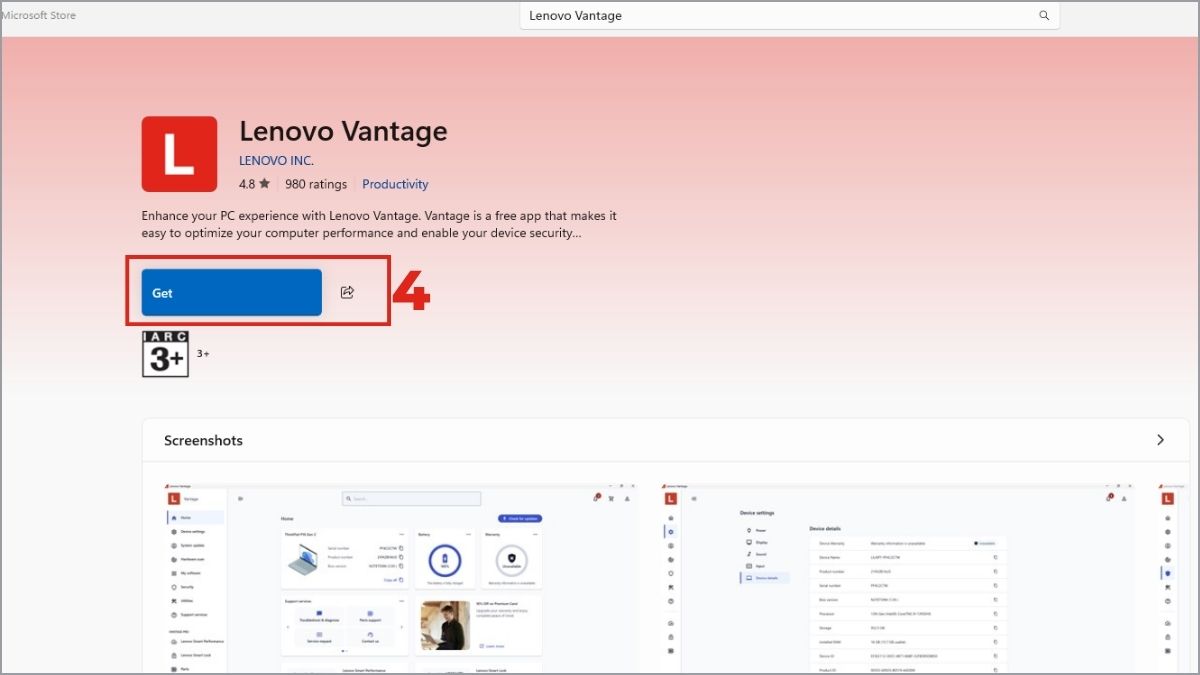
- Bước 2: Chọn ứng dụng do Lenovo phát hành và nhấn Get.
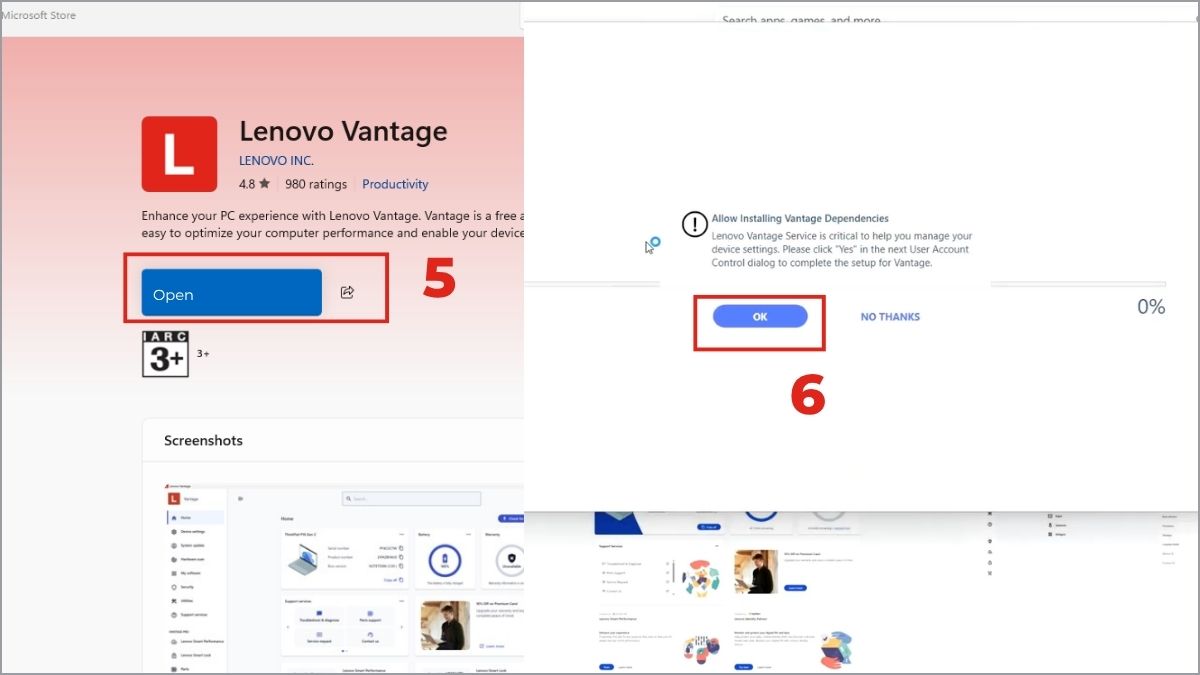
- Bước 3: Khi nút chuyển thành Open (Mở), nhấn vào đó. Lần đầu mở, bạn cần nhấn OK để cho phép phần mềm cài đặt ban đầu.
Cách tải và cài đặt từ website chính thức
Lenovo hiện chuyển hướng rõ rệt sang phân phối ứng dụng consumer thông qua Microsoft Store, thay vì cung cấp file cài đặt (.exe) độc lập như trước. Trên website chính thức, người dùng thường được dẫn trực tiếp đến Store để tải về, giúp đảm bảo cập nhật tự động và tính bảo mật. Sau đó, bạn có thể thực hiện thao tác cài đặt từ Microsoft Store để sử dụng.
Cách nhận biết phần mềm Lenovo Vantage không chính thống
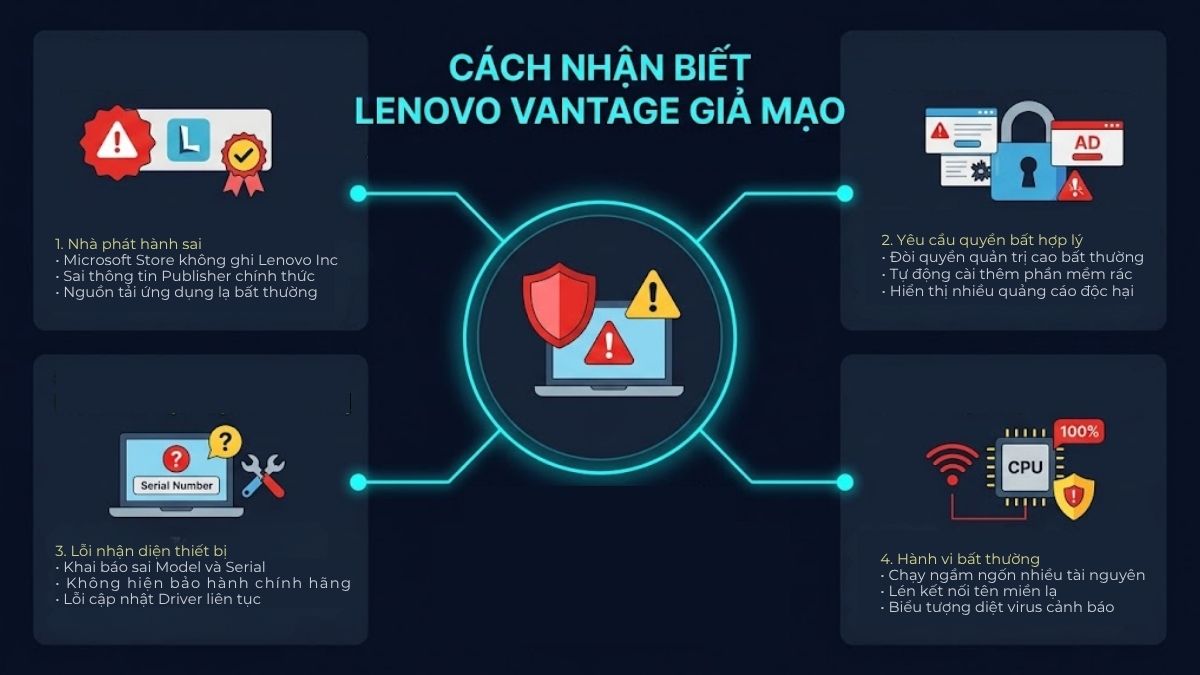
Kiểm tra nguồn tải, tên phần mềm và giao diện trước khi cài đặt sẽ giúp bạn tránh nhầm ứng dụng giả mạo, hạn chế rủi ro về dữ liệu và hiệu suất thiết bị.
- Nhà phát hành sai: Trong Microsoft Store hoặc phần thông tin ứng dụng, mục Publisher (Nhà phát hành) không ghi là Lenovo Inc. hoặc Lenovo Group Ltd.
- Yêu cầu quyền bất hợp lý: Ứng dụng đòi quyền quản trị cao bất thường, cài thêm phần mềm kèm theo, hoặc hiển thị nhiều quảng cáo ngay từ lần mở đầu tiên.
- Không nhận diện đúng thiết bị: Khi mở, không hiển thị chính xác model máy, số serial, hoặc thông tin bảo hành của Lenovo; các tính năng cập nhật driver và chẩn đoán bị thiếu hoặc báo lỗi liên tục.
- Hành vi bất thường: Chạy ngầm tiêu tốn nhiều tài nguyên, tự động kết nối đến domain lạ, hoặc bị phần mềm diệt virus cảnh báo dù tên file giống Lenovo Vantage.
Hướng dẫn sử dụng một số tính năng của Lenovo Vantage
Lenovo Vantage không chỉ hỗ trợ kiểm tra tình trạng máy mà còn cung cấp nhiều công cụ để tối ưu hiệu suất và quản lý thiết bị thuận tiện hơn. Nắm rõ cách sử dụng từng tính năng sẽ giúp bạn khai thác tốt hơn chiếc laptop Lenovo trong quá trình học tập và làm việc.
Quản lý và bảo vệ pin
Dưới đây là cách dùng Lenovo Vantage để quản lý và bảo vệ pin laptop Lenovo một cách đơn giản, giúp kéo dài tuổi thọ pin khi máy thường xuyên cắm sạc.
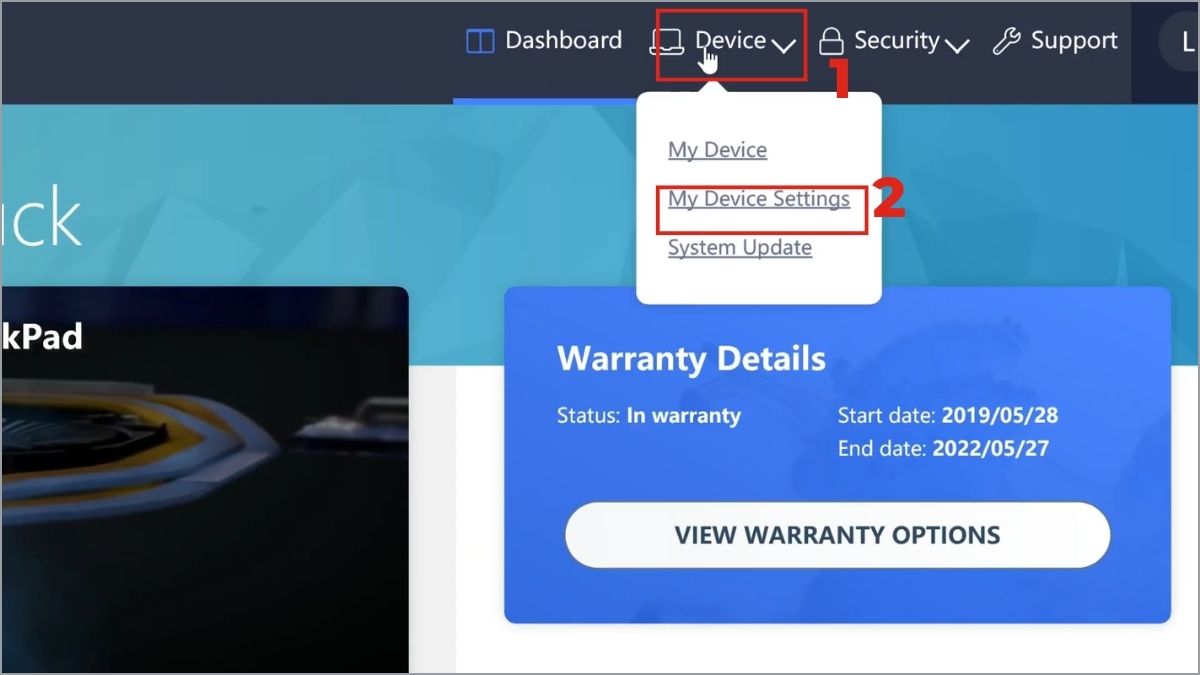
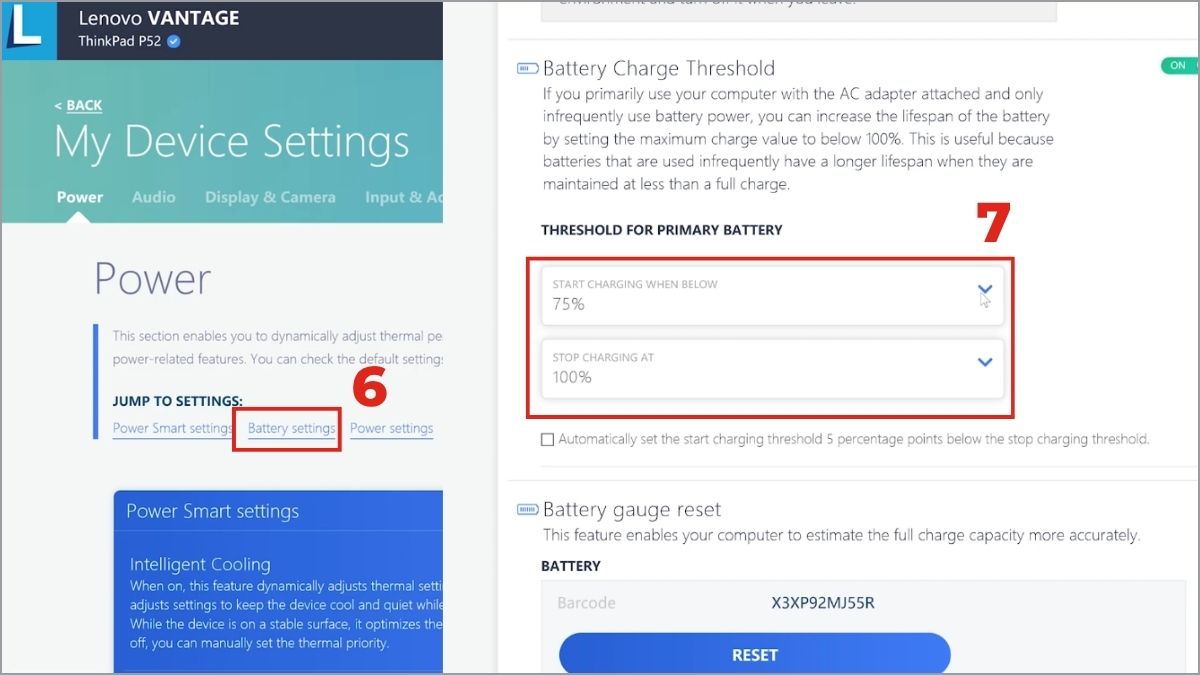
- Bước 1: Mở Lenovo Vantage. Chọn Device (Thiết bị), sau đó vào My Device settings (Cài đặt thiết bị của tôi).
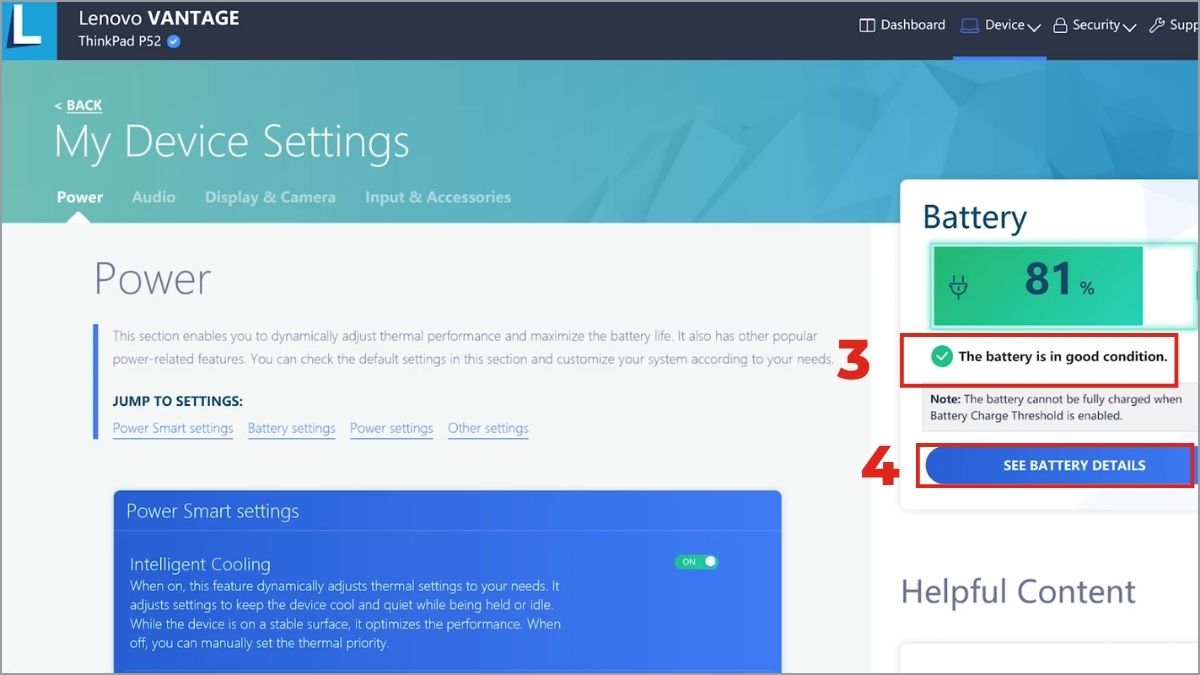
- Bước 2: Chọn tab Power (Nguồn). Ở mục Battery bạn sẽ thấy đánh giá tình trạng pin của phần mềm (ví dụ: “The battery is in good condition.”)
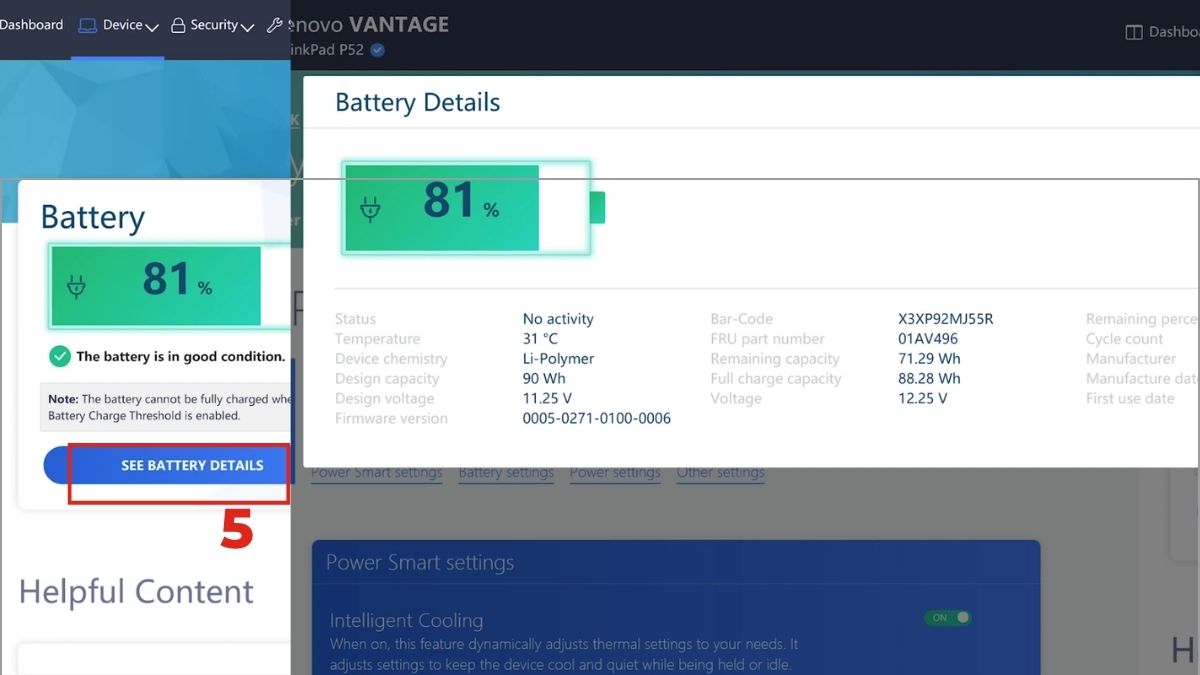
- Bước 3: Chọn mục See battery details để xem chi tiết các thông số pin.
- Bước 4: Bấm tab Battery settings. Tại mục Battery charge threshold đặt mức Start charging (Bắt đầu sạc) và Stop charging (Dừng sạc) theo nhu cầu (thường Stop ở khoảng 80% là phổ biến).
Tối ưu hiệu năng
Lenovo Vantage có thể góp phần tăng sức mạnh xử lý của máy chỉ với vài thao tác đơn giản trên giao diện phần mềm.
- Bước 1: Chọn Device (Thiết bị) ở menu. Chọn Thermal Mode (Chế độ nhiệt).
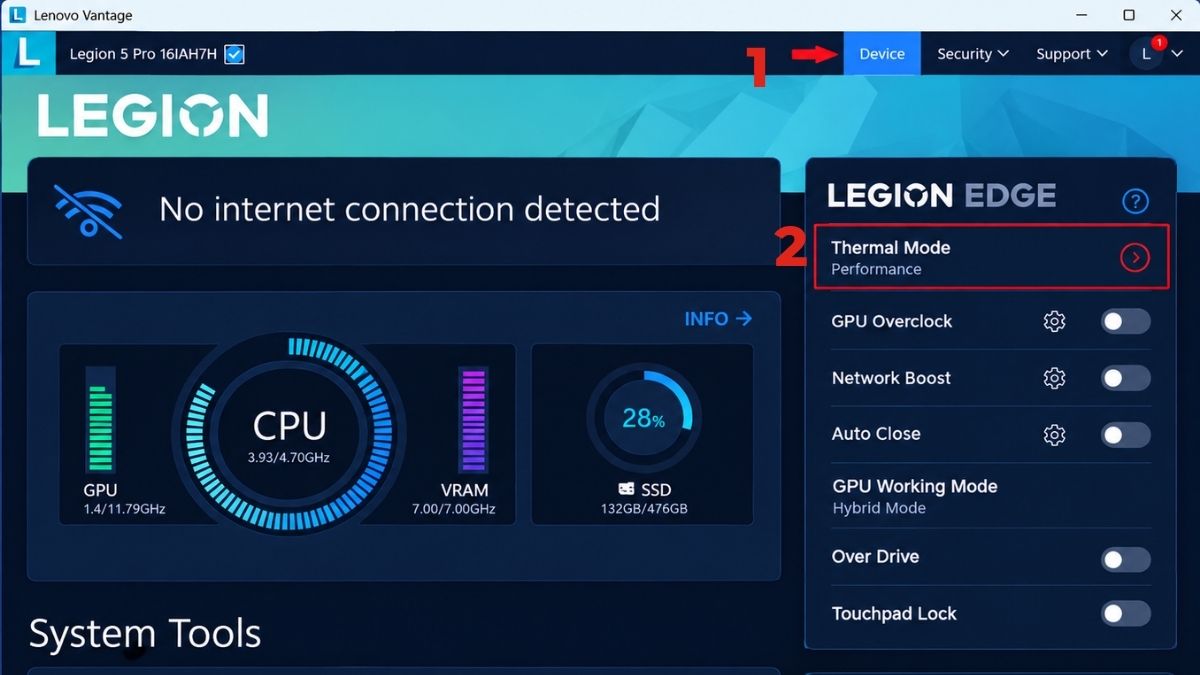
- Bước 2: Chọn chế độ Performance (Hiệu năng cao).
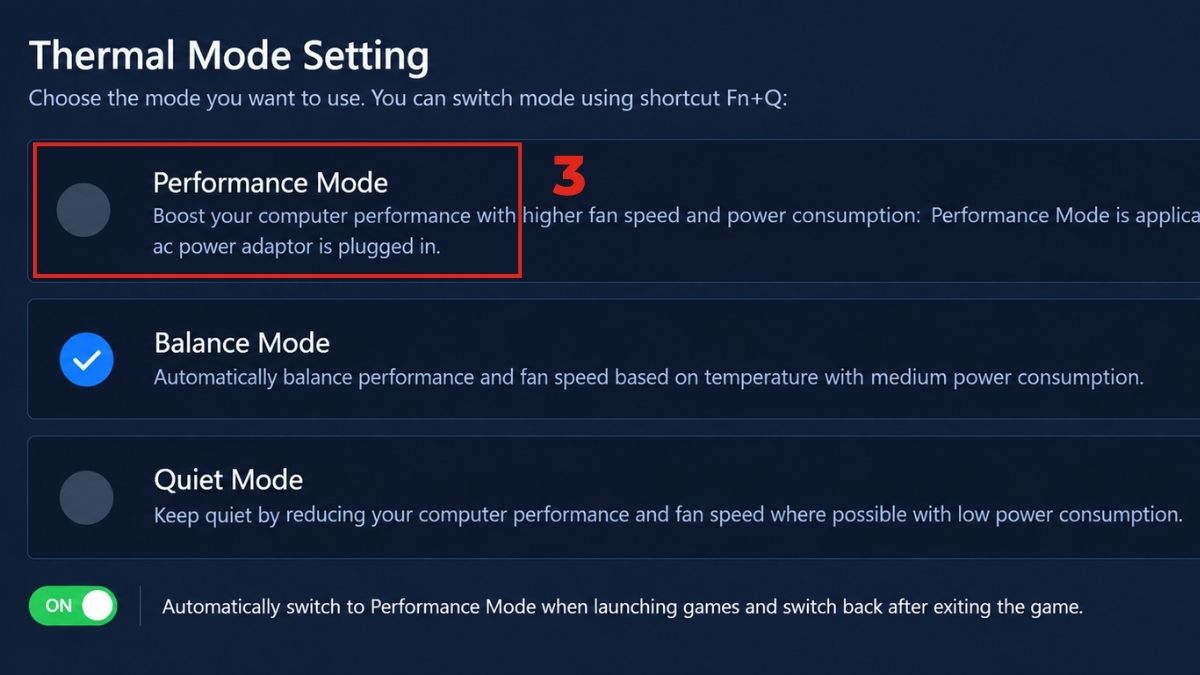
Lưu ý: Giao diện và tên mục trong Lenovo Vantage có thể khác nhau tùy theo model máy và phiên bản Windows (Windows 10 hoặc Windows 11). Một số máy chỉ hiện đầy đủ chế độ Performance khi đang cắm sạc.
Cập nhật phần mềm và Driver
Bạn có thể cập nhật driver và phần mềm hệ thống nhanh thông qua Lenovo Vantage:
- Bước 1: Chọn Device (Thiết bị), sau đó vào System update (Cập nhật hệ thống).
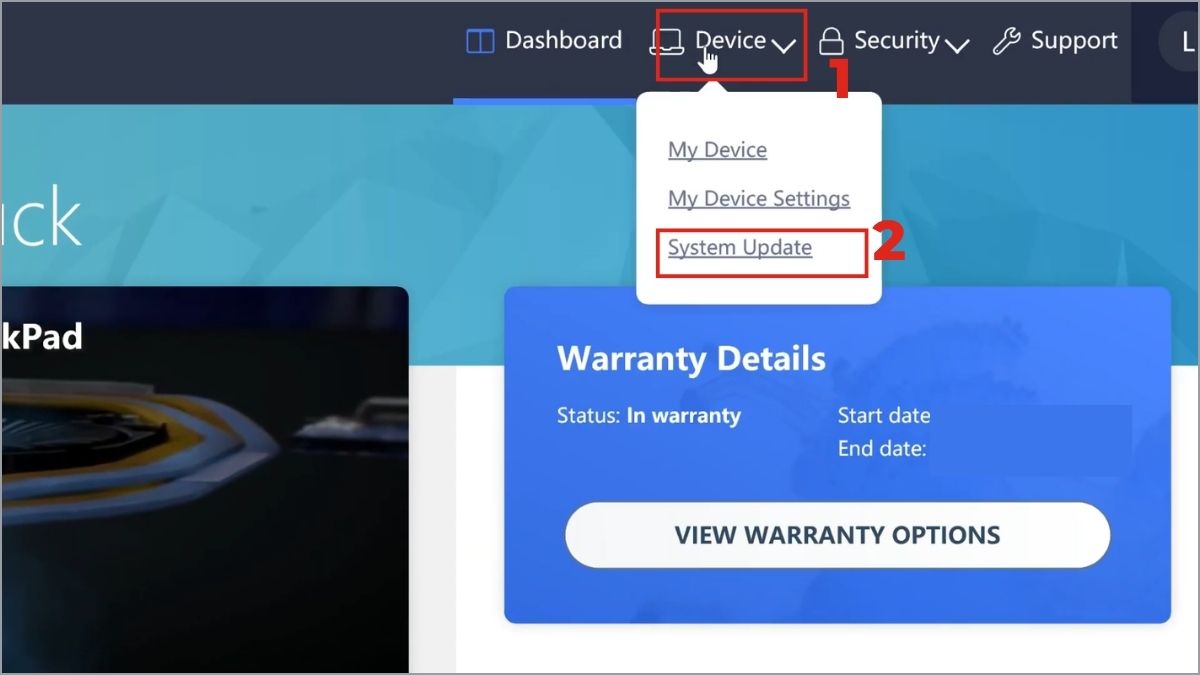
- Bước 2: Chọn mục Update (trong phần Your quick settings).
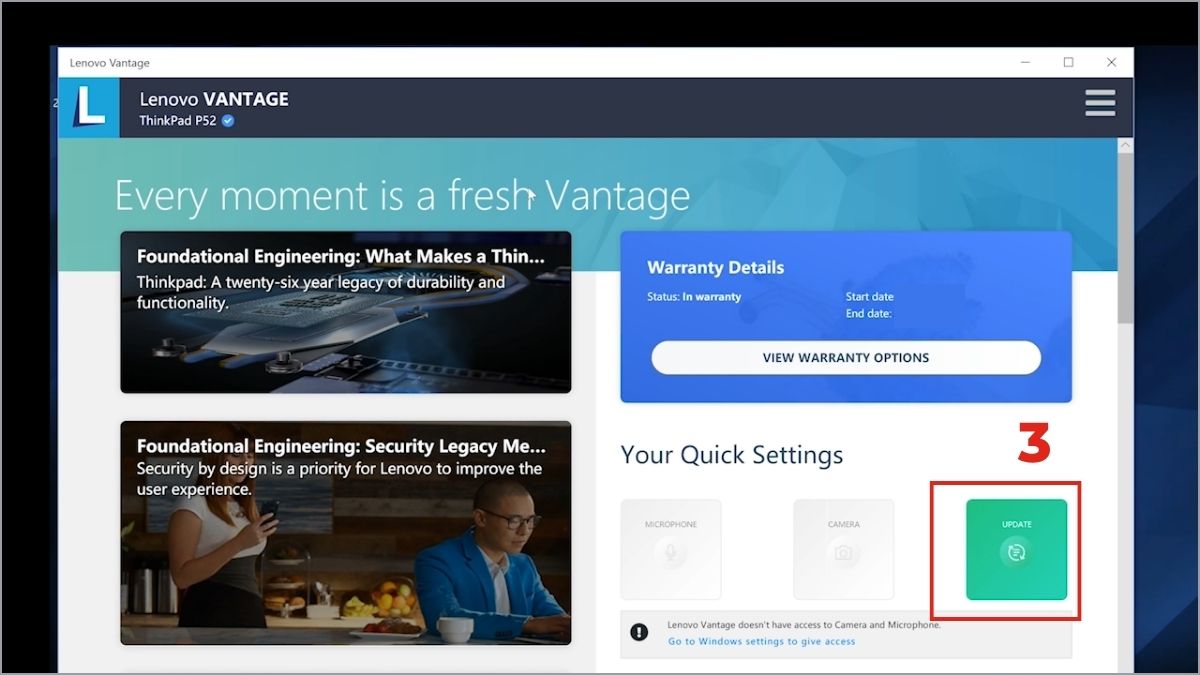
- Bước 3: Bấm nút Check for updates (Kiểm tra cập nhật). Ứng dụng sẽ quét và liệt kê các driver, BIOS cùng phần mềm cần thiết.
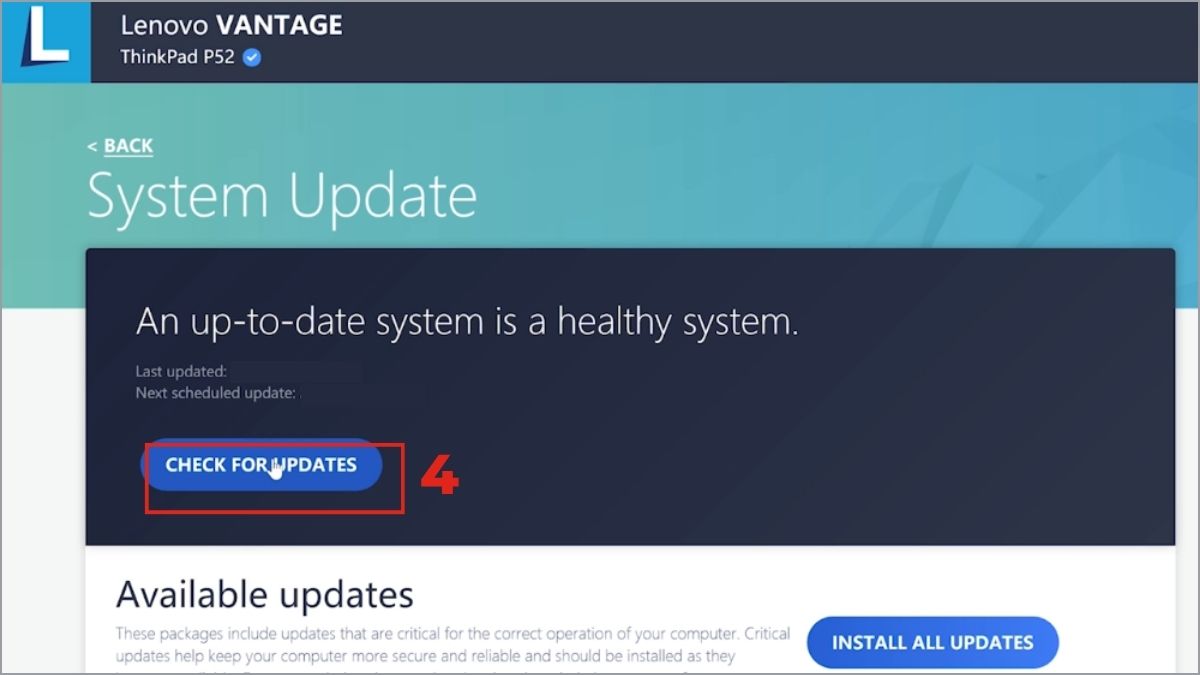
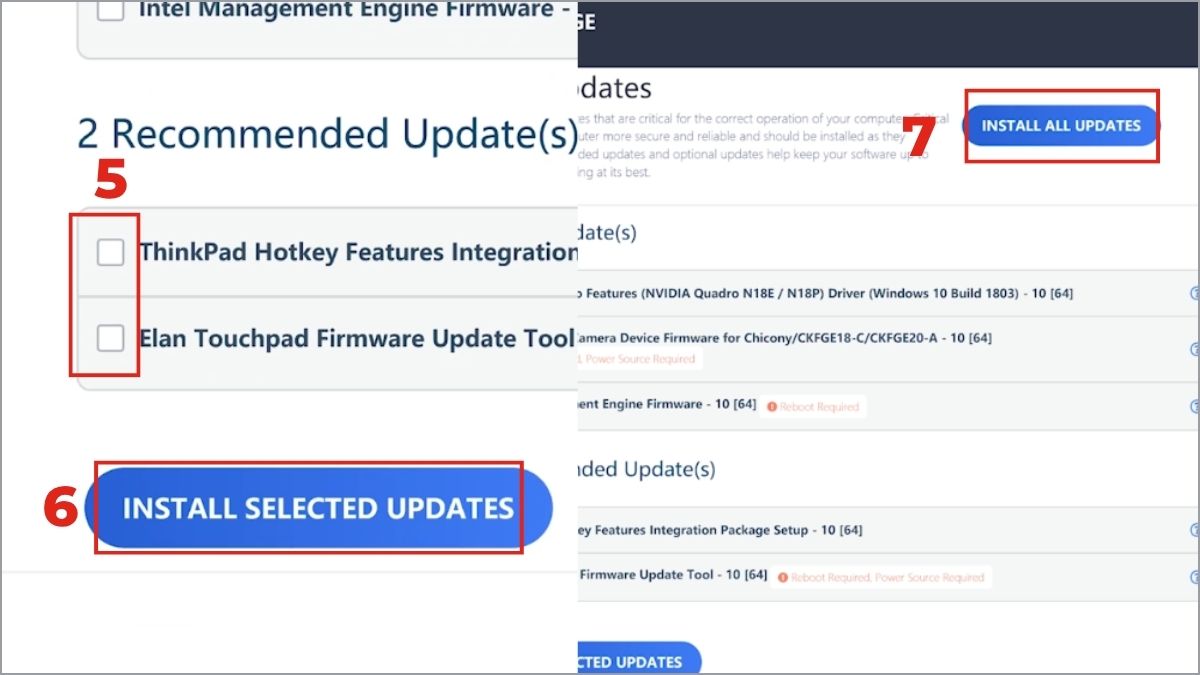
- Bước 4: Đánh dấu các mục bạn muốn cài, sau đó bấm Install selected updates (cập nhật các mục đã chọn). Hoặc bấm Install all updates (cập nhật tất cả).
Kiểm tra phần cứng
Lenovo Vantage cho phép bạn tự kiểm tra tình trạng phần cứng máy tính nhanh để nhận diện sớm một số vấn đề:
- Bước 1: Vào mục Help (Trợ giúp). Chọn mục Hardware Scan (Quét phần cứng).
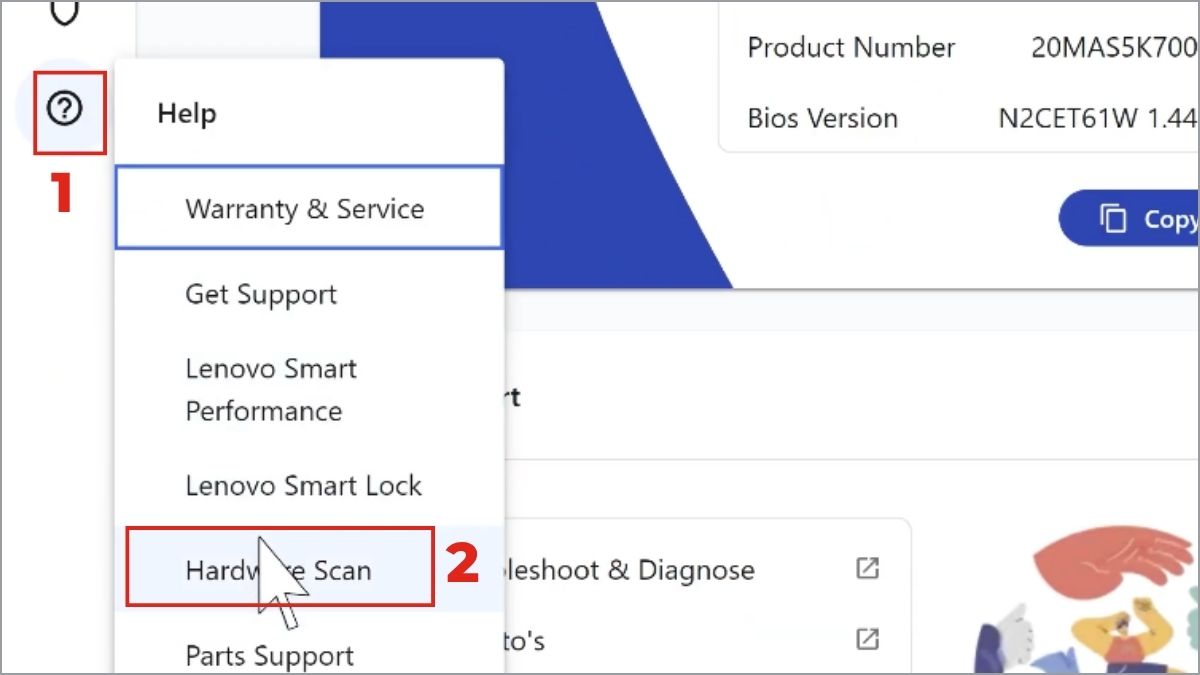
- Bước 2: Chọn Quick scan (Quét nhanh) để kiểm tra. Ngoài ra, bạn có thể bấm mục Customize (Tùy chỉnh), sau đó chọn các mục cần kiểm và bấm Run selected tests để kiểm tra các mục đã chọn.
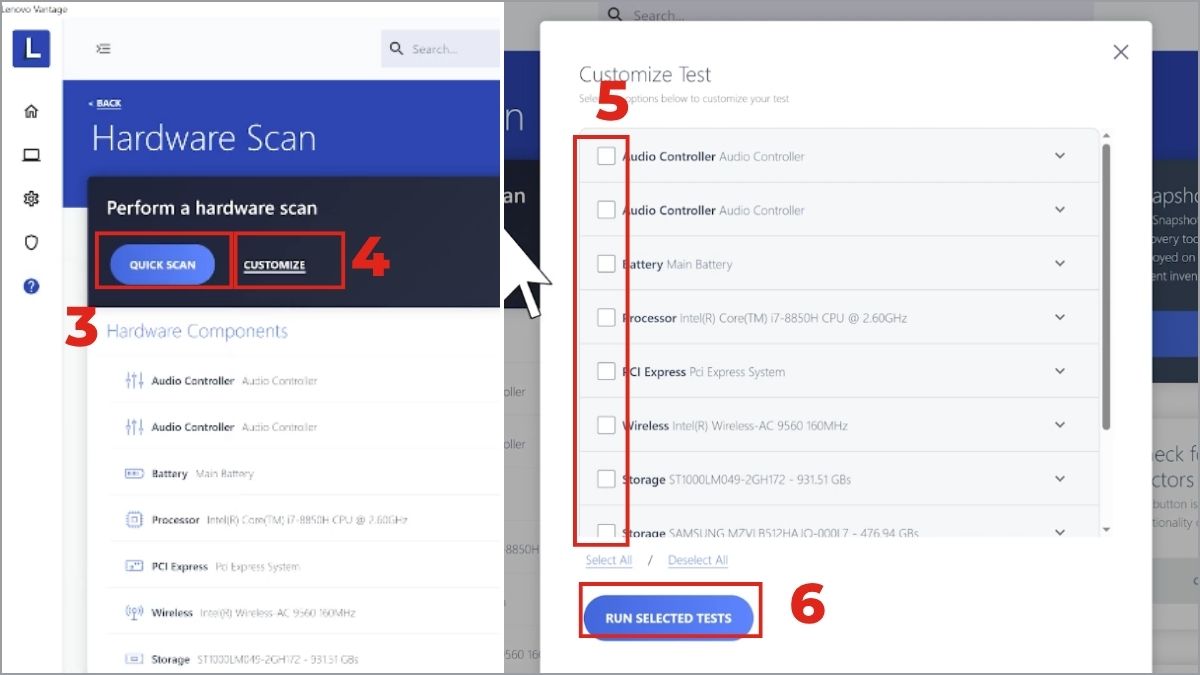
Lưu ý: Vị trí mục Hardware Scan có thể khác nhau tùy model máy và phiên bản Windows 10 hoặc Windows 11. Một số máy hiển thị thêm tùy chọn Manual tests. Nên cắm sạc trong suốt quá trình quét.
Một vài lỗi người dùng thường gặp khi sử dụng Lenovo Vantage
Một số lỗi phổ biến khi sử dụng Lenovo Vantage trên Windows 10/11. Dưới đây là nguyên nhân và cách xử lý cơ bản theo hướng dẫn từ cộng đồng Lenovo Support.
Lưu ý chung: Trước khi thực hiện các bước gỡ driver hoặc sửa đổi hệ thống, hãy tạo điểm khôi phục (System Restore) và sao lưu dữ liệu quan trọng.”
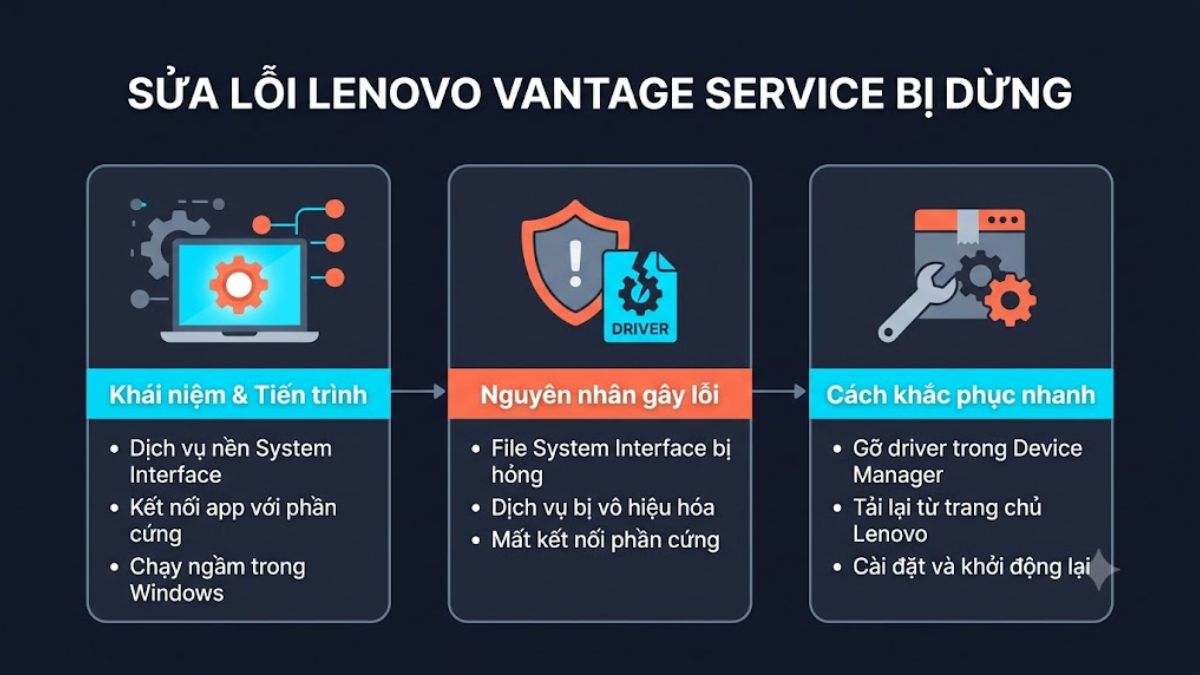
Lenovo Vantage Service bị dừng
- Nguyên nhân: Lỗi có thể liên quan đến Lenovo System Interface Foundation — thành phần gồm các dịch vụ, trình điều khiển và tiện ích hỗ trợ Lenovo Vantage. Nếu dịch vụ này bị lỗi hoặc không hoạt động, một số tính năng của Vantage có thể không dùng được.
- Cách xử lý: Mở Device Manager, mở rộng mục System devices và gỡ cài đặt trình điều khiển System Interface Foundation V2 Device. Sau đó, tải lại gói System Interface Foundation từ trang chủ hãng và cài đặt lại để dịch vụ nền khởi động lại bình thường.
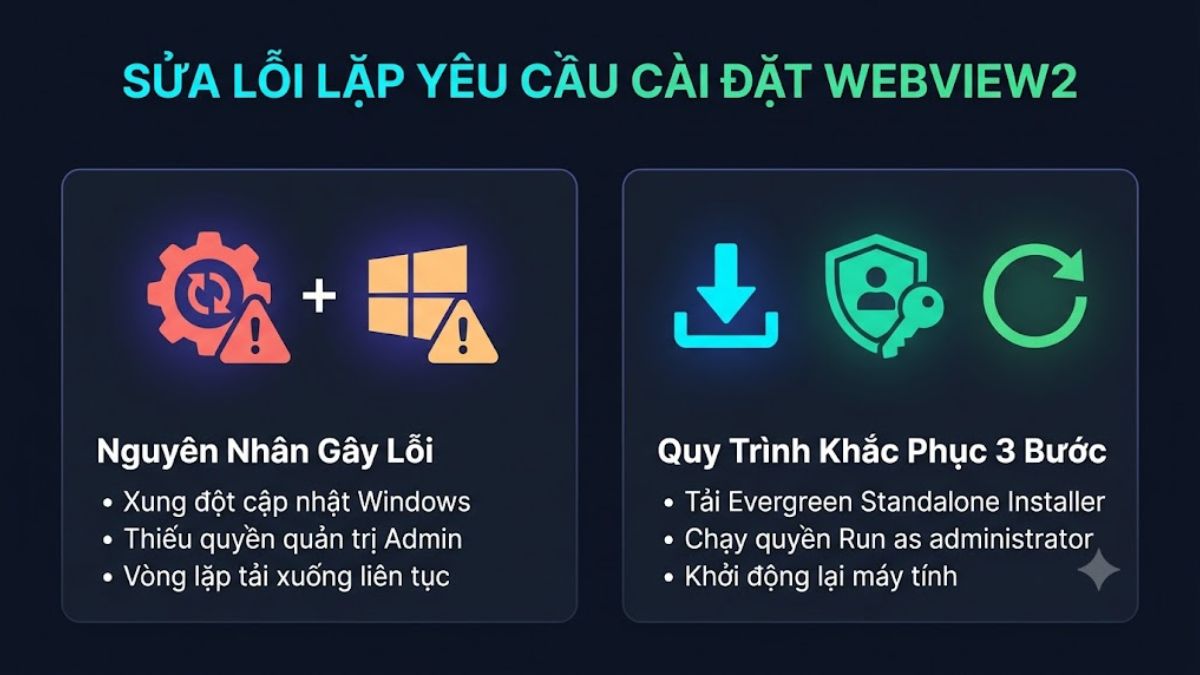
Yêu cầu cài đặt WebView2 liên tục
- Nguyên nhân: Giao diện của công cụ này được thiết kế dựa trên nền tảng Microsoft Edge WebView2 Runtime. Khi thành phần này bị lỗi do bản cập nhật Windows hoặc bộ cài đặt thiếu quyền quản trị (Admin), hệ thống sẽ bị kẹt ở vòng lặp yêu cầu tải xuống liên tục.
- Cách xử lý: Truy cập vào trang chủ của Microsoft để tải xuống gói "Evergreen Standalone Installer" của WebView2. Sau đó, nhấp chuột phải vào tệp cài đặt vừa tải, chọn "Run as administrator" để cấp quyền quản trị viên cao nhất và khởi động lại máy tính.
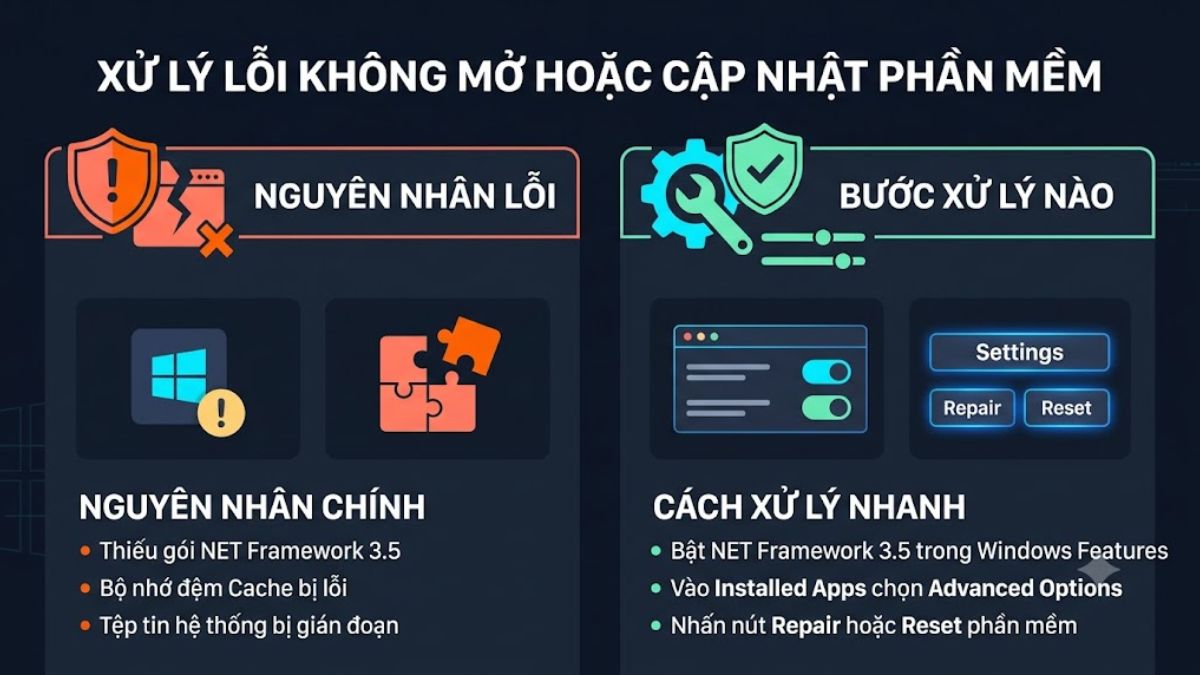
Không mở được hoặc không cập nhật được phần mềm
- Nguyên nhân: Lỗi không khởi chạy hoặc không tải được bản cập nhật thường xuất phát từ việc hệ điều hành Windows bị thiếu gói .NET Framework 3.5, hoặc do tệp tin bộ nhớ đệm (cache) lưu trữ lâu ngày của ứng dụng bị lỗi.
- Cách xử lý: Mở tính năng Windows Features, đánh dấu tích vào mục .NET Framework 3.5 để hệ thống tự động tải về. Nếu lỗi vẫn tiếp diễn, truy cập vào mục Installed apps trong Windows Settings, tìm tên phần mềm, chọn Advanced options và nhấn nút Repair hoặc Reset.
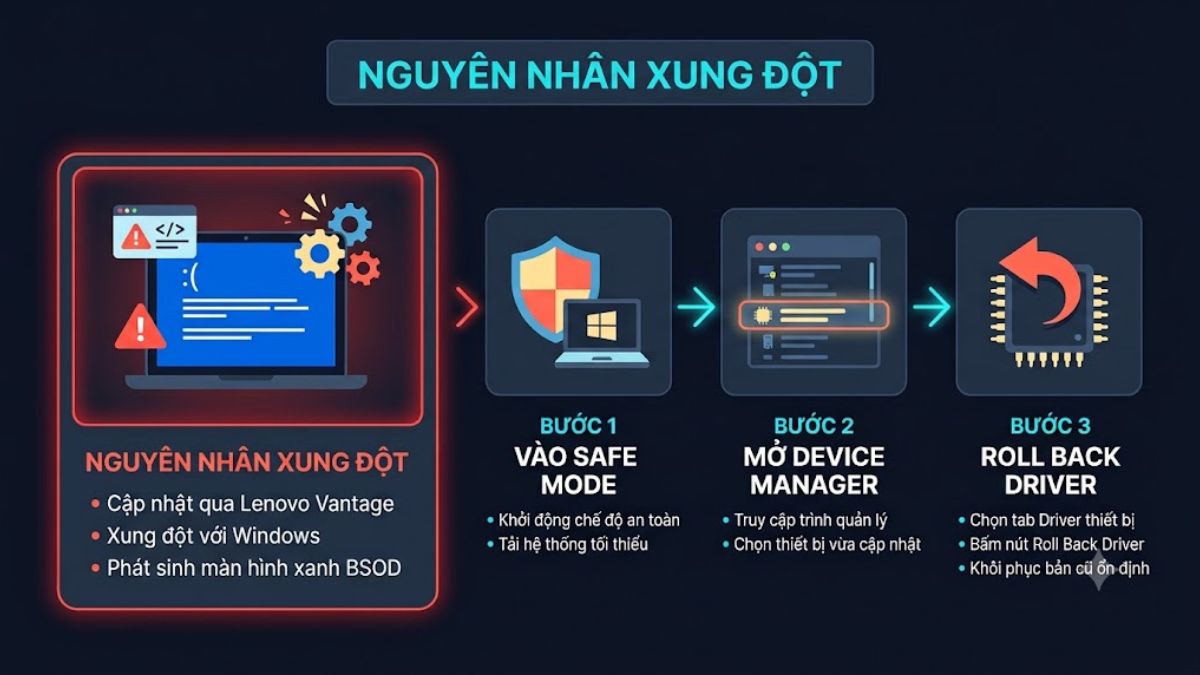
Xung đột driver gây màn hình xanh
- Nguyên nhân: Trong một số trường hợp, việc cập nhật driver qua Lenovo Vantage có thể gây xung đột với Windows hiện tại, dẫn đến màn hình xanh (BSOD).
- Cách xử lý: Khởi động máy tính vào chế độ Safe Mode, sau đó mở phần Device Manager để tìm thiết bị vừa được cập nhật driver. Nhấp chuột phải vào thiết bị đó, chọn tab Driver và nhấn nút "Roll Back Driver" để quay trở lại phiên bản trình điều khiển cũ ổn định hơn.
Nội dung chỉ mang tính tham khảo, cần cẩn trọng khi xử lý các lỗi liên quan đến điện. Nên tránh tự ý sửa chữa khi thiếu kỹ năng chuyên môn để hạn chế nguy cơ mất an toàn. Nếu các bước trên không khắc phục được, hãy truy cập trang hỗ trợ chính thức của Lenovo theo số serial máy để tải driver/phần mềm phù hợp, hoặc liên hệ Lenovo Support.
So sánh Lenovo Vantage và Windows Update
Hai công cụ cập nhật có vai trò khác nhau và nên được sử dụng kết hợp. Bảng dưới đây so sánh theo một số tiêu chí chính:
|
Tiêu chí |
Lenovo Vantage |
Windows Update |
|
Phạm vi cập nhật |
Driver, BIOS, firmware và ứng dụng riêng của Lenovo theo model cụ thể |
Hệ điều hành Windows, bản vá bảo mật và một số driver/firmware (kể cả một phần driver Lenovo qua Optional updates) |
|
Tính năng bổ sung |
Quản lý pin, chẩn đoán phần cứng, tối ưu hiệu năng, chế độ gaming |
Chủ yếu cập nhật hệ thống, không có công cụ phần cứng chuyên biệt |
|
Nguồn cập nhật |
Kho của Lenovo, phù hợp model cụ thể |
Kho của Microsoft |
|
Phù hợp khi nào |
Cần driver/BIOS theo model hoặc công cụ Lenovo-specific (Conservation Mode, Hardware Scan…) |
Duy trì ổn định hệ điều hành và bảo mật cơ bản |
Người dùng nên để Windows Update xử lý các bản vá hệ điều hành và bảo mật, đồng thời dùng Lenovo Vantage cho driver, BIOS, firmware và các công cụ chuyên biệt theo model máy Lenovo. Hai công cụ nên được sử dụng kết hợp, không thay thế lẫn nhau.
Lenovo Vantage là công cụ hữu ích giúp người dùng Lenovo theo dõi tình trạng máy, cập nhật phần mềm và điều chỉnh các thiết lập phù hợp với nhu cầu sử dụng. Khi nắm rõ cách tải, cài đặt và khai thác các tính năng chính, bạn có thể quản lý thiết bị thuận tiện hơn mà không cần thao tác phức tạp. Đừng quên xem thêm các bài hướng dẫn công nghệ mới nhất tại Sforum để cập nhật thêm nhiều mẹo sử dụng laptop hữu ích.
Câu hỏi thường gặp
Có nên cập nhật Lenovo Vantage không?
Nên cập nhật khi có bản mới để nhận sửa lỗi và tính năng bổ sung. Kiểm tra trong ứng dụng hoặc Microsoft Store. Tránh cập nhật BIOS khi máy đang pin yếu hoặc không ổn định.
Làm cách nào để tắt Lenovo Vantage?
Để tắt Lenovo Vantage bạn vào Settings > Apps > Installed apps, tìm Lenovo Vantage và chọn Uninstall nếu muốn gỡ hoàn toàn. Để tắt khởi động cùng Windows, mở Task Manager > Startup apps và Disable mục liên quan. Có thể tắt quyền chạy nền trong Advanced options của ứng dụng.
Làm cách nào để điều chỉnh quạt trên Lenovo Vantage?





Bình luận (0)