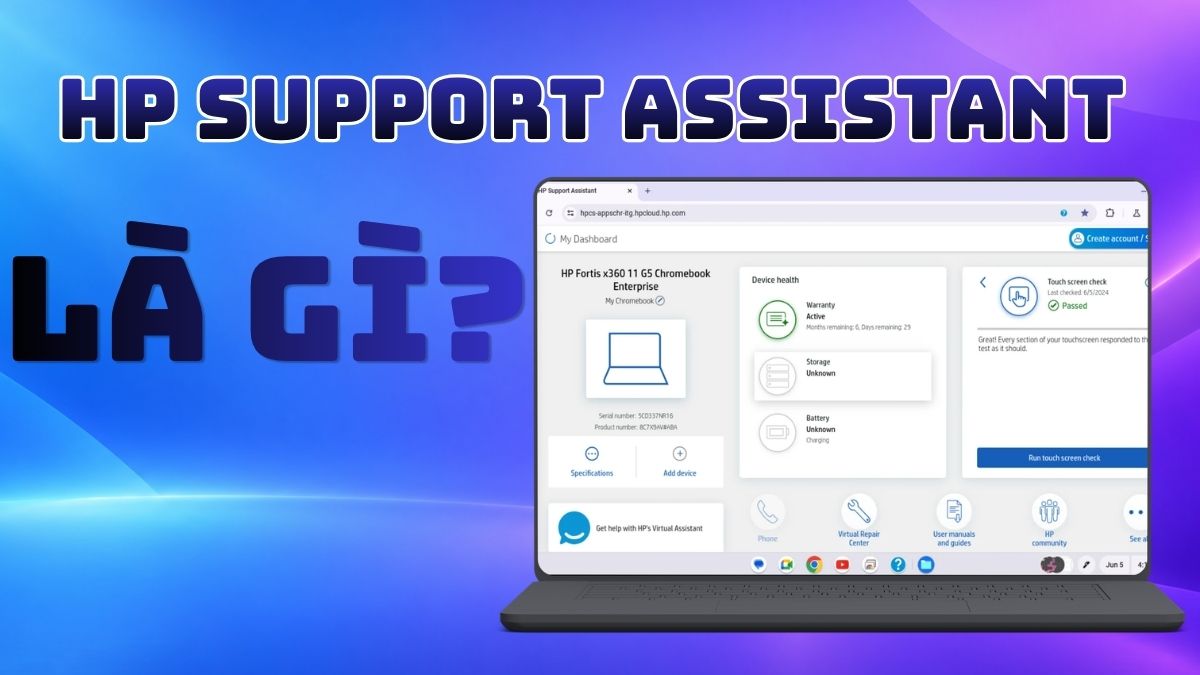
HP Support Assistant là gì? Hướng dẫn tải và sử dụng chi tiết

Phần mềm HP Support Assistant là ứng dụng miễn phí do HP phát triển, tích hợp sẵn hoặc cho phép tải về trên các dòng máy tính xách tay HP và máy tính để bàn. Công cụ đóng vai trò như một trung tâm quản lý hệ thống, tự động chẩn đoán sự cố, cập nhật driver, kiểm tra tình trạng phần cứng và hỗ trợ người dùng tối ưu hiệu suất thiết bị. Hãy cùng Sforum khám phá chi tiết các tính năng cũng như cách sử dụng công cụ hữu ích này qua bài viết sau.
HP Support Assistant là gì?
Phần mềm HP Support Assistant là giải pháp quản lý và hỗ trợ kỹ thuật chính thức được HP cung cấp cho các thiết bị chạy hệ điều hành Windows. Ứng dụng này hoạt động như một trợ lý ảo thông minh, tự động quét hệ thống để phát hiện các lỗ hổng phần mềm, xung đột driver hoặc sự cố phần cứng tiềm ẩn.
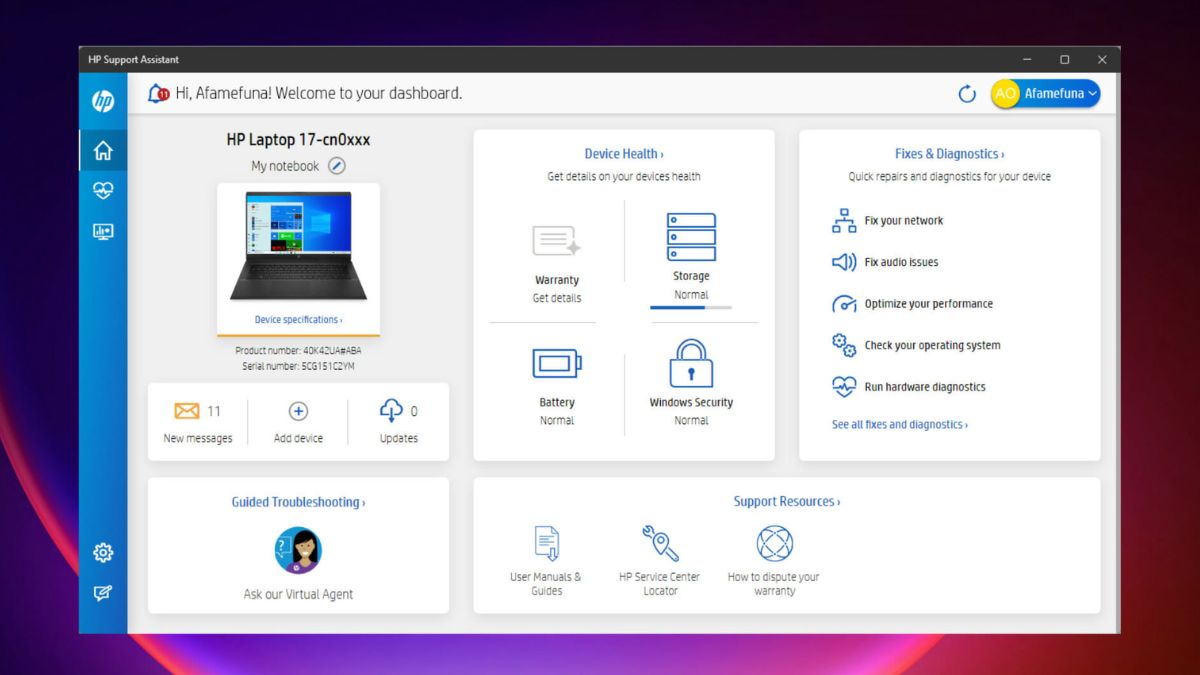
Bên cạnh khả năng chẩn đoán sự cố, ứng dụng còn cung cấp giao diện trực quan giúp bạn theo dõi thông số kỹ thuật, trạng thái pin, bộ nhớ và tình trạng bảo hành của máy tính xách tay HP. Nhờ cơ chế tự động hóa các tác vụ bảo trì, phần mềm giúp thiết bị duy trì trạng thái hoạt động ổn định mà không đòi hỏi người dùng phải có quá nhiều kiến thức chuyên môn về tin học.
Laptop HP được trang bị đa dạng cấu hình và tích hợp HP Support Assistant, hỗ trợ kiểm tra và cập nhật thiết bị. Tham khảo laptop HP chính hãng tại CellphoneS để lựa chọn sản phẩm phù hợp nhu cầu.
[Product_Listing categoryid="156" propertyid="" customlink="https://cellphones.com.vn/laptop/hp.html" title="Danh sách Laptop HP đang được quan tâm nhiều tại CellphoneS"]
Hướng dẫn cách tải HP Support Assistant chi tiết
Để tải HP Support Assistant chuẩn xác và an toàn nhất, bạn nên thực hiện thao tác trực tiếp trên trang hỗ trợ chính thức của nhà sản xuất HP. Lưu ý ứng dụng không khả dụng trên Windows S mode và không hỗ trợ thiết bị dùng bộ xử lý ARM. Trước khi tiến hành tải xuống, bạn cần đảm bảo máy tính đã được kết nối Internet ổn định và đang chạy hệ điều hành Windows 10 RS4 trở lên.
- Bước 1: Truy cập trang HP Support Assistant chính thức của HP bằng trình duyệt trên máy tính.
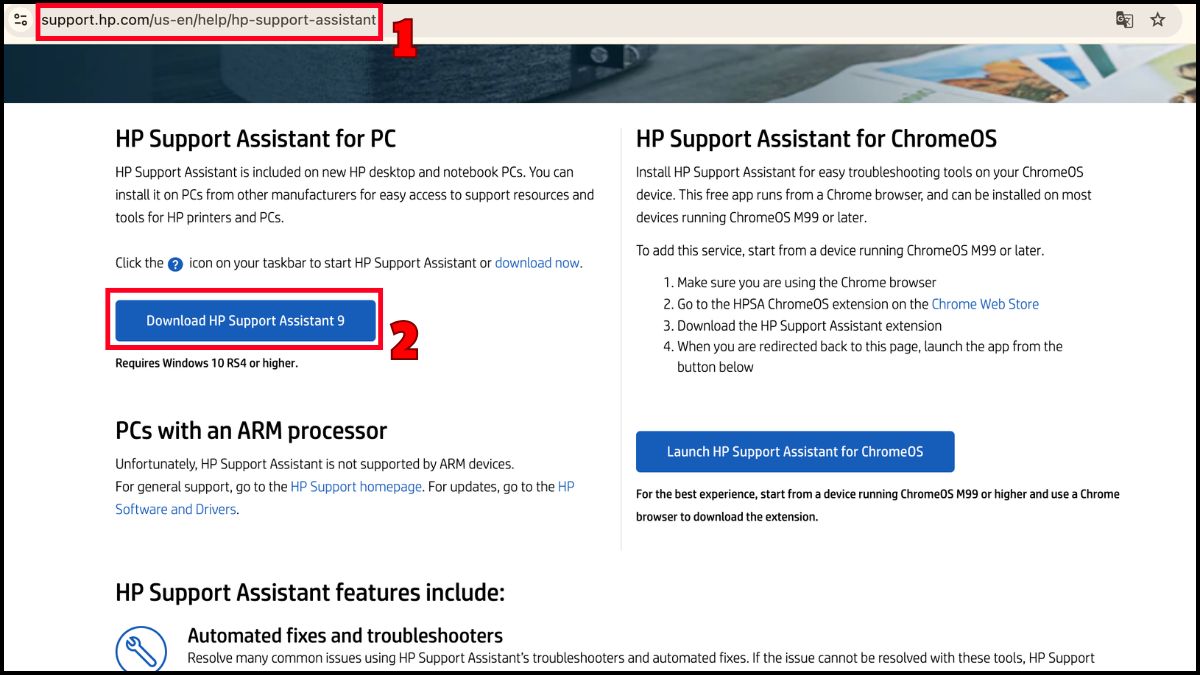
- Bước 2: Tìm mục Download HP Support Assistant 9 dành cho PC và nhấn nút Download.
Cách cài đặt HP Support Assistant trên máy tính
Sau khi quá trình tải hoàn tất, bạn tiến hành thiết lập ứng dụng lên hệ thống máy tính xách tay HP theo các bước hướng dẫn cụ thể dưới đây.
Trước khi cài đặt, hãy đóng tất cả các chương trình đang chạy để tránh gặp lỗi xung đột phần mềm trong quá trình ghi dữ liệu vào hệ thống.
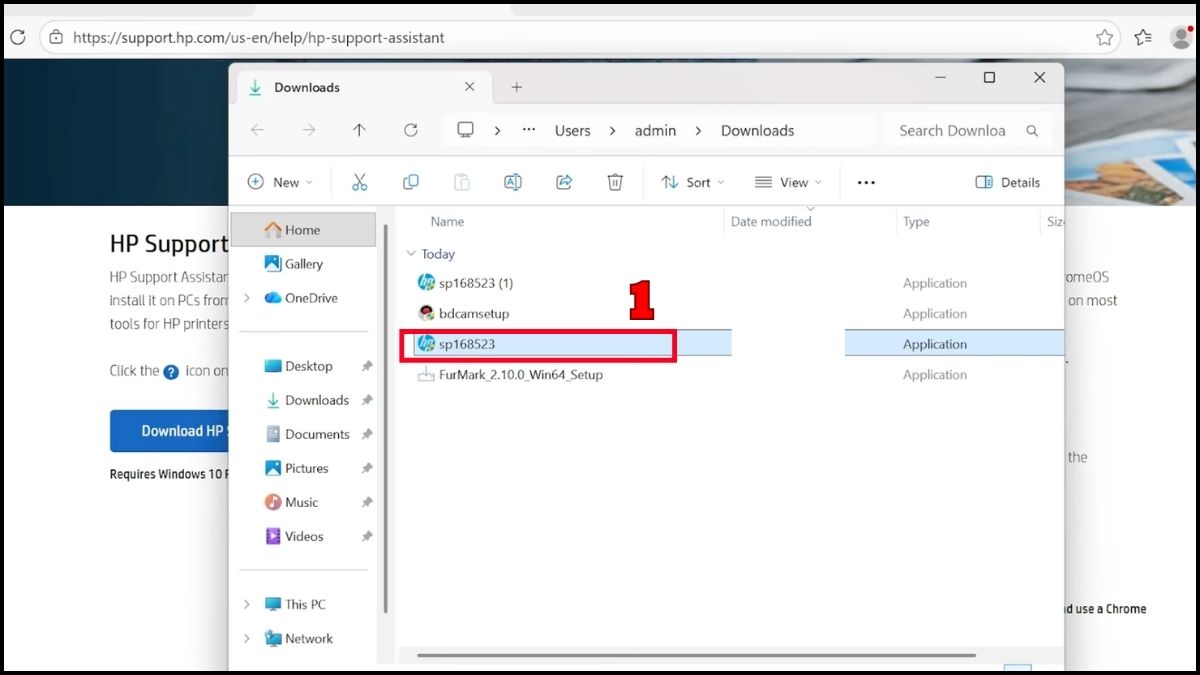
- Bước 1: Nhấn đúp chuột vào tệp cài đặt HP Support Assistant vừa tải về.
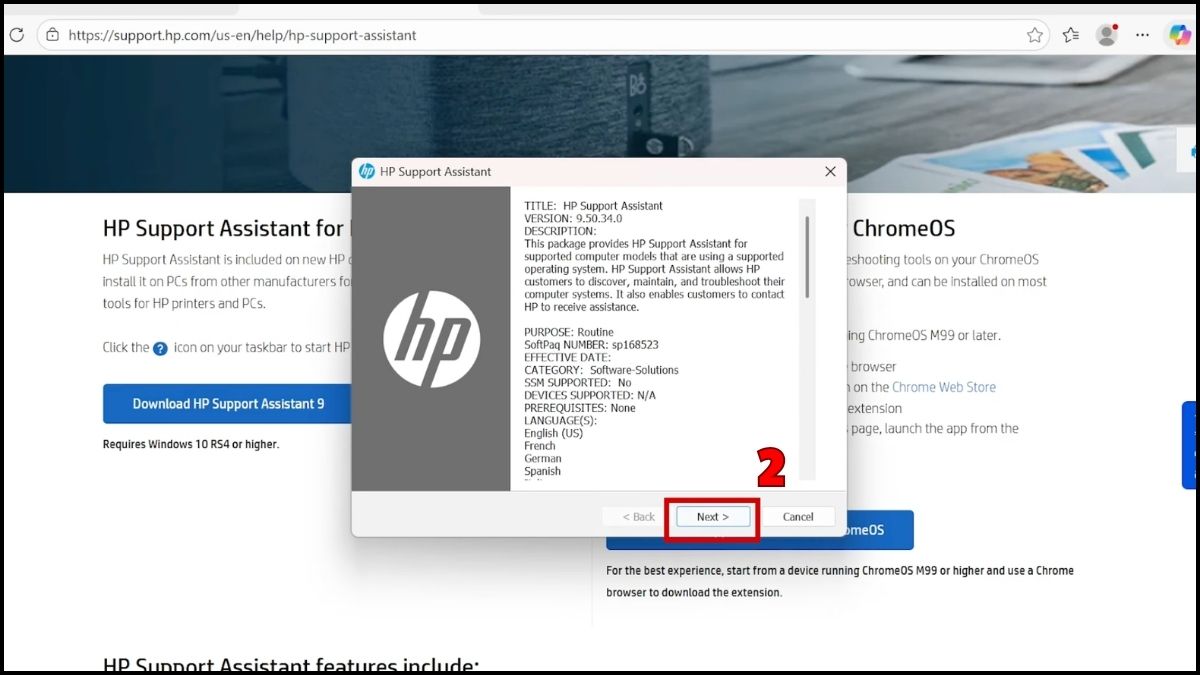
- Bước 2: Khi cửa sổ cài đặt xuất hiện, nhấn chọn Next.
- Bước 3: Đồng ý với các điều khoản sử dụng của nhà sản xuất HP.
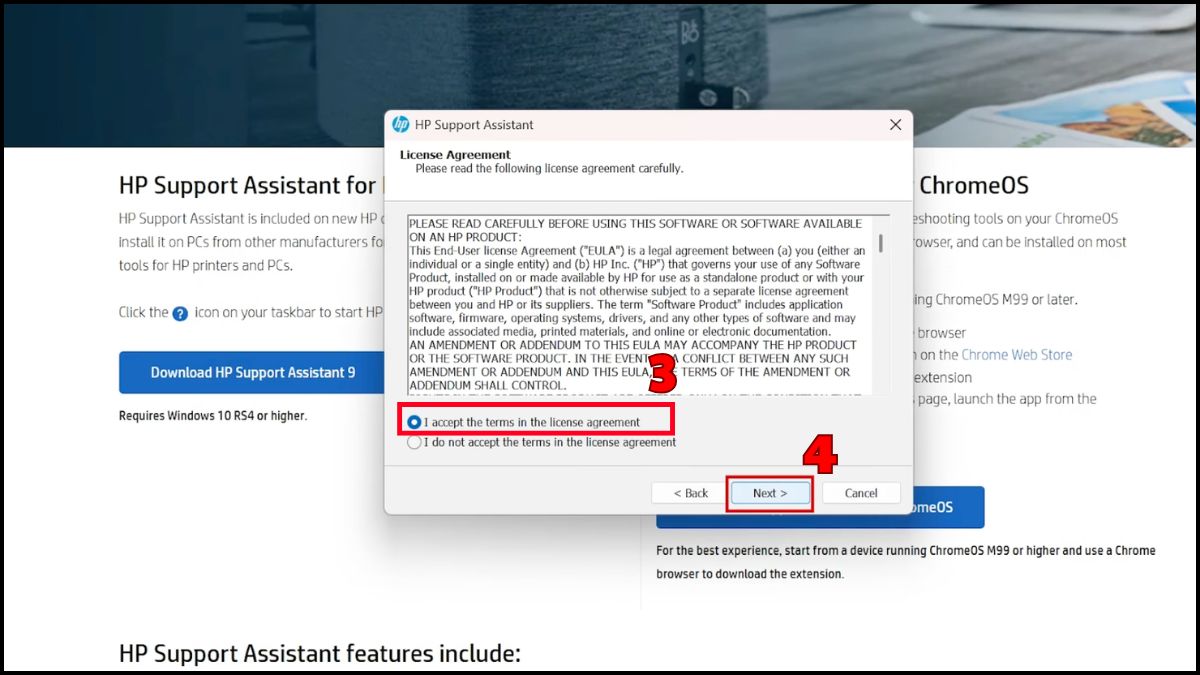
- Bước 4: Tiếp tục nhấn Next.
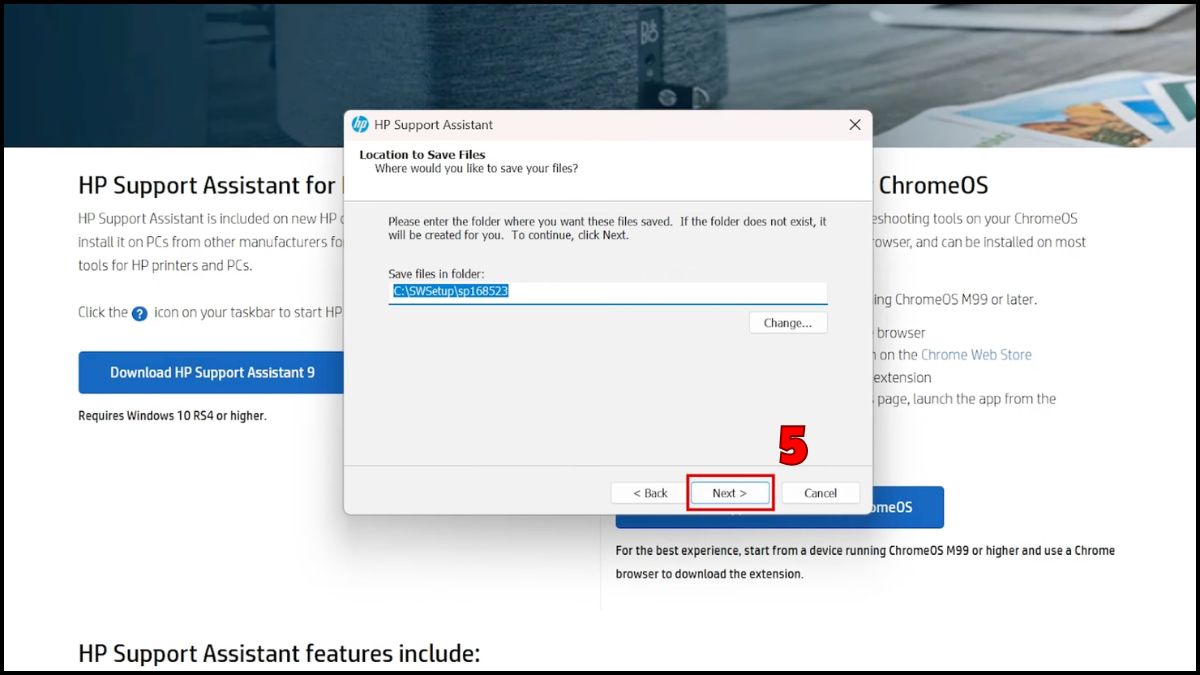
- Bước 5: Tại mục Location to Save Files, có thể tùy chọn địa chỉ lưu thư mục rồi nhấn Next.
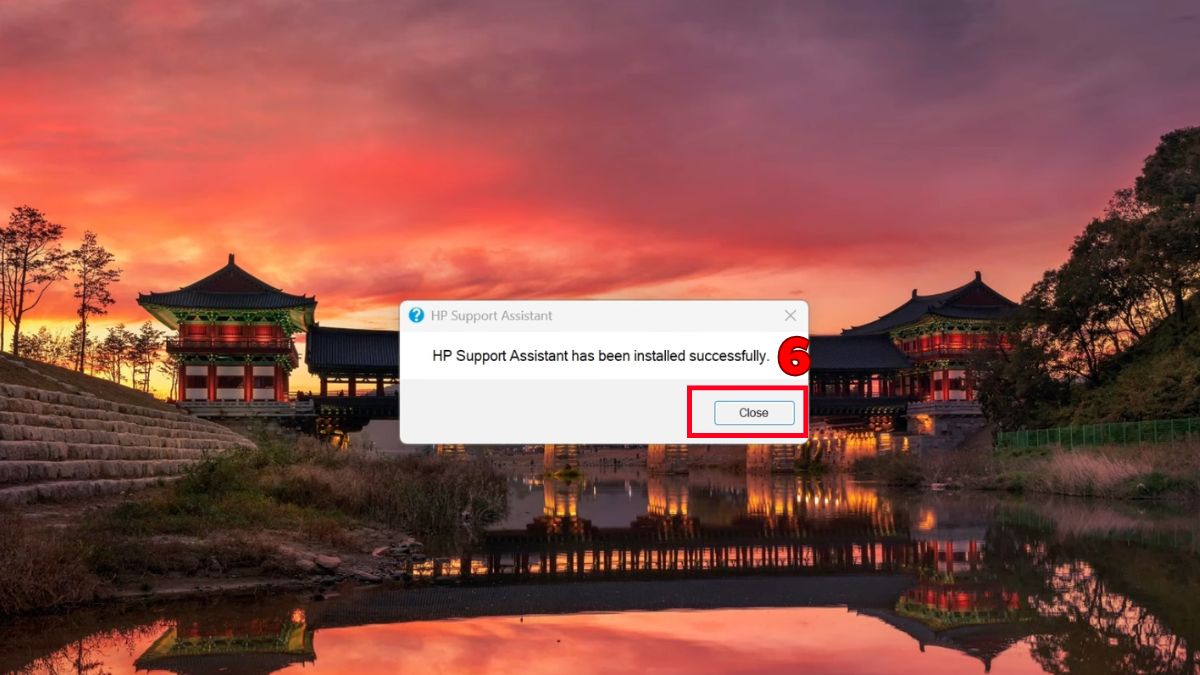
- Bước 6: Chờ đợi hệ thống tự động giải nén cũng như cài đặt các tệp tin cần thiết vào ổ đĩa C, nhấn Close để hoàn tất quá trình thiết lập.
Sau khi hoàn thành cài đặt, người dùng có thể khởi động lại máy tính. Thao tác này giúp phần mềm tích hợp vào Windows.
Hướng dẫn sử dụng HP Support Assistant hiệu quả
Để khai thác tối đa công năng của tiện ích, người dùng nên nắm rõ các tính năng cốt lõi được tích hợp sẵn trên giao diện ứng dụng. Trước khi thao tác, bạn hãy mở ứng dụng bằng cách gõ từ khóa "HP Support Assistant" vào thanh tìm kiếm Windows Search trên màn hình.
Cập nhật driver và phần mềm tự động
Việc duy trì các bản cập nhật driver mới nhất giúp hệ thống hoạt động ổn định và khắc phục các lỗi bảo mật phát sinh.
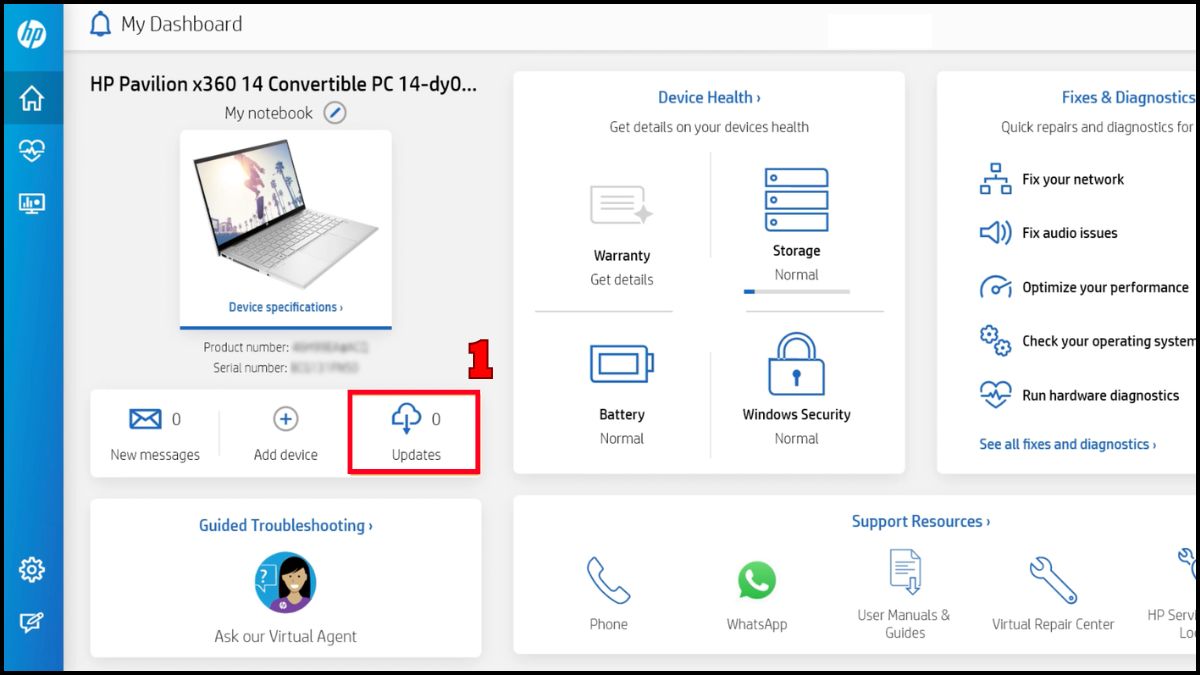
- Bước 1: Tại giao diện chính My Dashboard của phần mềm, chọn Updates.
- Bước 2: Tại thẻ Software & Drivers, Nhấn vào Select all.
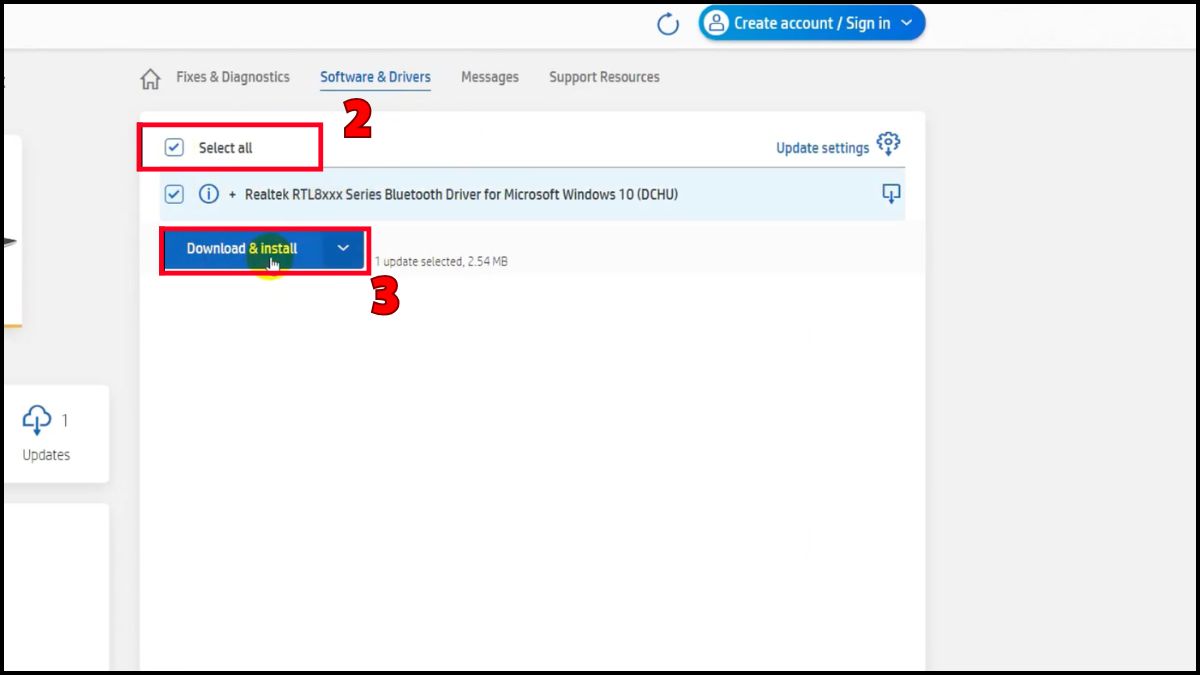
- Bước 3: Nhấn Download & Install, HP Support Assistant sẽ tự động tải xuống và cài đặt lần lượt các bản cập nhật, người dùng không cần thực hiện thao tác cài đặt riêng cho từng driver hoặc phần mềm.
Kiểm tra và chẩn đoán lỗi phần cứng
Tính năng chẩn đoán giúp bạn chủ động phát hiện sớm các sự cố liên quan đến pin, bàn phím, màn hình hoặc ổ cứng.
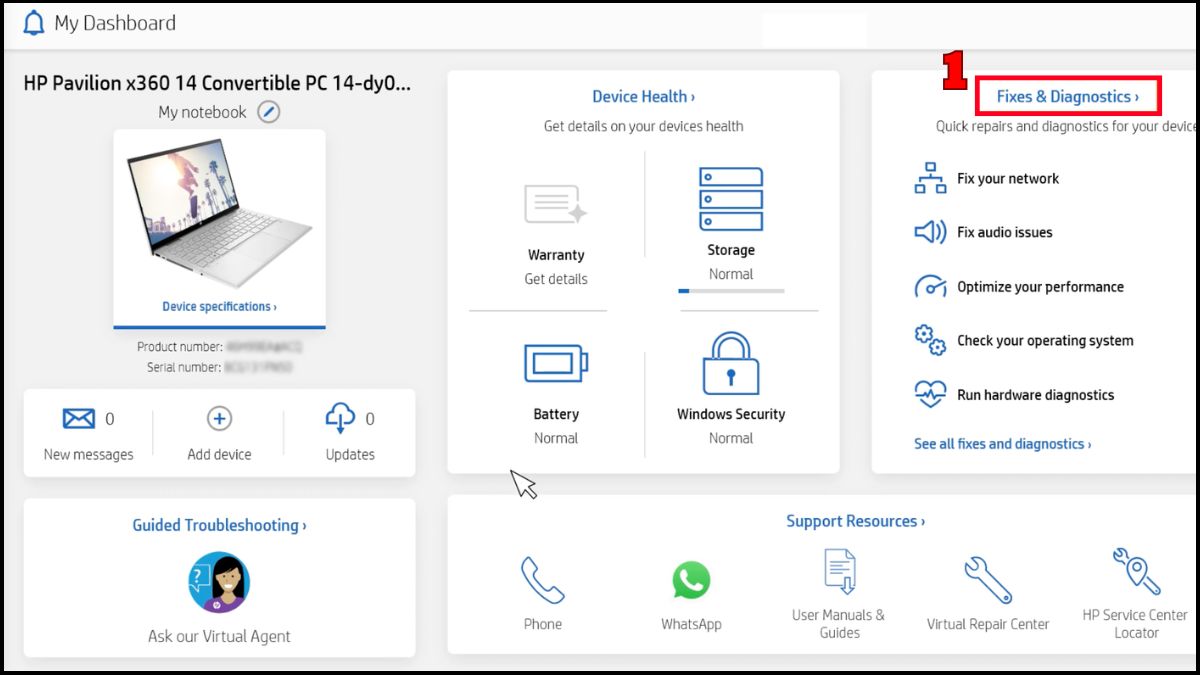
- Bước 1: Tại giao diện chính của phần mềm, chọn mục Fixes & Diagnostics.
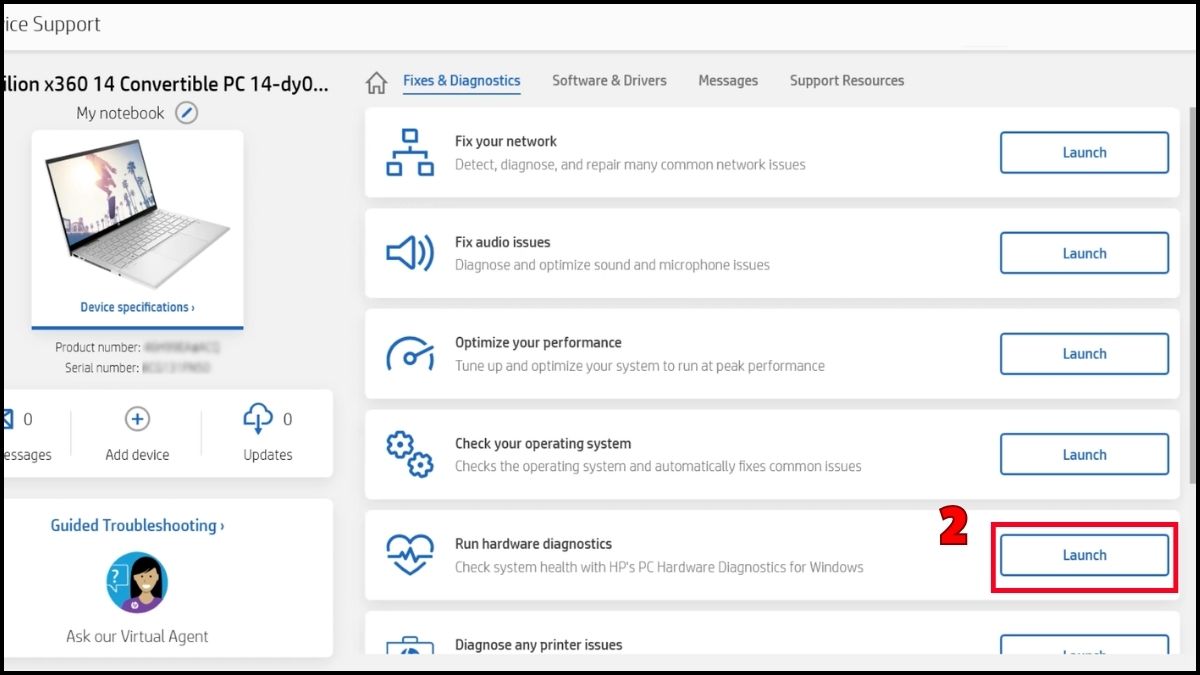
- Bước 2: Tại mục Run hardware diagnostics, nhấn Launch để khởi chạy công cụ kiểm tra phần cứng.
Quản lý thông tin bảo hành thiết bị
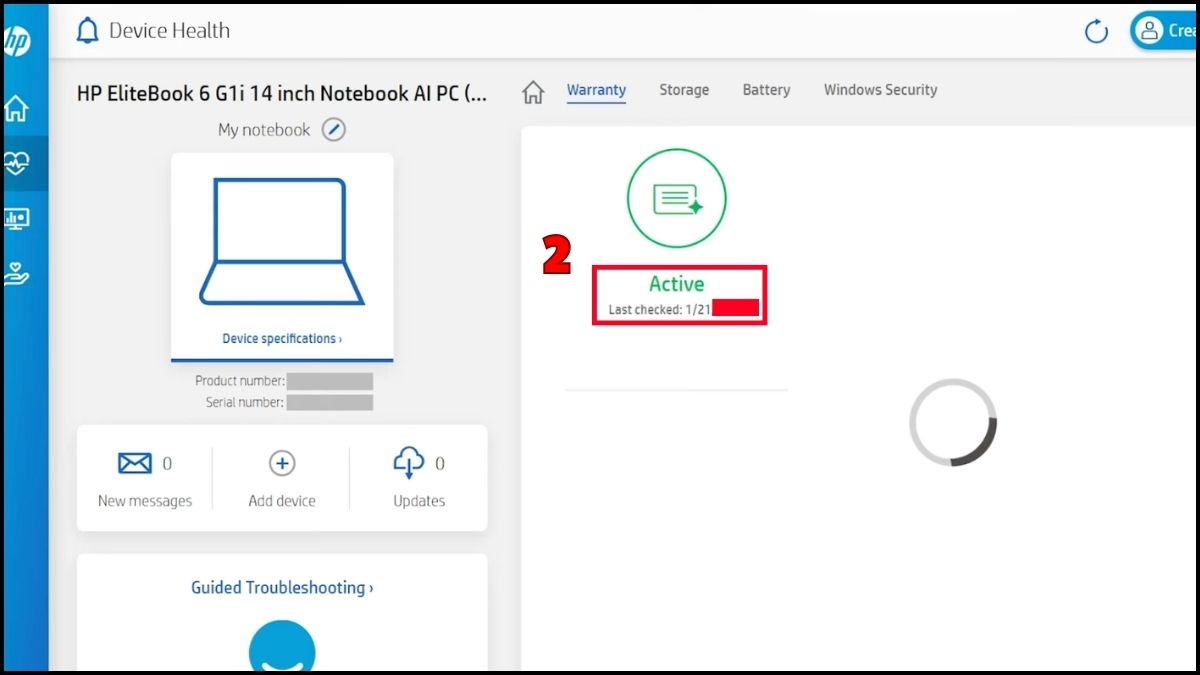
Người dùng dễ dàng tra cứu thời hạn bảo hành chính hãng mà không cần tìm lại hóa đơn mua hàng.
- Bước 1: Tại giao diện chính My Dashboard, chọn mục Warranty (Bảo hành).
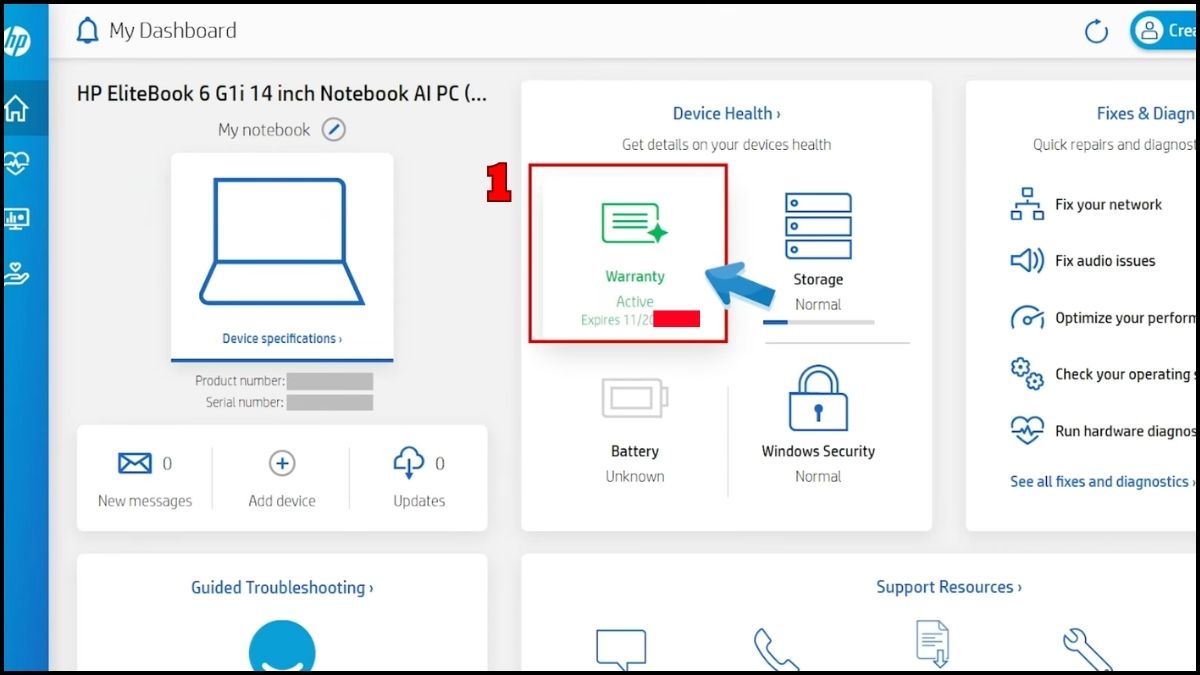
- Bước 2: Quan sát chi tiết thông tin bảo hành và gói dịch vụ đi kèm của sản phẩm nếu có.
Cách khắc phục lỗi HP Support Assistant thường gặp
Trong quá trình vận hành, phần mềm có thể phát sinh một số trục trặc kỹ thuật do xung đột hệ thống hoặc tệp tin bị lỗi.
Không tải được/không cài đặt được HP Support Assistant
Khi tải hoặc cài đặt HP Support Assistant, một số lỗi có thể khiến quá trình bị gián đoạn hoặc không thể hoàn tất. Bạn có thể kiểm tra nguyên nhân và áp dụng cách khắc phục phù hợp dưới đây.
- Nguyên nhân: Xảy ra do phần mềm diệt virus chặn tệp cài đặt, hoặc bộ nhớ cache của trình duyệt bị xung đột.
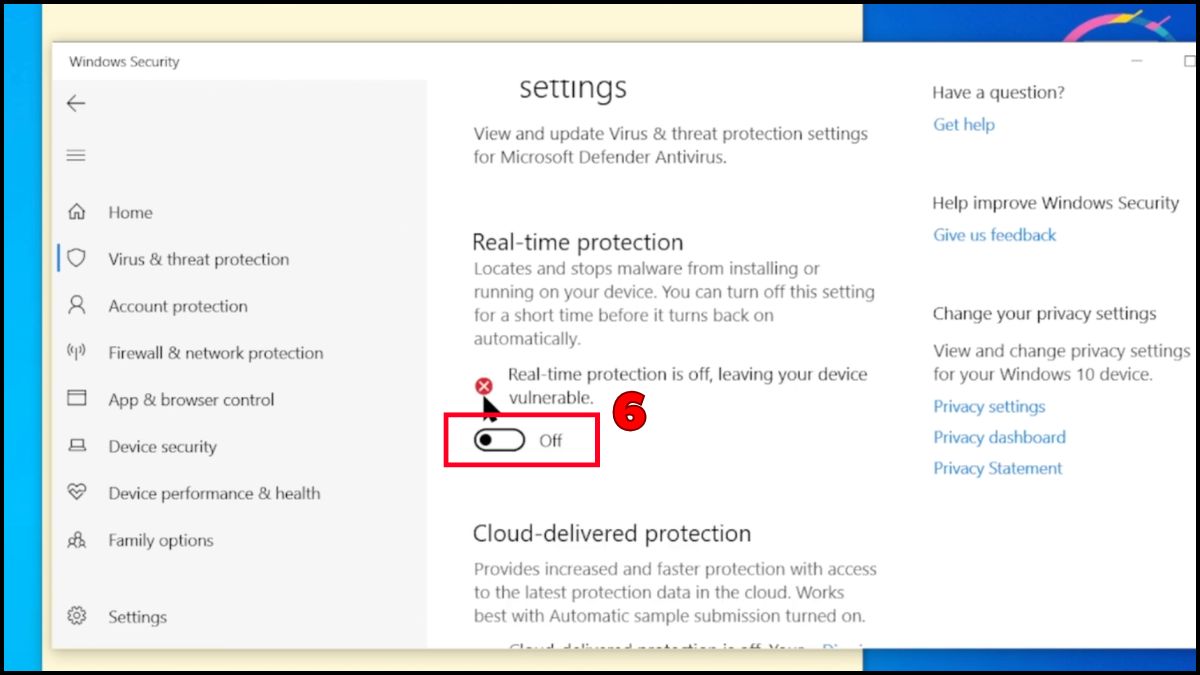
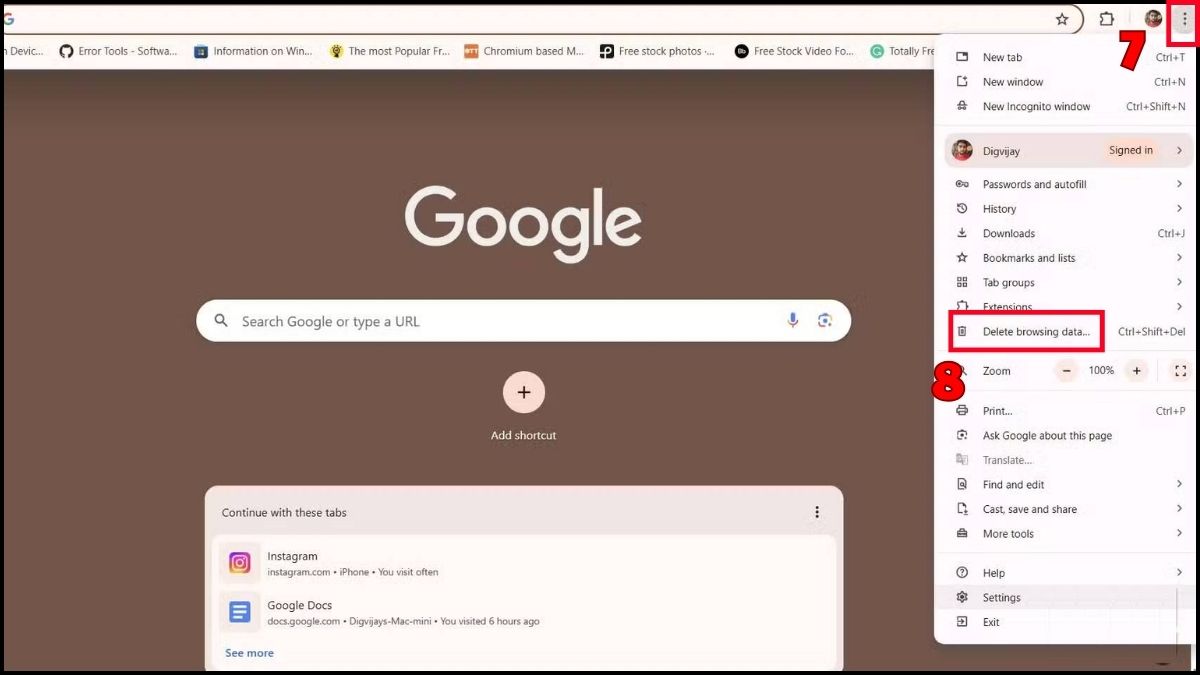
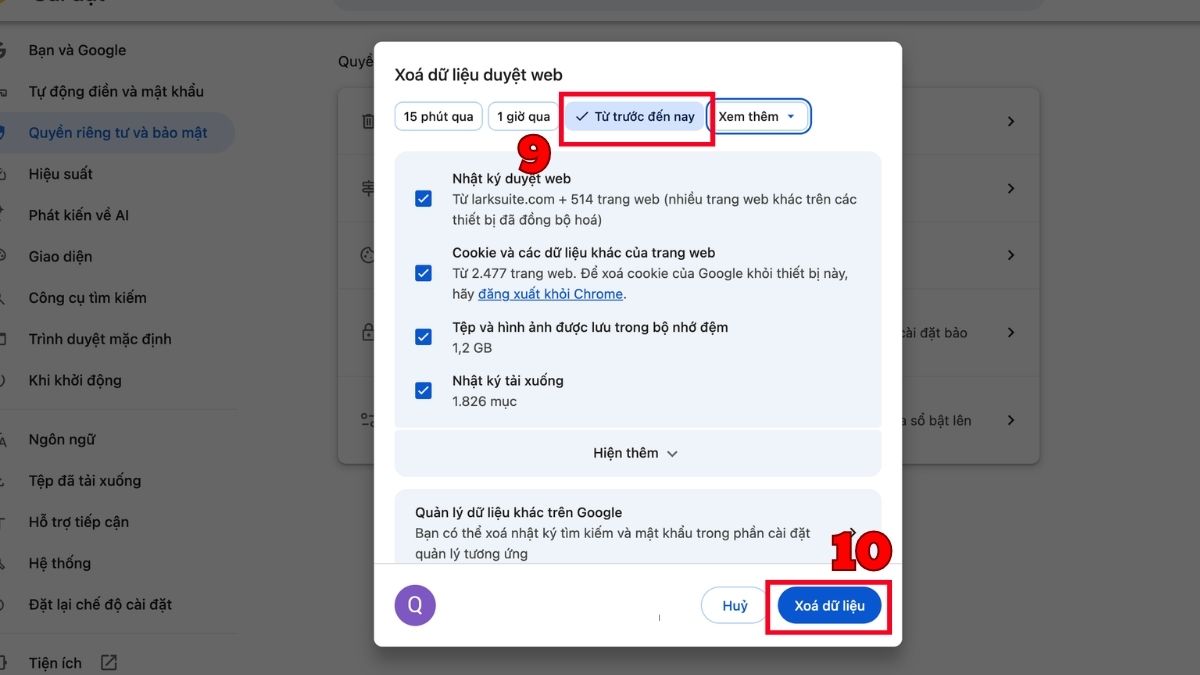
- Cách khắc phục: Nếu đã xác định phần mềm diệt virus đang chặn tệp cài đặt, hãy tạm thời tắt tính năng bảo vệ theo thời gian thực, sau đó tải và cài đặt lại HP Support Assistant. Sau đó hãy xóa cache rồi thực hiện tải lại từ trang chính thức của HP.
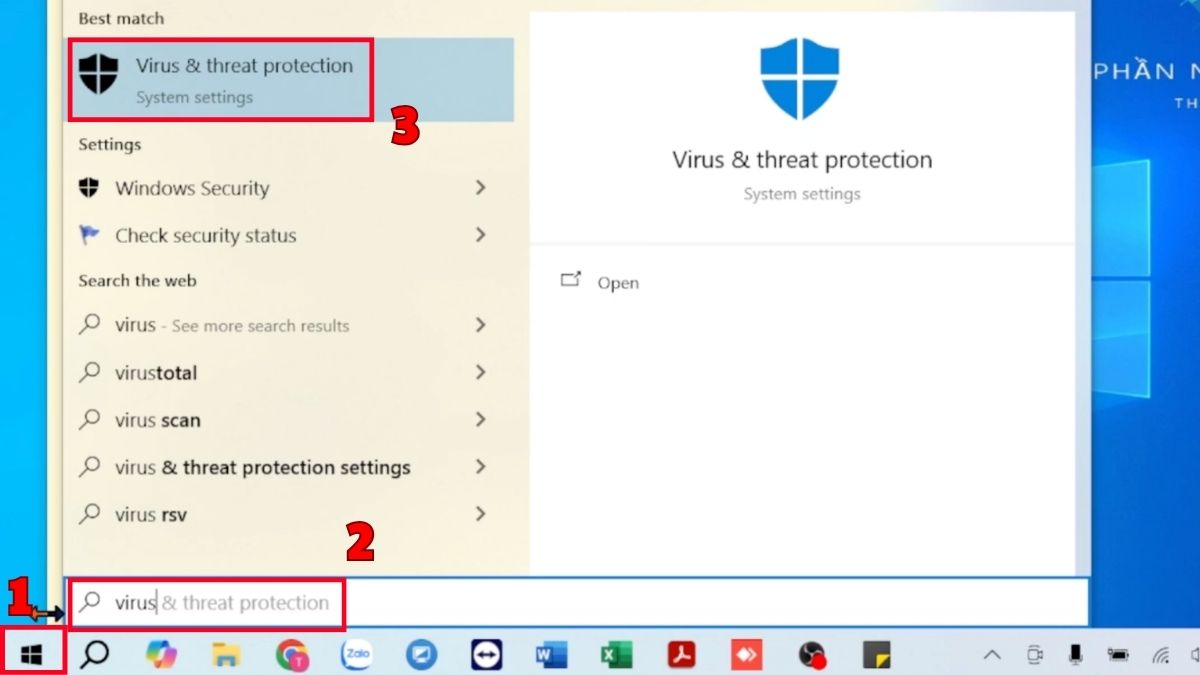
Tham khảo các bước thực hiện theo quy trình sau trên Windows 10 và Chrome Lưu ý sau khi hoàn tất quá trình cài đặt, người dùng nên bật lại phần mềm diệt virus để đảm bảo an toàn cho máy tính.
1.Tắt phần mềm diệt virus (tắt tạm thời)
- Nhấn vào Start, điền Virus & Threat Protection rồi nhấn mục Virus & Threat Protection.
- Tìm chọn mục Virus & threat protection và chọn Manage settings.
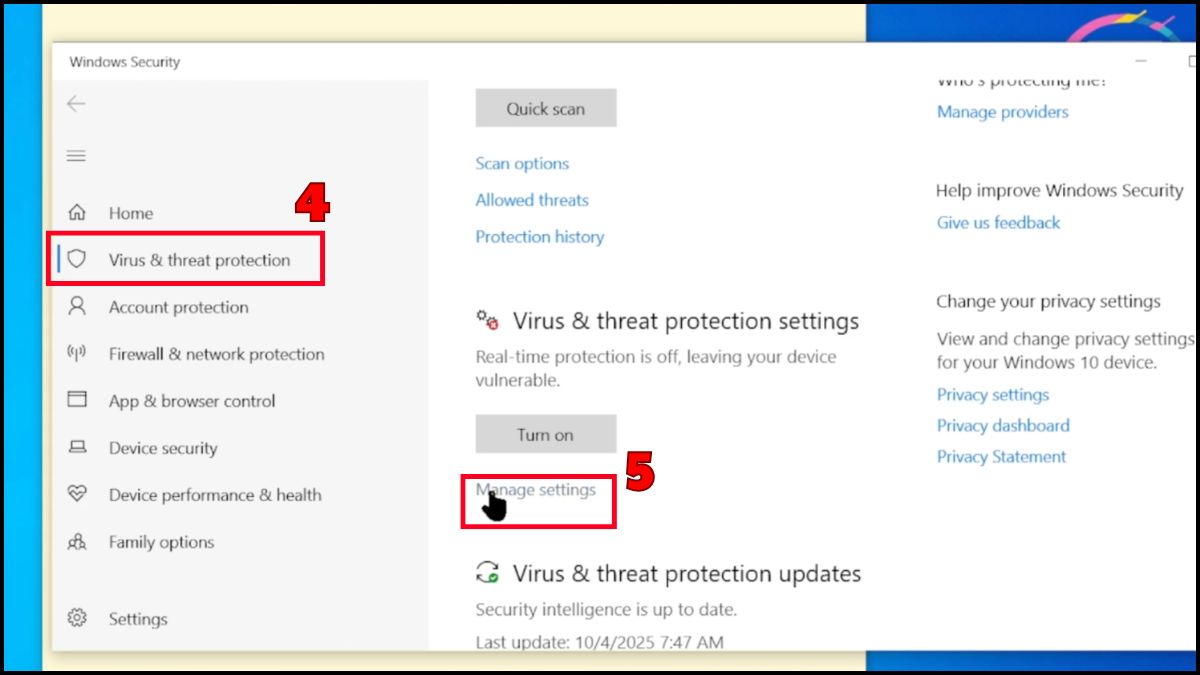
- Tắt Real-time protection.
2.Xóa cache trình duyệt:
- Vào trình duyệt web (ví dụ Chrome), nhấn vào biểu tượng ba chấm ở góc phải > chọn Xoá dữ liệu duyệt web (Delete browsing data…).
- Chọn Xóa từ trước đến nay > xác nhận Xóa dữ liệu.
HP Support Assistant không tương thích sau khi nâng cấp Windows 11
Sau khi nâng cấp lên Windows 11, HP Support Assistant có thể gặp vấn đề tương thích nếu ứng dụng đang sử dụng phiên bản cũ. Trường hợp này có thể được xử lý bằng cách gỡ phiên bản hiện tại và cài đặt lại phiên bản mới.
- Nguyên nhân: Phiên bản cũ của ứng dụng không còn tương thích với cấu trúc mã nguồn và các tệp tin hệ thống trên ứng dụng HP Support Assistant của Windows 11.
- Cách khắc phục: Gỡ bỏ hoàn toàn phiên bản cũ, sau đó truy cập trang hỗ trợ HP để thực hiện việc download HP Support Assistant bản mới nhất được tối ưu cho hệ điều hành Windows 11.
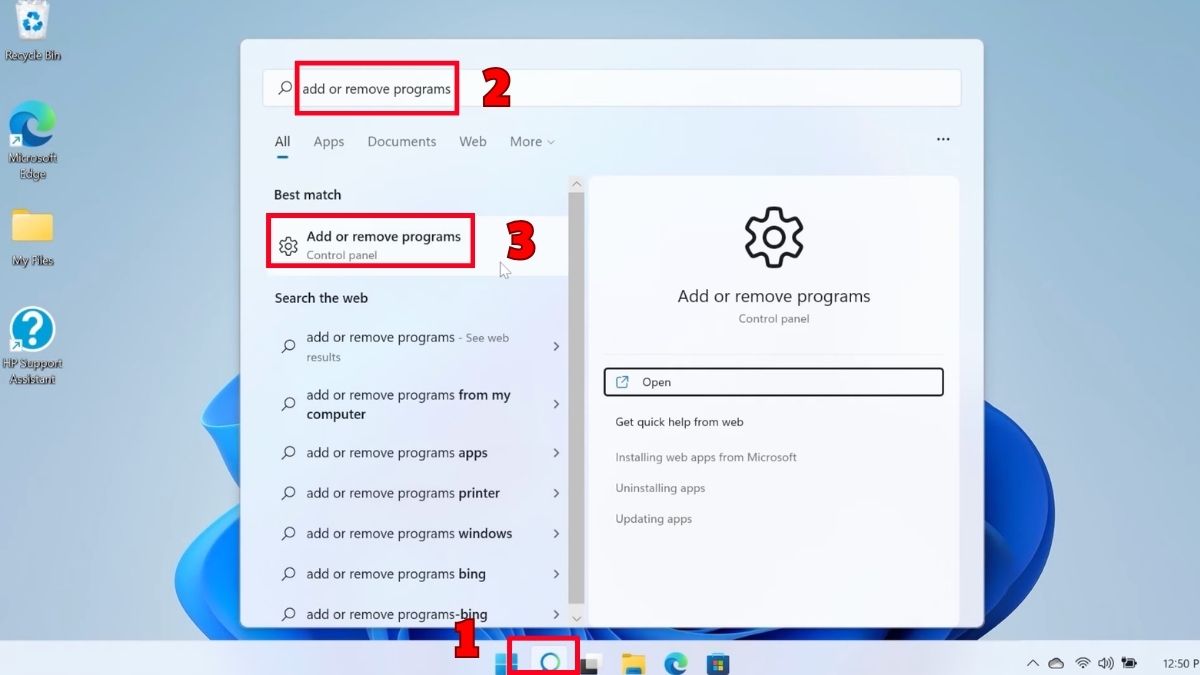
Tham khảo các bước thực hiện theo quy trình sau trên Windows 11:
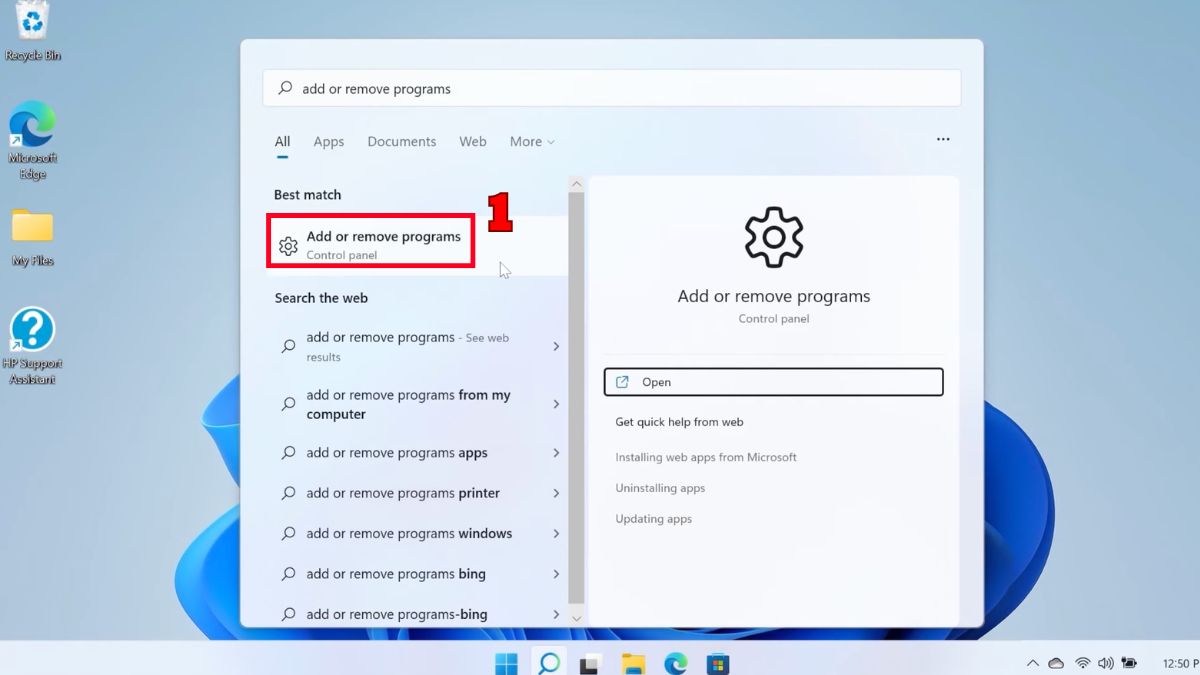
- Bước 1: Nhấn Start, nhập Add or remove programs và chọn Add or remove programs.
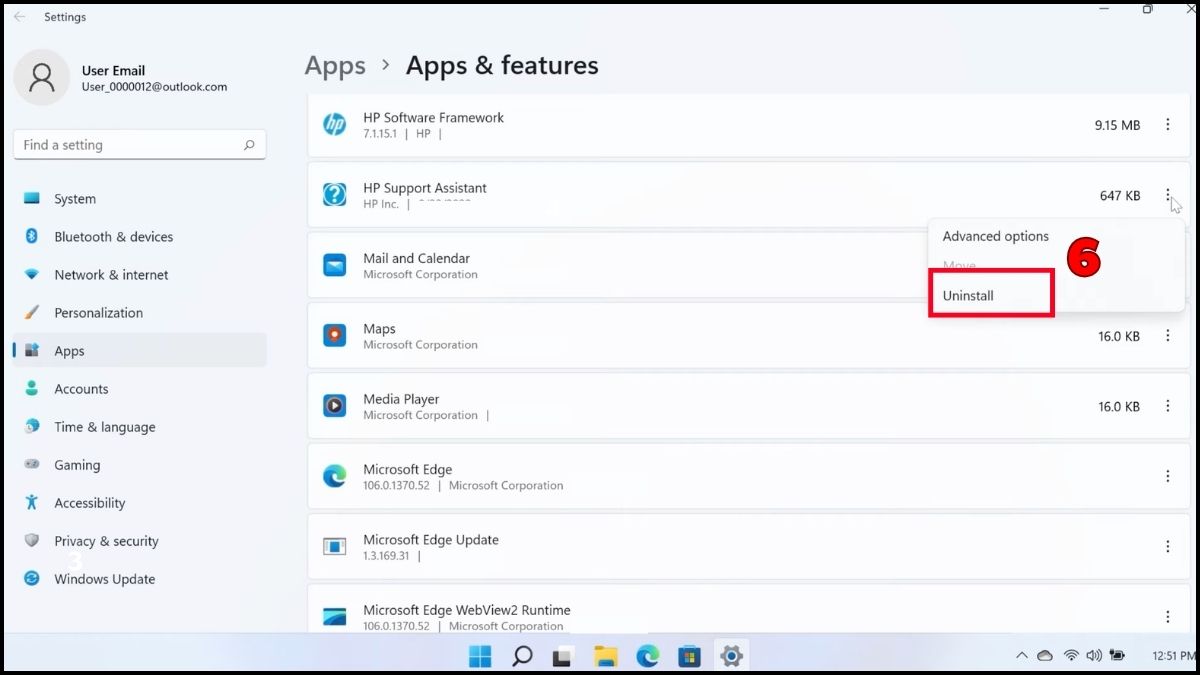
- Bước 2: Tìm HP Support Assistant, nhấn vào biểu tượng More và nhấn Uninstall.
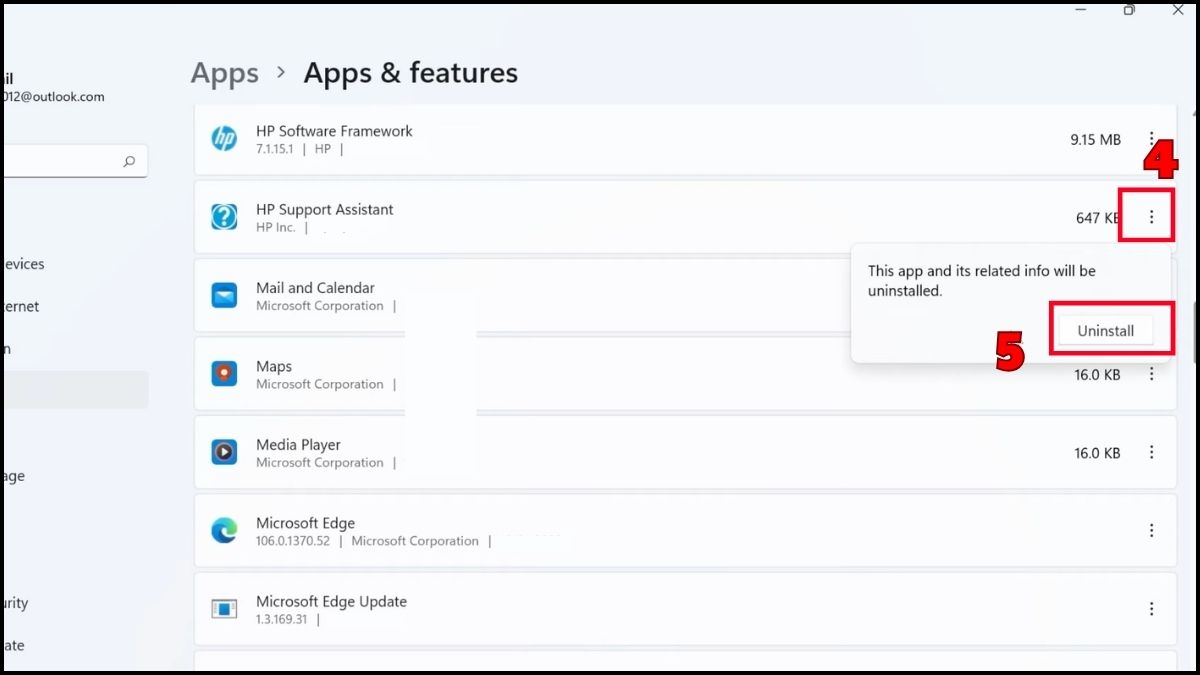
- Bước 3: Xác nhận Uninstall, sau đó khởi động lại máy.
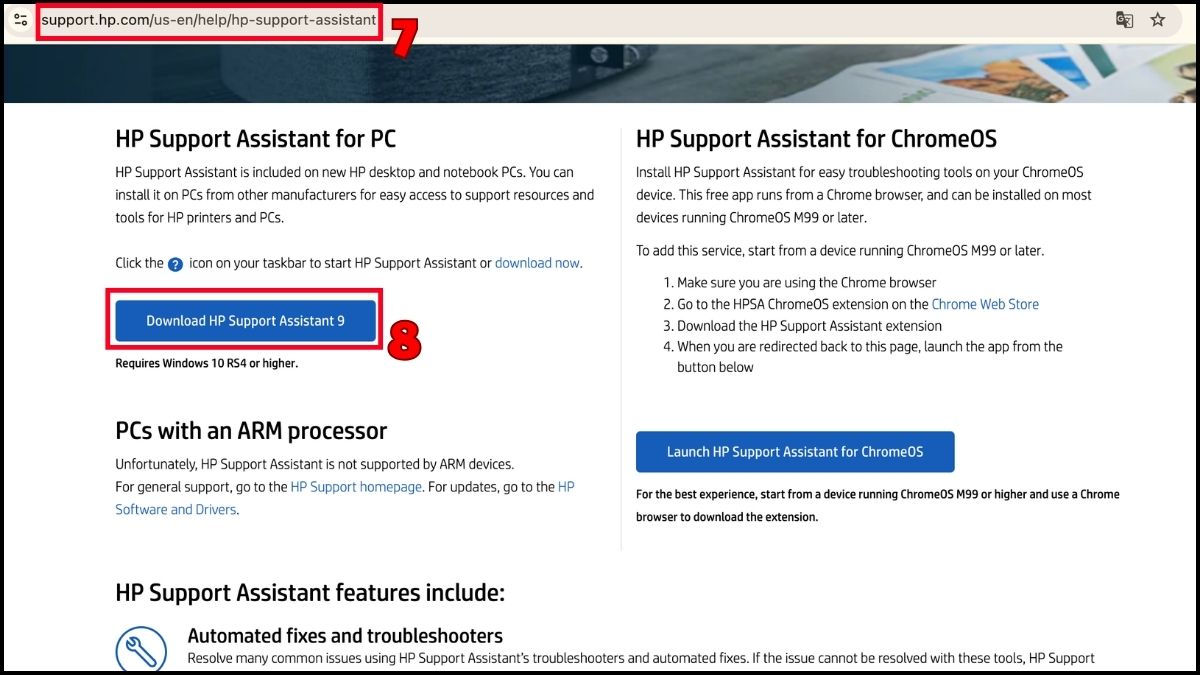
- Bước 4: Truy cập trang tải HP Support Assistant và nhấn Download, sau đó cài đặt lại.
HP Support Assistant tự động mở nhiều cửa sổ/tab quảng cáo
Việc HP Support Assistant liên tục mở các cửa sổ hoặc tab không mong muốn có thể xuất phát từ lỗi ứng dụng hoặc các phần mềm không an toàn trên máy tính. Người dùng nên kiểm tra cả ứng dụng và hệ thống để xác định nguyên nhân.
- Nguyên nhân: Phần mềm bị nhiễm phần mềm độc hại (adware) giả dạng tiến trình của HP.
- Cách khắc phục: Tiến hành quét virus toàn bộ hệ thống bằng phần mềm chuyên dụng, sau đó mở ứng dụng, vào mục Settings và Tắt thông báo và ưu đãi trong HP Support Assistant.
Tham khảo quy trình khắc phục HP Support Assistant tự động mở nhiều cửa sổ/tab quảng cáo:
- Bước 1: Quét virus toàn bộ hệ thống bằng phần mềm có trên máy tính.
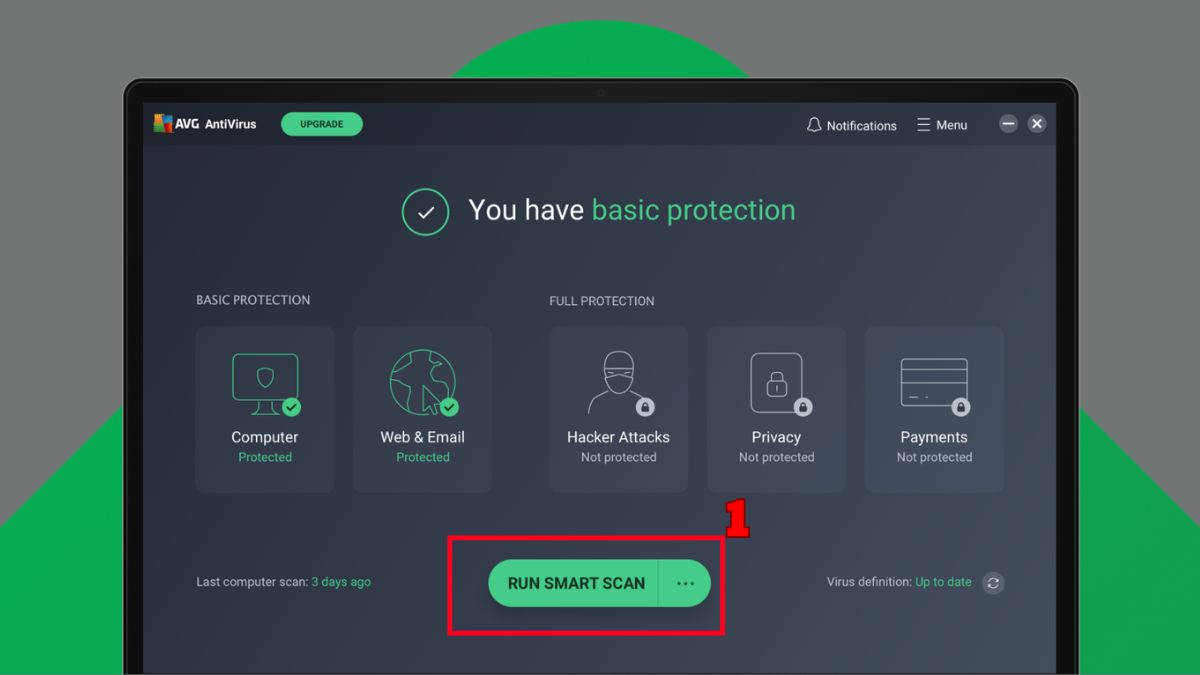
- Bước 2: Vào Setting của HP Support Assistant.
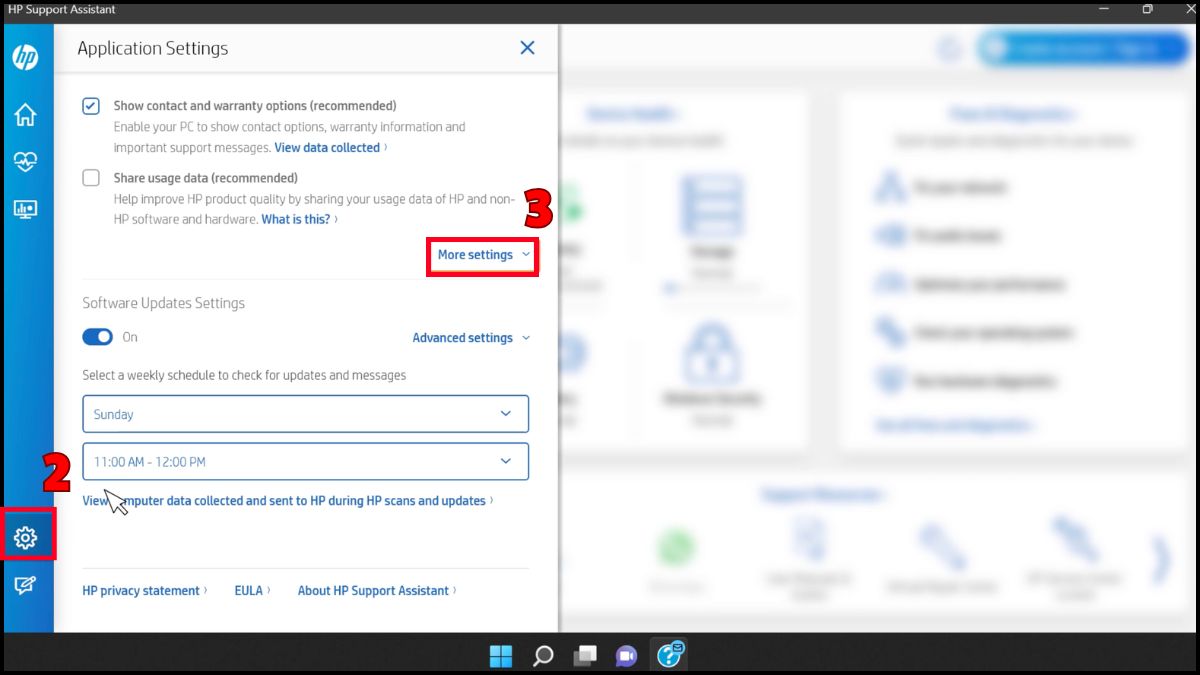
- Bước 3: Nhấn chọn mục More Settings.
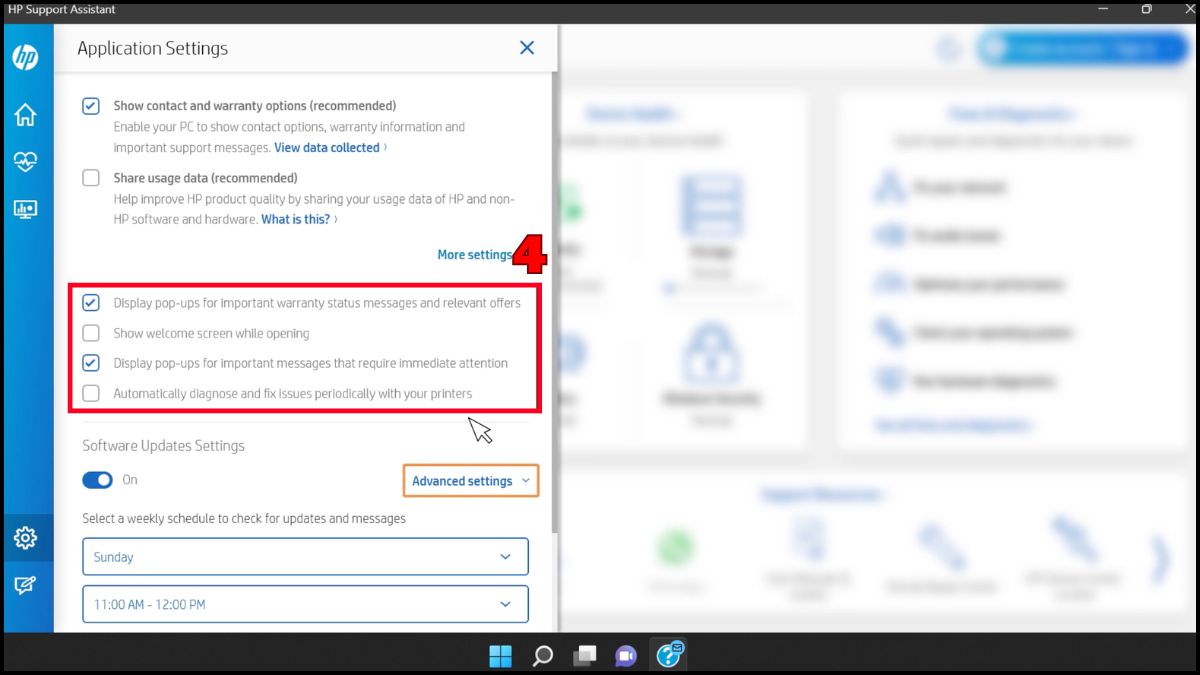
- Bước 4: Bỏ chọn các tùy chọn Display pop-ups for important warranty status messages and relevant offers và Display pop-ups for important messages that require immediate attention.
Lỗi không nhận diện đúng sản phẩm/thiết bị (hiển thị thiếu hoặc sai máy)
Nếu thiết bị không xuất hiện đúng trong danh sách quản lý, bạn có thể kiểm tra lại kết nối trước khi thực hiện thêm thiết bị thủ công.
- Nguyên nhân: Thiết bị ngoài có thể chưa ở trạng thái sẵn sàng hoặc chưa được phát hiện tự động. Với máy in, HP yêu cầu thiết bị kết nối trực tiếp với máy tính hoặc nằm trong cùng mạng nội bộ để quá trình nhận diện thuận lợi.
- Cách khắc phục: Mở My Dashboard và thêm thiết bị vào danh sách quản lý bằng tính năng nhận diện hoặc nhập serial number.
Hướng dẫn quy trình chi tiết:
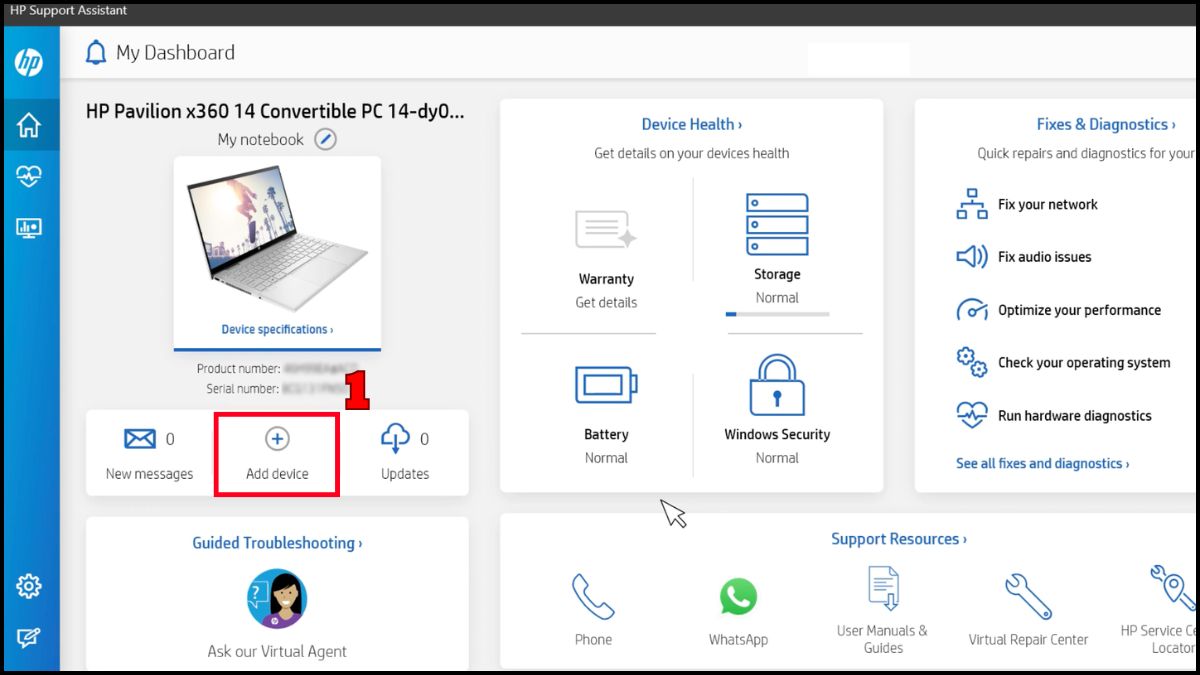
- Bước 1: Trong My Dashboard, chọn Add device.
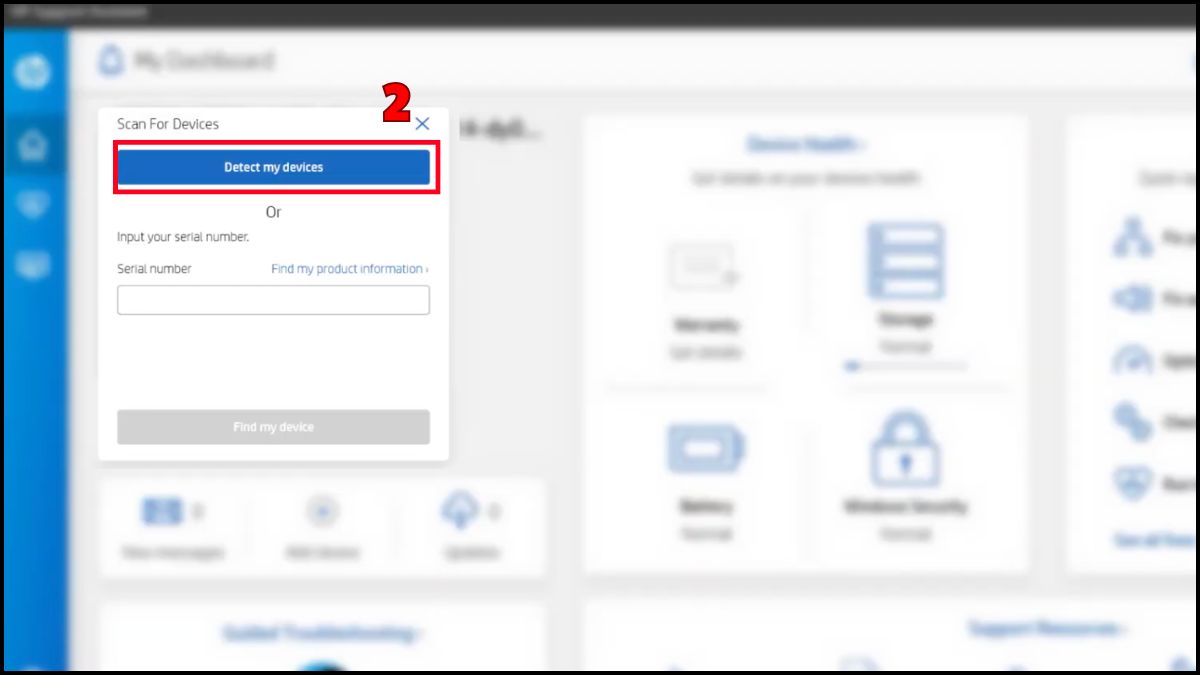
- Bước 2: Chọn Detect my devices để tự động tìm thiết bị hoặc nhập serial number vào ô tương ứng (chọn Find my device, chọn thiết bị và Add device theo quy trình HP).
Lưu ý: Nếu thiết bị đã xuất hiện nhưng thông tin nhận diện không chính xác, hãy kiểm tra lại tên sản phẩm, model và serial number để đảm bảo thiết bị đang được quản lý đúng.
Các bước gỡ cài đặt phần mềm HP Support Assistant
Nếu không có nhu cầu sử dụng hoặc muốn gỡ bỏ để cài đặt lại sạch sẽ, bạn có thể thực hiện theo các bước sau. Hướng dẫn dưới đây được xác minh thực hiện trên hệ điều hành Windows 11 và Windows 10.
- Bước 1: Mở Add or remove programs bằng công cụ tìm kiếm của Windows.
- Bước 2: Nhấn vào biểu tượng ba chấm của HP Support Assistant.
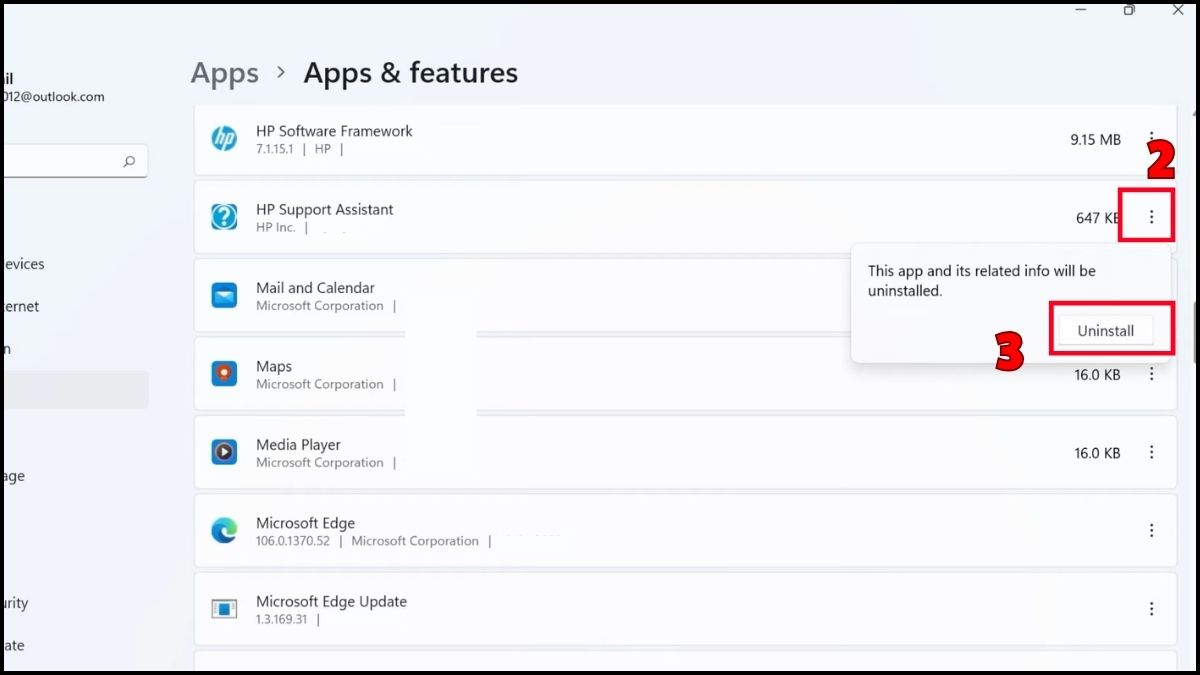
- Bước 3: Chọn Uninstall rồi xác nhận Uninstall thêm lần nữa khi Windows yêu cầu.
Cách tắt HP Support Assistant tự khởi động cùng Windows
Việc tắt ứng dụng chạy ngầm cùng hệ thống giúp tiết kiệm tài nguyên RAM và đẩy nhanh tốc độ khởi động máy tính. Thao tác thực hiện trực tiếp thông qua công cụ Task Manager có sẵn trên hệ điều hành Windows.
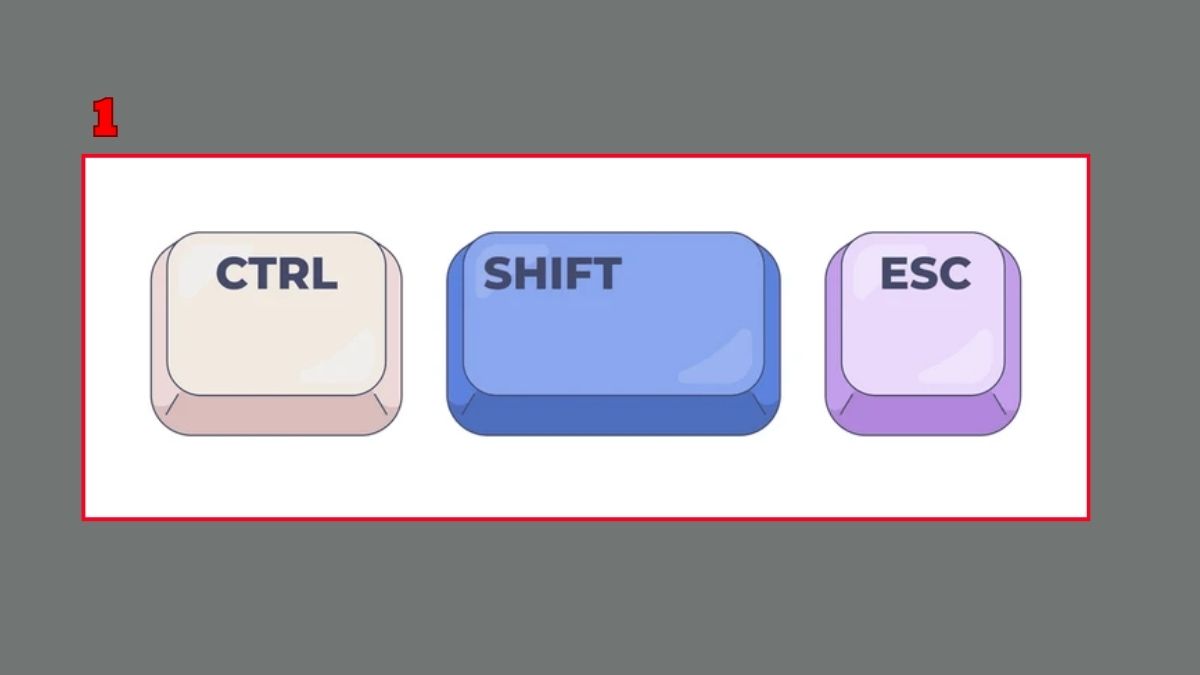
- Bước 1: Nhấn tổ hợp phím Ctrl + Shift + Esc để mở cửa sổ Task Manager.
- Bước 2: Chuyển sang thẻ Startup apps (hoặc tab Startup trên Windows 10).
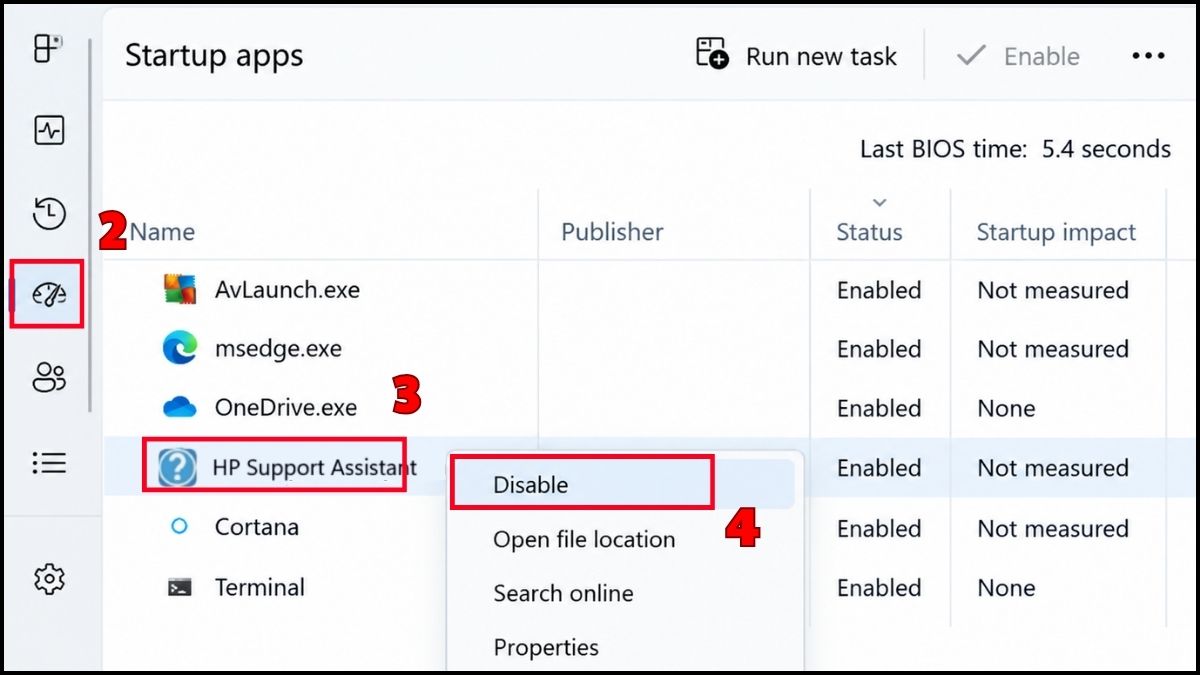
- Bước 3: Nhấn chuột phải vào HP Support Assistant hoặc HP Support Solutions Framework trong danh sách.
- Bước 4: Chọn Disable.
Hy vọng nội dung trên đã giúp bạn hiểu rõ tiện ích HP Support Assistant cũng như nắm vững cách tải, cài đặt và xử lý các lỗi thường gặp trong quá trình sử dụng. Đừng quên theo dõi các bài viết tiếp theo trên Sforum để cập nhật thêm nhiều thủ thuật công nghệ hữu ích.



Bình luận (0)