Dell Optimizer là gì? Tính năng và hướng dẫn sử dụng chi tiết

Nếu đang sử dụng các dòng máy tính Dell thế hệ mới được hỗ trợ, Dell Optimizer là một công cụ tiện ích giúp bạn quản lý thiết bị hiệu quả hơn. Trong bài viết này, Sforum sẽ cùng bạn tìm hiểu cách phần mềm này hoạt động để điều chỉnh hệ thống dựa trên thói quen sử dụng.
Dell Optimizer là gì?
Phần mềm Dell Optimizer là một ứng dụng tiện ích được tích hợp sẵn hoặc cung cấp dưới dạng bản tải về trên các máy tính Dell được hỗ trợ. Đây chính là một trình quản lý thông minh sử dụng trí tuệ nhân tạo (AI) và học máy (Machine Learning) để tìm hiểu thói quen sử dụng của bạn. Từ những dữ liệu thu thập được một cách an toàn, công cụ này sẽ tự động tinh chỉnh cấu hình phần cứng và phần mềm sao cho phù hợp với nhu cầu làm việc thực tế.
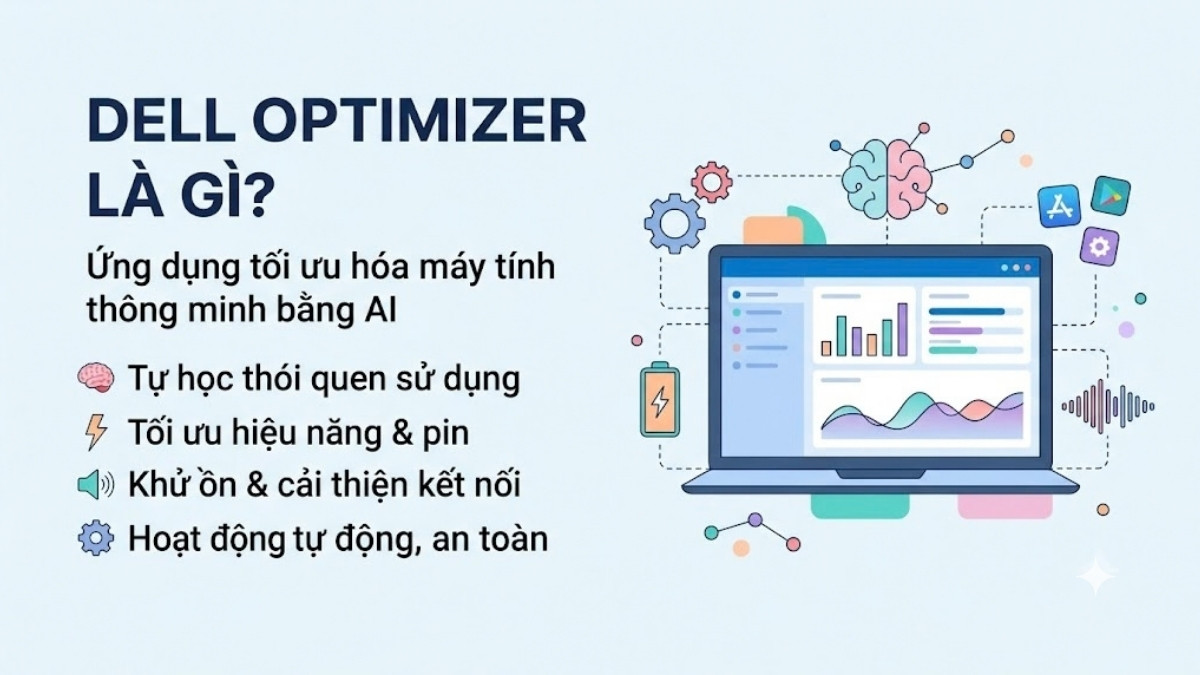
Thay vì phải thiết lập thủ công từng thông số, người dùng chỉ cần để phần mềm này tự động đưa ra các quyết định phân bổ tài nguyên. Hệ thống sẽ nhận diện những phần mềm bạn thường xuyên mở, cách bạn cắm sạc pin, cho đến môi trường tiếng ồn xung quanh để tối ưu hóa toàn diện.
Các tính năng nổi bật của phần mềm Dell Optimizer
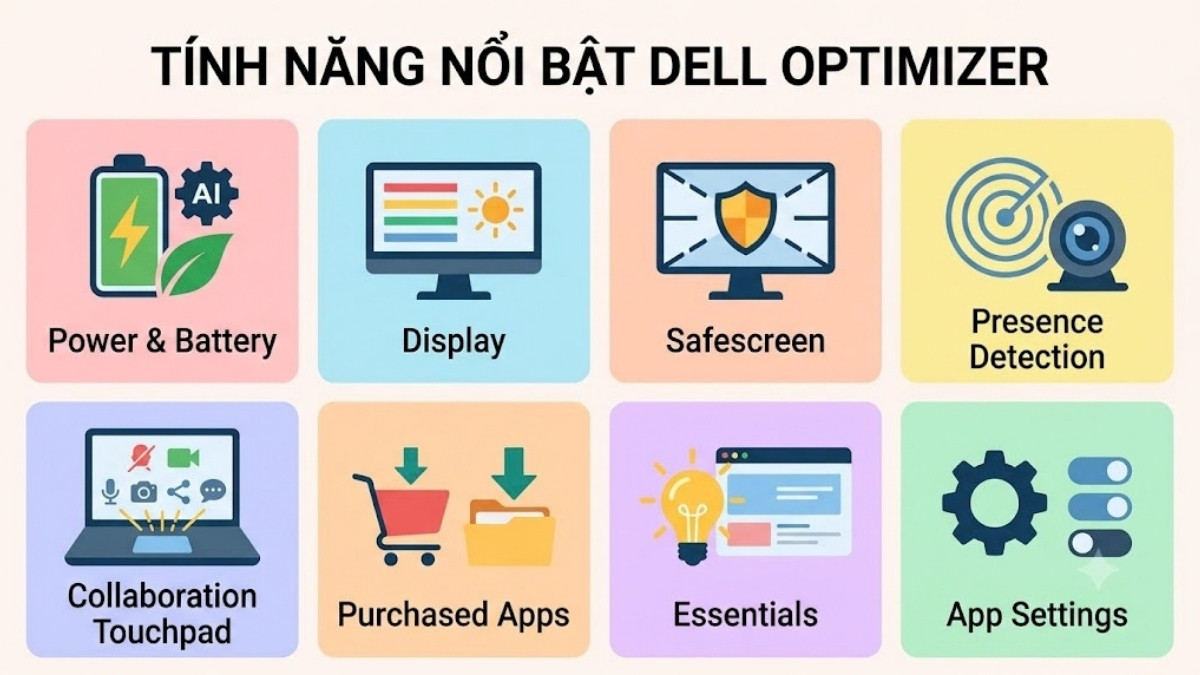
Sức mạnh thực sự của Dell Optimizer nằm ở khả năng cá nhân hóa chuyên sâu thông qua hàng loạt mô-đun chức năng khác nhau. Dưới đây là những tính năng nổi bật trên Dell Optimizer 6.x hiện tại:
- Power & Battery: Sử dụng trí tuệ nhân tạo (AI) và công nghệ học máy để phân tích thói quen tiêu thụ điện năng. Từ đó, phần mềm sẽ tự động áp dụng các chính sách sạc phù hợp. Tính năng này cũng hỗ trợ bảo vệ sức khỏe pin bằng cách điều chỉnh hiệu suất hoạt động của thiết bị dựa trên hành vi thực tế của người dùng.
- Display: Hỗ trợ trên các dòng Inspiron, Vostro, Dell/Dell Premium và thiết bị ARM; cho phép tự động tối ưu hóa độ sáng, độ tương phản và không gian màu chuẩn công nghiệp theo từng tác vụ (làm việc, giải trí) thông qua công nghệ Dolby Vision/Content.
- Safescreen: Tính năng bảo mật tích hợp phần cứng và phần mềm giúp thu hẹp góc nhìn để bảo vệ thông tin nhạy cảm khỏi người xung quanh, được Dell Optimizer quản lý thông qua việc điều chỉnh độ sáng màn hình và hỗ trợ bật/tắt nhanh bằng phím tắt Fn + P (hoặc F9).
- Presence Detection: Sử dụng cảm biến chuyển động (TOF) hoặc camera (Vision-based) để nhận diện sự có mặt và hướng khuôn mặt của người dùng, được hỗ trợ trên các hệ thống dùng chip Intel thế hệ 11 trở lên (không khả dụng trên chip AMD hoặc ARM). Với các dòng chip Core Ultra 200 V/Core Ultra Series 2 hoặc mới hơn và yêu cầu Windows 11 23H2+, tính năng này sẽ được thay thế bằng MSFT Human Presence Detection tích hợp sẵn trong cài đặt của Windows 11.
- Collaboration Touchpad: Khả dụng trên một số dòng máy cao cấp, cung cấp 4 biểu tượng phát sáng trực tiếp trên touchpad giúp điều khiển nhanh camera, micro, chia sẻ màn hình và trò chuyện trong các cuộc họp Microsoft Teams hoặc Zoom (yêu cầu bật trong BIOS và sử dụng Dell Optimizer v6.3 trở lên).
- Purchased Apps: Cho phép tải và kích hoạt phần mềm đã mua trên máy tính, hỗ trợ người dùng truy cập và tải xuống phần mềm đã mua trực tiếp từ phần mềm đó.
- Essentials: Hiển thị ngay trên màn hình chính để cung cấp các đề xuất thông minh nhằm tối ưu hóa trải nghiệm ứng dụng, bao gồm khả năng quản lý (tải xuống, cài đặt) các phần mềm đã mua kèm theo hệ thống và gửi phản hồi, đóng góp ý kiến trực tiếp ngay trong phần mềm.
- App Settings: Cho phép tùy chỉnh chủ đề giao diện (Sáng, Tối, hoặc Mặc định hệ thống), bật/tắt nhận thông báo từ Dell Optimizer (trên một số hệ thống nhất định), và quản lý quyền riêng tư về việc gửi dữ liệu trải nghiệm người dùng (chỉ thu thập dữ liệu ứng dụng, không bao gồm thông tin cá nhân) về cho Dell.
Hướng dẫn tải và cài đặt Dell Optimizer chi tiết từng bước
Để trải nghiệm trọn vẹn các tính năng thông minh kể trên, bạn cần đảm bảo rằng máy tính đã được cài đặt đúng phiên bản tương thích. Dưới đây là một số phương pháp tải và cài đặt
Tải từ trang chính thức của Dell
Việc tải phần mềm trực tiếp từ trang hỗ trợ của hãng là phương pháp an toàn, đảm bảo tính tương thích với linh kiện máy tính. Để cài đặt phần mềm mới, bạn hãy làm như sau:
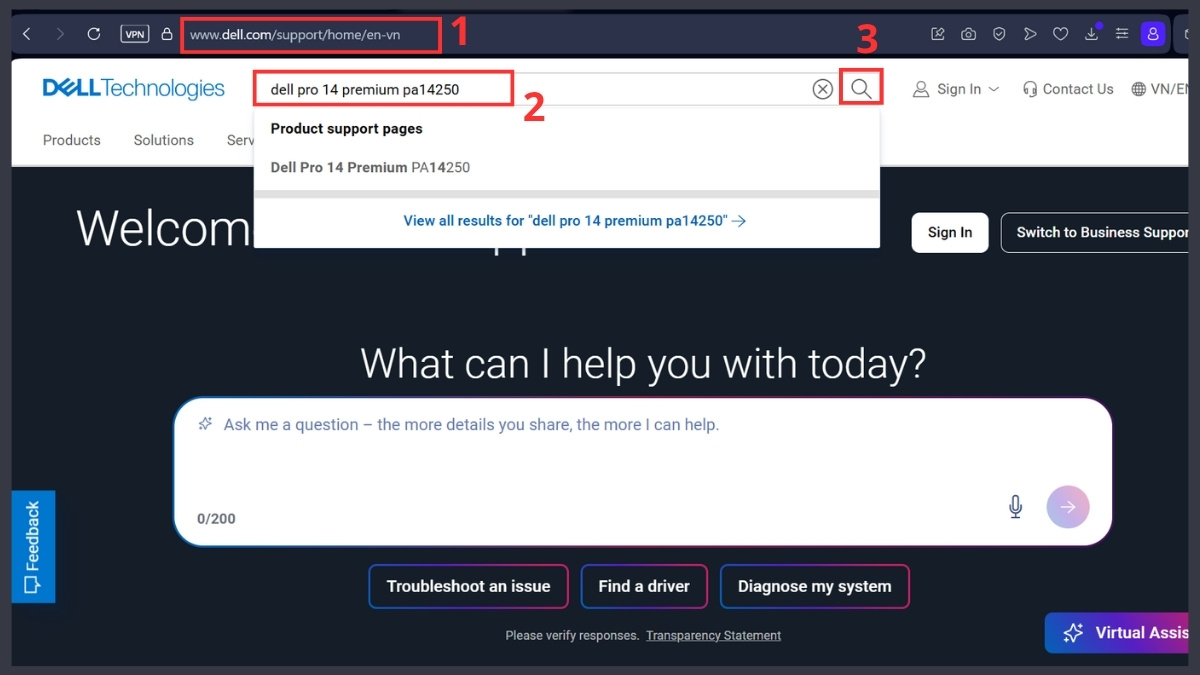
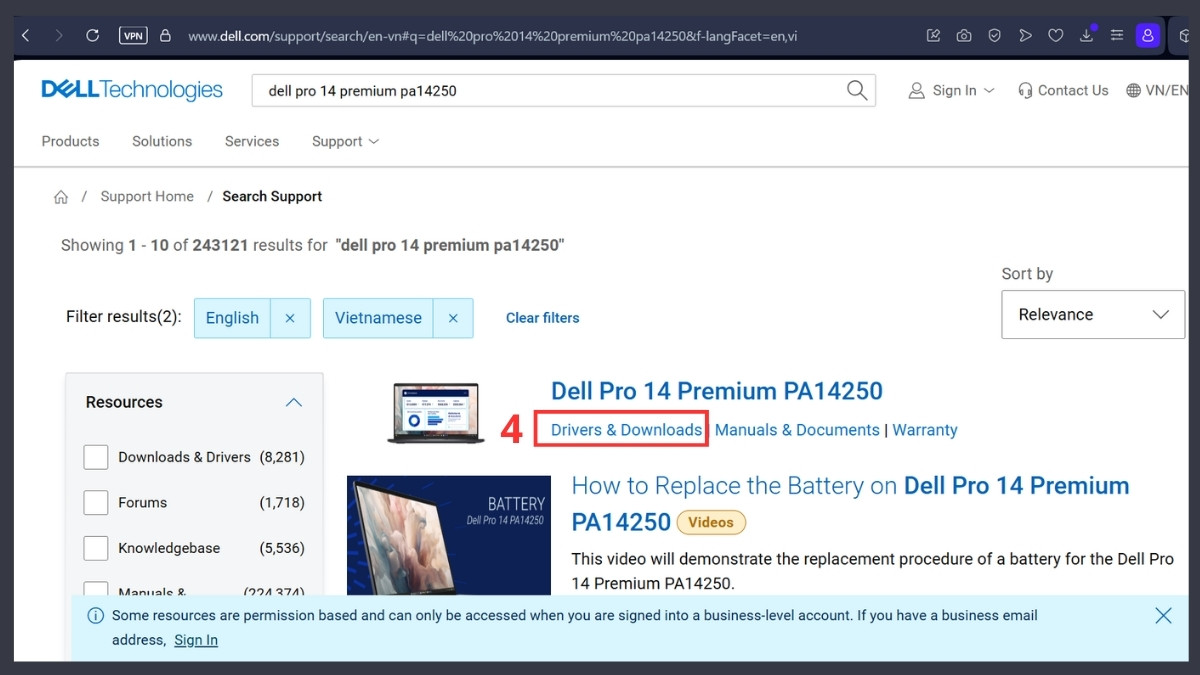
- Bước 1: Truy cập https://www.dell.com/support/home/en-ca > Nhập số kiểu máy (model) vào trường tìm kiếm hỗ trợ và nhấp vào Search (Tìm kiếm) Ví dụ: Dell Pro 14 Premium PA14250.
- Bước 2: Trang sản phẩm tương ứng sẽ được hiển thị, nhấp vào DRIVERS & DOWNLOADS (Trình điều khiển & Tải xuống).
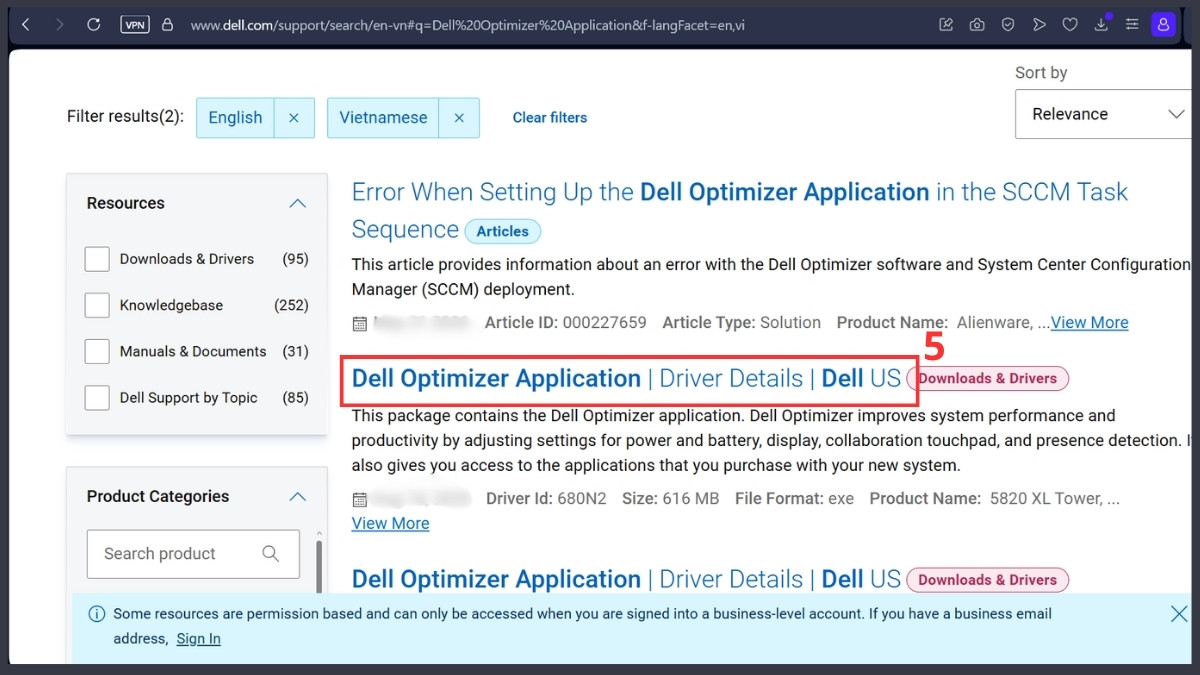
- Bước 3: Trong thanh tìm kiếm từ khóa (Keyword search bar), hãy tìm Dell Optimizer Application rồi chọn phiên bản Dell Optimizer mới nhất.
- Bước 4: Trang Dell Optimizer Application sẽ được hiển thị, bạn nhấp vào Download files (Tải xuống tệp).
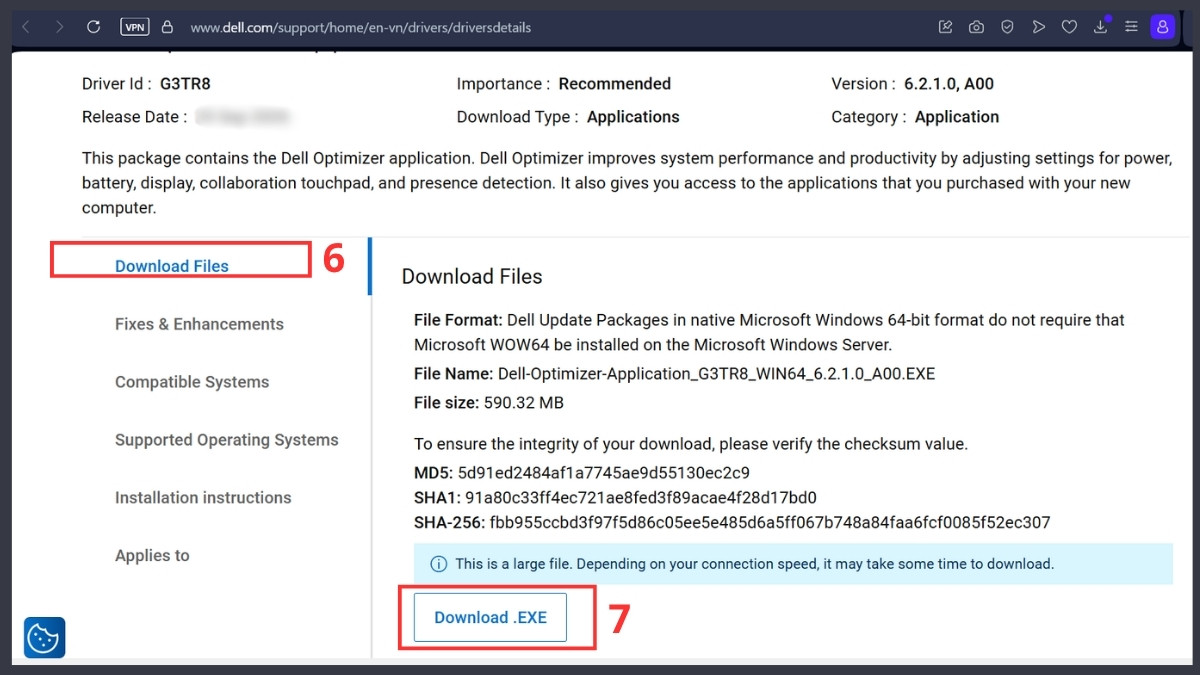
- Bước 5: Bấm đúp vào tệp .exe tải file cài đặt. Sau đó bạn làm theo các bước trong trình hướng dẫn và chọn Default (Mặc định) trong màn hình thiết lập.
Tải phần mềm thông qua Microsoft Store chính thức
Dell Optimizer hiện đã có sẵn trên Microsoft Store, để cài đặt phiên bản Dell Optimizer mới nhất:
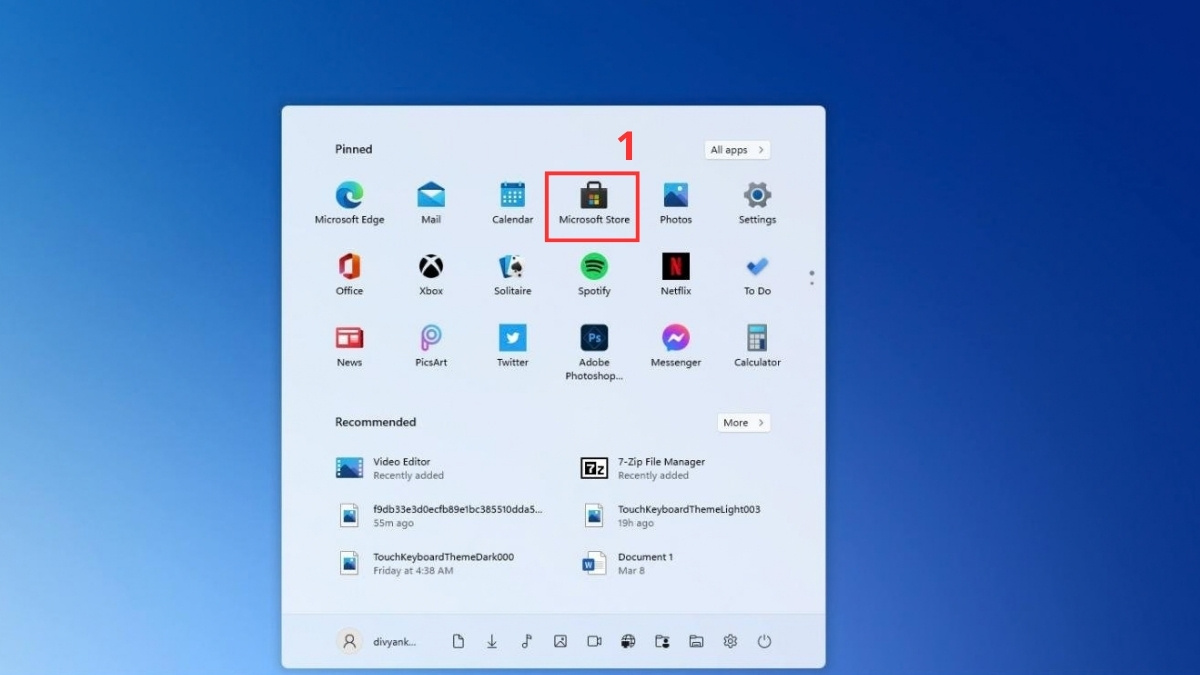
- Bước 1: Vào Microsoft Store và Đăng nhập (nếu có yêu cầu) vào tài khoản Microsoft của bạn.
- Bước 2: Trong thanh tìm kiếm, nhập Dell Optimizer rồi chọn Dell Optimizer for Select Dell PCs.
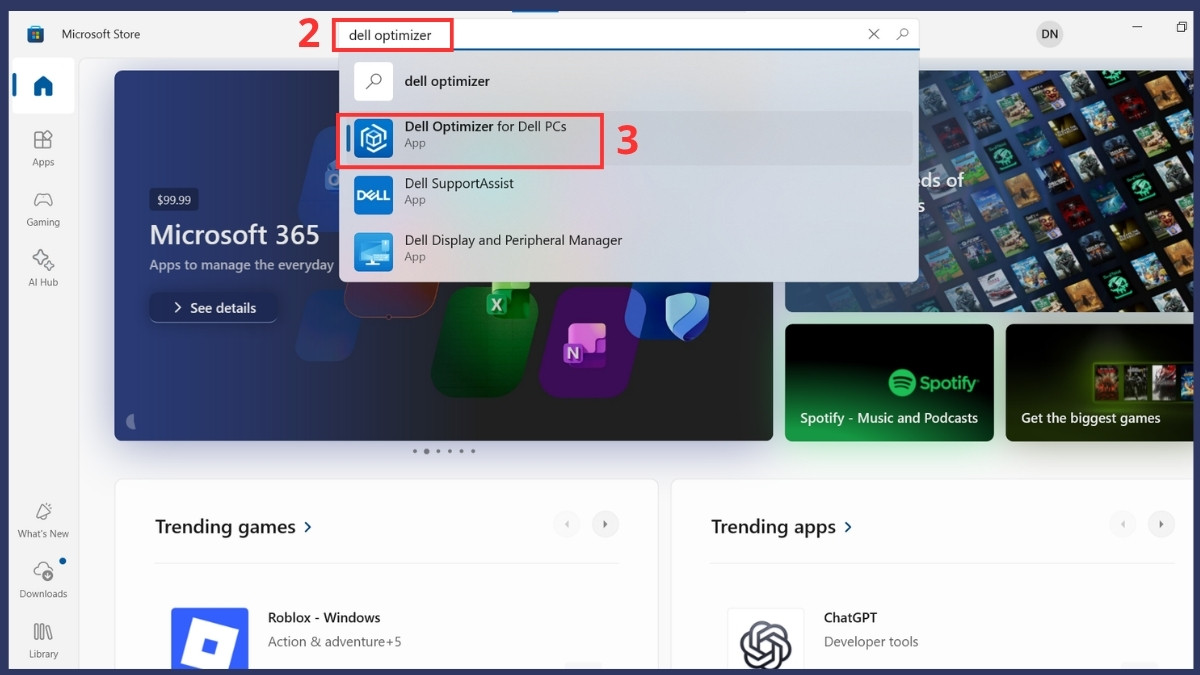
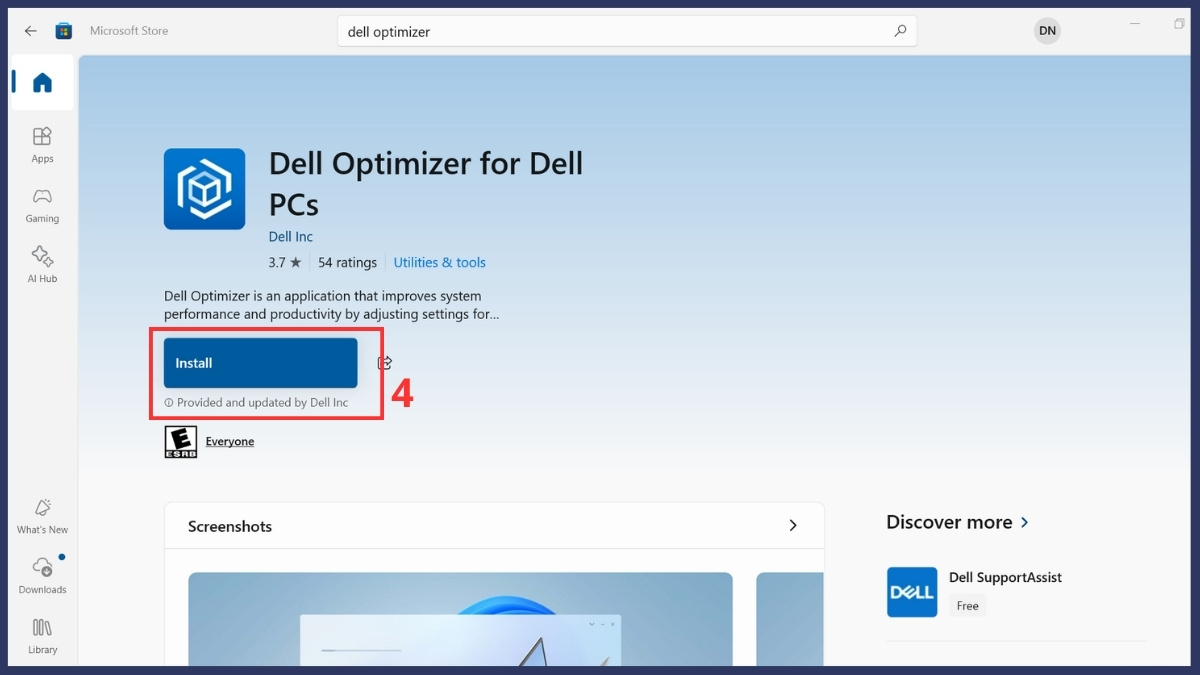
- Bước 3: Chọn Install, ứng dụng sẽ tự động được tải xuống và cài đặt trên hệ thống của bạn. Sau khi cài đặt xong, nhấp vào Open từ trang Microsoft Store hoặc tìm ứng dụng trong menu Start.
Cách sử dụng Dell Optimizer để tối ưu cho laptop
Sau khi hoàn tất quá trình cài đặt, bạn cần truy cập vào giao diện chính của phần mềm để tiến hành thiết lập các mô-đun sao cho phù hợp với môi trường làm việc. Việc tinh chỉnh đúng cách sẽ giúp thiết bị phát huy tốt hiệu năng và duy trì sự ổn định của linh kiện.
Hướng dẫn tối ưu hiệu suất
Từ phiên bản Dell Optimizer 6.x, tính năng chọn thủ công ứng dụng để tối ưu hóa đã được Dell lược bỏ. Dell khuyến nghị người dùng sử dụng SupportAssist để phân tích thay thế.
Dưới đây là hướng dẫn trên các phiên bản Dell Optimizer cũ (từ 6.x trở về trước) có hỗ trợ tính năng này:
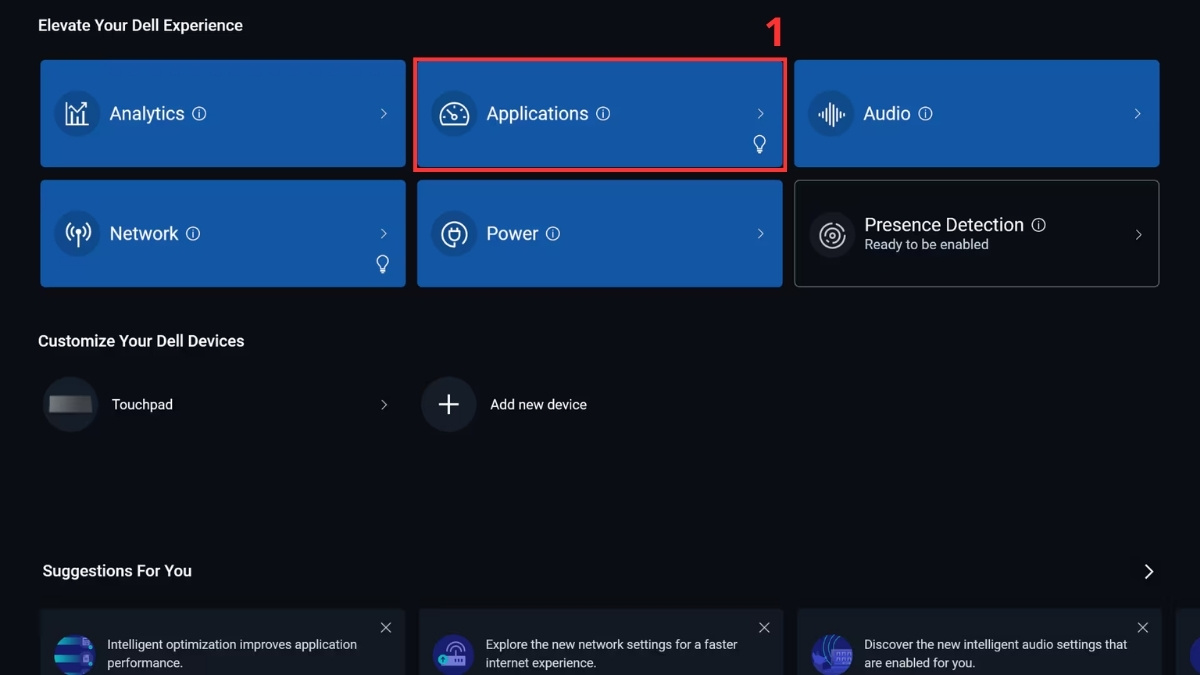
- Bước 1: Truy cập mục Applications từ màn hình chính của Dell Optimizer.
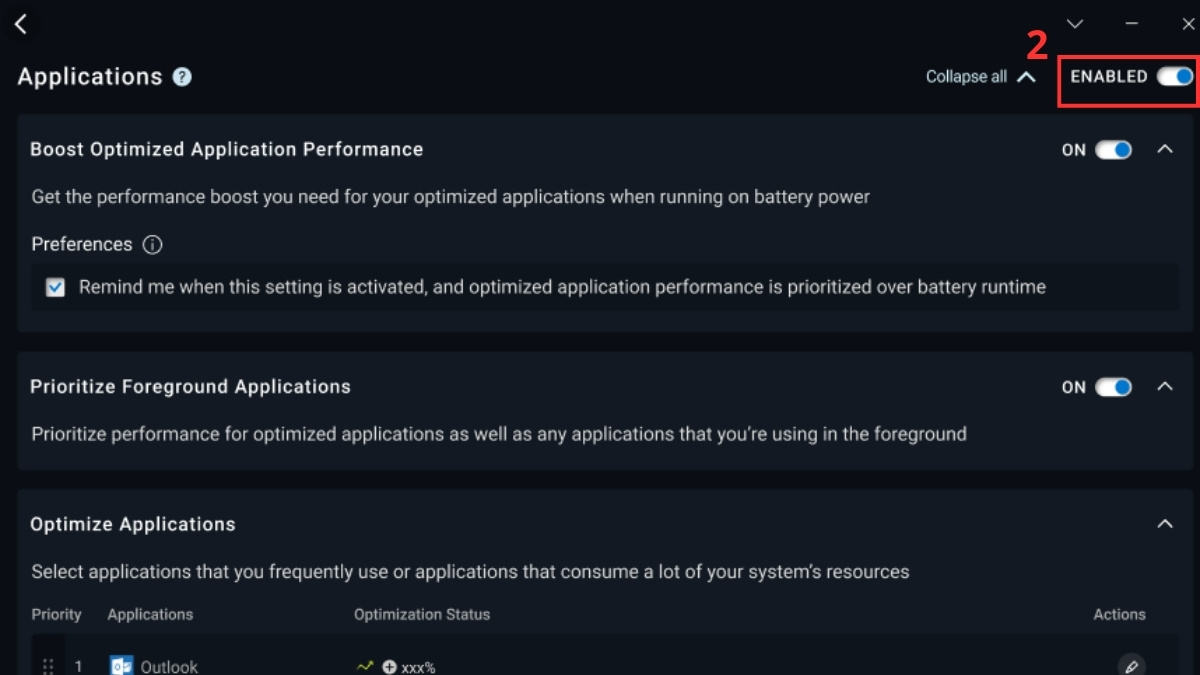
- Bước 2: Bật công tắc ENABLED để kích hoạt tính năng.
- Bước 3: Nhấp vào Add Applications (hoặc biểu tượng dấu cộng) và chọn tối đa 5 phần mềm bạn sử dụng thường xuyên nhất hoặc đòi hỏi cấu hình cao. Hệ thống AI sẽ chạy ngầm để phân tích cách bạn sử dụng các ứng dụng này, sau đó tự động điều hướng tài nguyên CPU và RAM để giảm thời gian khởi động, tăng tốc độ chuyển đổi và xử lý mượt mà hơn.
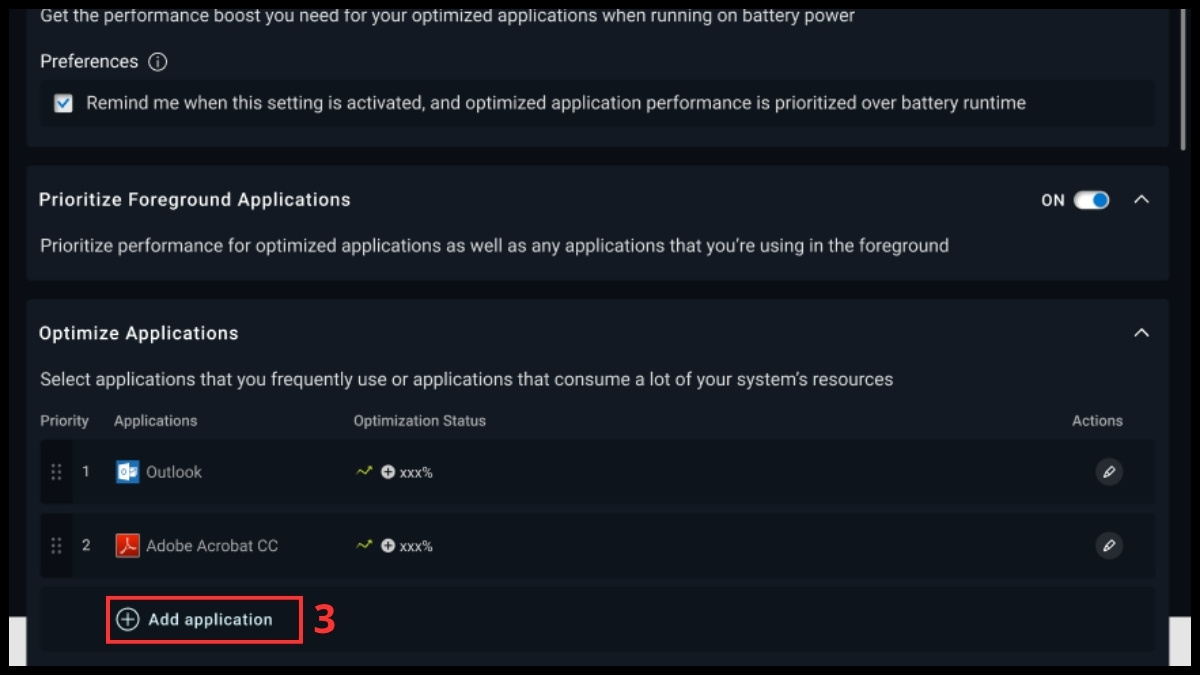
Lưu ý: Quá trình học hỏi này thường mất vài giờ để đạt hiệu quả tối đa.
Nâng cấp ngay các dòng laptop Dell chính hãng với cấu hình mạnh mẽ để tối ưu hiệu suất làm việc. Tham khảo các mẫu laptop Dell chính hãng tại CellphoneS nhé!
[Product_Listing categoryid="154" propertyid="" customlink="https://cellphones.com.vn/laptop/dell.html" title="Danh sách Laptop Dell đang được quan tâm nhiều tại CellphoneS"]
Thiết lập sạc pin cho laptop
Tùy chọn thiết lập sạc pin sẽ khác nhau tùy thuộc vào phiên bản Dell Optimizer mà hệ thống của bạn đang cài đặt:
Đối với Dell Optimizer 6.x (Phiên bản mới):
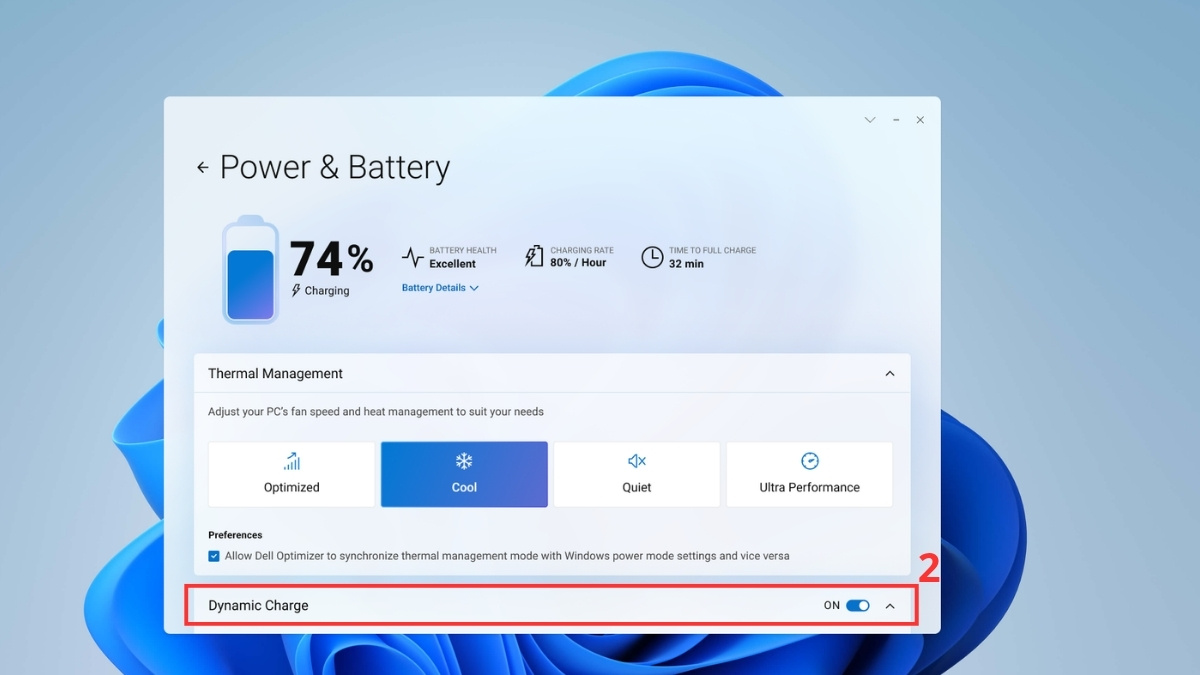
- Bước 1: Truy cập mục Power & Battery từ màn hình chính của ứng dụng.
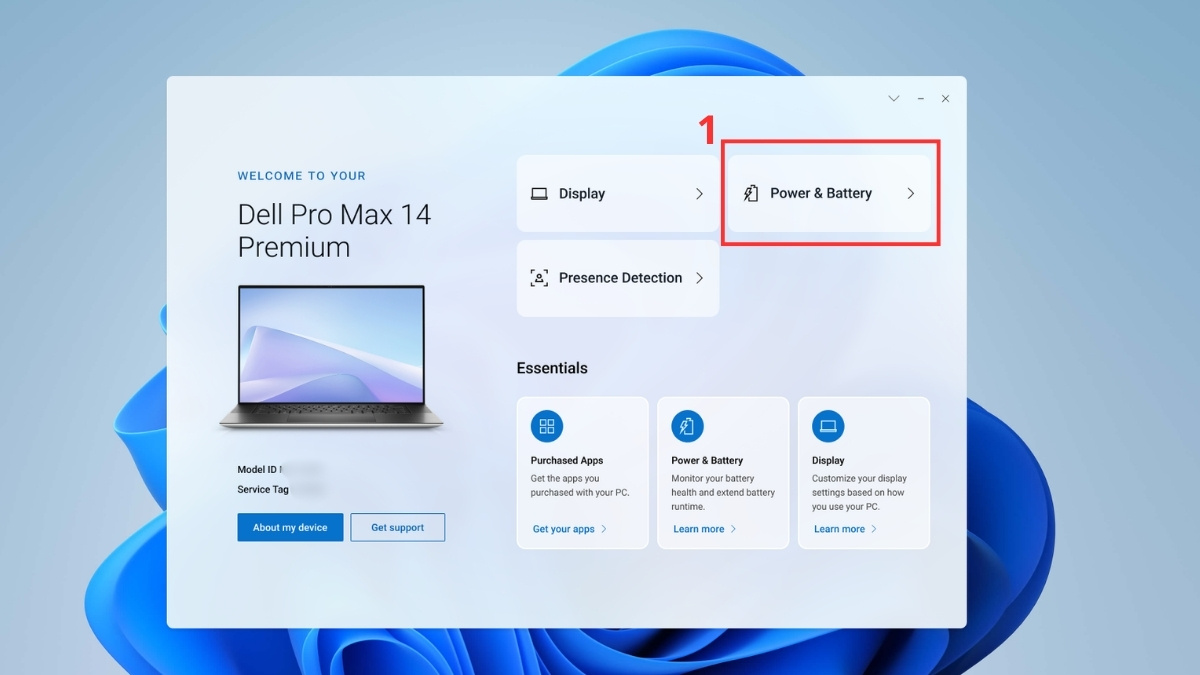
- Bước 2: Kích hoạt các tính năng quản lý pin thông minh thay vì chọn thủ công như trước:
- Dynamic Charge Policy (Chính sách sạc động): Hệ thống sẽ tự động phân tích thói quen sử dụng của bạn để luân chuyển giữa các chế độ sạc (tự động sạc nhanh hoặc tự động giới hạn sạc khi cắm điện liên tục) nhằm tối ưu hóa tuổi thọ pin.
- Intelligent Battery Extender (Kéo dài tuổi thọ pin thông minh): Tự động điều chỉnh và tối ưu hóa mức tiêu thụ năng lượng của hệ thống để kéo dài thời gian sử dụng khi không cắm sạc.
Đối với các phiên bản Dell Optimizer cũ (4.x trở về trước):
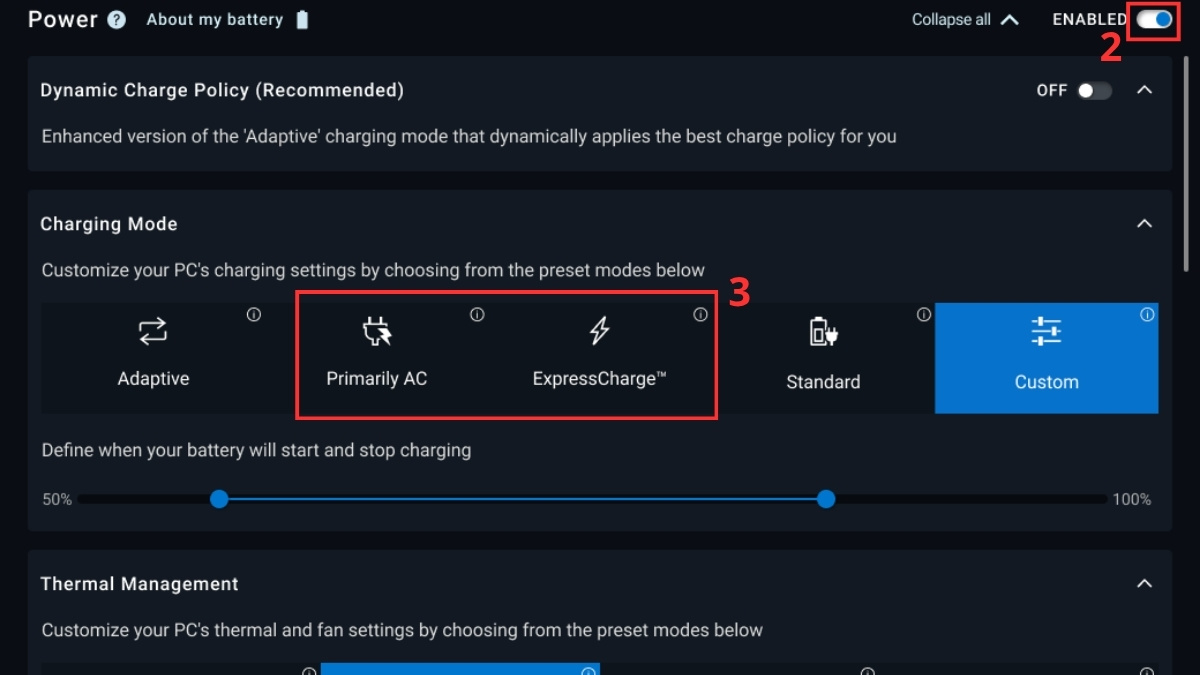
- Bước 1: Vào mục Power (Năng lượng) của ứng dụng.
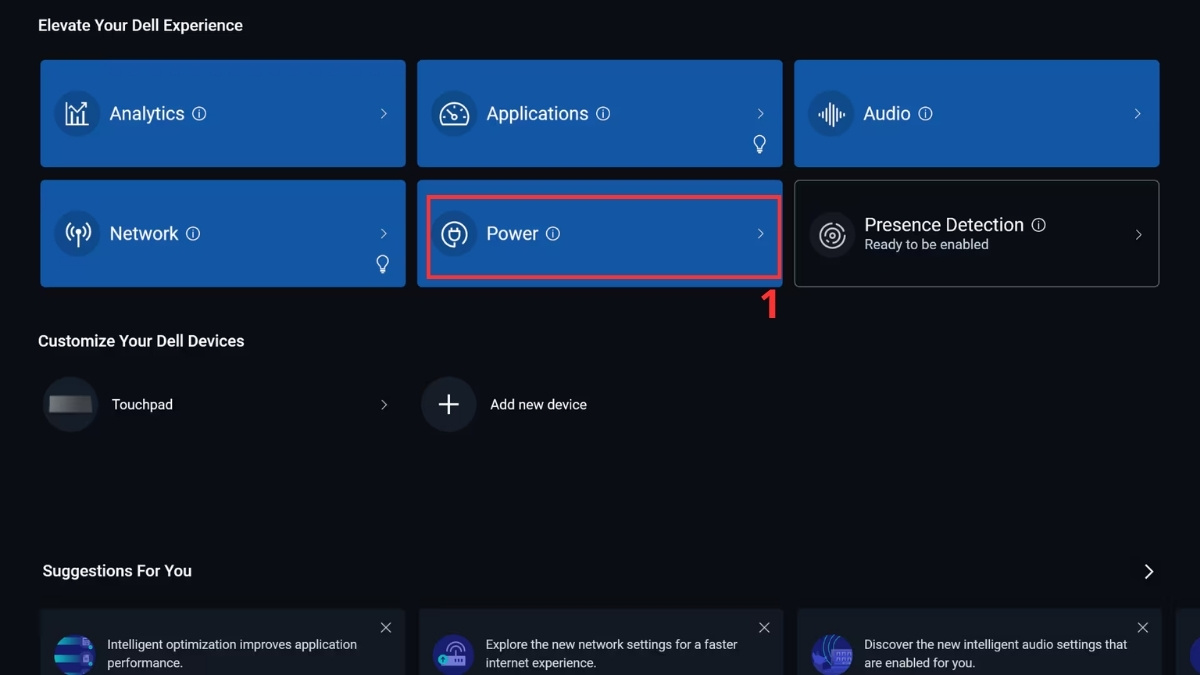
- Bước 2: Bật công tắc tại mục ENABLED rồi kích hoạt chế độ theo nhu cầu:
- ExpressCharge: Kích hoạt nếu bạn là người thường xuyên di chuyển và cần sạc nhanh trong thời gian ngắn.
- Primarily AC Use: Kích hoạt nếu bạn liên tục cắm sạc tại bàn làm việc mỗi ngày. Tính năng này sẽ kéo dài tuổi thọ pin bằng cách giảm ngưỡng sạc.
Cài đặt âm thanh và microphone
Lưu ý: Các tùy chọn cài đặt môi trường cụ thể như 3D Audio, Noisy Office hay Multiple Voices chủ yếu xuất hiện trên các phiên bản Dell Optimizer 4.x trở về trước. Đối vơi các phiên bản 6.x, module âm thanh không còn được hỗ trợ.
Dưới đây là hướng dẫn thực hiện trên các phiên bản Dell Optimizer 4.x trở về trước:
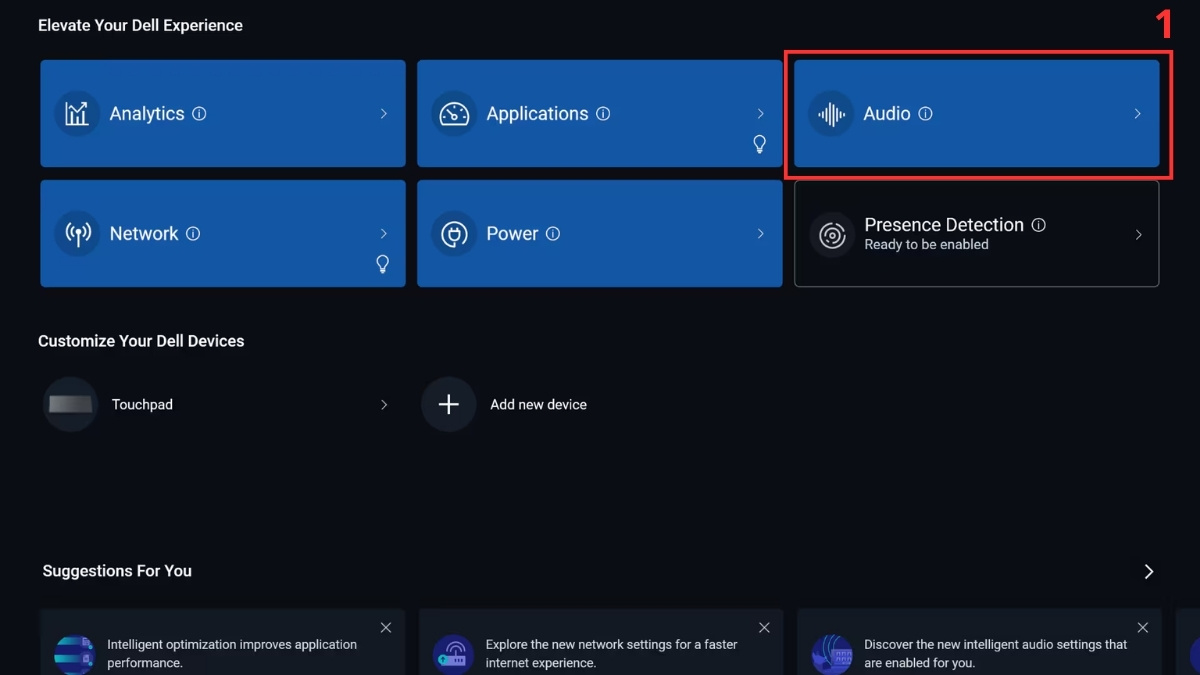
- Bước 1: Truy cập vào thẻ Audio (Âm thanh) từ màn hình chính.
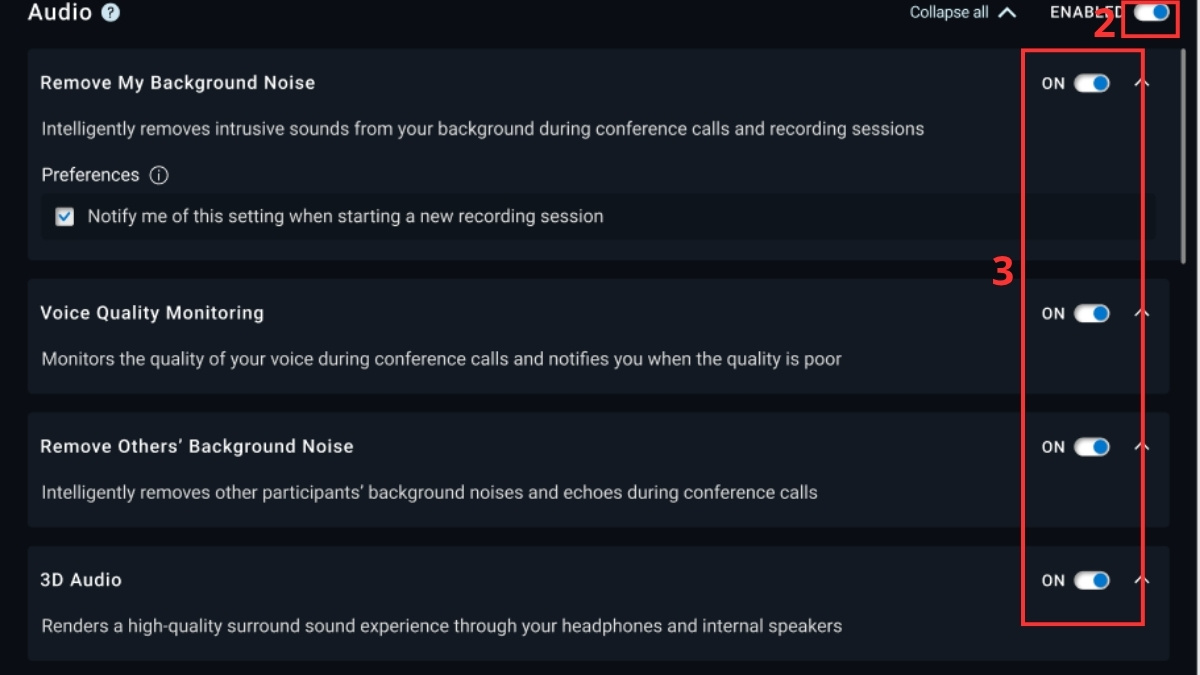
- Bước 2: Bật công tắc ENABLED rồi thiết lập một số mục sau theo nhu cầu:
- Bật Remove background noise (Xóa tiếng ồn nền) để tự động lọc tạp âm từ môi trường của bạn khi gọi thoại hoặc ghi âm.
- Bật Voice quality monitoring (Giám sát chất lượng giọng nói) để hệ thống tự động cảnh báo nếu âm thanh của bạn truyền đi bị kém.
- Bật Remove others' background noise (Loại bỏ tiếng ồn nền của người khác) để khử tiếng vang và tạp âm từ đầu dây của các đối tác trong cuộc gọi.
- Bật 3D Audio (Âm thanh 3D) để tạo hiệu ứng âm thanh vòm giả lập, mang lại trải nghiệm nghe sống động và rõ ràng hơn qua tai nghe hoặc loa ngoài.
Thiết lập quyền riêng tư
Nếu bạn làm việc với các dữ liệu nhạy cảm hoặc chỉ đơn giản là muốn nâng cao sự riêng tư cho thiết bị, hãy thiết lập ngay tính năng Presence Detection (Phát hiện sự hiện diện). Tính năng này hoạt động dựa trên cảm biến chuyển động (Time-of-flight - TOF) hoặc cảm biến camera (Vision-based) được tích hợp trên các dòng máy hỗ trợ. Bạn hãy thực hiện thiết lập như sau:
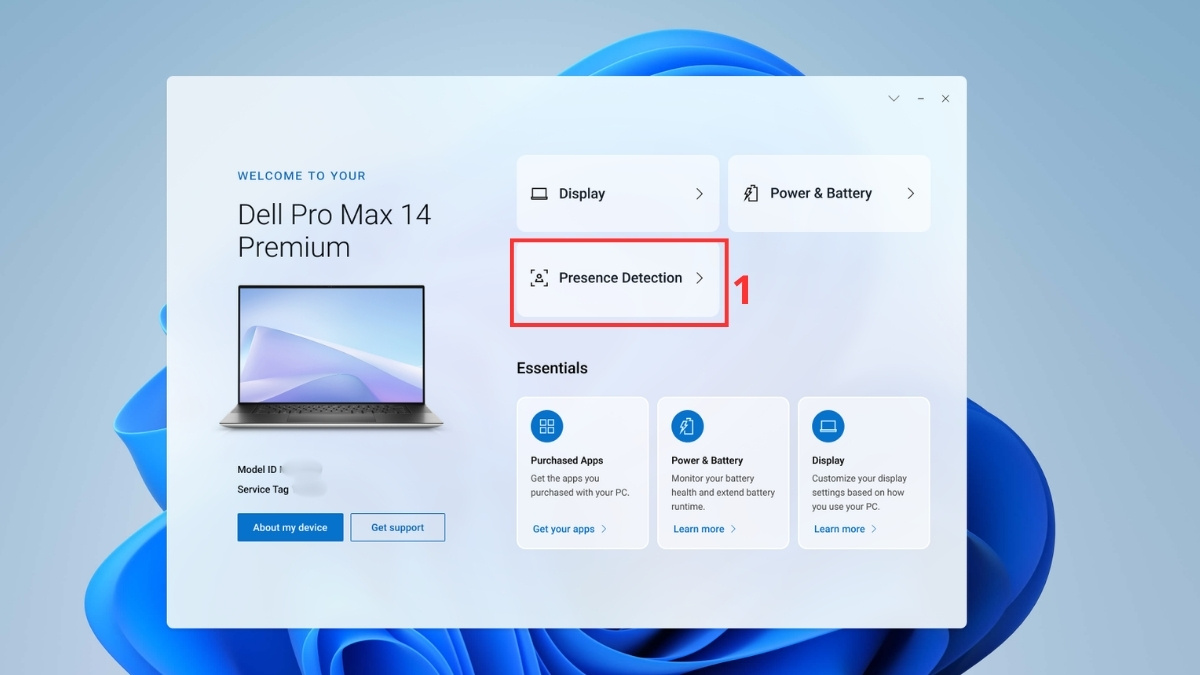
- Bước 1: Chọn mục Presence Detection.
- Bước 2: Bật và điều chỉnh thời gian cho tính năng Walk Away Lock (Khóa khi rời đi).
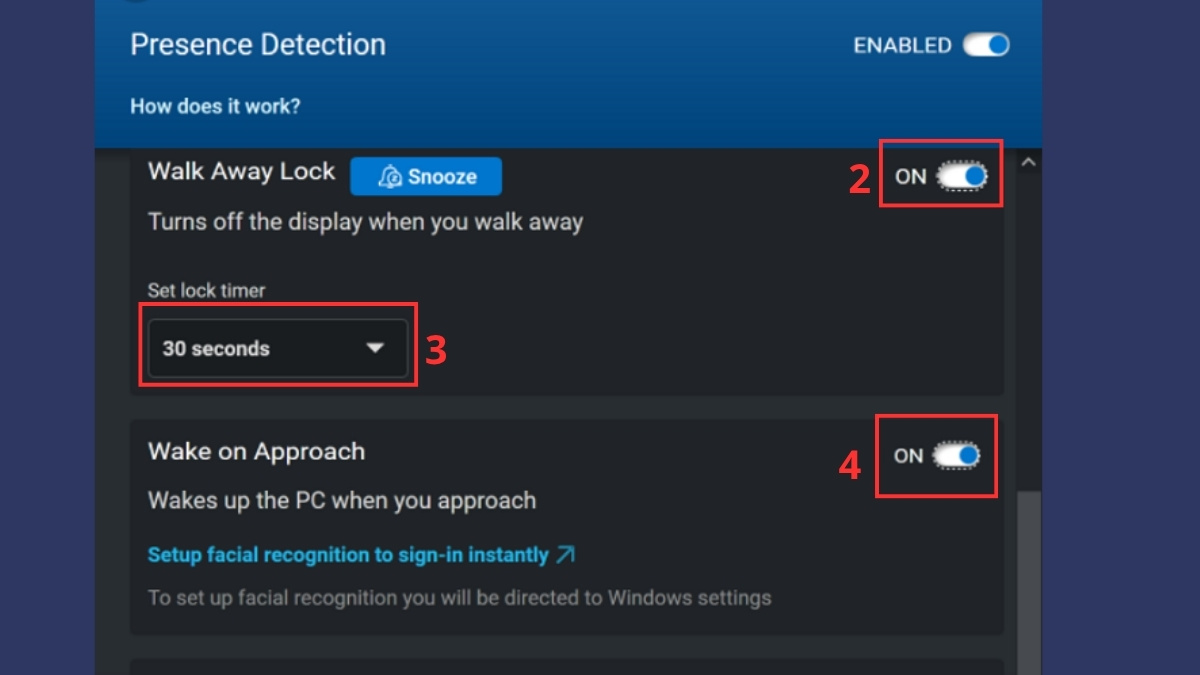
- Bước 3: Bật Wake on Approach (Đánh thức khi đến gần) để màn hình tự động bật sáng khi bạn vừa bước lại gần bàn làm việc.
Lưu ý: Tính năng Wake on Approach chỉ đảm nhiệm việc "đánh thức" hệ thống. Để máy tính có thể tự động quét khuôn mặt và đăng nhập vào màn hình chính, bạn cần phải thiết lập trước tính năng nhận diện khuôn mặt bằng Windows Hello trong cài đặt của hệ điều hành.
Dell Optimizer hỗ trợ dòng nào? Cách kiểm tra laptop Dell có hỗ trợ không
Dell Optimizer hỗ trợ đa dạng các dòng thiết bị của hãng từ máy tính cá nhân đến doanh nghiệp (bao gồm Inspiron, Vostro, XPS, Latitude, Precision, OptiPlex...) và máy trạm. Phiên bản hiện tại hỗ trợ Windows 10 21H2 (64-bit) trở lên và Windows 11 21H2 (64-bit) trở lên trên các thiết bị sau:
- Laptop Dell Pro
- Máy tính để bàn và máy tính All-in-One Dell Pro
- Máy trạm di động và máy trạm cố định Dell Pro Max
- Máy tính bảng Dell Pro Rugged
- Laptop và máy tính để bàn Dell
- Laptop và máy tính để bàn Inspiron
- Laptop và máy tính để bàn Vostro
- Laptop và máy tính để bàn XPS
- Laptop Latitude
- Máy tính bảng Latitude Rugged
- Máy tính để bàn và máy tính All-in-One OptiPlex
- Máy trạm di động và máy trạm cố định Precision
Để xác định chính xác chiếc laptop của bạn có nằm trong danh sách hỗ trợ cài đặt công cụ này hay không, hãy thực hiện thao tác kiểm tra theo các bước dưới đây:
- Bước 1: Mở trình duyệt web và truy cập vào trang Dell Support https://www.dell.com/support/home/en-gb.
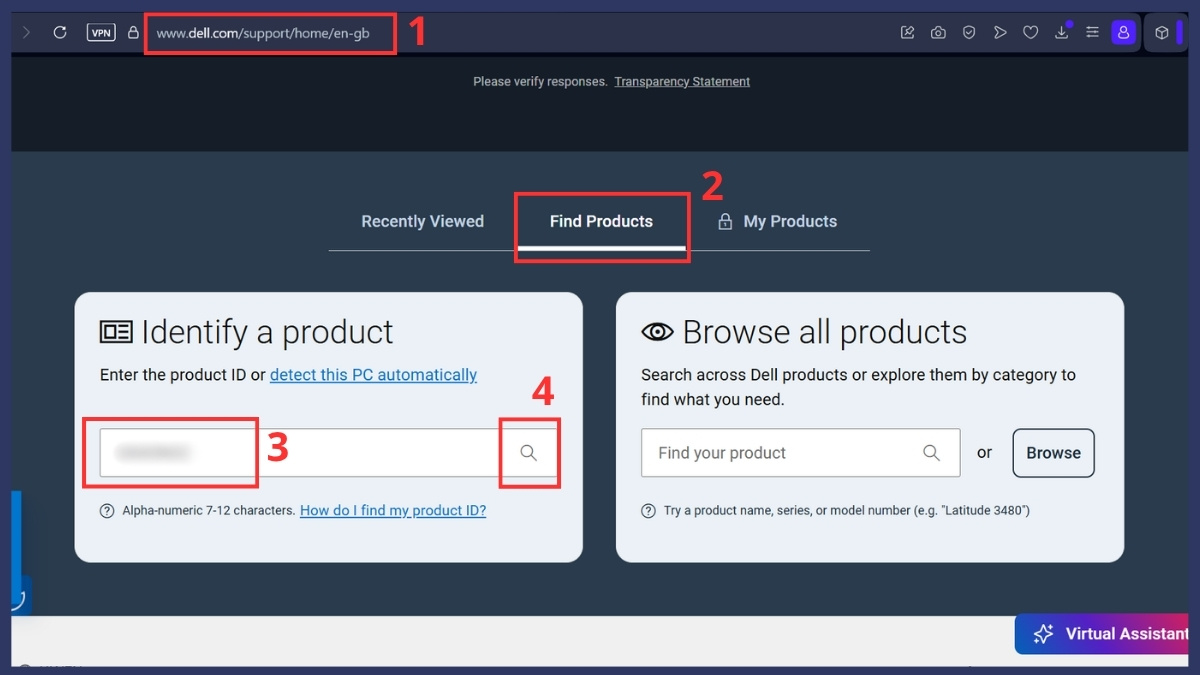
- Bước 2: Chọn Find Products rồi nhập mã Service Tag của máy tính bạn và nhấn tìm kiếm.
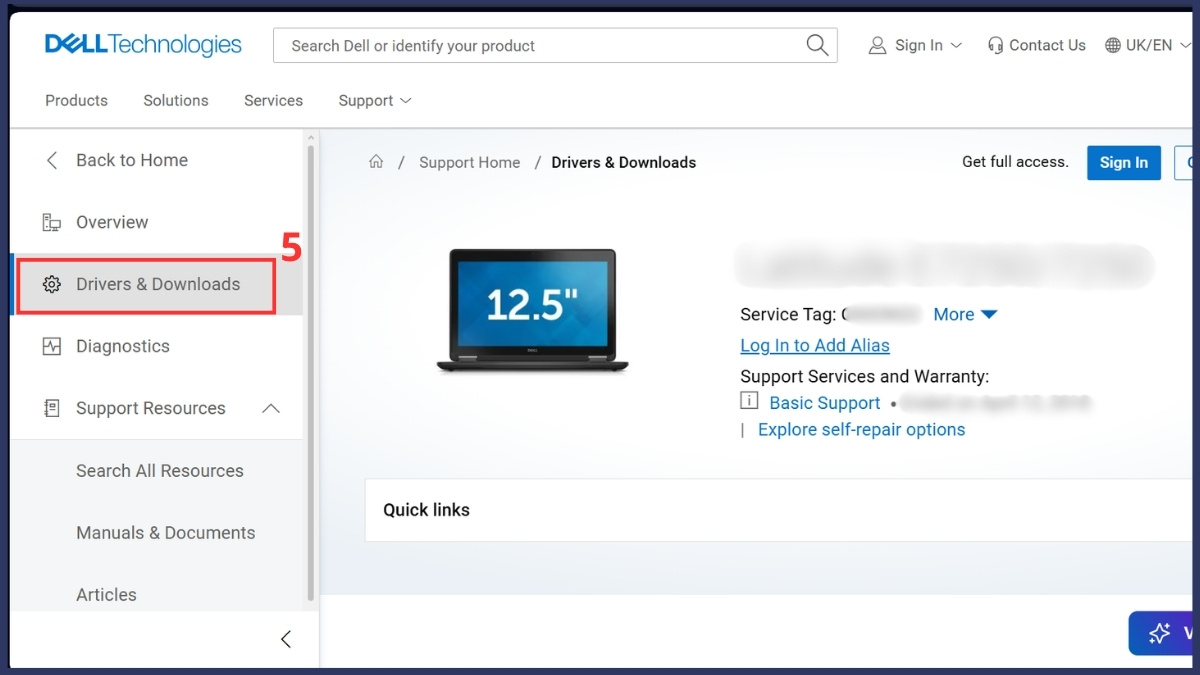
- Bước 3: Chọn thẻ Drivers & Downloads (Trình điều khiển và Tải xuống) trên bảng điều khiển. Kiểm tra kỹ danh mục Application hiển thị bên dưới. Nếu thiết bị của bạn tương thích, gói cài đặt của ứng dụng sẽ xuất hiện tại đây để bạn tải về máy.
Một số lỗi thường gặp khi sử dụng Dell Optimizer
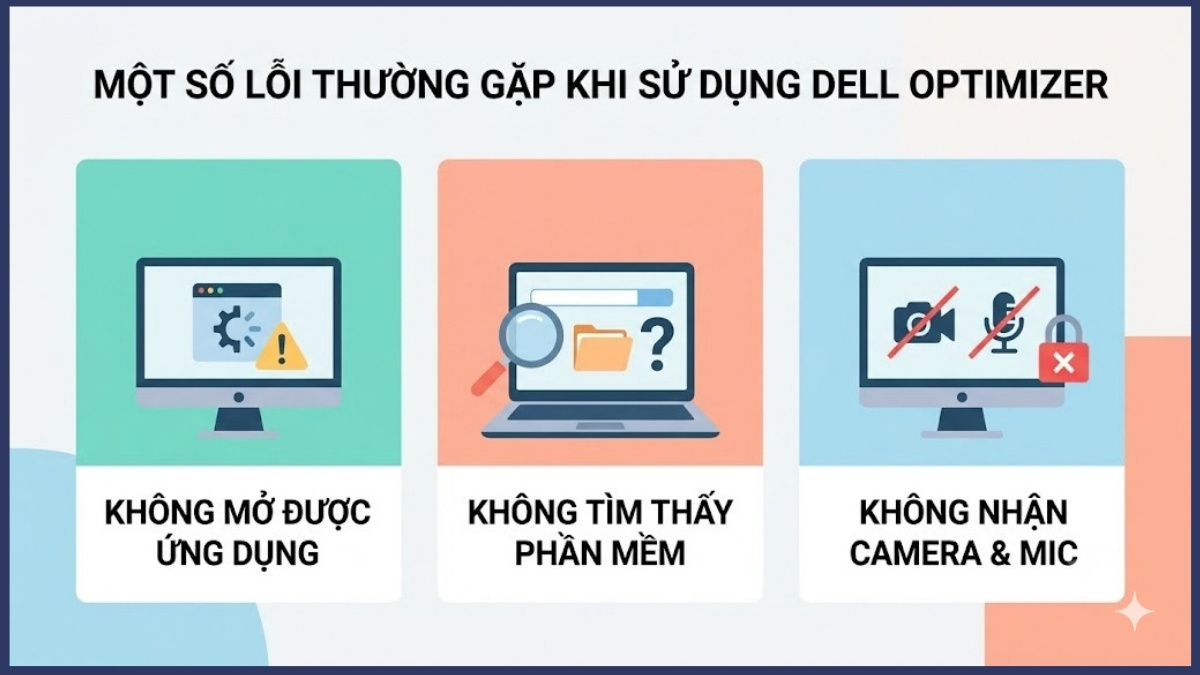
Trong quá trình vận hành phần mềm trên máy tính, đôi khi người dùng sẽ gặp phải một số sự cố liên quan đến xung đột hệ thống hoặc lỗi cấp quyền truy cập. Dưới đây là nguyên nhân và cách khắc phục chi tiết cho từng trường hợp.
- Dell Optimizer không mở được
- Nguyên nhân: Dịch vụ chạy nền của phần mềm (Dell Optimizer Service) có thể đang bị treo tạm thời hoặc thiết lập khởi động tự động của Windows đang gặp trục trặc khiến ứng dụng không thể tải giao diện.
- Cách khắc phục: Mở thanh tìm kiếm của Windows, nhập "Services" và khởi chạy trình quản lý. Tìm đến mục Dell Optimizer Service trong danh sách, nhấn chuột phải và chọn "Restart" để khởi động lại dịch vụ ngầm, sau đó mở lại ứng dụng.
- Không tìm thấy Dell Optimizer
- Nguyên nhân: Thiết bị có thể đang sử dụng phiên bản hệ điều hành không tương thích hoặc máy tính vẫn còn tồn tại phần mềm thế hệ cũ là Dell Precision Optimizer gây ra xung đột ngăn cản cài đặt.
- Cách khắc phục: Xác nhận model/Service Tag có Dell Optimizer trong Drivers & Downloads. Gỡ phần mềm cũ hoặc cập nhật Windows khi có căn cứ thiết bị được hỗ trợ.
- Dell Optimizer không nhận camera hoặc microphone
- Nguyên nhân: Một trong những nguyên nhân có thể xảy ra là ứng dụng quản lý chưa được cấp quyền truy cập vào các thiết bị phần cứng ngoại vi như camera và microphone trong phần cài đặt bảo mật của hệ điều hành Windows.
- Cách khắc phục: Kiểm tra quyền truy cập bằng cách mở phần Settings (Cài đặt) của hệ điều hành Windows, điều hướng đến mục Privacy & security (Quyền riêng tư & bảo mật). Tại mục Camera và Microphone, bật công tắc cho phép ứng dụng truy cập và thu thập dữ liệu phần cứng.
Với những thông tin chi tiết vừa được chia sẻ, hy vọng bạn đã hiểu rõ Dell Optimizer là gì cũng như cách khai thác sức mạnh của trí tuệ nhân tạo trên chiếc máy tính của mình. Việc nắm vững cách thiết lập phần mềm sẽ giúp bạn quản lý sạc pin, hiệu năng, nhiệt độ khi sử dụng máy. Để cập nhật thêm nhiều thủ thuật công nghệ hữu ích và tin tức phần mềm mới nhất, đừng quên theo dõi chuyên trang Sforum mỗi ngày nhé!
Câu hỏi thường gặp
Dell Optimizer chạy nền có tốn tài nguyên không?
Dell Optimizer vẫn sử dụng một lượng tài nguyên CPU và RAM nhất định để duy trì liên tục các tính năng phân tích tự động chạy ngầm. Tuy nhiên, mức tiêu thụ này đã được thiết kế để hoạt động hài hòa, nhằm hạn chế ảnh hưởng đến hiệu suất làm việc tổng thể của hệ thống.
Dell Optimizer có làm laptop chạy nhanh hơn không?
Dell Optimizer giúp máy tính phản hồi nhanh hơn thông qua việc tự động tối ưu hóa tài nguyên phần cứng cho các tác vụ của bạn. Trên phiên bản 6.x hiện tại, hệ thống AI sẽ tự động phân bổ hiệu năng ngầm hoặc bạn có thể bật chế độ Ultra Performance để đẩy mạnh tốc độ xử lý. Tính năng ExpressResponse (chỉ định thủ công phần mềm để ưu tiên) hiện chỉ còn áp dụng trên các phiên bản phần mềm cũ từ 4.x trở về trước.
Dell Optimizer có cần chạy liên tục không?
Giao diện ứng dụng (GUI) của Dell Optimizer không cần phải mở liên tục, nhưng dịch vụ cốt lõi (Dell Optimizer Service) cần phải chạy ngầm trên Windows. Việc bạn đóng giao diện ứng dụng sẽ không làm gián đoạn hệ thống; các tính năng thông minh như khóa máy bảo mật hay tối ưu kết nối mạng chỉ bị vô hiệu hóa nếu bạn chủ động dừng (stop) dịch vụ lõi trong trình quản lý Services của hệ điều hành.
Dell Optimizer có ảnh hưởng đến tuổi thọ pin không?
Phần mềm này hỗ trợ quản lý sức khỏe pin tùy thuộc vào chế độ sạc mà bạn thiết lập (ví dụ: giới hạn sạc khi cắm điện liên tục tại bàn). Tuy nhiên, không có cam kết công cụ này sẽ cải thiện được tuổi thọ pin tổng thể, đặc biệt nếu bạn thường xuyên sử dụng tính năng sạc nhanh ExpressCharge (vốn có những cảnh báo riêng về nguy cơ hao mòn pin).
Dell Optimizer có làm máy nóng hơn không?
Chế độ Ultra performance và Quiet có thể làm tăng nhiệt độ bề mặt máy do hệ thống ưu tiên đẩy cao hiệu suất tối đa hoặc giảm tốc độ quạt để chống ồn. Ngược lại, chế độ Cool sẽ ưu tiên tăng tốc độ quạt để làm mát, còn Optimized giúp cân bằng tự động giữa nhiệt lượng, hiệu năng và tiếng ồn. Vậy nên nhiệt độ của thiết bị tăng hay giảm sẽ phụ thuộc vào chế độ Quản lý nhiệt (Thermal Management) mà bạn thiết lập




Bình luận (0)