MSI Center là gì? Cách sử dụng phần mềm hiệu quả, tối ưu hiệu năng

Để khai thác tối đa hiệu năng laptop MSI, việc tối ưu hệ thống và kiểm soát nhiệt độ là vô cùng quan trọng. MSI Center là công cụ giúp người dùng quản lý hiệu năng, điều chỉnh quạt tản nhiệt và tùy chỉnh hệ thống ánh sáng dễ dàng. Bài viết này sẽ hướng dẫn bạn cách cài đặt và sử dụng MSI Center hiệu quả, tránh tình trạng quá nhiệt, giảm FPS và ảnh hưởng đến tuổi thọ linh kiện.
MSI Center là gì?
Việc tìm hiểu chính xác khái niệm MSI Center là gì sẽ giúp bạn có cái nhìn tổng quan về công cụ quản lý hệ thống độc quyền này. Đây chính là nền tảng cốt lõi để bạn tối ưu hóa trải nghiệm sử dụng laptop hàng ngày, từ làm việc đến giải trí cường độ cao.
Đôi nét về MSI Center
Ứng dụng MSI Center app là một phần mềm tiện ích hệ thống do chính tập đoàn MSI nghiên cứu và phát triển, nhằm thay thế cho các công cụ quản lý thế hệ cũ trước đây. Điểm khác biệt lớn nhất và cũng là ưu điểm vượt trội của nền tảng này chính là thiết kế theo dạng module (mô-đun) độc lập.
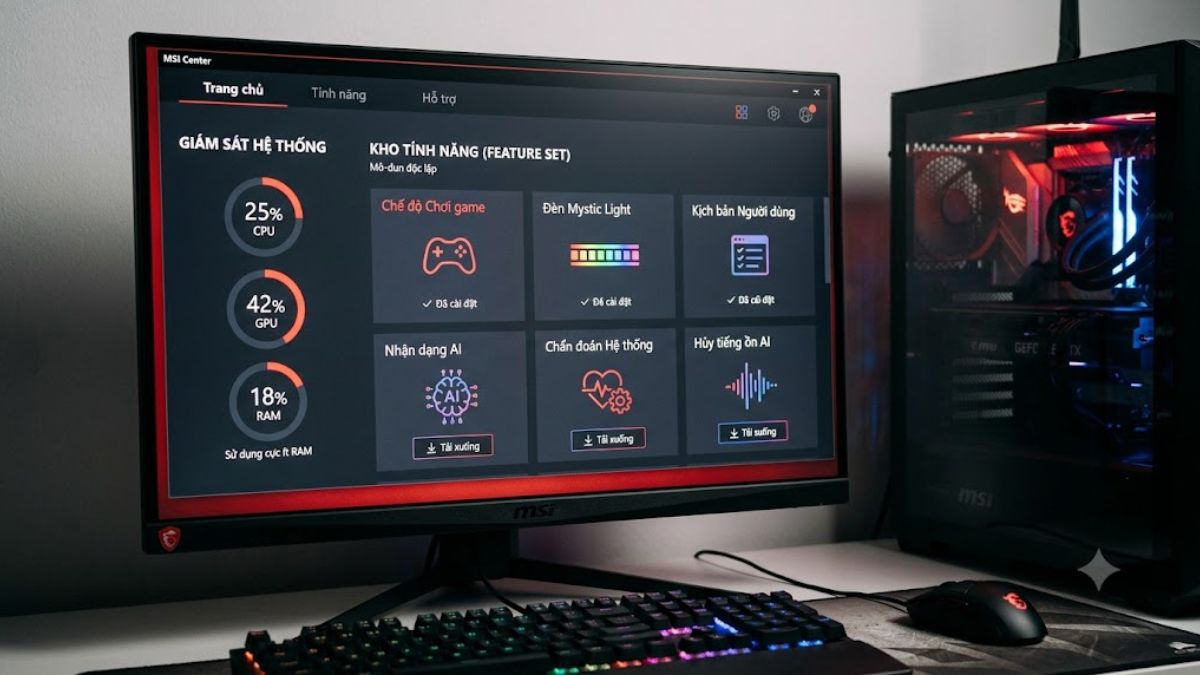
Thay vì nhồi nhét hàng tá tính năng khiến phần mềm trở nên nặng nề, hệ thống giờ đây cho phép người dùng chỉ tải xuống và cài đặt những tính năng mà họ thực sự cần thiết. Nhờ kiến trúc thông minh này, công cụ quản lý mang đến một giao diện trực quan, tiêu tốn ít dung lượng RAM khi chạy ngầm và hoạt động với độ ổn định cao hơn rất nhiều so với các phần mềm quản lý máy tính truyền thống.
Các dòng máy hỗ trợ MSI Center
Không phải mọi laptop MSI đều hỗ trợ MSI Center. Phần mềm thường hỗ trợ các dòng Gaming như Titan, Raider, Stealth, Vector, Katana, Cyborg, Pulse và một số dòng Creator Z, Creator M. Thiết bị thường cần Intel Core thế hệ 11 hoặc AMD Ryzen 5000 trở lên. Bạn nên kiểm tra trang hỗ trợ của đúng model trên website MSI để chắc chắn.
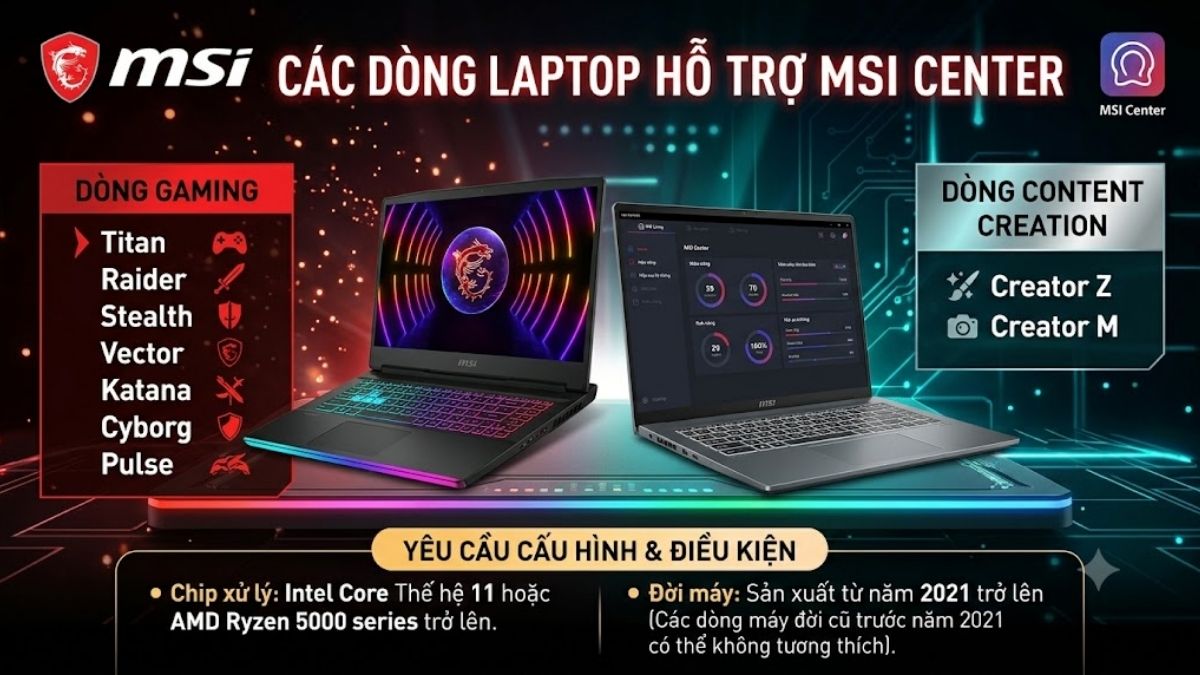
Nếu bạn đang sử dụng laptop MSI đời cũ sản xuất trước năm 2021, thiết bị có thể không tương thích với MSI Center. Trong trường hợp này, bạn cần sử dụng phiên bản phần mềm thế hệ cũ để đảm bảo khả năng hoạt động ổn định.
Phân biệt MSI Center và Dragon Center
Để thấy rõ sự khác biệt giữa hai thế hệ phần mềm và hiểu vì sao hãng lại quyết định thực hiện sự thay đổi lớn này, bạn có thể tham khảo bảng đối chiếu chi tiết dưới đây:
|
Tiêu chí |
Dragon Center (Thế hệ cũ) |
MSI Center (Thế hệ mới) |
|
Định hướng thiết kế |
Tập trung hoàn toàn vào dải sản phẩm Gaming. |
Mở rộng cho cả Game thủ và Nhà sáng tạo nội dung. |
|
Giao diện người dùng |
Tông màu đỏ đen hầm hố, thiết kế có phần cứng nhắc. |
Giao diện phẳng hiện đại, cho phép chuyển đổi chế độ Sáng/Tối. |
|
Cấu trúc phần mềm |
Tích hợp sẵn mọi tính năng, dung lượng tệp tin lớn. |
Cấu trúc module, tải riêng từng tính năng qua Feature Sets. |
|
Thiết bị tương thích |
Laptop dùng chip Intel Gen 10 hoặc AMD Ryzen 4000 trở về trước. |
Laptop dùng chip Intel Gen 11 hoặc AMD Ryzen 5000 trở về sau. |
|
Tối ưu tài nguyên |
Thường xuyên tiêu tốn nhiều RAM và CPU khi chạy ngầm. |
Tối ưu tài nguyên cực tốt, nhẹ máy và phản hồi tác vụ nhanh chóng. |
Cách tải và cài đặt MSI Center chuẩn xác
Quá trình thực hiện thủ thuật msi center download khá đơn giản, nhưng bạn cần đảm bảo thao tác đúng nguồn chính thống để tránh rủi ro bảo mật cho thiết bị. Dưới đây là hai phương pháp cài đặt chính thức được nhà sản xuất khuyến nghị và hỗ trợ tốt nhất cho hệ điều hành Windows hiện nay.
Tải MSI Center từ Microsoft Store
Cách an toàn, nhanh chóng và được khuyến khích nhất để sở hữu ứng dụng là thông qua cửa hàng phần mềm tích hợp sẵn trên hệ điều hành Windows. Hướng dẫn dưới đây được thực hiện chuẩn xác trên giao diện Windows 11 mới nhất.
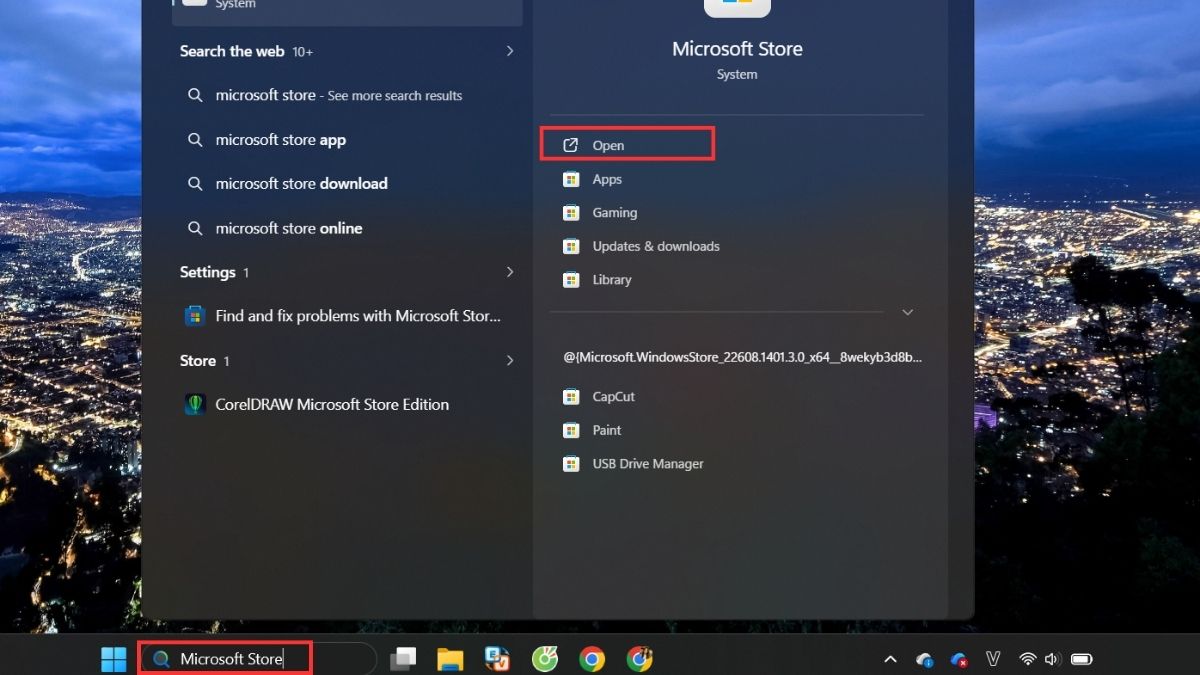
- Bước 1: Mở ứng dụng Microsoft Store bằng cách tìm kiếm thông qua menu Start rồi nhấn Open.
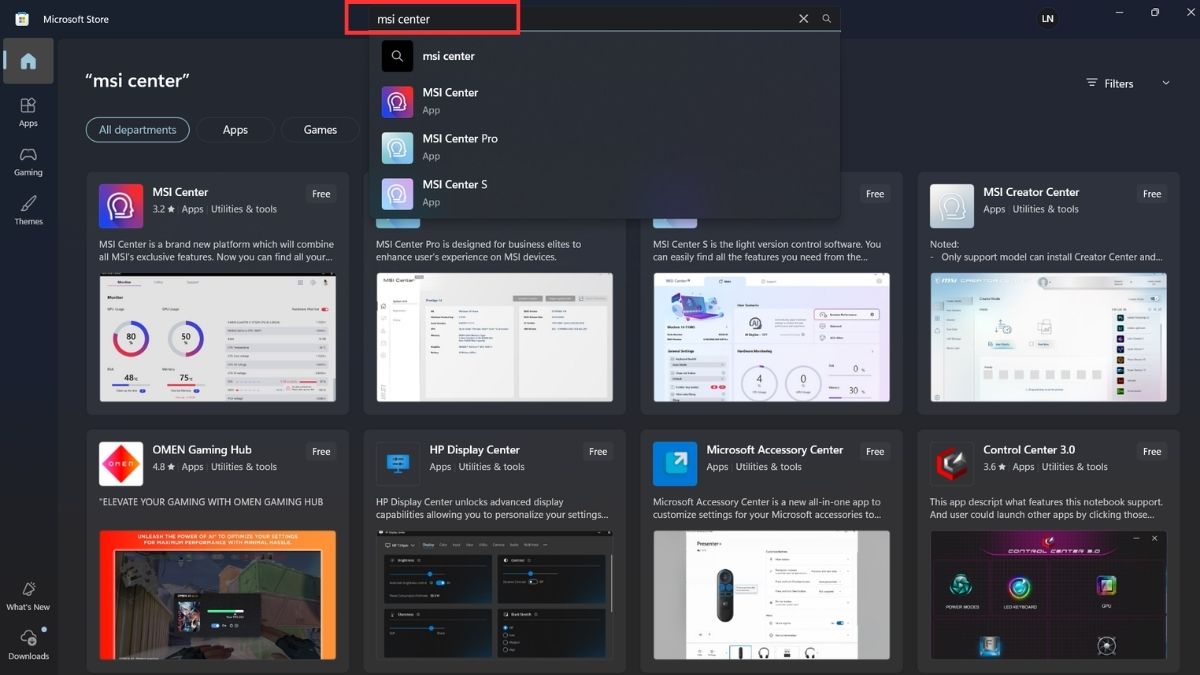
- Bước 2: Nhập từ khóa tên phần mềm vào thanh tìm kiếm ở góc trên cùng màn hình và nhấn phím Enter.
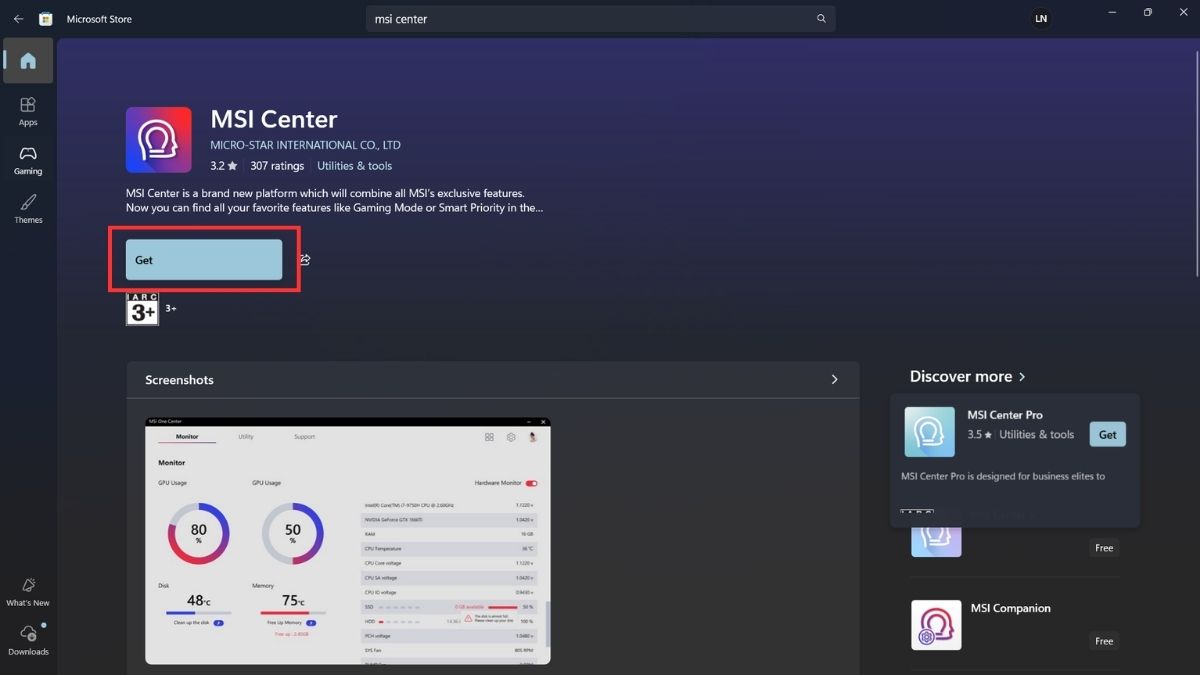
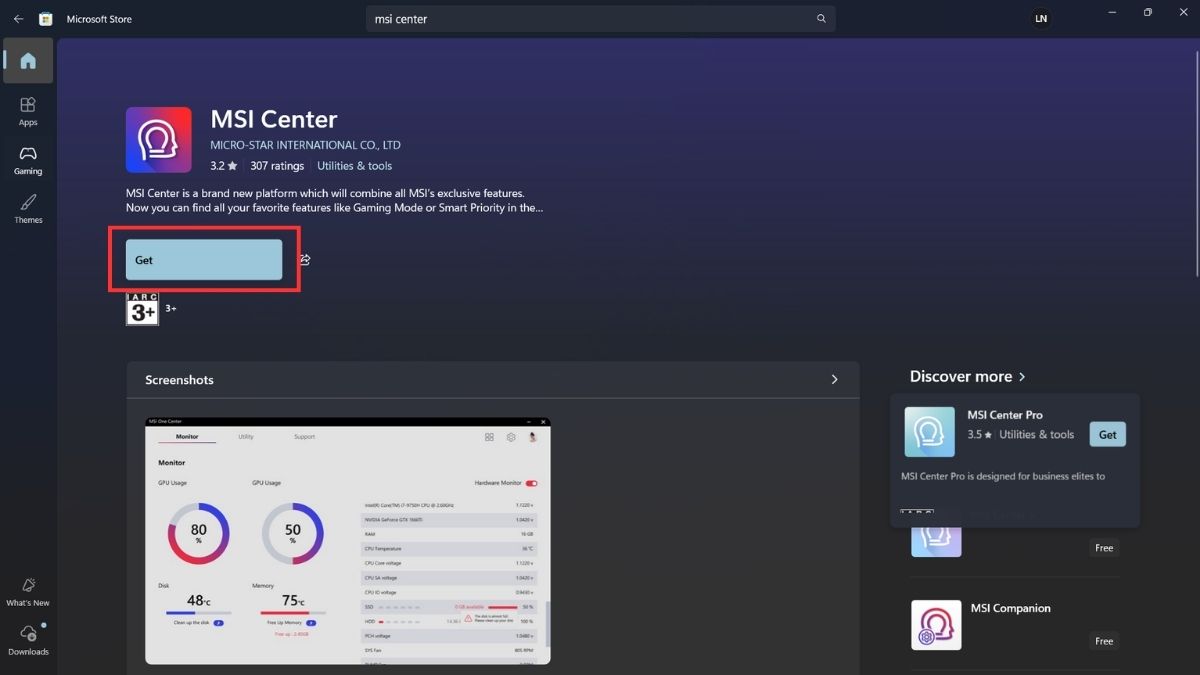
- Bước 3: Chọn đúng ứng dụng chính chủ có biểu tượng logo MSI do MSI Inc phát hành, sau đó nhấn nút Get hoặc Install để bắt đầu quá trình tải xuống tự động.
Sở hữu ngay chiếc laptop MSI cấu hình khủng để thoải mái cá nhân hóa hiệu năng và chinh phục mọi tựa game AAA. Nhấn xem danh sách laptop MSI chính hãng đang có mức giá cực kỳ ưu đãi tại CellphoneS!
[Product_Listing categoryid="709" propertyid="" customlink="https://cellphones.com.vn/laptop/msi.html" title="Danh sách Laptop MSI đang được quan tâm nhiều tại CellphoneS"]
Tải MSI Center bằng file cài đặt trực tiếp
Trong trường hợp Microsoft Store trên máy tính của bạn gặp lỗi kết nối hoặc bị khóa vùng, bạn hoàn toàn có thể lấy file cài đặt trực tiếp từ trang web toàn cầu của hãng theo các bước thủ công dưới đây.
- Bước 1: Mở trình duyệt web và truy cập vào trang web hỗ trợ chính thức của hãng MSI: https://www.msi.com/Landing/MSI-Center
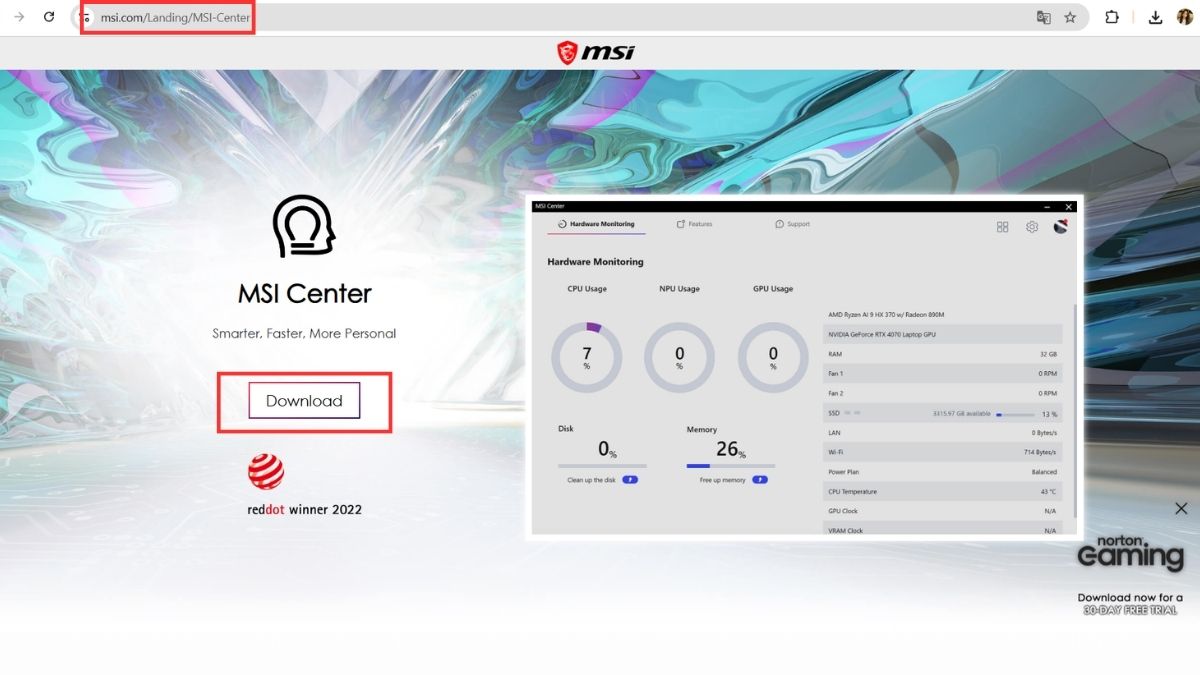
- Bước 2: Nhấn nút Download để tải bộ tệp tin định dạng .zip về ổ cứng máy tính.
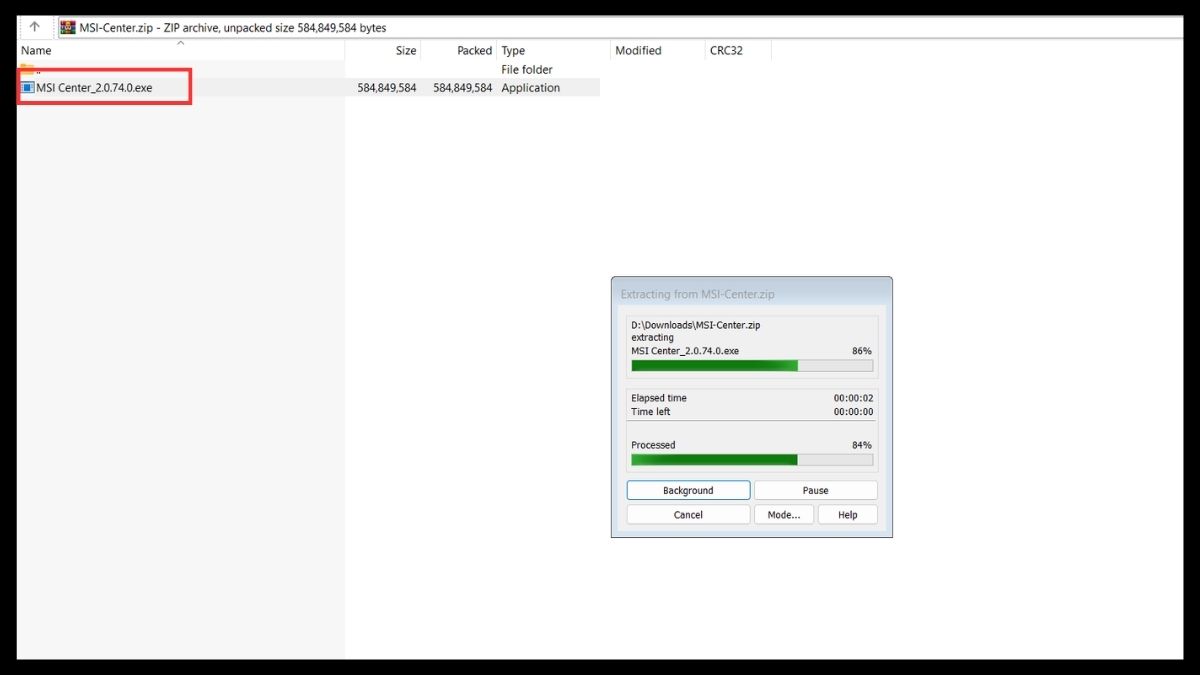
- Bước 3: Mở file vừa tải, tiến hành giải nén ra một thư mục
- Bước 4: Nhấp đúp chuột để chạy tệp tin có đuôi .exe để cài đặt.
Hướng dẫn sử dụng các tính năng nổi bật của MSI Center
Sau khi đã hoàn tất việc tải và cài đặt, bước quan trọng tiếp theo là khám phá bộ công cụ đa năng mà hãng đã dày công trang bị. Bằng cách vào tab Feature Sets, bạn có thể tải thêm các module dưới đây để tùy biến thiết bị sao cho phù hợp nhất với thói quen sử dụng cá nhân.
User Scenario
User Scenario cho phép bạn chuyển nhanh giữa các chế độ hiệu năng và mức tiêu thụ điện của laptop chỉ với một cú nhấp. Khi chơi game nặng, bạn có thể chọn Extreme Performance để ưu tiên hiệu năng tối đa; trên một số model, chế độ này còn hỗ trợ ép xung GPU trong cài đặt nâng cao. Để tăng khả năng tản nhiệt, hãy bật Cooler Boost trong phần điều chỉnh tốc độ quạt.
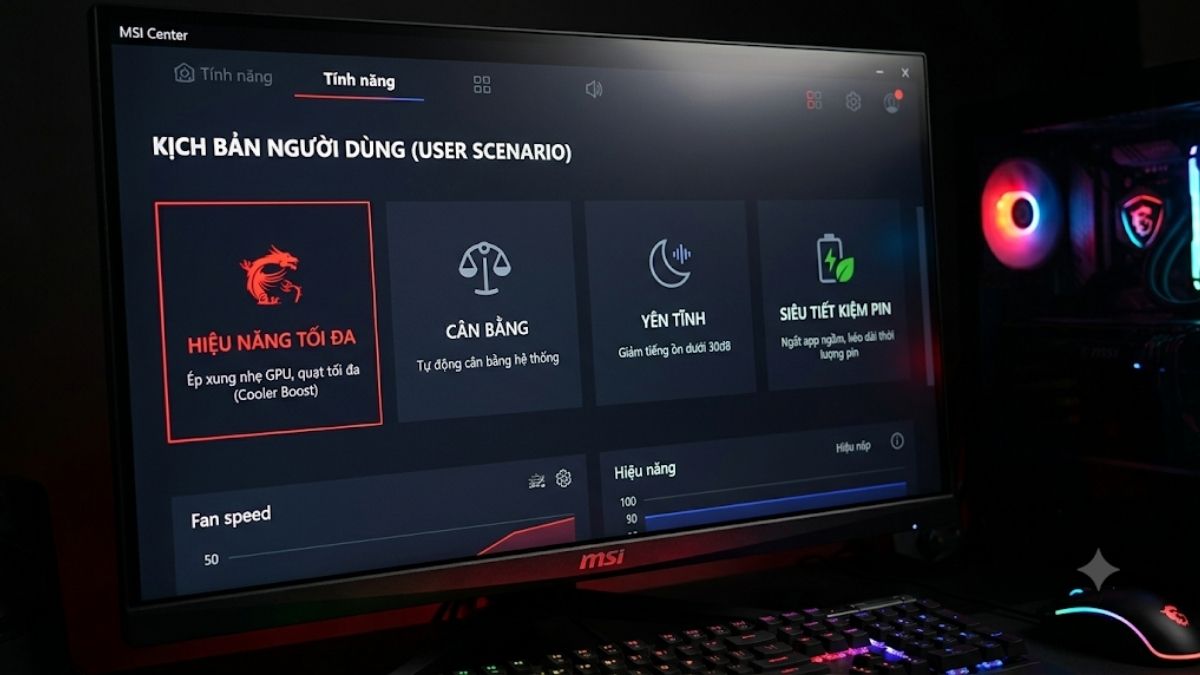
Ngoài ra, chế độ Balanced sẽ tự động cân bằng hệ thống, chế độ Silent giúp giảm thiểu tối đa tiếng ồn quạt (giữ dưới 30dB) khi làm việc ban đêm. Chế độ Super Battery sẽ ngắt các ứng dụng chạy ngầm, vô hiệu hóa Turbo Boost để kéo dài thời lượng pin tối đa khi không mang theo cục sạc.
Smart Priority
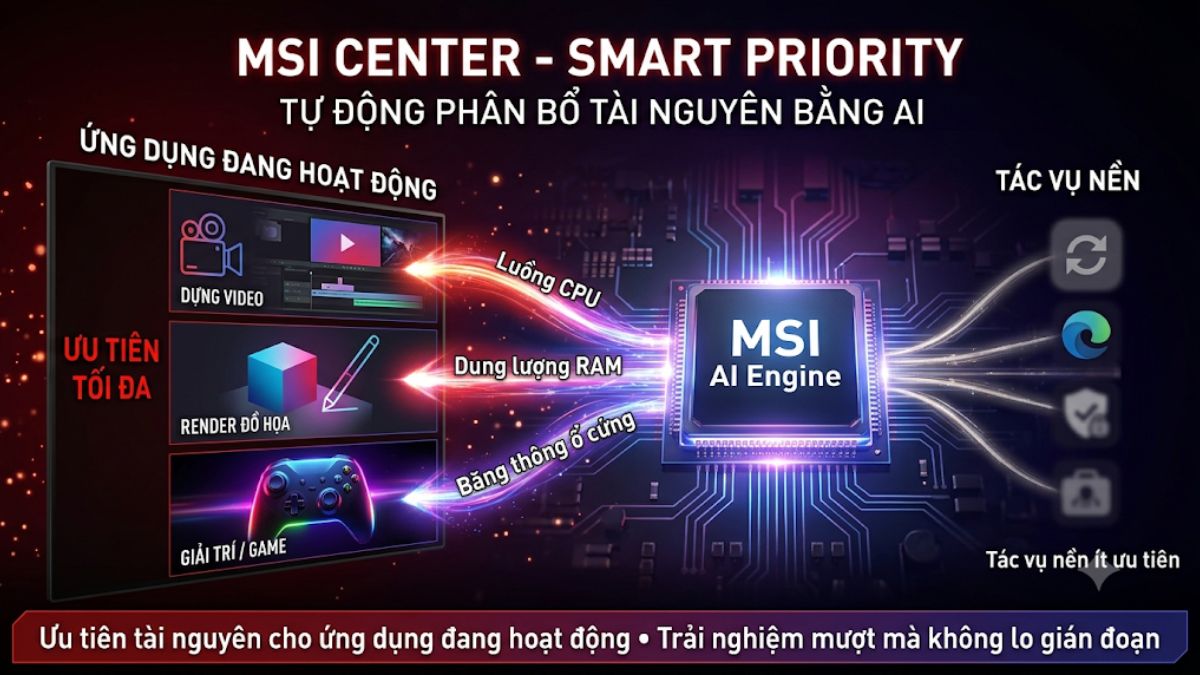
Với sự hỗ trợ từ vi xử lý AI (MSI AI Engine), module Smart Priority có khả năng học hỏi và tự động phân tích thói quen sử dụng phần mềm của bạn. Dựa trên dữ liệu đó, hệ thống sẽ ưu tiên phân bổ luồng CPU, dung lượng RAM và băng thông ổ cứng cho các ứng dụng đang được kích hoạt trên màn hình chính, đảm bảo trải nghiệm dựng video, render đồ họa hoặc giải trí luôn đạt độ mượt mà cao nhất, không bị các tác vụ nền làm gián đoạn.
Mystic Light (LED RGB)
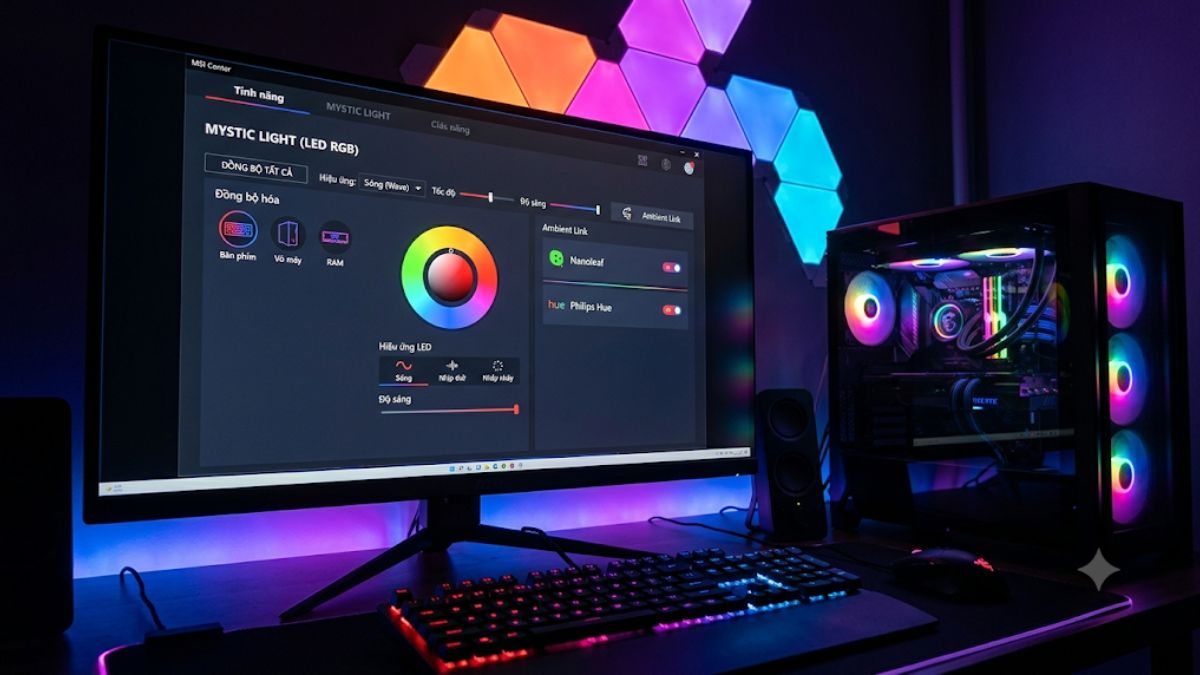
Mystic Light là khu vực sáng tạo dành riêng cho những ai đam mê cá nhân hóa không gian góc máy. Tại module này, bạn có thể tự do thay đổi dải màu sắc, tùy chỉnh hàng chục hiệu ứng nhấp nháy khác nhau cho hệ thống đèn LED RGB trên bàn phím (Per-key RGB) và cả dải đèn ở vỏ máy (nếu dòng máy đó có hỗ trợ). Thêm vào đó, tính năng Ambient Link còn cho phép đồng bộ hóa ánh sáng màn hình với các thiết bị ngoại vi thông minh như đèn Nanoleaf hoặc Philips Hue.
Hardware Diagnosis
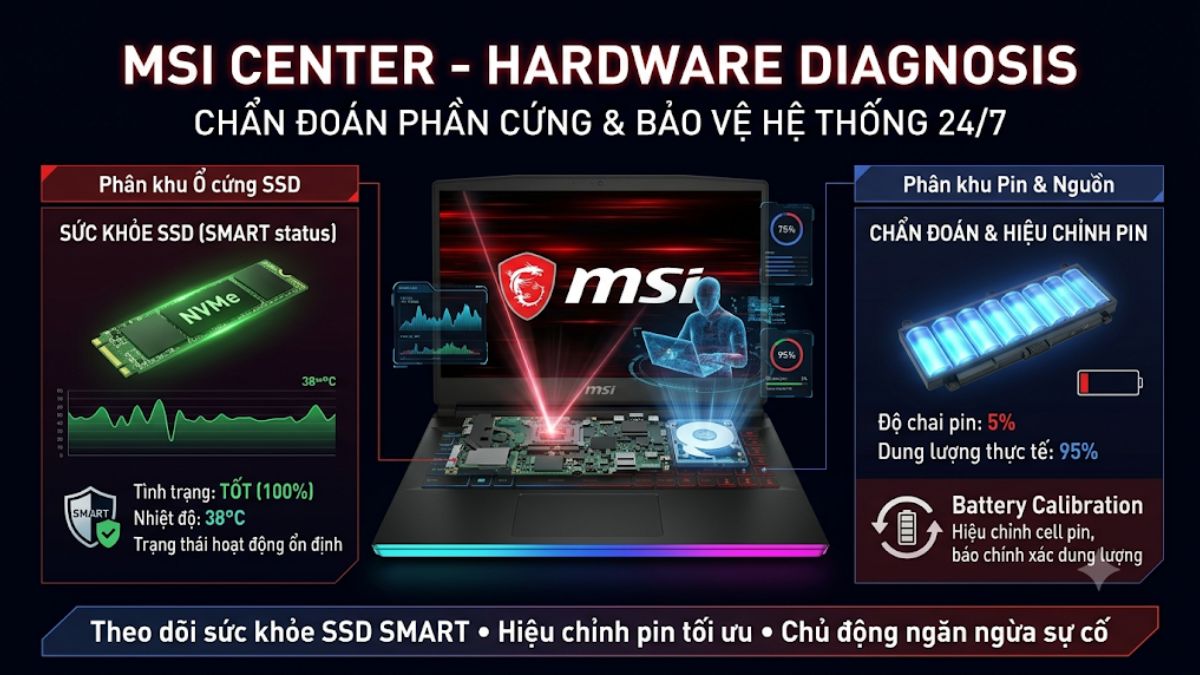
Mô-đun Hardware Diagnosis đóng vai trò như một kỹ thuật viên chẩn đoán ảo túc trực 24/7 cho hệ thống của bạn. Công cụ này cung cấp chi tiết tình trạng sức khỏe tổng thể của ổ cứng SSD (SMART status) và phần trăm độ chai của viên pin. Đặc biệt, tính năng Battery Calibration đi kèm sẽ giúp hiệu chỉnh lại cell pin sau vài tháng sử dụng, từ đó báo chính xác dung lượng thực tế. Nhờ vậy, bạn sẽ kịp thời có phương án sao lưu dữ liệu quan trọng hoặc tiến hành bảo hành linh kiện trước khi sự cố đáng tiếc xảy ra.
Gaming Mode
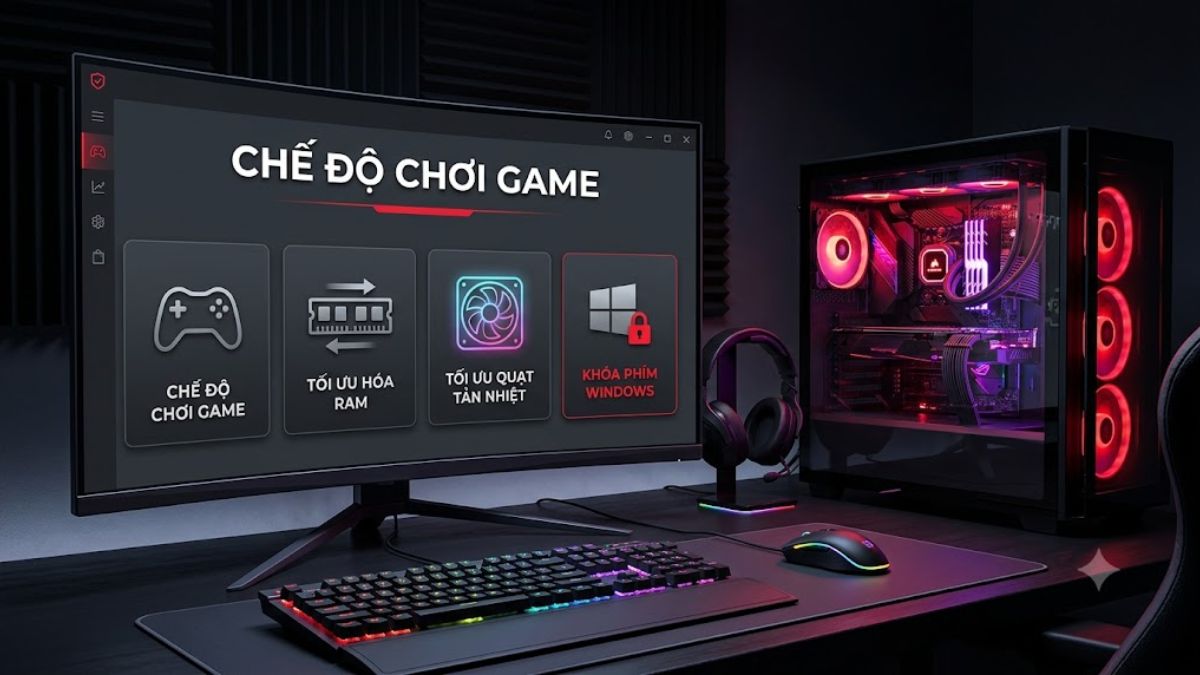
Khi kích hoạt module Gaming Mode, hệ thống thông minh sẽ tự động nhận diện tựa game tương thích mà bạn vừa khởi chạy. Ngay lập tức, phần mềm sẽ giải phóng dung lượng RAM, đẩy tốc độ quạt tản nhiệt lên mức cao và tự động khóa phím Windows để tránh trường hợp bạn nhấn nhầm làm văng game. Một số tựa game eSports còn được hỗ trợ tính năng Game Highlights, cho phép tự động quay lại những khoảnh khắc hạ gục đối thủ xuất thần.
Smart Image Finder
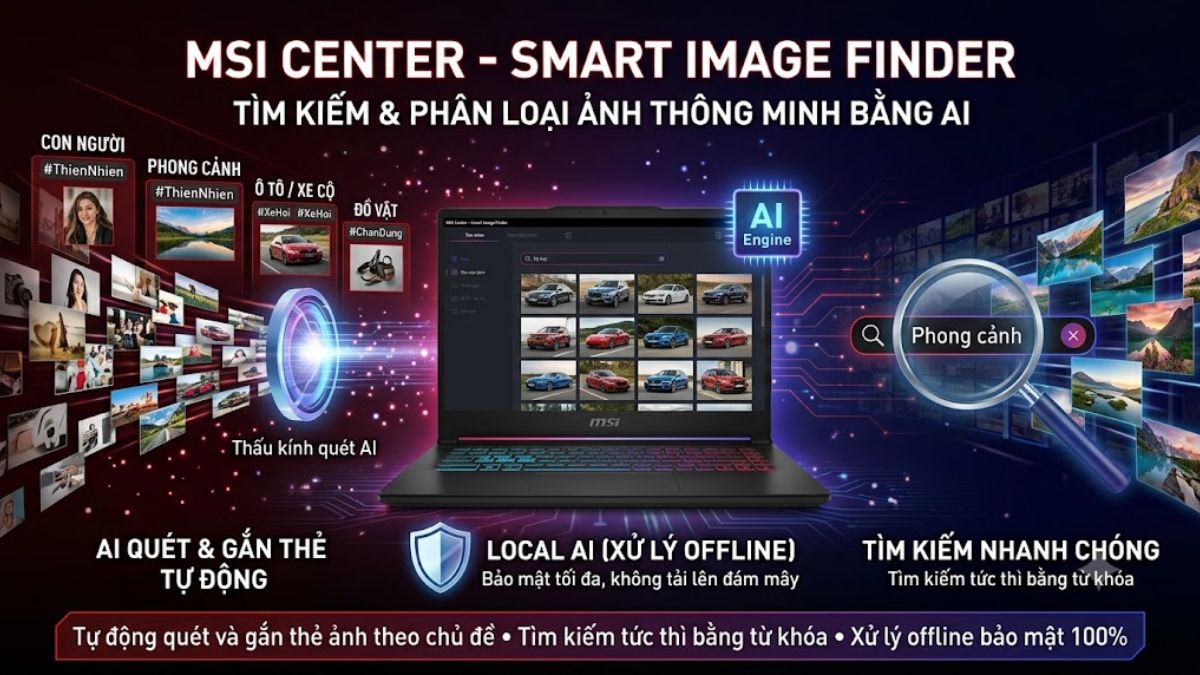
Nếu bạn là người thường xuyên lưu trữ hàng ngàn bức ảnh trong máy tính, Smart Image Finder sẽ là trợ thủ quản lý thư viện đắt giá. Bằng cách sử dụng engine AI xử lý trực tiếp trên phần cứng máy (local AI) thay vì đẩy lên đám mây để bảo mật quyền riêng tư, phần mềm sẽ tự động quét, gắn thẻ (tag) và phân loại hình ảnh theo chủ đề (ví dụ: ô tô, con người, phong cảnh). Bạn có thể tìm lại ảnh cũ nhanh chóng chỉ qua vài từ khóa đơn giản.
System Diagnosis & Live Update
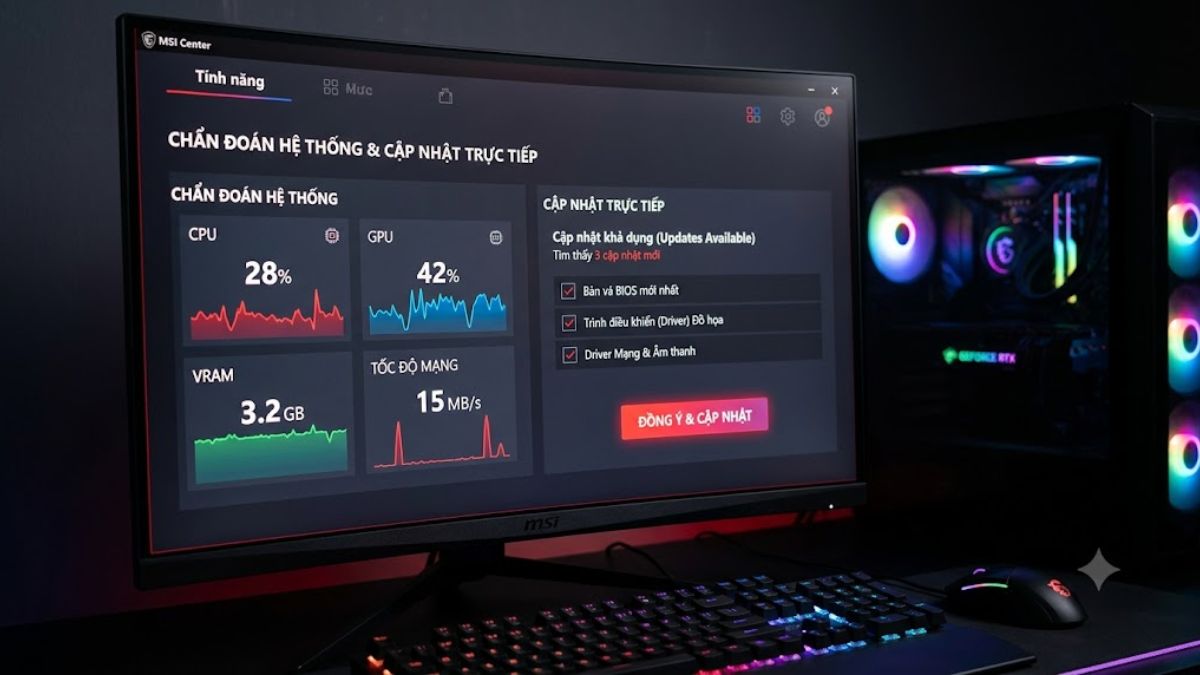
Module System Diagnosis cung cấp biểu đồ thời gian thực về mức độ sử dụng CPU, GPU, VRAM và tốc độ kết nối mạng. Đi kèm với đó, tính năng Live Update đảm bảo thiết bị của bạn luôn được cập nhật những trình điều khiển (driver) an toàn và mới nhất. Thay vì phải lên trang web của hãng tải từng mục một cách thủ công, bạn chỉ cần mở tính năng này để quét và tự động nâng cấp phần mềm, cài đặt bản vá BIOS chỉ với một nút bấm đồng ý.
Smart Priority & AI Sound Tune
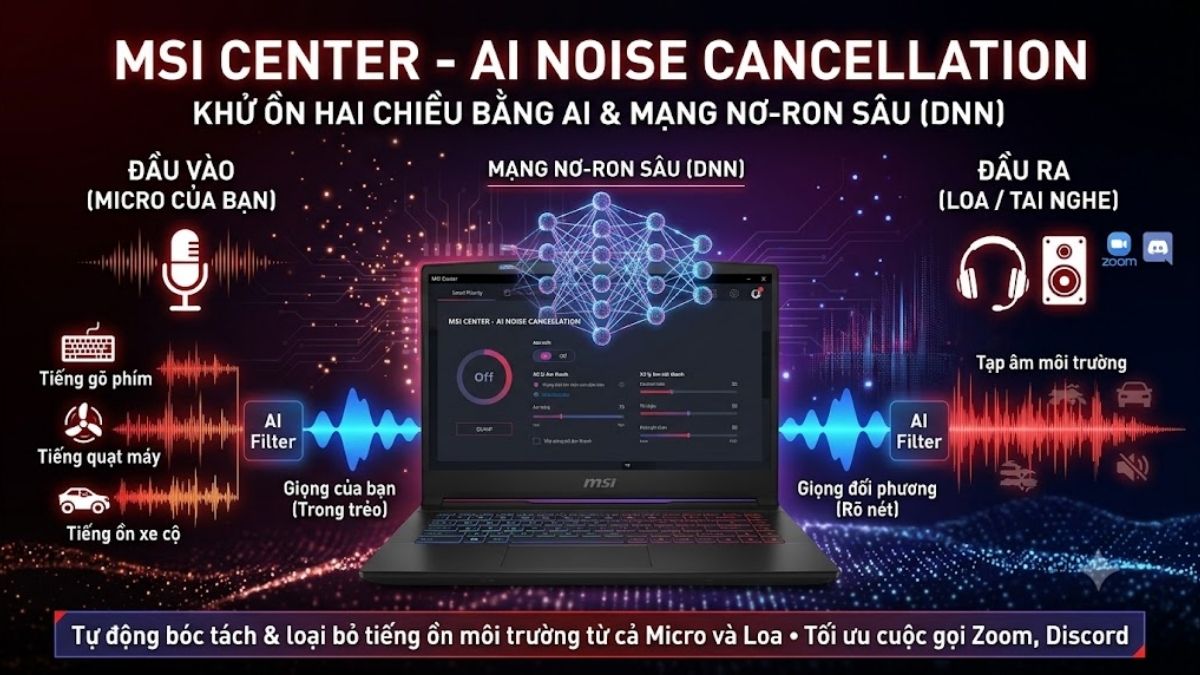
Bên cạnh việc ưu tiên tài nguyên hệ thống, AI Noise Cancellation được thiết kế để nâng cao chất lượng đàm thoại bằng cách sử dụng mạng nơ-ron sâu (Deep Neural Network) lọc bỏ tiếng ồn môi trường. Dù bạn đang gọi video call qua Zoom hay chat voice trong Discord, thuật toán sẽ tự động bóc tách và loại bỏ tiếng gõ phím, tiếng quạt máy hay tiếng ồn xe cộ từ cả đầu vào (micro của bạn) và đầu ra (loa phát tiếng của người đối diện).
So sánh MSI Center và MSI Center Pro
Nhiều người dùng mới thường bối rối và nhầm lẫn giữa hai phiên bản phần mềm quản lý này. Thực chất, hãng đã chia ra hai công cụ hoàn toàn riêng biệt để phục vụ chuyên sâu cho các phân khúc sản phẩm khác nhau. Bảng dưới đây sẽ làm rõ định vị của phiên bản msi center pro so với phiên bản tiêu chuẩn phổ thông.
|
Đặc điểm so sánh |
Phiên bản Tiêu chuẩn |
Phiên bản Pro |
|
Đối tượng khách hàng |
Game thủ, Streamer và Nhà sáng tạo nội dung đa phương tiện. |
Doanh nhân, nhân viên văn phòng, lập trình viên, học sinh sinh viên. |
|
Dòng máy tương thích |
Dải sản phẩm Gaming Series và dòng máy Creator Series. |
Dải sản phẩm Business & Productivity (Summit, Prestige, Modern). |
|
Tính năng cốt lõi |
Ép xung phần cứng, chỉnh LED Mystic Light, tối ưu Game Mode. |
Tối ưu hóa thời lượng pin, chẩn đoán phần cứng, bảo mật dữ liệu doanh nghiệp. |
|
Ngôn ngữ thiết kế |
Đậm chất công nghệ, hầm hố, tích hợp nhiều module giải trí. |
Giao diện tối giản, thanh lịch, màu sắc trung tính, tập trung vào hiệu suất công việc. |
Lưu ý: Từ năm 2023, MSI đã tích hợp nhiều tính năng của MSI Center Pro vào MSI Center. Bảng trên chủ yếu phản ánh sự khác biệt ban đầu. Để chọn đúng phần mềm, hãy kiểm tra trang Support chính thức theo model máy của bạn.
Cách sửa lỗi MSI Center thường gặp
Trong quá trình cài đặt và vận hành hệ thống, đôi khi bạn sẽ gặp phải một số sự cố ngoài ý muốn khiến phần mềm không hoạt động trơn tru. Dưới đây là cách nhận diện nguyên nhân và hướng khắc phục những vấn đề phổ biến nhất.
Lỗi MSI Center không mở được hoặc bị treo
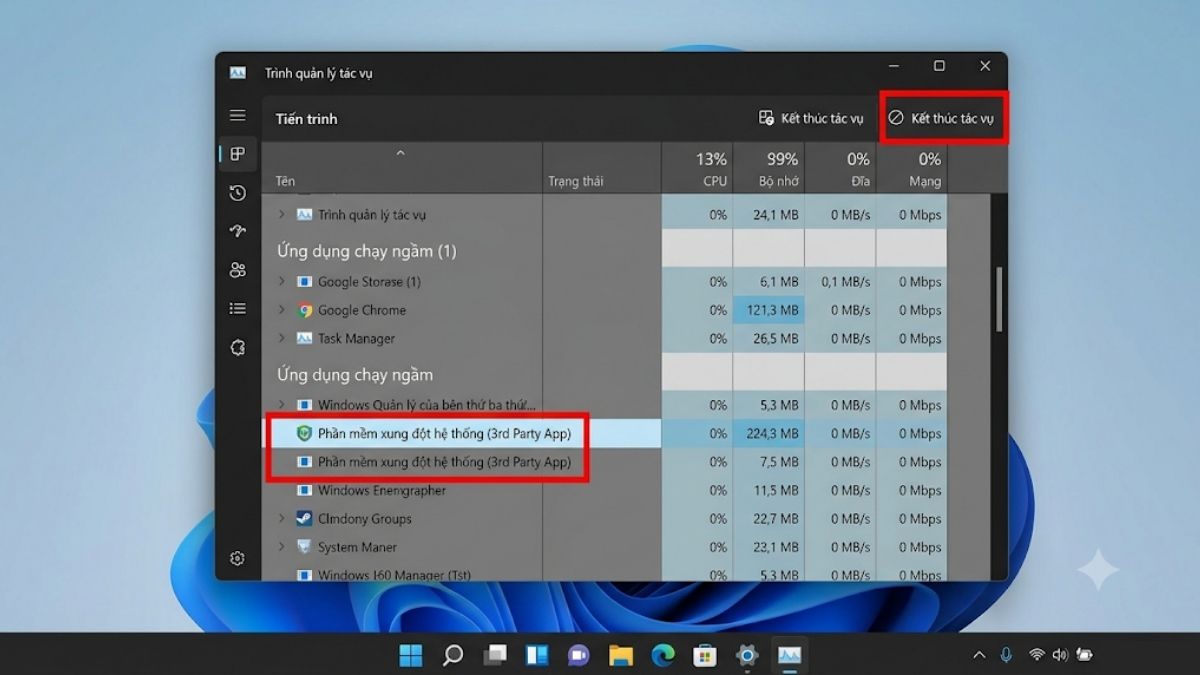
- Nguyên nhân: Hệ điều hành Windows trên máy của bạn đang bị xung đột file hệ thống với các phần mềm quản lý tài nguyên của bên thứ ba, hoặc bạn đang sử dụng phiên bản Windows đã quá cũ, chưa được cài đặt đủ các gói cập nhật framework cần thiết.
- Cách khắc phục: Mở Task Manager (Ctrl + Shift + Esc) và đóng hoàn toàn các ứng dụng chạy ngầm không cần thiết. Sau đó, vào Windows Update để cập nhật hệ điều hành lên bản vá mới nhất, khởi động lại laptop và thử mở lại phần mềm với quyền Run as administrator.
Lỗi MSI Center SDK
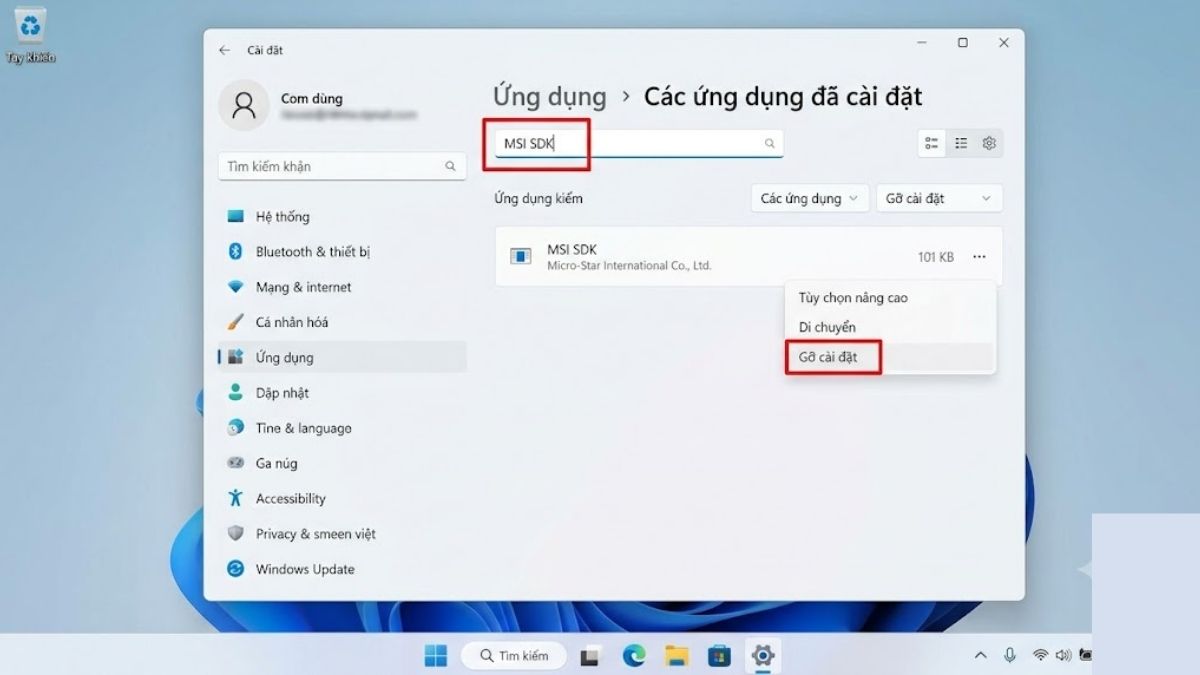
- Nguyên nhân: Tệp tin MSI SDK (bộ công cụ nền tảng hỗ trợ ứng dụng) đã bị hỏng trong quá trình máy tính tự động cập nhật, hoặc bị trình duyệt virus (như Windows Defender) nhận diện nhầm là mối đe dọa nên đã chặn quyền thực thi của file.
- Cách khắc phục: Truy cập vào mục Apps trong Settings của Windows, tìm kiếm cụm từ "MSI SDK" và chọn Uninstall để gỡ cài đặt. Sau khi gỡ xong, bạn mở lại ứng dụng chính, hệ thống sẽ tự động quét thiếu sót và yêu cầu kết nối mạng để tải lại bộ SDK nguyên bản mới.
MSI Center không nhận driver/thiếu tính năng
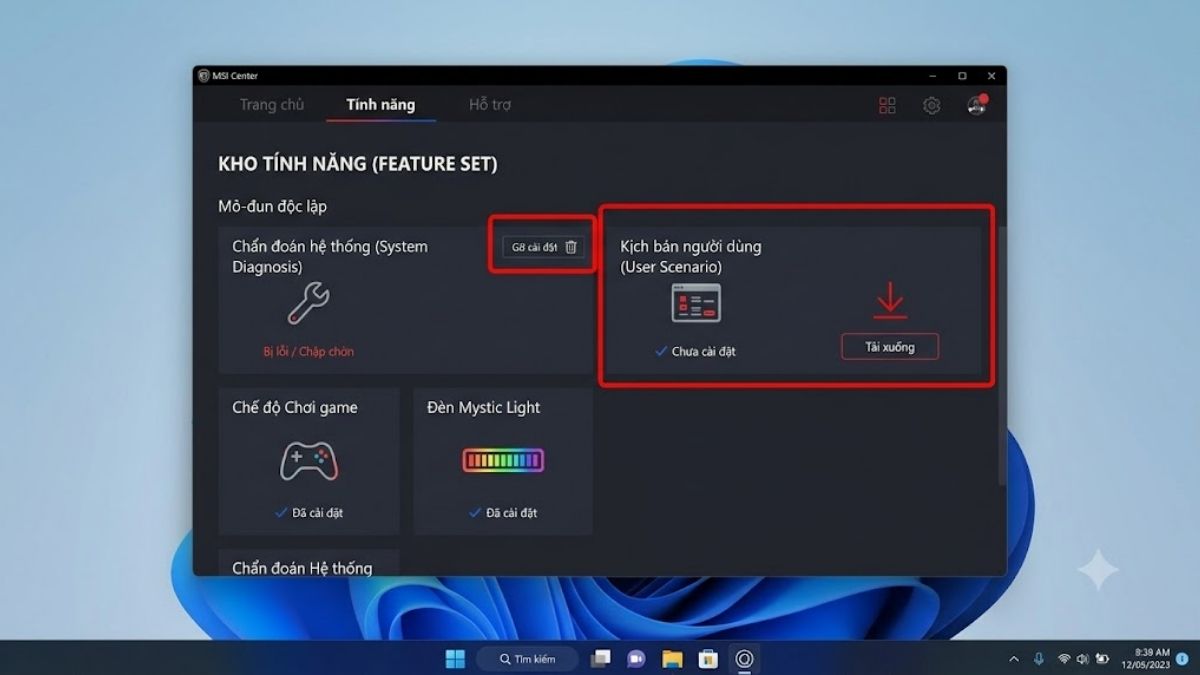
- Nguyên nhân: Bạn đã tải nhầm bộ cài đặt không tương thích với thế hệ vi xử lý của máy, hoặc trong quá trình tải xuống các Feature Sets, đường truyền mạng internet bị chập chờn khiến các module tiện ích không thể giải nén trọn vẹn.
- Cách khắc phục: Kiểm tra lại chính xác cấu hình máy xem có hỗ trợ đúng chuẩn (Intel Gen 11/AMD 5000 trở lên) hay không. Đảm bảo kết nối Wi-Fi hoặc mạng dây ổn định, truy cập vào tab Feature Sets để gỡ bỏ module bị lỗi và nhấn tải lại từ đầu.
Cách gỡ cài đặt sạch bằng MSI Center Clean Tool
Nếu đã áp dụng các giải pháp trên nhưng phần mềm vẫn báo lỗi hệ thống liên tục, bạn bắt buộc phải dùng đến công cụ dọn dẹp chuyên sâu của hãng trước khi tiến hành cài đặt lại từ đầu. Lưu ý, thao tác này sẽ xóa sạch các thiết lập đèn nền và tùy chỉnh hiệu năng trước đó của bạn.
- Bước 1: Tải công cụ Clean Center Master chính thức từ FAQ hỗ trợ của MSI (link: https://download.msi.com/uti_exe/nb/CleanCenterMaster.zip hoặc tìm trên trang Support)
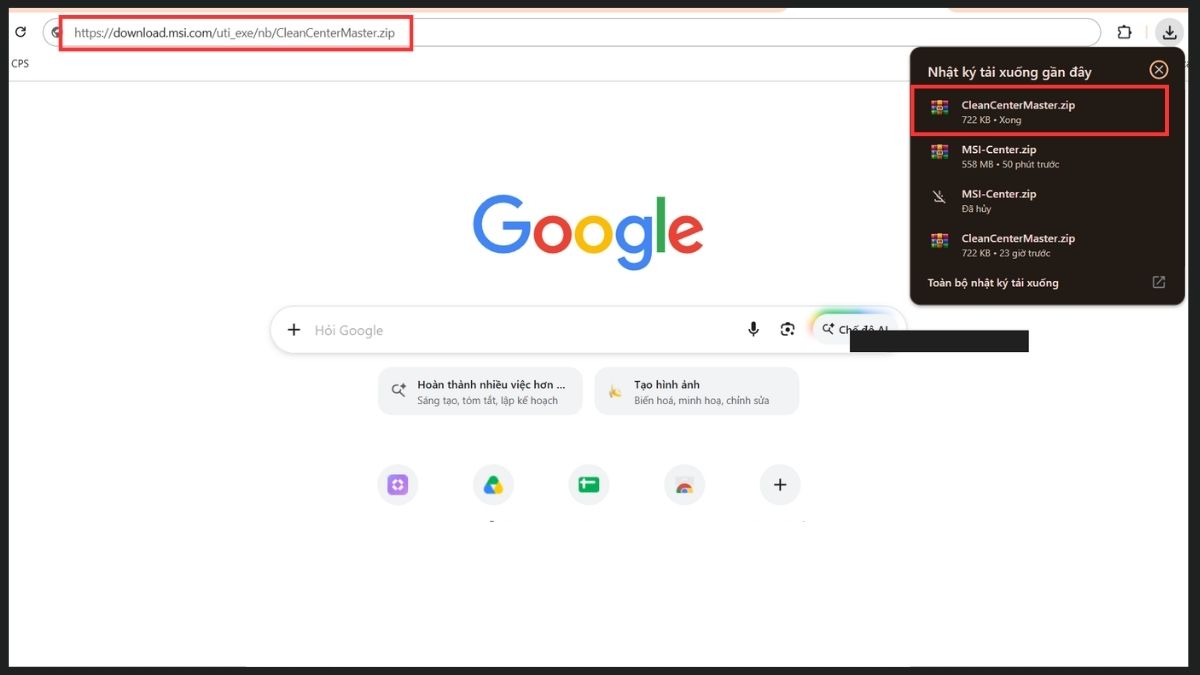
- Bước 2: Mở tệp tin và nhấn đúp chuột vào tệp đuôi exe để cài đặt công cụ.
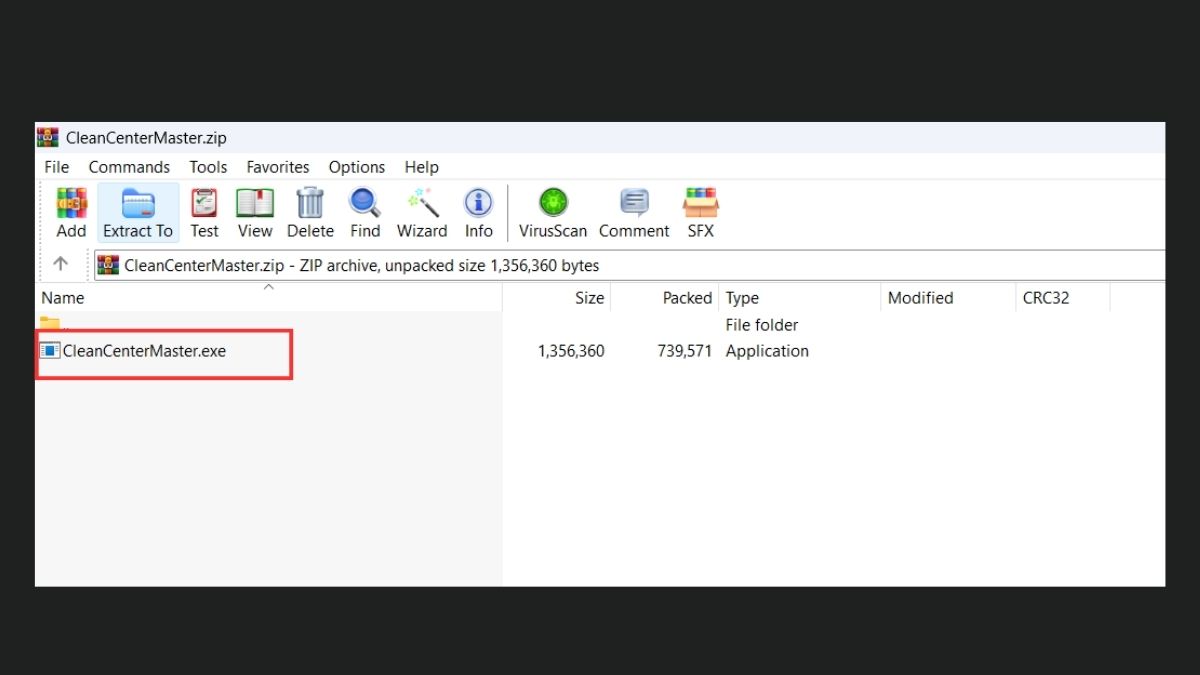
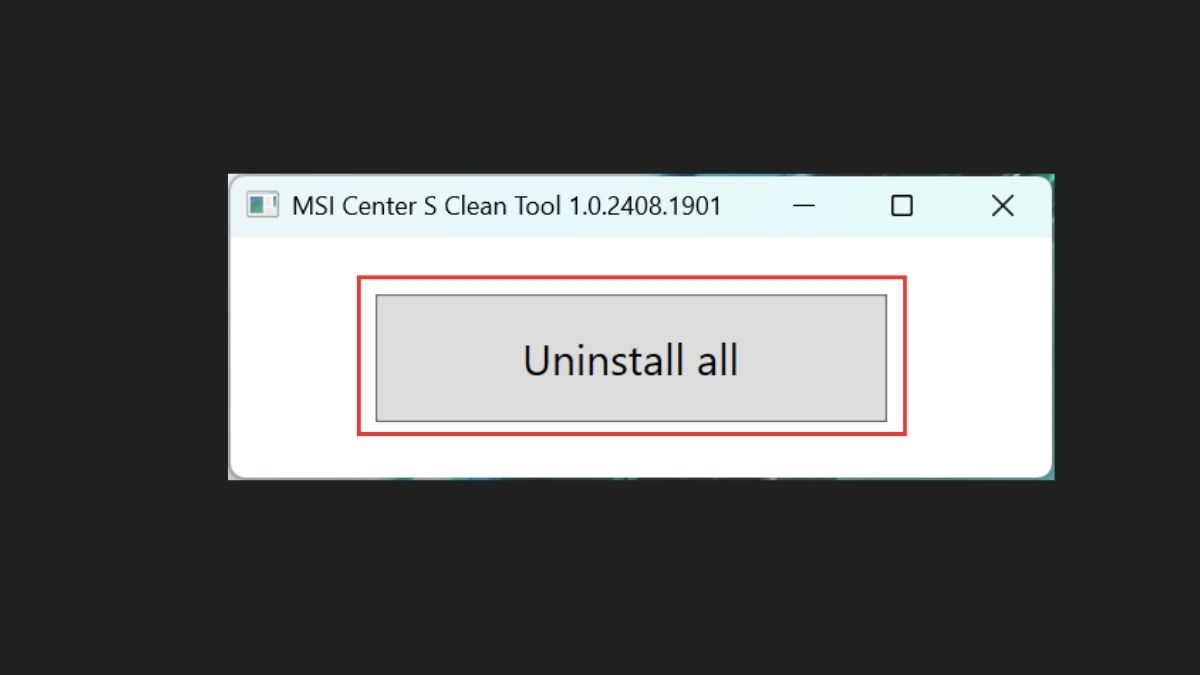
- Bước 3: Chọn nút Uninstall all trên màn hình giao diện và chờ phần mềm tự động xóa các khóa Registry liên quan.
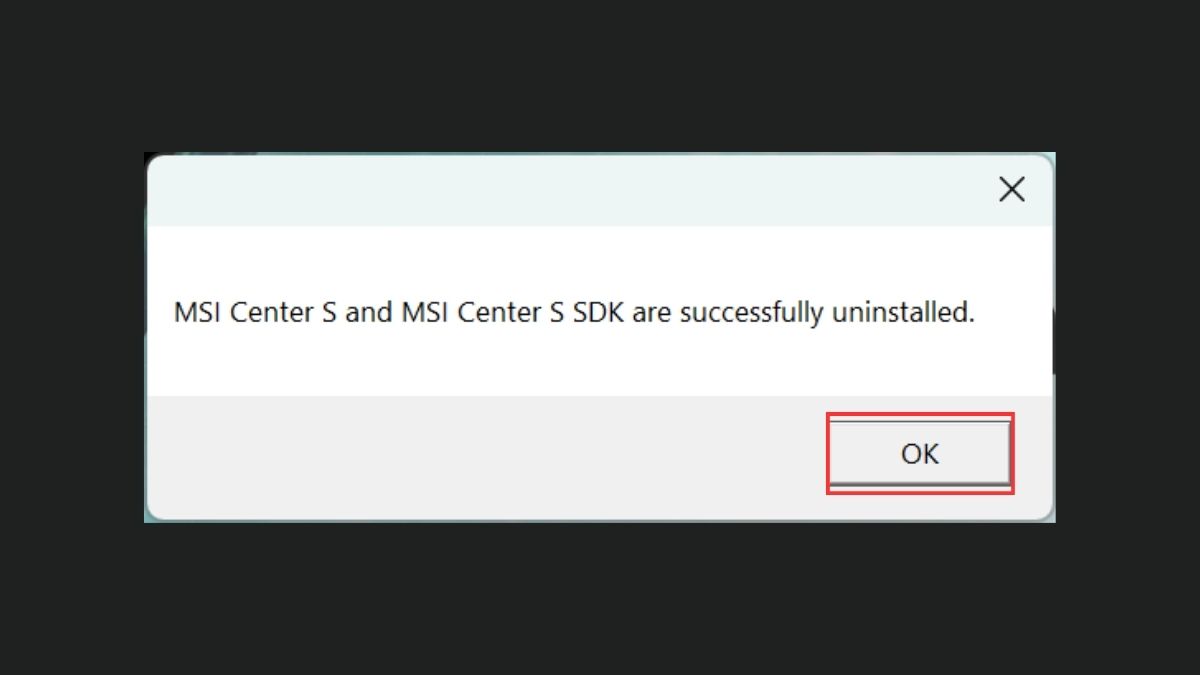
- Bước 4: Kiểm tra thông báo hoàn tất, sau đó bắt buộc phải khởi động lại máy tính.
- Bước 5: Truy cập Microsoft Store để tải và cài đặt lại phiên bản mới nhất như đã hướng dẫn ở phần trên.
Việc làm chủ công cụ quản lý trung tâm này sẽ giúp chiếc laptop của bạn luôn phát huy được hiệu suất mạnh mẽ, kiểm soát nhiệt độ an toàn và hoạt động bền bỉ trong nhiều năm tới. Hy vọng những hướng dẫn cài đặt từ cơ bản đến nâng cao cùng các mẹo khắc phục lỗi trên sẽ giúp bạn có được trải nghiệm công nghệ trọn vẹn nhất. Đừng quên truy cập vào trang tin tức của Sforum mỗi ngày để bỏ túi thêm hàng loạt thủ thuật PC, laptop và các đánh giá thiết bị thông minh mới nhất nhé!



Bình luận (0)