
Razer Synapse là gì? Cách tải, cài đặt và sử dụng chi tiết

Razer Synapse là phần mềm quản lý chuột, bàn phím và các thiết bị Razer trên máy tính. Công cụ hỗ trợ tùy chỉnh DPI, đèn RGB, Macro và đồng bộ cấu hình cá nhân. Cùng Sforum tìm hiểu cách tải, cài đặt và sử dụng Razer Synapse 4 qua hướng dẫn dưới đây.
Razer Synapse là gì?
Razer Synapse là phần mềm quản lý thiết bị ngoại vi do Razer phát triển, cho phép người dùng cá nhân hóa chức năng và thiết lập trên các sản phẩm tương thích.
- Nhà phát hành: Razer.
- Loại phần mềm: Quản lý thiết bị ngoại vi.
- Nền tảng hỗ trợ: Windows 10/11 64-bit, phiên bản riêng cho macOS.
- Giá cả: Miễn phí.
- Link tải: https://www.razer.com/synapse-4
Phần mềm hỗ trợ điều chỉnh độ nhạy chuột, gán chức năng nút bấm, thiết lập Razer Chroma RGB và lưu Profile. Người dùng có thể tạo cấu hình riêng cho từng trò chơi hoặc công việc, hạn chế việc điều chỉnh lại thiết bị khi chuyển đổi tác vụ.
Nếu cần chuột để chơi game linh hoạt hơn, bạn có thể tham khảo nhiều dòng chuột gaming. Khám phá tại CellphoneS với bảo hành chính hãng, ưu đãi Smember và hỗ trợ trả góp 0%.
[Product_Listing categoryid="670" propertyid="" customlink="https://cellphones.com.vn/phu-kien/chuot-ban-phim-may-tinh/chuot/gaming.html" title="Các sản phẩm chuột Gaming đang được quan tâm nhiều tại CellphoneS"]
Link tải Razer Synapse chính thức và cấu hình hỗ trợ
Người dùng nên tải Razer Synapse trực tiếp từ website của hãng thay vì những nguồn trung gian. Phiên bản dành cho Windows và macOS có yêu cầu hệ thống cùng phạm vi tương thích khác nhau.
Tải Razer Synapse 4 cho Windows
Razer Synapse 4 hỗ trợ Windows 10 và Windows 11 phiên bản 64-bit. Máy tính cần kết nối Internet để tải phần mềm, cập nhật và sử dụng các tính năng trực tuyến. Người dùng có thể tải Razer Synapse 4 miễn phí từ website chính thức của Razer.
Link tải Razer Synapse 4 chính thức: https://www.razer.com/synapse-4
Lưu ý: Razer kết thúc hỗ trợ đầy đủ Synapse 4 trên Windows 10 từ ngày 14/10/2026. Từ thời điểm này đến ngày 12/10/2027, hãng chỉ tiếp tục cung cấp các bản sửa lỗi bảo mật. Người dùng nên ưu tiên Windows 11 để được hỗ trợ phần mềm lâu dài.
Tải Razer Synapse cho Mac và lưu ý tương thích
Razer Synapse for Mac Preview là phiên bản dành cho máy Mac sử dụng chip Apple silicon, chạy macOS 15 Sequoia trở lên. Người dùng có thể tải phần mềm miễn phí trực tiếp từ website chính thức của Razer.
Link tải Razer Synapse cho Mac: https://www.razer.com/synapse-4-mac
Lưu ý: Phiên bản Mac chỉ hỗ trợ các thiết bị Razer tương thích theo danh sách do hãng công bố. Người dùng nên kiểm tra danh sách này và cấp đầy đủ quyền hệ thống cần thiết để phần mềm hoạt động ổn định.
Trải nghiệm Razer Synapse Web trực tuyến nhanh chóng
Razer Synapse Web là công cụ tùy chỉnh thiết bị trực tiếp trên trình duyệt mà không cần cài phần mềm. Công cụ hỗ trợ thay đổi nhanh một số thông số, chuyển Profile được lưu trên thiết bị và điều chỉnh hiệu ứng RGB cơ bản.
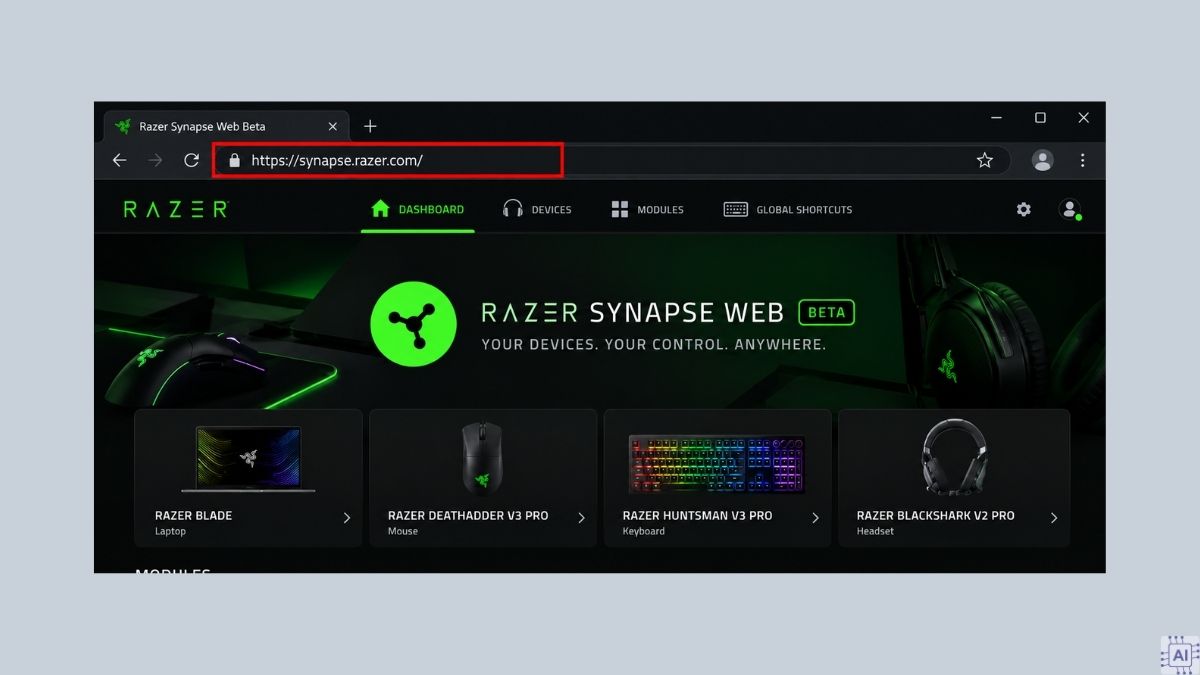
- Bước 1: Truy cập https://synapse.razer.com/ bằng trình duyệt tương thích như Google Chrome, Microsoft Edge hoặc Opera.
- Bước 2: Chọn ADD DEVICE và cho phép trình duyệt kết nối với thiết bị.
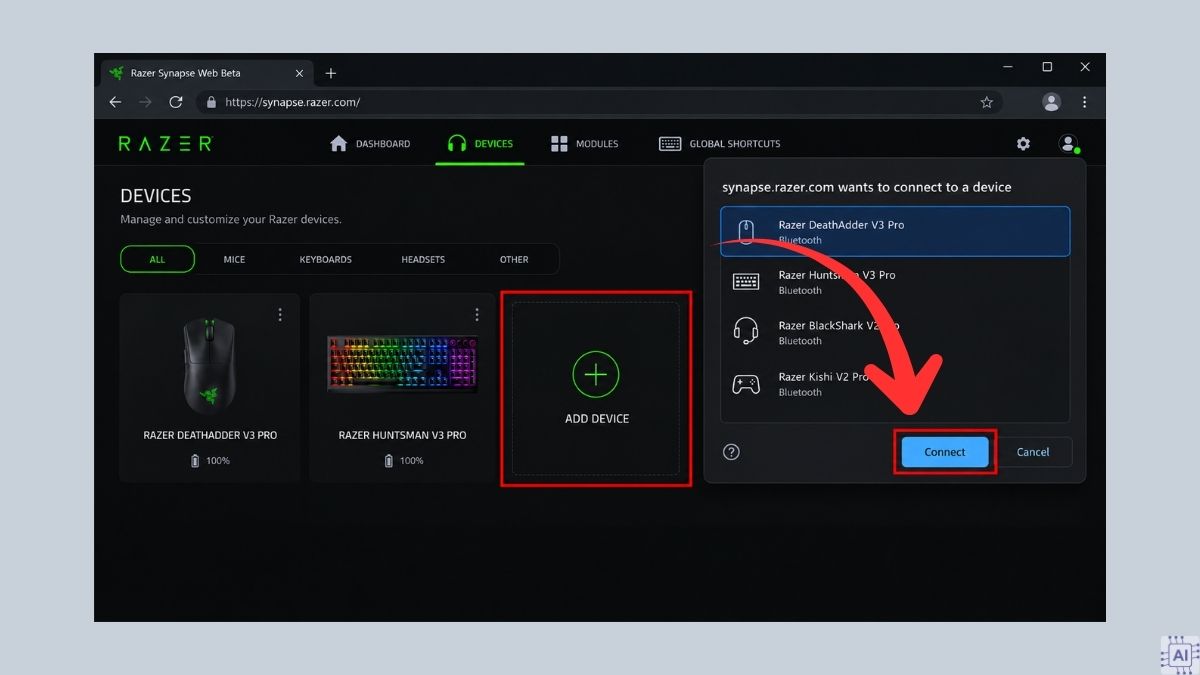
- Bước 3: Chọn thiết bị Razer để thực hiện các tùy chỉnh được hỗ trợ.
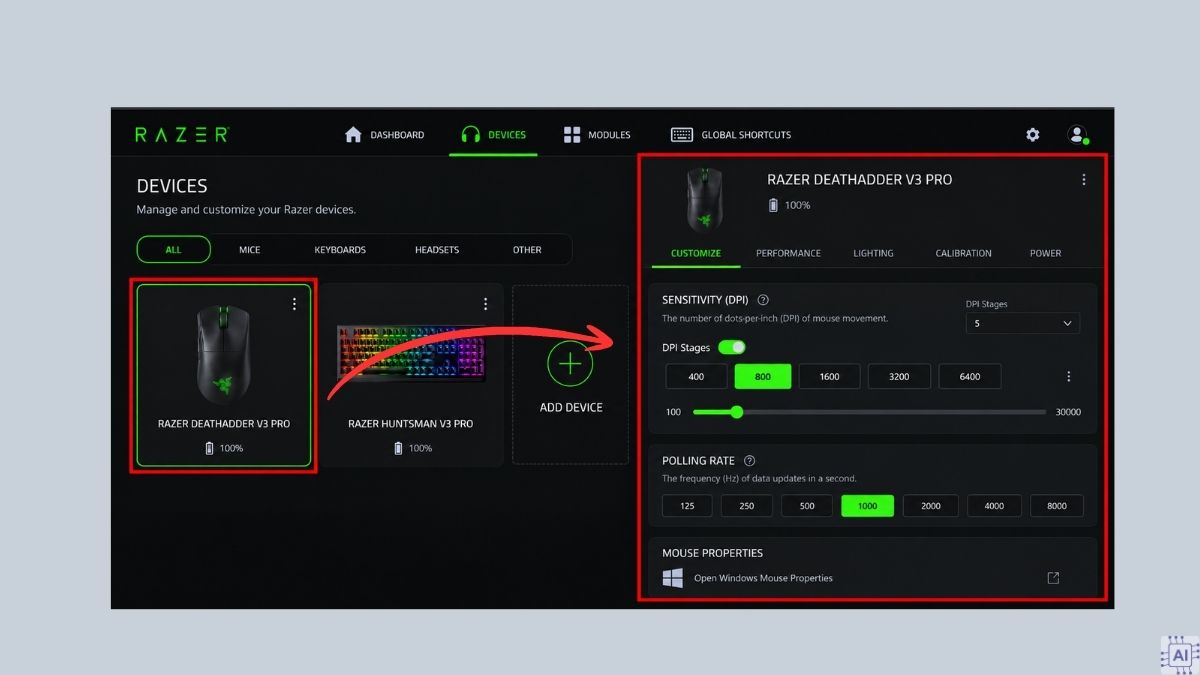
Razer Synapse Web hỗ trợ chính thức Windows 11 và macOS 26, đồng thời có thể hoạt động trên một số hệ điều hành desktop khác thông qua trình duyệt Chromium hỗ trợ WebHID.
Công cụ chưa hỗ trợ đồng bộ Profile lên đám mây và chỉ tương thích với những thiết bị được hãng công bố. Các tính năng chuyên sâu vẫn cần phần mềm Synapse dành cho máy tính.
Hướng dẫn cài đặt Razer Synapse chi tiết
Sau khi tải bộ cài Windows, người dùng có thể tiến hành thiết lập Synapse 4. Hãy bảo đảm Internet ổn định và lưu công việc trước khi bắt đầu.
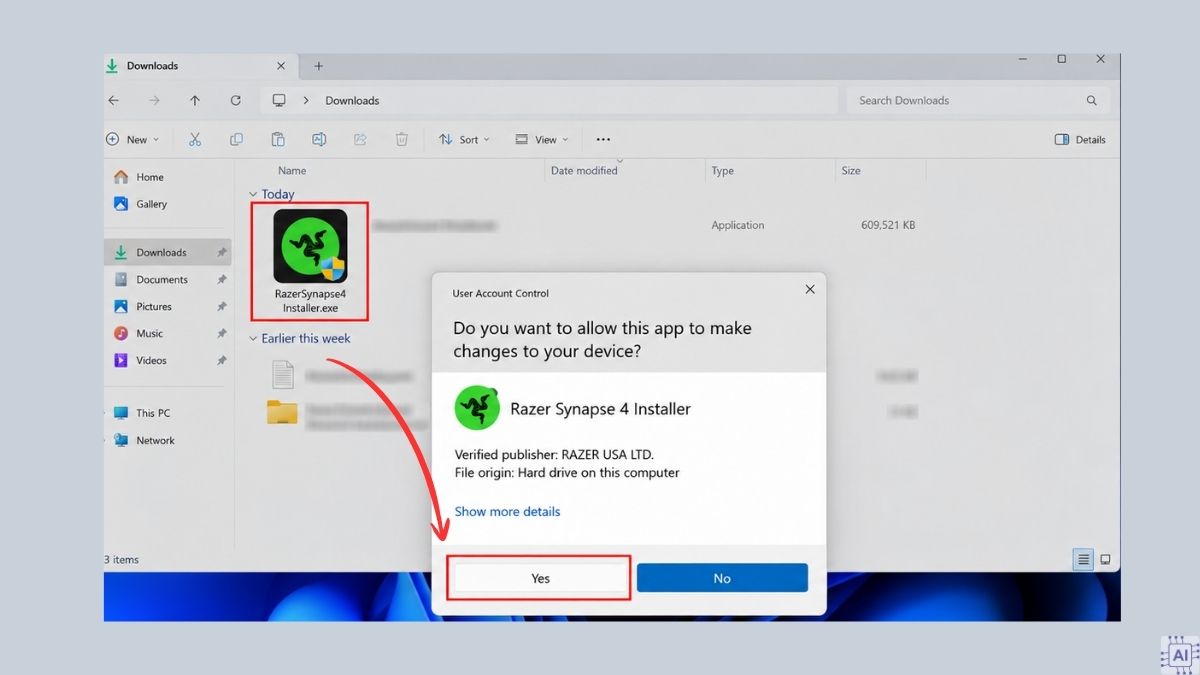
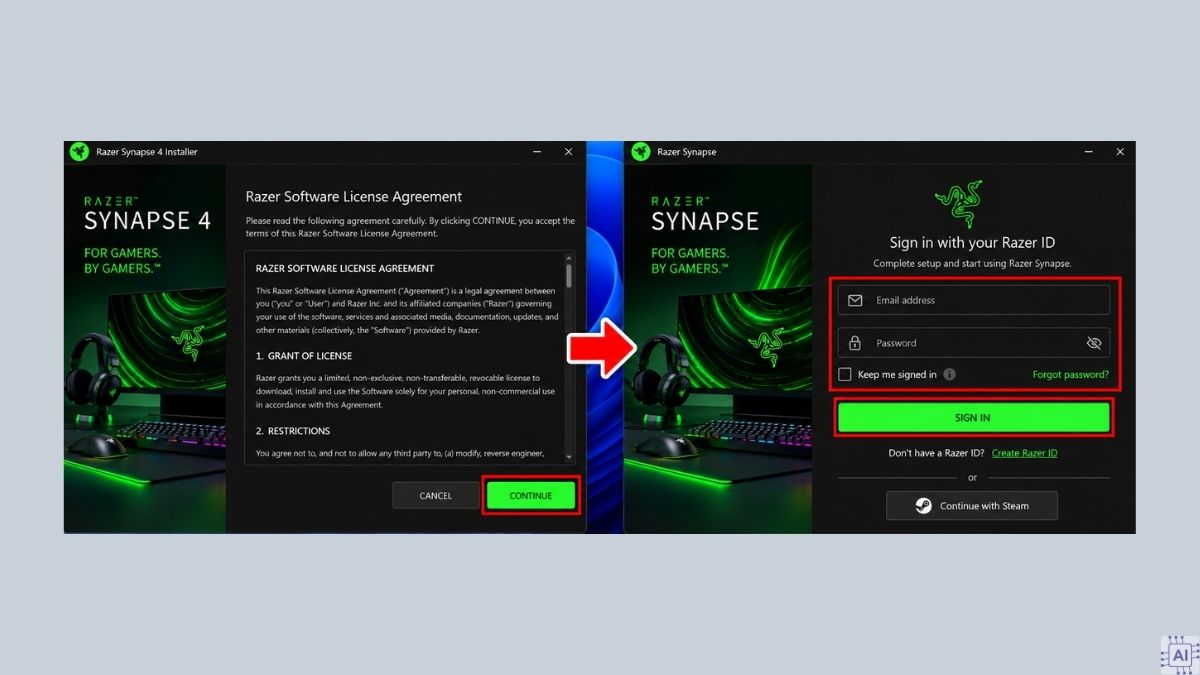
- Bước 1: Mở tệp cài đặt, nhấn Yes khi thiết bị yêu cầu cấp quyền.
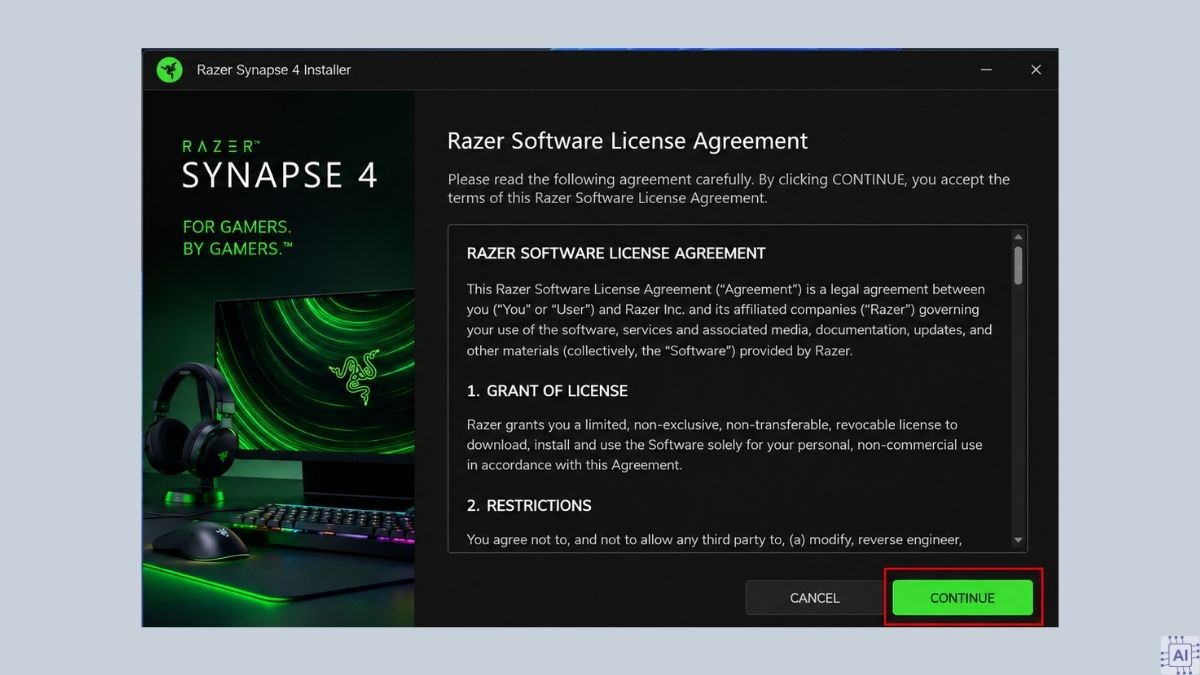
- Bước 2: Chọn CONTINUE để chấp nhận thỏa thuận sử dụng phần mềm.
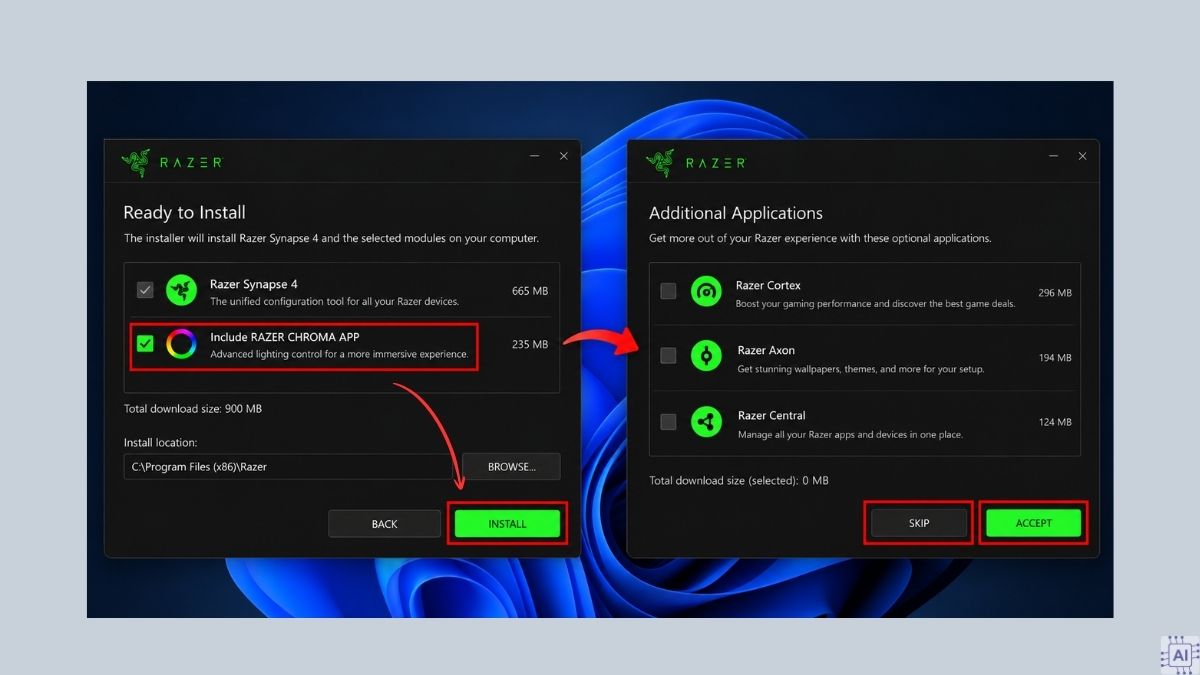
- Bước 3: Nhấn INSTALL để bắt đầu cài đặt Razer Synapse. Sau đó chọn Bỏ qua hoặc chấp nhận các đề xuất cài đặt ứng dụng bổ sung nếu xuất hiện.
- Bước 4: Đăng nhập Razer ID và hoàn tất quá trình cài đặt.
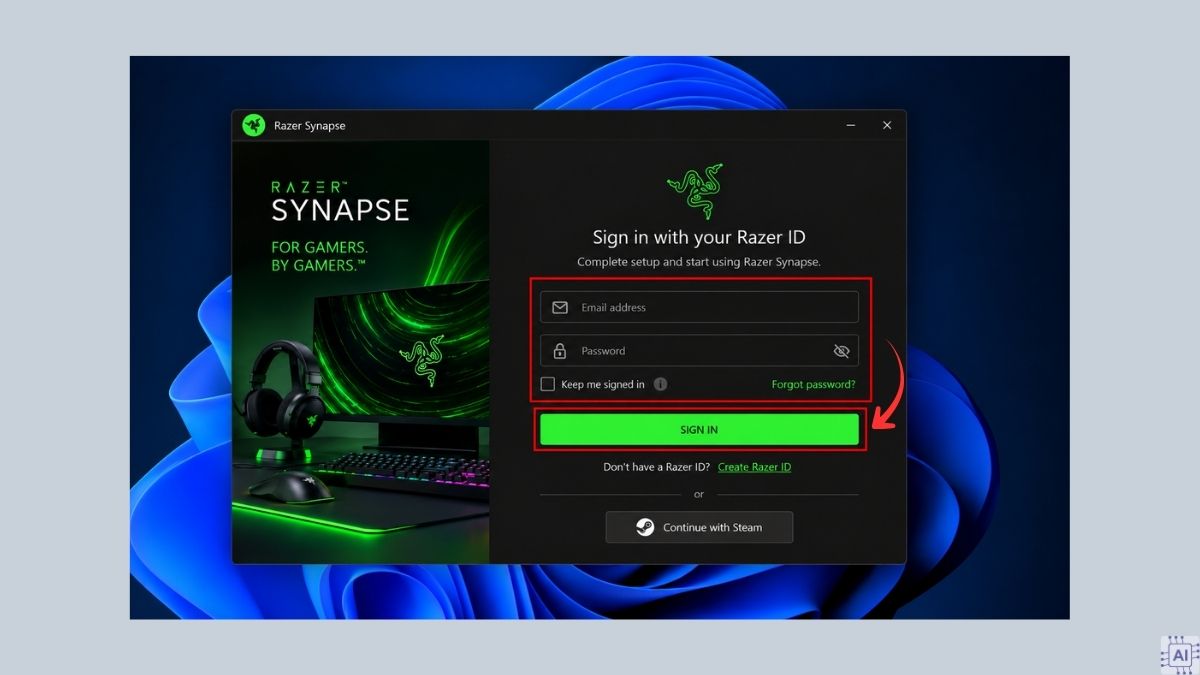
Razer Synapse 4 sẽ tự khởi chạy sau khi cài đặt thành công. Người dùng có thể kết nối thiết bị và kiểm tra danh sách tại Dashboard.
Khi nâng cấp, Synapse 4 có thể thay thế phiên bản Synapse 3. Giao diện hoặc vị trí một số tùy chọn cũng có thể thay đổi theo bản cập nhật.
Cách thiết lập các tính năng cốt lõi trên Razer Synapse
Sau khi kết nối thiết bị, người dùng có thể tùy chỉnh đèn RGB, Macro và Profile. Các chức năng hiển thị sẽ phụ thuộc vào từng model Razer.
Tùy chỉnh đèn LED với Razer Chroma RGB
Razer Chroma RGB cho phép thay đổi màu sắc và hiệu ứng ánh sáng trên thiết bị tương thích. Synapse 4 hỗ trợ Quick Effects để chỉnh nhanh, trong khi Advanced Effects yêu cầu Razer Chroma App.
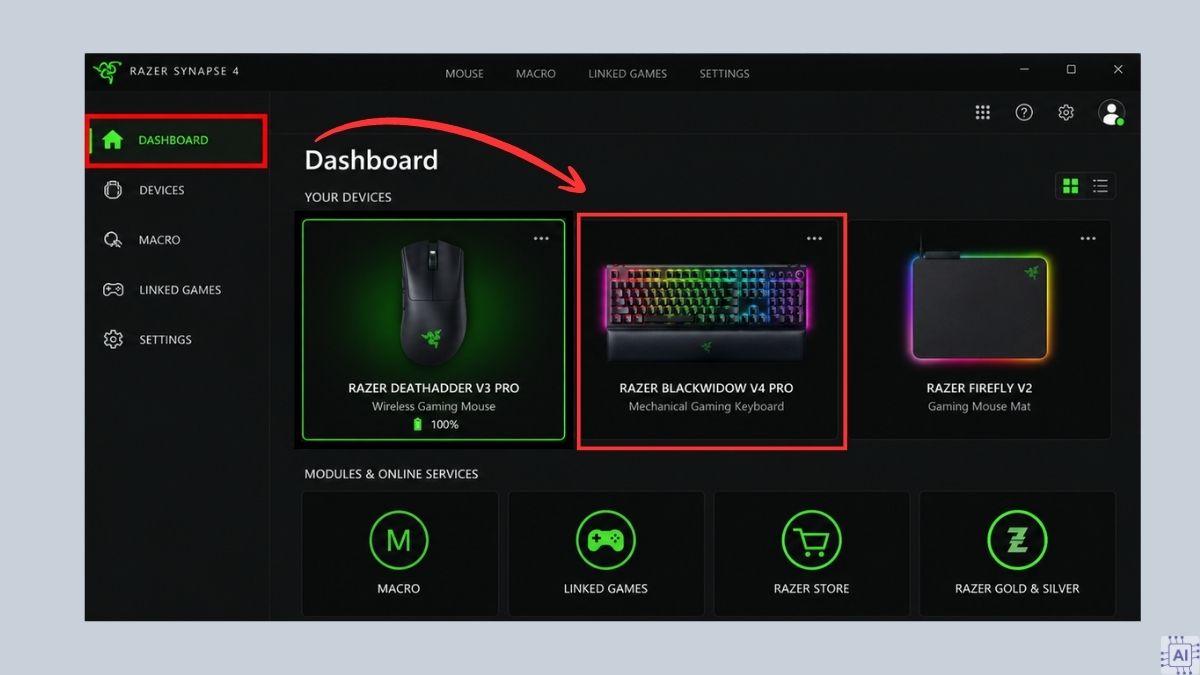
- Bước 1: Mở Razer Synapse 4 và chọn thiết bị trong Dashboard.
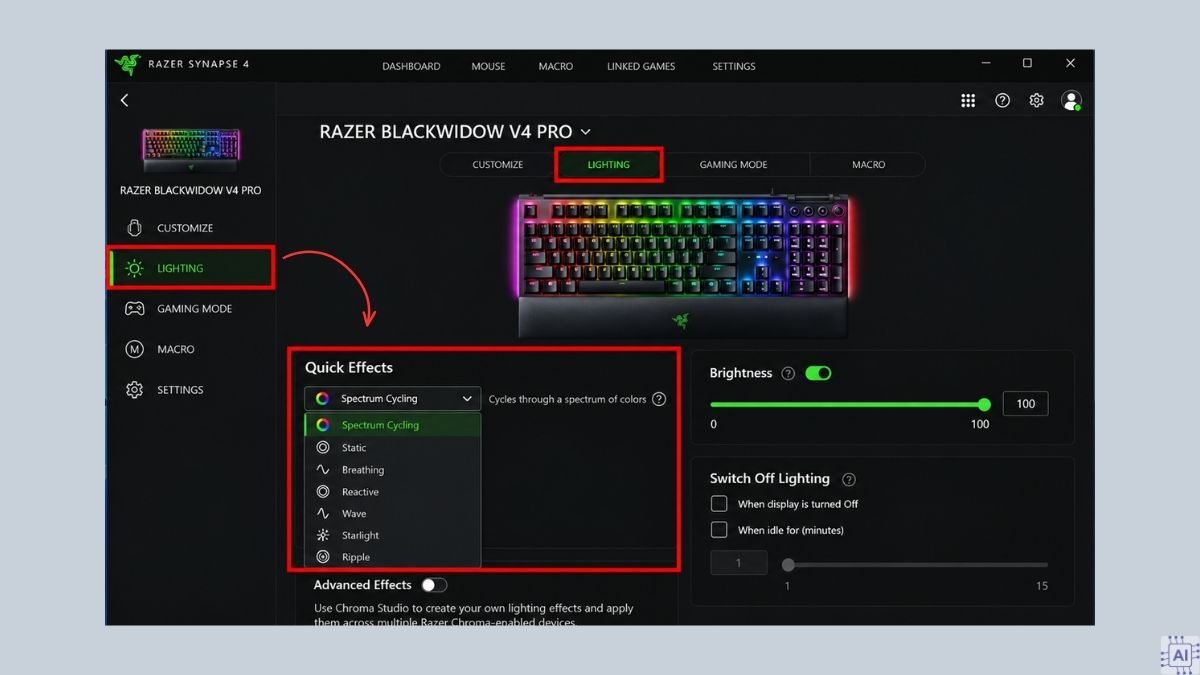
- Bước 2: Truy cập LIGHTING, chọn Quick Effects để áp dụng hiệu ứng cơ bản.
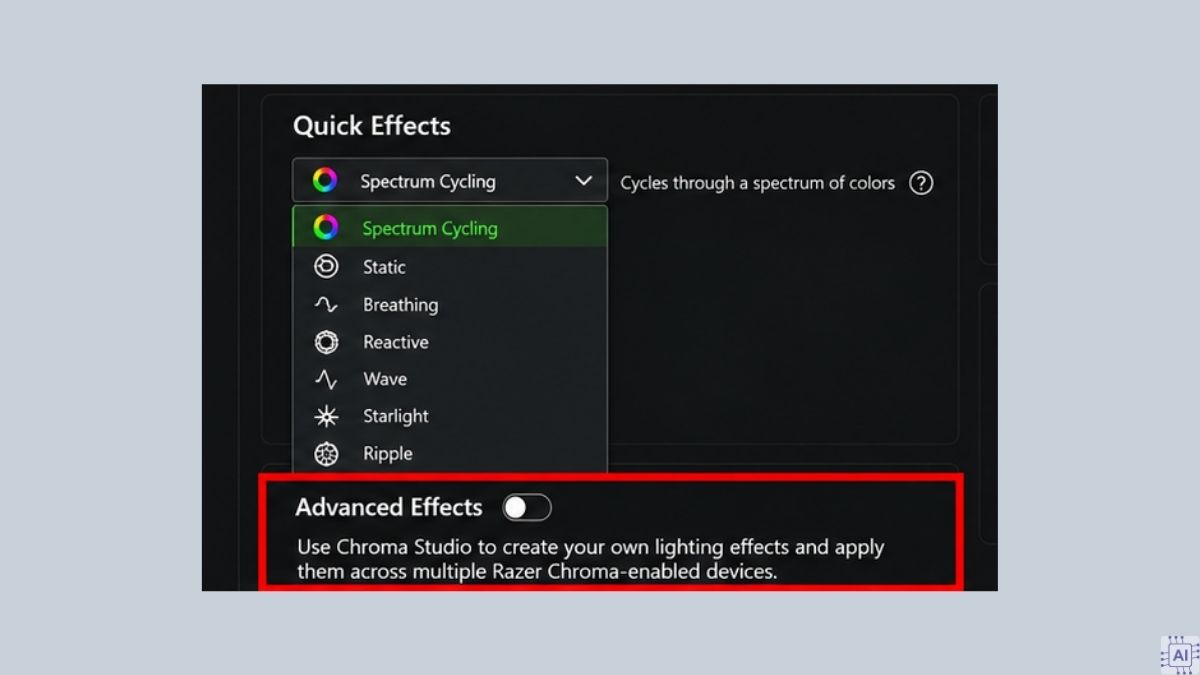
- Bước 3: Chọn Advanced Effects khi cần tùy chỉnh chuyên sâu. Nếu chưa có Razer Chroma App, hãy cài ứng dụng này từ nguồn chính thức.
- Bước 4: Mở Razer Chroma App, vào STUDIO, điều chỉnh hiệu ứng rồi nhấn Save để lưu cấu hình.
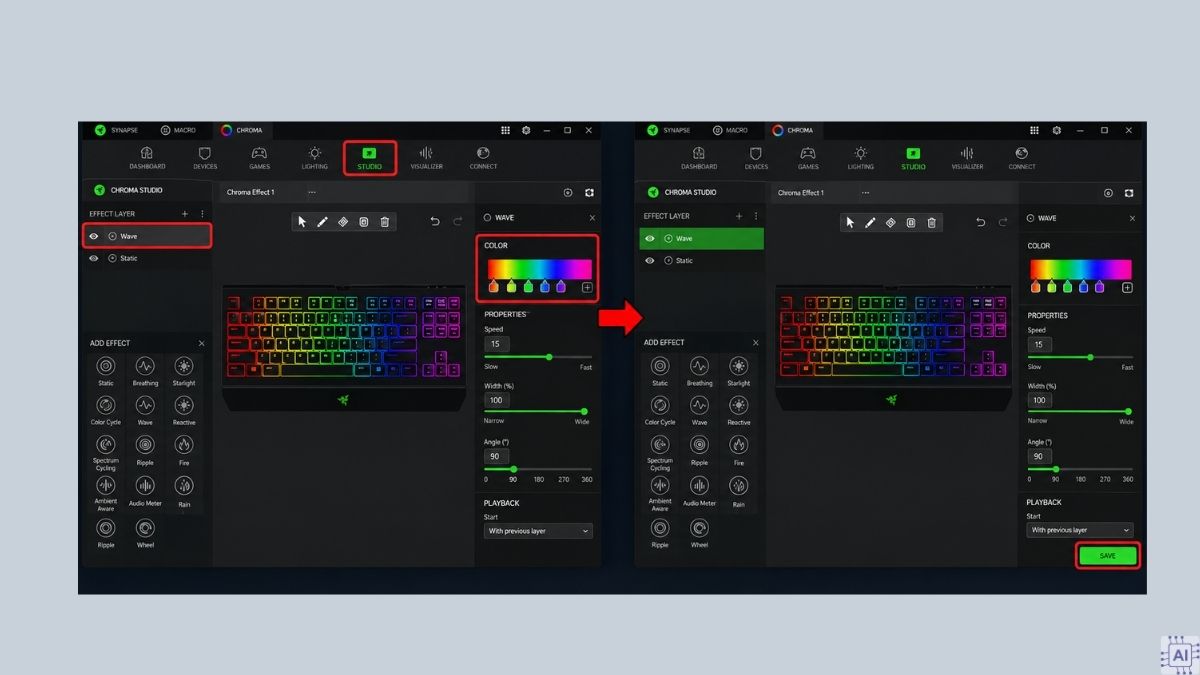
Nếu đã bỏ tùy chọn cài Razer Chroma App khi thiết lập Synapse 4, người dùng cần cài bổ sung trước khi sử dụng Advanced Effects.
Cài đặt Macro và gán nút với Razer Hypershift
Macro giúp ghi lại chuỗi thao tác bàn phím hoặc chuột để kích hoạt bằng nút bấm. Razer Hypershift bổ sung lớp chức năng thứ hai, mở rộng số lệnh có thể sử dụng trên thiết bị tương thích.
- Bước 1: Mở MACRO > New Macro trong Synapse 4, sau đó đặt tên Macro theo nhu cầu.
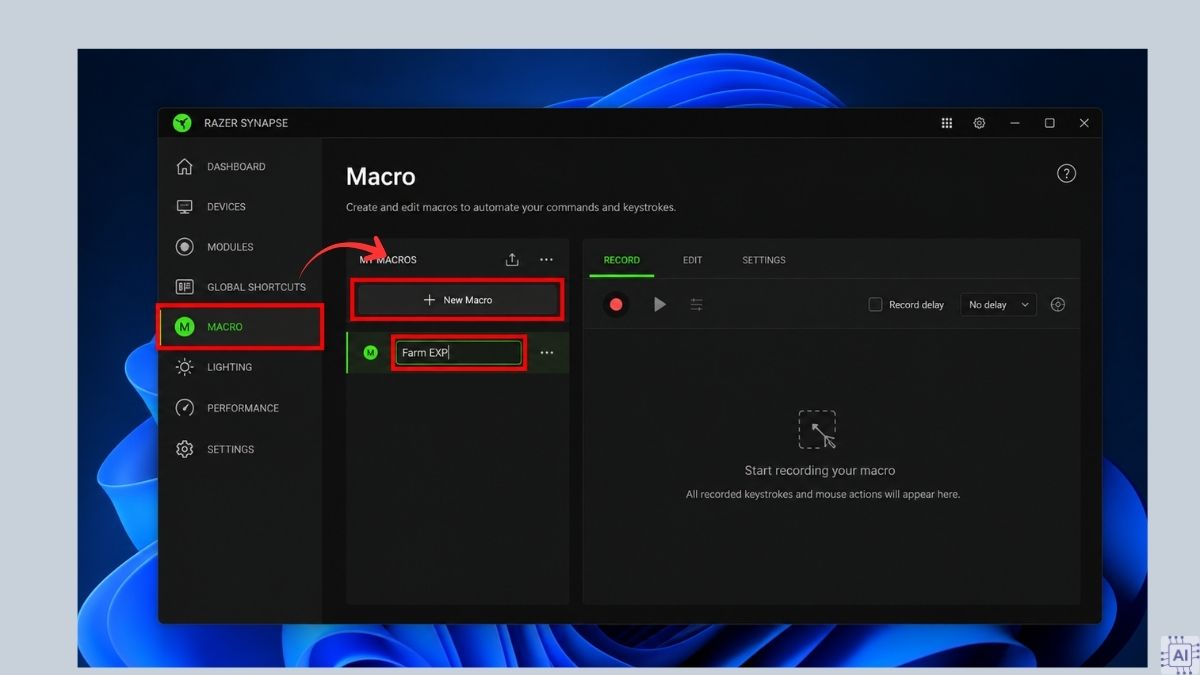
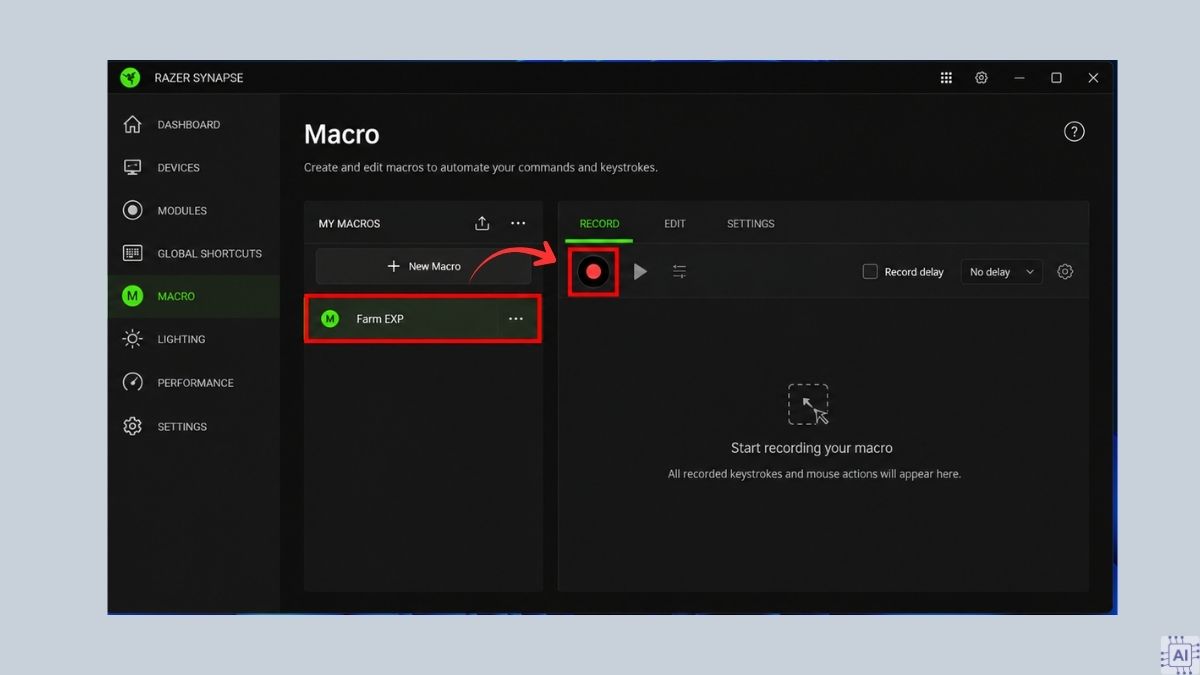
- Bước 2: Nhấn RECORD để bắt đầu ghi thao tác bàn phím hoặc chuột.
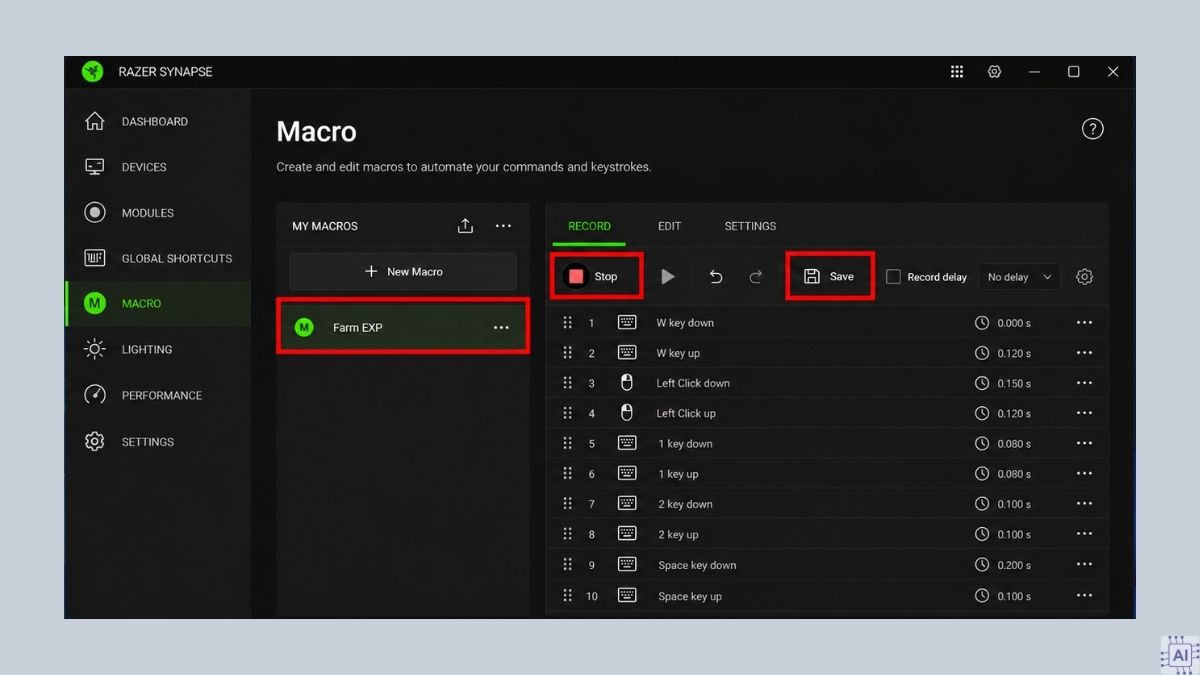
- Bước 3: Sau khi hoàn tất, nhấn STOP, tiếp tục chọn SAVE để lưu Macro trước khi gán nút.
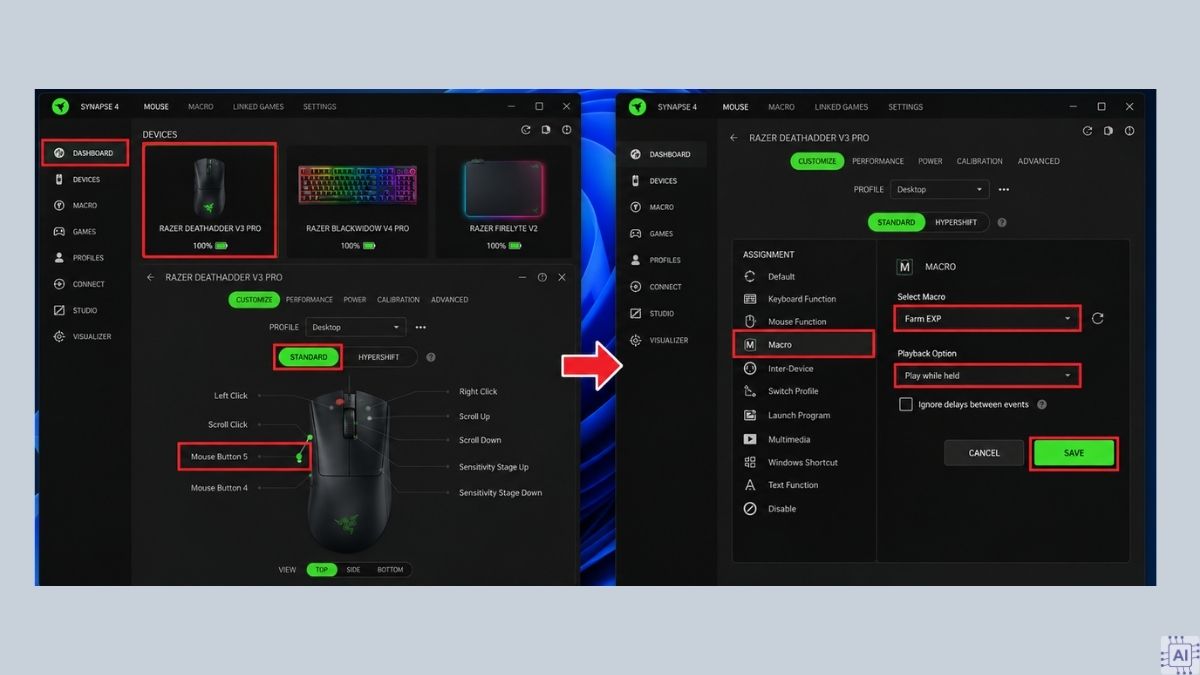
- Bước 4: Mở Dashboard, chọn thiết bị và nút cần gán trong chế độ Standard. Chọn MACRO, chọn Macro đã lưu, thiết lập chế độ phát rồi nhấn SAVE.
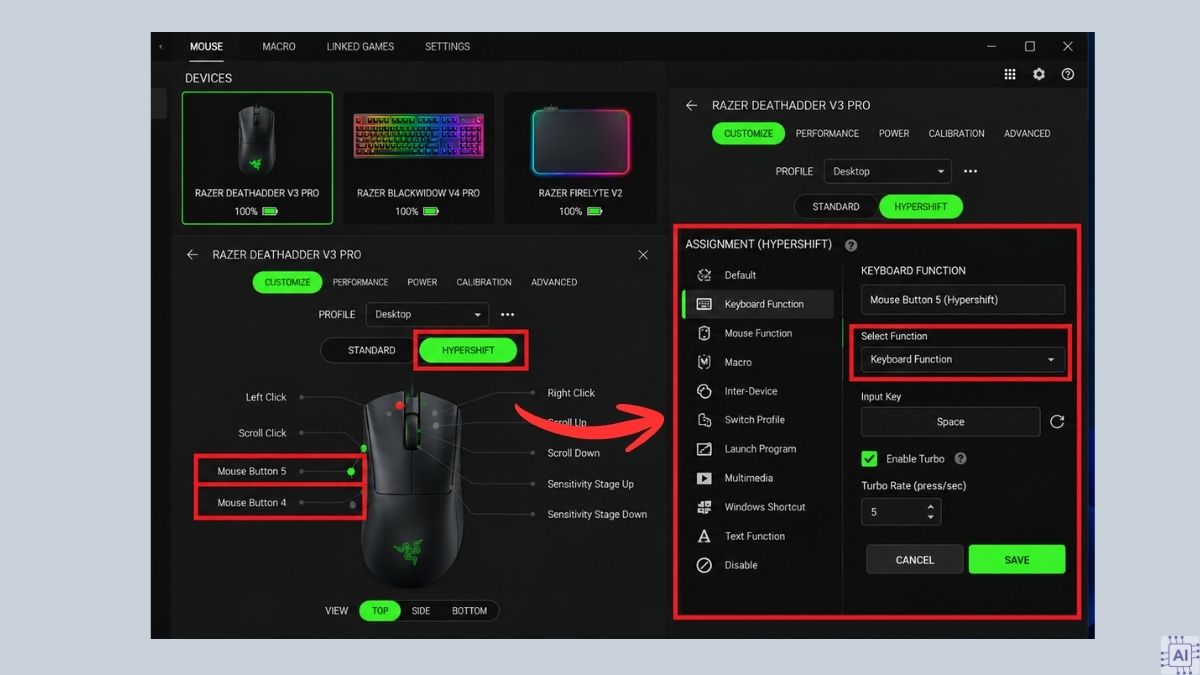
- Bước 5: Chọn Hypershift bên dưới sơ đồ thiết bị, sau đó gán bộ lệnh phụ cho các nút mong muốn.
- Bước 6: Quay lại Standard, chọn nút dùng để kích hoạt lớp phụ, nhấn RAZER HYPERSHIFT rồi chọn SAVE để hoàn tất.
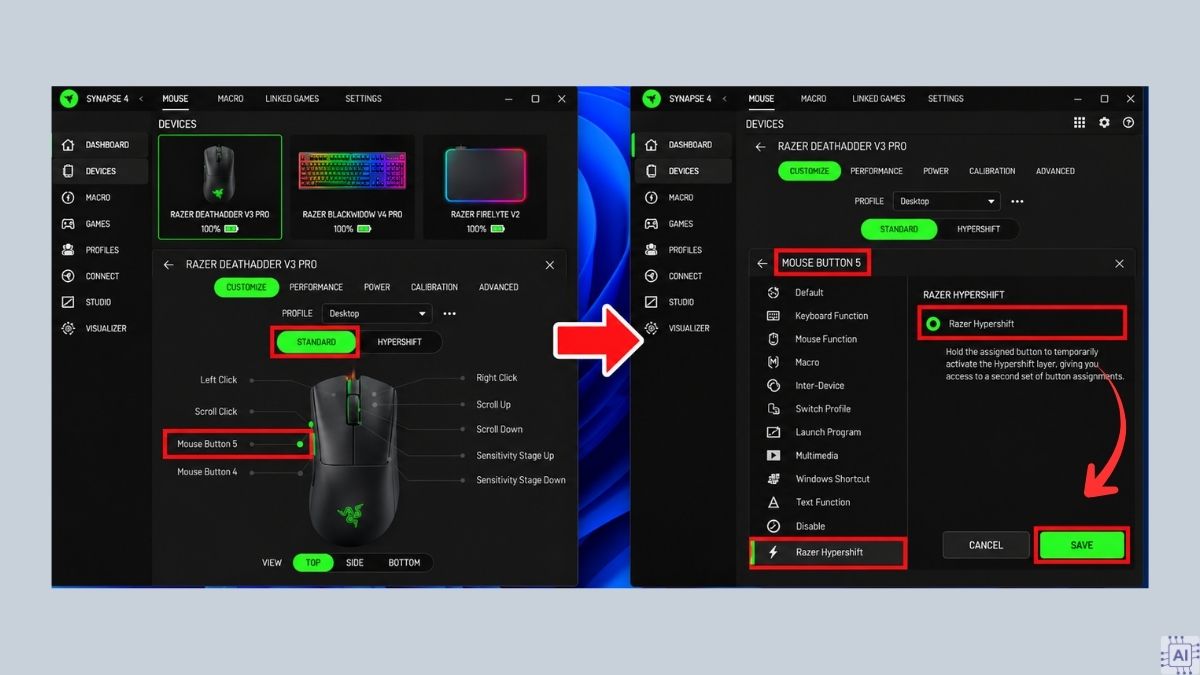
Sau khi thiết lập, người dùng nhấn giữ nút Hypershift và bấm nút có lệnh phụ để kích hoạt chức năng thứ hai.
Lưu ý: Không phải mọi nút đều hỗ trợ gán lại. Khi sử dụng Macro trong trò chơi, hãy tuân thủ quy định của nhà phát hành.
Quản lý cấu hình Profile và đồng bộ đám mây
Profile lưu các thiết lập như DPI, Macro và chức năng nút bấm cho từng trò chơi hoặc công việc. Razer Synapse 4 cho phép đồng bộ cấu hình giữa nhiều máy tính thông qua Razer ID.
Điều kiện: Các máy tính cần cài Synapse 4, có Internet và đăng nhập bằng cùng một Razer ID.
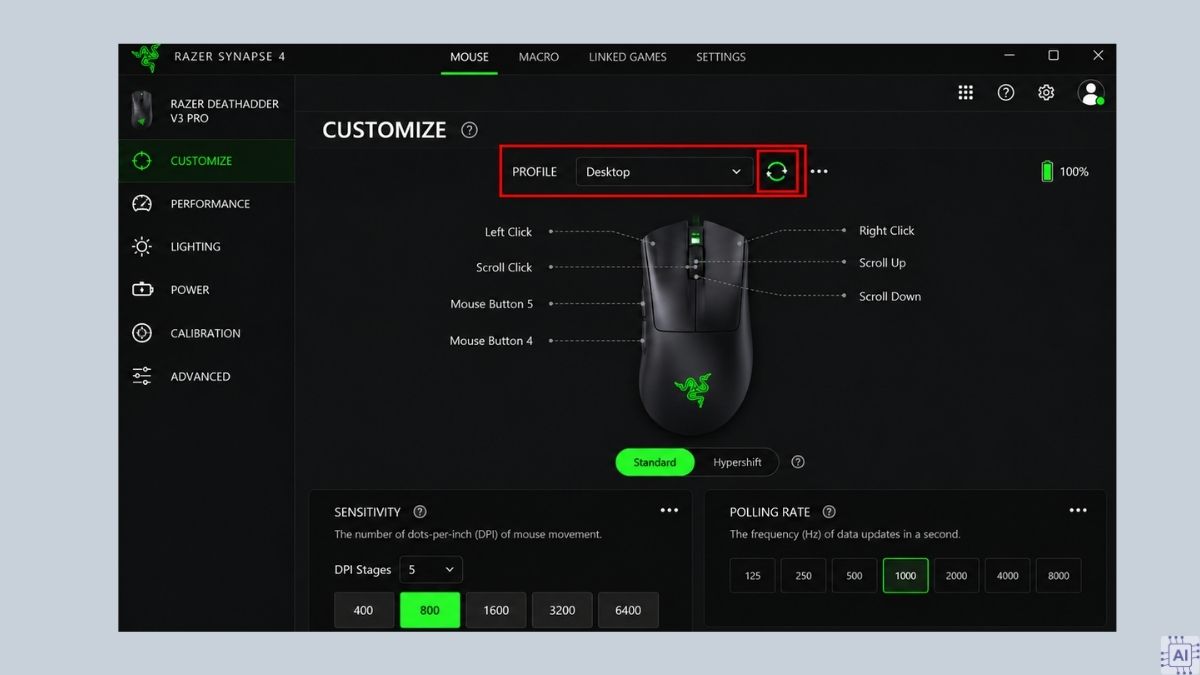
- Bước 1: Mở Synapse 4 trên máy chính, đăng nhập Razer ID và chọn thiết bị cần tùy chỉnh.
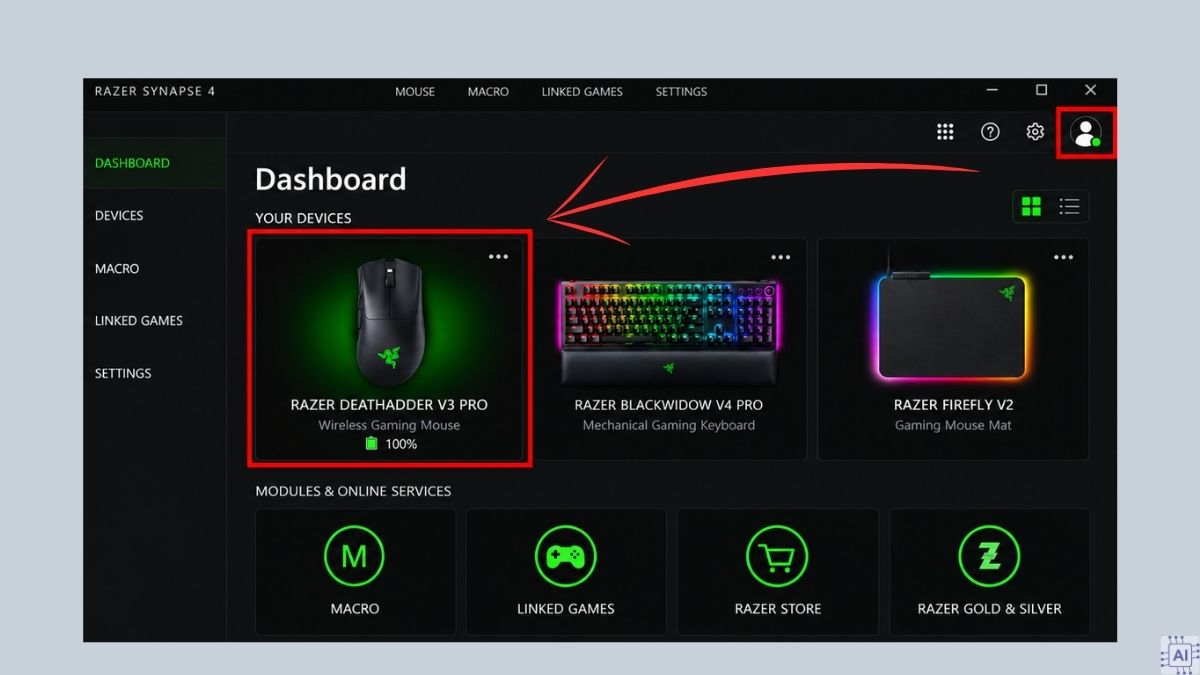
- Bước 2: Tạo hoặc chỉnh sửa Profile, sau đó chờ biểu tượng đồng bộ cạnh tên Profile ngừng quay.
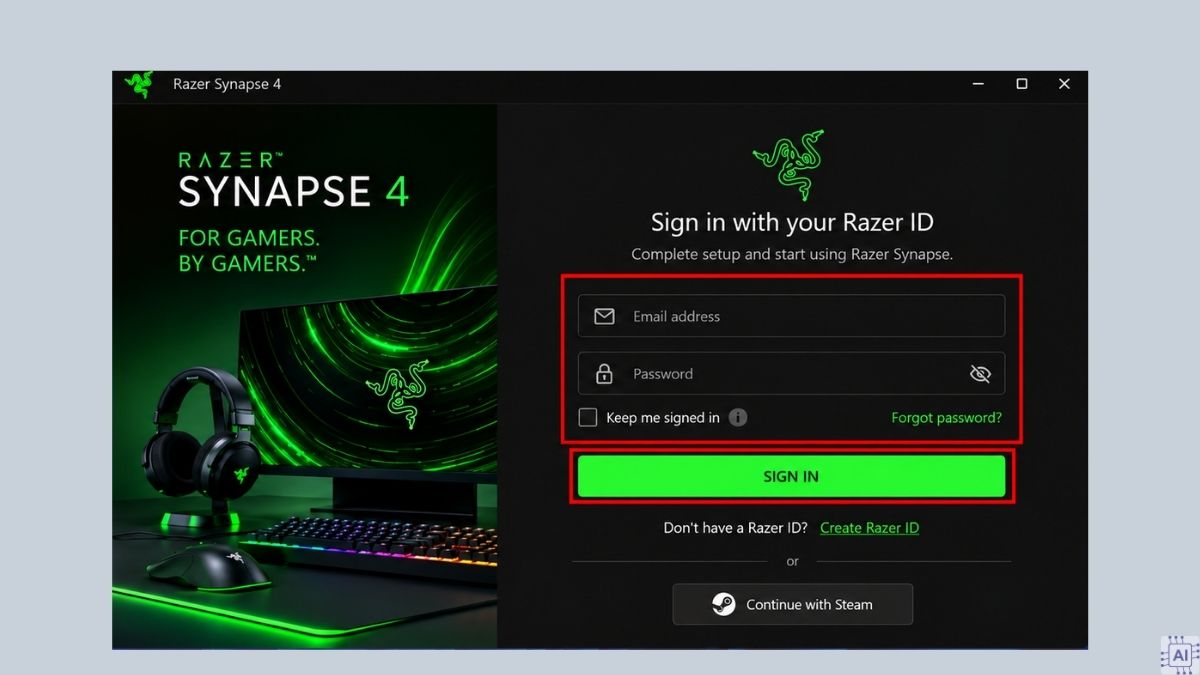
- Bước 3: Mở Synapse 4 trên máy thứ hai, đăng nhập bằng đúng Razer ID đang sử dụng trên máy chính.
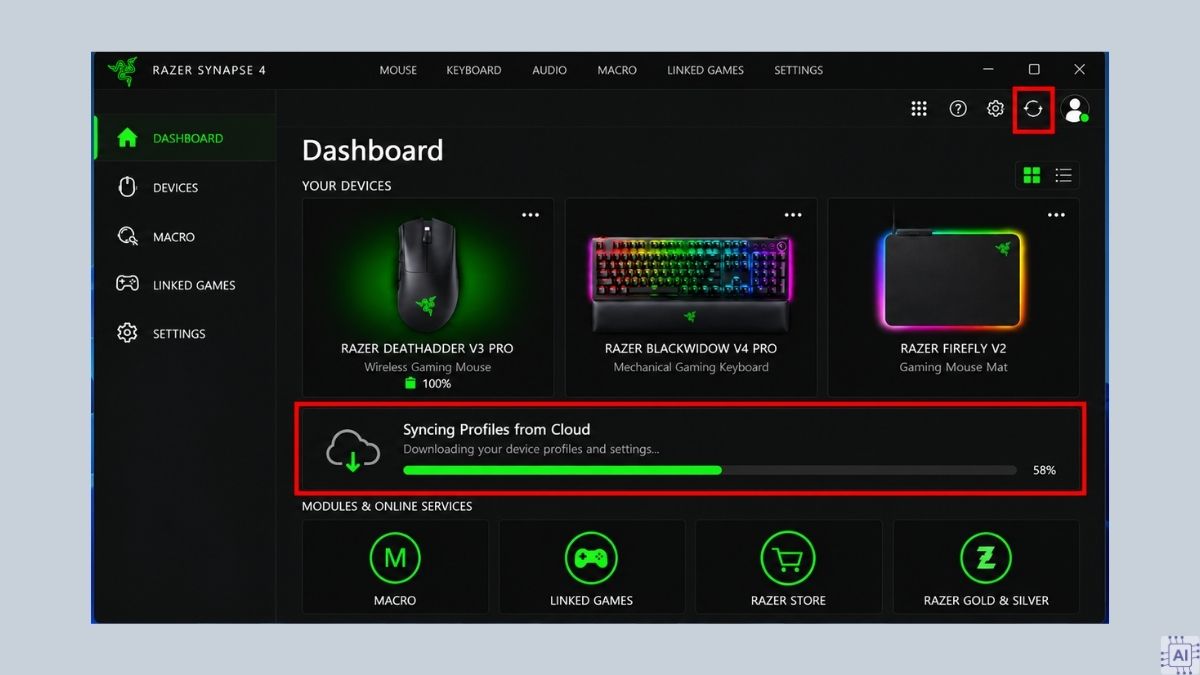
- Bước 4: Chờ ứng dụng tải hoàn tất và đồng bộ Profile từ đám mây.
- Bước 5: Chọn CLOUD SETTING nếu xuất hiện xung đột, sau đó chờ biểu tượng đồng bộ ngừng quay.
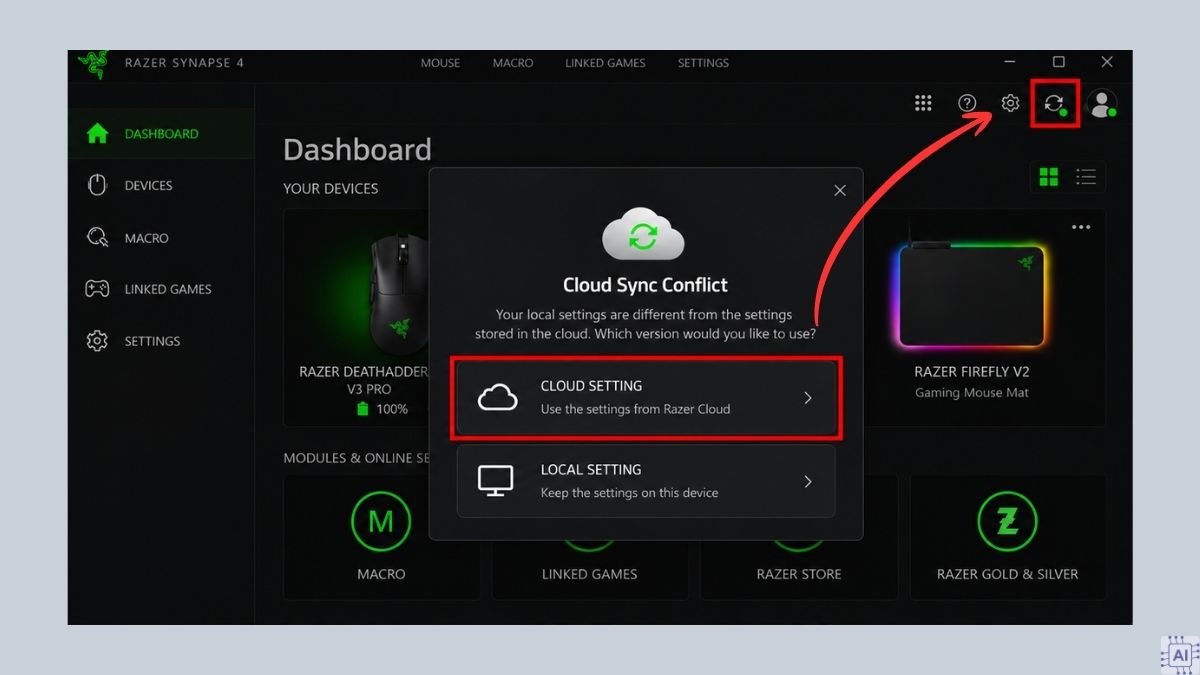
Khi hoàn tất, cấu hình từ máy chính sẽ được áp dụng trên máy thứ hai. Người dùng Synapse 3 có thể sử dụng Profile Migration Tool để chuyển các cấu hình còn khả dụng sang phiên bản mới.
Sửa lỗi Razer Synapse thường gặp hiệu quả nhất
Trong quá trình sử dụng, Synapse có thể không nhận thiết bị, không mở được hoặc bị treo. Người dùng nên xác định hệ điều hành trước khi khắc phục vì quy trình trên Windows và Mac có những điểm khác biệt.
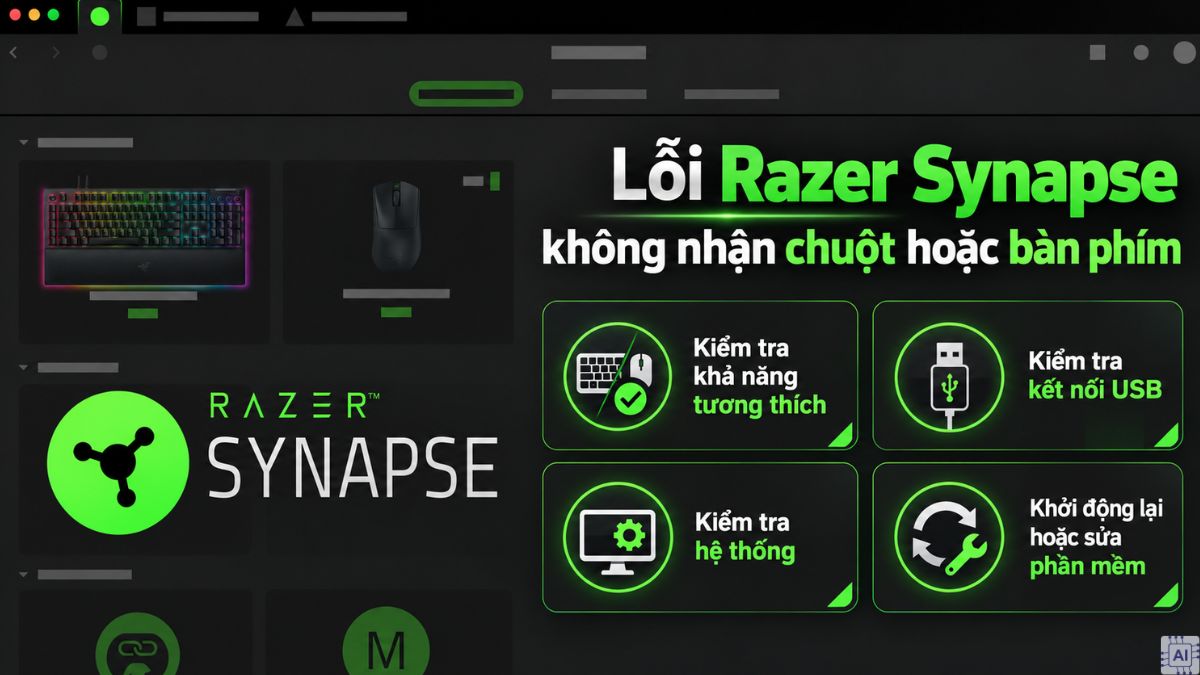
Lỗi Razer Synapse không nhận chuột hoặc bàn phím
Razer Synapse đôi khi không nhận diện được chuột hoặc bàn phím dù thiết bị đã kết nối với máy tính. Nguyên nhân có thể liên quan đến kết nối USB, khả năng tương thích hoặc quyền truy cập hệ thống. Tình trạng này có thể xảy ra trên cả Windows và macOS với những nguyên nhân khác nhau.
- Kiểm tra khả năng tương thích: Đảm bảo chuột hoặc bàn phím nằm trong danh sách thiết bị được Razer Synapse 4 trên Windows hoặc Razer Synapse for Mac hỗ trợ.
- Kiểm tra kết nối USB: Trên Windows, cắm thiết bị trực tiếp vào máy tính, tránh sử dụng USB hub. Với Mac, kiểm tra kết nối thiết bị qua USB-C hub theo hướng dẫn của Razer.
- Kiểm tra hệ thống: Trên Windows, khởi động lại máy tính. Với Mac, vào System Settings để kiểm tra Driver Extensions và cấp các quyền cần thiết như Input Monitoring, Bluetooth, Accessibility.
- Khởi động lại hoặc sửa phần mềm: Trên Windows, sử dụng Repair và kiểm tra Compatibility Mode. Với Mac, buộc thoát Razer Synapse rồi mở lại ứng dụng để kiểm tra khả năng nhận diện thiết bị.
Lỗi Razer Synapse không mở được hoặc bị treo
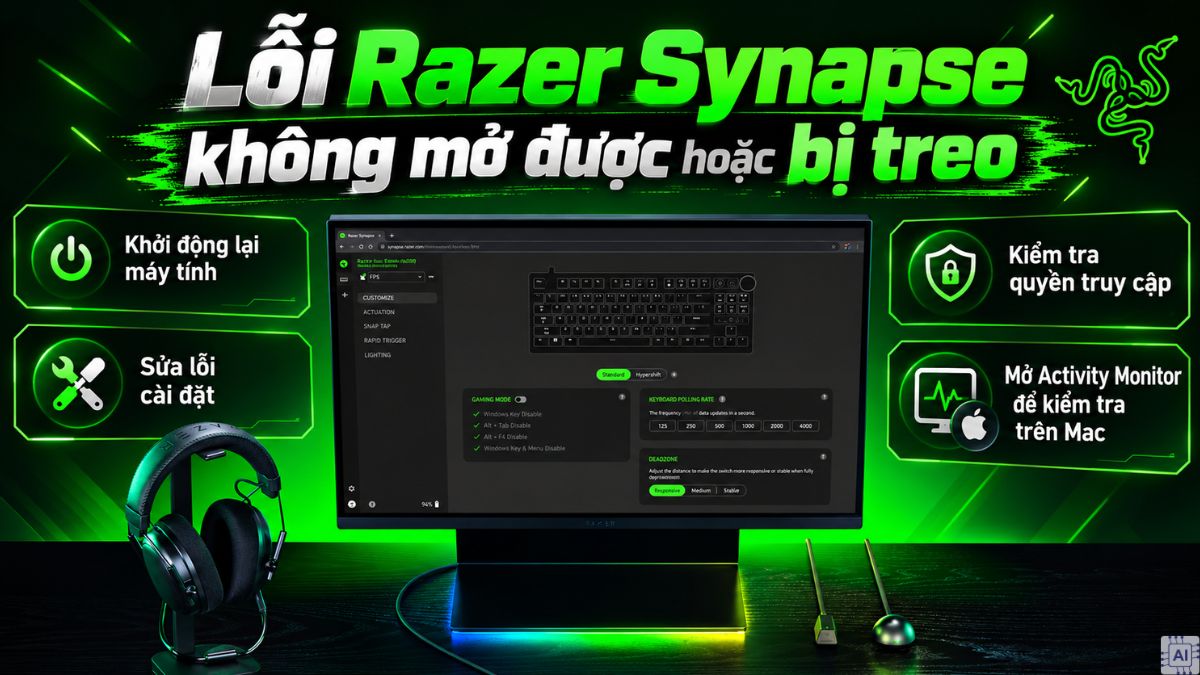
Razer Synapse đôi khi không thể khởi chạy hoặc bị treo trong quá trình sử dụng, gây gián đoạn việc tùy chỉnh thiết bị. Tình trạng này có thể xuất phát từ xung đột phần mềm, quyền truy cập bị hạn chế hoặc tệp cài đặt gặp sự cố.
- Khởi động lại máy tính: Thoát hoàn toàn Razer Synapse và khởi động lại thiết bị để làm mới các tiến trình đang hoạt động.
- Kiểm tra quyền truy cập: Trên Windows, nhấp chuột phải vào Razer Synapse, chọn Run as administrator. Đồng thời, kiểm tra phần mềm bảo mật có chặn RazerAppEngine hay không.
- Sửa lỗi cài đặt: Vào Settings > Apps > Installed apps, chọn Razer Synapse, nhấn Modify rồi chọn REPAIR để sửa phần mềm trên Windows.
- Kiểm tra trên Mac: Mở Activity Monitor để kiểm tra RazerAppEngine. Nếu ứng dụng vẫn bị treo, hãy cài đặt lại theo hướng dẫn chính thức của Razer.
So sánh Razer Synapse 4 vs Razer Synapse 3
Razer Synapse 4 được phát triển với kiến trúc đa luồng, giao diện mới và khả năng tương thích mở rộng. Bảng dưới đây tổng hợp các khác biệt chính giữa hai phiên bản dành cho Windows.
|
Tiêu chí |
Razer Synapse 4 |
Razer Synapse 3 |
|
Hệ điều hành |
Windows 10/11 64-bit |
Windows 10 64-bit, Windows 11 |
|
Kiến trúc |
Đa luồng, tiến trình hoạt động độc lập |
Kiến trúc thế hệ trước |
|
Hiệu suất |
Nhanh hơn tối đa 30% so với Synapse 3 theo Razer |
Phiên bản làm mốc đối chiếu |
|
Giao diện |
Thiết kế lại, điều hướng đơn giản hơn |
Giao diện thế hệ cũ |
|
Thiết bị |
Hỗ trợ thiết bị tương thích từ Synapse 3 và phần cứng mới |
Không bổ sung hỗ trợ phần cứng mới |
|
Đồng bộ đám mây |
Hỗ trợ qua Razer ID |
Đã ngừng từ 03/02/2026 |
|
Cập nhật |
Tiếp tục phát triển |
Đã ngừng cập nhật từ 03/02/2026 |
Lưu ý về hiệu suất: Razer công bố Synapse 4 có tốc độ xử lý nhanh hơn tối đa 30% so với Synapse 3 theo thử nghiệm nội bộ. Đây là mức cải thiện trong điều kiện kiểm tra cụ thể, không phải kết quả cố định trên mọi máy tính. Hiệu suất thực tế có thể thấp hơn tùy cấu hình và điều kiện sử dụng.
Synapse 3 vẫn cho phép tùy chỉnh những thiết bị đã cài đặt, nhưng không còn cập nhật và đồng bộ đám mây. Vì vậy, Synapse 4 là lựa chọn phù hợp khi cần tiếp tục sử dụng những tính năng được hỗ trợ.
Cách gỡ cài đặt sạch bằng Razer Driver Clean-up Tool
Razer Driver Clean-up Tool giúp loại bỏ driver Razer còn sót lại sau khi gỡ phần mềm trên Windows. Công cụ phù hợp khi người dùng cần cài lại Synapse để khắc phục lỗi kéo dài.
Link công cụ chính thức: https://mysupport.razer.com/app/answers/detail/a_id/20339
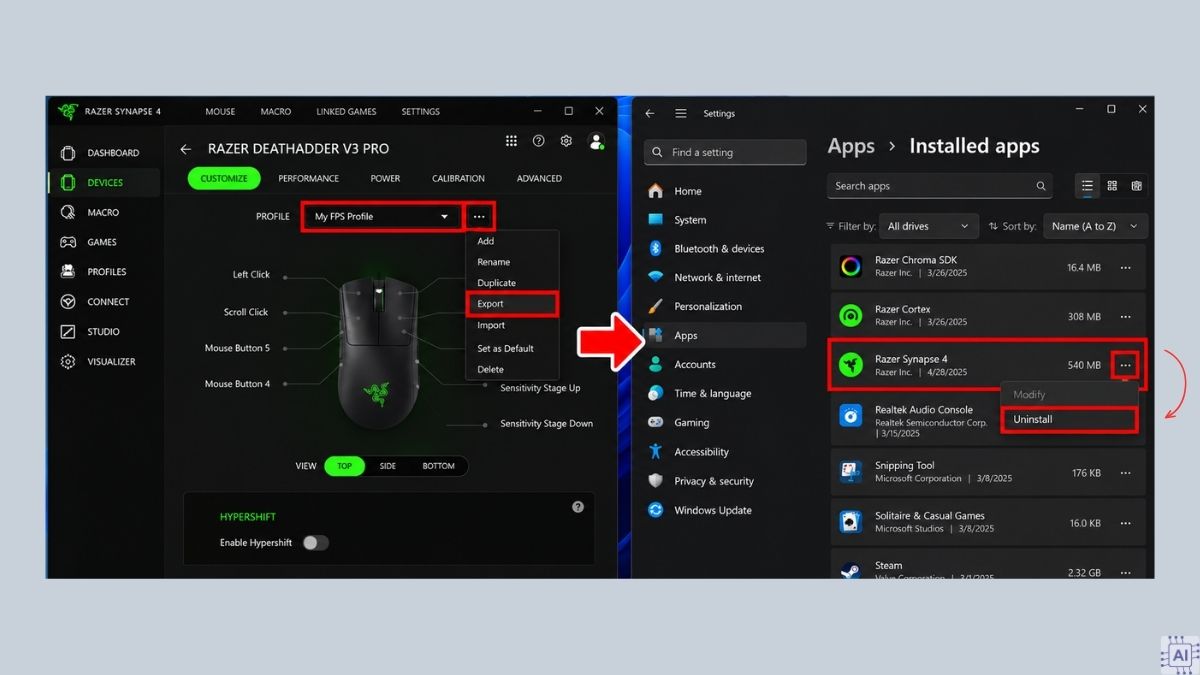
- Bước 1: Sao lưu Profile quan trọng và gỡ Razer Synapse khỏi Windows.
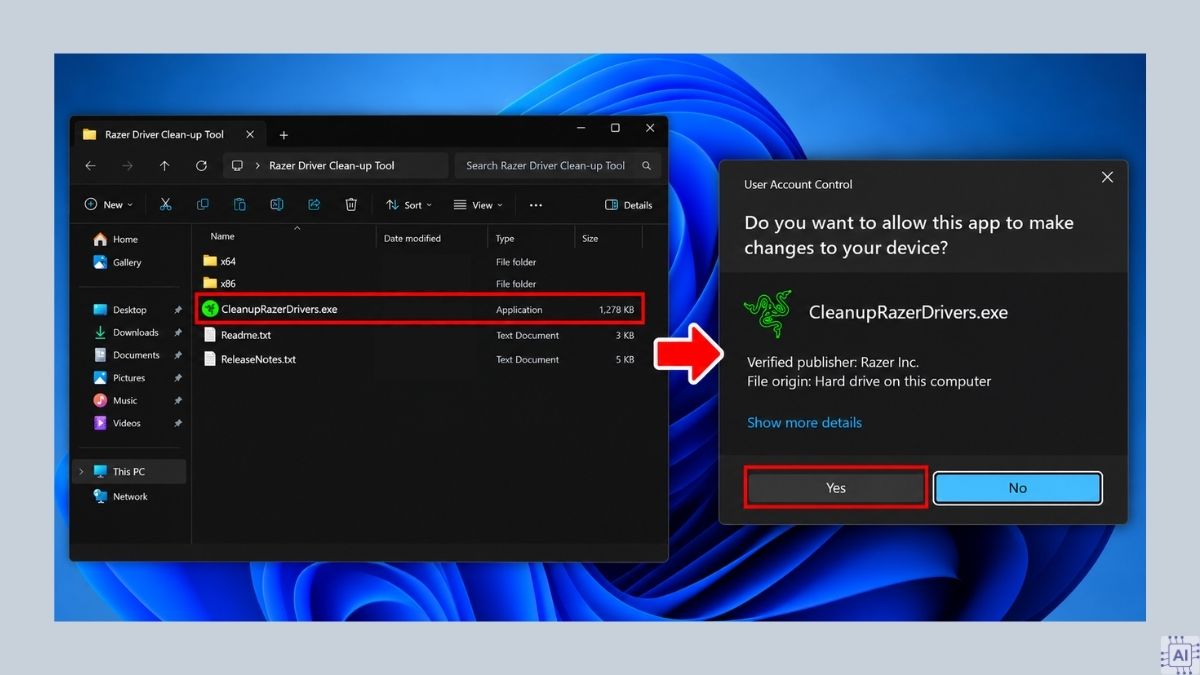
- Bước 2: Tải Razer Driver Clean-up Tool từ trang hỗ trợ chính thức, sau đó giải nén.
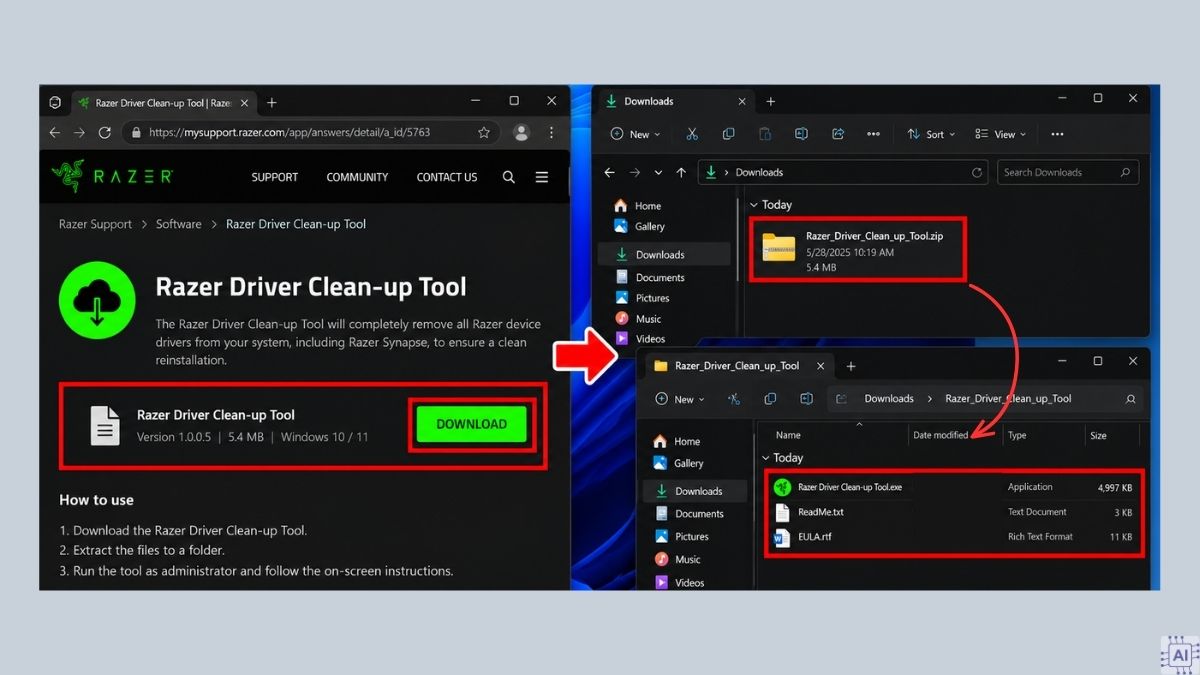
- Bước 3: Chạy CleanupRazerDrivers.exe và cấp quyền quản trị khi hệ thống yêu cầu.
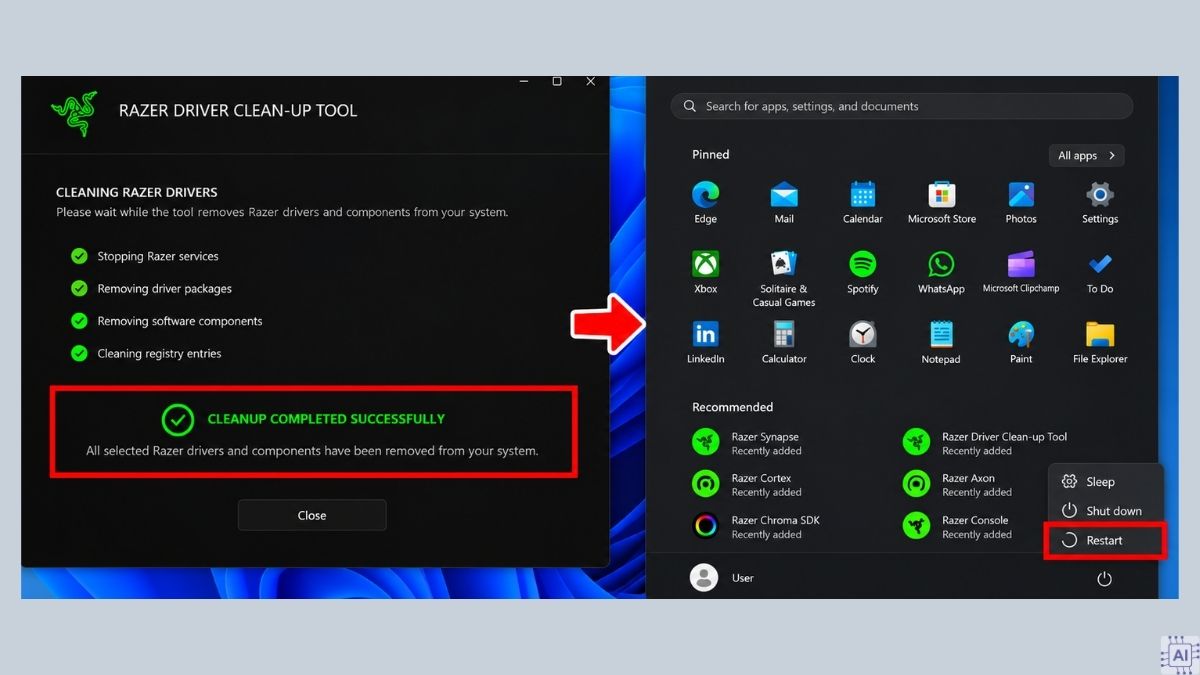
- Bước 4: Khởi động lại máy tính sau khi công cụ hoàn tất.
- Bước 5: Cài đặt lại Synapse 4 và đăng nhập Razer ID để tiếp tục sử dụng.
Lưu ý an toàn: Công cụ này dành cho Windows, không áp dụng trên Mac. Nếu chưa quen quản lý driver, người dùng nên liên hệ hỗ trợ kỹ thuật thay vì tự can thiệp vào hệ thống.
Razer Synapse giúp khai thác khả năng tùy chỉnh chuột, bàn phím và những thiết bị Razer tương thích. Với Razer Synapse 4, người dùng có thể thiết lập Macro, điều chỉnh Chroma RGB và đồng bộ Profile giữa nhiều máy tính. Hãy kiểm tra hệ điều hành, khả năng tương thích và ưu tiên nguồn tải chính thức trước khi cài đặt.







Bình luận (0)