LibreOffice Calc là gì? Hướng dẫn cách sử dụng chi tiết

LibreOffice Calc là phần mềm bảng tính miễn phí thuộc bộ LibreOffice, phù hợp để nhập liệu, tính toán, phân tích và trực quan hóa dữ liệu. Nếu đang tìm một công cụ làm bảng tính trên máy tính mà không muốn phụ thuộc vào Microsoft Excel, bạn có thể tham khảo hướng dẫn LibreOffice Calc dưới đây.
LibreOffice Calc là gì?
- Đơn vị xuất bản: The Document Foundation
- Loại phần mềm: Phần mềm bảng tính
- Chương trình vận hành ổn định với các máy dùng hệ điều hành: Windows, macOS hoặc Linux
- Mức chiếm bộ nhớ: Không cố định, phụ thuộc vào nền tảng máy và đời ứng dụng đang dùng
- Giá cả: Miễn phí, mã nguồn mở
- Link tải: Trang Download chính thức của LibreOffice
LibreOffice Calc là ứng dụng bảng tính trong bộ LibreOffice. Phần mềm cho phép người dùng nhập dữ liệu, xây dựng công thức, sử dụng hàm, sắp xếp và lọc bảng, tạo biểu đồ cũng như phân tích dữ liệu bằng Pivot Table. Calc cũng có khả năng mở, chỉnh sửa và lưu nhiều định dạng bảng tính Microsoft Excel.
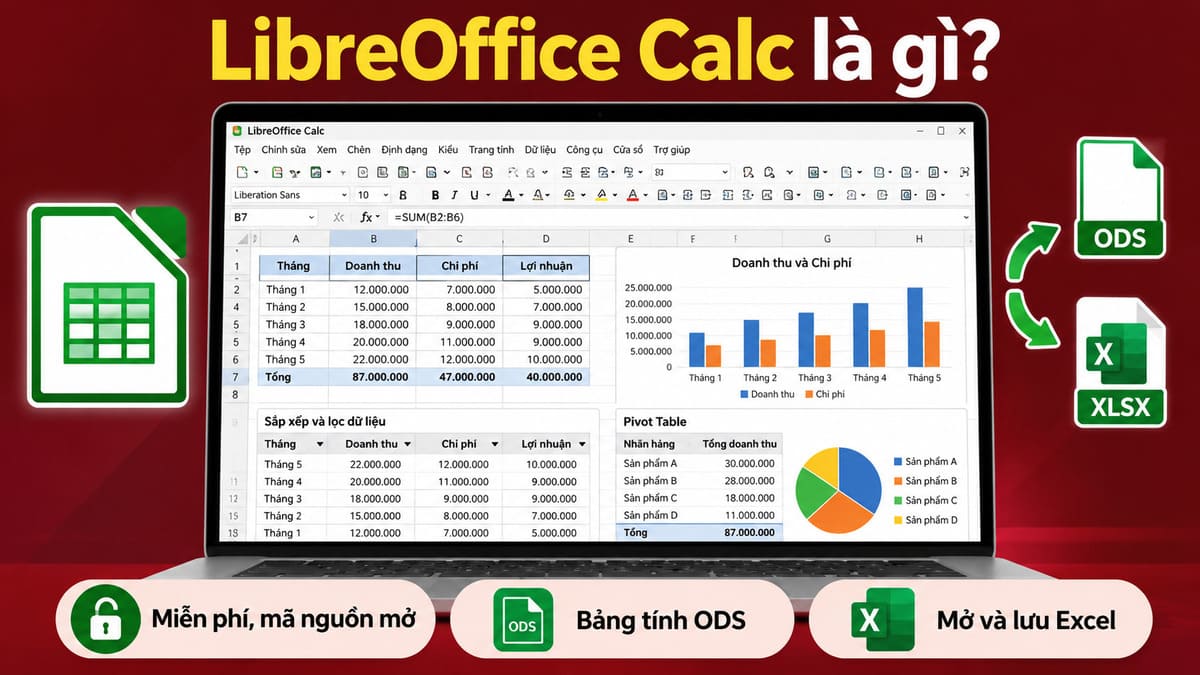
Định dạng gốc của Calc là OpenDocument Spreadsheet với phần mở rộng ODS. Bên cạnh đó, người dùng có thể làm việc với XLSX, XLS và nhiều định dạng dữ liệu khác. Nhờ đó, LibreOffice Calc cho người mới có thể đáp ứng từ bảng chi tiêu cá nhân, danh sách công việc đến các bảng dữ liệu phục vụ học tập và văn phòng.
Nếu thường xuyên xử lý bảng tính, một chiếc laptop văn phòng màn hình rộng sẽ giúp nhập liệu và theo dõi nhiều cột thuận tiện hơn. Bạn có thể tham khảo laptop tại CellphoneS với bảo hành chính hãng và hỗ trợ trả góp.
[Product_Listing categoryid="1217" propertyid="" customlink="https://cellphones.com.vn/laptop/van-phong.html" title="Các mẫu laptop văn phòng đang được chú y đến nhiều tại CellphoneS"]
Tính năng nổi bật LibreOffice Calc
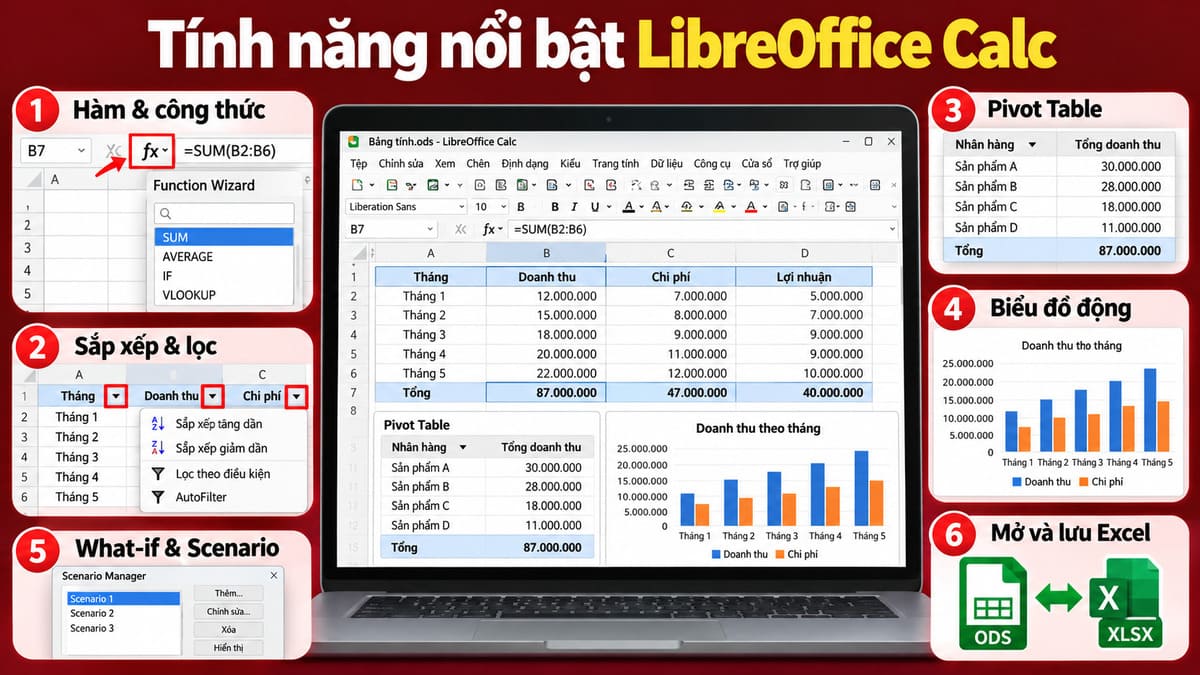
Calc cung cấp nhóm tính năng quen thuộc của một phần mềm bảng tính hiện đại. Người dùng có thể xây dựng công thức từ phép toán cơ bản đến các hàm thống kê, tài chính và tra cứu. Function Wizard cũng hỗ trợ lựa chọn và nhập đối số cho hàm, phù hợp khi bạn chưa quen với cú pháp công thức.
Bạn có thể thấy ngay các ưu điểm đáng giá của ứng dụng qua những mục sau:
- Tính toán bằng hàm và công thức: Hỗ trợ nhiều nhóm hàm toán học, thống kê, logic, tra cứu và xử lý dữ liệu.
- Sắp xếp và lọc: Cho phép tổ chức bảng theo thứ tự, lọc bản ghi bằng AutoFilter và nhiều điều kiện.
- Pivot Table: Tóm tắt lượng dữ liệu lớn và thay đổi cách trình bày theo trường hàng, cột hoặc bộ lọc.
- Biểu đồ động: Biểu đồ có thể cập nhật khi dữ liệu nguồn thay đổi.
- What-if và Scenario: Hỗ trợ thử các giá trị đầu vào khác nhau để quan sát kết quả.
- Đọc và lưu file Excel: Calc hỗ trợ mở, chỉnh sửa và lưu định dạng Microsoft Excel, dù một số tính năng phức tạp có thể khác khi chuyển đổi.
Cách tải và cài đặt LibreOffice Calc
Calc không được phân phối dưới dạng trình cài đặt desktop riêng biệt. Khi tải LibreOffice, bạn sẽ cài bộ ứng dụng gồm Calc cùng Writer, Impress và các thành phần khác. Cách an toàn là tải trực tiếp từ website của LibreOffice.
Tải từ trang chủ libreoffice.org
Bạn nên chọn đúng hệ điều hành và kiến trúc máy trước khi tải. LibreOffice hiện cung cấp bộ cài chính thức cho Windows, macOS và Linux.
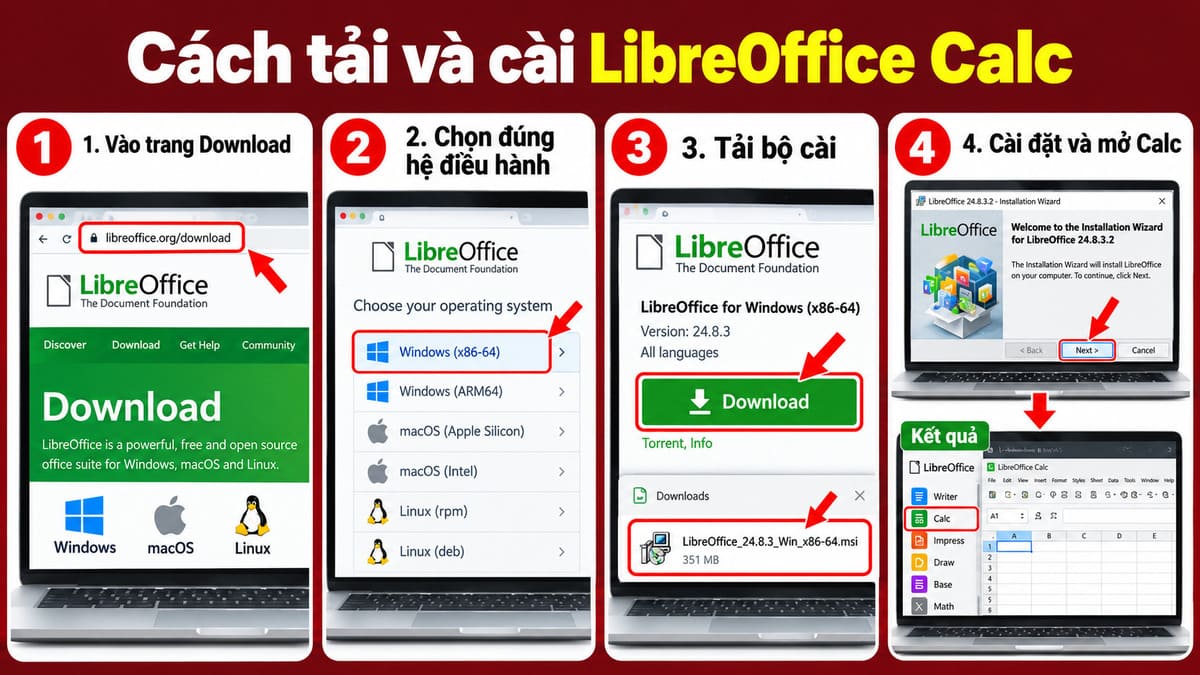
- Bước 1: Truy cập trang Download chính thức của LibreOffice và kiểm tra hệ điều hành được hệ thống nhận diện.
- Bước 2: Chọn đúng nền tảng và kiến trúc máy, chẳng hạn Windows x86-64, Windows ARM64, macOS Apple Silicon hoặc macOS Intel.
- Bước 3: Tải bộ cài chính về máy và mở tệp vừa tải.
- Bước 4: Thực hiện quá trình cài đặt theo hướng dẫn hiển thị của hệ điều hành, sau đó mở LibreOffice Calc từ bộ ứng dụng.
Trên macOS, trang hướng dẫn chính thức yêu cầu người dùng chọn đúng bản Intel hoặc Apple Silicon. Với Linux, The Document Foundation cũng khuyến nghị cân nhắc phương thức cài đặt do bản phân phối Linux cung cấp để phần mềm tích hợp phù hợp với hệ thống.
Lưu ý: Chỉ nên tải LibreOffice Calc từ website chính thức của LibreOffice hoặc nguồn phân phối được The Document Foundation giới thiệu. Tránh bộ cài không rõ nguồn vì tệp có thể đã bị chỉnh sửa hoặc đóng gói kèm phần mềm khác.
Cài đặt gói ngôn ngữ tiếng Việt và bản trợ giúp tiếng Việt
LibreOffice hỗ trợ bổ sung ngôn ngữ cho giao diện và tài liệu trợ giúp. Tùy hệ điều hành hoặc bộ cài, tiếng Việt có thể đã được tích hợp hoặc được cung cấp dưới dạng gói bổ sung.
- Bước 1: Mở trang Download của LibreOffice và tìm phần gói ngôn ngữ bổ sung tương ứng với phiên bản đang cài.
- Bước 2: Chọn tiếng Việt rồi tải gói giao diện và gói trợ giúp ngoại tuyến nếu trang tải cung cấp cho nền tảng của bạn.
- Bước 3: Đóng LibreOffice và cài gói ngôn ngữ bằng trình cài đặt phù hợp với hệ điều hành.
- Bước 4: Mở phần Languages and Locales trong Options hoặc Preferences, chọn tiếng Việt cho User interface rồi khởi động lại LibreOffice nếu cần.
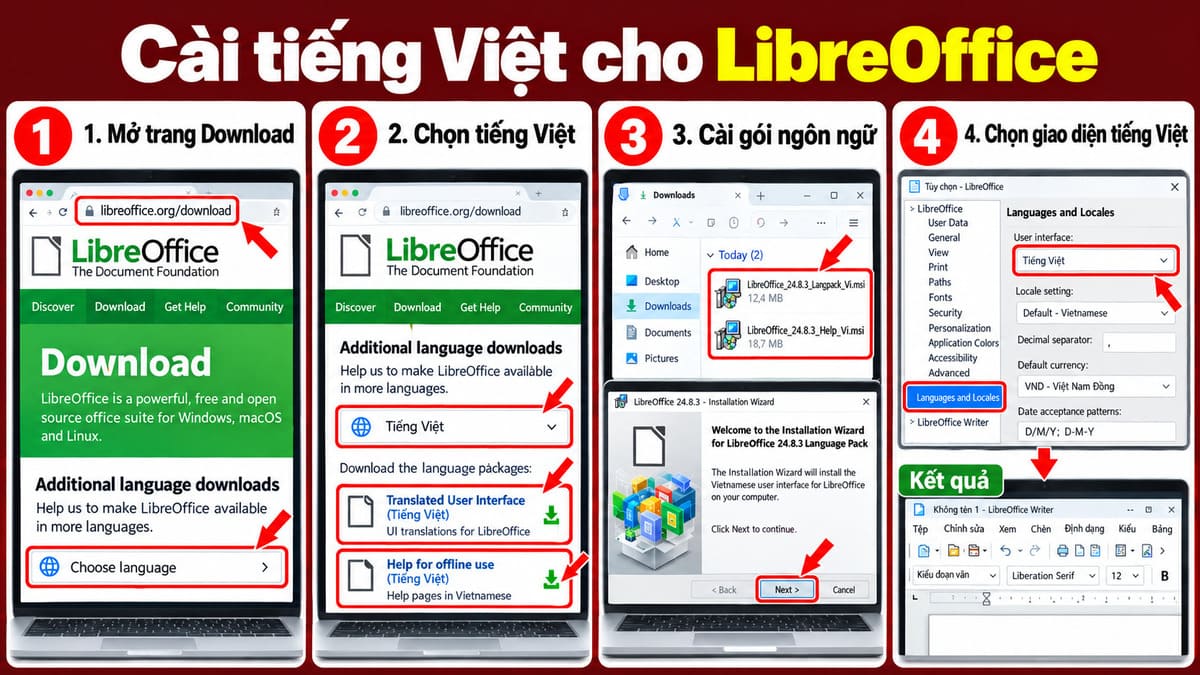
Nếu tiếng Việt không xuất hiện trong danh sách giao diện, tài liệu LibreOffice khuyến nghị kiểm tra và cài đúng language pack cho phiên bản phần mềm. Hình thức trình bày và nơi đặt các lựa chọn có thể không giống nhau giữa các lần cập nhật.
Làm quen giao diện LibreOffice Calc
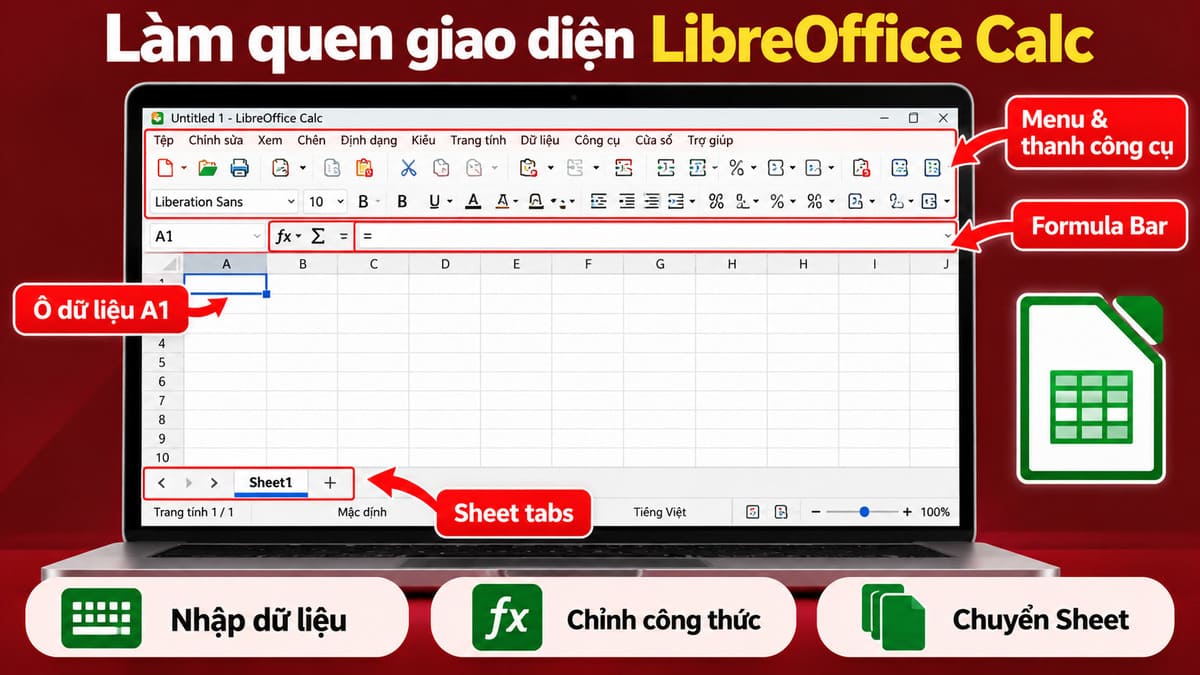
Khi mở Calc, bạn sẽ gặp cấu trúc bảng gồm hàng, cột và các ô dữ liệu tương tự nhiều ứng dụng spreadsheet khác. Khu vực phía trên chứa menu, thanh công cụ và Formula Bar, trong khi phần dưới thường có các tab Sheet để chuyển giữa những trang tính trong cùng tài liệu.
Các thao tác cơ bản
Mỗi ô trong Calc được xác định bằng tên cột và số hàng, ví dụ A1 hoặc C5. Bạn có thể bấm một ô để nhập nội dung, kéo chuột để chọn vùng dữ liệu hoặc bấm tiêu đề hàng và cột để chọn toàn bộ hàng, cột.
Formula Bar dùng để xem hoặc chỉnh nội dung của ô, đặc biệt hữu ích khi làm việc với công thức dài. Các tab Sheet giúp tạo và quản lý nhiều bảng trong cùng một file. Với người chuyển từ Excel, cách tổ chức này khá quen thuộc nên quá trình làm quen thường không đòi hỏi thay đổi lớn về thói quen thao tác.
Tạo, lưu, mở bảng tính ODS và XLSX
Calc sử dụng ODS, định dạng thuộc chuẩn OpenDocument, làm định dạng bảng tính mặc định. Khi cần trao đổi dữ liệu với người dùng Microsoft Excel, bạn cũng có thể mở, chỉnh sửa và lưu bảng tính dưới định dạng XLSX.
- Bước 1: Tạo bảng tính mới bằng cách mở LibreOffice Calc, sau đó nhập dữ liệu cần sử dụng.
- Bước 2: Mở bảng tính ODS hoặc XLSX có sẵn bằng lệnh Open, chọn file cần sử dụng rồi xác nhận mở.
- Bước 3: Lưu bảng tính bằng lệnh Save hoặc Save As, sau đó chọn vị trí lưu và đặt tên cho file.
- Bước 4: Chọn định dạng ODS hoặc XLSX, trong đó ODS phù hợp khi tiếp tục làm việc với LibreOffice, còn XLSX thuận tiện khi cần chia sẻ với người dùng Excel.
- Bước 5: Xác nhận định dạng lưu nếu Calc hiển thị cảnh báo về khả năng tương thích khi sử dụng XLSX.
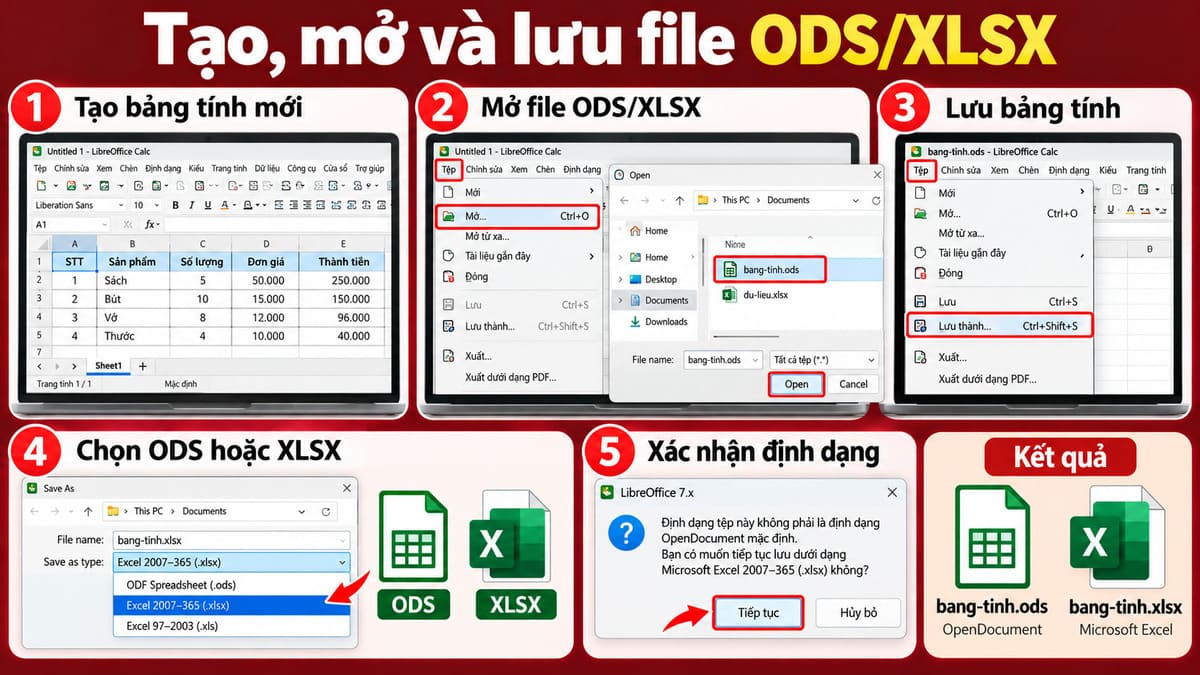
Với file Excel chứa công thức, macro hoặc định dạng phức tạp, bạn nên giữ một bản gốc trước khi chỉnh sửa bằng Calc. Sau khi lưu lại dưới định dạng XLSX, hãy kiểm tra các thành phần quan trọng để hạn chế sai lệch do quá trình chuyển đổi định dạng.
Nhập dữ liệu và định dạng ô (số, ngày, tiền tệ)
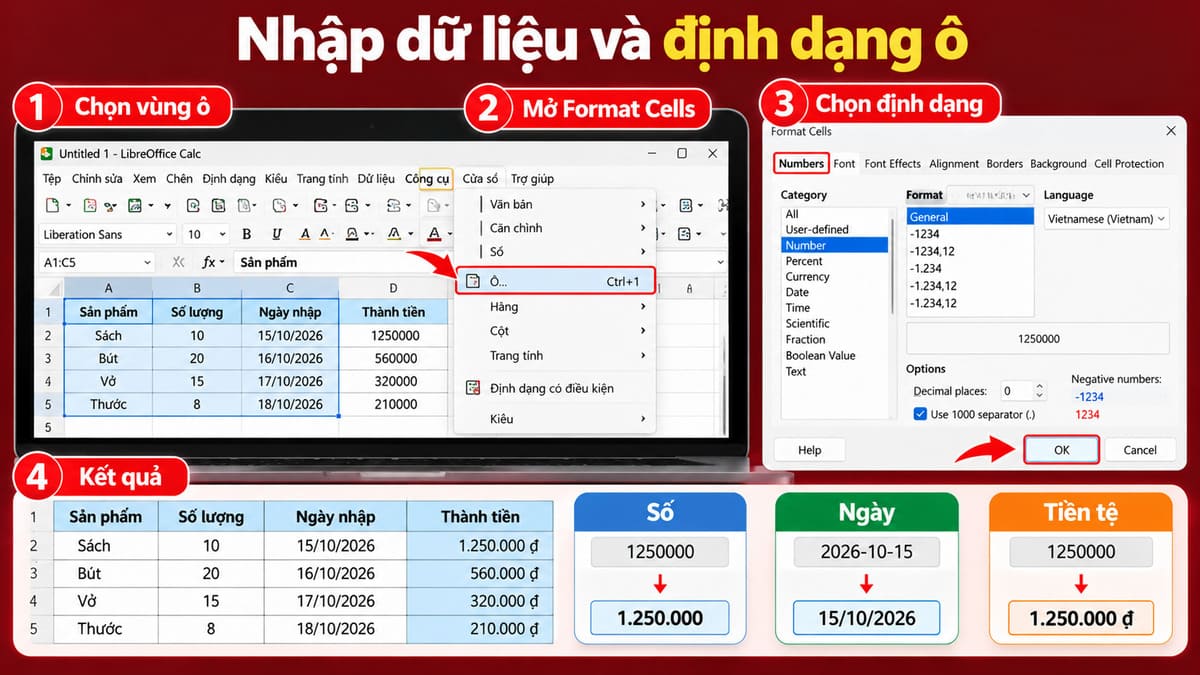
Calc có thể lưu văn bản, số, ngày tháng và công thức trong các ô. Để bảng dễ đọc, bạn nên phân biệt giá trị dữ liệu với cách hiển thị. Chẳng hạn, một số có thể được định dạng thành tiền tệ mà không cần nhập ký hiệu tiền trực tiếp vào dữ liệu.
Bạn có thể chọn một ô hoặc vùng ô rồi mở Format Cells để điều chỉnh định dạng số, ngày, tiền tệ, phần trăm, căn lề, font chữ hoặc đường viền. Cách làm này giúp dữ liệu giữ cấu trúc phù hợp cho tính toán và hạn chế lỗi do nhập số dưới dạng văn bản.
Sắp xếp, lọc dữ liệu
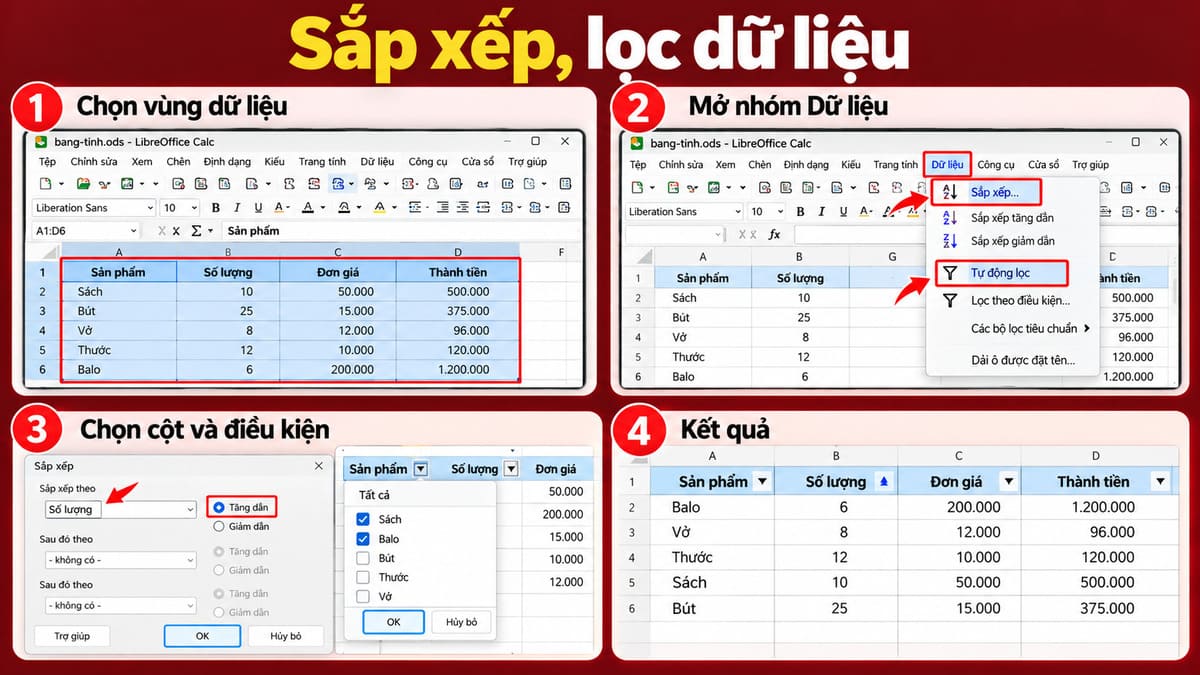
Calc cung cấp Sort và AutoFilter trong nhóm công cụ Data. Sort hỗ trợ sắp xếp dữ liệu tăng hoặc giảm theo trường được chọn, còn AutoFilter tạo các bộ lọc để chỉ hiển thị những bản ghi thỏa điều kiện.
- Bước 1: Chọn vùng dữ liệu cần xử lý, nên bao gồm cả hàng tiêu đề.
- Bước 2: Mở nhóm Data rồi chọn Sort để sắp xếp hoặc AutoFilter để bật bộ lọc.
- Bước 3: Chọn cột và điều kiện cần áp dụng cho bảng.
- Bước 4: Kiểm tra dữ liệu sau khi xử lý để bảo đảm các hàng vẫn giữ đúng mối quan hệ giữa các cột.
Tìm và thay thế
Find & Replace của Calc có thể tìm văn bản, giá trị và cả nội dung liên quan đến công thức. Người dùng cũng có thể tìm trên sheet hiện tại hoặc mở rộng sang các sheet khác.
- Bước 1: Mở Edit và chọn Find & Replace.
- Bước 2: Nhập nội dung cần tìm và nội dung thay thế nếu có.
- Bước 3: Chọn phạm vi hoặc loại dữ liệu tìm kiếm nếu cần, chẳng hạn giá trị hoặc công thức.
- Bước 4: Thực hiện tìm từng kết quả hoặc thay thế sau khi kiểm tra điều kiện.
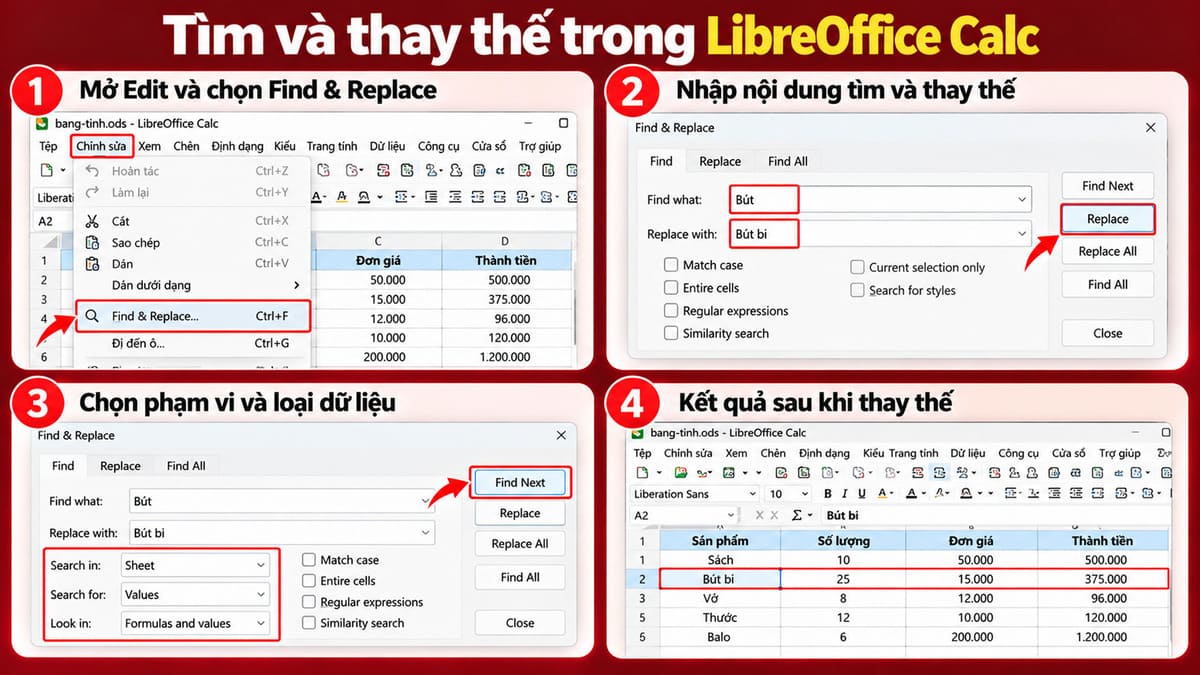
Với bảng dữ liệu lớn, nên kiểm tra một vài kết quả trước khi thay thế hàng loạt để tránh sửa nhầm dữ liệu giống nhau nhưng khác ngữ cảnh.
Tạo biểu đồ đơn giản
Calc hỗ trợ nhiều kiểu biểu đồ và có thể cập nhật biểu đồ theo dữ liệu nguồn. Đây là công cụ hữu ích khi cần chuyển bảng số liệu thành nội dung trực quan để so sánh hoặc trình bày xu hướng.
- Bước 1: Chọn vùng dữ liệu gồm nhãn và các giá trị muốn biểu diễn.
- Bước 2: Chọn Insert rồi mở Chart để khởi chạy trình tạo biểu đồ.
- Bước 3: Chọn loại biểu đồ và kiểm tra chuỗi dữ liệu, tiêu đề cùng các thành phần hiển thị.
- Bước 4: Hoàn tất biểu đồ rồi điều chỉnh kích thước hoặc vị trí trên sheet.
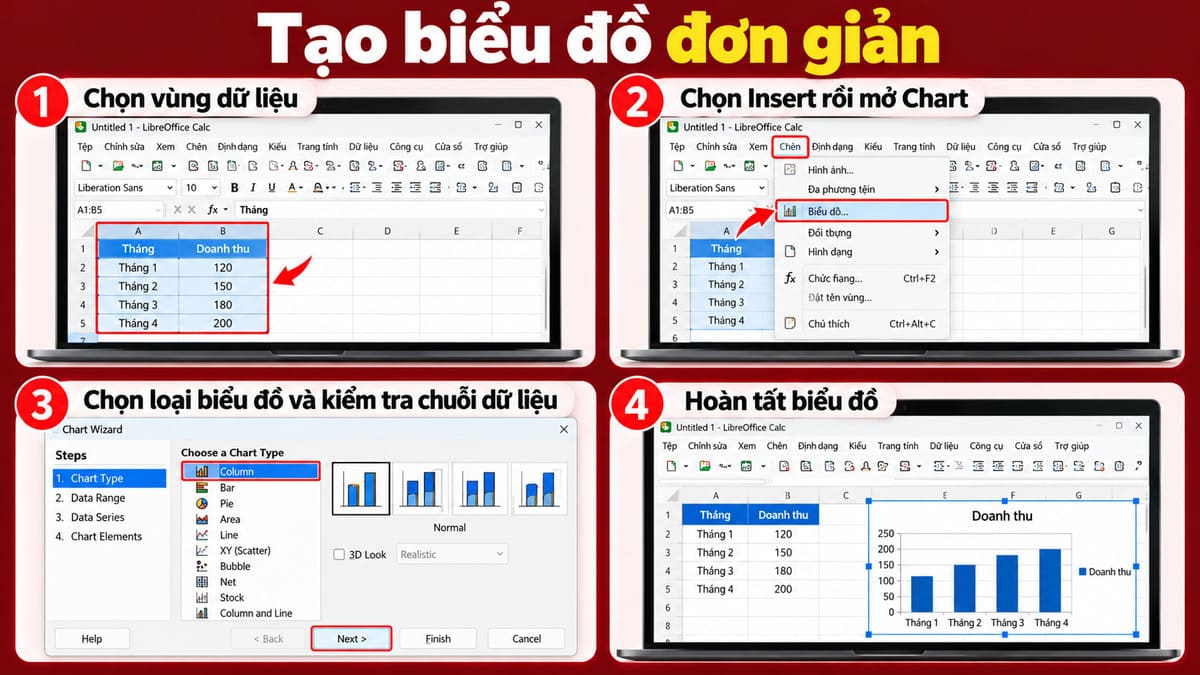
Giao diện hoặc vị trí công cụ có thể thay đổi theo phiên bản LibreOffice.
Các hàm thông dụng trong LibreOffice Calc
Công thức trong Calc bắt đầu bằng dấu bằng. Phần mềm hỗ trợ phép toán trực tiếp và nhiều nhóm hàm phục vụ tính toán, thống kê, logic hay tra cứu. Function Wizard có thể hỗ trợ người mới nhập đối số mà không cần ghi nhớ toàn bộ cú pháp.
|
Hàm |
Công dụng |
Ví dụ |
|
SUM |
Tính tổng một vùng số |
=SUM(B2:B10) |
|
AVERAGE |
Tính giá trị trung bình |
=AVERAGE(B2:B10) |
|
COUNT |
Đếm ô chứa số |
=COUNT(B2:B10) |
|
COUNTA |
Đếm ô không trống |
=COUNTA(A2:A10) |
|
IF |
Trả kết quả theo điều kiện |
=IF(B2>=5;"Đạt";"Chưa đạt") |
|
SUMIF |
Tính tổng những số liệu đáp ứng tiêu chí đã đặt ra |
=SUMIF(A2:A10;"A";B2:B10) |
|
COUNTIF |
Đếm ô thỏa điều kiện |
=COUNTIF(A2:A10;"Đã xong") |
|
VLOOKUP |
Tra cứu theo cột |
=VLOOKUP(E2;A2:C10;3;0) |
|
XLOOKUP |
Tra cứu giá trị trong một vùng |
=XLOOKUP(E2;A2:A10;C2:C10) |
|
ROUND |
Làm tròn số |
=ROUND(B2;2) |
LibreOffice xác nhận các hàm điều kiện như COUNTIF, SUMIF cùng các hàm tra cứu như XLOOKUP và VLOOKUP được Calc hỗ trợ. Dấu phân cách đối số có thể thay đổi theo thiết lập ngôn ngữ hoặc vùng trên máy, vì vậy công thức thực tế có thể dùng ký tự khác với ví dụ trên.
Pivot Table trong LibreOffice Calc
Pivot Table là công cụ dùng để tóm tắt lượng dữ liệu lớn mà không phải tự viết nhiều công thức. Người dùng có thể bố trí lại các trường để quan sát dữ liệu theo nhiều góc nhìn, chẳng hạn tổng doanh thu theo tháng, số lượng đơn theo nhóm sản phẩm hoặc kết quả theo khu vực.
- Bước 1: Chuẩn bị bảng nguồn có hàng tiêu đề rõ ràng và hạn chế để cột dữ liệu quan trọng bị trống.
- Bước 2: Chọn dữ liệu rồi mở Data và Pivot Table, sau đó chọn lệnh tạo hoặc chỉnh Pivot Table.
- Bước 3: Sắp xếp các trường vào khu vực hàng, cột, dữ liệu hoặc bộ lọc theo mục tiêu phân tích.
- Bước 4: Tạo bảng và kiểm tra kết quả, sau đó dùng Refresh khi dữ liệu nguồn đã thay đổi.
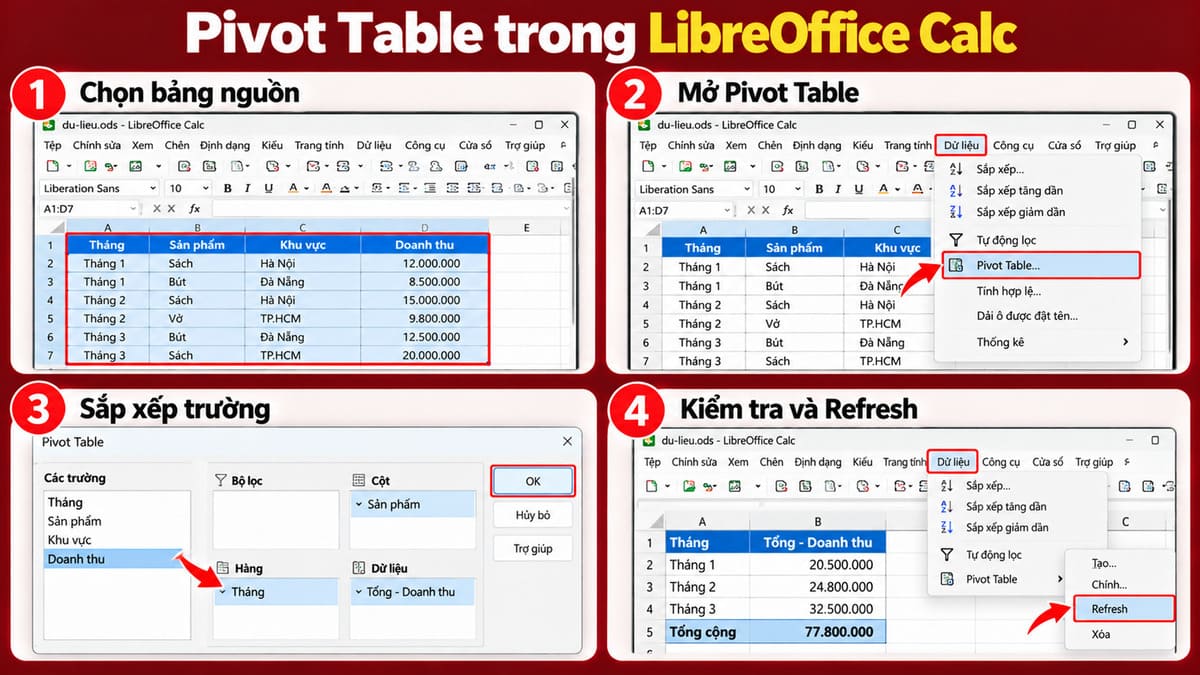
Calc còn cho phép lọc các trường trong Pivot Table và sắp xếp lại cách trình bày để tạo các bản tóm tắt khác nhau từ cùng nguồn dữ liệu.
LibreOffice Calc và Microsoft Excel khác nhau thế nào?
LibreOffice Calc và Excel đều phục vụ việc xây dựng bảng tính, công thức, biểu đồ và phân tích dữ liệu. Điểm khác biệt đáng chú ý nằm ở mô hình phát hành, định dạng gốc, hệ sinh thái và một số tính năng chuyên sâu.
|
Tiêu chí |
LibreOffice Calc |
Microsoft Excel |
|
Mô hình |
Miễn phí, mã nguồn mở |
Có Excel trên web miễn phí và các phiên bản thuộc Microsoft 365 hoặc giấy phép thương mại |
|
Định dạng gốc |
ODS |
XLSX |
|
Nền tảng desktop |
Windows, macOS, Linux |
Windows, macOS |
|
Làm việc với XLSX |
Có thể mở, chỉnh sửa và lưu |
Định dạng mặc định |
|
Macro |
LibreOffice Basic và các ngôn ngữ kịch bản được hỗ trợ |
VBA |
|
Hệ sinh thái |
Bộ LibreOffice, tập trung chuẩn mở |
Tích hợp sâu với Microsoft 365 và dịch vụ Microsoft |
|
Khả năng trao đổi file |
Phù hợp với nhiều bảng tính phổ thông, cần kiểm tra file phức tạp |
Thuận lợi trong môi trường sử dụng Microsoft Office |
Nếu công việc chủ yếu gồm nhập liệu, hàm phổ biến, biểu đồ và Pivot Table, Calc có thể đáp ứng nhiều nhu cầu thông thường. Trong môi trường doanh nghiệp sử dụng nhiều VBA, add-in, tính năng Microsoft 365 hoặc quy trình được thiết kế riêng cho Excel, người dùng cần kiểm tra kỹ trước khi chuyển toàn bộ sang Calc.
Lưu ý tương thích khi mở và lưu file Excel trong Calc
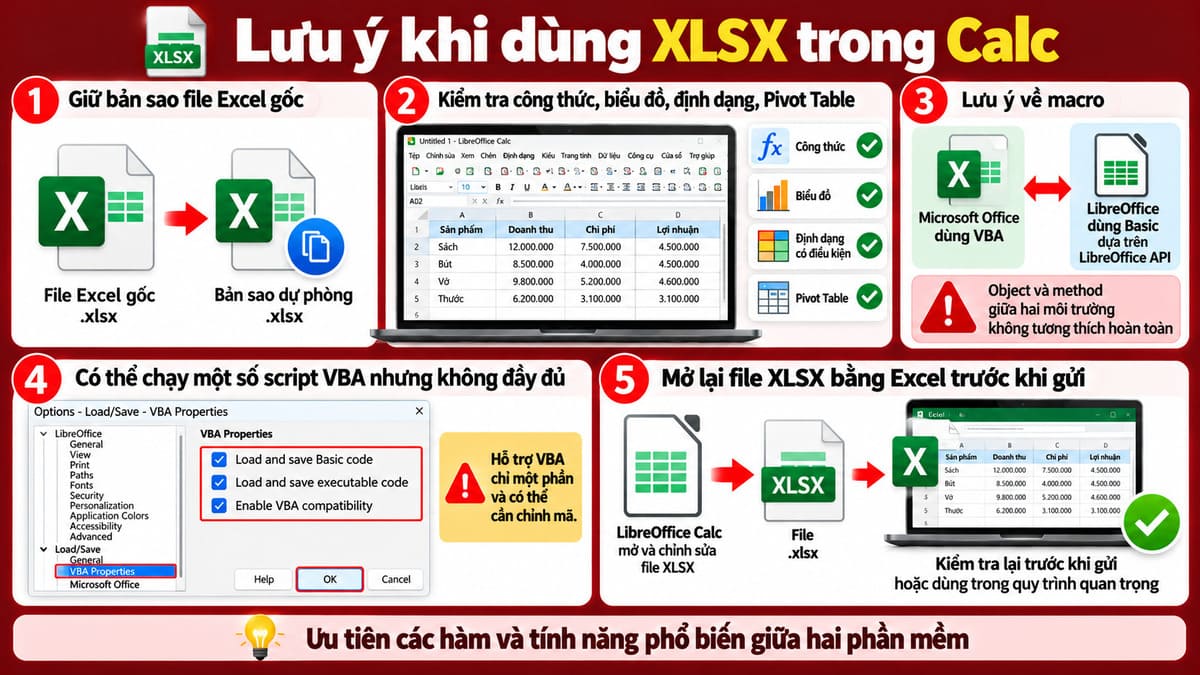
Calc có thể đọc và lưu XLSX, nhưng khả năng mở file không đồng nghĩa mọi thành phần sẽ hiển thị hoặc hoạt động giống Excel. Tài liệu LibreOffice cho biết các tính năng bố cục và định dạng phức tạp có thể được xử lý khác khi chuyển đổi giữa Microsoft Office và LibreOffice.
Macro là một trường hợp cần chú ý. Microsoft Office sử dụng VBA, trong khi LibreOffice dùng Basic dựa trên LibreOffice API. Dù Calc có thể chạy một số script VBA khi bật tùy chọn liên quan, object và method giữa hai môi trường không tương thích hoàn toàn.
Khi thường xuyên trao đổi XLSX, bạn nên:
- Giữ bản sao của file Excel gốc trước khi chỉnh sửa bằng Calc.
- Kiểm tra lại công thức, biểu đồ, định dạng có điều kiện và Pivot Table sau khi mở file.
- Kiểm thử macro thay vì mặc định cho rằng VBA sẽ chạy giống Excel.
- Mở lại file XLSX bằng Excel nếu tài liệu cần gửi cho nhiều người hoặc dùng trong quy trình quan trọng.
- Ưu tiên các hàm và tính năng phổ biến giữa hai phần mềm khi khả năng tương thích là yêu cầu chính.
Lỗi thường gặp khi sử dụng LibreOffice Caclc và cách xử lý
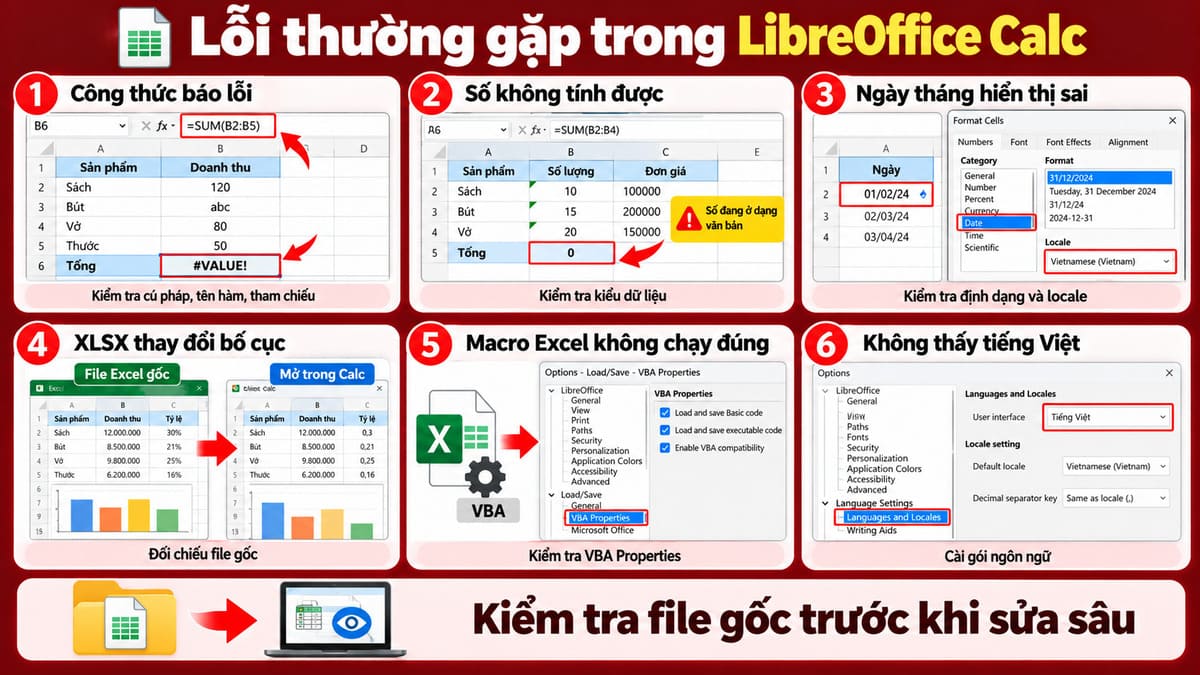
LibreOffice Calc có thể phát sinh một số vấn đề khi người mới nhập dữ liệu hoặc chuyển file từ Excel. Phần lớn trường hợp nên bắt đầu bằng việc kiểm tra kiểu dữ liệu, cú pháp công thức và định dạng file trước khi thay đổi thiết lập sâu hơn.
Nếu vấn đề xuất hiện sau khi mở XLSX, hãy thử so sánh với file gốc để xác định lỗi đến từ dữ liệu hay quá trình chuyển đổi. Những file có macro, công thức đặc thù hoặc định dạng phức tạp thường cần kiểm tra kỹ hơn.
- Công thức báo lỗi: Kiểm tra dấu phân cách đối số, tên hàm, tham chiếu ô và kiểu dữ liệu trong vùng tính.
- Số không tính được: Kiểm tra xem giá trị có đang được lưu dưới dạng văn bản hay không.
- Ngày tháng hiển thị sai: Kiểm tra định dạng ô và thiết lập locale của tài liệu.
- File XLSX thay đổi bố cục: Mở bản gốc để đối chiếu, sau đó điều chỉnh những thành phần bị chuyển đổi khác.
- Macro Excel không chạy đúng: Kiểm tra VBA Properties và khả năng tương thích của mã. Với macro phức tạp, có thể cần chỉnh mã cho LibreOffice.
- Không thấy tiếng Việt trong giao diện: Kiểm tra xem gói ngôn ngữ tương ứng đã được cài hay chưa rồi khởi động lại LibreOffice.
LibreOffice Calc là lựa chọn đáng cân nhắc khi bạn cần phần mềm bảng tính miễn phí để nhập liệu, tính toán, tạo biểu đồ và phân tích dữ liệu trên máy tính. Khi làm việc với XLSX hoặc chuyển đổi giữa LibreOffice Calc và Excel, hãy kiểm tra lại công thức, định dạng và macro để hạn chế sai lệch.
Bài viết có sử dụng ảnh từ AI
Câu hỏi thường gặp
LibreOffice Calc có miễn phí không?
Có. LibreOffice là bộ phần mềm mã nguồn mở và có thể tải miễn phí trực tiếp từ website chính thức. Các phiên bản trên một số kho ứng dụng có thể áp dụng khoản phí phân phối riêng.
Calc có dùng được trên điện thoại không?
Không có bản Calc desktop đầy đủ dành riêng cho Android và iOS. The Document Foundation cung cấp LibreOffice Viewer trên Android với khả năng chỉnh sửa thử nghiệm, đồng thời giới thiệu Collabora Office dựa trên LibreOffice cho Android và iOS.








Bình luận (0)