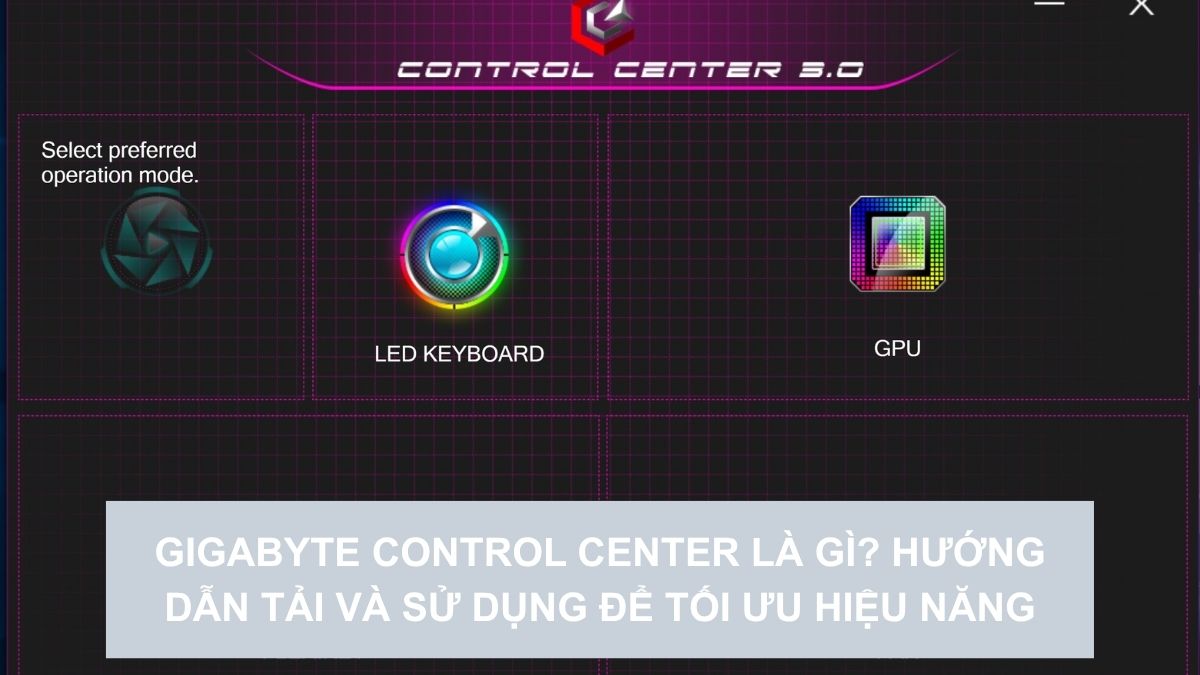
Gigabyte Control Center là gì? Hướng dẫn tải và sử dụng để tối ưu hiệu năng

Bạn đang tìm kiếm một giải pháp toàn diện để quản lý và tối ưu hóa hệ thống máy tính của mình? Phần mềm Gigabyte Control Center chính là "chìa khóa" giúp bạn làm chủ mọi linh kiện phần cứng, từ nhiệt độ, xung nhịp cho đến hệ thống đèn LED nghệ thuật. Trong bài viết này, Sforum sẽ hướng dẫn bạn chi tiết từ cách tải về, cài đặt cho đến các phương pháp khắc phục những sự cố thường gặp nhất.
Gigabyte Control Center là gì?
Gigabyte Control Center (GCC) là phần mềm quản lý phần cứng do Gigabyte phát triển, tích hợp các công cụ như RGB Fusion vào một giao diện duy nhất. Phần mềm hỗ trợ người dùng điều chỉnh hiệu năng, tùy chỉnh đèn RGB và theo dõi tình trạng hoạt động của các thiết bị tương thích như laptop gaming, bo mạch chủ và card đồ họa.
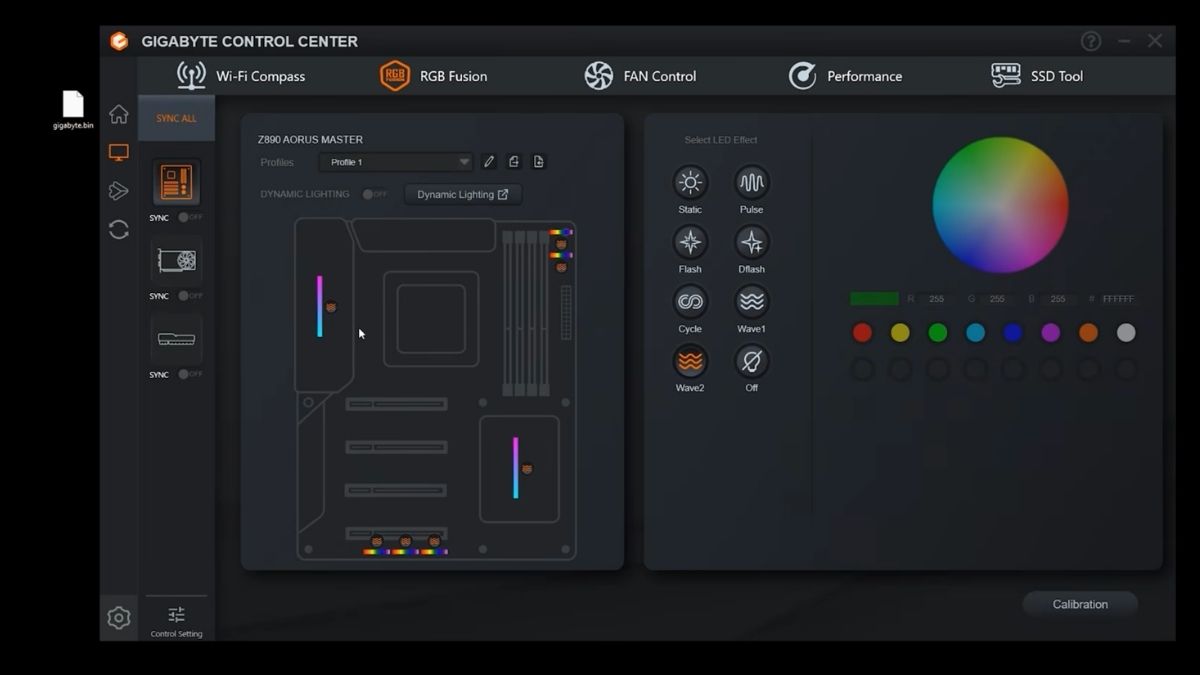
Dù sử dụng laptop gaming AORUS, bo mạch chủ hay card đồ họa, nền tảng Gigabyte Control Center là gì và hỗ trợ người dùng ra sao? Đây là công cụ quản lý phần cứng tập trung, cho phép theo dõi thông số hệ thống theo thời gian thực và điều chỉnh các thiết lập trên thiết bị tương thích. Việc cập nhật phần mềm lên phiên bản phù hợp còn giúp cải thiện khả năng tương thích và trải nghiệm sử dụng.
Các tính năng cốt lõi của Gigabyte Control Center
Ngay sau khi khởi chạy ứng dụng GCC, bạn sẽ được tiếp cận với một loạt các công cụ đo lường và tinh chỉnh cực kỳ mạnh mẽ. Dưới đây là những tính năng trọng tâm nhất mà bất kỳ người dùng nào cũng cần nắm rõ để làm chủ cỗ máy của mình.
Đồng bộ hiệu ứng ánh sáng với RGB Fusion
RGB Fusion tích hợp trong Gigabyte Control Center cho phép người dùng tùy chỉnh màu sắc, hiệu ứng ánh sáng và đồng bộ đèn RGB trên các thiết bị tương thích như bo mạch chủ, card đồ họa, RAM và dải đèn LED. Nhờ đó, bạn có thể dễ dàng cá nhân hóa góc máy tính mà không cần cài đặt nhiều phần mềm riêng lẻ. Việc Gigabyte Control Center GCC download và cài đặt phiên bản phù hợp giúp quản lý hiệu ứng ánh sáng thuận tiện hơn trên các thiết bị được hỗ trợ.
Tối ưu hóa hệ thống tản nhiệt bằng Smart Fan
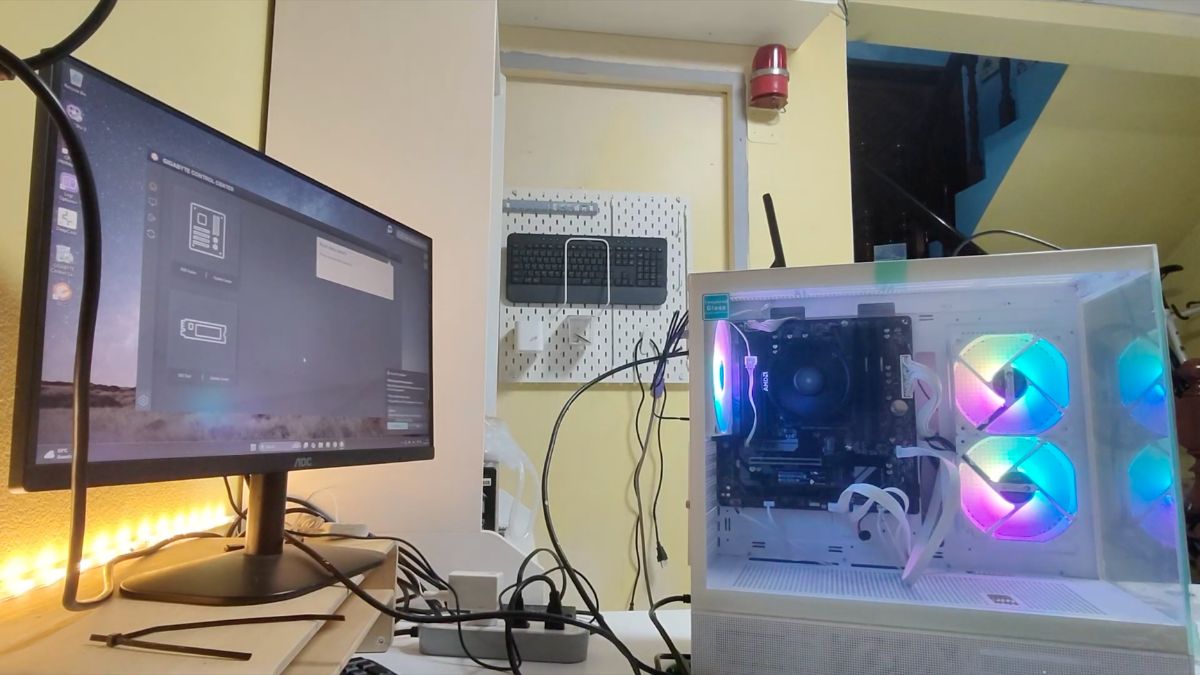
Tính năng Smart Fan trong Gigabyte Control Center cho phép tùy chỉnh tốc độ quạt theo nhiệt độ thông qua fan curve, với các chế độ như Silent, Normal và Full Speed. Phần mềm còn hỗ trợ theo dõi nhiệt độ CPU, GPU và các linh kiện tương thích theo thời gian thực, giúp người dùng điều chỉnh khả năng làm mát, giảm tiếng ồn và phát hiện sớm các dấu hiệu bất thường.
Cập nhật driver và BIOS tự động qua Update Center
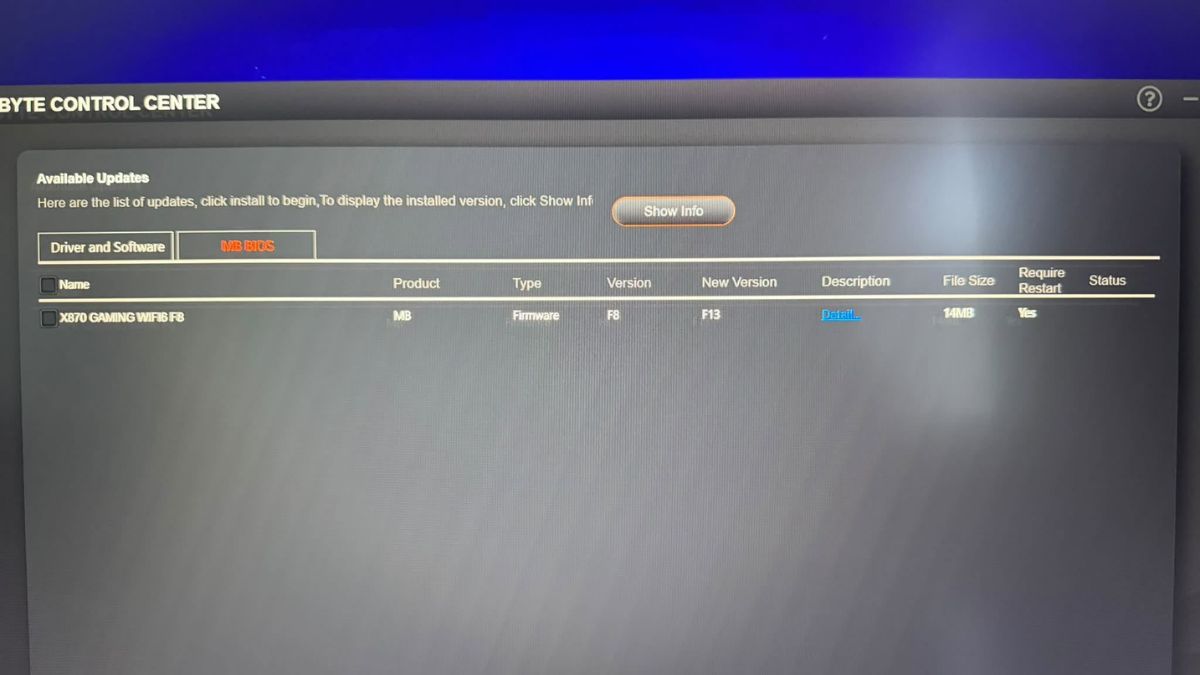
Update Center trong Gigabyte Control Center hỗ trợ kiểm tra và đề xuất các bản cập nhật driver, BIOS và firmware phù hợp với thiết bị. Nhờ đó, người dùng có thể cập nhật phần mềm hệ thống thuận tiện hơn, cải thiện khả năng tương thích và khắc phục các lỗi đã biết mà không cần tìm kiếm thủ công trên website hãng.
Kiểm soát hiệu năng phần cứng và SSD Tool
Gigabyte Control Center hỗ trợ điều chỉnh xung nhịp, điện áp trên phần cứng tương thích để tối ưu hiệu năng. Bên cạnh đó, SSD Tool giúp kiểm tra tình trạng ổ SSD, theo dõi tốc độ đọc ghi, nhiệt độ và xóa dữ liệu bằng tính năng Secure Erase. Người dùng nên thận trọng khi điều chỉnh thông số hoặc xóa dữ liệu để tránh ảnh hưởng đến hệ thống và mất dữ liệu quan trọng.
Lưu ý: Secure Erase có thể xóa toàn bộ dữ liệu trên ổ đĩa, do đó bạn cần sao lưu các tệp quan trọng trước khi thực hiện.
Hướng dẫn tải và cài đặt Gigabyte Control Center đơn giản, nhanh chóng
Trước khi tải phần mềm, hãy đảm bảo máy tính chạy Windows 10 hoặc Windows 11 bản 64-bit và ổ đĩa cài hệ điều hành còn trống ít nhất 1GB. Các bước kiểm tra như sau:
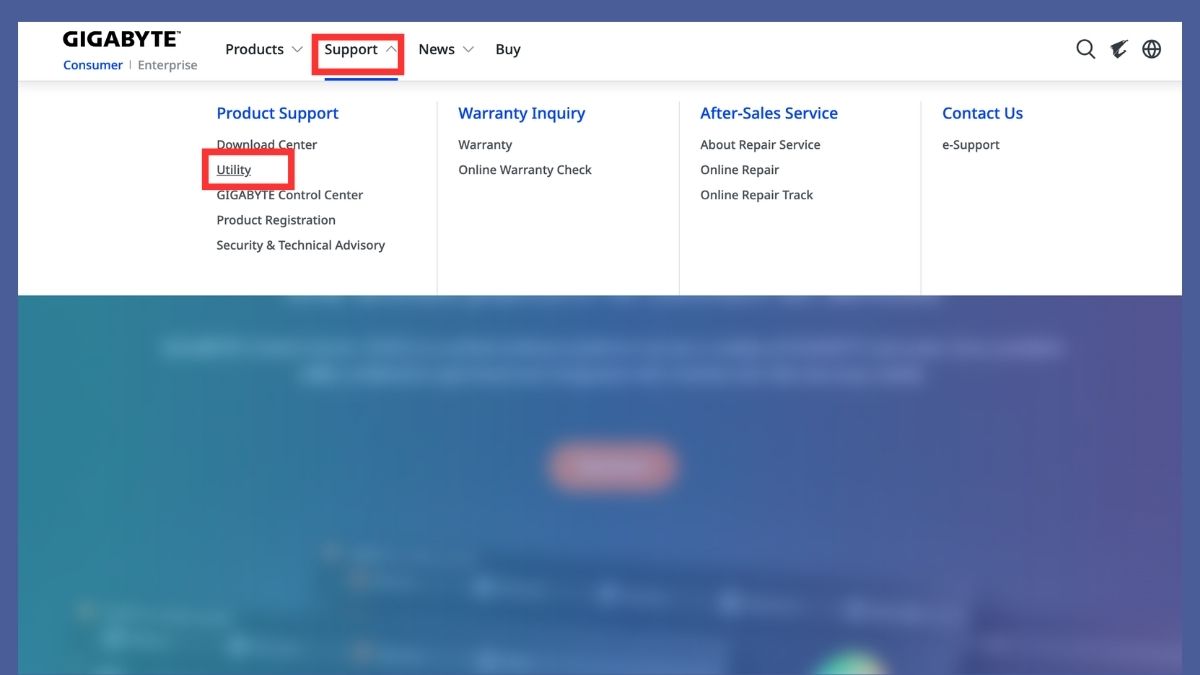
- Bước 1: Tìm đúng mẫu bo mạch chủ hoặc thiết bị của bạn trên trang GIGABYTE, mở mục Support và chọn Utility.
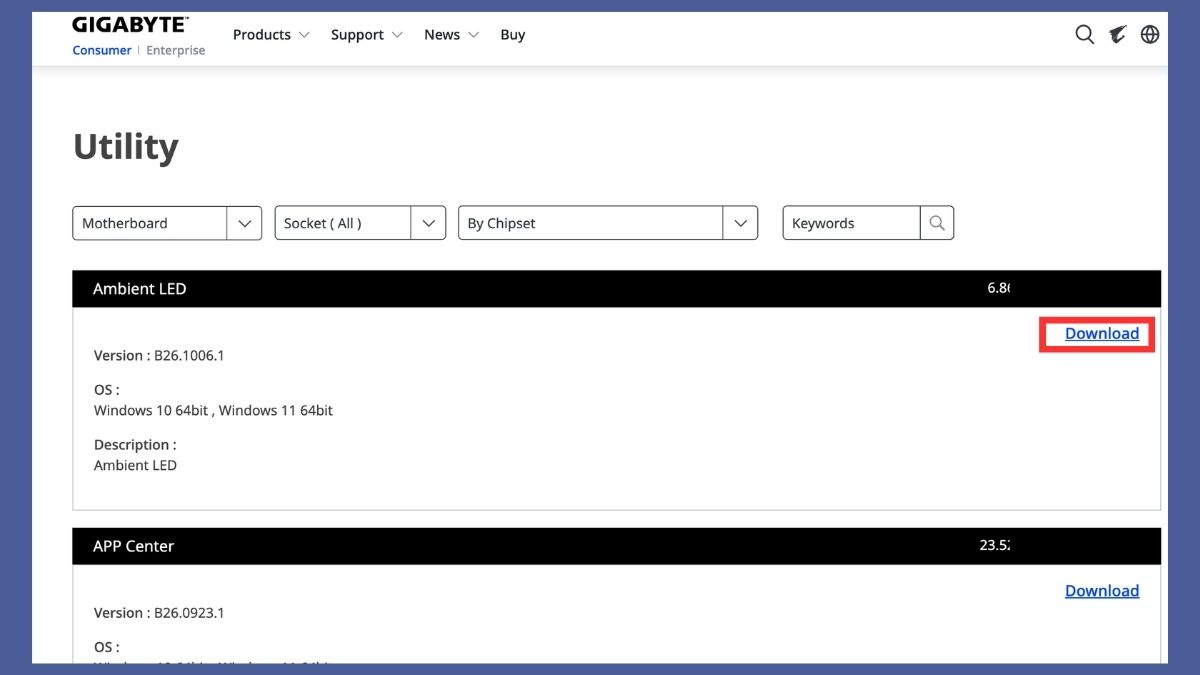
- Bước 2: Lựa chọn gói cài đặt tổng hợp đầy đủ phiên bản mới nhất và nhấn Download.
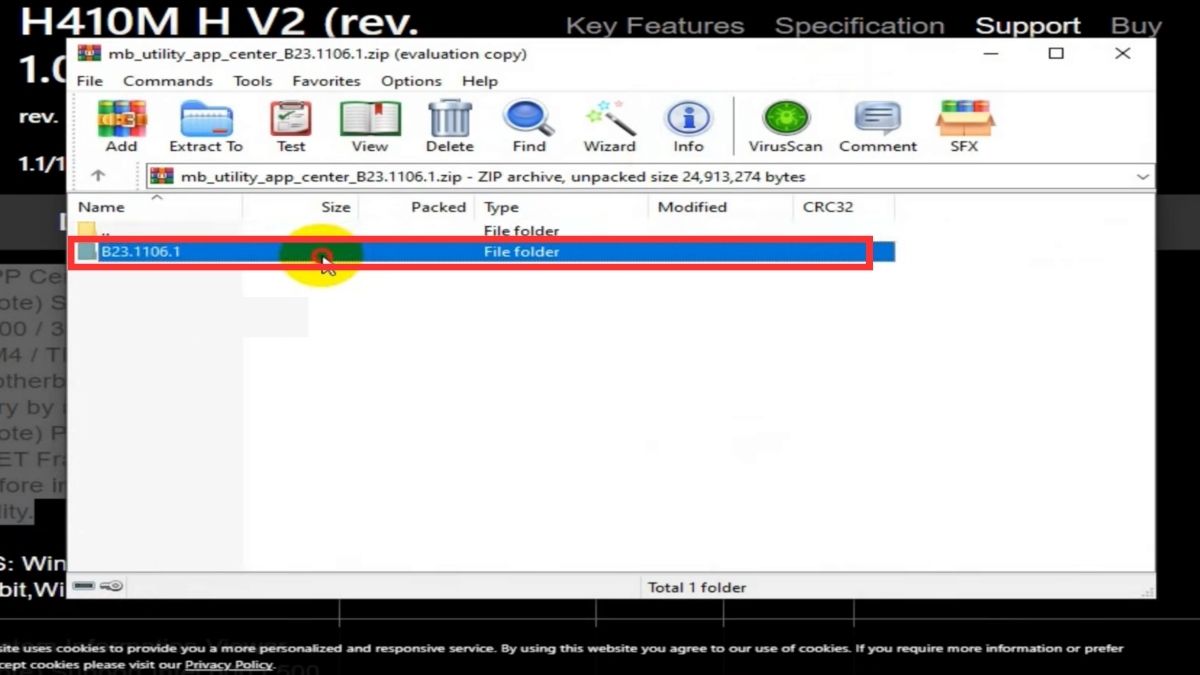
- Bước 3: Mở thư mục chứa tệp tin nén vừa tải về, giải nén và chạy file thực thi dạng .exe bằng quyền Quản trị viên cao nhất (Run as Administrator) để khởi chạy trình hướng dẫn cài đặt.
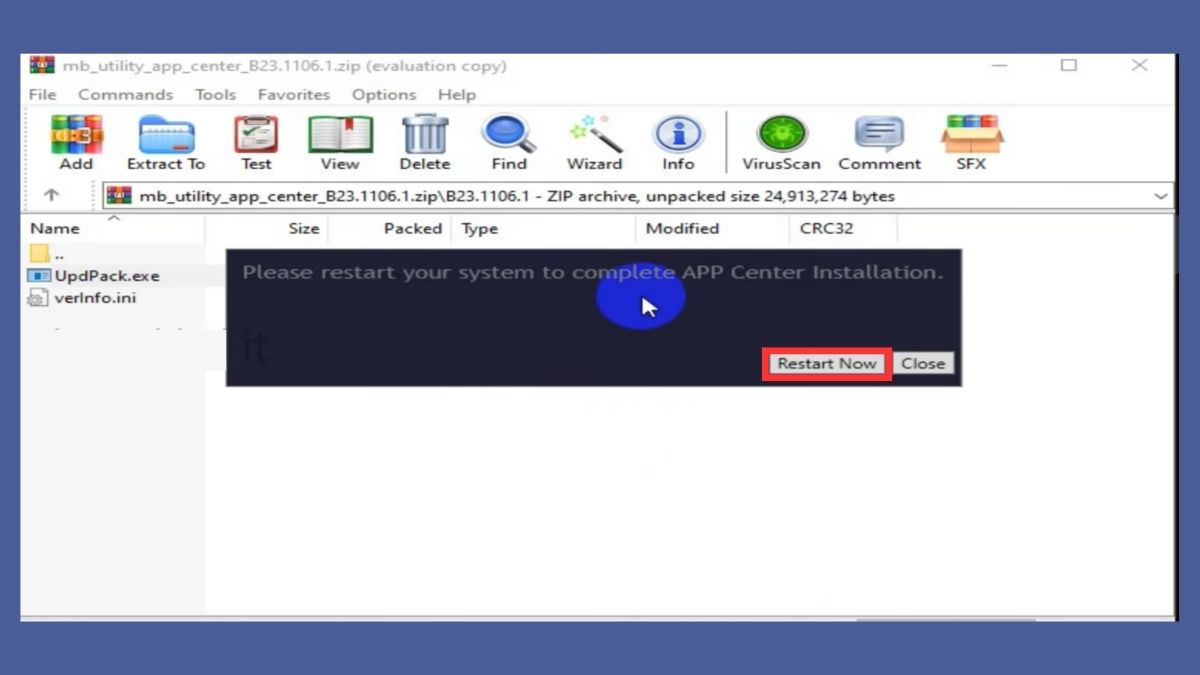
- Bước 4: Hoàn tất cài đặt theo hướng dẫn trên màn hình và khởi động lại máy tính để phần mềm nhận diện đầy đủ linh kiện.
Cách sử dụng Gigabyte Control Center tối ưu hiệu suất laptop
Đối với laptop gaming AORUS hoặc dòng máy sáng tạo nội dung AERO, Gigabyte Control Center giúp điều phối hiệu năng thông qua các cấu hình có sẵn. Để tối ưu khung hình khi chơi game AAA hoặc tăng tốc độ render video 4K, hãy truy cập mục Performance (Hiệu năng) trên giao diện chính. Tại đây, bạn có thể chuyển từ chế độ mặc định hoặc Eco (Tiết kiệm) sang Gaming hoặc Turbo nếu thiết bị hỗ trợ. Thao tác này giúp điều chỉnh mức tiêu thụ điện của CPU, GPU và tốc độ quạt để cải thiện hiệu năng khi xử lý tác vụ nặng.
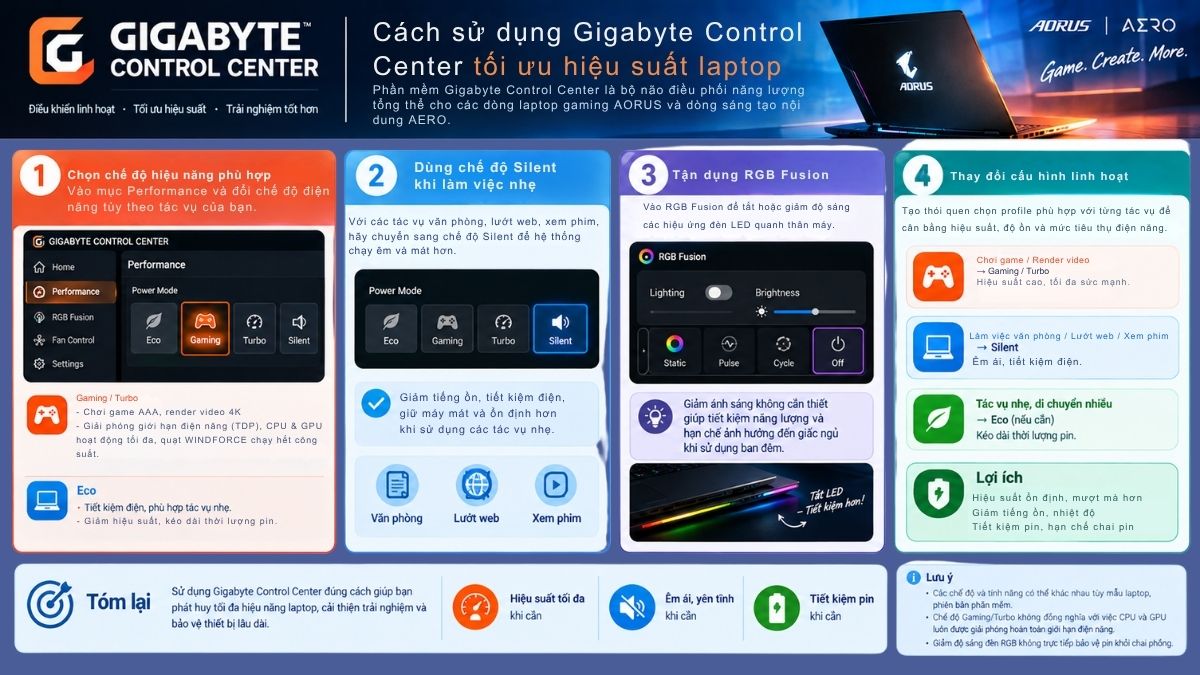
Khi làm việc văn phòng, duyệt web hoặc xem phim, bạn nên chuyển sang chế độ Silent để giảm tiếng ồn và mức tiêu thụ điện. Ngoài ra, hãy dùng RGB Fusion để tắt hoặc giảm độ sáng đèn LED nếu thiết bị hỗ trợ. Điều chỉnh Profile phù hợp với từng tác vụ giúp cân bằng hiệu năng, nhiệt độ và thời lượng pin.
Máy tính xách tay cấu hình cao kết hợp hệ thống tản nhiệt tốt sẽ giúp bạn khai thác tối đa sức mạnh phần mềm. Khám phá ngay các dòng laptop đồ hoạ để nâng tầm trải nghiệm công việc và giải trí hàng ngày.
[Product_Listing categoryid="1055" propertyid="" customlink="https://cellphones.com.vn/laptop/do-hoa.html" title="Danh sách Laptop đồ họa đang được quan tâm nhiều tại CellphoneS!"]
Khắc phục lỗi Gigabyte Control Center thường gặp
Trong suốt vòng đời sử dụng, người dùng thỉnh thoảng có thể bắt gặp một vài sự cố phần mềm do vấn đề xung đột tài nguyên hệ thống hoặc do các bản cập nhật Windows không tương thích. Dưới đây là những nguyên nhân cốt lõi và phương pháp tự xử lý nhanh chóng.
Gigabyte Control Center không mở được hoặc bị crash
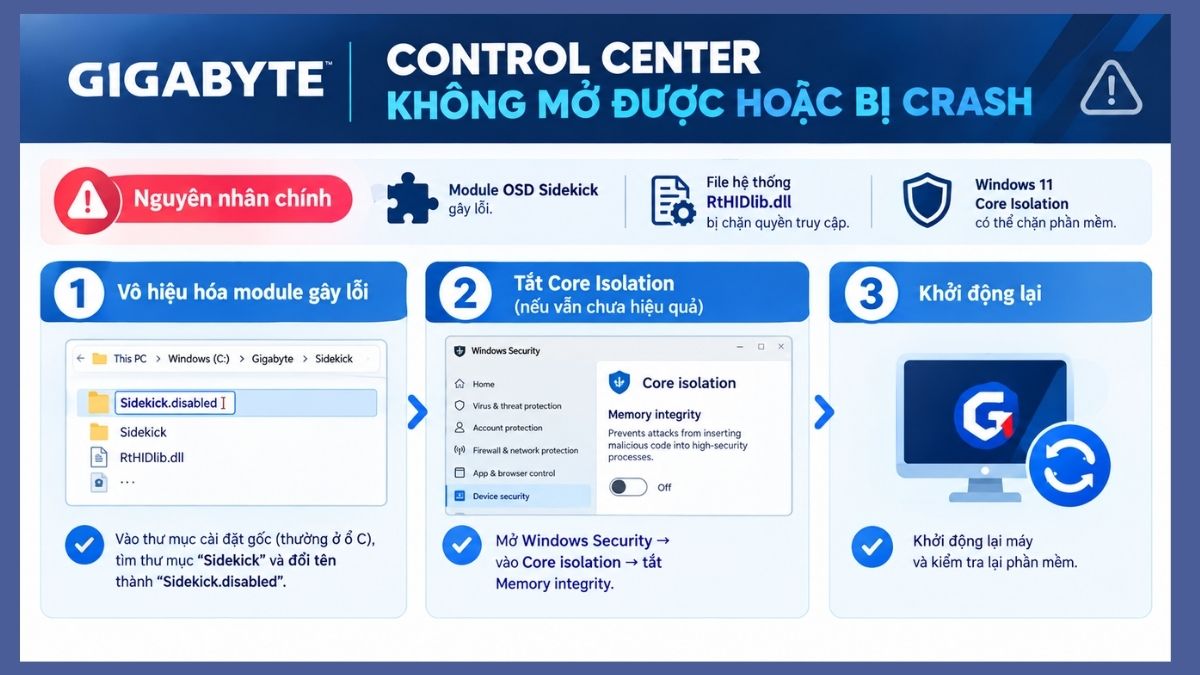
Hiện tượng Gigabyte Control Center vừa mở đã bị văng (crash) hoặc treo logo thường do lỗi module OSD Sidekick, file RtHIDlib.dll, hoặc do tính năng Core Isolation trên Windows 11 chặn quyền phần cứng. Để khắc phục, bạn vào thư mục cài đặt gốc (thường ở ổ C), tìm thư mục "Sidekick" và đổi tên thành "Sidekick.disabled". Nếu chưa được, hãy tắt tính năng Memory Integrity trong Windows Security.
GCC không nhận diện được linh kiện phần cứng
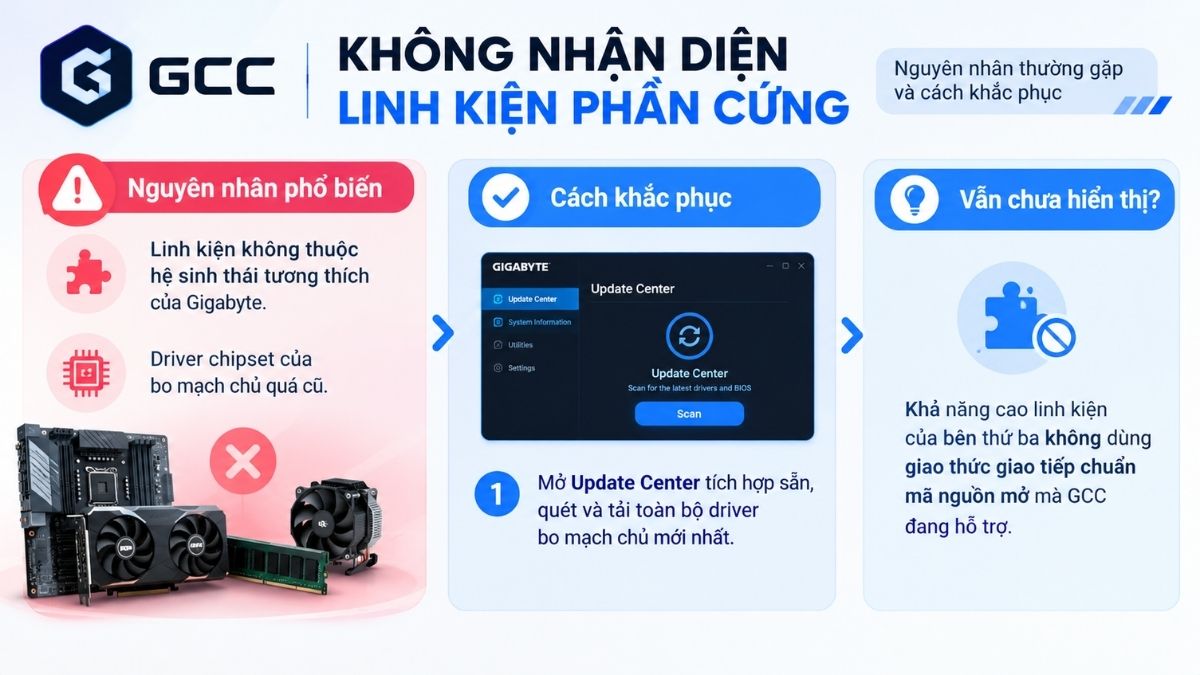
Lỗi GCC không nhận diện RAM, card đồ họa rời hoặc quạt tản nhiệt thường do dùng linh kiện ngoài hệ sinh thái Gigabyte hoặc do driver chipset quá cũ. Để khắc phục, bạn hãy dùng tính năng Update Center trong phần mềm để cập nhật toàn bộ driver bo mạch chủ mới nhất. Nếu sau khi khởi động lại vẫn không hiển thị, nguyên nhân là do linh kiện bên thứ ba đó không tương thích với giao thức của GCC.
Lỗi xung đột phần mềm với Corsair iCUE
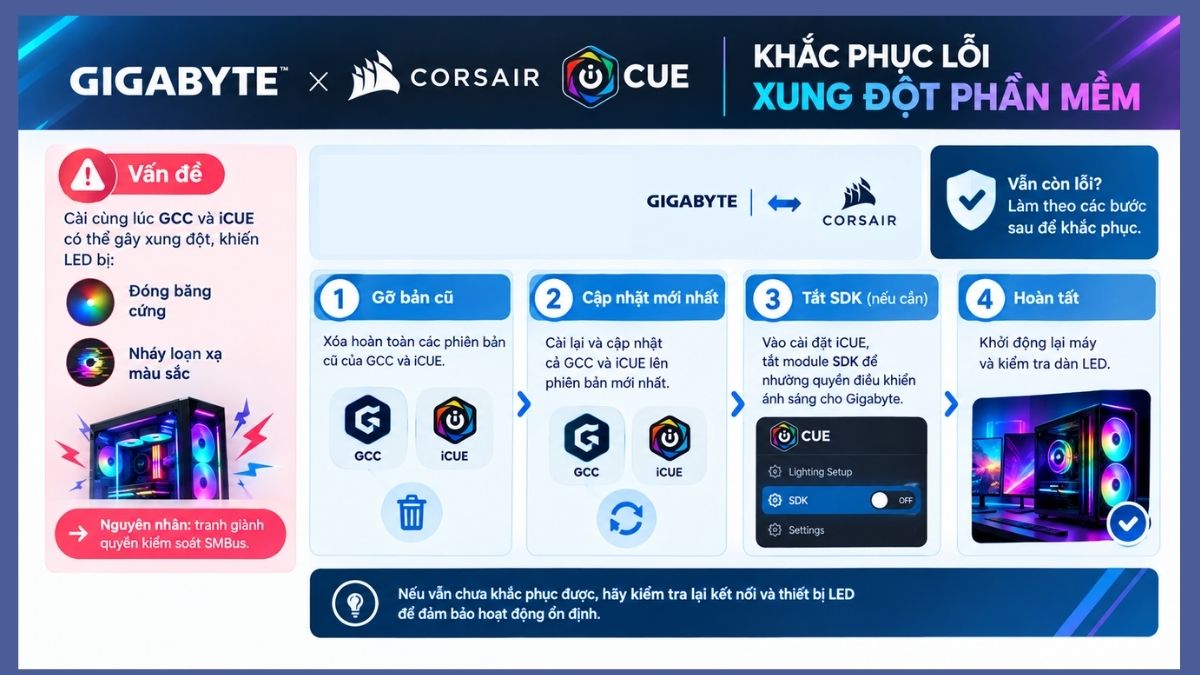
Lỗi xung đột giữa Corsair iCUE và GCC thường xảy ra do tranh giành quyền kiểm soát cổng SMBus, khiến đèn LED bị đơ hoặc nháy loạn (nay đã được cải thiện từ giữa năm 2024 nhờ tích hợp API chéo). Để khắc phục, bạn hãy cập nhật cả hai phần mềm lên phiên bản mới nhất. Nếu vẫn lỗi, hãy vào cài đặt của iCUE và tắt module SDK để nhường quyền điều khiển ánh sáng lại cho Gigabyte.
Nói tóm lại Gigabyte Control Center là công cụ hữu ích để quản lý nhiệt độ, quạt tản nhiệt, đèn RGB và duy trì sự ổn định cho máy tính. Khi nắm rõ các tính năng cơ bản cùng cách xử lý lỗi thường gặp, bạn có thể tối ưu trải nghiệm sử dụng hằng ngày một cách dễ dàng hơn. Đừng quên theo dõi Sforum để cập nhật thêm nhiều thủ thuật máy tính và đánh giá thiết bị công nghệ hữu ích.
Câu hỏi thường gặp
Gigabyte Control Center có miễn phí không?
Phần mềm hoàn toàn miễn phí đi kèm khi bạn mua sản phẩm GIGABYTE chính hãng. Bạn không cần trả bất kỳ phí đăng ký, mở khóa tính năng hay duy trì định kỳ nào để sử dụng.
Gigabyte Control Center có an toàn không?
Phần mềm an toàn nếu tải từ trang chủ GIGABYTE nhờ có chứng chỉ số, không chứa mã độc hay quảng cáo. Tuy nhiên, nếu tải từ các diễn đàn trôi nổi không rõ nguồn gốc, máy tính có nguy cơ cao bị nhiễm Trojan.
Gigabyte Control Center hỗ trợ những thiết bị nào (laptop, bo mạch chủ, card đồ họa)?
Phần mềm an toàn tuyệt đối nếu tải từ trang chủ GIGABYTE nhờ có chứng chỉ số, không chứa mã độc hay quảng cáo. Tuy nhiên, nếu tải từ các diễn đàn trôi nổi không rõ nguồn gốc, máy tính có nguy cơ cao bị nhiễm Trojan.





Bình luận (0)