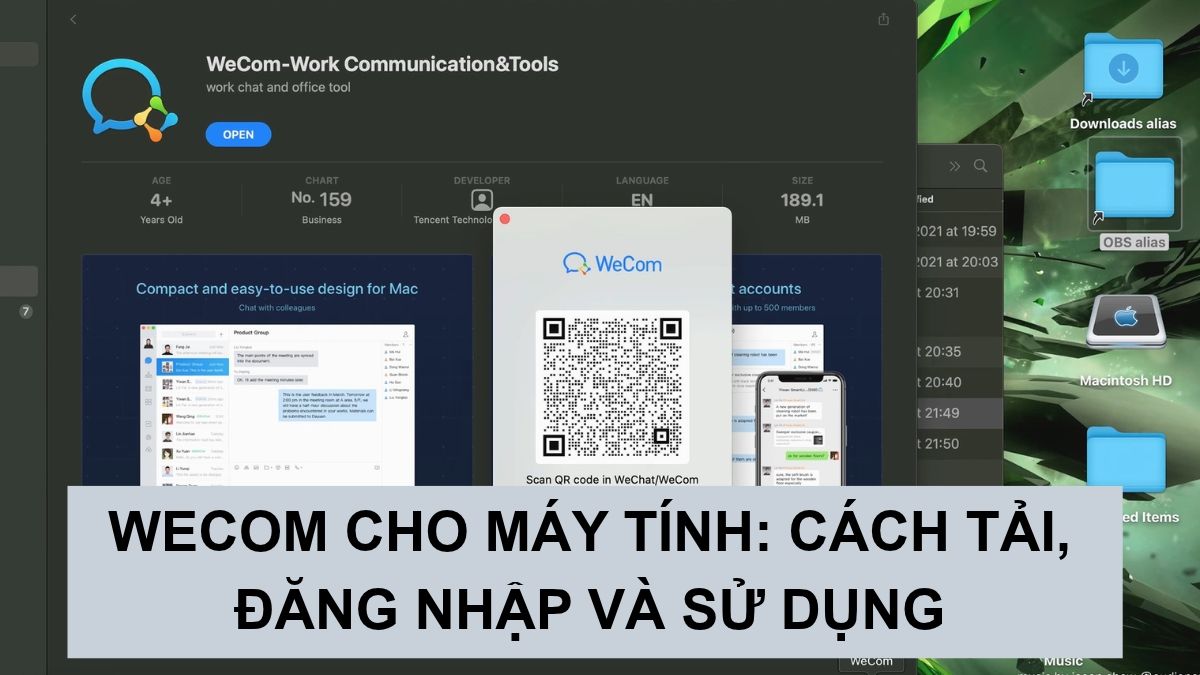
WeCom cho máy tính: Cách tải, đăng nhập và sử dụng

Quản lý tin nhắn công việc và trao đổi tệp tin dung lượng lớn trên màn hình điện thoại nhỏ hẹp thường gây bất tiện cho nhân sự văn phòng. Cài đặt WeCom cho máy tính là giải pháp thiết thực giúp đồng bộ dữ liệu và tối ưu quy trình làm việc nhóm. Cùng Sforum tìm hiểu cách vận hành công cụ này, nhưng trước hết bạn cần nắm rõ bản chất phần mềm để tránh nhầm lẫn khi thiết lập tài khoản.
WeCom là gì? Tổng quan về phần mềm WeCom PC
Phần mềm WeCom (trước đây được biết đến với tên gọi WeChat Work) là nền tảng giao tiếp và quản trị công việc chuyên biệt dành cho doanh nghiệp do tập đoàn Tencent phát triển. Khác với ứng dụng WeChat thông thường vốn phục vụ nhu cầu mạng xã hội cá nhân, phần mềm WeCom PC tích hợp sẵn hệ thống công cụ văn phòng như lịch biểu, chấm công, phê duyệt văn bản và lưu trữ đám mây nội bộ.

Tại thị trường Việt Nam, công cụ này được sử dụng rộng rãi trong các doanh nghiệp thương mại điện tử, xuất nhập khẩu, logistics và các đơn vị thường xuyên giao dịch với đối tác Trung Quốc. Điểm mạnh cốt lõi của nền tảng là khả năng kết nối liền mạch với hệ sinh thái WeChat, cho phép nhân viên sử dụng tài khoản công ty trên máy tính để nhắn tin chăm sóc khách hàng một cách chuyên nghiệp.
- Hệ điều hành: Windows (từ Windows 7 trở lên), macOS (từ macOS 10.12 trở lên), iOS và Android.
- Dung lượng: 250-350 MB(dung lượng thực tế có thể thay đổi tùy theo phiên bản cập nhật và hệ điều hành).
- Chi phí: Phát hành theo mô hình Freemium
- Link tải: https://work.weixin.qq.com/
WeCom cho máy tính có hỗ trợ Windows và MacBook không?
Nhà phát hành Tencent hiện cung cấp phiên bản WeCom cho máy tính tương thích trực tiếp với cả hệ điều hành Windows lẫn dòng máy MacBook. Người dùng có thể cài đặt phần mềm gốc lên thiết bị để tối ưu hiệu suất làm việc hàng ngày.
WeCom Windows có những tính năng nào?
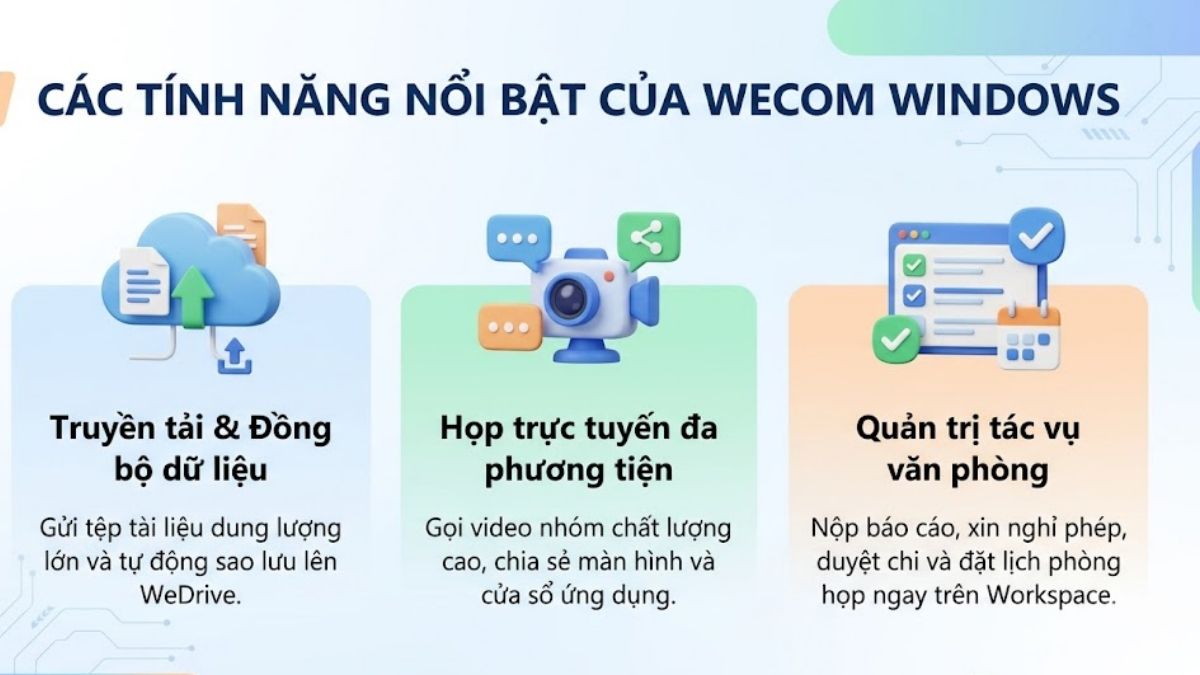
Phiên bản WeCom Windows tối ưu cho công việc văn phòng với giao diện đa cửa sổ, hỗ trợ kéo thả tệp, chụp màn hình bằng phím tắt, ghim hội thoại và tìm kiếm lịch sử tin nhắn. Ngoài nhắn tin tức thời, phần mềm còn tích hợp các tính năng phục vụ cộng tác nhóm:
- Truyền tải và đồng bộ dữ liệu: Hỗ trợ gửi các tệp tài liệu, bảng tính, bản vẽ kỹ thuật dung lượng lớn và tự động sao lưu lên không gian đám mây WeDrive.
- Họp trực tuyến đa phương tiện: Cung cấp công cụ Meeting cho phép gọi âm thanh, gọi video nhóm, chia sẻ toàn bộ màn hình máy tính hoặc một cửa sổ ứng dụng cụ thể khi thuyết trình.
- Quản trị tác vụ văn phòng: Tích hợp hệ thống Workspace giúp nhân viên nộp báo cáo định kỳ, gửi biểu mẫu xin nghỉ phép, đề xuất duyệt chi và theo dõi lịch trình phòng họp ngay trên màn hình lớn.
Một chiếc laptop cấu hình ổn định sẽ giúp bạn vận hành phần mềm Wecom mượt mà và xử lý công việc hiệu quả. Tham khảo ngay các mẫu laptop văn phòng giá tốt tại đây.
[Product_Listing categoryid="1217" propertyid="" customlink="https://cellphones.com.vn/laptop/van-phong.html" title="Danh sách Laptop văn phòng nổi bật tại CellphoneS!"]
WeCom MacBook có thể cài đặt và sử dụng không?
Người dùng hoàn toàn có thể cài đặt và vận hành WeCom MacBook thông qua bộ cài đặt định dạng .dmg tải từ trang chủ hoặc cài đặt trực tiếp từ kho ứng dụng Mac App Store. Phần mềm hiện đã được tối ưu hóa cho cả dòng máy MacBook chạy vi xử lý Intel lẫn các thế hệ chip Apple Silicon (M1, M2, M3 và M4), giúp tiết kiệm điện năng và hạn chế tình trạng nóng máy khi chạy ngầm.
Cách tải WeCom PC cho máy tính
Để đảm bảo an toàn thông tin, bạn nên tải WeCom PC từ trang chủ Tencent hoặc kho ứng dụng chính thức. Trước khi cài đặt, hãy kiểm tra kết nối mạng và dung lượng ổ đĩa trống. Hướng dẫn download WeCom cho máy tính dưới đây áp dụng cho Windows 11 và macOS.
- Bước 1: Mở trình duyệt web trên máy tính và truy cập vào trang chủ chính thức của nền tảng WeCom tại địa chỉ: https://work.weixin.qq.com/.
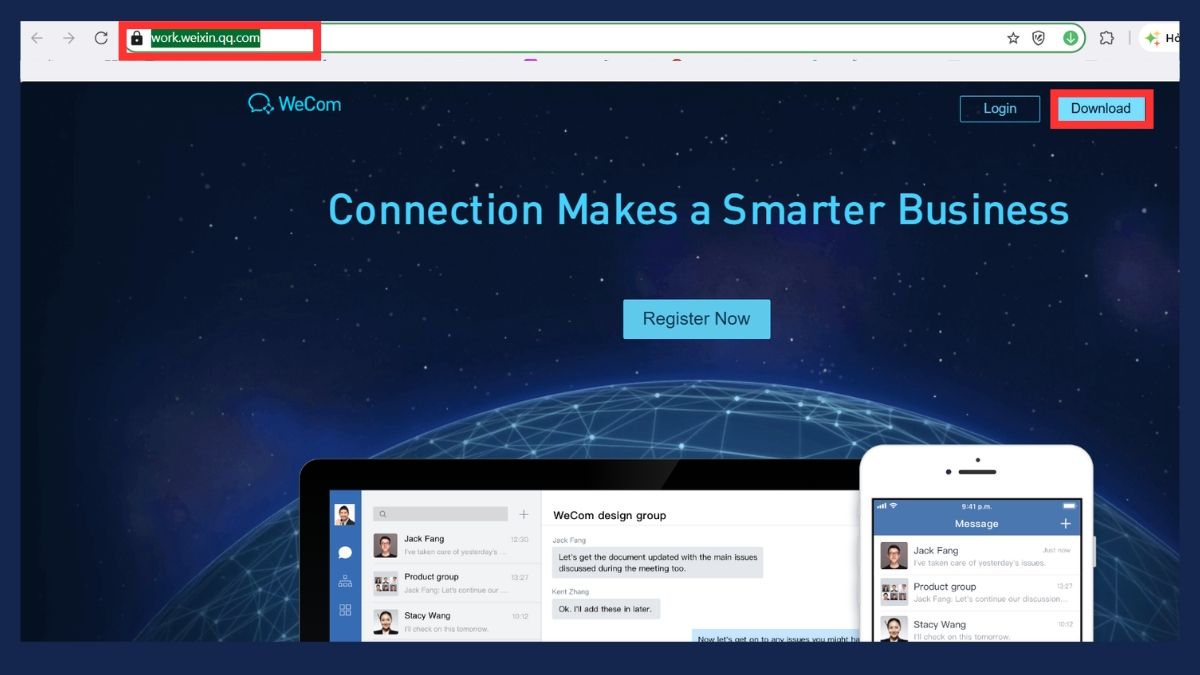
- Bước 2: Kiểm tra ngôn ngữ hiển thị của trang web (có thể chuyển sang tiếng Anh ở góc trang nếu giao diện đang hiển thị tiếng Trung) và nhấn vào mục Download trên thanh điều hướng.
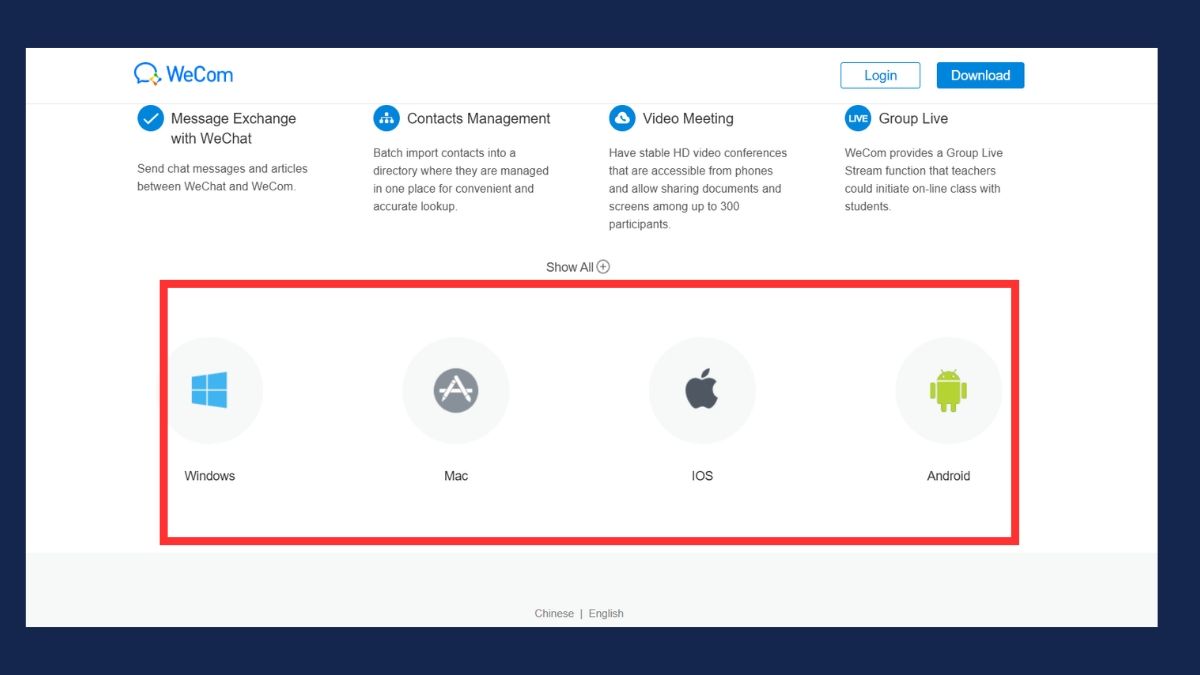
- Bước 3: Chọn đúng phiên bản bộ cài đặt tương thích với hệ điều hành của thiết bị, bao gồm tùy chọn Windows Desktop (tải về tệp tin có đuôi .exe) hoặc macOS Desktop (tải về tệp tin có đuôi .dmg).
Hướng dẫn cài đặt WeCom trên máy tính
Trước khi tiến hành cài đặt, bạn cần đảm bảo tài khoản người dùng trên máy tính có quyền quản trị viên (Administrator) để hệ điều hành cho phép ghi dữ liệu ứng dụng vào ổ cứng.
- Bước 1: Mở thư mục Downloads trên máy tính và nhấp đúp chuột vào tệp cài đặt WeCom có định dạng .exe vừa tải về thiết bị.
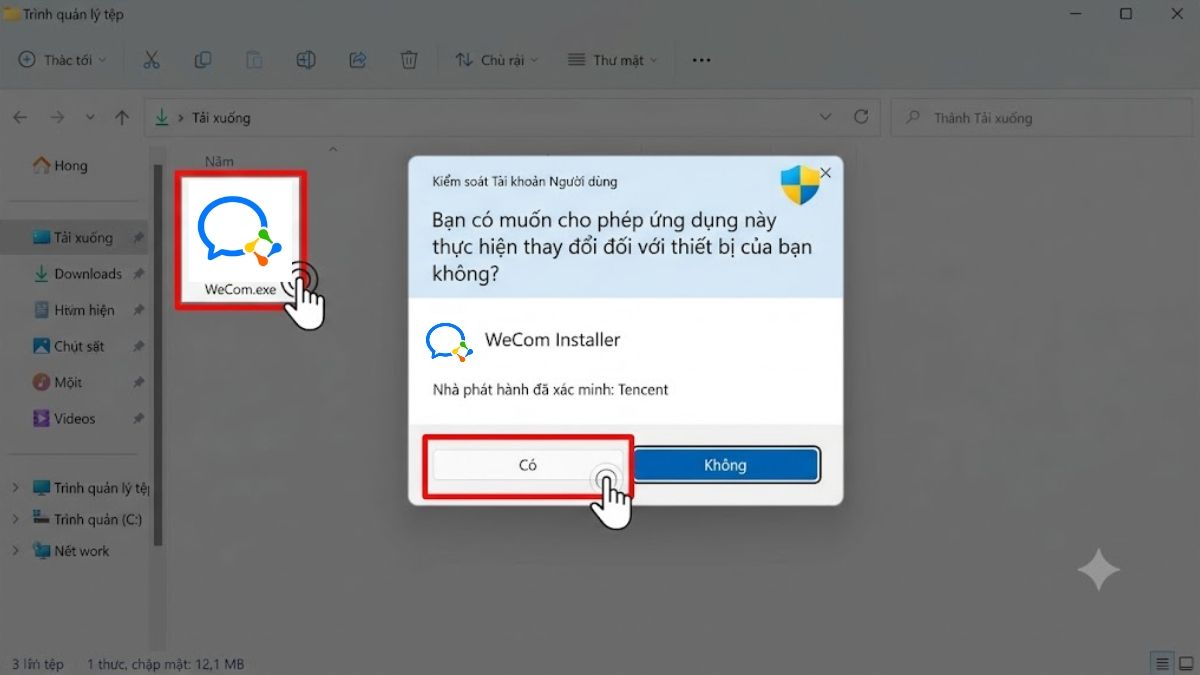
- Bước 2: Nhấn Yes tại hộp thoại User Account Control để cấp quyền chạy trình cài đặt.
- Bước 3: Chọn ngôn ngữ English, sau đó nhấn Customize (hoặc Install Options) để đổi thư mục cài đặt nếu cần.
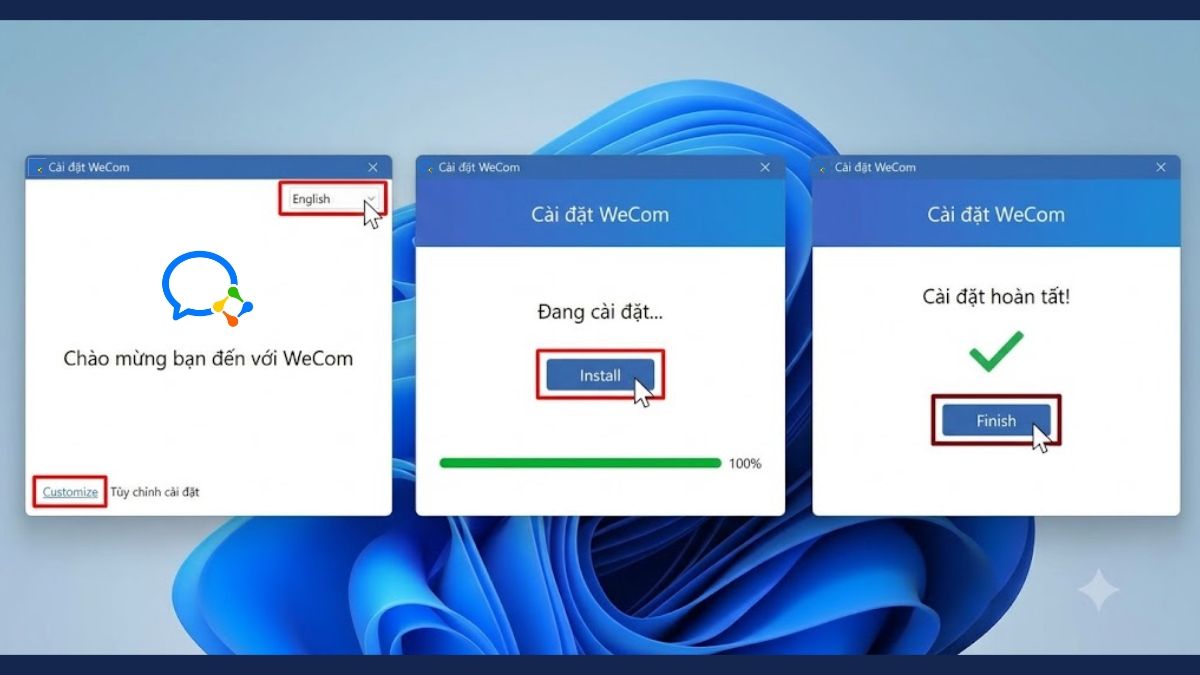
- Bước 4: Nhấn Install (hoặc Install Now) và chờ quá trình cài đặt hoàn tất.
- Bước 5: Nhấn Finish (hoặc Start Now) để đóng trình cài đặt và mở WeCom.
Trên MacBook, bạn chỉ cần mở tệp .dmg đã tải, kéo biểu tượng WeCom vào thư mục Applications, sau đó mở ứng dụng từ Launchpad và nhấn Open nếu hệ thống yêu cầu xác nhận bảo mật.
Cách đăng nhập WeCom trên máy tính
Sau khi hoàn tất cài đặt, việc nắm rõ cách đăng nhập WeCom trên máy tính sẽ giúp bạn truy cập nhanh vào không gian làm việc. Phần mềm yêu cầu xác thực qua điện thoại để bảo mật dữ liệu doanh nghiệp.
Đăng nhập WeCom PC bằng tài khoản cá nhân
WeCom yêu cầu kích hoạt tài khoản trên điện thoại trước khi đăng nhập PC lần đầu. Sau đó, bạn dùng điện thoại để xác thực và cấp quyền truy cập trên máy tính. Hướng dẫn dưới đây thực hiện kết hợp giữa WeCom trên điện thoại và máy tính.
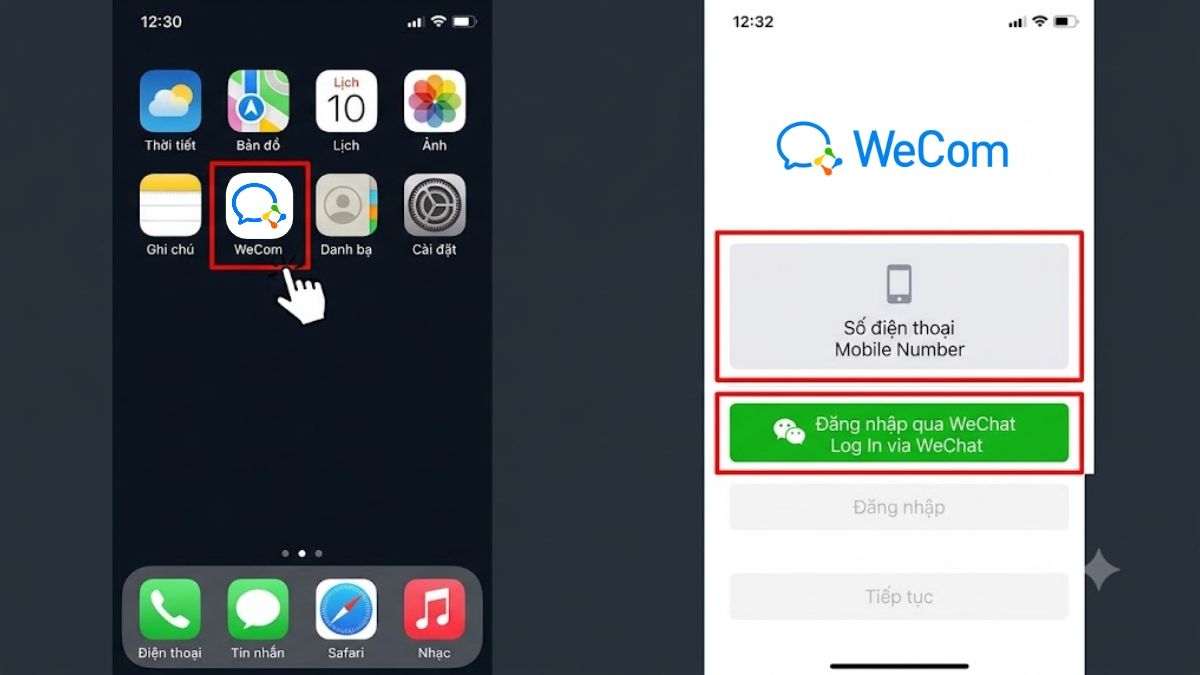
- Bước 1: Mở ứng dụng WeCom đã được cài đặt trên điện thoại thông minh của bạn.
- Bước 2: Chọn Mobile Number hoặc Log In via WeChat để đăng nhập.
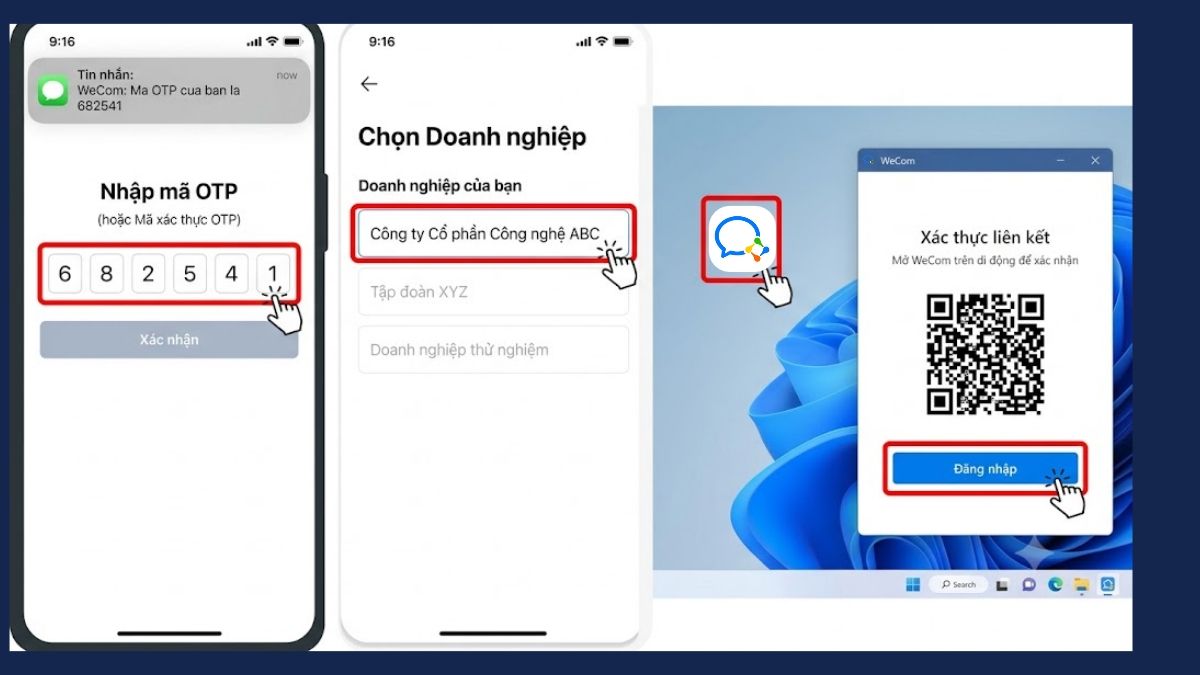
- Bước 3: Nhập mã OTP 6 chữ số được gửi về điện thoại, sau đó chọn đúng doanh nghiệp (Organization).
- Bước 4: Mở WeCom trên máy tính để tiếp tục xác thực và liên kết hai thiết bị.
Đăng nhập WeCom trên máy tính bằng mã QR
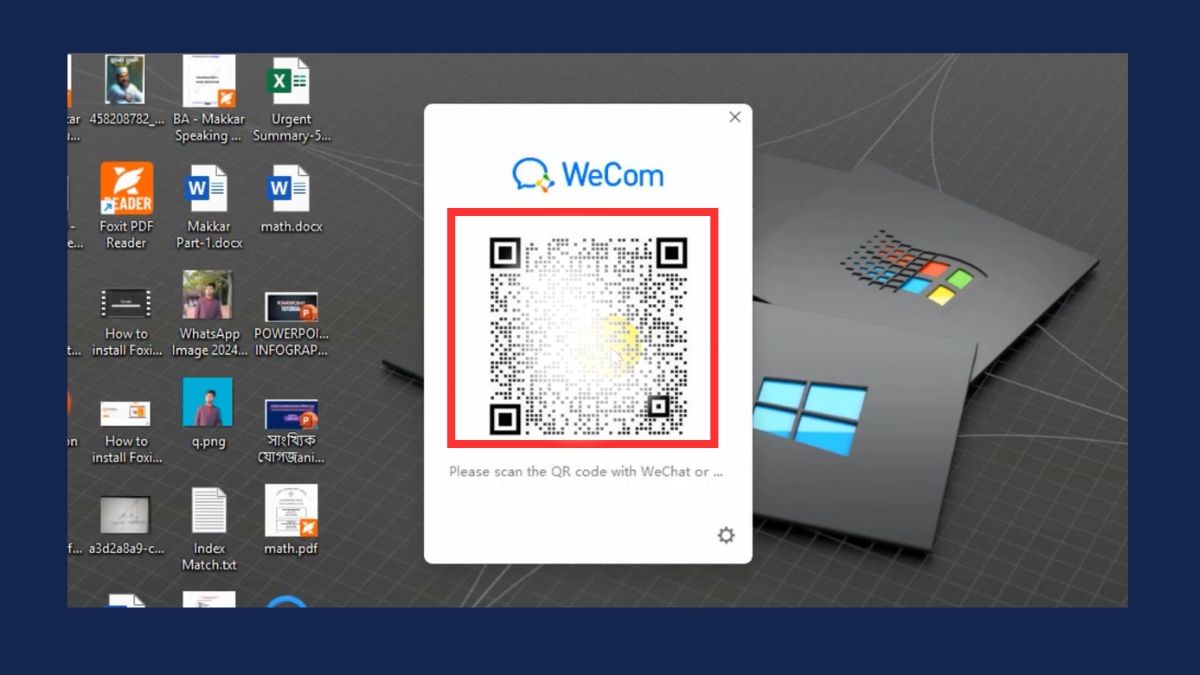
WeCom yêu cầu quét mã QR để xác thực danh tính khi đăng nhập PC. Hướng dẫn dưới đây áp dụng cho WeCom trên máy tính và điện thoại đã đăng nhập tài khoản.
- Bước 1: Mở phần mềm WeCom trên máy tính để hệ thống hiển thị một mã QR định danh ngay tại trung tâm cửa sổ ứng dụng.
- Bước 2: Mở ứng dụng WeCom trên điện thoại, nhìn lên góc trên cùng bên phải của giao diện Messages và nhấn vào biểu tượng dấu cộng (+).
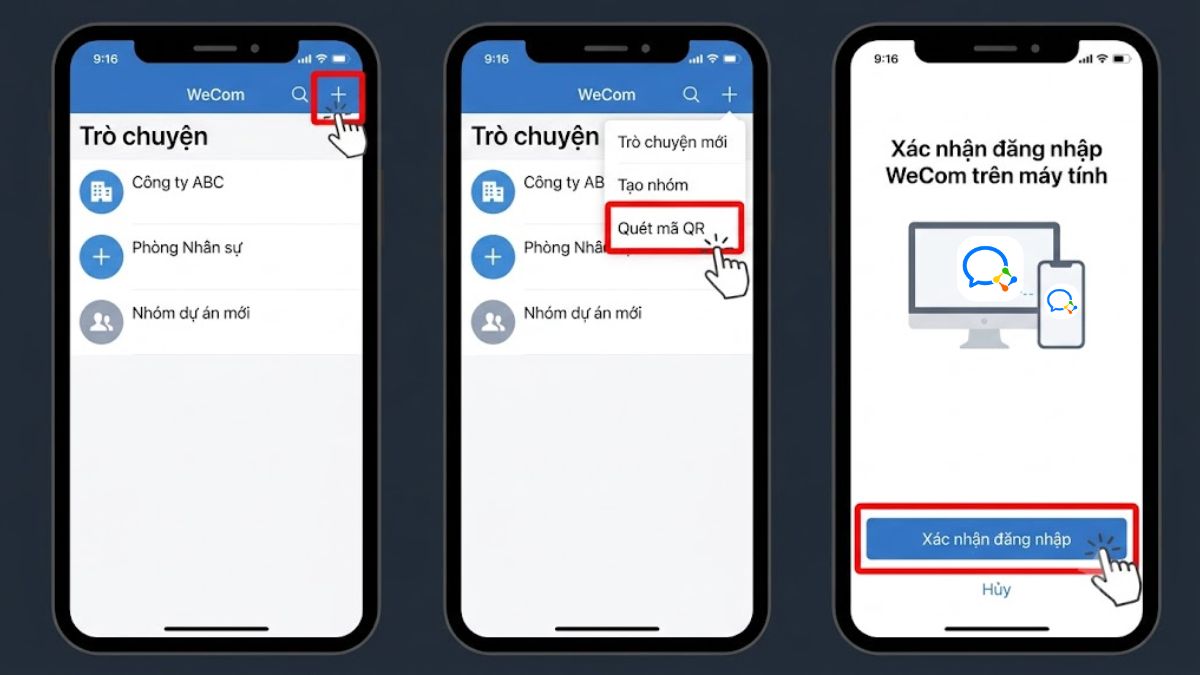
- Bước 3: Chọn tính năng Scan QR Code (Quét mã QR) trong danh sách menu thả xuống và hướng ống kính camera điện thoại vào mã QR đang hiển thị trên màn hình máy tính.
- Bước 4: Kiểm tra thông báo xác nhận xuất hiện trên màn hình điện thoại và nhấn vào nút Confirm Log In (Xác nhận đăng nhập) để mở khóa giao diện làm việc trên máy tính.
Lưu ý: Ở những lần đăng nhập sau, bạn chỉ cần nhấn Log In trên PC rồi xác nhận thông báo trên điện thoại, không cần quét lại mã QR.
Đồng bộ dữ liệu WeCom giữa điện thoại và máy tính
Sau khi đăng nhập, danh bạ và các cuộc trò chuyện gần nhất sẽ được tải về PC. Để đồng bộ tin nhắn cũ, hãy thực hiện các bước sau:
- Bước 1: Tại màn hình xác nhận trên điện thoại, chọn Sync Recent Messages để đồng bộ tin nhắn gần đây sang máy tính.
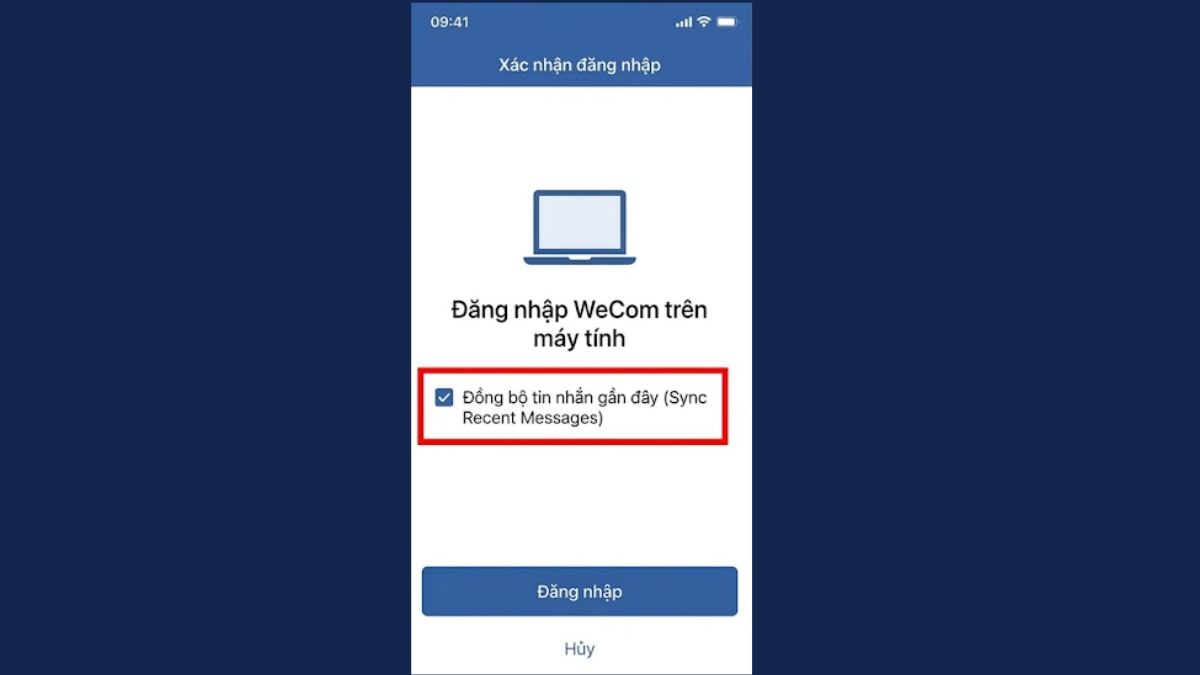
- Bước 2: Chờ quá trình đồng bộ hoàn tất, sau đó mở WeCom trên máy tính để kiểm tra các cuộc trò chuyện được đồng bộ.
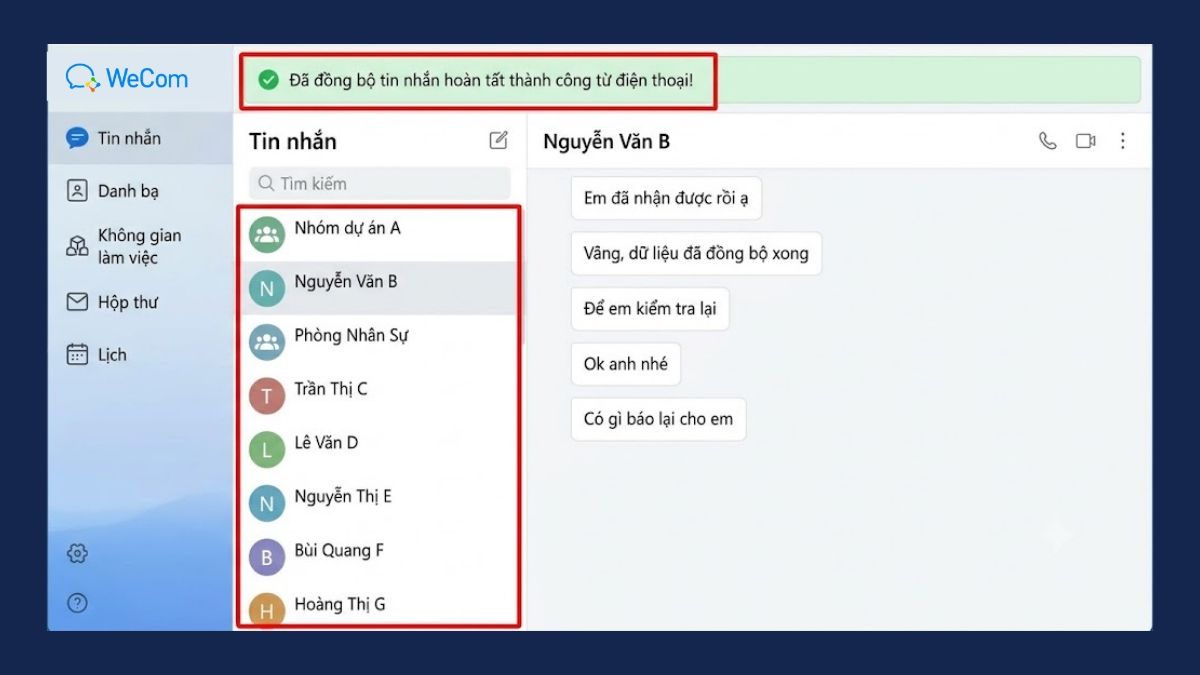
Hướng dẫn sử dụng WeCom trên máy tính
Nắm vững cách sử dụng WeCom trên máy tính sẽ giúp nhân sự khai thác tối đa các công cụ cộng tác mà nền tảng này cung cấp.
Nhắn tin, gọi video và làm việc nhóm
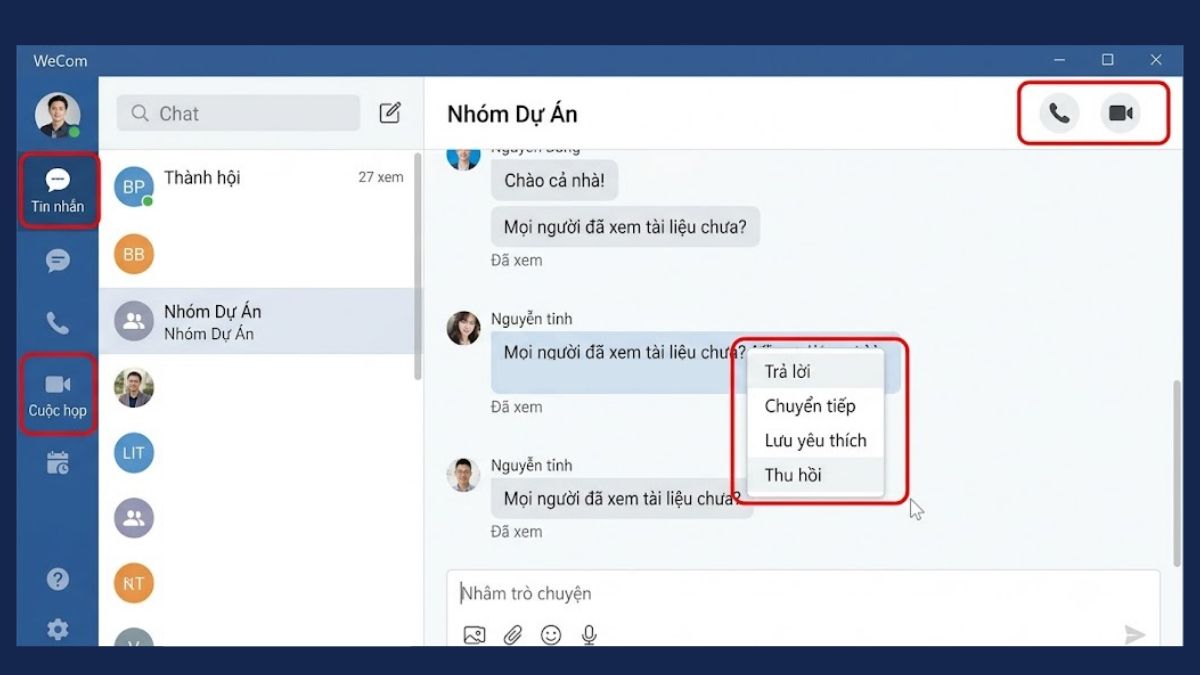
Trong mục Messages, bạn có thể quản lý tin nhắn cá nhân, nhóm, theo dõi trạng thái đã đọc (Read) hoặc chưa đọc (Unread), trả lời (Reply), chuyển tiếp (Forward), lưu (Favorites) và thu hồi tin nhắn đã gửi. Để trao đổi trực tiếp, hãy chọn Voice Call hoặc Video Call trong khung trò chuyện, hoặc truy cập Meeting để họp trực tuyến. WeCom hỗ trợ chia sẻ màn hình (Share Screen), sử dụng bảng trắng (Whiteboard) và quản lý micro của người tham gia.
Chia sẻ tài liệu, quản lý công việc nội bộ
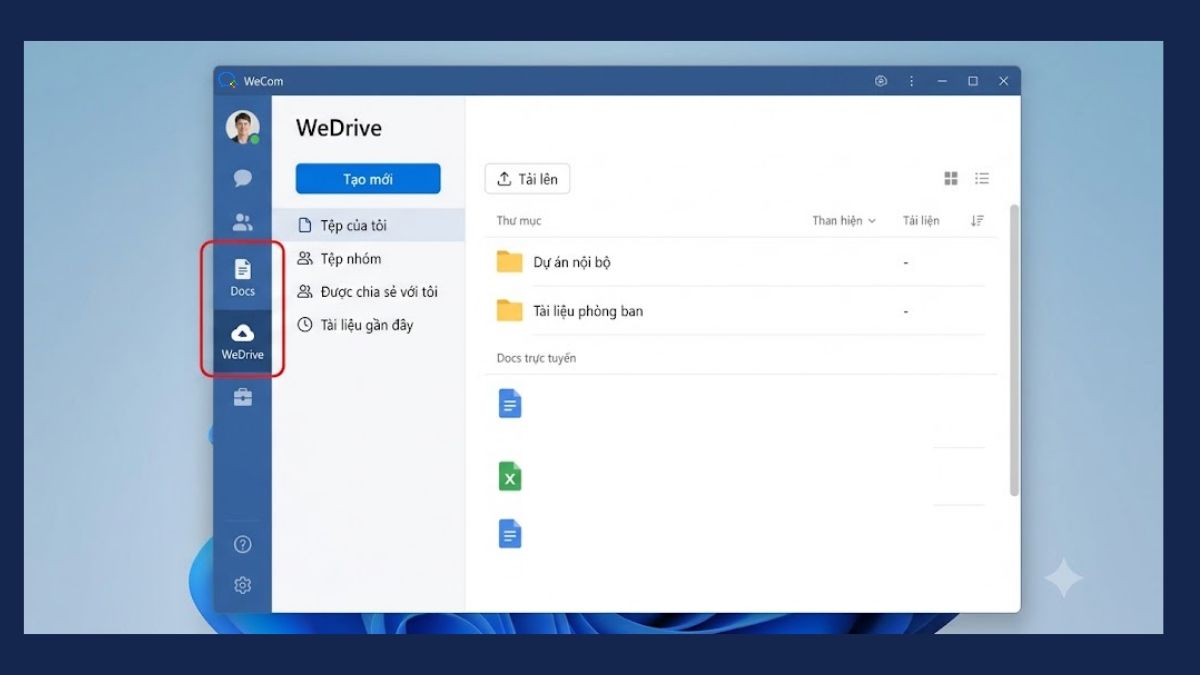
WeCom tích hợp Docs và WeDrive, cho phép tạo, lưu trữ, chia sẻ và cùng chỉnh sửa tài liệu trực tuyến theo thời gian thực, đồng thời tự động lưu thay đổi và lịch sử chỉnh sửa. Trong mục Workspace, nhân viên có thể sử dụng các công cụ quản lý công việc nội bộ:
- Calendar: Lên lịch họp, kiểm tra thời gian rảnh và đặt phòng họp.
- Approvals: Gửi yêu cầu nghỉ phép, thanh toán công tác phí và đề xuất mua sắm để phê duyệt.
- Journal: Soạn và gửi báo cáo công việc theo ngày, tuần hoặc tháng.
Kết nối doanh nghiệp với khách hàng qua WeCom
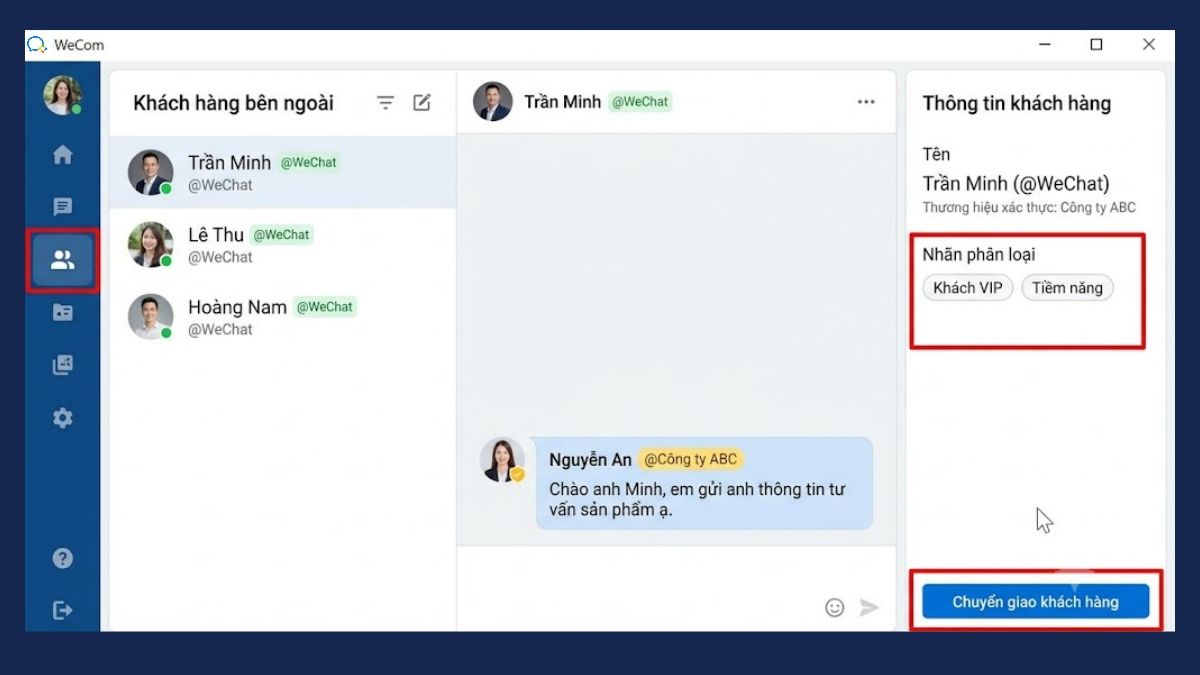
Tính năng Customer Contact cho phép nhân viên WeCom kết bạn, nhắn tin tư vấn và tạo nhóm hỗ trợ khách hàng sử dụng WeChat mà không cần cài thêm ứng dụng. Hồ sơ nhân viên có thể hiển thị thông tin xác thực doanh nghiệp, giúp tăng độ tin cậy. Ngoài ra, doanh nghiệp có thể gắn nhãn khách hàng (Tags) và chuyển giao danh sách liên hệ cho nhân sự mới, đảm bảo duy trì hoạt động chăm sóc khách hàng khi có thay đổi nhân sự.
Các lỗi WeCom PC thường gặp và cách khắc phục
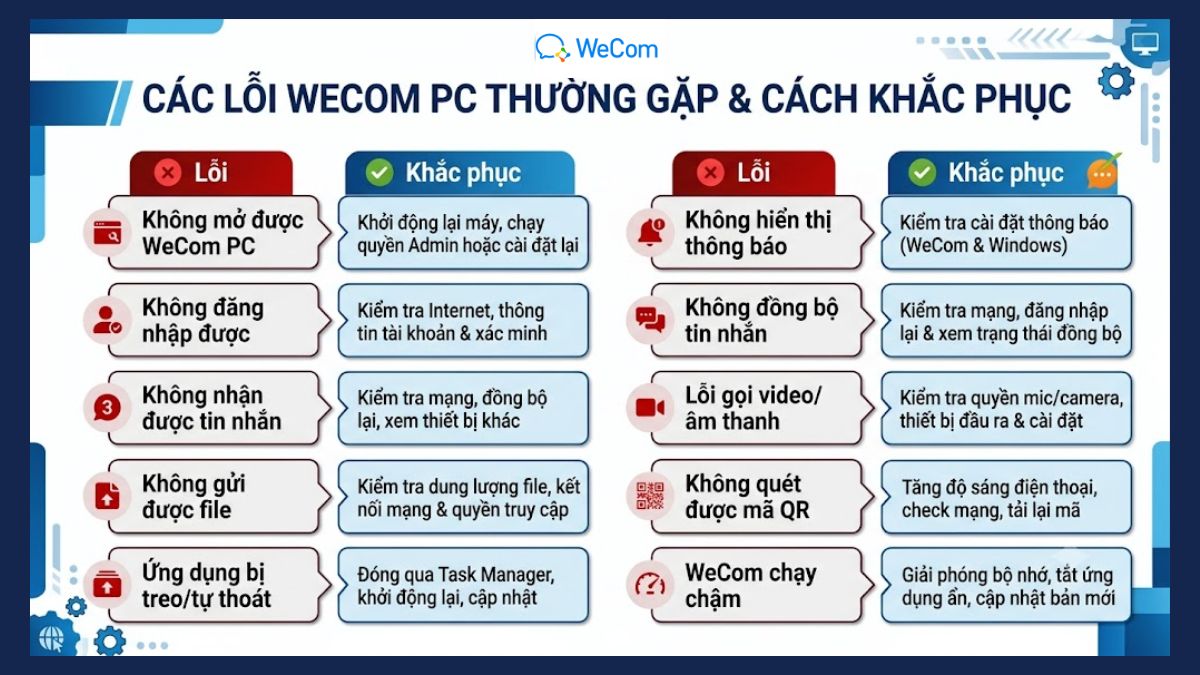
Trong quá trình sử dụng, một số lỗi WeCom PC có thể làm gián đoạn liên lạc và xử lý tài liệu. Dưới đây là các lỗi thường gặp, nguyên nhân và cách khắc phục.
- WeCom PC không mở được: Khởi động lại máy tính, chạy WeCom bằng quyền quản trị viên hoặc cài đặt lại ứng dụng nếu lỗi vẫn tiếp diễn.
- Không đăng nhập được WeCom: Kiểm tra kết nối Internet, thông tin tài khoản và xác minh đăng nhập theo yêu cầu của hệ thống.
- WeCom không nhận được tin nhắn: Kiểm tra mạng, đồng bộ lại dữ liệu và xác nhận tài khoản có đang đăng nhập trên thiết bị khác hay không.
- WeCom không gửi được file: Kiểm tra dung lượng file, kết nối mạng, quyền truy cập thư mục và thử gửi lại.
- WeCom bị treo hoặc tự thoát: Đóng ứng dụng qua Task Manager, khởi động lại máy tính và cập nhật WeCom lên phiên bản mới nhất.
- WeCom không hiển thị thông báo: Kiểm tra cài đặt thông báo trong ứng dụng và quyền thông báo của Windows.
- WeCom không đồng bộ tin nhắn: Đảm bảo Internet ổn định, đăng nhập lại tài khoản và kiểm tra trạng thái đồng bộ dữ liệu.
- WeCom không gọi video hoặc không nghe được âm thanh: Kiểm tra quyền sử dụng micro, camera, thiết bị đầu ra âm thanh và cài đặt cuộc gọi.
- WeCom không quét được mã QR: Điều chỉnh độ sáng màn hình điện thoại, kiểm tra kết nối mạng và thử tải lại mã QR.
- WeCom chạy chậm: Đóng các ứng dụng không cần thiết, giải phóng bộ nhớ máy tính và cập nhật ứng dụng lên phiên bản mới nhất.
Hy vọng những hướng dẫn chi tiết trên đã giúp bạn nắm rõ quy trình tải, cài đặt và sử dụng WeCom cho máy tính để tối ưu hiệu suất làm việc mỗi ngày. Việc khai thác đúng các tính năng đồng bộ và quản lý dữ liệu trên phần mềm sẽ giúp hoạt động giao tiếp doanh nghiệp diễn ra thông suốt hơn. Đừng quên theo dõi Sforum thường xuyên để cập nhật thêm nhiều thủ thuật ứng dụng phần mềm văn phòng hữu ích khác.
Câu hỏi thường gặp
Có thể tải WeCom cho máy tính miễn phí không?
WeCom PC có an toàn khi sử dụng cho doanh nghiệp không?
Có nên dùng giả lập Android để chạy WeCom trên máy tính không?






Bình luận (0)