
Cách hủy Canva Pro nhanh trên điện thoại và máy tính

Canva Pro mang đến nhiều tính năng nâng cao, nhưng nếu không còn nhu cầu sử dụng, bạn nên hủy gói để tránh phát sinh phí gia hạn. Cách hủy Canva Pro trên điện thoại và máy tính khá đơn giản nếu thực hiện đúng theo từng bước. Hãy xem ngay bài viết dưới đây để biết cách thao tác nhanh chóng và chính xác.
Cách hủy Canva Pro trên máy tính và điện thoại
Cách hủy Canva Pro phụ thuộc vào nơi bạn đăng ký ban đầu. Nếu đăng ký qua web Canva thì hủy trực tiếp trong tài khoản. Nếu đăng ký qua App Store hoặc Google Play thì phải hủy trên thiết bị tương ứng. Phần sau trình bày quy trình thao tác lần lượt trên mỗi nền tảng.
Cách hủy Canva Pro trên máy tính
Nhiều người gặp khó khi tìm đúng mục cài đặt để dừng gia hạn gói trả phí. Phần hướng dẫn dưới đây sẽ đi thẳng vào cách hủy Canva Pro trên máy tính, bạn có thể tham khảo:
- Bước 1: Truy cập canva.com và đăng nhập tài khoản.
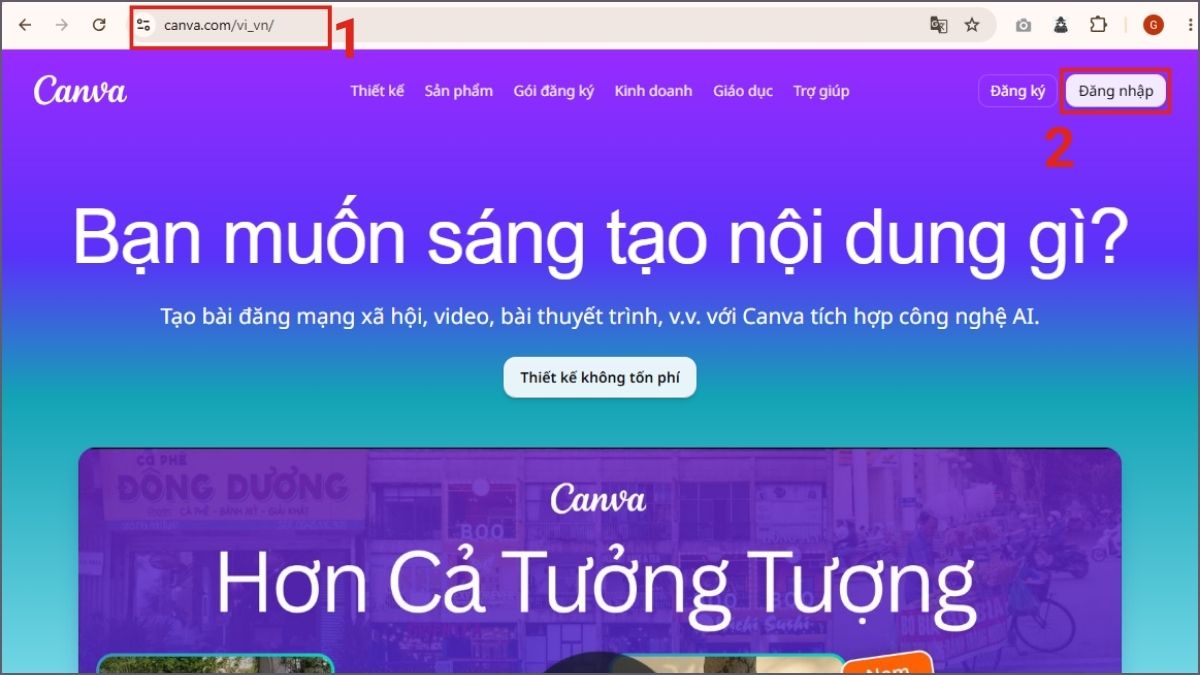
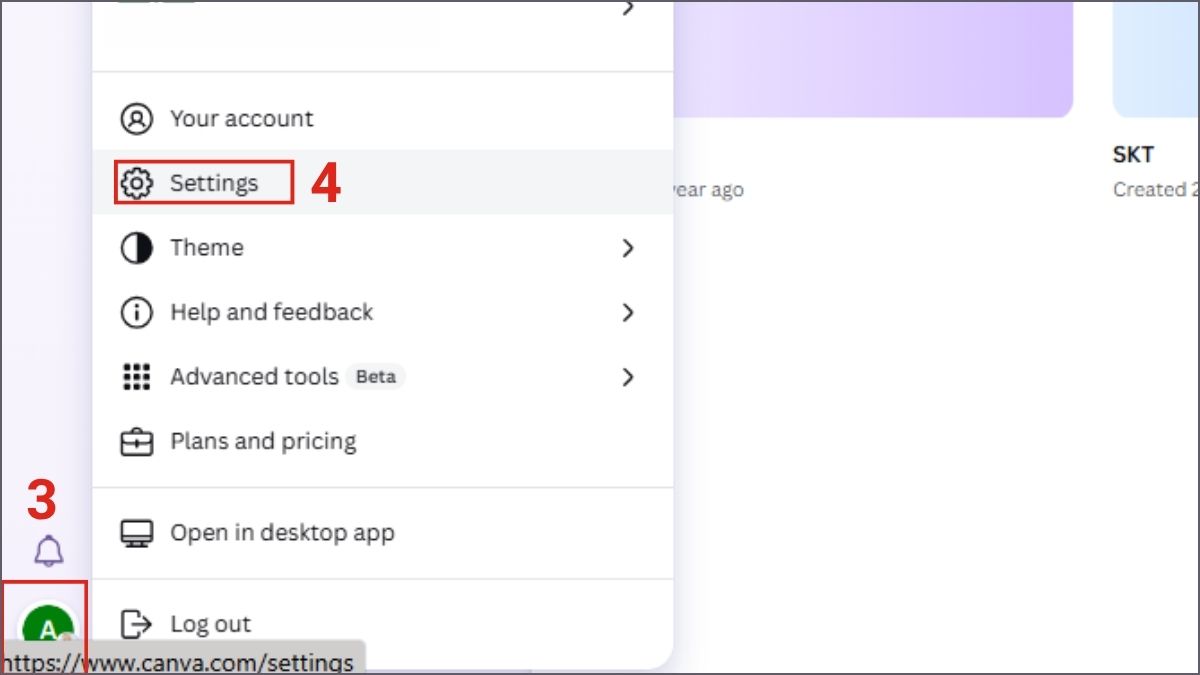
- Bước 2: Nhấn vào biểu tượng hồ sơ (avatar). Chọn Settings (Cài đặt).
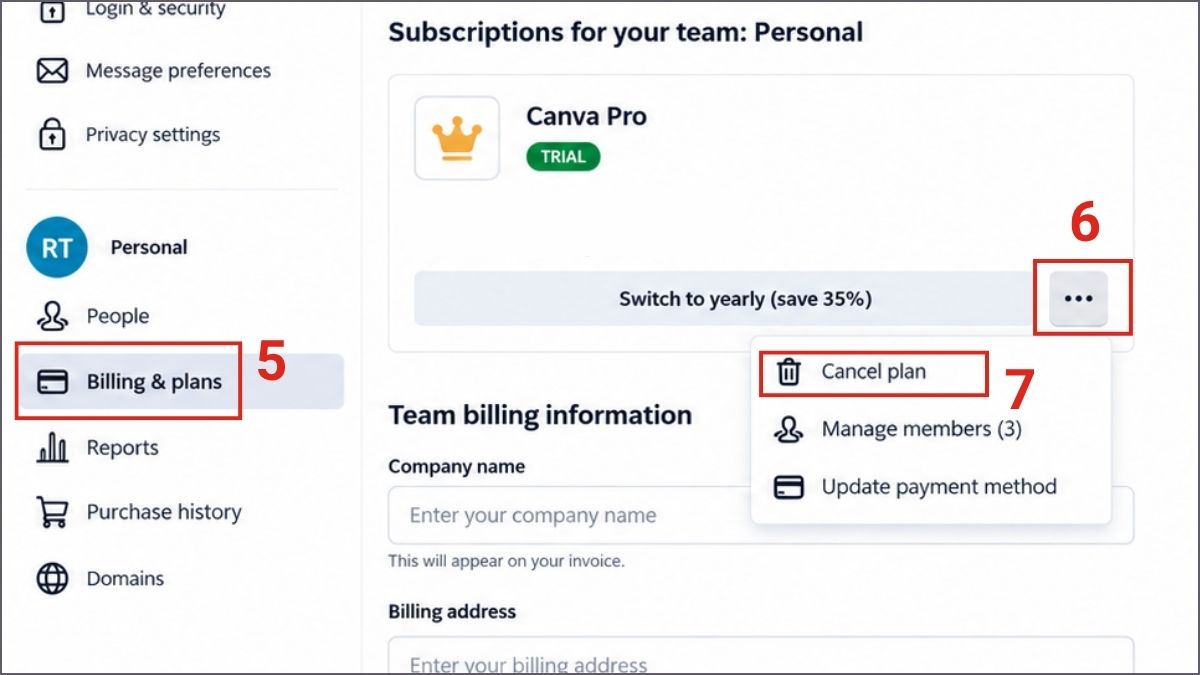
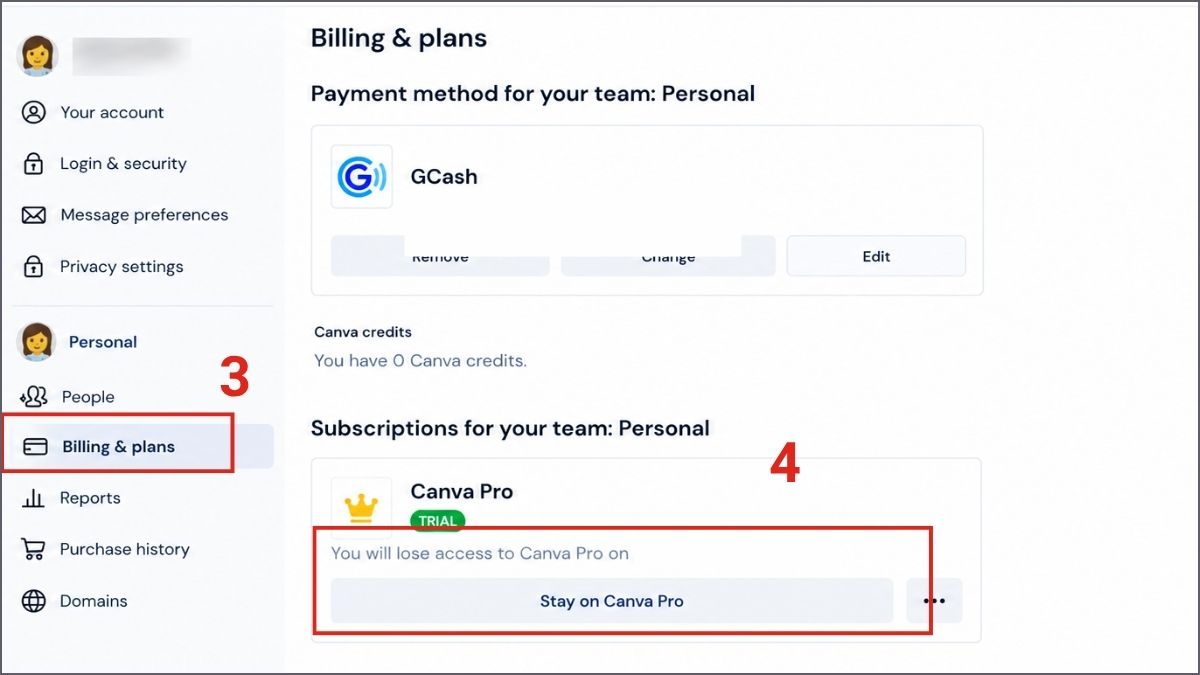
- Bước 3: Ở menu bên trái, chọn Billing & Plans (Thanh toán và gói). Tìm gói Canva Pro đang dùng, nhấp vào biểu tượng ba chấm (…). Chọn Cancel plan (Hủy gói).
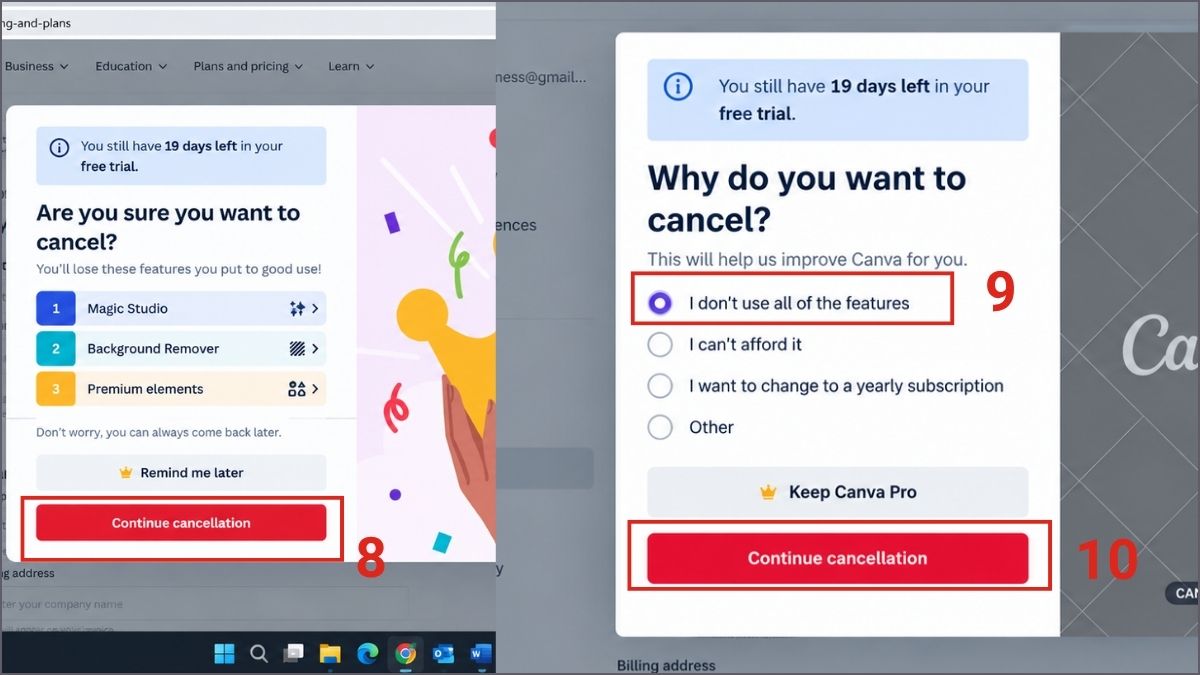
- Bước 4: Chọn Continue cancellation (Tiếp tục hủy). Chọn lý do hủy rồi nhấn Continue cancellation lần nữa.
- Bước 5: Xác nhận bằng cách chọn Submit (Nộp), để hoàn tất.
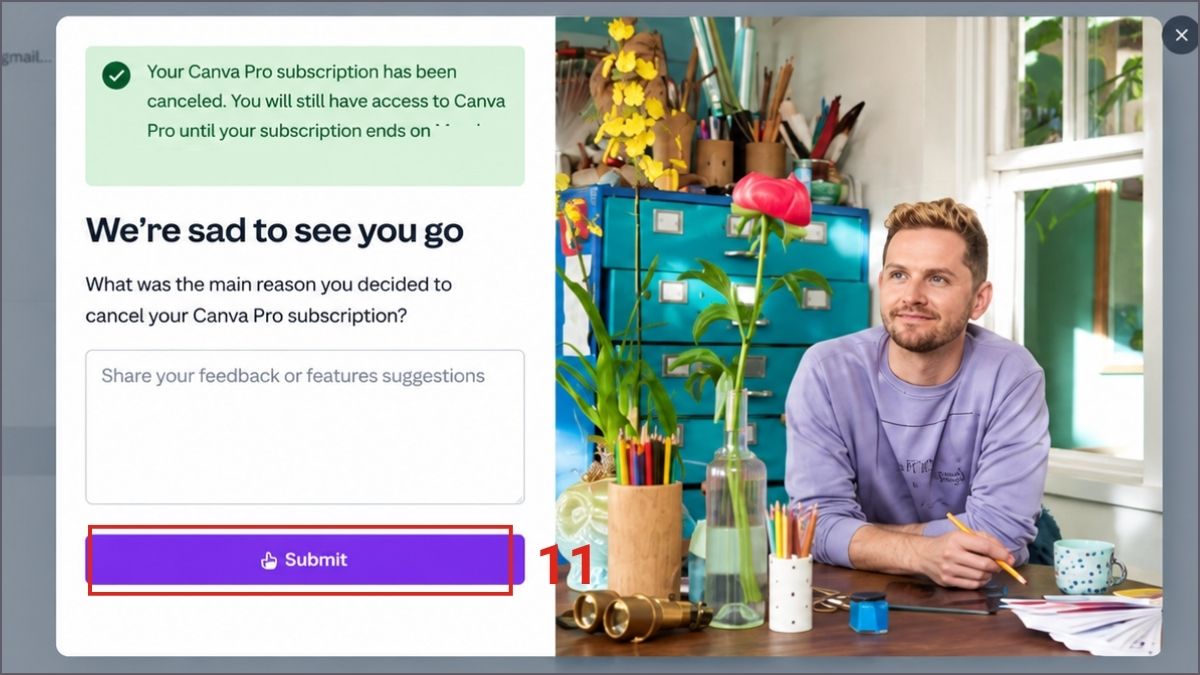
Khi xong việc, thư xác nhận sẽ được gửi đến hộp thư của bạn. Gói sẽ không gia hạn nữa nhưng bạn vẫn dùng được tính năng Pro đến hết kỳ thanh toán hiện tại. Nếu đang tìm cách hủy Canva Pro dùng thử, bạn vẫn có thể áp dụng theo trình tự trên.
Bên cạnh việc tối ưu chi phí dịch vụ, sở hữu laptop đồ họa có màn hình chuẩn màu sẽ giúp các bản thiết kế hiển thị sắc nét, sống động và chuyên nghiệp hơn. Tham khảo laptop đồ họa tại CellphoneS với đa dạng mẫu mã, nhiều thương hiệu uy tín cùng chính sách trả góp 0% và bảo hành chính hãng.
[Product_Listing categoryid="1055" propertyid="" customlink="https://cellphones.com.vn/laptop/do-hoa.html" title="Tham khảo danh sách laptop đồ họa - kỹ thuật được quan tâm tại CellphoneS!"]
Cách hủy Canva Pro trên iPhone và iPad
Nếu không còn nhu cầu sử dụng gói trả phí, bạn nên hủy đăng ký để tránh phát sinh chi phí cho chu kỳ tiếp theo. Cách hủy Canva Pro trên iPhone và iPad khá đơn giản, chỉ cần thực hiện đúng các bước trong phần cài đặt tài khoản Apple.
- Bước 1: Mở ứng dụng Settings (Cài đặt) trên iPhone hoặc iPad. Ấn vào tên Apple ID của bạn ở đầu trang. Chọn Subscriptions (Đăng ký).
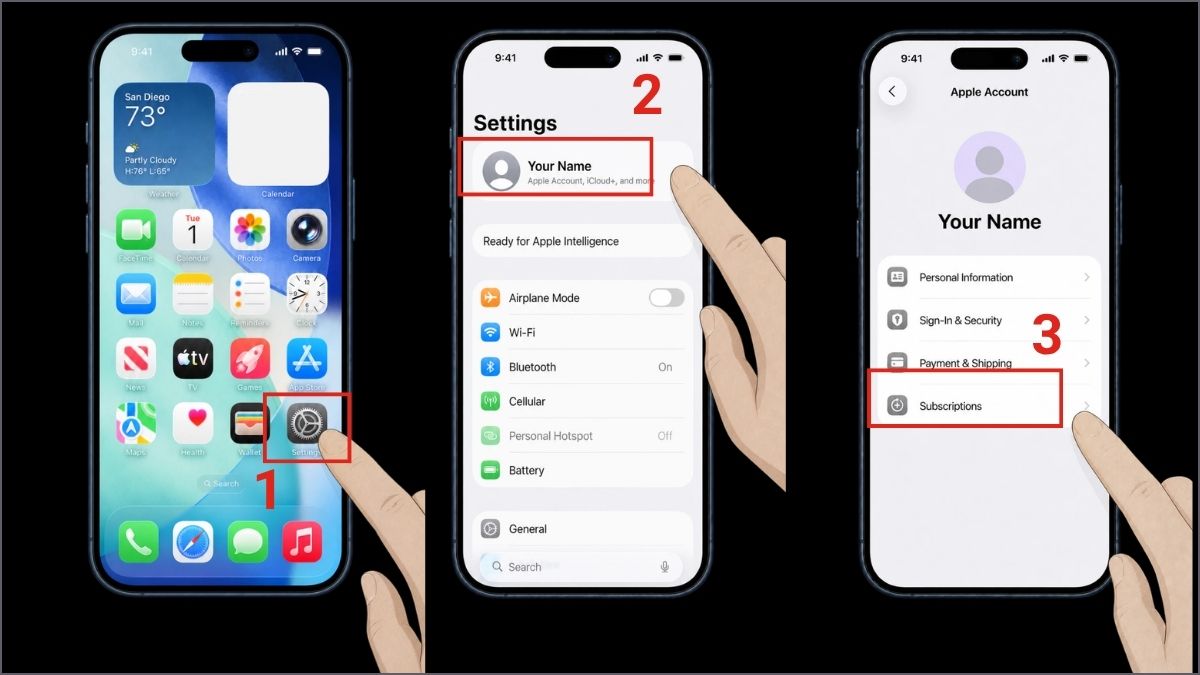
- Bước 2: Tìm và chạm vào Canva. Chọn Cancel Subscription (Hủy đăng ký) rồi xác nhận.
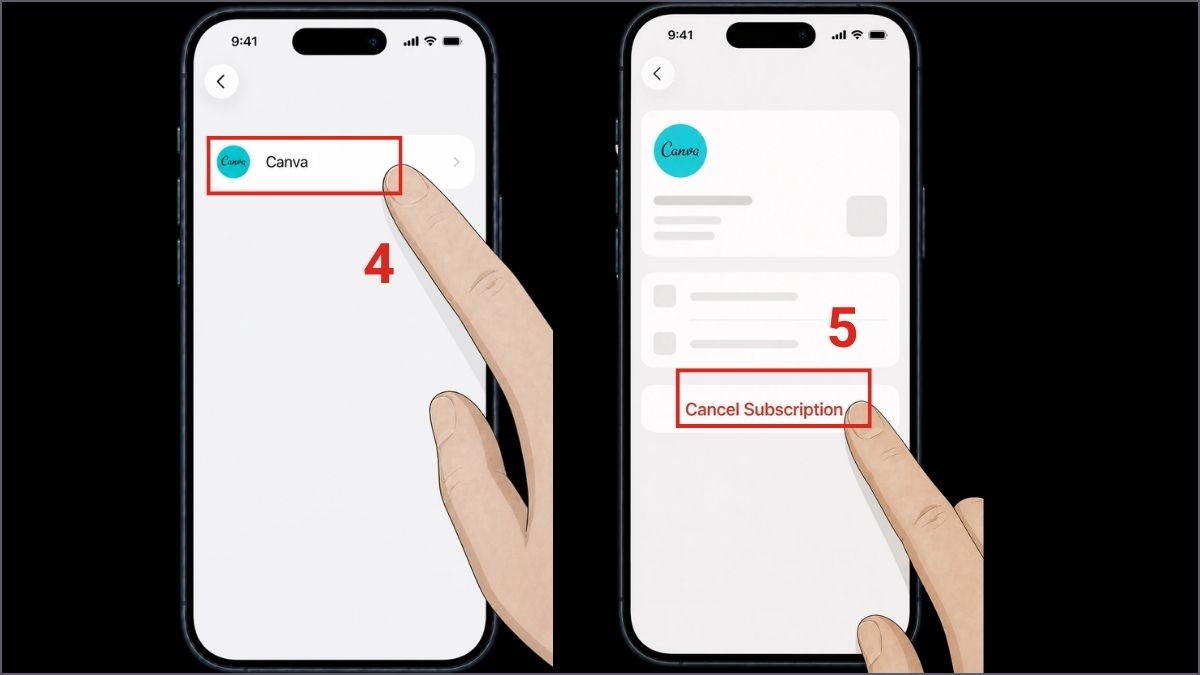
Lưu ý: Gỡ app Canva không hủy được gói đăng ký. Nếu bạn đăng ký qua web Canva thì vẫn phải hủy trên máy tính như hướng dẫn ở trên. Cách hủy gói Canva Pro dùng thử trên điện thoại iOS cũng tương tự.
Cách hủy Canva Pro trên Android
Nếu bạn không muốn tiếp tục trả phí Canva Pro trên điện thoại Android, hãy chủ động hủy gói trước khi chu kỳ mới bắt đầu. Cách hủy Canva Pro có thể thực hiện ngay trên Google Play với vài thao tác sau:
- Bước 1: Mở ứng dụng Google Play Store. Ấn vào biểu tượng hồ sơ ở góc trên bên phải. Chọn Payments & subscriptions (Thanh toán và gói đăng ký). Chọn Subscriptions (Gói đăng ký).
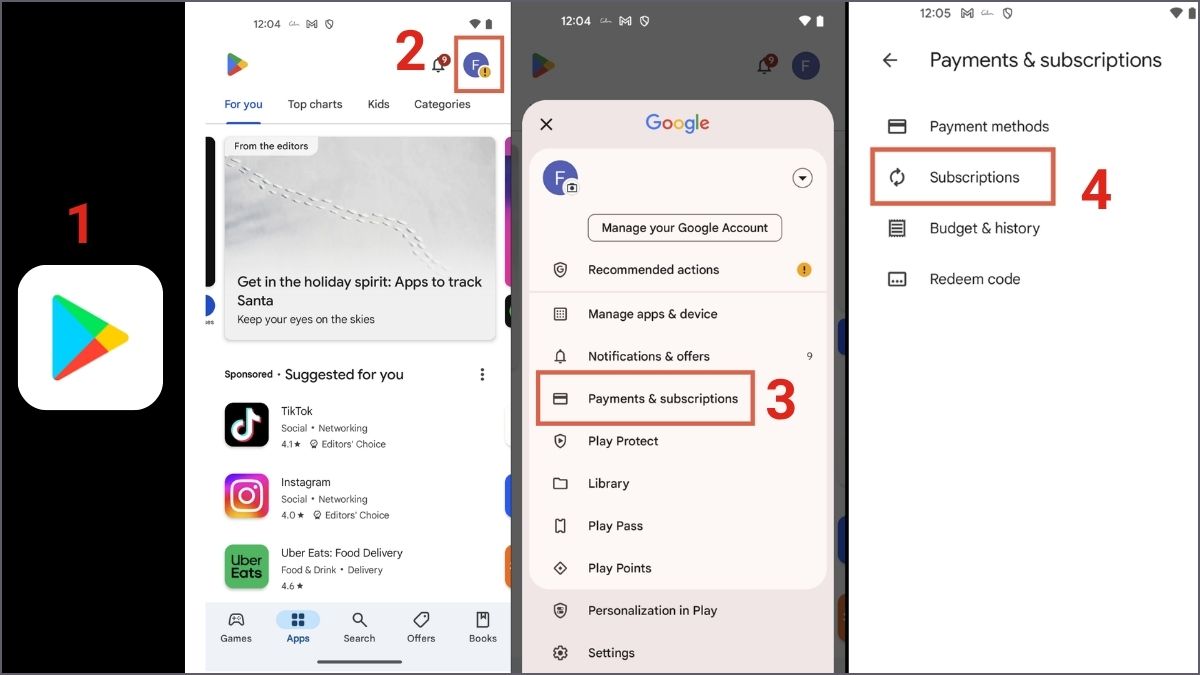
- Bước 2: Tìm Canva rồi chọn Cancel subscription (Hủy đăng ký).
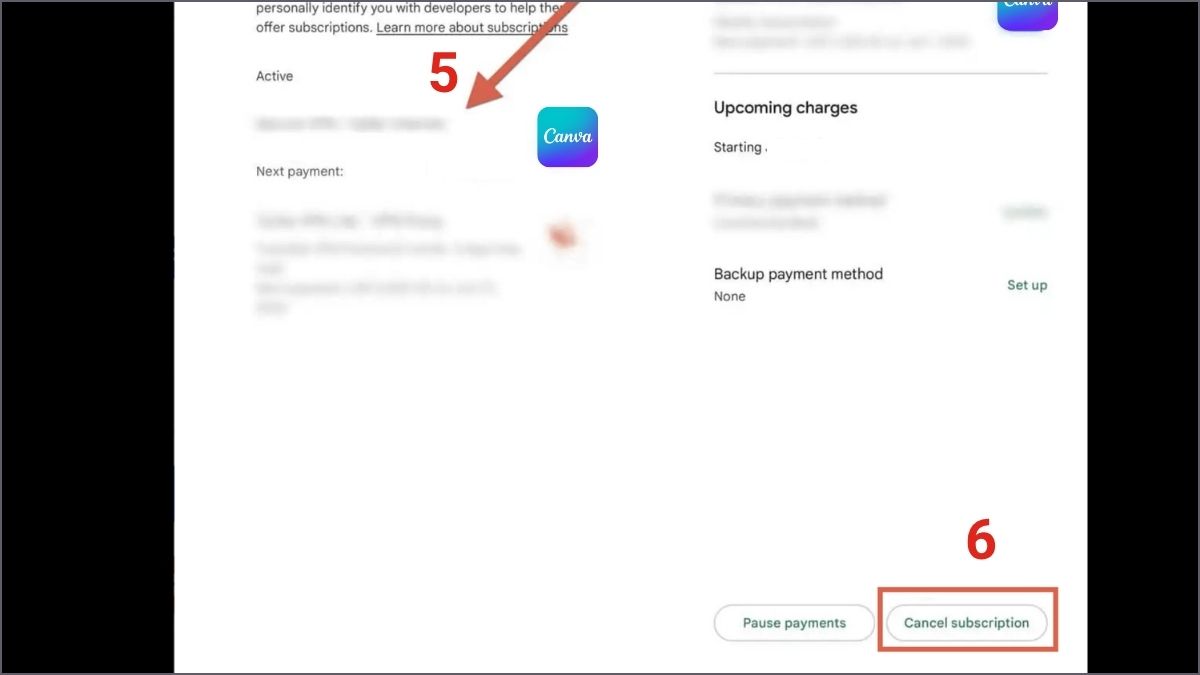
Nếu không thấy gói Canva, hãy kiểm tra xem bạn đang đăng nhập đúng tài khoản Google đã dùng khi đăng ký hay chưa. Cách hủy Canva Pro trên điện thoại Android này giúp dừng gia hạn và áp dụng cho cả gói dùng thử.
Cách hủy Canva Pro thanh toán qua Momo
MoMo là phương thức thanh toán được hỗ trợ tại Việt Nam cho Canva. Nếu bạn thanh toán gói Canva Pro bằng MoMo, việc hủy gói vẫn thực hiện theo nơi đăng ký (web Canva hoặc trên iOS và Android).
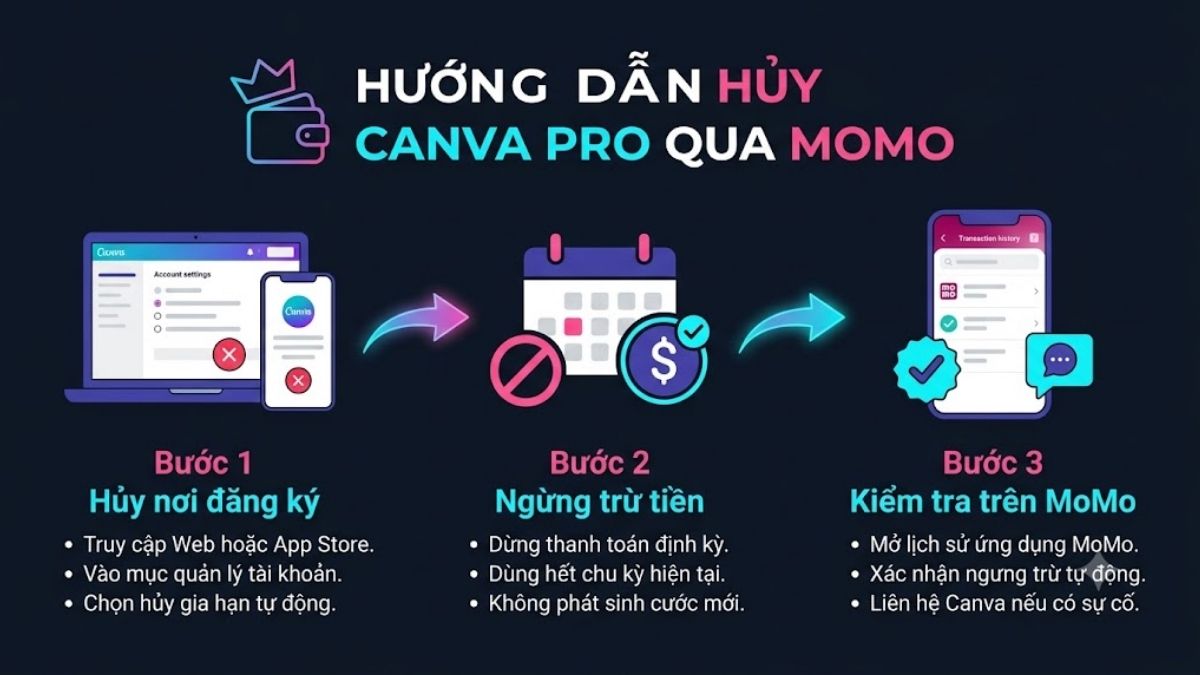
Sau khi hủy thành công trên Canva hoặc App Store/Google Play, khoản thanh toán định kỳ sẽ dừng. Bạn có thể kiểm tra lịch sử giao dịch trong app MoMo để xác nhận không còn khoản trừ tự động từ Canva. Nếu vẫn thấy giao dịch lạ, hãy liên hệ hỗ trợ Canva kèm thông tin hóa đơn.
Cách kiểm tra Canva Pro đã hủy thành công hay chưa
Sau khi thực hiện cách hủy Canva Pro, bạn nên kiểm tra lại trạng thái gói để chắc chắn yêu cầu đã được ghi nhận. Việc này giúp tránh tình trạng tài khoản vẫn gia hạn tự động và phát sinh thêm phí. Dưới đây là cách kiểm tra nhanh Canva Pro đã được hủy thành công hay chưa.
- Bước 1: Trên tài khoản Canva trên máy tính, vào Settings (Cài đặt).
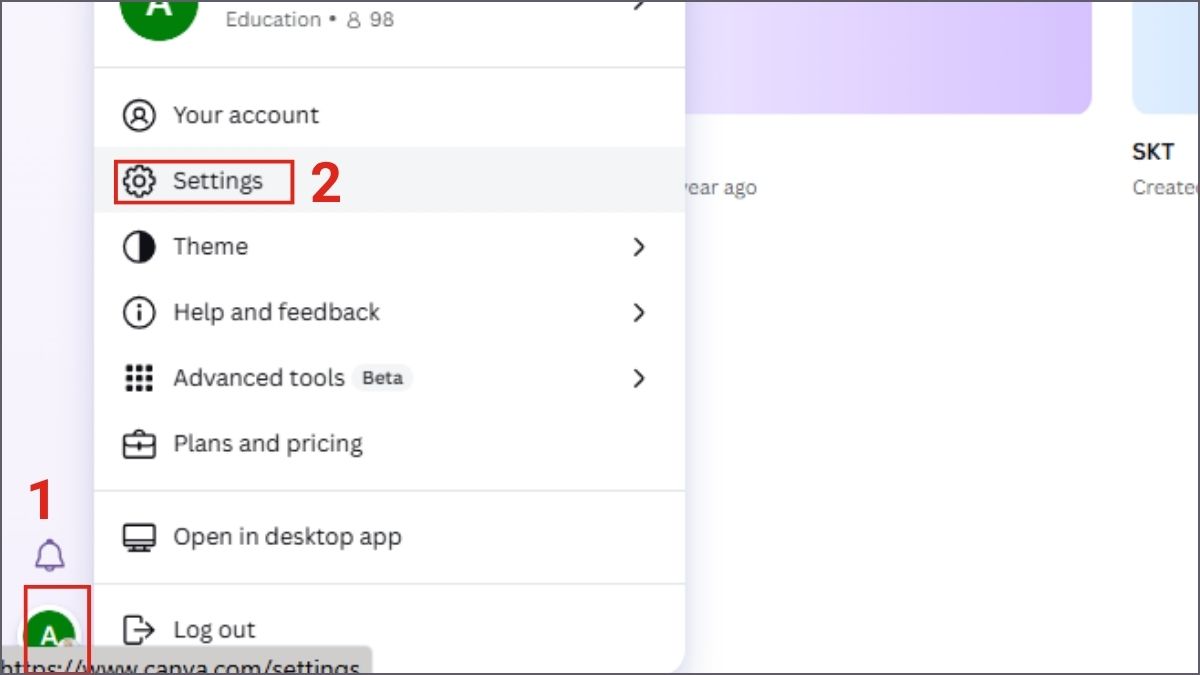
- Bước 2: Chọn Billing & Plan (Thanh toán và gói). Xem phần gói đang dùng:
- Gói hiện rõ trạng thái đã hủy, kèm dòng You will lose access to Canva Pro on [ngày] (Bạn sẽ mất quyền truy cập Canva Pro vào…).
- Xuất hiện nút Stay on Canva Pro (Tiếp tục dùng Canva Pro) để hoàn tác nếu muốn.
Ngoài ra, kiểm tra hộp thư email để tìm thư xác nhận hủy từ Canva. Nếu đăng ký qua App Store hoặc Google Play, mở lại mục Đăng ký trên thiết bị để xem trạng thái đã hủy. Nếu vẫn thấy gói đang hoạt động, hãy thử lại quy trình hoặc liên hệ hỗ trợ Canva.
Lưu ý trước khi hủy Canva Pro
Trước khi hủy Canva Pro, bạn nên cân nhắc một số điểm sau:
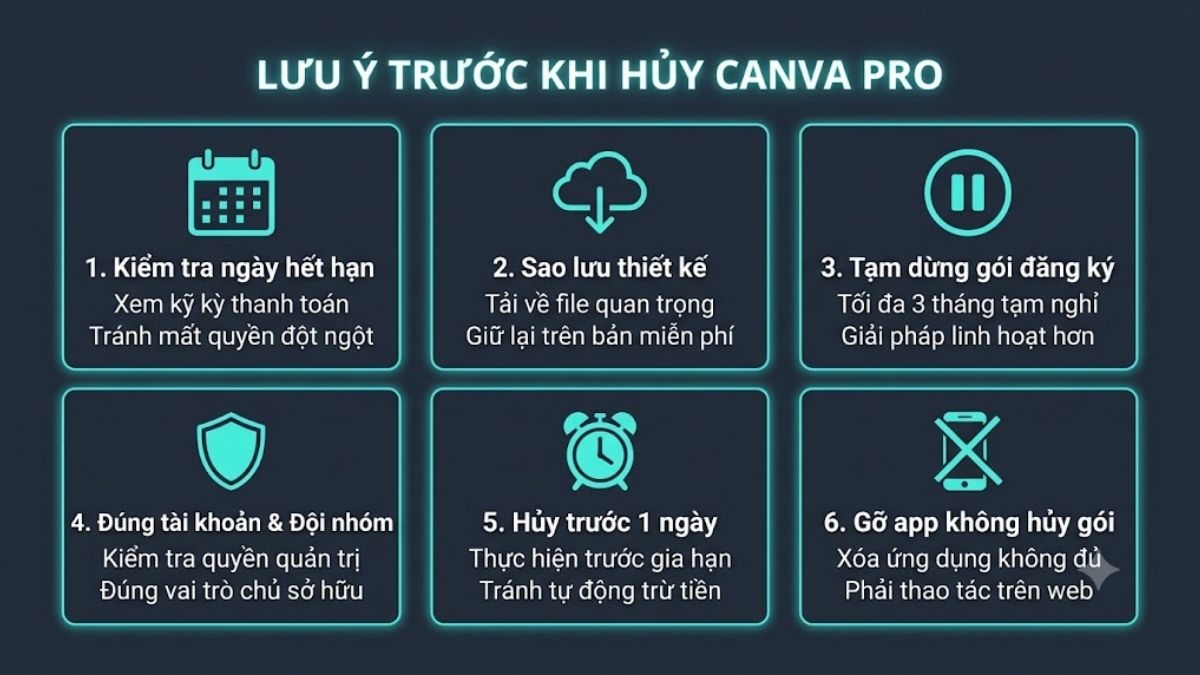
- Kiểm tra ngày hết hạn kỳ thanh toán hiện tại để biết chính xác khi nào mất quyền dùng tính năng Pro.
- Sao lưu hoặc tải xuống các thiết kế quan trọng trước, dù thiết kế vẫn được giữ trên tài khoản miễn phí.
- Cân nhắc tạm dừng gói (tối đa 3 tháng) nếu chỉ muốn nghỉ tạm thời thay vì hủy hẳn.
- Đảm bảo đăng nhập đúng tài khoản và đúng đội nhóm (nếu dùng Canva Teams) vì chỉ chủ sở hữu hoặc quản trị viên mới hủy được.
- Hủy trước ngày gia hạn để tránh bị trừ tiền không mong muốn.
- Gỡ ứng dụng Canva không có tác dụng hủy gói đăng ký.
Chính sách hoàn tiền Canva Pro
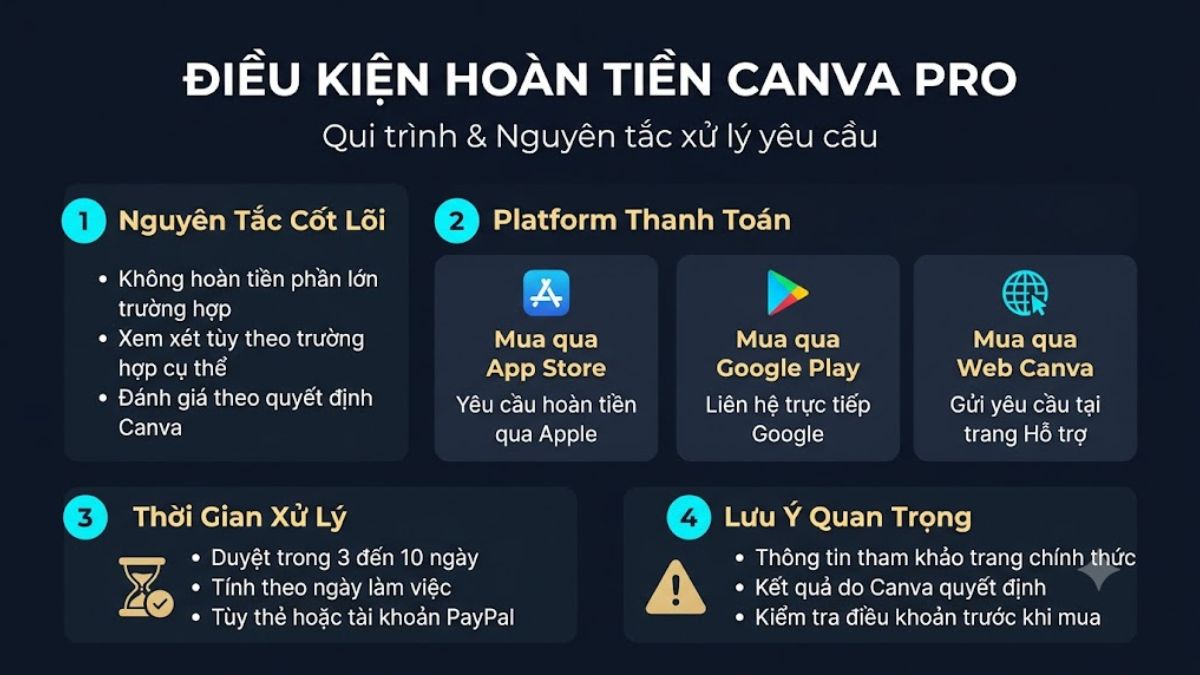
Theo thông tin từ Trung tâm trợ giúp Canva, hầu hết gói đăng ký Canva Pro không được hoàn tiền tự động theo Điều khoản sử dụng. Canva xem xét từng yêu cầu hoàn tiền riêng lẻ tùy tình huống cụ thể. Việc hủy gói chỉ dừng các khoản thanh toán trong tương lai, không đồng nghĩa với hoàn tiền cho thời gian đã thanh toán.
Điều kiện hoàn tiền Canva Pro
Canva thường không hoàn tiền trong phần lớn trường hợp. Nếu đăng ký qua App Store, bạn cần yêu cầu hoàn tiền trực tiếp với Apple. Nếu qua Google Play thì liên hệ Google. Với đăng ký qua web Canva, bạn có thể gửi yêu cầu qua trang hỗ trợ. Thời gian xử lý nếu được duyệt thường từ 3–10 ngày làm việc tùy phương thức thanh toán (thẻ, PayPal…). Thông tin này mang tính tham khảo từ trang chính thức của Canva; kết quả cụ thể phụ thuộc vào đánh giá của họ.
Mẫu email yêu cầu hoàn tiền Canva
Bạn có thể gửi yêu cầu qua trang hỗ trợ Canva hoặc email. Nội dung mẫu tham khảo:
Tiêu đề: Yêu cầu xem xét hoàn tiền gói Canva Pro
Nội dung:
Xin chào đội ngũ hỗ trợ Canva,
Tôi đã hủy gói Canva Pro trên tài khoản [email đăng ký]. Mã hóa đơn/ID giao dịch: [điền mã]. Tôi muốn yêu cầu xem xét hoàn tiền vì [nêu lý do ngắn gọn, ví dụ: đăng ký nhầm hoặc không sử dụng được tính năng].
Xin vui lòng hỗ trợ kiểm tra. Cảm ơn.
Đính kèm ảnh chụp màn hình hóa đơn nếu có. Đây chỉ là mẫu tham khảo, bạn nên điều chỉnh theo tình huống thực tế.
Cách sao lưu thiết kế an toàn
Sau khi hủy, thiết kế vẫn nằm trong tài khoản miễn phí nhưng một số tính năng chỉnh sửa cao cấp sẽ bị giới hạn. Việc tải về giúp bạn yên tâm hơn nếu cần dùng offline hoặc chuyển sang công cụ khác.
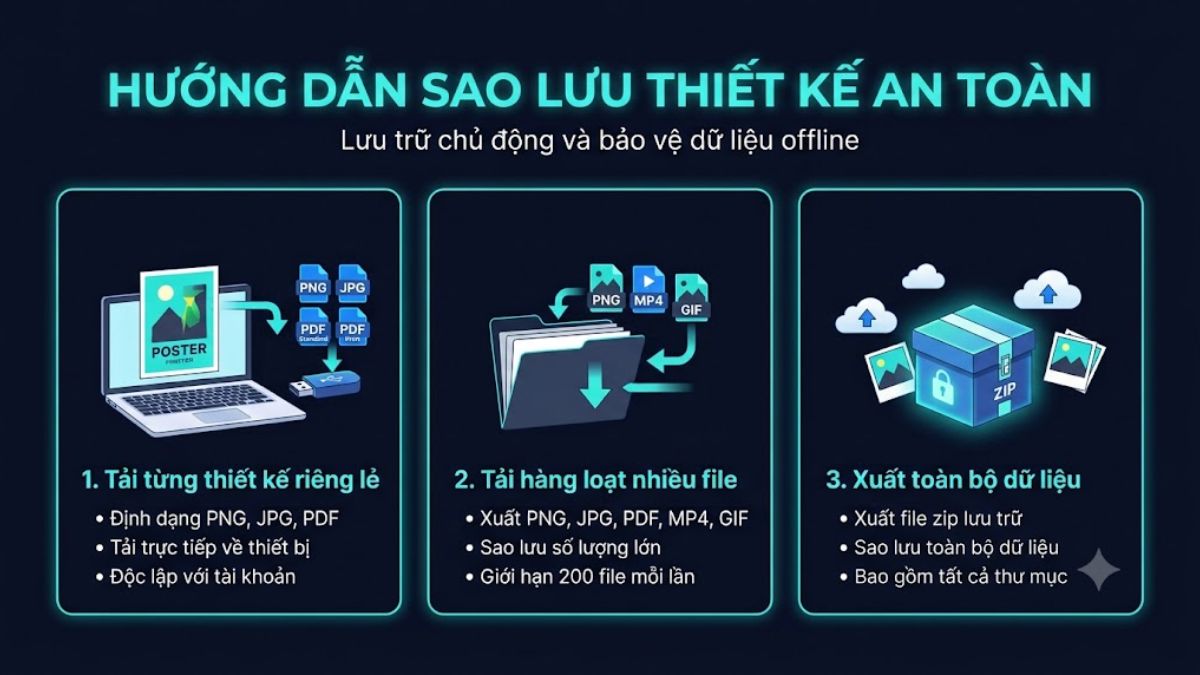
- Tải từng thiết kế riêng lẻ về máy: Hỗ trợ định dạng PNG (giữ nền trong suốt), JPG (dung lượng nhỏ), PDF Standard hoặc PDF Print (phù hợp tài liệu nhiều trang). File lưu trực tiếp trên thiết bị của bạn, độc lập với tài khoản Canva.
- Tải hàng loạt nhiều thiết kế: Cho phép chọn nhiều file hoặc thư mục cùng lúc, xuất ra PNG, JPG, PDF, MP4 hoặc GIF. Phù hợp khi cần sao lưu số lượng lớn trong một lần, giới hạn khoảng 200 thiết kế mỗi lần tải.
- Xuất toàn bộ dữ liệu tài khoản: Bao gồm tất cả thiết kế, ảnh/video/font đã tải lên và thông tin cá nhân dưới dạng file ZIP. Liên kết tải về có hiệu lực 14 ngày, mất 24–72 giờ để Canva chuẩn bị dữ liệu.
So sánh Canva Pro và Canva miễn phí
Phần dưới đây sẽ đi thẳng vào so sánh Canva Pro và Canva miễn phí, tập trung vào điểm khác biệt về công cụ, tài nguyên và hiệu quả sử dụng thực tế để bạn cân nhắc phù hợp nhu cầu.
|
Tính năng |
Canva miễn phí |
Canva Pro |
|
Chi phí |
Miễn phí |
Trả phí theo tháng hoặc năm |
|
Mẫu thiết kế |
Hàng triệu mẫu cơ bản |
Thêm nhiều mẫu premium |
|
Kho ảnh, video, đồ họa |
Thư viện miễn phí |
Kho nội dung premium lớn hơn nhiều |
|
Dung lượng lưu trữ |
Khoảng 5GB |
Khoảng 100GB |
|
Công cụ AI và chỉnh sửa nâng cao |
Giới hạn |
Nhiều hơn (xóa nền, thay đổi kích thước, Brand Kit…) |
|
Brand Kit |
Hạn chế |
Nhiều bộ thương hiệu hơn |
Canva miễn phí đủ dùng cho nhu cầu cơ bản. Canva Pro phù hợp nếu bạn cần nhiều mẫu cao cấp, công cụ AI và dung lượng lớn hơn. Thông tin so sánh mang tính tham khảo dựa trên các mô tả phổ biến của Canva tại thời điểm hiện tại; chi tiết có thể thay đổi theo cập nhật của nền tảng.
Nhìn chung, cách hủy Canva Pro trên điện thoại và máy tính không quá phức tạp nếu bạn thực hiện đúng theo nền tảng đang sử dụng. Sau khi hủy, bạn nên kiểm tra lại trạng thái gói để đảm bảo đăng ký đã được cập nhật và không tiếp tục gia hạn ngoài ý muốn. Đừng quên đọc thêm các nội dung hữu ích khác tại Sforum để cập nhật thêm nhiều mẹo sử dụng phần mềm và công nghệ.
Lưu ý: bài viết có sử dụng ảnh minh họa bằng AI
Xem thêm các bài viết trong chuyên mục: Ứng dụng/ Phần mềm
Câu hỏi thường gặp
Hủy Canva Pro có mất tiền không?
Hủy Canva Pro không làm mất tiền đã thanh toán trước đó trong hầu hết trường hợp. Bạn chỉ dừng việc gia hạn tự động. Nếu muốn hoàn tiền, cần gửi yêu cầu riêng và Canva sẽ xem xét theo chính sách của họ. Thông tin này dựa trên trang hỗ trợ chính thức của Canva.
Hủy Canva Pro rồi có được dùng đến hết thời hạn không?
Sau khi hủy thành công, bạn vẫn sử dụng đầy đủ tính năng Canva Pro đến hết kỳ thanh toán hiện tại. Ngày hết hạn sẽ hiển thị rõ trong mục Billing (Thanh toán).
Thiết kế cũ có bị mất sau khi hủy không?
Các thiết kế vẫn được giữ nguyên trong tài khoản Canva miễn phí sau khi hủy gói Pro và bạn có thể mở, xem, chỉnh sửa cơ bản. Tuy nhiên, nếu thiết kế chứa element premium (ảnh, font, template Pro), việc tải xuống hoặc chỉnh sửa có thể bị watermark hoặc hạn chế sau khi hết hạn Pro. Brand Kit và công cụ AI nâng cao cũng sẽ bị giới hạn.







Bình luận (0)