
Khắc phục ngay lỗi Facebook không load được bảng tin trên iPhone

Mạng xã hội ngày nay trở nên vô cùng thông dụng, thậm chí gần giống với 'chất kích thích' gây nghiện, nhất là Facebook. Sẽ rất khó chịu nếu Facebook không load được bảng tin mà bạn lại không biết phải xử lý như thế nào đúng không? Vậy vấn đề nan giải là cần làm thế nào để khắc phục lỗi Facebook không load được bảng tin trên iPhone? Cùng theo chân Sforum tìm hiểu ngay sau đây.

Lỗi Facebook không load được bảng tin trên iPhone là do đâu?
Có rất nhiều nguyên nhân dẫn đến lỗi này trên iPhone. Tuy nhiên, việc này có thể đến từ những nguyên nhân chính dưới đây:
- Đường truyền kết nối Internet không ổn định.
- Mở Facebook trên trình duyệt (trình duyệt đó đang lưu trữ dữ liệu web) làm cho Facebook không thể làm mới newsfeed.
- Bộ nhớ cache trên điện thoại quá đầy.
- Facebook chưa được cập nhật phiên bản mới nhất.

Dấu hiệu nào cho thấy Facebook không load được bảng tin?
Các dấu hiệu nhận biết lỗi thường gặp:
- Facebook vẫn hiện giao diện bảng tin với logo, song, phần bảng tin lại rỗng.
- Phần bảng tin loading nhưng sau một thời gian chờ không có gì thay đổi.
- Trang trắng hoàn toàn không có gì cả.
- Bảng tin có hiện một vài tin, song, tất cả đều là các tin cũ.
- Bảng tin hiện một vài tin nhưng tải tin mới chỉ hiện loading.
- Mở Facebook chỉ thấy loading mà không đi đến giao diện news feed.

Cách xử lý lỗi Facebook không load được bảng tin trên iPhone
Bạn hãy áp dụng thử những cách khắc phục sau đây:
Cài đặt mới hoặc reset lại thiết bị mạng
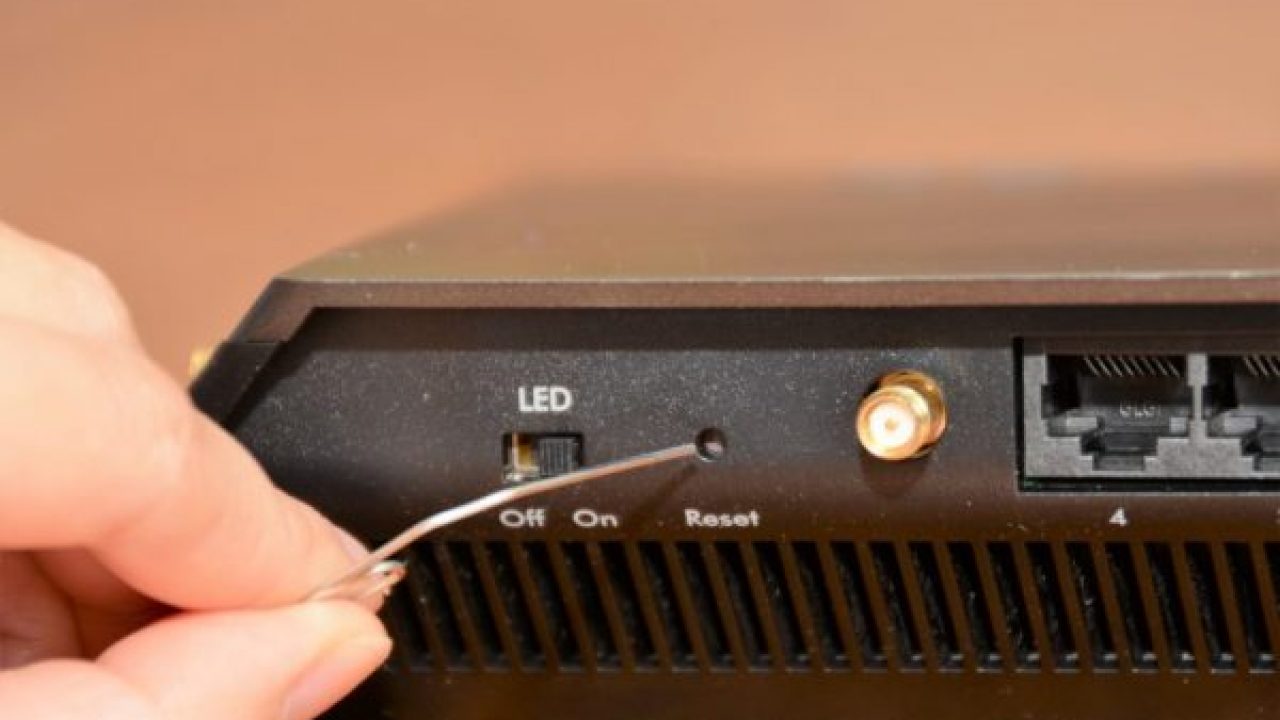
Nếu Facebook không load được bảng tin do đường truyền mạng, bạn hãy thử kiểm tra bằng cách mở trình duyệt Google hay Youtube để xem kết nối mạng có ổn định không. Nếu không thể kết nối nữa thì tức là mạng Internet gặp phải vấn đề về đường truyền. Bạn cần reset modem Wifi hoặc quên kết nối Wifi đó trên iPhone rồi kết nối lại lần nữa. Ngoài ra, việc đổi phương thức truy cập mạng khác để thay thế cũng hữu hiệu trong trường hợp này. Bạn có thể kết nối bằng 3G/4G với lưu lượng data có sẵn hoặc đăng ký ngay một gói mới.Trong trường hợp ngược lại, nếu bạn truy cập Facebook bằng 4G nhưng gặp lỗi không load được bảng tin Facebook thì hẳn là do thuê bao của bạn đã hết lưu lượng hoặc bị nghẽn mạng.
Xóa dữ liệu web Facebook trên iPhone
Nếu dữ liệu web Facebook đã đầy, bạn hãy tiến hành xóa dữ liệu web đi để khôi phục như ban đầu. Phương pháp xóa dữ liệu web Facebook trên iPhone như sau:
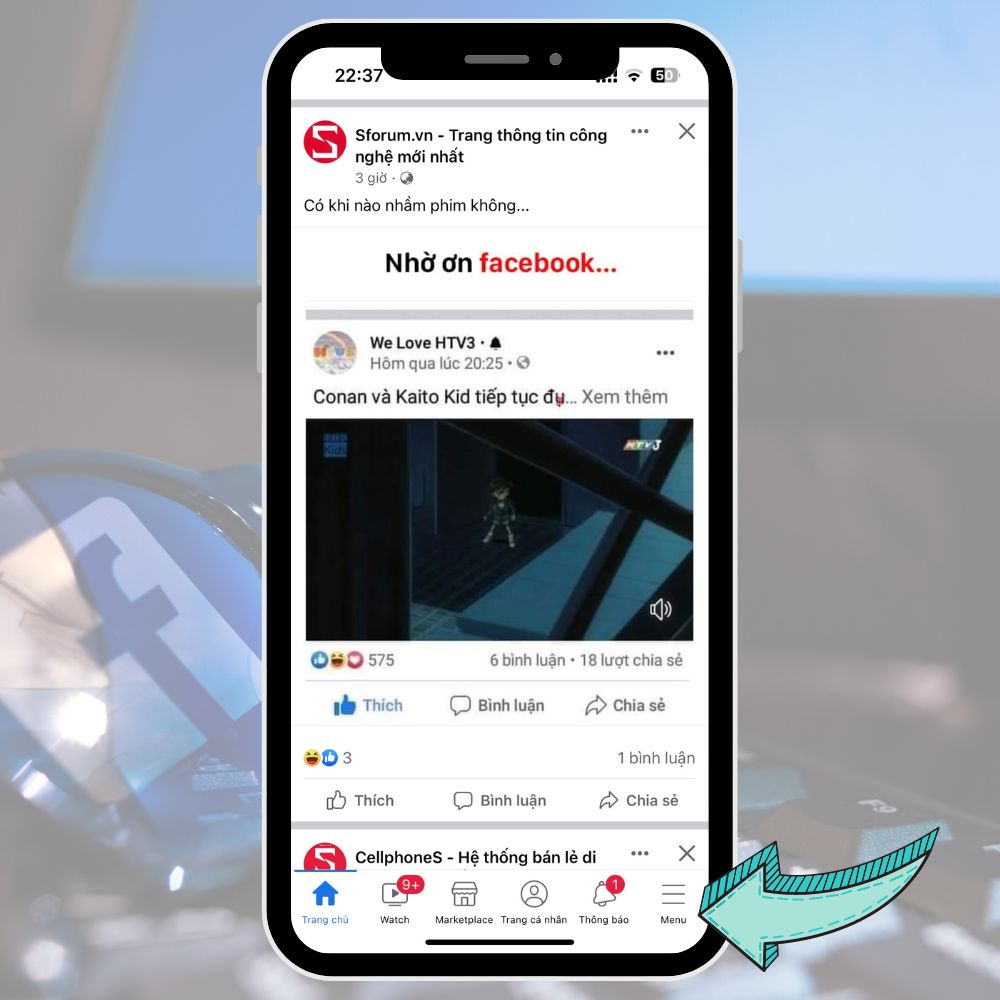
- Bước 1: Mở ứng dụng Facebook trên điện thoại iPhone nhấn vào biểu tượng 3 dấu gạch ngang bên góc phải màn hình để mở Menu.
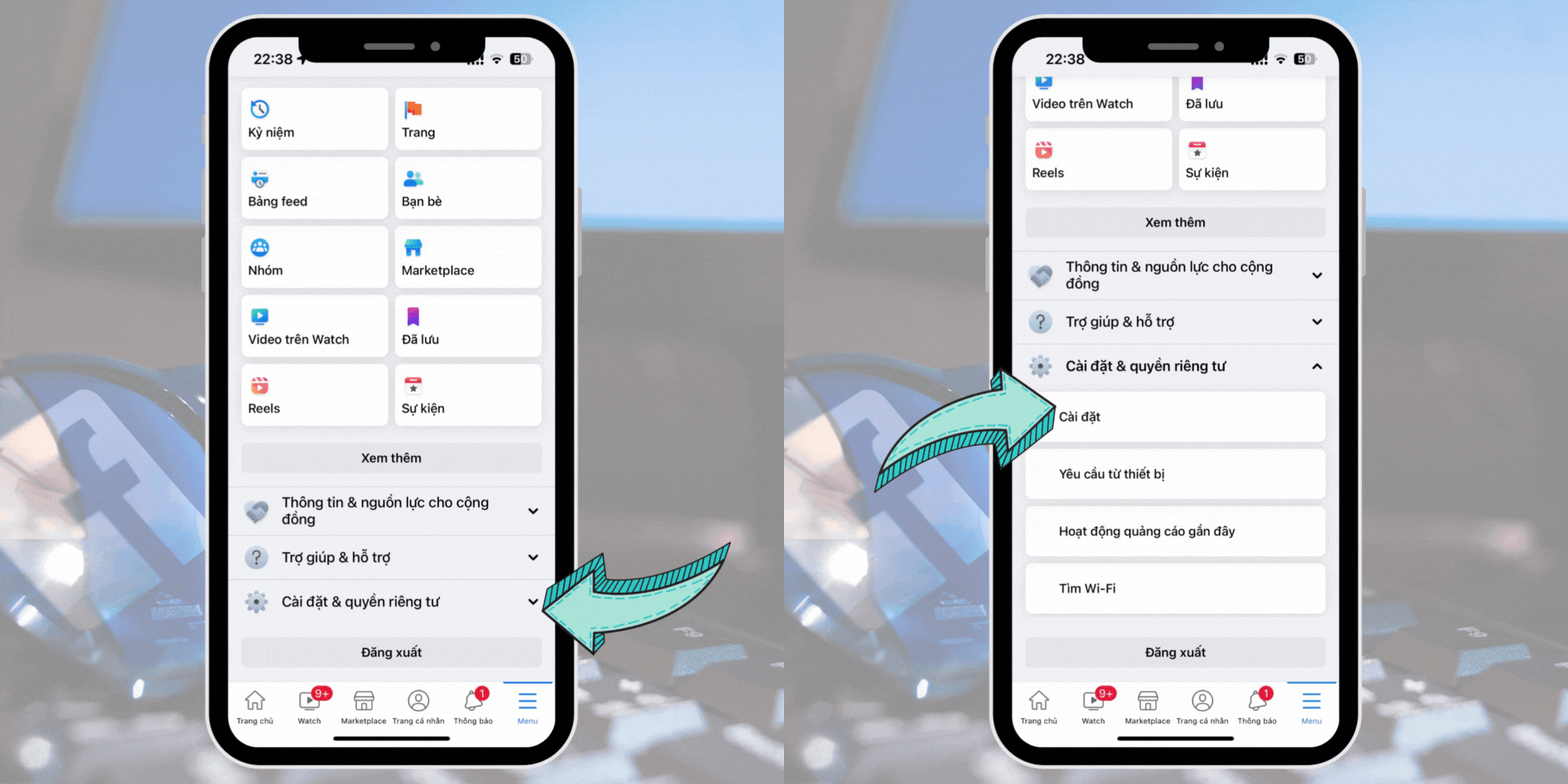
- Bước 2: Tại đây, bạn nhấn truy cập mục Cài đặt & Quyền riêng tư Chọn tiếp mục Cài đặt.
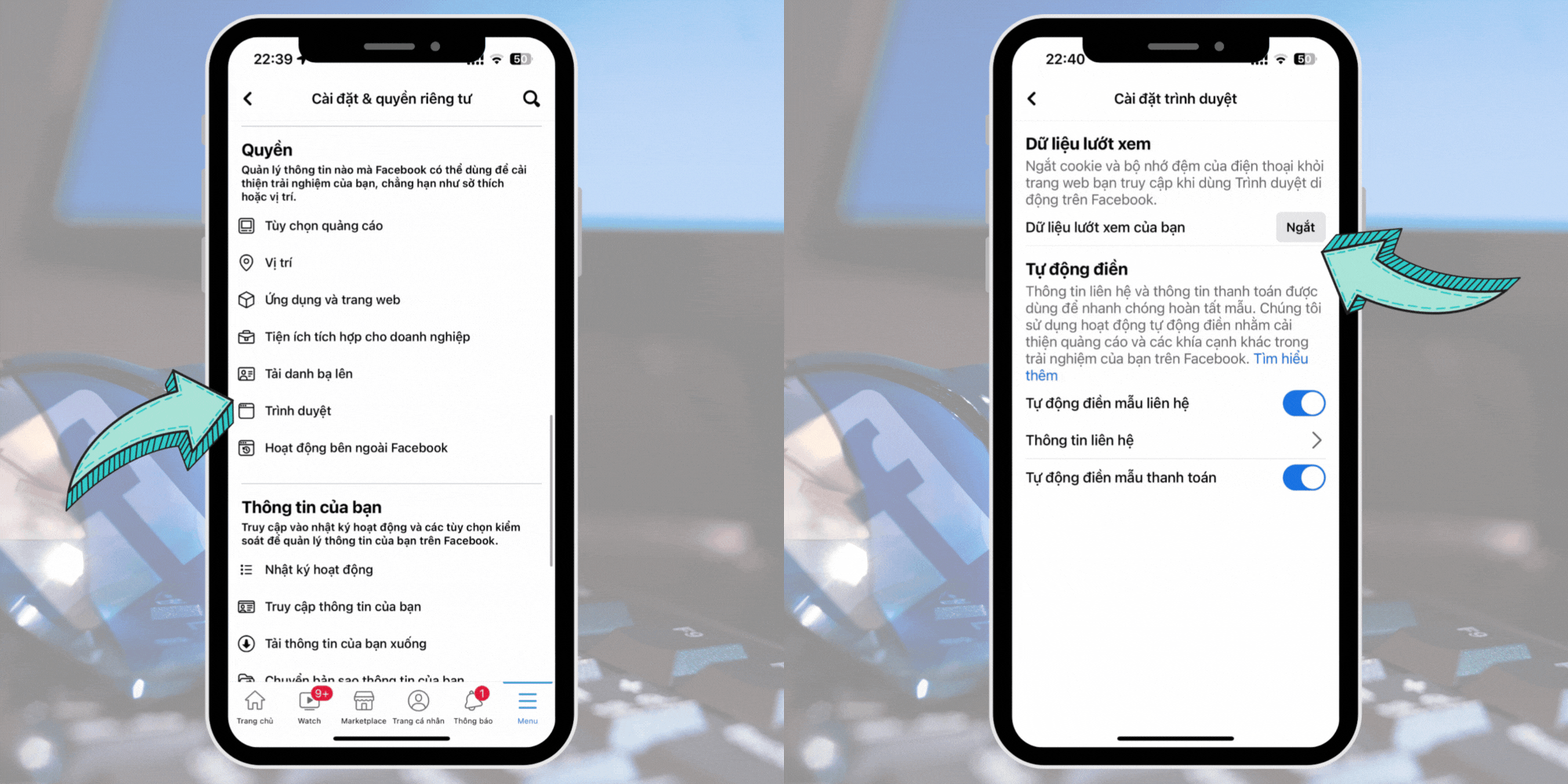
- Bước 3: Ngay lúc này, một cửa sổ mới hiện lên, bạn hãy tìm và truy cập vào mục Trình duyệt Chọn Ngắt ở mục Dữ liệu lướt xem của bạn.
Lưu ý: với cách này, dữ liệu web của ứng dụng cũng sẽ bị xoá đi. Chính vì vậy, bạn cần cân nhắc trước khi thao tác.
Xóa bỏ dữ liệu duyệt web ở Safari
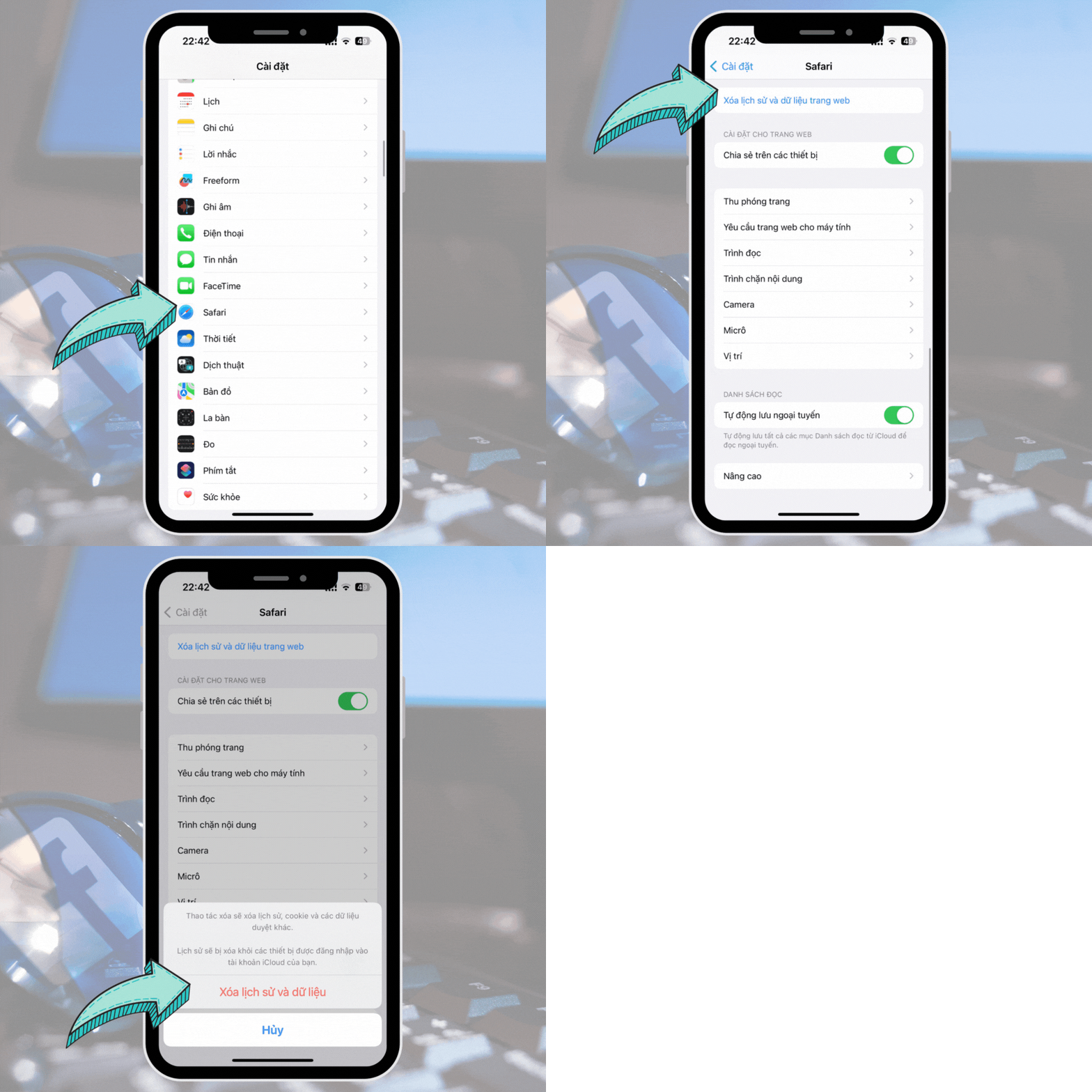
Nếu bạn truy cập vào ứng dụng Facebook trên trình duyệt Safari, bạn hãy xóa dữ liệu duyệt web của trình duyệt này đi vì đôi lúc dữ liệu quá đầy cũng gây khó khăn trong việc load tin mới.Để Xóa bỏ dữ liệu duyệt web ở Safari, bạn chỉ cần vào ứng dụng Cài đặt trên điện thoại iPhone Ấn chọn mục Safari Tìm dòng chữ Xóa lịch sửvà dữ liệu trang web rồi ấn vào.
Cập nhật phiên bản mới nhất của Facebook cho iPhone
Phương pháp khắc phục cuối cùng là cập nhật phiên bản mới của ứng dụng Facebook. Có thể do phiên bản bạn đang sử dụng đã lỗi thời và gặp một số trục trặc không tương thích với hệ thống, do đó gây nên lỗi không load được bản tin.
- Cập nhật ứng dụng Facebook.
Sau khi tải dữ liệu về và tiến hành cập nhật ứng dụng, lúc này bạn hãy vào Facebook lại lần nữa để xem lỗi đã được khắc phục hay chưa nhé!
Cách khắc phục lỗi Facebook không load được bảng tin trên Android
Để xử lý nhanh tình trạng lỗi Facebook không load được bảng tin trên Android, bạn có thể áp dụng một số cách đơn giản dưới đây.
Cài đặt bảng tin Facebook
Một trong những cách đơn giản nhất là kiểm tra lại phần cài đặt bảng tin. Cách này giúp cải thiện tình trạng Facebook không load được bảng tin trên Android nhanh chóng.
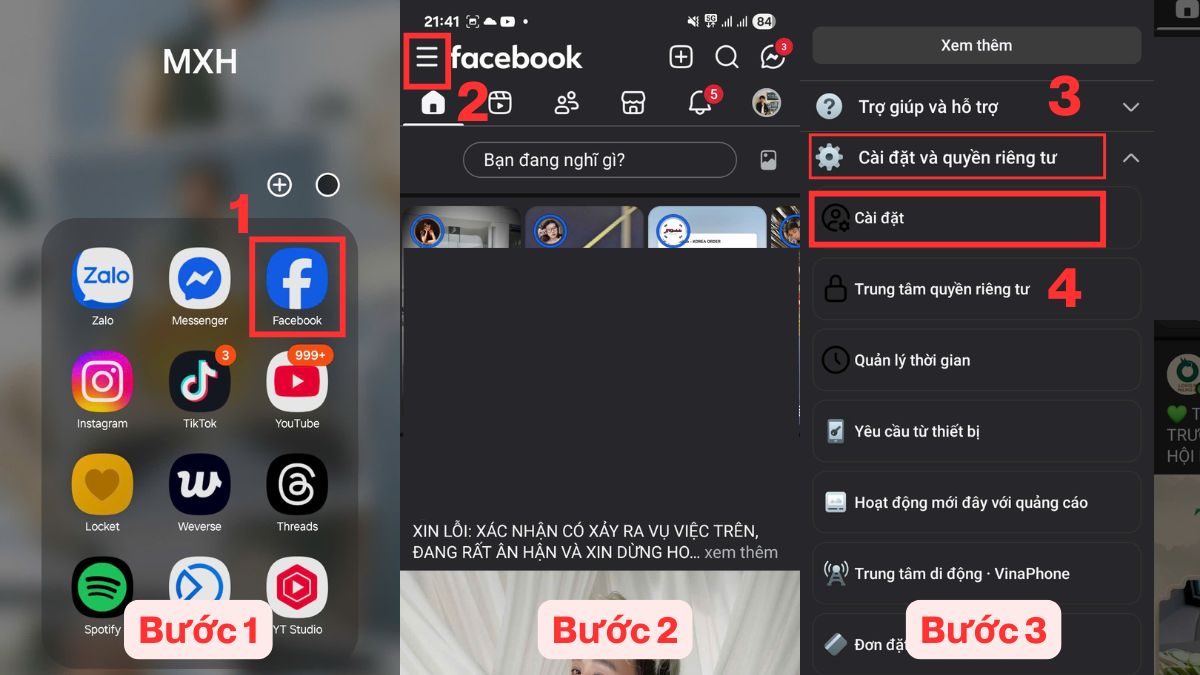
- Bước 1: Khởi chạy ứng dụng Facebook trên điện thoại Android của bạn.
- Bước 2: Nhấn vào biểu tượng ba dấu gạch ngang (Menu) ở phía trên màn hình để mở danh sách tùy chọn.
- Bước 3: Truy cập mục Cài đặt & quyền riêng tư, rồi nhấn vào Cài đặt để tiếp tục.
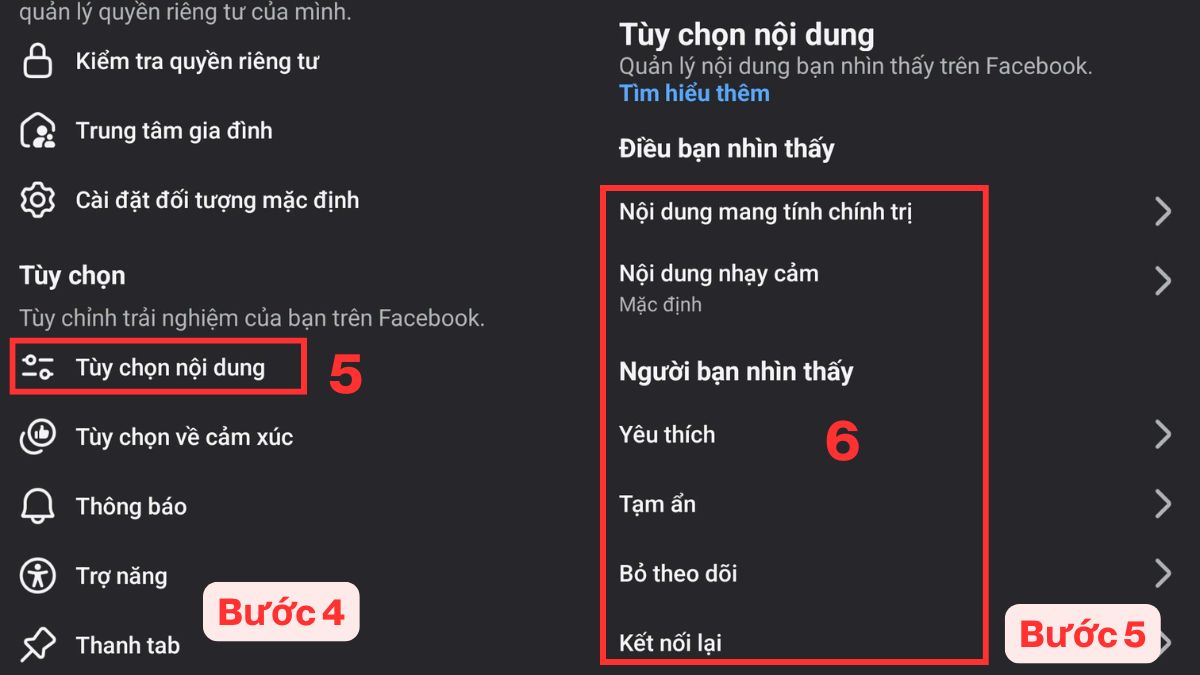
- Bước 4: Cuộn xuống phần Tùy chọn và nhấn vào Tùy chọn nội dung.
- Bước 5: Điều chỉnh các mục như Yêu thích, Bỏ theo dõi, Kết nối lại hoặc Tạm ẩn,.. để làm mới cách hiển thị bảng tin.
Nếu lỗi không load bảng tin vẫn xảy ra do máy cũ, bạn nên cân nhắc smartphone cấu hình tốt hơn để cải thiện tốc độ. Tham khảo các mẫu điện thoại tại CellphoneS để được tư vấn tận tình.
[Product_Listing categoryid="3" propertyid="" customlink="https://cellphones.com.vn/mobile.html" title="Danh sách điện thoại đang được quan tâm nhiều tại CellphoneS"]
Xóa dữ liệu ứng dụng Facebook
Dữ liệu lưu trữ lâu ngày có thể gây xung đột và xảy ra lỗi Facebook không load được bảng tin. Xóa dữ liệu là cách hiệu quả giúp cải thiện rõ rệt tình trạng Facebook lỗi không tải được bảng tin.
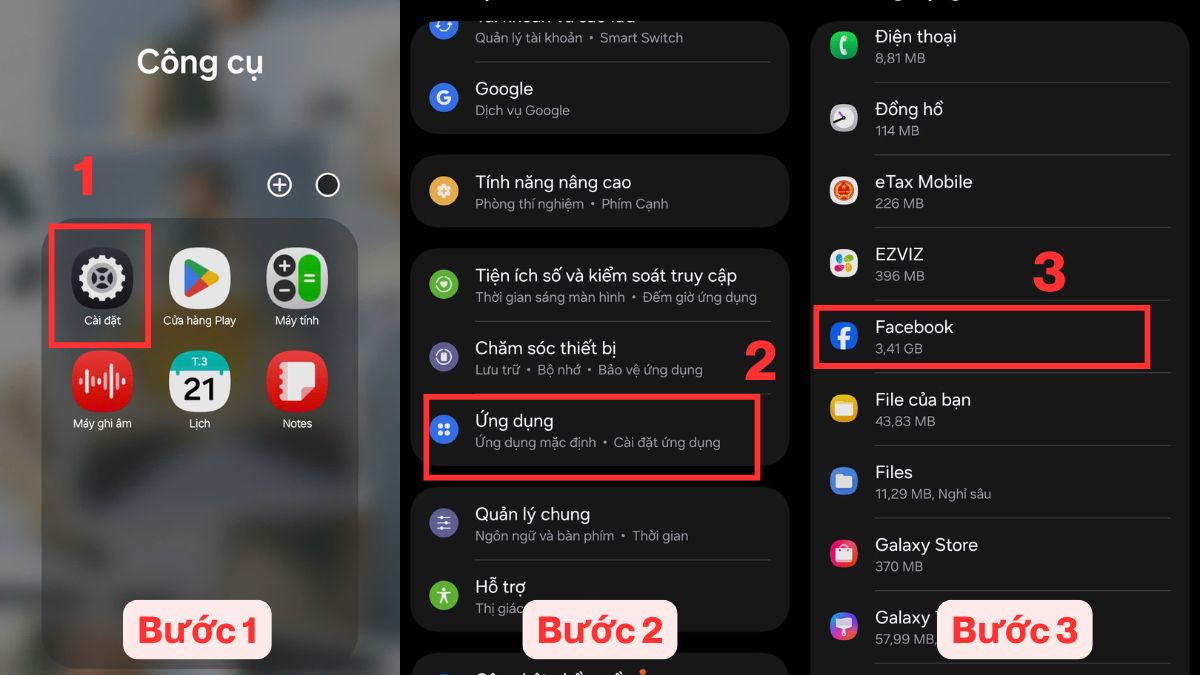
- Bước 1: Mở Cài đặt trên điện thoại Android để bắt đầu thao tác.
- Bước 2: Tìm và chọn mục Ứng dụng (hoặc Quản lý ứng dụng, tùy từng thiết bị).
- Bước 3: Trong danh sách hiển thị, chọn ứng dụng Facebook để mở thông tin chi tiết.
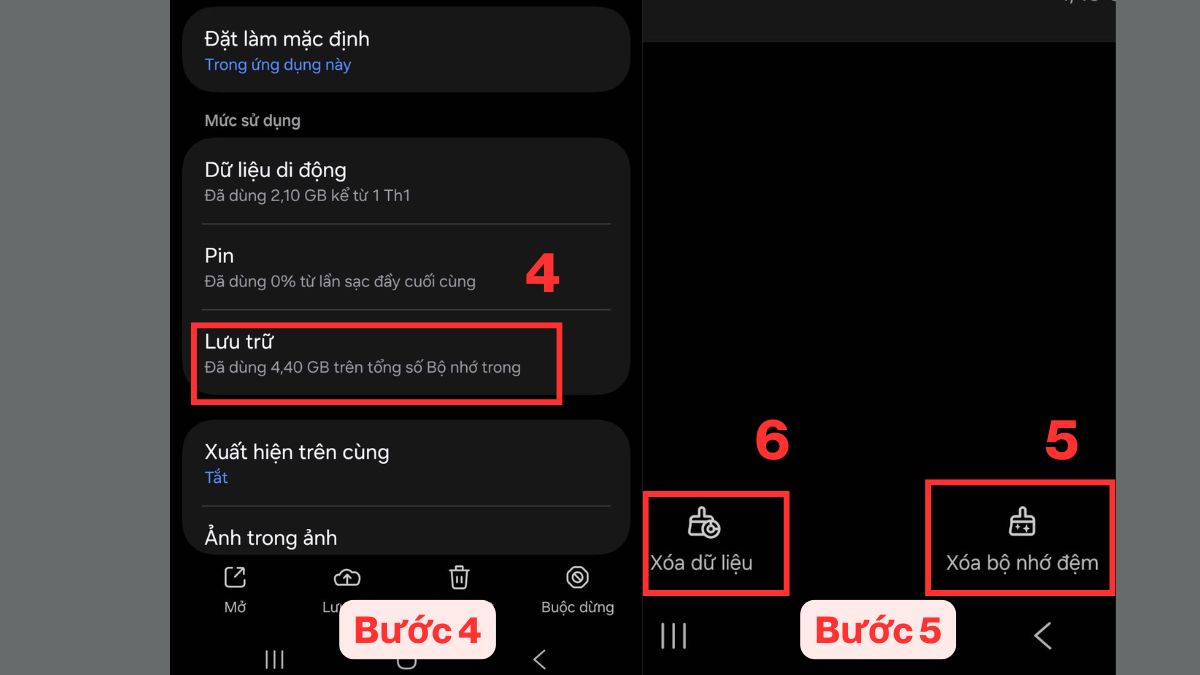
- Bước 4: Nhấn vào phần Lưu trữ để xem dung lượng cache và dữ liệu đang được lưu trên máy.
- Bước 5: Chọn Xóa bộ nhớ đệm để giải phóng cache, sau đó nhấn Xóa dữ liệu nhằm làm mới hoàn toàn ứng dụng, giúp khắc phục tình trạng lỗi và cải thiện hiệu suất hoạt động.
Xóa dữ liệu web trên Chrome
Nếu bạn sử dụng Facebook bằng trình duyệt thay vì app, việc xóa dữ liệu web là rất cần thiết để khắc phục lỗi Facebook không load được bảng tin.
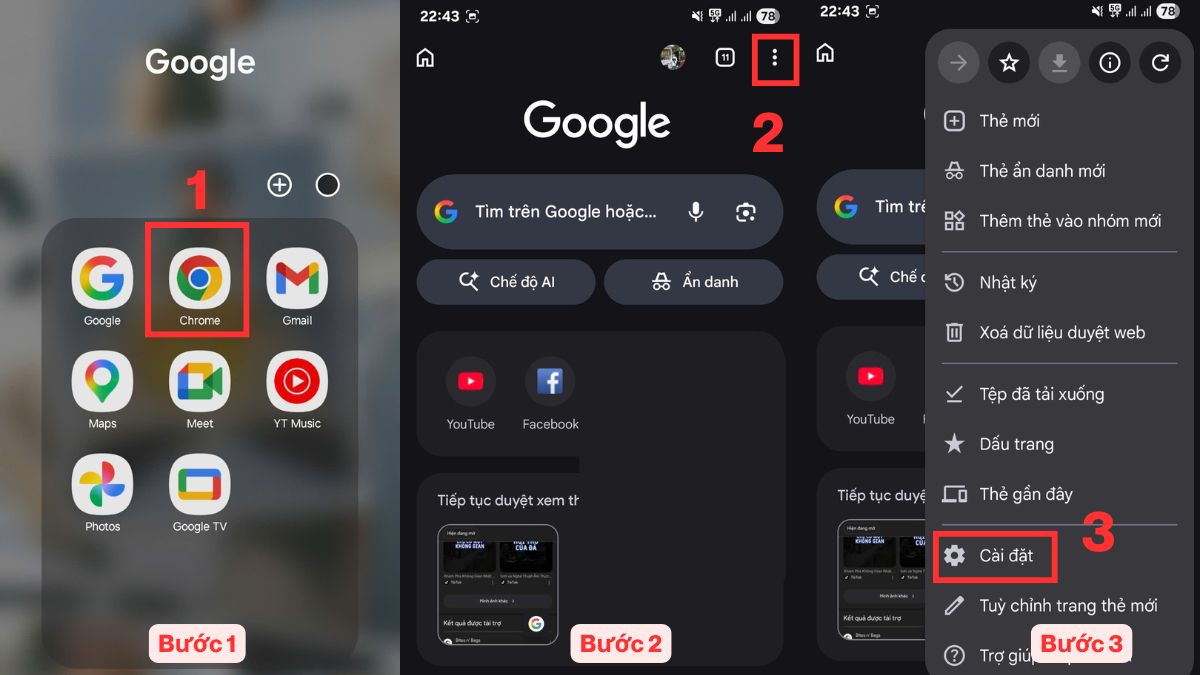
- Bước 1: Mở trình duyệt Chrome trên điện thoại Android để bắt đầu thao tác.
- Bước 2: Nhấn vào biểu tượng ba chấm ở góc trên bên phải để hiển thị menu tùy chọn.
- Bước 3: Nhấn vào mục Cài đặt trong menu vừa hiển thị.
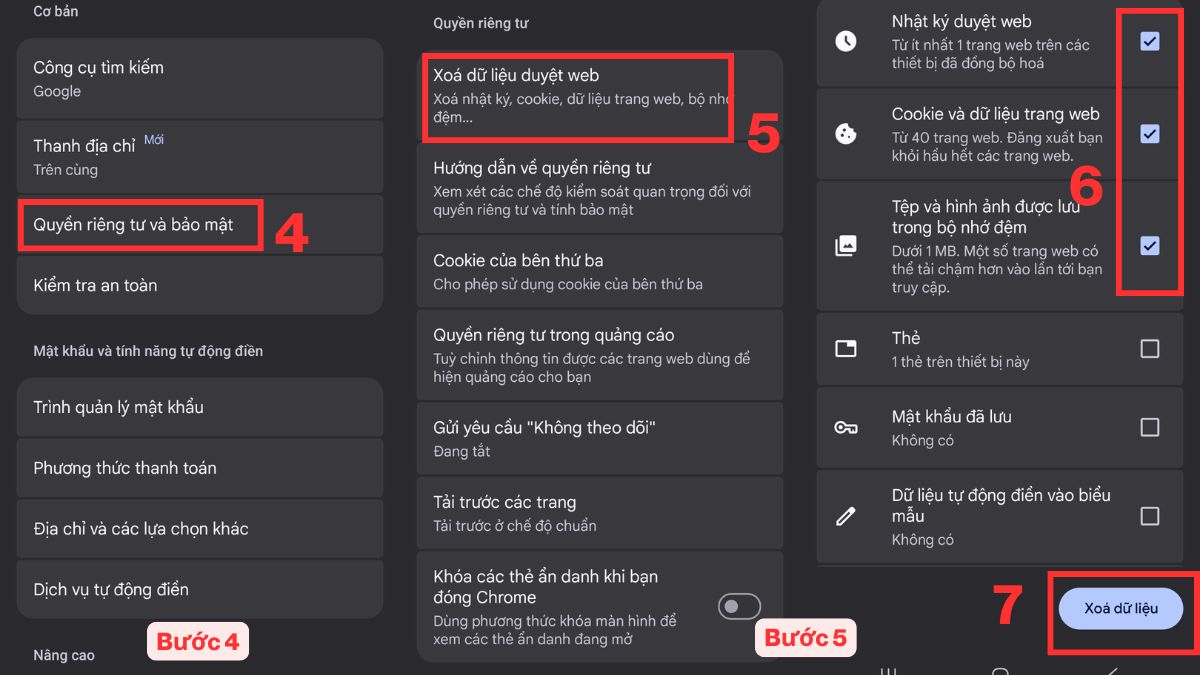
- Bước 4: Tìm và truy cập vào mục Quyền riêng tư và bảo mật.
- Bước 5: Nhấn Xóa dữ liệu duyệt web và tích chọn các loại dữ liệu cần xóa như cache, cookie hoặc lịch sử, sau đó xác nhận Xóa dữ liệu để làm sạch trình duyệt và giúp Facebook tải ổn định hơn.
Lưu ý: Các tùy chọn thao tác trong hướng dẫn có thể thay đổi tùy theo phiên bản thiết bị hoặc hệ điều hành bạn đang sử dụng.
Cách khắc phục lỗi Facebook không load được bảng tin trên PC
Sau khi tìm hiểu lỗi Facebook không load được bảng tin trên iPhone hay Android, có thể thấy rằng lỗi này trên PC cũng thường liên quan đến trình duyệt và kết nối internet. Cụ thể, dữ liệu cache và cookie lưu trữ lâu ngày hoặc bị lỗi có thể khiến Facebook không hiển thị nội dung mới. Để khắc phục sự cố, bạn có thể thực hiện theo các bước sau:
- Bước 1: Mở trình duyệt web bạn đang sử dụng trên máy tính (Chrome, Edge, Cốc Cốc,…).
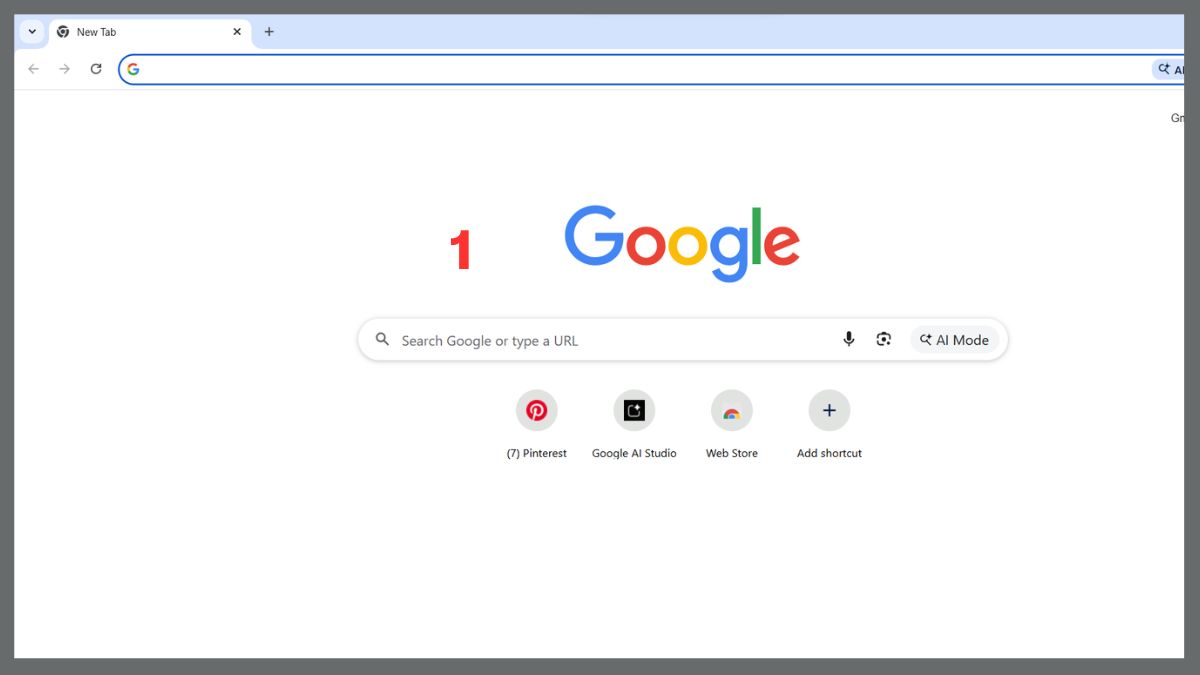
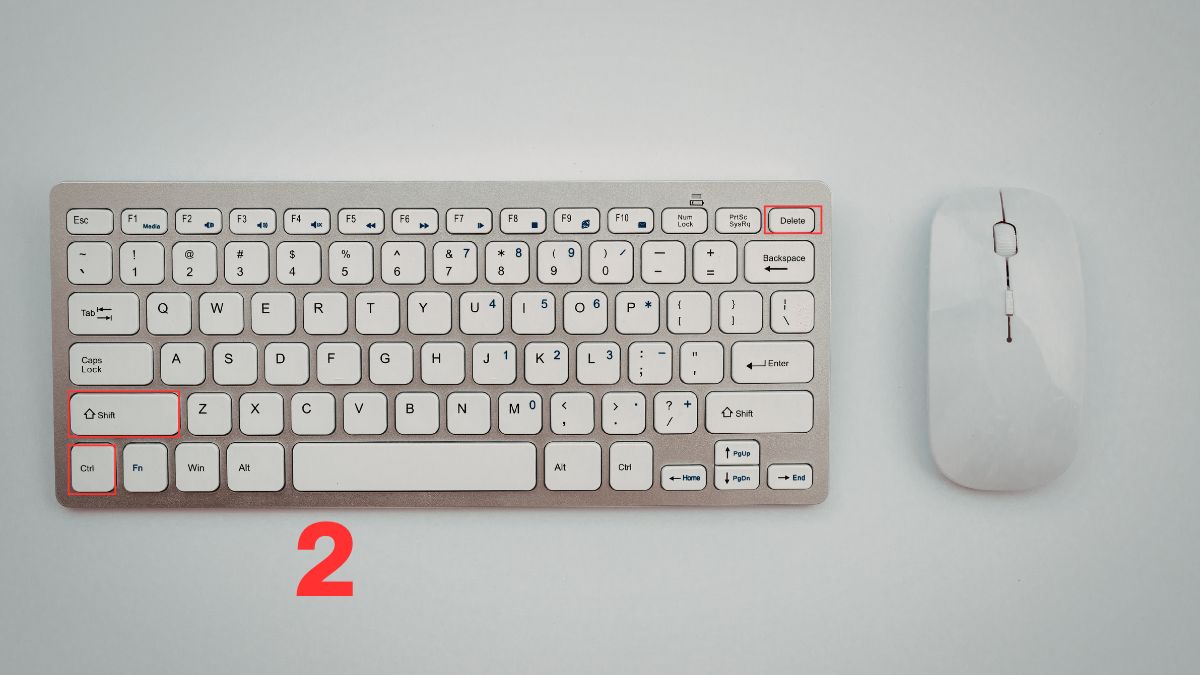
- Bước 2: Nhấn tổ hợp phím Ctrl + Shift + Delete để truy cập nhanh vào mục xóa dữ liệu.
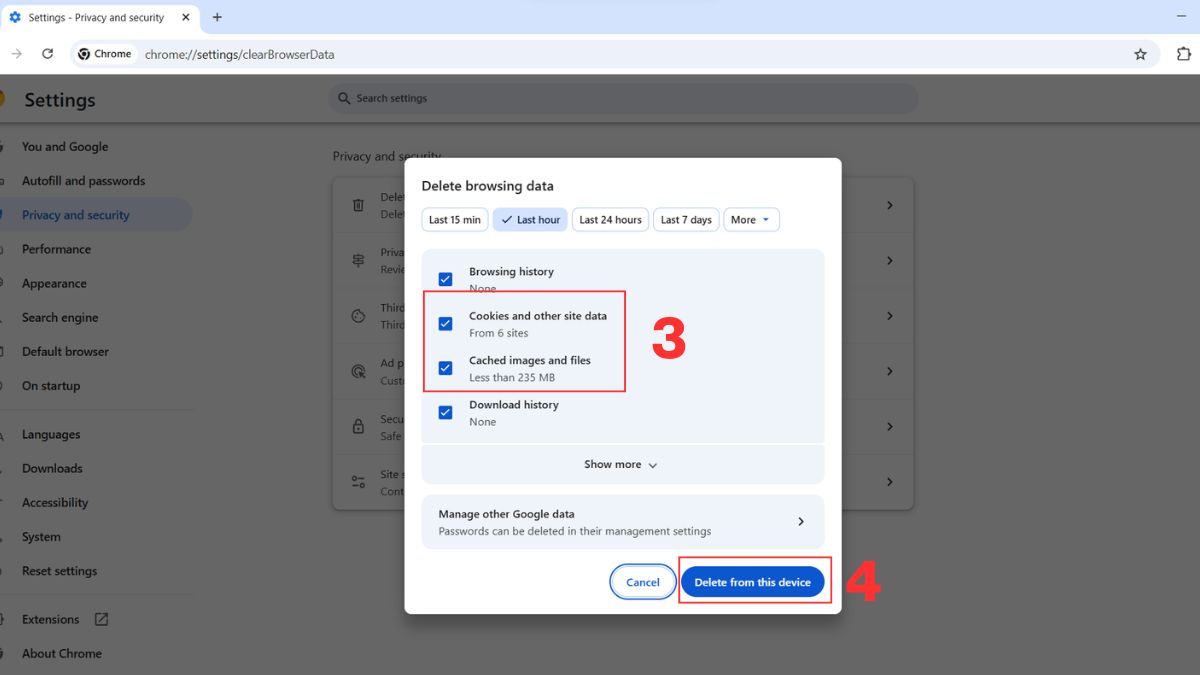
- Bước 3: Chọn các mục cần dọn dẹp như cache và cookie, sau đó nhấn Xóa dữ liệu (Delete from this device) để hoàn tất.
Ngoài ra, bạn cũng có thể thử các cách sau nếu lỗi Facebook không load được bảng tin vẫn chưa được khắc phục:
- Làm mới trang (Refresh) bằng cách nhấn F5 hoặc Ctrl + R để tải lại bảng tin.
- Kiểm tra kết nối internet và đảm bảo đường truyền ổn định. Nếu cần, hãy thử khởi động lại modem, chuyển sang mạng khác hoặc kiểm tra tốc độ mạng để đảm bảo Facebook hoạt động mượt mà hơn.
Lưu ý: Các tùy chọn thao tác trong hướng dẫn có thể thay đổi tùy theo phiên bản thiết bị hoặc hệ điều hành bạn đang sử dụng.
Bạn đã học được cách khắc phục lỗi Facebook không load được bảng tin trên iPhone rồi đúng không nào? Chúc bạn thành công!








Bình luận (0)