
Cách xử lý Getting Windows Ready Don’t Turn Off Your Computer triệt để

Getting Windows Ready Don’t Turn Off Your Computer là thông báo thường gặp nhưng có thể gây bất tiện khi bạn cần dùng máy tính ngay lập tức. Bài viết này sẽ hướng dẫn bạn những phương pháp xử lý hiệu quả, giúp tiết kiệm thời gian và đảm bảo an toàn cho dữ liệu hệ thống.
Getting Windows Ready Don’t Turn Off Your Computer là gì?
Getting Windows Ready Don’t Turn Off Your Computer là thông báo hiển thị khi Windows đang tải xuống, cài đặt các bản cập nhật hoặc thiết lập cấu hình hệ thống trước khi khởi động hoàn toàn. Người dùng thường chú ý đến thông báo này khi hệ thống gặp sự cố, bị kẹt ở màn hình chờ với vòng tròn xoay liên tục.
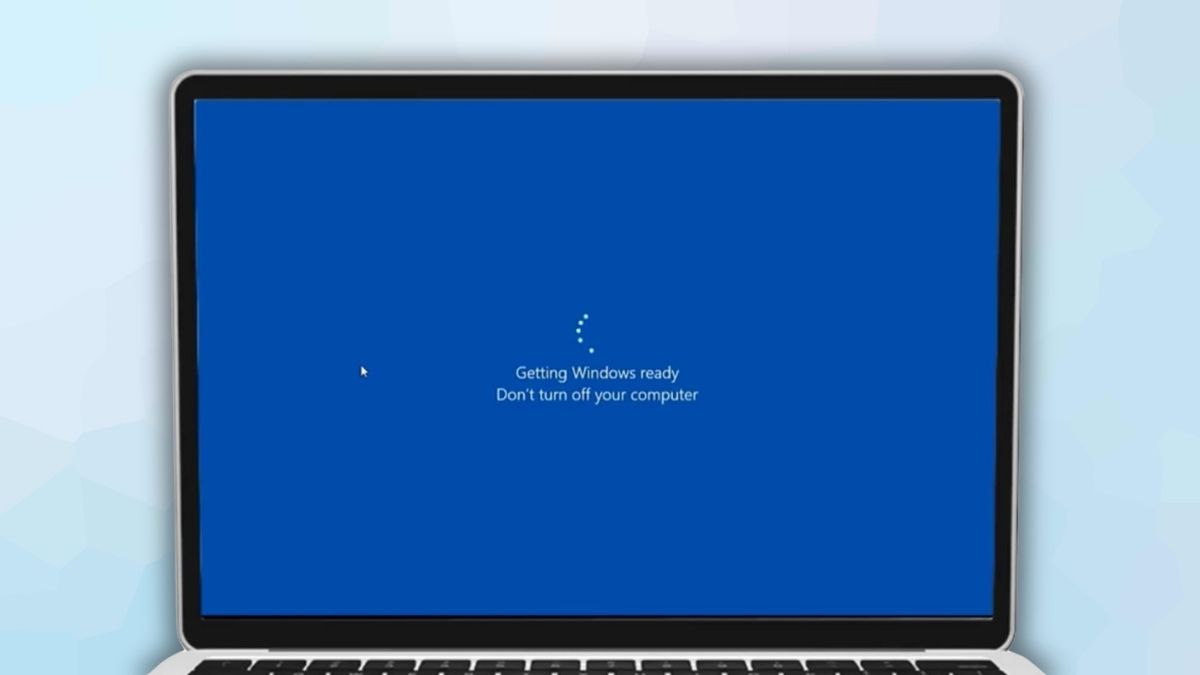
Quá trình này đóng vai trò quan trọng trong việc bảo mật và tối ưu hóa hiệu suất máy tính sau một thời gian sử dụng. Tuy nhiên, nếu vòng tròn cứ xoay mãi không dừng, đó có thể là dấu hiệu của việc hệ thống đang gặp xung đột hoặc lỗi tệp tin.
Lúc này, bạn cần xác định nguyên nhân gây lỗi Getting Windows Ready Don’t Turn Off Your Computer là gì để kịp thời khắc phục.
Laptop thường xuyên kẹt “Getting Windows Ready”, dễ lỡ deadline, thậm chí nguy cơ mất dữ liệu? Laptop Lenovo tại CellphoneS trang bị chip đời mới, xử lý update Windows nhanh, hạn chế treo máy. Ưu đãi có hạn, nâng cấp Lenovo ngay hôm nay.
[Product_Listing categoryid="710" propertyid="" customlink="https://cellphones.com.vn/laptop/lenovo.html" title="Danh sách Laptop Lenovo đang được quan tâm nhiều tại CellphoneS"]
Nguyên nhân khi Getting Windows Ready bị treo lâu
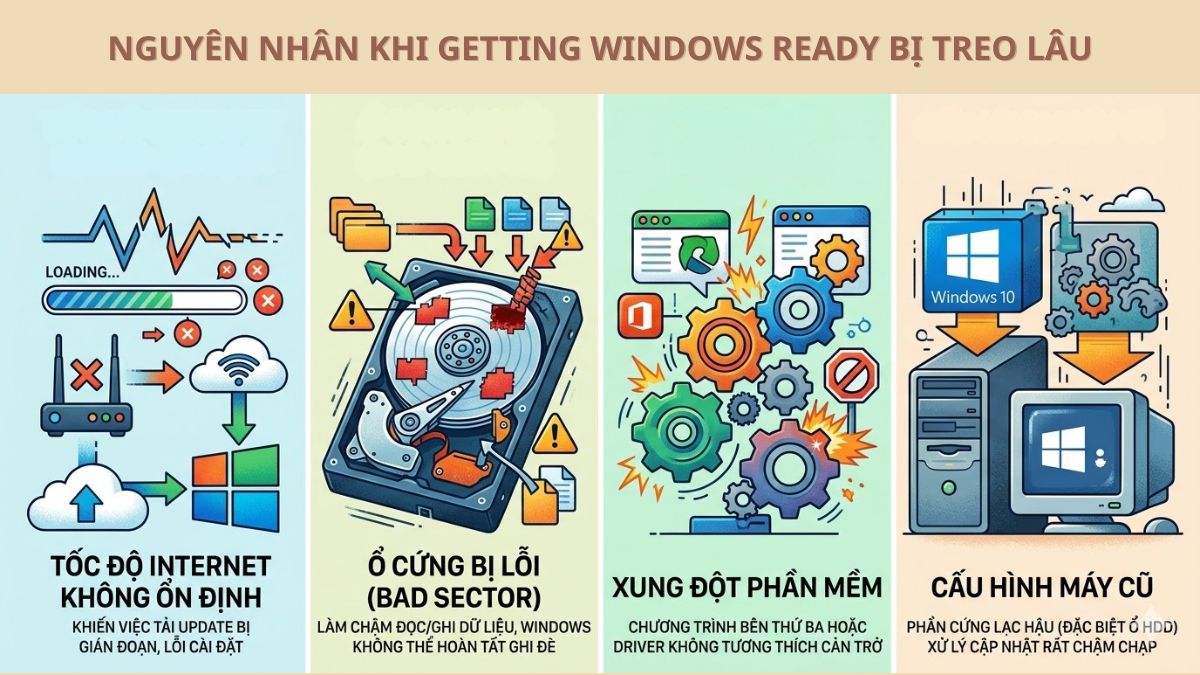
Tình trạng Getting Windows Ready Don’t Turn Off Your Computer quá lâu thường xuất phát từ việc hệ thống phải xử lý một lượng lớn dữ liệu cập nhật cùng lúc. Nếu gói cập nhật nặng hoặc có quá nhiều thay đổi về driver, Windows sẽ cần nhiều thời gian hơn để sắp xếp lại các tệp tin hệ thống.
- Tốc độ Internet không ổn định: Khiến việc tải các gói update bị gián đoạn, gây ra lỗi trong quá trình cài đặt ngầm.
- Ổ cứng bị lỗi (Bad Sector): Làm chậm tốc độ đọc/ghi dữ liệu, khiến Windows không thể hoàn tất việc ghi đè tệp tin mới.
- Xung đột phần mềm: Các chương trình bên thứ ba hoặc Driver không tương thích gây cản trở quá trình cấu hình của Windows.
- Cấu hình máy cũ: Phần cứng lạc hậu (đặc biệt là ổ HDD) khiến việc xử lý các bản cập nhật lớn của Windows 10/11 rất chậm chạp.
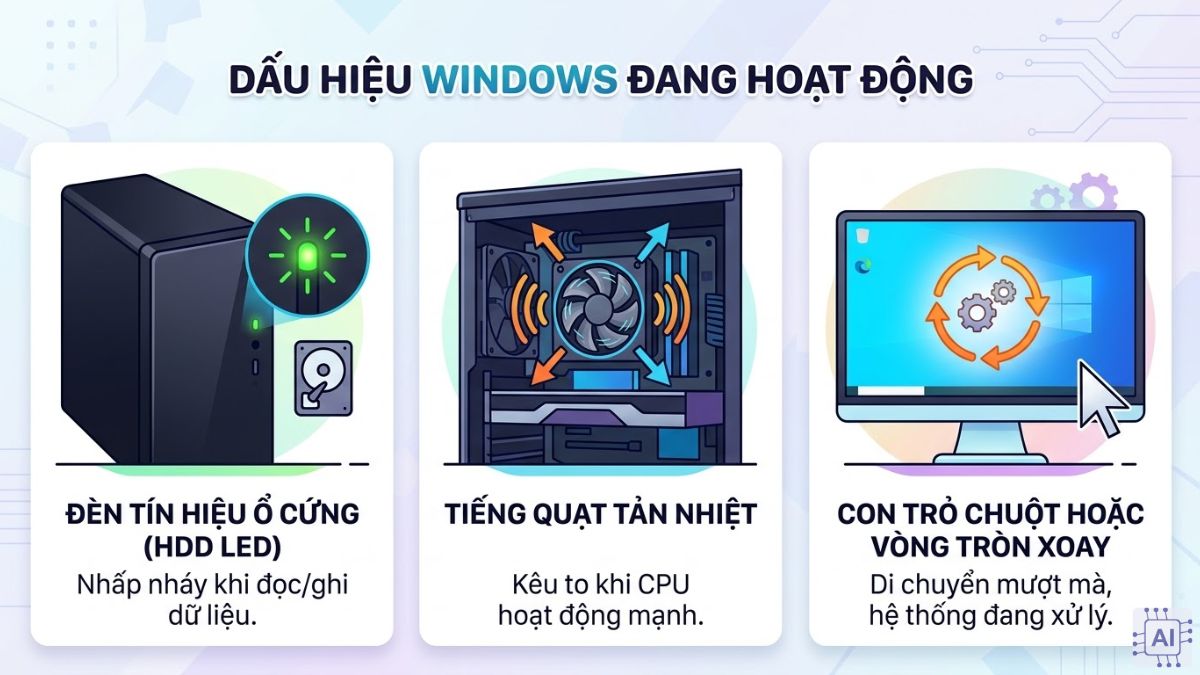
Các dấu hiệu cho thấy Windows vẫn đang hoạt động
Trước khi quyết định can thiệp cứng, bạn cần quan sát xem máy tính có thực sự bị treo hay chỉ đơn giản là đang xử lý chậm. Việc xác định đúng tình trạng màn hình Getting Windows Ready Don’t Turn Off Your Computer sẽ giúp bạn tránh được những rủi ro không đáng có.
- Đèn tín hiệu ổ cứng (HDD LED): Nếu đèn LED trên thùng máy hoặc cạnh laptop vẫn nhấp nháy, nghĩa là ổ cứng vẫn đang đọc và ghi dữ liệu.
- Tiếng quạt tản nhiệt: Máy tỏa nhiệt và quạt kêu to chứng tỏ CPU đang hoạt động hết công suất để xử lý các tác vụ cập nhật.
- Con trỏ chuột hoặc vòng tròn xoay: Nếu vòng tròn loading vẫn chuyển động mượt mà, hệ thống thường vẫn đang trong quá trình xử lý bình thường.
Cách giải quyết lỗi Getting Windows Ready
Tùy vào từng trường hợp cụ thể, chúng ta sẽ có những bước xử lý từ đơn giản đến chuyên sâu để khắc phục triệt để.
Kiên nhẫn chờ đúng cách
Nhiều người thường tự hỏi Getting Windows Ready Don’t Turn Off Your Computer mất bao lâu là bình thường trước khi quyết định can thiệp. Thông thường, bạn nên kiên nhẫn chờ đợi từ 30 phút đến khoảng 2 tiếng tùy vào dung lượng bản cập nhật và tốc độ máy.

Nếu sau khoảng thời gian này mà màn hình vẫn không thay đổi, bạn mới nên xem xét các biện pháp kỹ thuật khác. Việc chờ đợi giúp đảm bảo các tiến trình hệ thống quan trọng không bị ngắt quãng giữa chừng, tránh gây lỗi Win.
Khởi động lại an toàn
Nếu đã chờ đợi Getting Windows Ready quá lâu mà không có tiến triển, bạn có thể thực hiện "Hard Reset" để buộc máy tính thoát khỏi vòng lặp. Bạn hãy nhấn giữ nút nguồn cho đến khi máy tắt hẳn, sau đó rút toàn bộ dây nguồn và pin (nếu là laptop pin rời).
Bạn nên đợi khoảng 30 giây để xả hết điện tích dư thừa trong linh kiện rồi mới cắm nguồn và khởi động lại máy. Thao tác này giúp xóa các tệp tin tạm thời đang bị kẹt và cho phép hệ thống thử khởi động lại từ đầu một cách sạch sẽ.
Kiểm tra kết nối Internet
Một kết nối mạng chập chờn thường là một trong các thủ phạm chính khiến quá trình này kéo dài. Windows có thể đang cố gắng tải lại các tệp tin bị lỗi trong quá trình update nhưng không thành công do mất mạng.
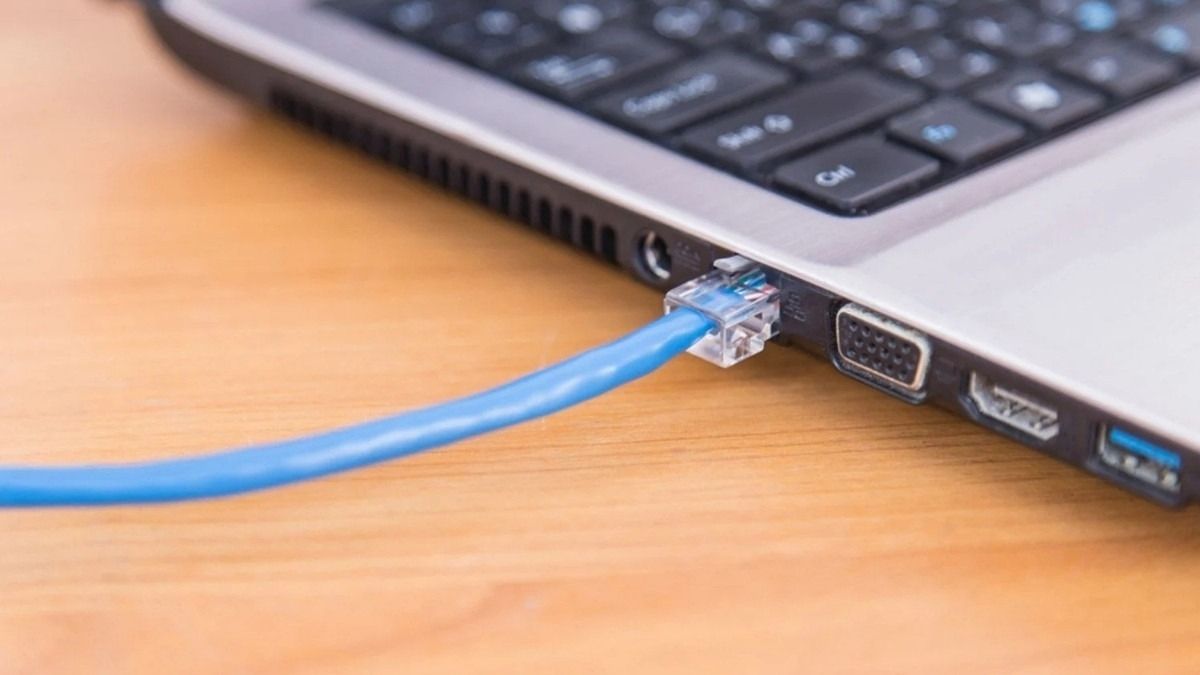
Bạn hãy kiểm tra lại router hoặc thử cắm dây mạng LAN trực tiếp thay vì dùng Wifi để đảm bảo đường truyền ổn định nhất. Nếu mạng quá yếu, hãy thử tắt router rồi bật lại để làm mới địa chỉ IP, giúp quá trình tải dữ liệu diễn ra trơn tru hơn.
Sử dụng công cụ Startup Repair
Startup Repair là công cụ khôi phục hữu ích, hỗ trợ khắc phục các sự cố khiến Windows không thể khởi động bình thường. Sau khi quá trình hoàn tất, máy tính sẽ tự khởi động lại và lỗi Getting Windows Ready Don’t Turn Off Your Computer thông thường sẽ biến mất.
1.Tắt máy:
- Nhấn giữ phím nguồn 5 - 10 giây đến khi máy ngừng hoạt động hoàn toàn

2.Truy cập WinRE:
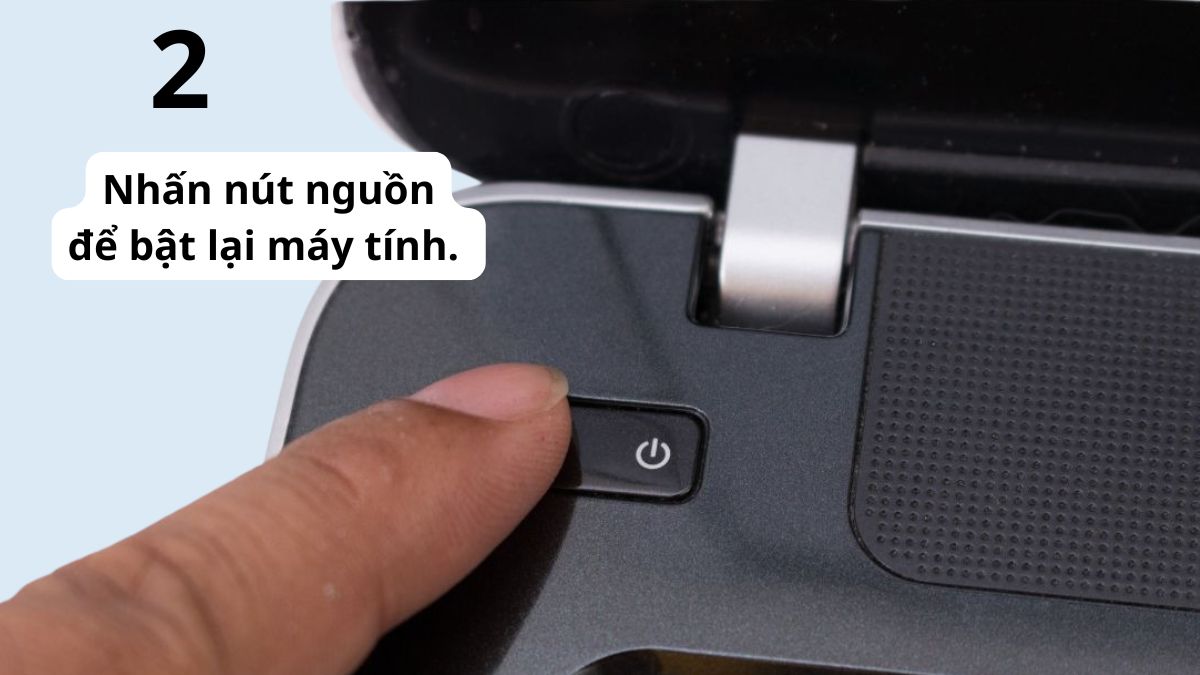
- Nhấn nút nguồn để bật lại máy tính.
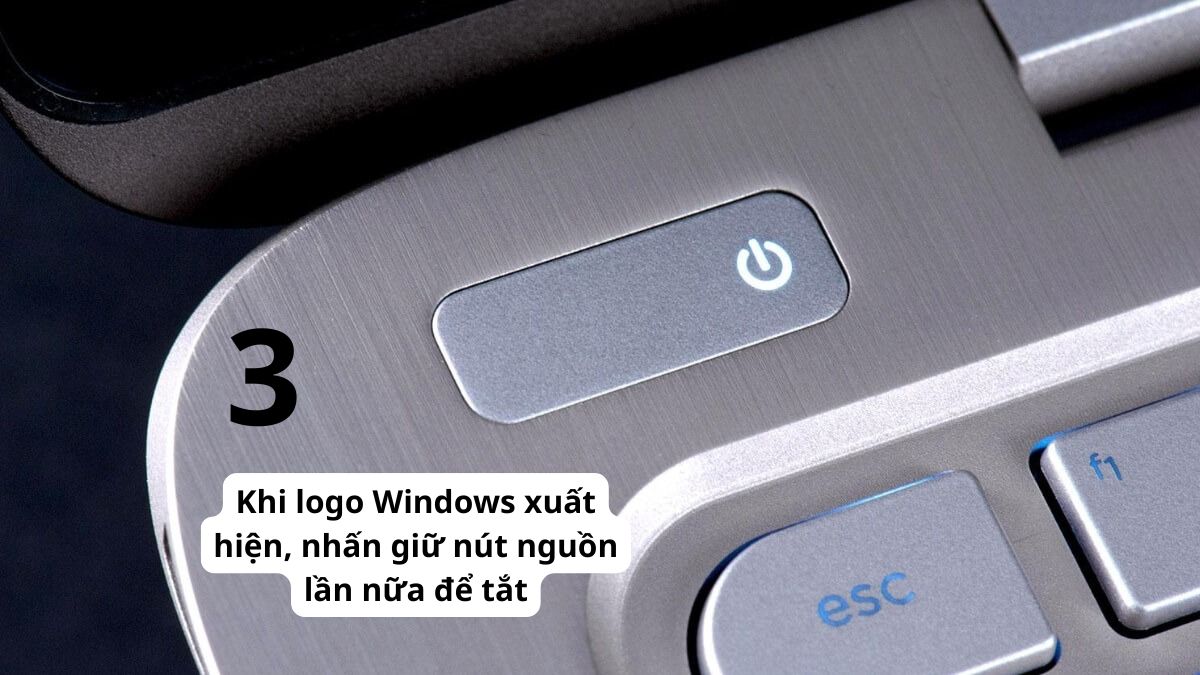
- Khi logo Windows xuất hiện, nhấn giữ nút nguồn lần nữa để tắt (hãy lặp lại quá trình tắt/mở máy này 2-3 lần cho đến khi màn hình hiện “Preparing Automatic Repair” hoặc “Please wait”)
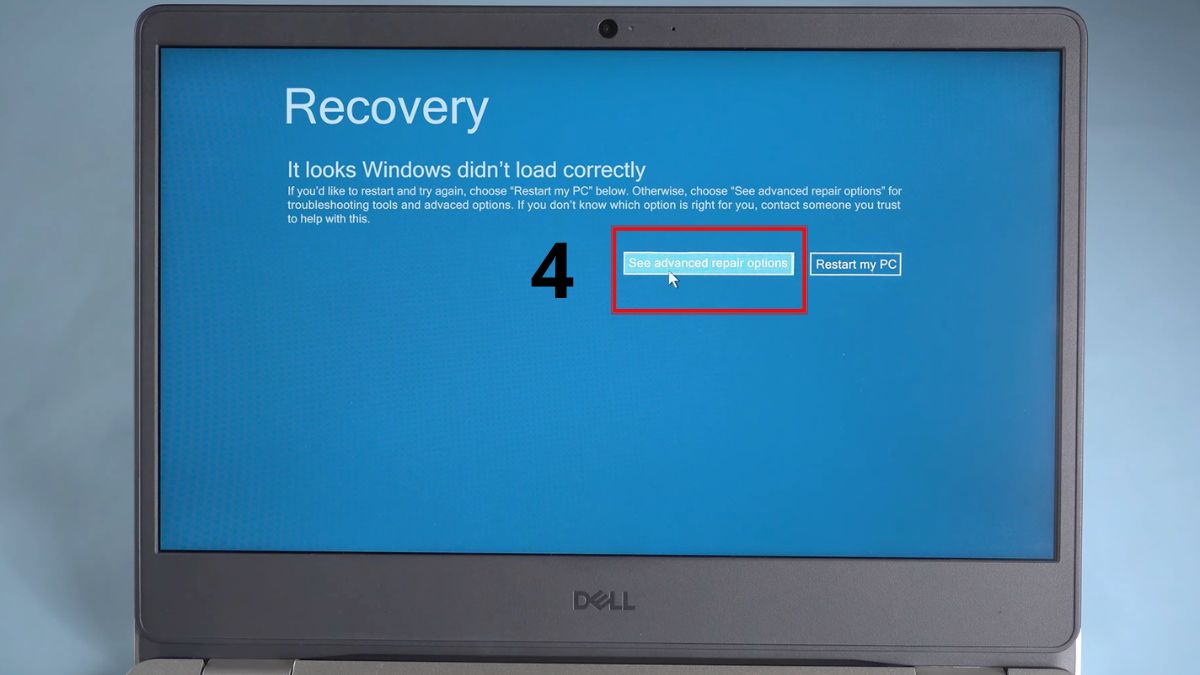
- Chọn See advanced repair options
3.Chọn Startup Repair:
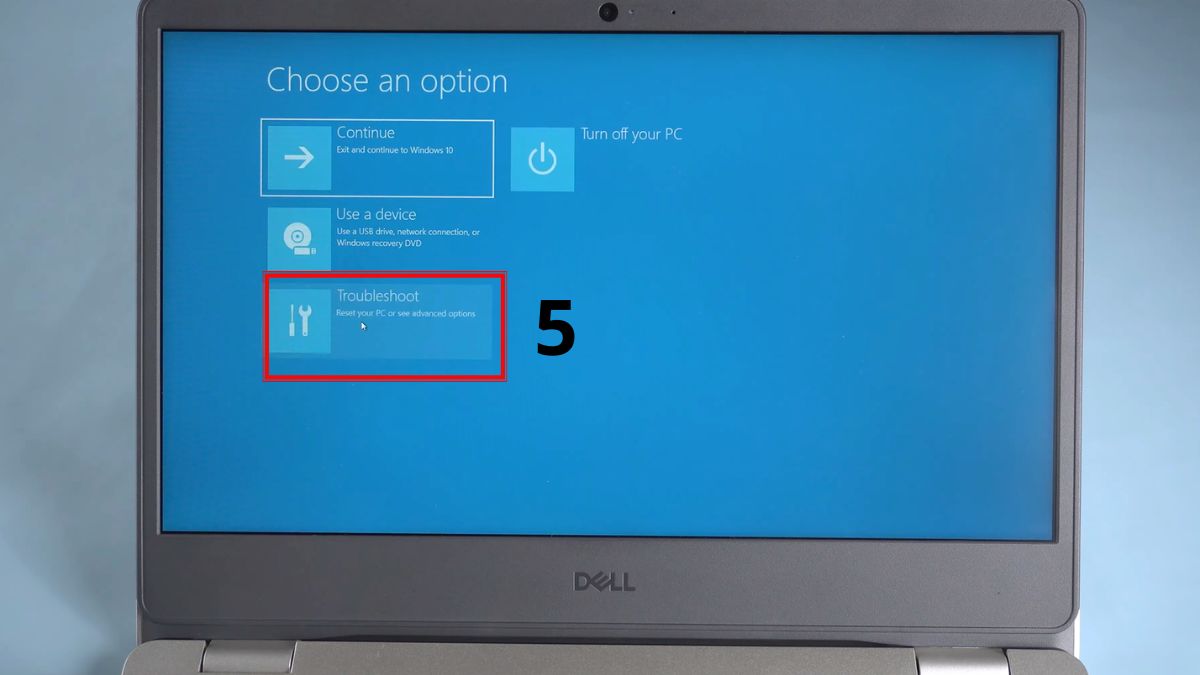
- Chọn Troubleshoot
- Chọn Advanced options.
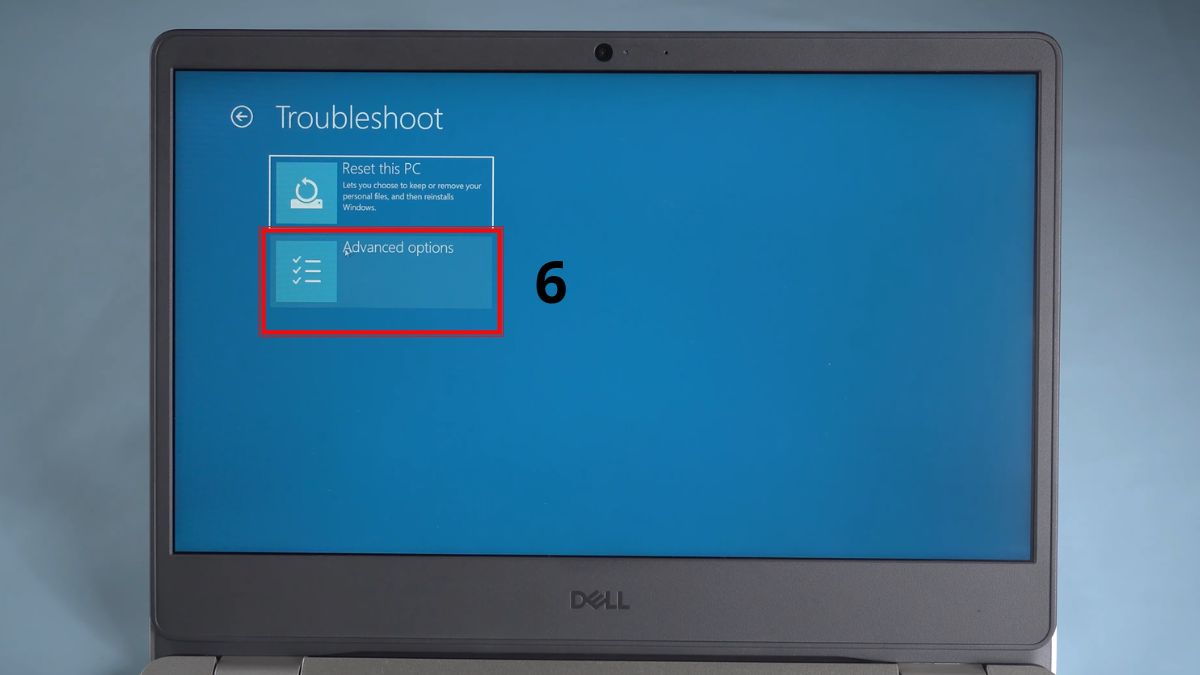
- Chọn Startup Repair.
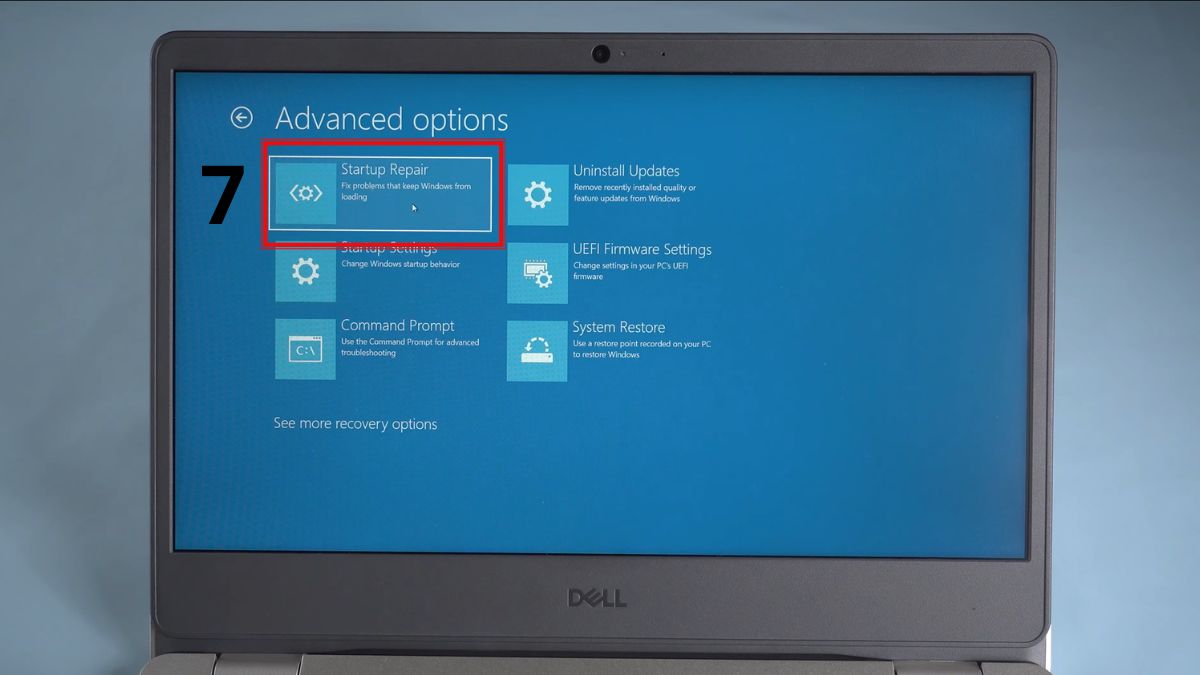
Phòng tránh lỗi Getting Windows Ready trong tương lai
Để không còn gặp lại tình trạng Getting Windows Ready Don’t Turn Off Your Computer gây mất thời gian, bạn cần duy trì thói quen sử dụng máy khoa học.
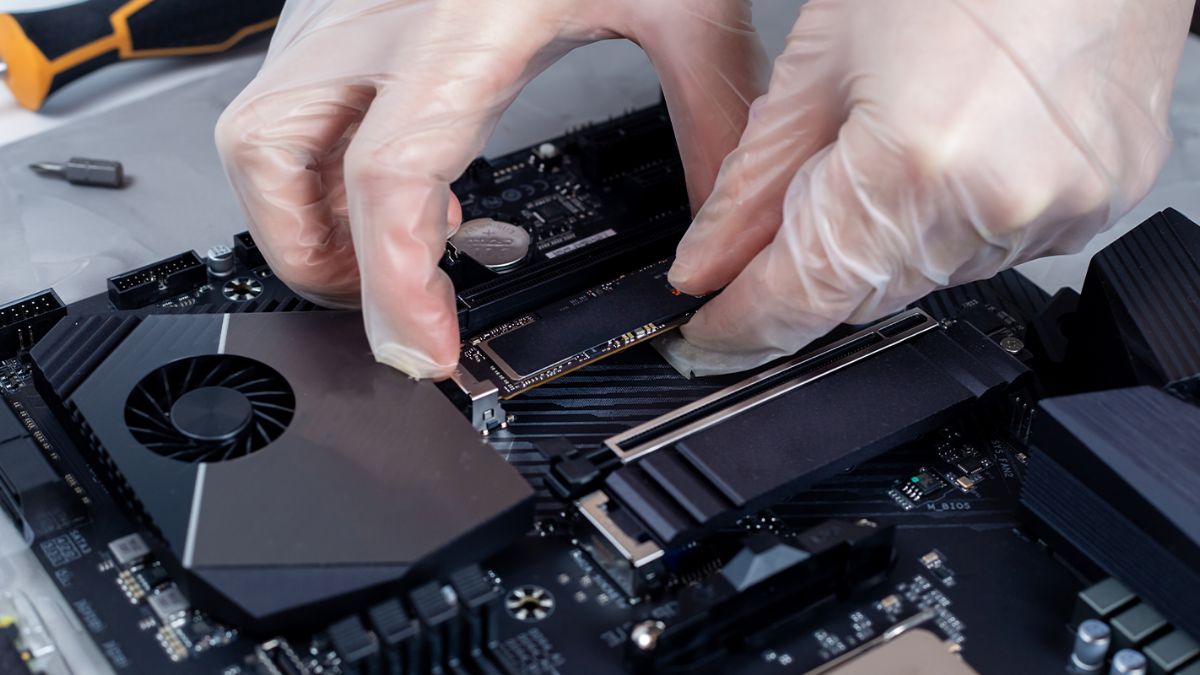
- Nâng cấp ổ cứng SSD: Đây là giải pháp hiệu quả nhất giúp tăng tốc độ xử lý dữ liệu lên gấp nhiều lần so với ổ HDD truyền thống.
- Cập nhật Windows chủ động: Thay vì để máy tự update lúc tắt máy, hãy vào Settings và thực hiện cập nhật thủ công khi bạn có thời gian rảnh.
- Dọn dẹp rác hệ thống: Sử dụng các công cụ Disk Cleanup để xóa bớt các tệp tin cũ, giúp giải phóng không gian cho các bản cập nhật mới.
- Sử dụng phần mềm diệt virus: Đảm bảo máy tính sạch sẽ để tránh các mã độc can thiệp vào tiến trình cập nhật của hệ điều hành.
Hy vọng bài viết đã cung cấp cho bạn những giải pháp hữu ích để xử lý lỗi Getting Windows Ready Don’t Turn Off Your Computer một cách an toàn. Việc áp dụng đúng quy trình không chỉ xử lý lỗi mà còn giúp máy tính của bạn hoạt động bền bỉ, mượt mà hơn.
Xem thêm các bài viết tại chuyên mục: Thuật ngữ máy tính/ Máy tính - Laptop - Tablet
Câu hỏi thường gặp
Lỗi này có liên quan đến virus không?
Thường lỗi này không do virus trực tiếp gây ra mà xuất phát từ tiến trình hệ thống. Tuy nhiên, nếu máy tính bị nhiễm mã độc làm hỏng file hệ thống, nó có thể gián tiếp gây ra tình trạng treo khi Windows đang cố gắng sửa lỗi.
Tắt máy giữa lúc getting windows ready có làm hỏng máy?
Tắt máy khi đang "Getting Windows ready" có nguy cơ cao làm hỏng hệ điều hành, gây lỗi tệp tin hệ thống, mất dữ liệu, hoặc khiến máy không thể khởi động. Chỉ nên buộc tắt máy nếu màn hình bị kẹt quá lâu, thường hơn 2 tiếng.







Bình luận (0)