
4 cách ghi âm cuộc gọi trên iPhone đơn giản, dễ thực hiện

Cách ghi âm cuộc gọi trên iPhone là chủ đề được nhiều người quan tâm khi cần lưu lại thông tin quan trọng trong quá trình liên lạc. Tuy nhiên, không ít người vẫn băn khoăn ghi âm cuộc gọi iPhone có được không và làm sao để thực hiện đúng cách. Cùng khám phá ngay hướng dẫn chi tiết trong bài viết dưới đây để biết cách thực hiện nhanh chóng nhé!
Có ghi âm cuộc gọi trên iPhone được hay không?
iPhone có tính năng ghi âm cuộc gọi tích hợp sẵn trong ứng dụng 'Ghi âm' (Voice Memos) trên hệ điều hành iOS. Tuy nhiên, việc ghi âm cuộc gọi phải tuân thủ các quy định pháp luật liên quan về quyền riêng tư và ghi âm cuộc trò chuyện với người khác mà không được sự đồng ý của họ có thể là vi phạm pháp luật. Trước khi sử dụng tính năng ghi âm cuộc gọi trên iPhone, hãy đảm bảo tuân thủ đúng các quy định pháp luật hiện hành trong khu vực của bạn và có sự đồng ý của tất cả các bên liên quan.
Đặc biệt, series iPhone 15 mới ra mắt vẫn có tích hợp sẵn tính năng ghi âm cuộc gọi trong hệ điều hành iOS 17 mới nhất.

Cách ghi âm cuộc gọi trên iPhone nhanh chóng
Để thực hiện cách ghi âm cuộc gọi trên iPhone, bạn có thể làm theo các cách làm sau đây: Dùng tính năng tích hợp (iOS 18+) nếu có > Hoặc cài app như Call Recorder iCall, TapeACall, Google Voice > Trường hợp khác, dùng thiết bị ghi âm ngoài để lưu nội dung cuộc gọi. Cùng xem ngay hướng dẫn chi tiết nhé!
Cách ghi âm cuộc gọi trên iPhone đơn giản nhất
- Bước 1: Mở ứng dụng 'Ghi âm' trên iPhone của bạn. Đây là một ứng dụng có sẵn được cài đặt sẵn trên mọi iPhone của Apple.Khi đang trong cuộc gọi hoặc cuộc hội thoại FaceTime, chạm vào biểu tượng '+' trong giao diện ứng dụng 'Ghi âm' để bắt đầu ghi âm cuộc gọi.
Lưu ý: Bạn có thể ghi âm cả hai bên cuộc gọi hoặc chỉ ghi âm một bên (tùy thuộc vào cài đặt trước đó). Bạn cũng có thể thực hiện ghi âm và vẫn tiếp tục nghe cuộc gọi mà không ảnh hưởng đến bên kia.
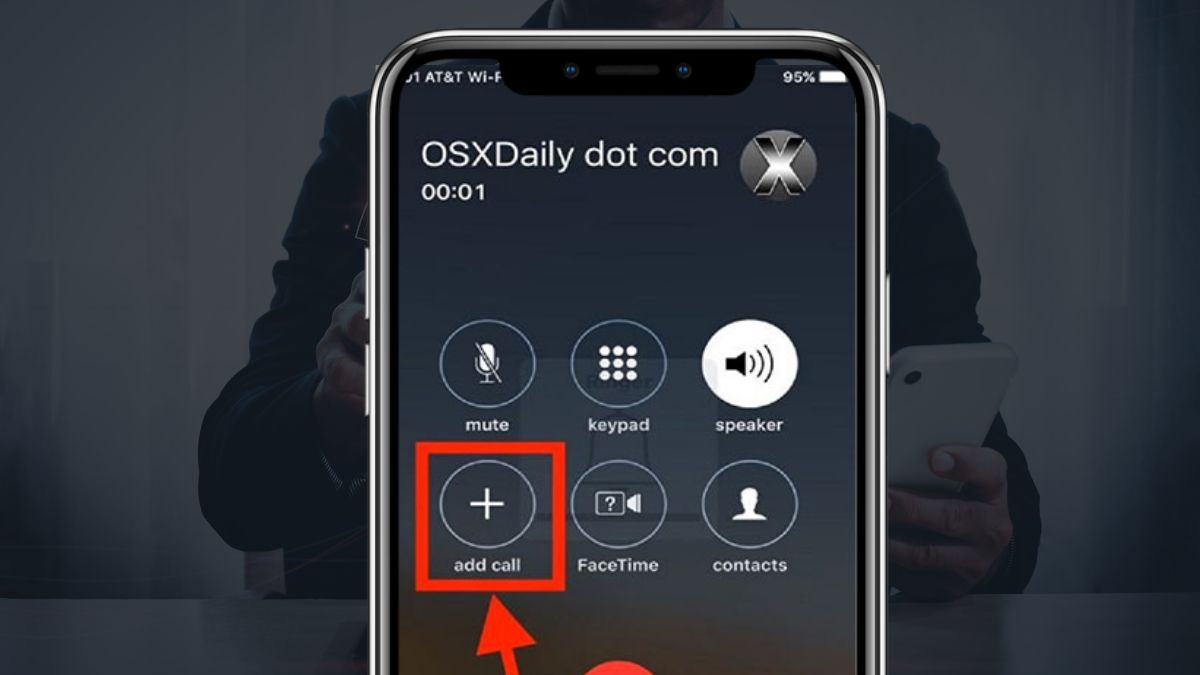
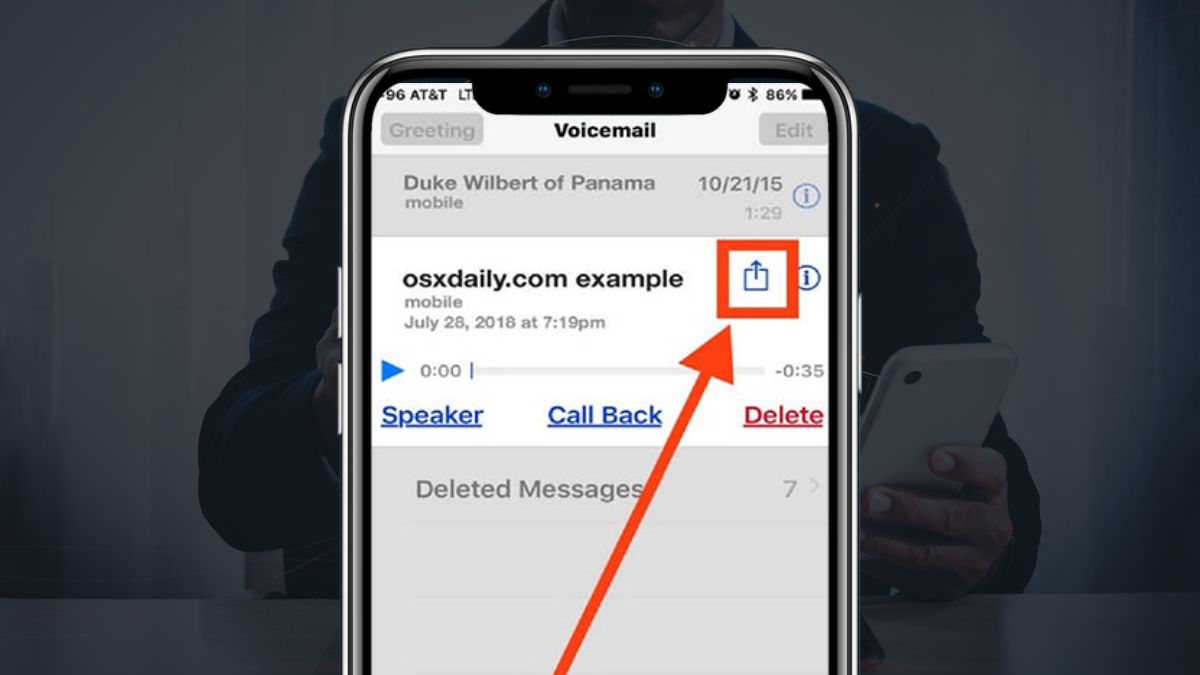
- Bước 2: Khi cuộc gọi hoặc cuộc hội thoại kết thúc, bạn có thể dừng ghi âm bằng cách quay lại ứng dụng 'Ghi âm' và chạm vào nút dừng ghi âm. Cuộc gọi đã được ghi âm sẽ được lưu lại trong danh sách ghi âm trong ứng dụng 'Ghi âm'. Bạn có thể nghe lại, chia sẻ hoặc xóa ghi âm này theo nhu cầu của bạn.
Cách ghi âm cuộc gọi trên iPhone bằng Google Voice
Google Voice là app ghi âm cuộc gọi iOS dễ dùng, cho phép bạn ghi âm cuộc gọi nhanh chóng trên iPhone. Dưới đây là hướng dẫn giúp bạn ghi âm cuộc gọi trên iPhone bằng ứng dụng này.
- Bước 1: Đăng nhập vào tài khoản Google Voice của bạn trên https://voice.google.com/.
- Bước 2: Trong giao diện Google Voice, vào mục 'Settings' hoặc 'Cài đặt' (biểu tượng bánh răng ở góc trên cùng bên phải). Chọn tab 'Calls' hoặc 'Cuộc gọi' trong menu bên trái.
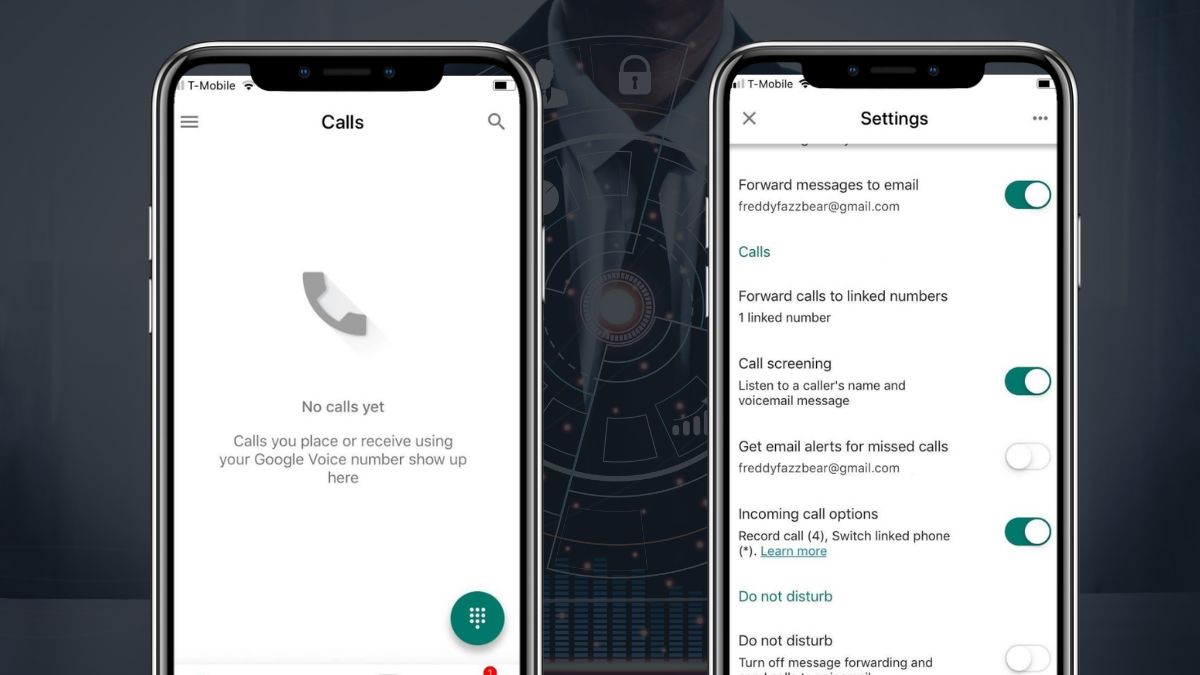
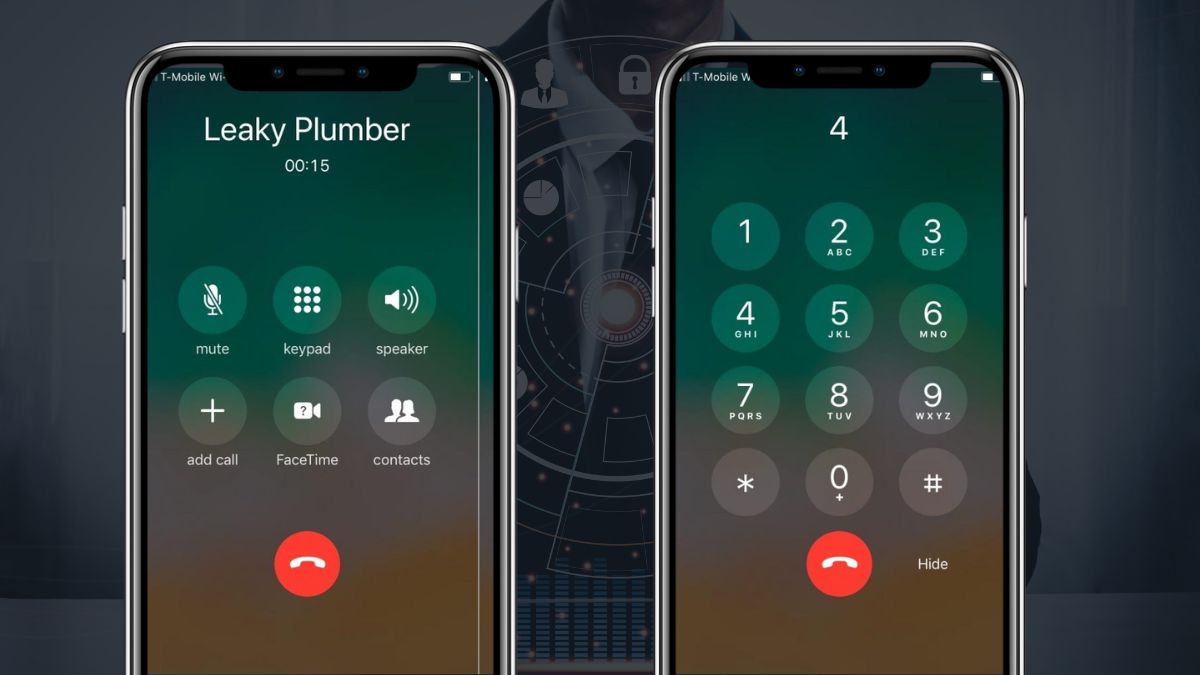
- Bước 3: Sau khi hoàn tất các bước trên, khi bạn nhận cuộc gọi trên Google Voice, bạn có thể ghi âm cuộc gọi bằng cách nhấn vào nút '4' trên bàn phím của điện thoại.
Cách ghi âm cuộc gọi trên iPhone bằng Voicemail
- Bước 1: Nhấn vào biểu tượng Thư thoại nằm ở dưới cùng bên phải của màn hình. Bạn sẽ thấy một thông báo yêu cầu bạn thiết lập Thư thoại trước khi sử dụng chức năng này. Nhấn vào nút Set Up để bắt đầu.
Lưu ý: Nếu bạn đã sử dụng dịch vụ Thư thoại của Apple trước đây, bạn sẽ thấy thông báo yêu cầu nhập mật khẩu của bạn. Nếu chưa sử dụng trước đó, bạn cần tạo mật khẩu và nhập 2 lần để xác minh. Sau đó, nhấn vào nút Done (Xong).
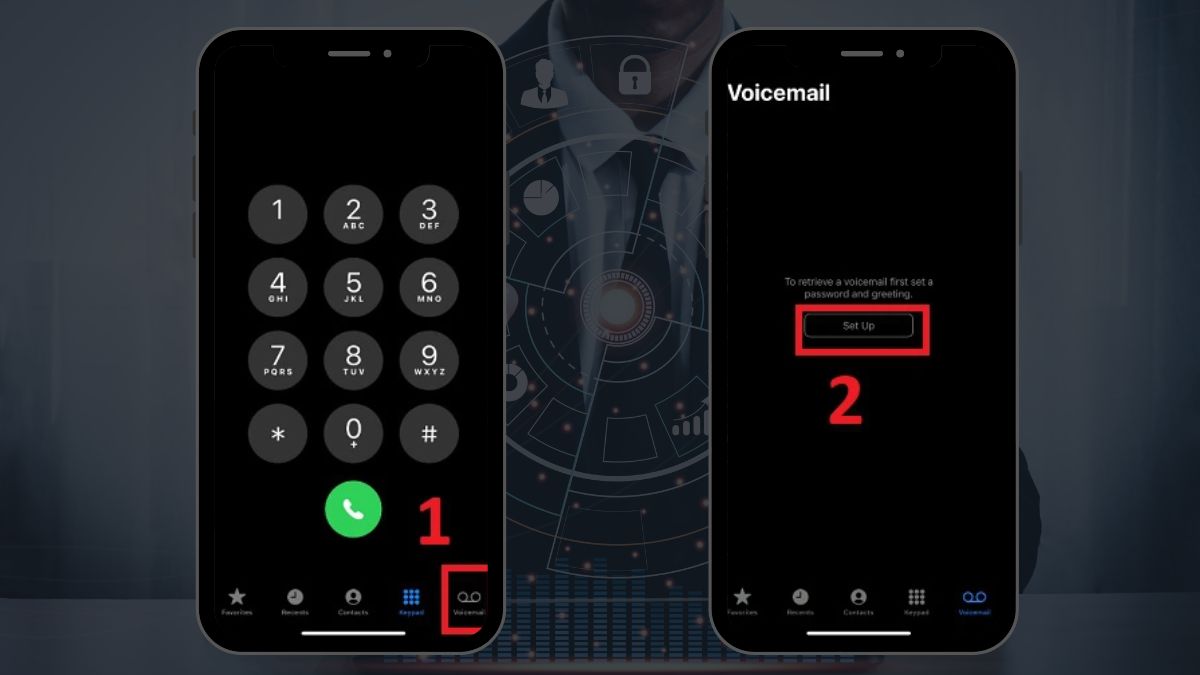
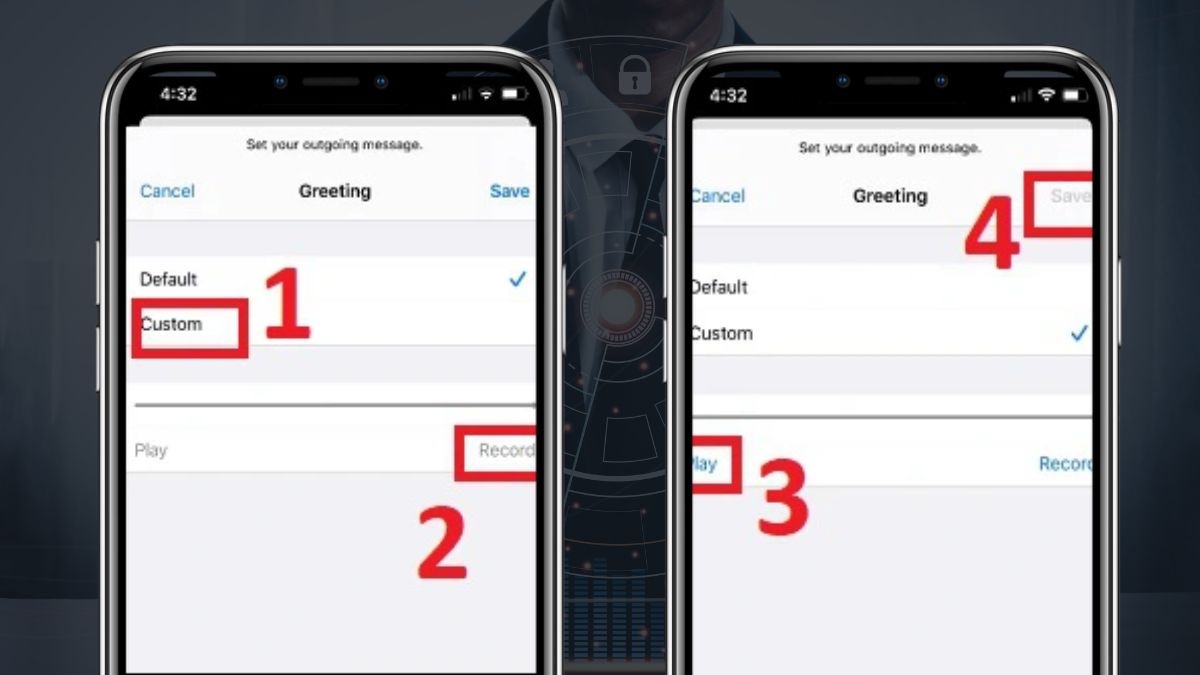
- Bước 2: Sau đó, bạn sẽ thấy lời chào xuất hiện trên màn hình. Tại đây, bạn có thể ghi lời chào tùy chỉnh hoặc chọn Default (Mặc định) để sử dụng tin nhắn thư thoại mặc định của nhà cung cấp dịch vụ của bạn.
Ngoài ra, nếu bạn muốn tạo ra lời chào riêng của bạn, làm như sau:
- Chọn Custom (Tùy chỉnh) nhấn nút Record (Ghi) để bắt đầu ghi âm.
- Phát lại lời chào của bạn để chắc chắn rằng bạn đã hài lòng, sau đó chạm vào nút Save (Lưu) nằm ở phần đầu màn hình.
Bây giờ, điện thoại của bạn đã sẵn sàng để sử dụng tính năng Thư thoại kèm theo hình ảnh của Apple.
Cách ghi âm cuộc gọi trên iPhone bằng TapeACall
TapeACall là phần mềm ghi âm iPhone phổ biến, giúp bạn dễ dàng ghi lại cuộc gọi chỉ với vài thao tác đơn giản.
- Bước 1: Thực hiện cuộc gọi như bình thường trên iPhone của bạn. Tiết theo bạn truy cập vào ứng dụng TapeACall Pro. Để bắt đầu trình ghi, bạn nhấn nút Ghi âm trong ứng dụng.
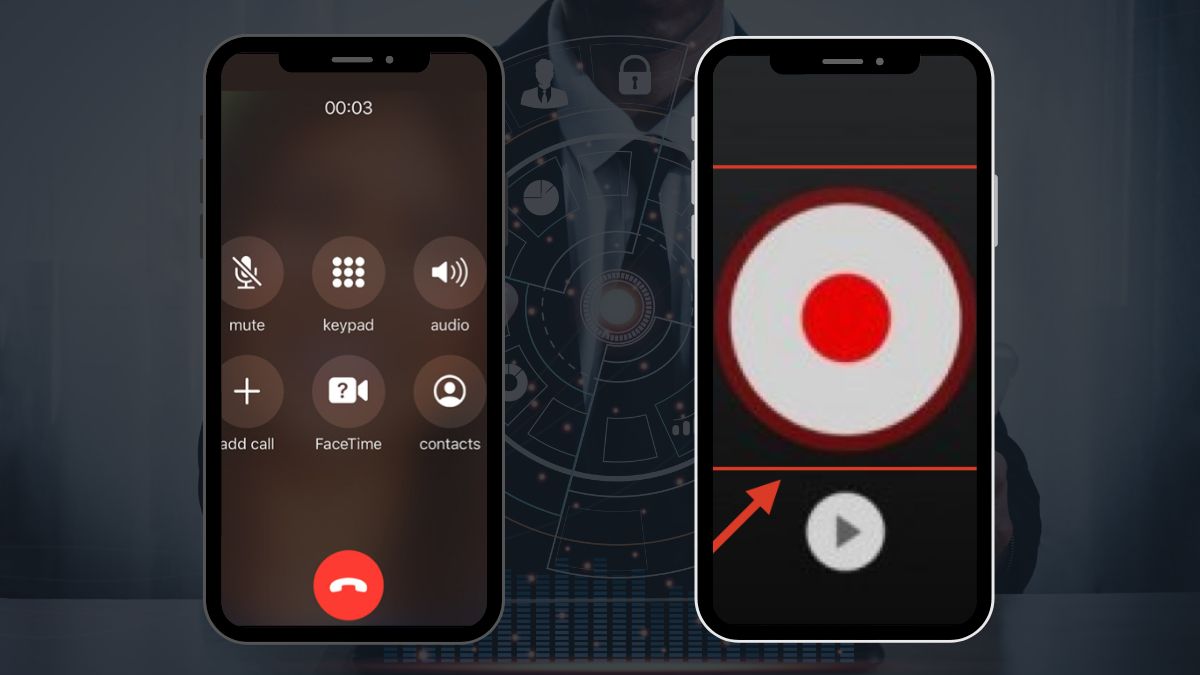
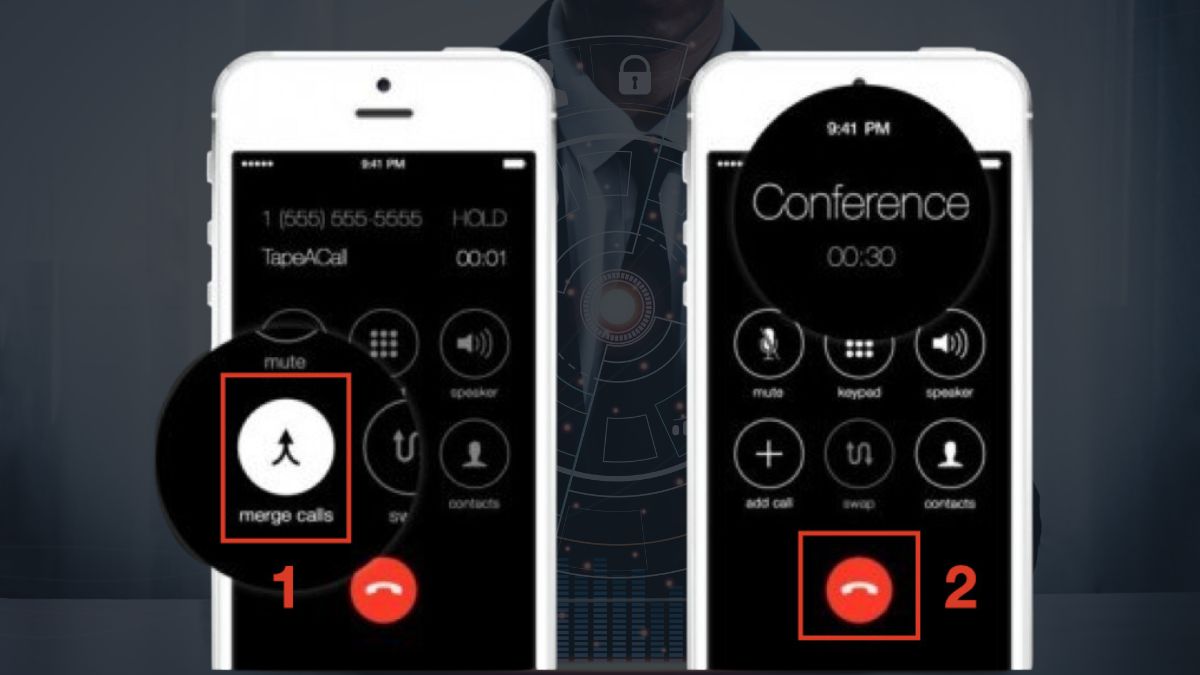
- Bước 2: Nhấn nút 'merge calls' (kết hợp cuộc gọi) trên màn hình của bạn để ghi âm cuộc gọi. Đoạn ghi âm sẽ được lưu trữ trong ứng dụng TapeACall Pro. Khi muốn kết thúc ghi âm, nhấn biểu tượng dừng cuộc gọi trong ứng dụng.
Hy vọng qua bài viết, bạn đã nắm rõ cách ghi âm cuộc gọi trên iPhone một cách đơn giản và hiệu quả trong từng trường hợp. Nếu muốn tối ưu chi phí, bạn cũng có thể tham khảo các giải pháp ghi âm điện thoại iPhone miễn phí phù hợp với nhu cầu sử dụng. Đừng quên áp dụng ngay để không bỏ lỡ những thông tin quan trọng trong mỗi cuộc gọi nhé!
Câu hỏi thường gặp
Ghi âm cuộc gọi trên iPhone được lưu ở đâu?
Trên iPhone, các cuộc gọi được ghi âm thông qua các ứng dụng ghi âm thường sẽ được lưu trữ trong ứng dụng đó chứ không được lưu trực tiếp trong ứng dụng điện thoại (Phone) hay ứng dụng Voicemail của Apple.
Ví dụ, nếu bạn sử dụng ứng dụng ghi âm như TapeACall, cuộc gọi được ghi âm sẽ được lưu trong ứng dụng TapeACall hoặc trong thư mục lưu trữ của ứng dụng đó trên điện thoại của bạn. Bạn có thể truy cập vào ứng dụng ghi âm để nghe lại, quản lý và chia sẻ các cuộc gọi được ghi âm theo cách mà ứng dụng đó cung cấp.
Thực hiện ghi âm cuộc gọi iPhone trực tiếp ở đâu?
Tính năng ghi âm được tích hợp sẵn trong ứng dụng 'Ghi âm' (Voice Memos) của Apple, không phải trong ứng dụng Cuộc gọi điện thoại hoặc FaceTime. Ngoài ra, bạn có thể sử dụng các ứng dụng ghi âm của bên thứ ba từ App Store để thực hiện ghi âm.
Để sử dụng, người dùng có thể làm theo các bước đơn giản ở hướng dẫn phía bên trên như mở ứng dụng ghi âm, nhấn nút ghi âm trong khi thực hiện cuộc gọi. Sau đó, người dùng có thể nghe lại, quản lý, và chia sẻ các cuộc gọi được ghi âm theo cách mà ứng dụng đó cung cấp.
iPhone cho phép ghi âm cuộc gọi trong bao lâu?
Thời gian ghi âm cuộc gọi trên iPhone phụ thuộc vào ứng dụng hoặc phụ kiện bạn sử dụng. Mỗi ứng dụng hoặc phụ kiện có thể có các giới hạn về thời gian ghi âm khác nhau. Điều này có thể khác nhau tùy theo nhà phát triển ứng dụng hoặc nhà sản xuất phụ kiện. Nên kiểm tra thông tin chi tiết về thời gian ghi âm của ứng dụng hoặc phụ kiện cụ thể bạn đang sử dụng để biết rõ hơn về giới hạn thời gian ghi âm trên iPhone của bạn.



.jpg "Cách giới hạn thời gian xem YouTube Shorts trên điện thoại đơn giản")

Bình luận (0)