
Cách giải nén file RAR trên iPad đơn giản

Giải nén file RAR trên iPad là kỹ năng cần thiết khi bạn nhận được các tệp tin nén qua máy tính bảng của Apple. Tuy nhiên, hệ điều hành iPadOS vẫn còn nhiều hạn chế với những định dạng lưu trữ đặc thù. Bài viết này của Sforum sẽ hướng dẫn chi tiết cách giải nén từ việc sử dụng phần mềm bên thứ ba cho đến các công cụ có sẵn.
File RAR là gì? Tại sao cần giải nén trên iPad?
RAR (Roshal Archive) là định dạng tệp nén dữ liệu nhằm giảm dung lượng của các tập tin lớn hoặc gộp nhiều file nhỏ lại thành một khối duy nhất. Nhờ có định dạng RAR, việc lưu trữ và chia sẻ file qua email hoặc đám mây trở nên nhanh chóng hơn.

Biết cách giải nén file RAR trên iPad mang lại nhiều lợi ích cụ thể như sau:
- Tiết kiệm bộ nhớ: File nén giúp bạn lưu trữ được nhiều tài liệu hơn trên bộ nhớ iPad vốn bị giới hạn.
- Quản lý dữ liệu khoa học: Gom nhiều ảnh, tài liệu dự án vào một file chung để quản lý hiệu quả.
- Tiện lợi cho công việc: Không cần mở laptop, bạn vẫn có thể xem tài liệu từ đối tác gửi qua định dạng nén ngay trên iPad của mình.
- Bảo mật: Các file RAR thường hỗ trợ đặt mật khẩu, giúp bảo vệ dữ liệu nhạy cảm tốt hơn.
- Dễ dàng chia sẻ: Thay vì gửi hàng chục tệp lẻ, bạn chỉ cần gửi một file RAR duy nhất qua email hoặc các ứng dụng nhắn tin.
App giải nén trên iPad phổ biến hiện nay
Dù app Tệp mặc định đã hỗ trợ file ZIP, nhưng định dạng RAR lại là một hạn chế đối với ứng dụng này. Do đó, bạn thường cần đến các app giải nén trên iPad để mở file nén.
Các tiêu chí chọn app giải nén cho iPad
Khi lựa chọn một ứng dụng để xử lý file nén, bạn nên cân nhắc đến các yếu tố sau:
- Khả năng tương thích: App không chỉ giải nén RAR mà nên hỗ trợ cả ZIP, 7Z, TAR, GZ...
- Tốc độ xử lý: Khả năng nén và giải nén nhanh, không gây giật lag máy.
- Tính năng đi kèm: Cho phép xem trực tiếp nội dung, chỉnh sửa hoặc di chuyển tệp sau khi giải nén.
- Độ bảo mật: Đảm bảo an toàn cho dữ liệu cá nhân khi truy cập vào hệ thống tệp.

So sánh các app giải nén phổ biến
Dưới đây là bảng so sánh các ứng dụng giải nén phổ biến dựa trên thông tin từ các nền tảng uy tín:
|
Tiêu chí |
Documents by Readdle |
iZip |
RAR Extractor - Unarchiver |
|
Chức năng chính |
Quản lý tệp đa năng, đọc file, giải nén |
Chuyên nén và giải nén tệp tin |
Giải nén chuyên sâu |
|
Định dạng hỗ trợ |
ZIP, RAR, 7Z và nhiều định dạng văn phòng |
ZIP, RAR, 7Z, ZIPX, TAR, GZIP |
RAR, ZIP, 7Z, TAR, GZ, BZ2, XZ, ISO, JAR,... |
|
Ưu điểm |
Giao diện đẹp, tích hợp trình duyệt, quản lý đám mây tốt |
Giao diện khá trực quan, tính năng sắp xếp khoa học |
Giao diện dễ dùng, nhiều định dạng hiếm |
|
Nền tảng |
iOS/iPadOS |
iOS/iPadOS/macOS |
iOS/iPadOS/macOS |
Cách mở file RAR trên iPad bằng app Documents
Documents là một trong những ứng dụng quản lý tập tin giúp bạn mở file RAR trên iPad nhanh chóng. Cách sử dụng công cụ này được thực hiện như sau:
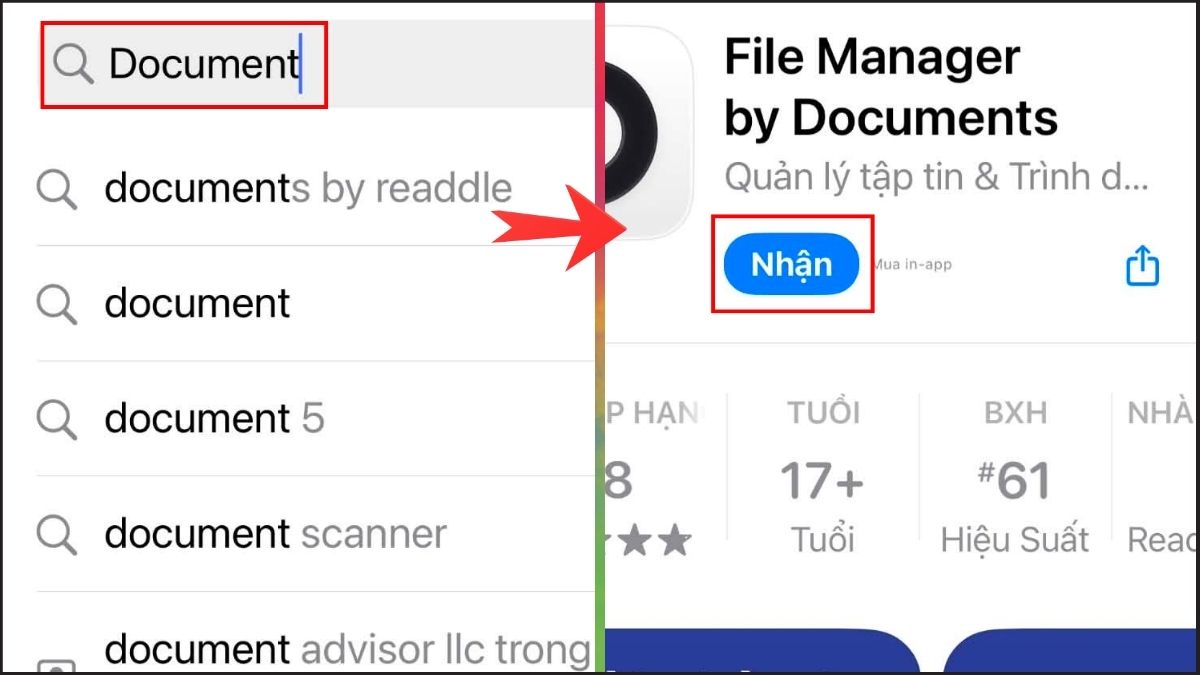
- Bước 1: Cài app Documents trên iPad.
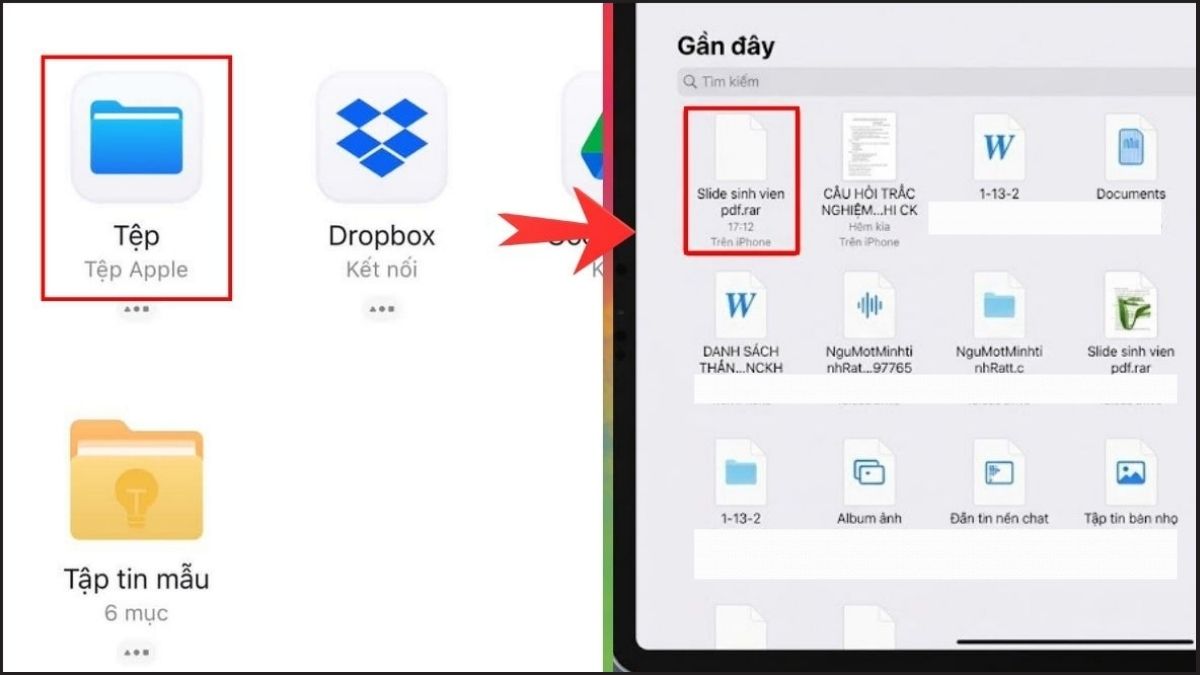
- Bước 2: Mở ứng dụng, vào thư mục “Tệp” (Files), nhấn vào file RAR cần mở.
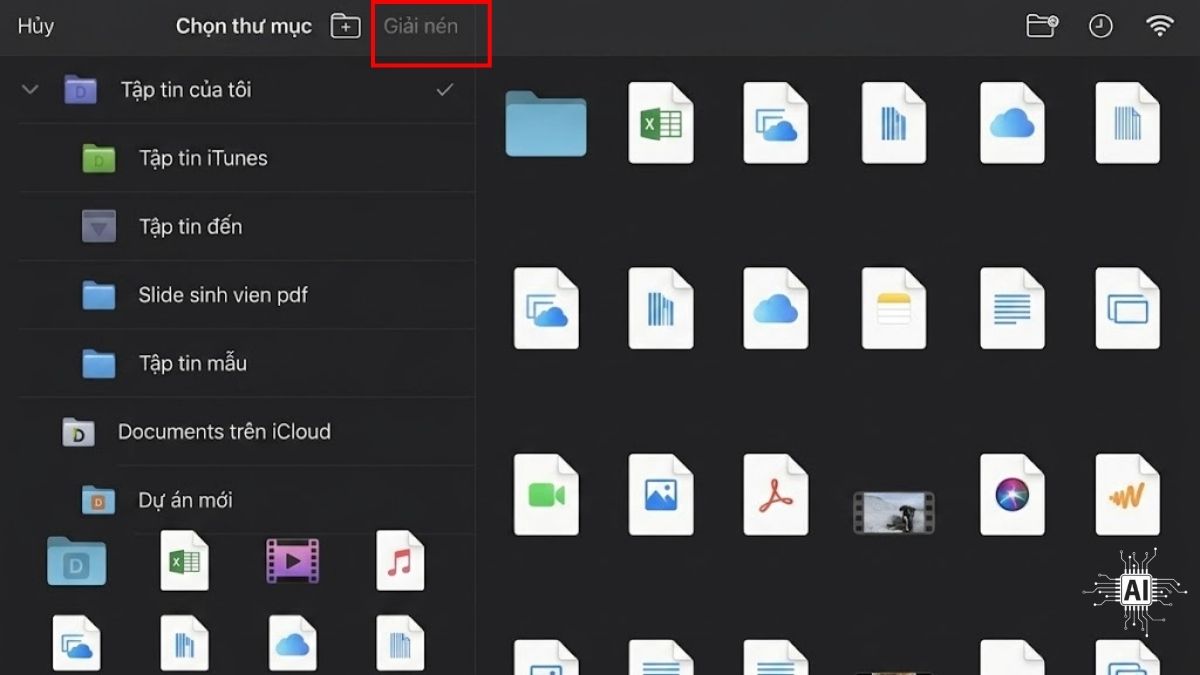
- Bước 3: Chọn Unzip/Giải nén để ứng dụng tự động mở các tệp bên trong.
iPad hỗ trợ giải nén nhanh cùng nhiều tính năng và chip xử lý mạnh mẽ. Bạn hãy khám phá các dòng iPad giá ưu đãi, giảm thêm cho học sinh, sinh viên, giáo viên tại CellphoneS nhé!
[Product_Listing categoryid="944" propertyid="" customlink="https://cellphones.com.vn/tablet/ipad.html" title="Các mẫu iPad đang được quan tâm nhiều tại CellphoneS"]
Cách giải nén file RAR trên iPad bằng Phím tắt
Nếu bạn không muốn cài đặt app từ bên thứ ba, sử dụng phím tắt (Shortcuts) là một giải pháp đáng cân nhắc để giải nén tệp RAR trên iPad, các bước làm như sau:
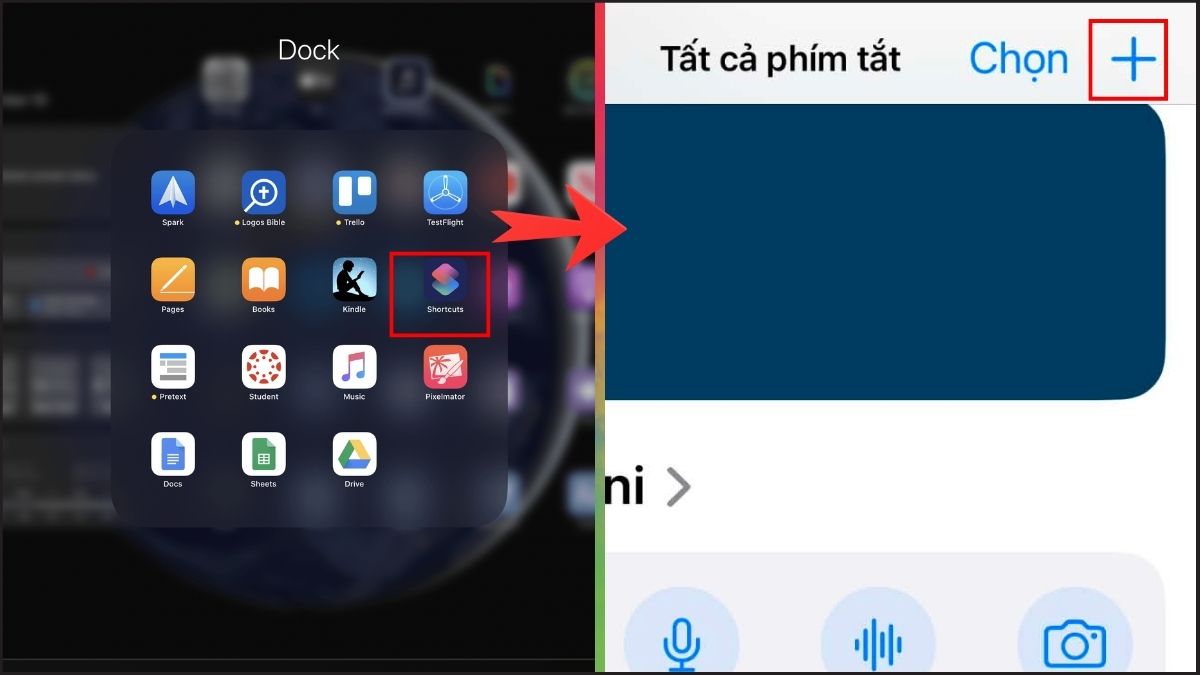
- Bước 1: Mở ứng dụng Shortcuts trên iPad và nhấn dấu “+” để tạo phím tắt mới.
- Bước 2: Nhấn thanh tìm kiếm và thêm lần lượt các tác vụ: Select File (Chọn tệp), Extract Archive (Trích xuất bộ lưu trữ) và Save File (Lưu).
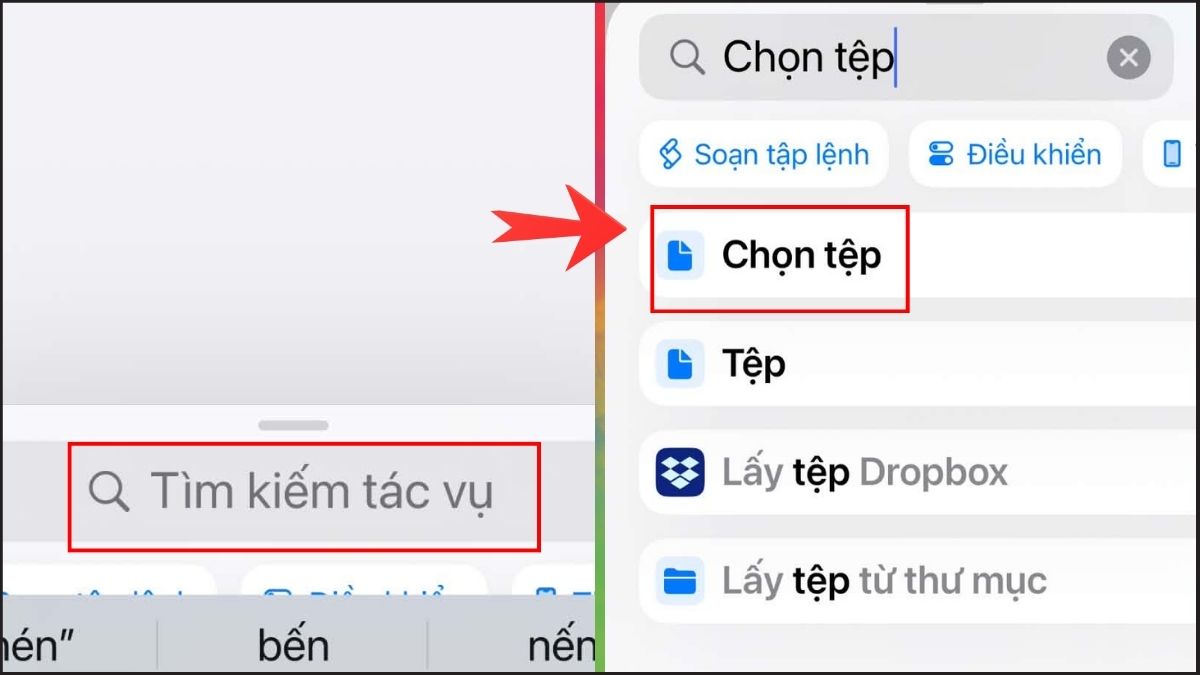
- Bước 3: Thoát ra và quay lại ứng dụng Shortcuts rồi nhấn vào phím tắt có 3 tác vụ vừa tạo để bắt đầu sử dụng.
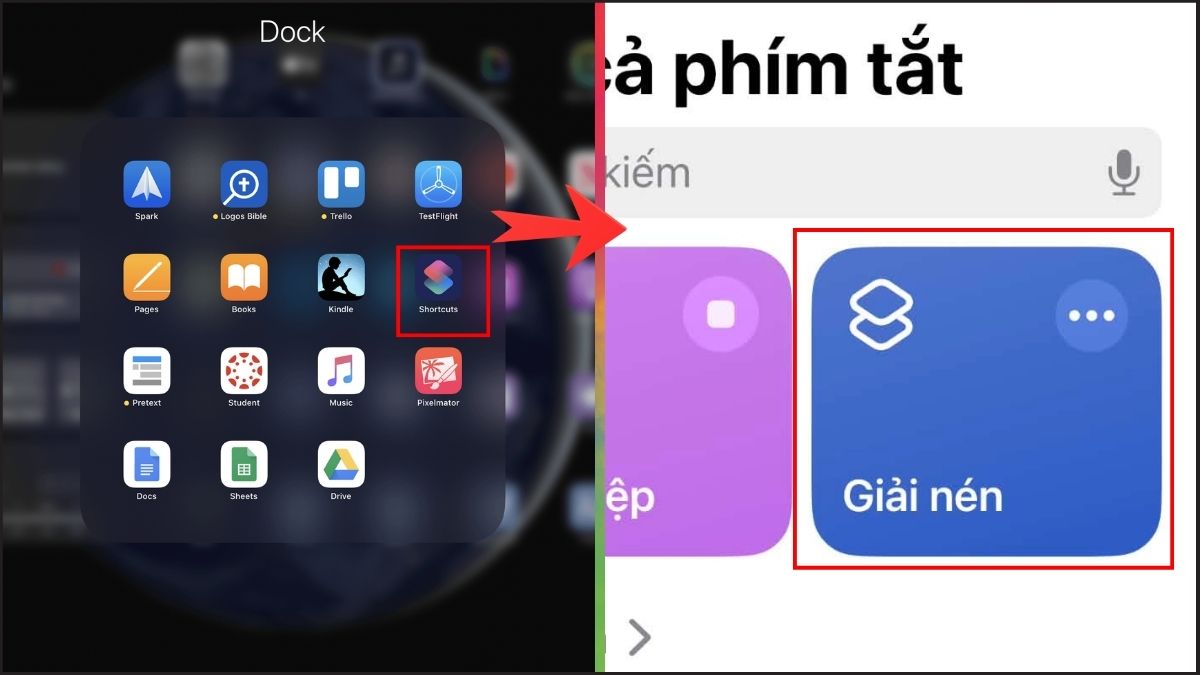
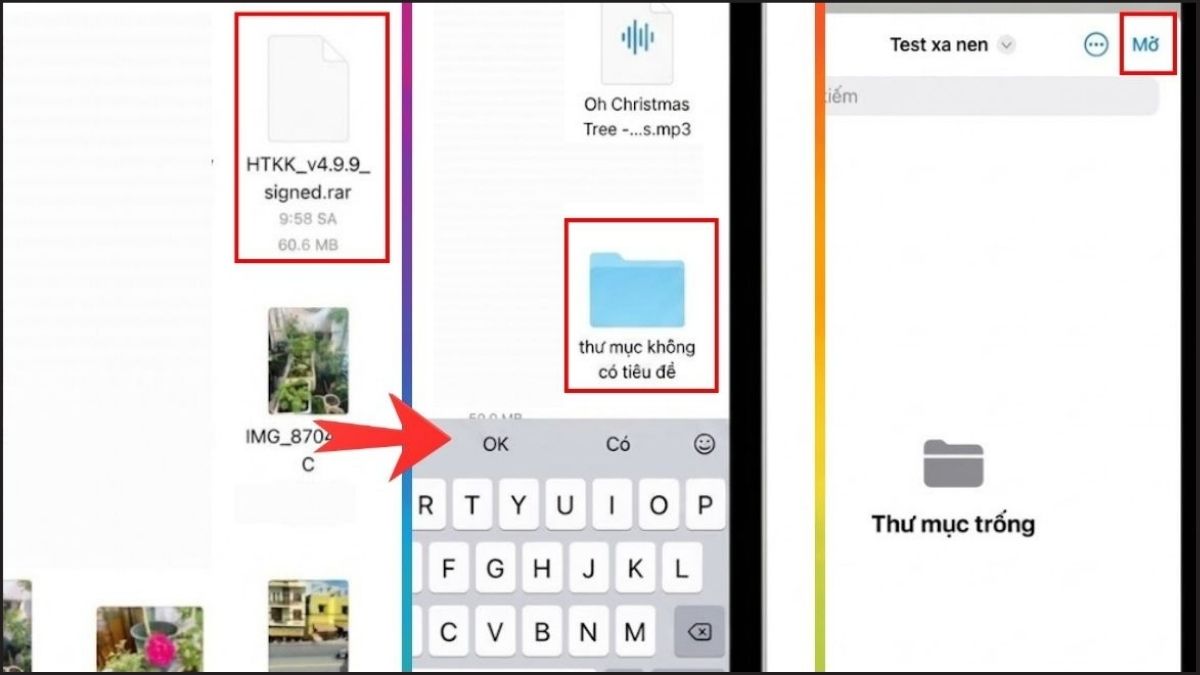
- Bước 4: Chọn file RAR, thư mục muốn lưu file và nhấn mở.
Xử lý lỗi thường gặp khi giải nén file RAR trên iPad
Trong quá trình thực hiện giải nén file định dạng RAR trên iPad, đôi khi bạn sẽ gặp phải một số trục trặc dưới đây.
Lỗi "File corrupted" (Tệp bị hỏng):
- Nguyên nhân: File gốc đã hỏng từ trước hoặc gặp lỗi trong quá trình tải tệp.
- Khắc phục: Tải lại tệp tin hoặc sử dụng ứng dụng có tính năng sửa lỗi tệp (Repair).

Lỗi sai mật khẩu:
- Nguyên nhân: Nhập thiếu ký tự hoặc sai định dạng viết hoa/thường.
- Khắc phục: Kiểm tra lại mật khẩu từ nguồn gửi và đảm bảo tắt bộ gõ tiếng Việt khi nhập.
Lỗi không tìm thấy ứng dụng mở file:
- Nguyên nhân: iPad chưa cài đặt app giải nén phù hợp.
- Khắc phục: Cài đặt Documents hoặc iZip như hướng dẫn phía trên.
Hết dung lượng bộ nhớ:
- Nguyên nhân: File giải nén có kích thước lớn hơn dung lượng còn lại của iPad.
- Khắc phục: Xóa bớt ứng dụng hoặc ảnh không quan trọng.
Cách giải nén file RAR trên iPad thường được làm qua ứng dụng thứ ba hoặc phím tắt. Việc nắm vững các thủ thuật này sẽ giúp bạn biến chiếc máy tính bảng trở thành công cụ quản lý dữ liệu chuyên nghiệp và linh hoạt. Nếu bạn thấy thông tin máy tính - điện máy - tablet trên hữu ích, hãy để lại bình luận bên dưới cho Sforum nhé!
Câu hỏi thường gặp
iPad có thể tự giải nén file RAR mà không cần cài app không?
App giải nén trên iPad nào miễn phí và không quảng cáo?
Giải nén file RAR trên iPad có khác so với trên iPhone không?








Bình luận (0)