
Cách giảm Discord ngốn RAM hiệu quả khi chơi game

Giảm Discord ngốn RAM là một trong những ưu tiên hàng đầu của nhiều người dùng để duy trì hiệu suất máy tính ở mức tối đa.
Mình sẽ đồng hành cùng bạn khám phá ngay những thủ thuật tinh chỉnh cài đặt đơn giản nhưng mang lại hiệu quả vượt trội, giúp ứng dụng Discord hoạt động mượt mà hơn và giảm tình trạng ngốn RAM, không làm gián đoạn trải nghiệm game của bạn.

Tại sao xảy ra lỗi Discord ngốn RAM?
Là một công cụ giao tiếp cực kỳ phổ biến, thế nhưng không ít người dùng hệ điều hành Windows thường xuyên phàn nàn về tình trạng ứng dụng này "ăn" quá nhiều tài nguyên hệ thống. Mặc dù chúng ta không thể ngăn chặn hoàn toàn việc tiêu thụ dung lượng theo thời gian, nhưng việc hiểu rõ nguyên nhân sẽ giúp bạn kiểm soát lỗi Discord ngốn RAM tốt hơn. Tình trạng này thường xuất phát từ 3 yếu tố cốt lõi:
- Xử lý đồ họa nặng: Tính năng tăng tốc phần cứng buộc hệ thống phải phân bổ thêm tài nguyên GPU và RAM để duy trì các hiệu ứng đồ họa mượt mà trên giao diện.
- Dữ liệu bộ nhớ đệm (Cache): Ứng dụng liên tục lưu trữ trước các hoạt ảnh động, hình ảnh và sticker vào bộ nhớ để tải nhanh ở những lần sau.
- Hoạt động ngầm liên tục: Quá trình kết nối với lớp phủ trò chơi (In-Game Overlay) hoặc việc tham gia quá nhiều máy chủ khiến phần mềm phải liên tục nhận và gửi dữ liệu ngầm.

Hướng dẫn cách giảm Discord ngốn RAM hiệu quả nhất
Bạn hoàn toàn có thể thiết lập lại mức sử dụng bộ nhớ và làm chậm quá trình "ngốn" tài nguyên bằng các thao tác tùy chỉnh trực tiếp trên giao diện phần mềm. Dưới đây là cách tối ưu hóa Discord hiệu quả nhất.
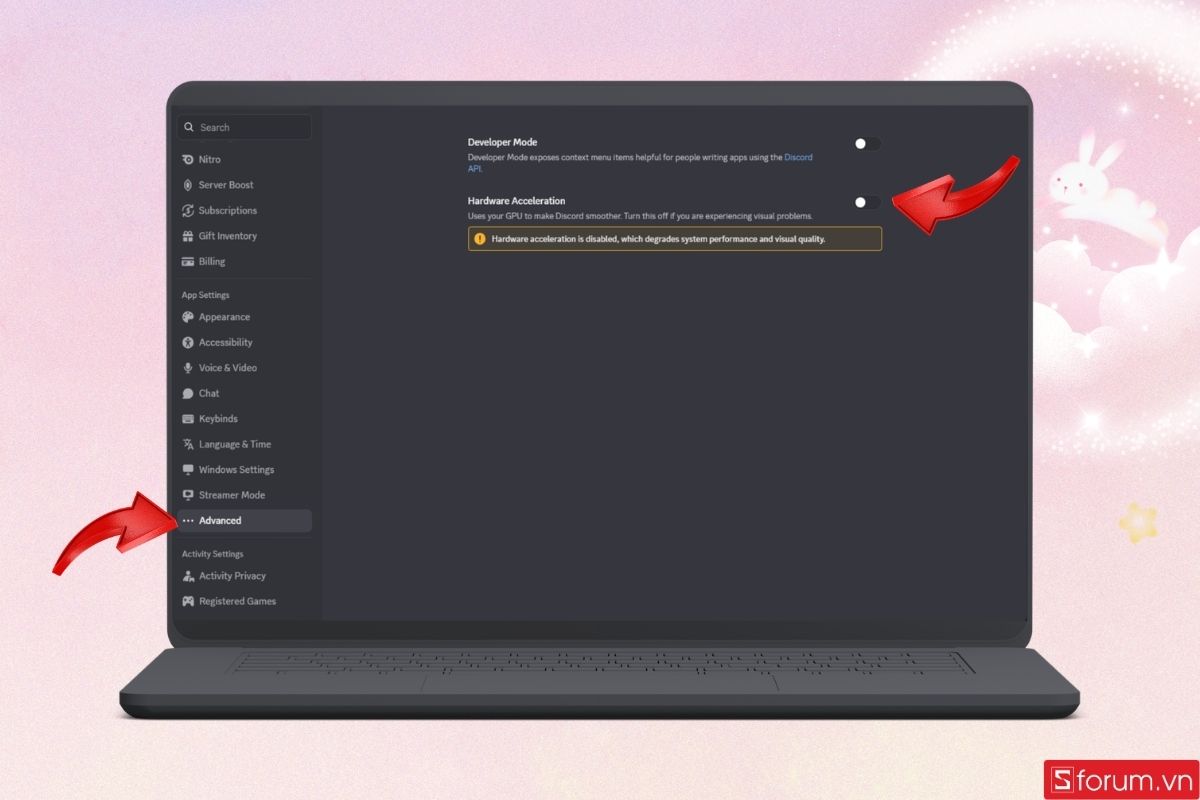
Tắt tăng tốc phần cứng Discord
Khi được kích hoạt, tính năng này sẽ sử dụng card đồ họa để xử lý các tác vụ hình ảnh, từ đó kéo theo lượng RAM bị tiêu tốn nhanh chóng. Việc tắt tăng tốc phần cứng Discord sẽ giúp giải phóng đáng kể tài nguyên.
- Mở phần Cài đặt: Tại màn hình chính, nhấp vào biểu tượng bánh răng (Settings) ở góc dưới bên trái.
- Truy cập mục Nâng cao: Trong cột menu bên trái, kéo xuống và chọn vào tab Advanced (Nâng cao).
- Vô hiệu hóa: Tìm đến tùy chọn Hardware Acceleration và gạt công tắc sang tắt. Nhấn nút Okay để khởi động lại phần mềm và áp dụng thay đổi.
Vô hiệu hóa tự động phát GIF và Sticker
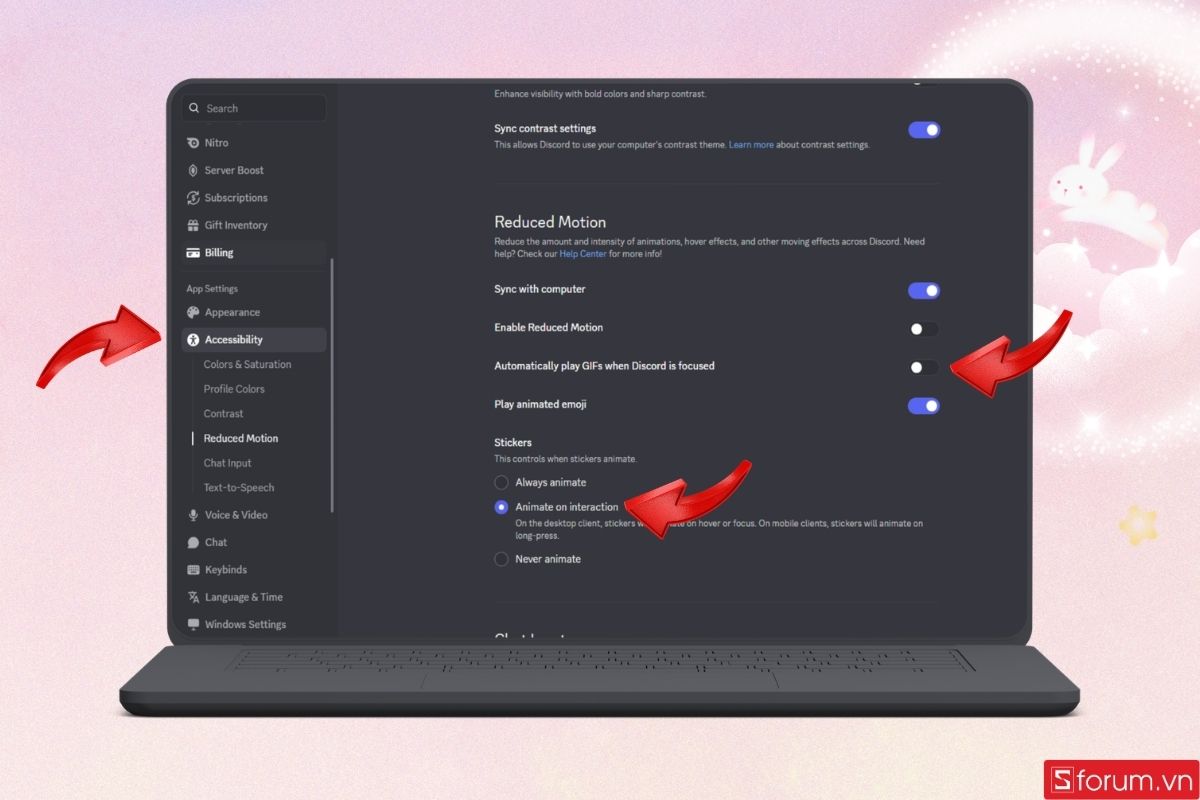
Để tránh việc Discord chiếm nhiều bộ nhớ một cách vô ích, bạn nên thiết lập không cho phép ứng dụng tự động tải các hình ảnh động.
- Vào mục Trợ năng: Mở Cài đặt (Settings) và chọn mục Accessibility (Trợ năng).
- Tắt tự động phát: Cuộn xuống phần Sticker, tìm đến dòng Animated on interaction và tắt nó đi.
- Tắt GIF: Tiếp tục kéo xuống dưới, tắt luôn tùy chọn Automatically play GIFs when Discord is Focused.
Tắt lớp phủ trò chơi (Game Overlay)
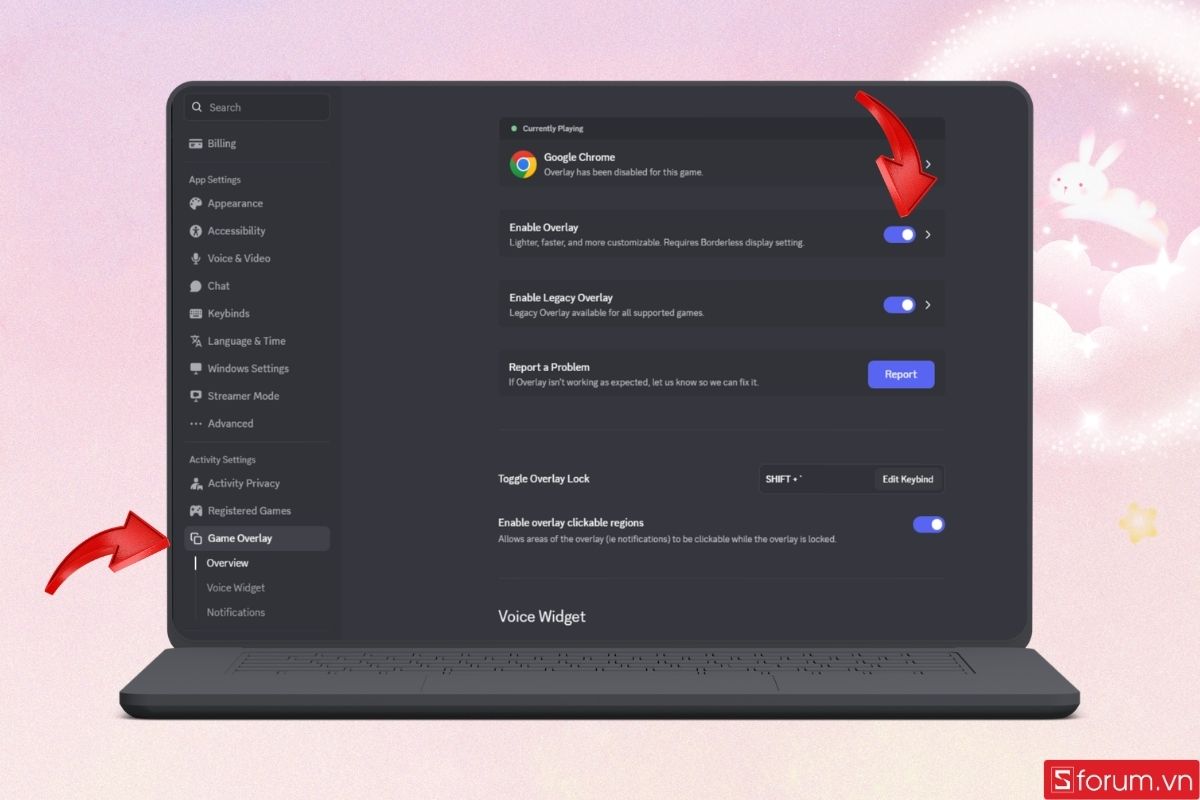
Quá trình chạy ngầm để hiển thị thông tin đè lên màn hình trò chơi không chỉ gây ra lỗi Discord ngốn RAM mà còn làm tình trạng Discord ngốn CPU trở nên trầm trọng hơn.
- Mở cài đặt Lớp phủ: Trong bảng Settings, bạn cuộn xuống và tìm mục Game Overlay.
- Tắt tính năng: Gạt công tắc ở dòng Enable in-game overlay sang trạng thái tắt để vô hiệu hóa hoàn toàn tiến trình này.
Ẩn và quản lý các máy chủ không sử dụng
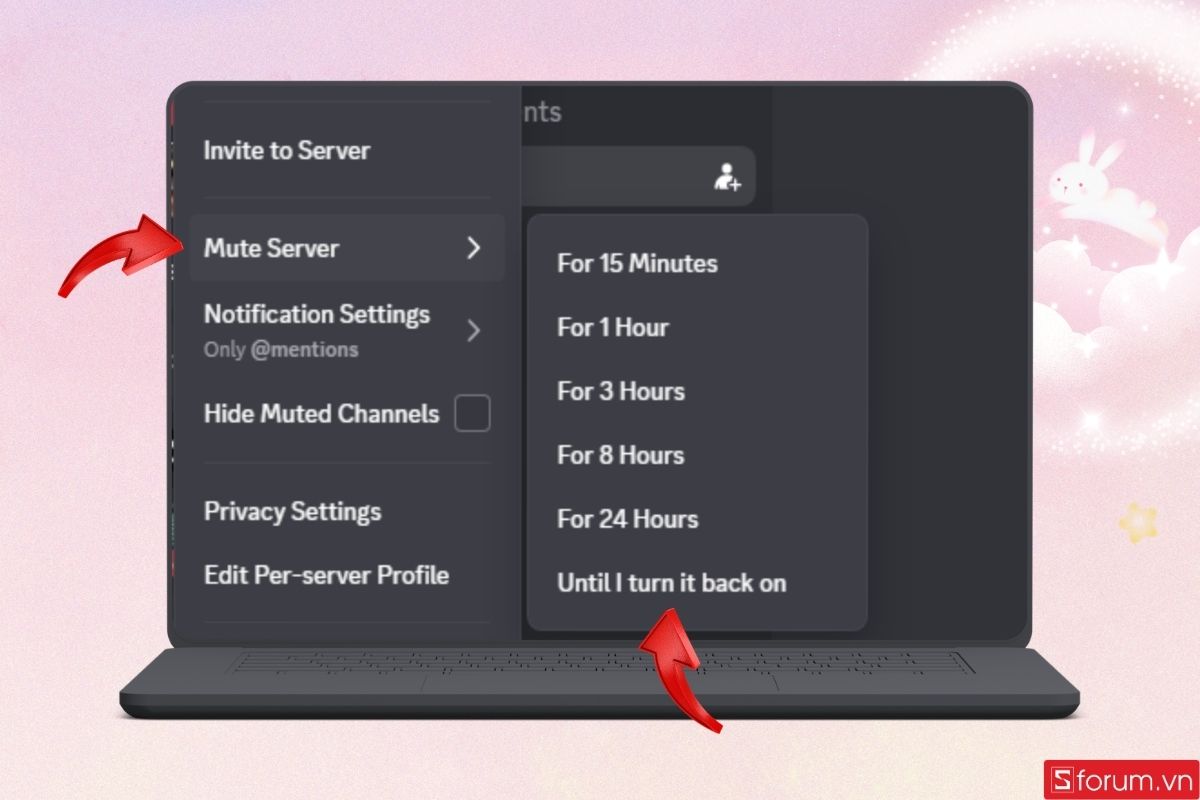
Việc tham gia vào hàng loạt máy chủ giống hệt như việc bạn mở hàng chục tab trên trình duyệt web vậy. Càng nhiều tab, Discord chiếm càng nhiều bộ nhớ.
- Chọn máy chủ: Nhấp chuột phải vào biểu tượng của máy chủ (Server) mà bạn ít khi tương tác ở cột ngoài cùng bên trái.
- Ẩn hoặc rời đi: Bạn có thể chọn Mute Server (Tắt tiếng) để ứng dụng ngừng tải thông báo liên tục. Nếu thực sự không cần thiết, hãy chọn Leave Server để rời đi hoàn toàn.
Làm mới ứng dụng để giải phóng bộ nhớ
Thay vì phải tắt hẳn phần mềm và mở lại, bạn có thể thực hiện thao tác làm mới (Refresh) tương tự như trên trình duyệt để dọn dẹp dung lượng rác tạm thời.
- Nhấn phím tắt: Ngay tại giao diện ứng dụng đang mở, bạn nhấn tổ hợp phím
Ctrl + R(đối với Windows) hoặcCmd + R(đối với Mac). - Chờ ứng dụng tải lại: Màn hình sẽ đen đi vài giây và lập tức khởi động lại ngay tại vị trí bạn vừa thao tác, trả lại một lượng RAM đáng kể cho máy tính.

Bằng cách vô hiệu hóa những tính năng thừa, bạn hoàn toàn có thể tối ưu hóa Discord, giúp ứng dụng chạy nhẹ nhàng hơn. Tuy nhiên, nếu máy tính của bạn đã "có tuổi", việc tinh chỉnh phần mềm sẽ khó mang lại hiệu quả tuyệt đối. Để thoải mái vừa chiến game đồ họa nặng, vừa bật Discord call team không một chút độ trễ, việc nâng cấp lên các dòng Laptop Gaming sở hữu mức RAM từ 16GB đến 32GB chính là chân ái. Khám phá ngay các siêu phẩm laptop gaming với ưu đãi siêu hời tại hệ thống CellphoneS ngay hôm nay!
[Product_Listing categoryid="380" propertyid="" customlink="https://cellphones.com.vn/laptop.html" title="Danh sách Laptop Gaming đang được quan tâm nhiều tại CellphoneS"]
Với những thủ thuật tinh chỉnh được hướng dẫn trên đây, việc giảm Discord ngốn RAM không còn là bài toán khó nhằn. Bằng cách vô hiệu hóa những tính năng thừa, bạn có thể tối ưu hóa Discord, giúp ứng dụng chạy nhẹ nhàng hơn và bảo toàn hiệu suất máy tính cho các tác vụ chơi game hay làm việc nặng. Đừng quên ghé qua hệ thống cửa hàng CellphoneS để tham khảo và nâng cấp ngay những bộ RAM chất lượng, dung lượng cao với giá thành cực kỳ ưu đãi nhé!
Xem thêm:
Câu hỏi thường gặp
Tắt tăng tốc phần cứng có làm giảm chất lượng stream không?
Bạn không cần quá lo lắng. Việc tắt tăng tốc phần cứng Discord chủ yếu ảnh hưởng đến độ mượt mà khi bạn thao tác cuộn chuột trên giao diện ứng dụng. Nếu máy tính của bạn sở hữu một bộ vi xử lý (CPU) tương đối mạnh, chất lượng đường truyền, hình ảnh hay âm thanh khi bạn livestream chia sẻ màn hình vẫn sẽ được đảm bảo ổn định.
Có cách nào xóa hoàn toàn bộ nhớ đệm (Cache) của Discord không?
Có. Thao tác xóa Cache thủ công là cách giải quyết triệt để lỗi Discord ngốn RAM. Bạn nhấn tổ hợp phím Windows + R để mở hộp thoại Run, nhập lệnh %appdata%\discord và nhấn Enter. Khi thư mục mở ra, bạn tìm và xóa trắng nội dung bên trong các thư mục có tên là Cache, Code Cache và GPUCache. Thao tác này hoàn toàn an toàn và không làm mất tài khoản của bạn.
Tại sao bấm tắt Discord rồi mà máy tính vẫn báo ứng dụng đang ngốn RAM?
Rất nhiều người dùng gặp phải tình trạng này. Theo thiết lập mặc định, khi bạn nhấn dấu "X" màu đỏ ở góc màn hình, Discord không thực sự tắt hẳn mà chỉ thu nhỏ và chạy ngầm dưới khay hệ thống (System Tray) để tiếp tục nhận thông báo. Quá trình chạy ngầm này vẫn gây ra lỗi Discord ngốn RAM. Để tắt triệt để, bạn cần nhấp chuột phải vào biểu tượng Discord ở góc phải thanh Taskbar (gần biểu tượng đồng hồ) và chọn Quit Discord (Thoát Discord).
Dùng Discord trên trình duyệt web có tốn ít RAM hơn ứng dụng cài đặt không?
Có. Bản chất ứng dụng Discord trên máy tính được xây dựng dựa trên nhân trình duyệt (Electron). Do đó, nếu bạn truy cập Discord trực tiếp qua trình duyệt web (như Chrome, Edge, Cốc Cốc) thì mức độ Discord chiếm nhiều bộ nhớ sẽ giảm đi đáng kể, do nó dùng chung tài nguyên với trình duyệt thay vì chạy một tiến trình độc lập nặng nề. Tuy nhiên, đổi lại bạn sẽ bị hạn chế một vài tính năng nâng cao như phím tắt toàn hệ thống (Push-to-talk khi đang trong game) hoặc chất lượng stream.
Việc gỡ cài đặt và tải lại Discord có giúp khắc phục lỗi ngốn RAM không?
Nếu bạn đã áp dụng tất cả các cách tối ưu hóa Discord trên mà phần mềm vẫn ngốn một lượng RAM bất thường (lên tới hàng GB bộ nhớ), rất có thể ứng dụng đang gặp lỗi rò rỉ bộ nhớ (Memory Leak) do các bản cập nhật cũ bị xung đột. Trong trường hợp này, việc "Clear clean" (gỡ cài đặt hoàn toàn phần mềm, xóa sạch thư mục %appdata%\discord và tải lại bản cài đặt mới nhất từ trang chủ) sẽ giúp ứng dụng khởi tạo lại từ đầu, hoạt động trơn tru và tiêu thụ RAM ở mức tiêu chuẩn.






Bình luận (0)