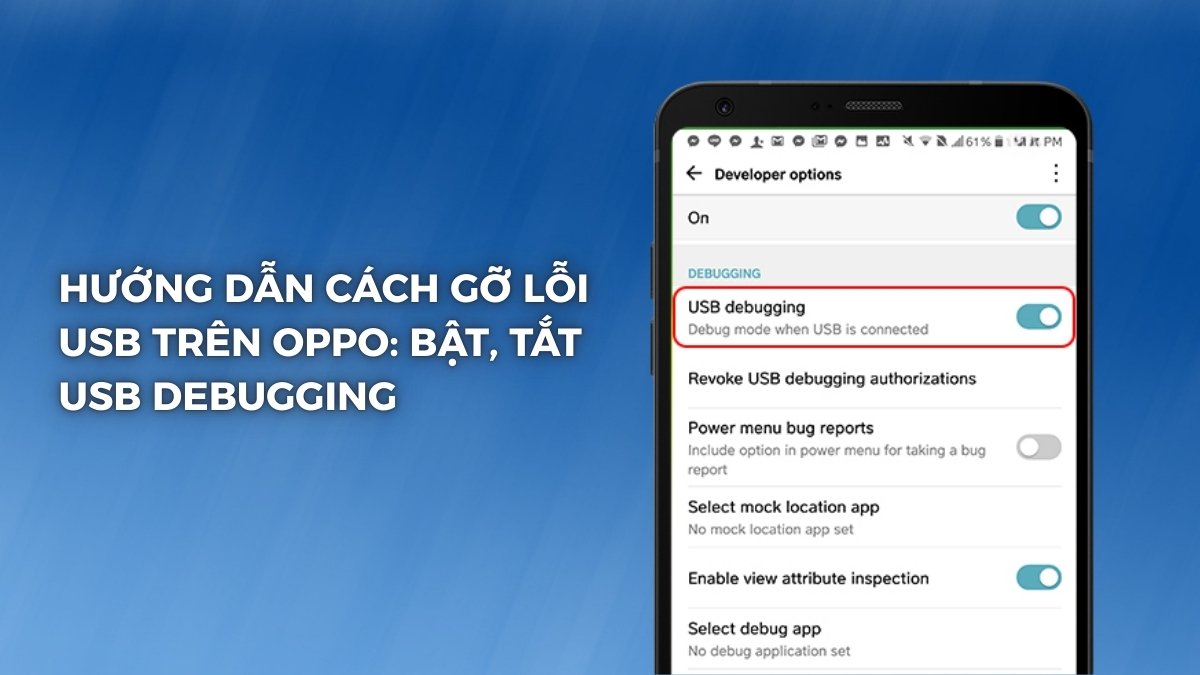
Hướng dẫn cách gỡ lỗi USB trên OPPO: Bật, tắt USB Debugging

Gỡ lỗi USB trên OPPO là thao tác quan trọng giúp điện thoại kết nối sâu hơn với máy tính để phục vụ sao lưu dữ liệu, sửa lỗi hệ thống hoặc cài đặt ứng dụng hỗ trợ. Việc hiểu đúng và thực hiện chính xác gỡ lỗi USB sẽ giúp bạn tránh các sự cố kết nối không mong muốn. Bài viết sau, Sforum sẽ hướng dẫn cụ thể cách dùng tính năng này.
Chế độ gỡ lỗi USB Debugging trên OPPO là gì?
Gỡ lỗi USB trên OPPO là một thiết lập thuộc danh mục Tùy chọn nhà phát triển, hỗ trợ thiết lập kết nối chuyên sâu giữa điện thoại và máy tính để thực hiện các lệnh can thiệp hệ thống qua cáp USB. Khi bật chế độ này, thiết bị có thể nhận lệnh từ máy tính để thực hiện các thao tác như sao lưu dữ liệu, chạy công cụ kỹ thuật hoặc kiểm tra lỗi phần mềm.
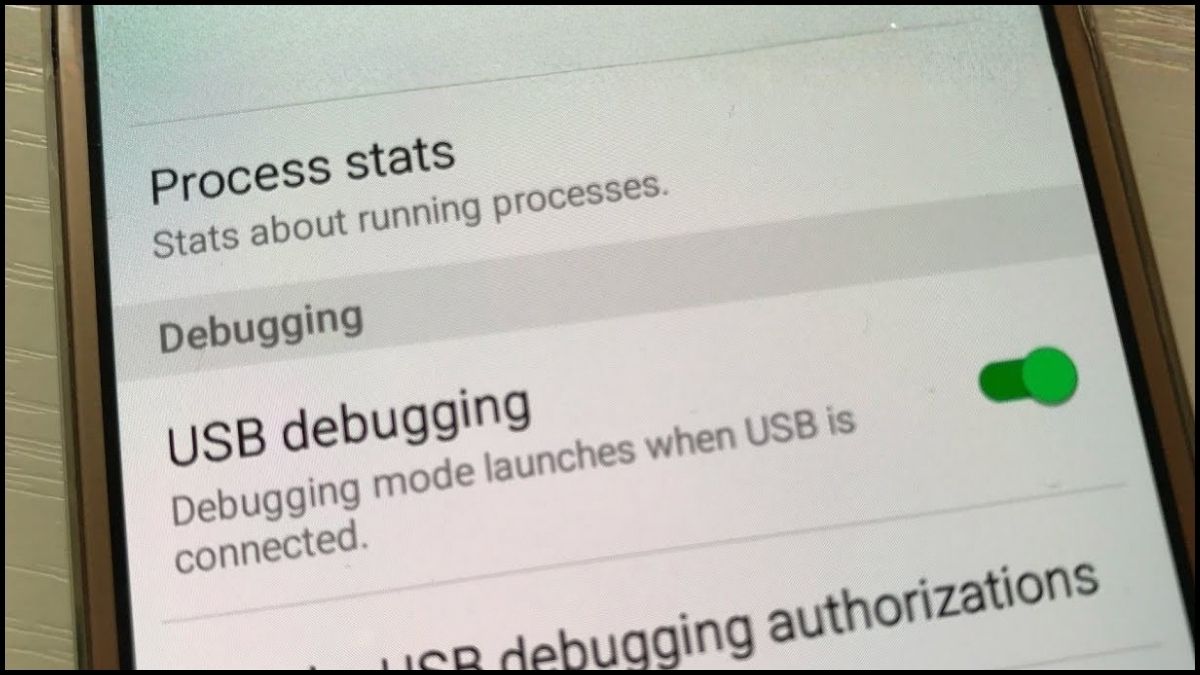
Về bản chất, USB Debugging thường được sử dụng bởi kỹ thuật viên hoặc nhà phát triển ứng dụng Android. Tuy nhiên, trong thực tế, nhiều người dùng phổ thông cũng cần gỡ lỗi USB OPPO khi điện thoại không nhận máy tính, không truyền được dữ liệu hoặc cần khôi phục hệ thống.
Tại sao cần gỡ lỗi USB trên OPPO?
Gỡ lỗi USB giúp điện thoại OPPO kết nối ổn định hơn với máy tính, đặc biệt khi sử dụng các phần mềm quản lý thiết bị, sao lưu dữ liệu hoặc xử lý lỗi phần mềm. Nếu không bật chế độ này, nhiều công cụ sẽ không thể nhận diện đầy đủ thiết bị hoặc chỉ hoạt động ở chế độ giới hạn.
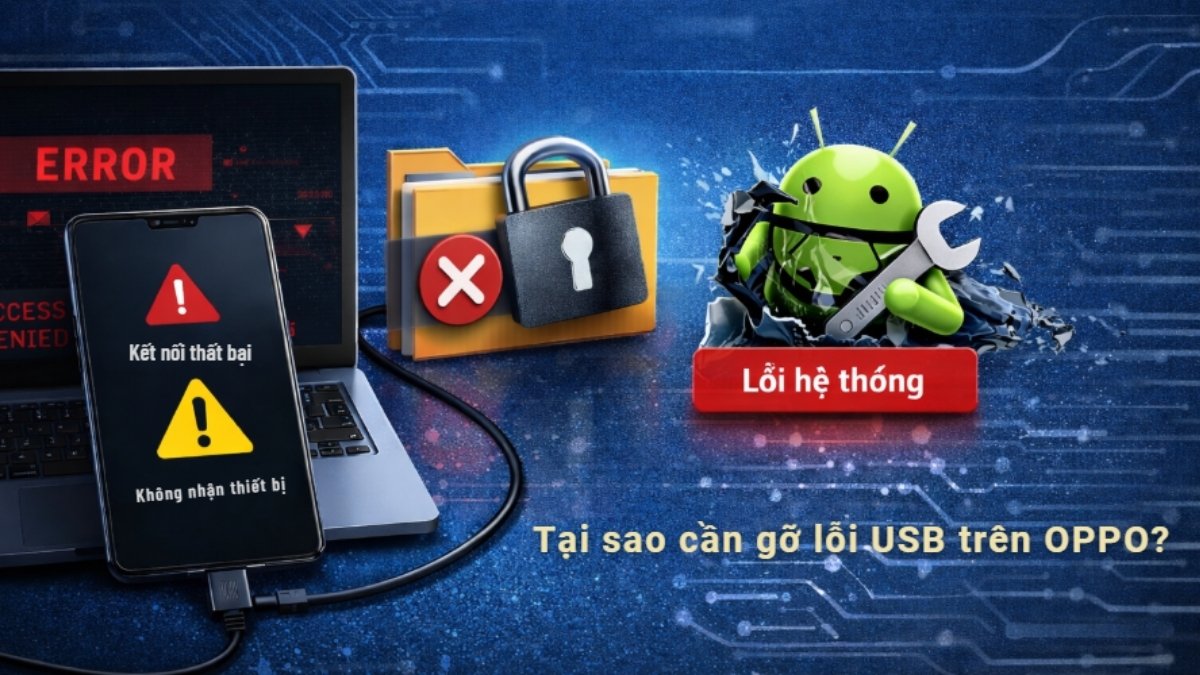
Ngoài ra, cách gỡ lỗi USB OPPO còn rất cần thiết khi bạn muốn cài ứng dụng ngoài, flash ROM, mở khóa bootloader hoặc khắc phục tình trạng điện thoại treo, lag sau thời gian dài sử dụng. Khi USB Debugging được thiết lập đúng cách, sự tương tác giữa các thiết bị sẽ diễn ra nhanh chóng hơn, đồng thời nâng cao tính chính xác cho mọi tác vụ.
Hướng dẫn chi tiết cách bật, tắt chế độ gỡ lỗi USB trên OPPO
Để gỡ lỗi USB trên điện thoại OPPO đúng cách, người dùng cần thao tác trong Tùy chọn nhà phát triển của hệ thống. Tùy theo nhu cầu sử dụng, bạn có thể bật USB Debugging để kết nối và xử lý kỹ thuật, hoặc tắt đi nếu muốn.
Bật USB Debugging
Để thực hiện cách bật USB Debugging trên OPPO, bạn làm theo các bước sau:
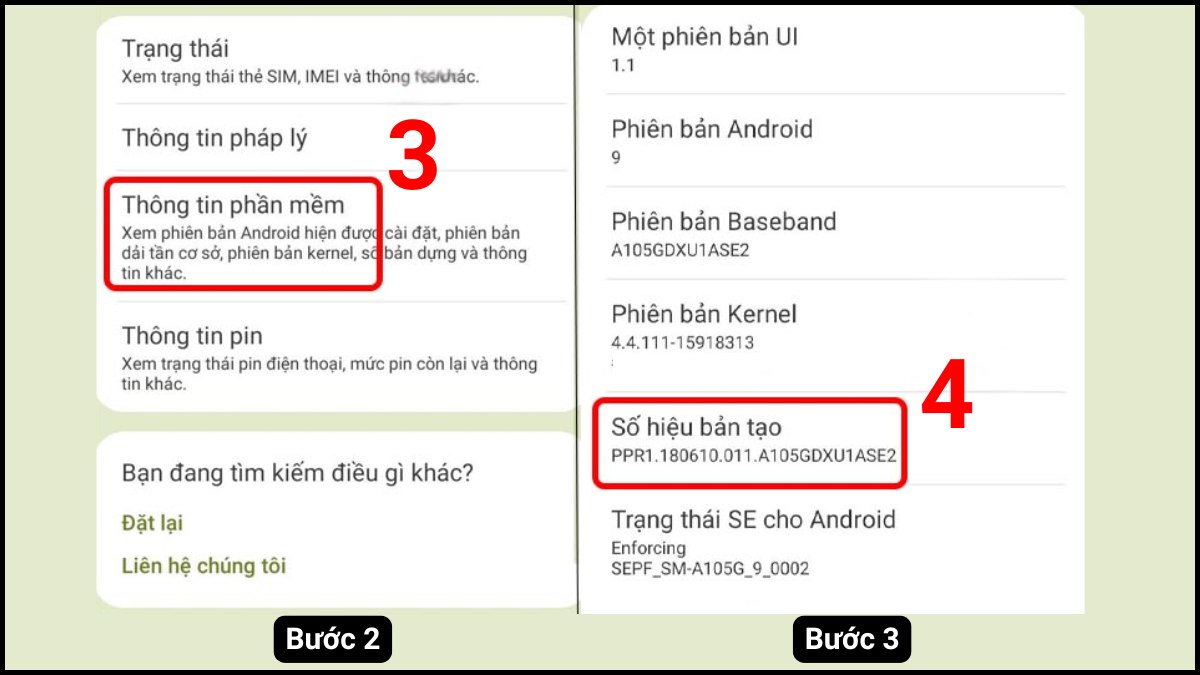
- Bước 1: Vào Cài đặt → Chọn Thông tin điện thoại.
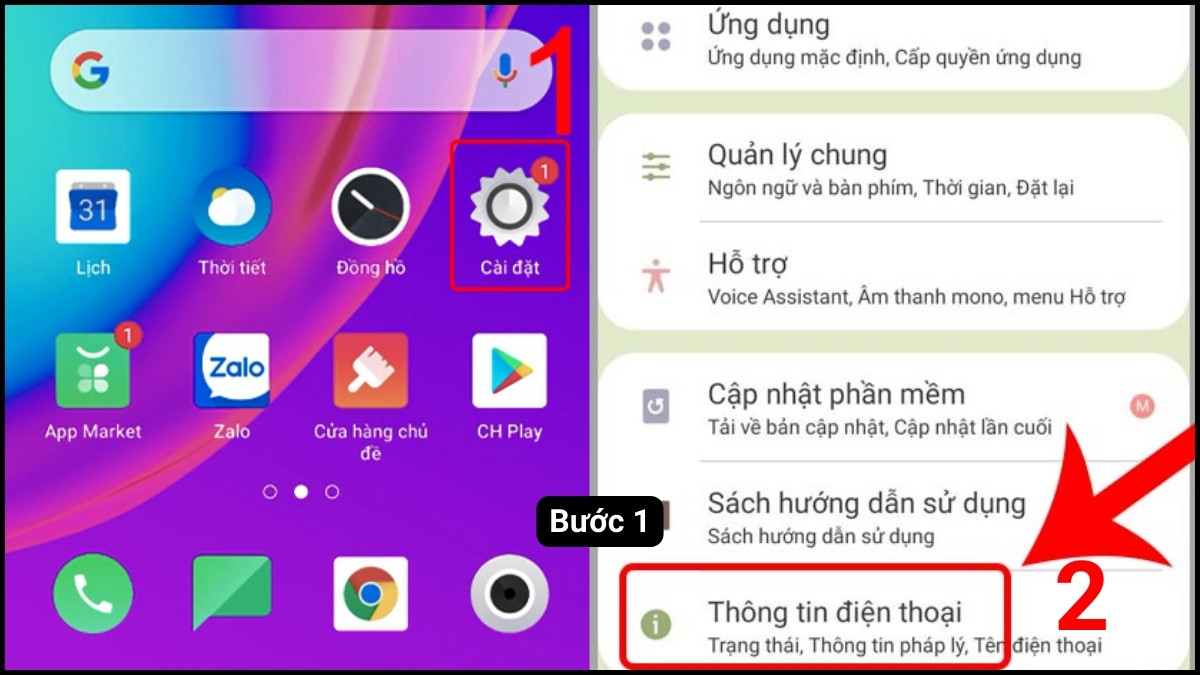
- Bước 2: Chọn Thông tin phần mềm.
- Bước 3: Nhấn vào Số hiệu bản tạo đến khi hiện “Bạn đã trở thành nhà phát triển”.
- Bước 4: Quay lại Cài đặt → Vào Cài đặt cho nhà phát triển.
- Bước 5: Bật Cài đặt cho người phát triển → Bật Gỡ lỗi USB → Nhấn OK.
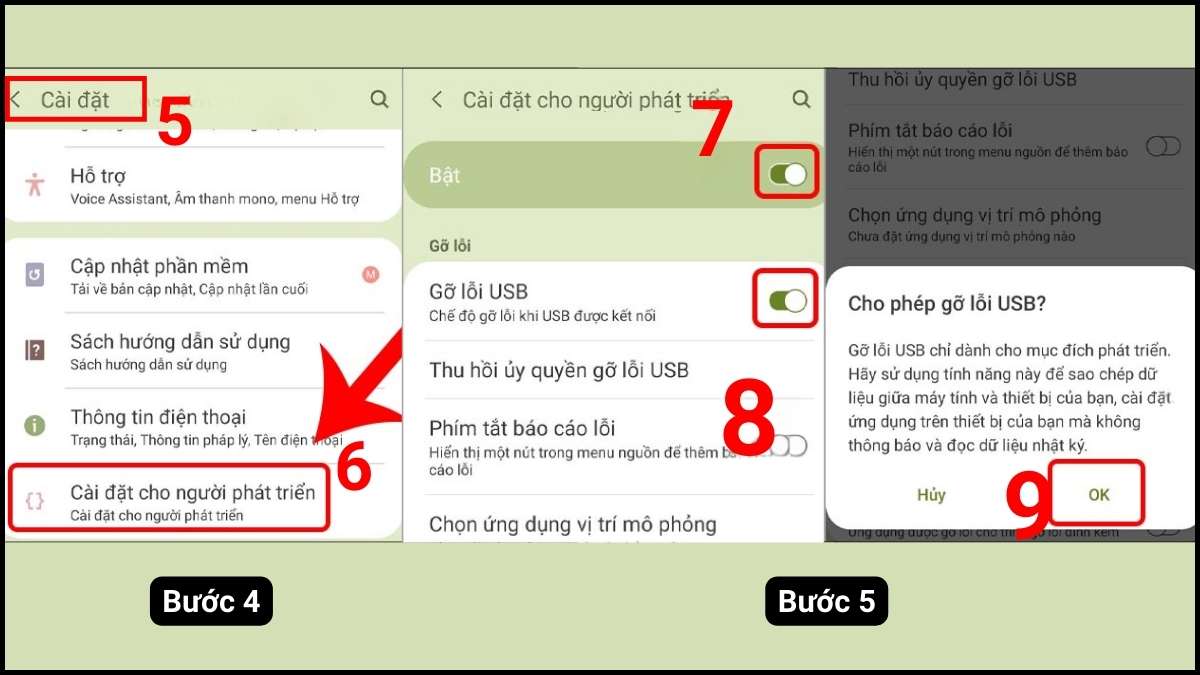
Sau khi bật, khi kết nối với máy tính, điện thoại sẽ yêu cầu cấp quyền gỡ lỗi. Bạn cần xác nhận để quá trình kết nối diễn ra bình thường.
Các dòng OPPO đời mới đã được tối ưu kết nối, giúp dùng USB Debugging ổn định hơn và hạn chế lỗi tối đa. Nếu đang cần nâng cấp thiết bị để làm việc thuận tiện, hãy tham khảo ngay các mẫu OPPO mới, giá tốt tại đây.
[Product_Listing categoryid="133" propertyid="" customlink="https://cellphones.com.vn/mobile/oppo.html" title="Các dòng điện thoại OPPO đang được quan tâm nhiều tại CellphoneS"]
Tắt USB Debugging
Khi không còn nhu cầu sử dụng, bạn nên tắt chế độ USB Debugging trên OPPO để đảm bảo an toàn dữ liệu. Cách thực hiện:
- Bước 1: Vào Cài đặt.
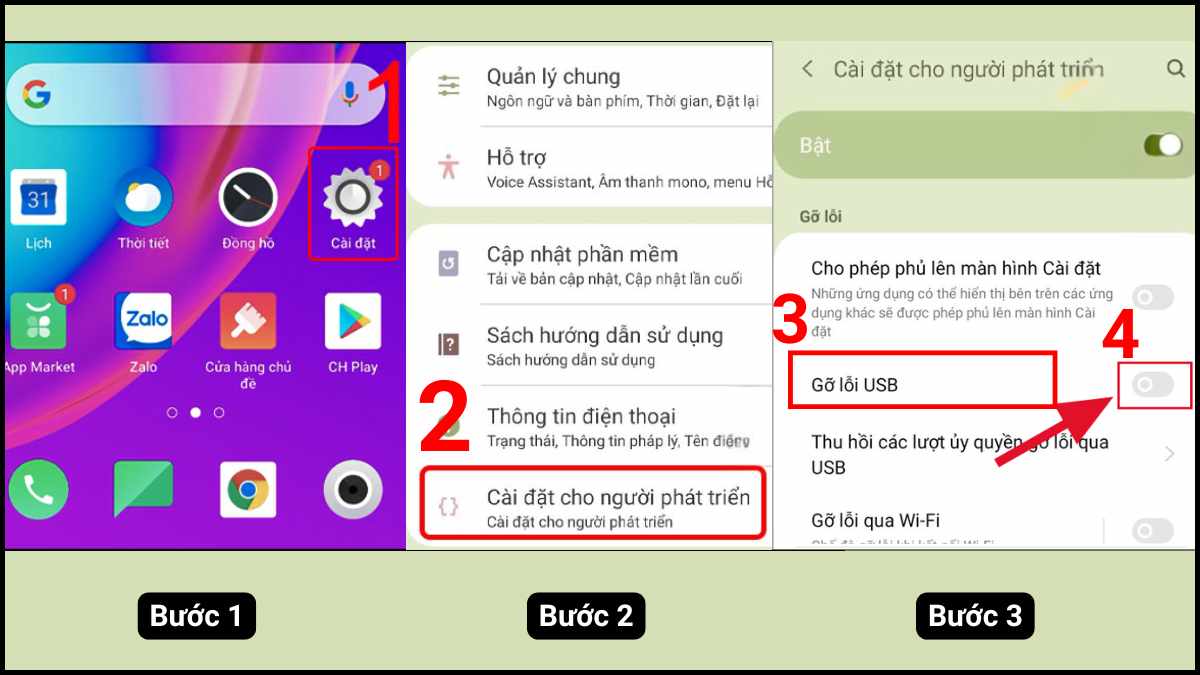
- Bước 2: Nhấn Cài đặt cho người phát triển.
- Bước 3: Tìm mục Gỡ lỗi USB → Gạt công tắc sang Tắt.
Việc tắt gỡ lỗi USB OPPO giúp hạn chế nguy cơ bị truy cập trái phép khi điện thoại kết nối với thiết bị không rõ nguồn gốc.
Cách xử lý khi gỡ lỗi USB trên OPPO không thành công
Trong một số trường hợp, dù đã bật gỡ lỗi USB nhưng máy tính vẫn không nhận thiết bị hoặc không thể thao tác được. Khi đó, bạn cần kiểm tra lại các yếu tố liên quan đến kết nối và quyền truy cập.
Kiểm tra lại cáp kết nối USB
Cáp USB kém chất lượng hoặc chỉ hỗ trợ sạc pin mà không truyền dữ liệu là nguyên nhân phổ biến khiến gỡ lỗi USB OPPO không hoạt động. Bạn nên sử dụng cáp chính hãng hoặc cáp có hỗ trợ truyền dữ liệu, đồng thời thử đổi cổng USB trên máy tính để loại trừ lỗi phần cứng. Ngoài ra, hãy kiểm tra xem điện thoại đã chọn đúng chế độ Truyền dữ liệu chưa.
Cấp quyền "Luôn cho phép"
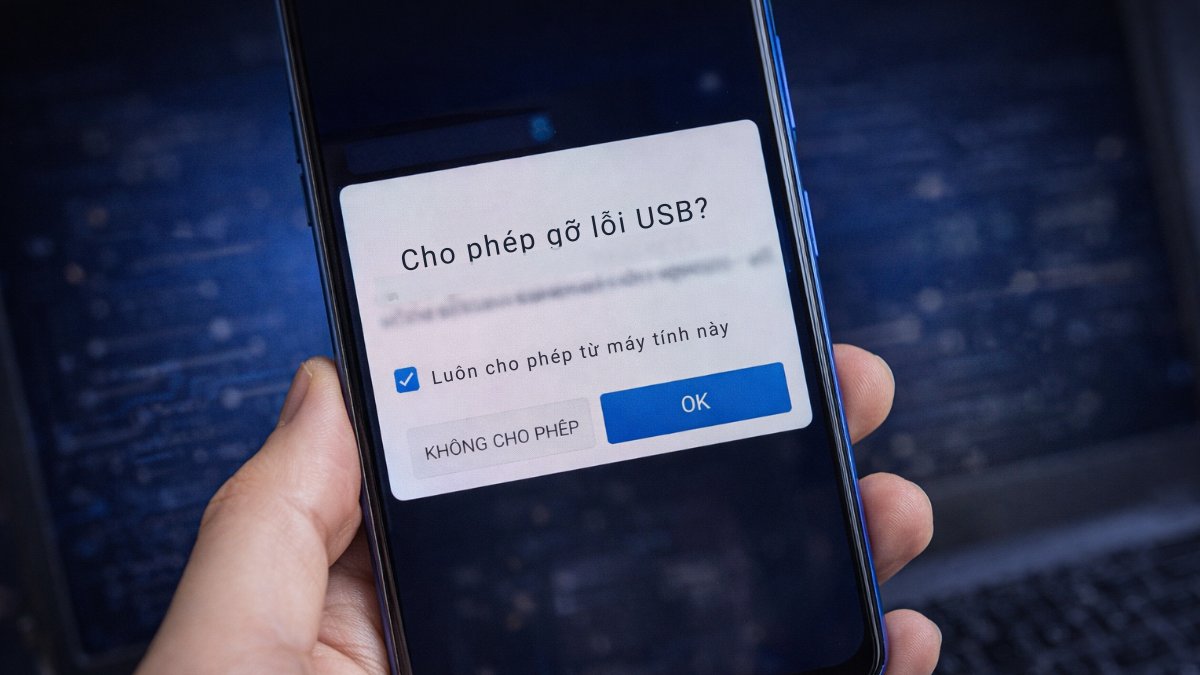
Khi kết nối điện thoại OPPO với máy tính lần đầu sau khi bật gỡ lỗi USB, màn hình sẽ hiển thị yêu cầu cấp quyền. Bạn cần chọn Luôn cho phép từ máy tính này rồi nhấn OK để xác nhận. Nếu lỡ bỏ qua thông báo này, bạn có thể vào Tùy chọn nhà phát triển, chọn Thu hồi quyền gỡ lỗi USB, sau đó ngắt kết nối và cắm lại cáp để hệ thống hiển thị lại yêu cầu.
Những lưu ý bảo mật khi gỡ lỗi USB trên OPPO
Khi gỡ lỗi USB trên điện thoại OPPO, bạn cần đặc biệt chú ý đến các yếu tố bảo mật để tránh rủi ro mất dữ liệu hoặc bị xâm nhập trái phép:
- Chỉ bật USB Debugging khi thực sự cần thiết, tắt ngay sau khi hoàn tất thao tác kỹ thuật.
- Không kết nối điện thoại với máy tính công cộng hoặc thiết bị không rõ nguồn gốc khi đang bật gỡ lỗi USB.
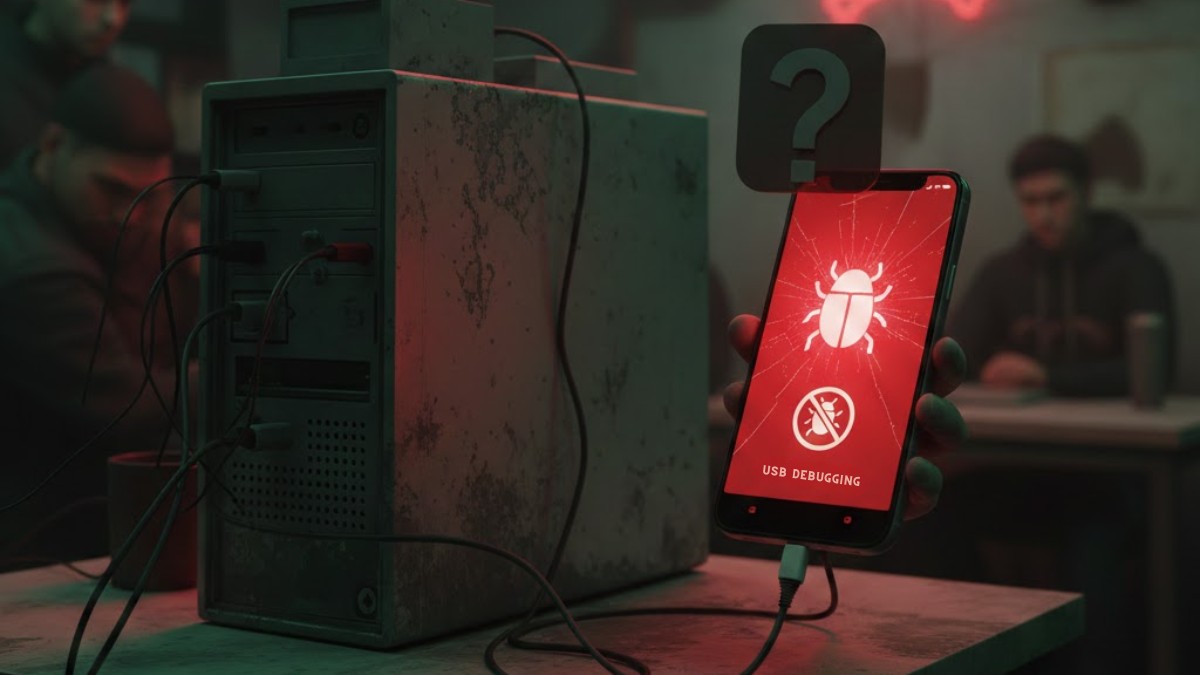
- Không cấp quyền “Luôn cho phép” cho máy tính lạ, kể cả khi chỉ kết nối trong thời gian ngắn.
- Thường xuyên kiểm tra và thu hồi quyền gỡ lỗi USB trong Tùy chọn nhà phát triển nếu nghi ngờ rủi ro.
- Cập nhật ColorOS và hệ thống bảo mật định kỳ để hạn chế các lỗ hổng liên quan đến USB Debugging.
Gỡ lỗi USB trên OPPO là tính năng hữu ích giúp bạn kết nối điện thoại với máy tính để sao lưu, sửa lỗi hoặc xử lý các vấn đề kỹ thuật nâng cao. Tuy nhiên, để sử dụng an toàn, người dùng cần hiểu rõ cách bật, tắt USB Debugging và tuân thủ các lưu ý bảo mật cần thiết. Thao tác đúng cách sẽ giúp thiết bị hoạt động ổn định mà vẫn đảm bảo an toàn dữ liệu cá nhân.



Bình luận (0)