
Cách sử dụng Google Sheet Claude để tăng hiệu quả công việc

Viết công thức thông minh hơn hay tự động hóa các tác vụ lặp đi lặp lại trong bảng tính, thì Google Sheet Claude chính là giải pháp đáng thử. Sự kết hợp giữa nền tảng bảng tính quen thuộc và trí tuệ nhân tạo đang mở ra một cách làm việc hoàn toàn mới, nhanh, thông minh hơn.
Google Sheet Claude là gì?
Google Sheet Claude là cách gọi phổ biến để chỉ việc tích hợp mô hình AI Claude (do Anthropic phát triển) vào trong Google Sheets, công cụ bảng tính trực tuyến của Google. Việc kết nối API hoặc các tiện ích mở rộng (extension) tương thích giúp người dùng có thể: Gọi Claude trực tiếp từ ô tính, Apps Script hoặc sidebar để thực hiện các tác vụ như phân tích văn bản, viết nội dung, tóm tắt dữ liệu, phân loại danh sách và nhiều hơn nữa.
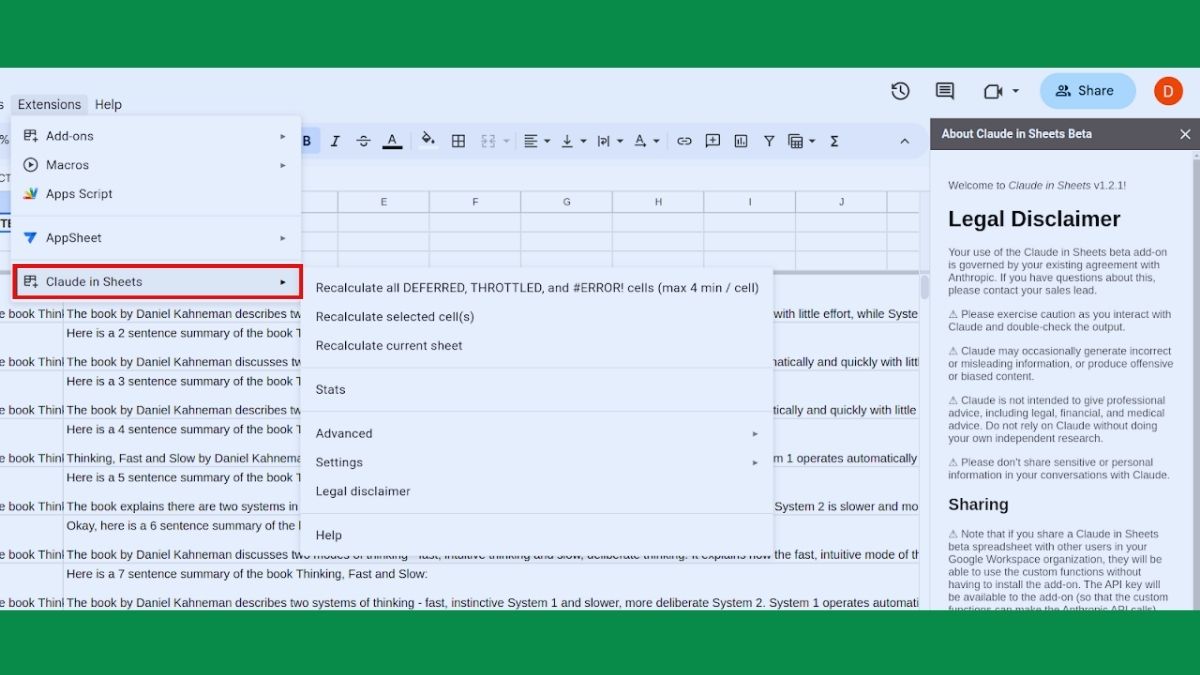
Nói đơn giản hơn: Thay vì phải rời khỏi bảng tính để tra cứu hay nhờ AI hỗ trợ ở nơi khác, bạn có thể để Claude làm việc ngay bên trong Google Sheets.
Lợi ích khi sử dụng Google Sheet Claude trong công việc
Tích hợp trí tuệ nhân tạo Claude trực tiếp vào Google Sheets giúp tối ưu hóa hiệu suất xử lý dữ liệu và tạo ra giá trị ứng dụng cho người dùng. Bạn có thể cảm nhận ngay từ những ngày đầu sử dụng:
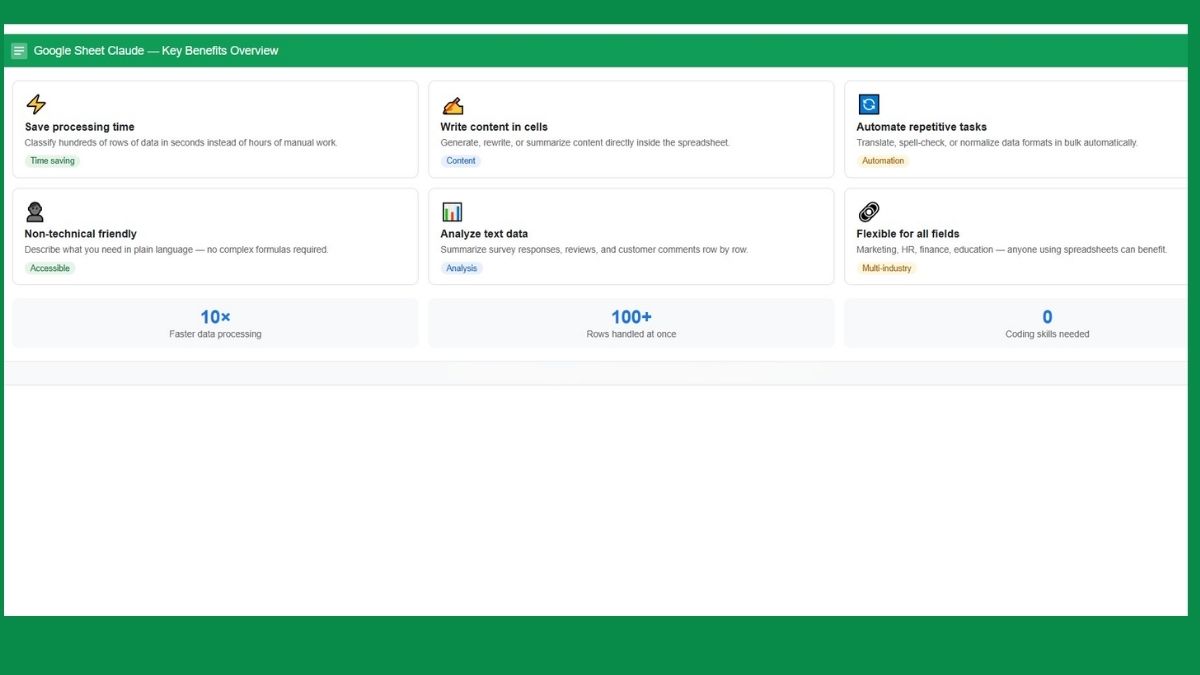
- Tiết kiệm thời gian xử lý dữ liệu: Claude có thể đọc hiểu và phân loại hàng trăm dòng dữ liệu trong vài giây, đây là việc mà thông thường mất vài giờ nếu làm thủ công.
- Hỗ trợ viết và chỉnh sửa nội dung ngay trong ô tính: Bạn chỉ cần nhập yêu cầu, Claude sẽ tạo ra nội dung phù hợp ngay trong bảng tính mà không cần chuyển tab.
- Tự động hóa công việc lặp lại: Các tác vụ như dịch văn bản, kiểm tra lỗi chính tả theo hàng loạt hay chuẩn hóa định dạng dữ liệu đều có thể được Claude xử lý hàng loạt.
- Hỗ trợ người không rành kỹ thuật: Thay vì phải nhớ hàng chục công thức phức tạp, bạn chỉ cần mô tả yêu cầu bằng ngôn ngữ thông thường và Claude sẽ giúp bạn giải quyết.
- Dễ dàng phân tích và tóm tắt dữ liệu dạng văn bản: Claude AI đặc biệt hữu ích khi bạn cần tóm tắt phản hồi khảo sát, đánh giá sản phẩm hay phân tích ý kiến khách hàng theo từng dòng.
- Linh hoạt cho nhiều lĩnh vực: Từ marketing, nhân sự, kế toán đến giáo dục, bất kỳ ai thường xuyên làm việc với bảng tính đều có thể hưởng lợi từ Google Sheet Claude.
Các tính năng đột phá khi sử dụng Google Sheet Claude
Không chỉ là một công cụ hỗ trợ thông thường, Google Sheet Claude còn mang đến những tính năng thực sự thay đổi cách bạn tương tác với dữ liệu. Cụ thể như:
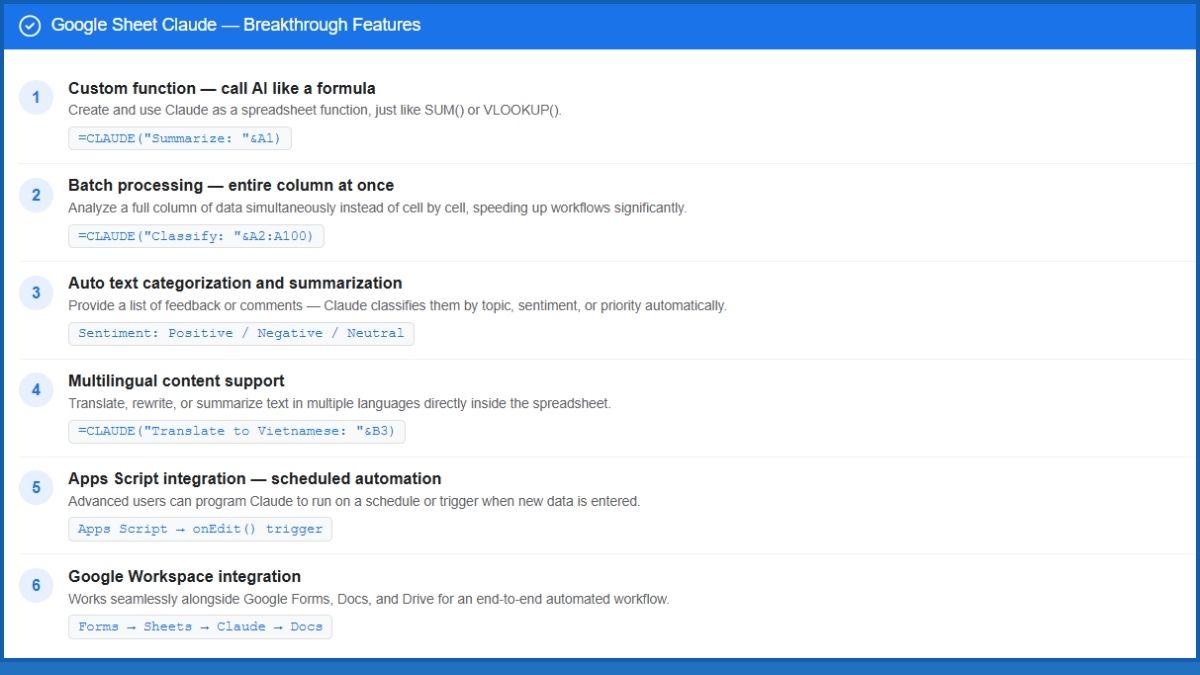
- Gọi AI bằng hàm tùy chỉnh (Custom Function): Bạn có thể tạo hàm như =ASK_CLAUDE(A1) và gọi Claude trực tiếp từ ô tính, tương tự cách dùng =SUM() hay =VLOOKUP().
- Xử lý hàng loạt (batch processing): Claude có thể phân tích toàn bộ cột dữ liệu cùng lúc thay vì từng ô riêng lẻ, giúp tốc độ xử lý nhanh hơn đáng kể.
- Tóm tắt và phân loại văn bản tự động: Chỉ cần cung cấp danh sách phản hồi hoặc bình luận, Claude có thể phân loại chúng theo chủ đề, cảm xúc hay mức độ ưu tiên.
- Hỗ trợ viết nội dung đa ngôn ngữ: Claude có khả năng dịch thuật, viết lại hoặc tóm tắt văn bản bằng nhiều ngôn ngữ khác nhau ngay trong bảng tính.
- Tích hợp qua Apps Script: Người dùng nâng cao có thể lập trình để Claude tự động chạy theo lịch hoặc khi có dữ liệu mới được nhập vào sheet.
- Kết hợp với các công cụ Google khác: Google Sheet Claude có thể hoạt động cùng Google Forms, Google Docs hay Google Drive để tạo nên một quy trình làm việc liền mạch.
Cách kết nối Claude với Google Sheet chi tiết từng bước
Chỉ với vài thao tác thiết lập đơn giản theo đúng lộ trình, bạn có thể kích hoạt thành công Claude trên bảng tính Google trong vòng chưa đầy 15 phút. Các bước lần lượt là:
1.Tạo API Key từ Anthropic:
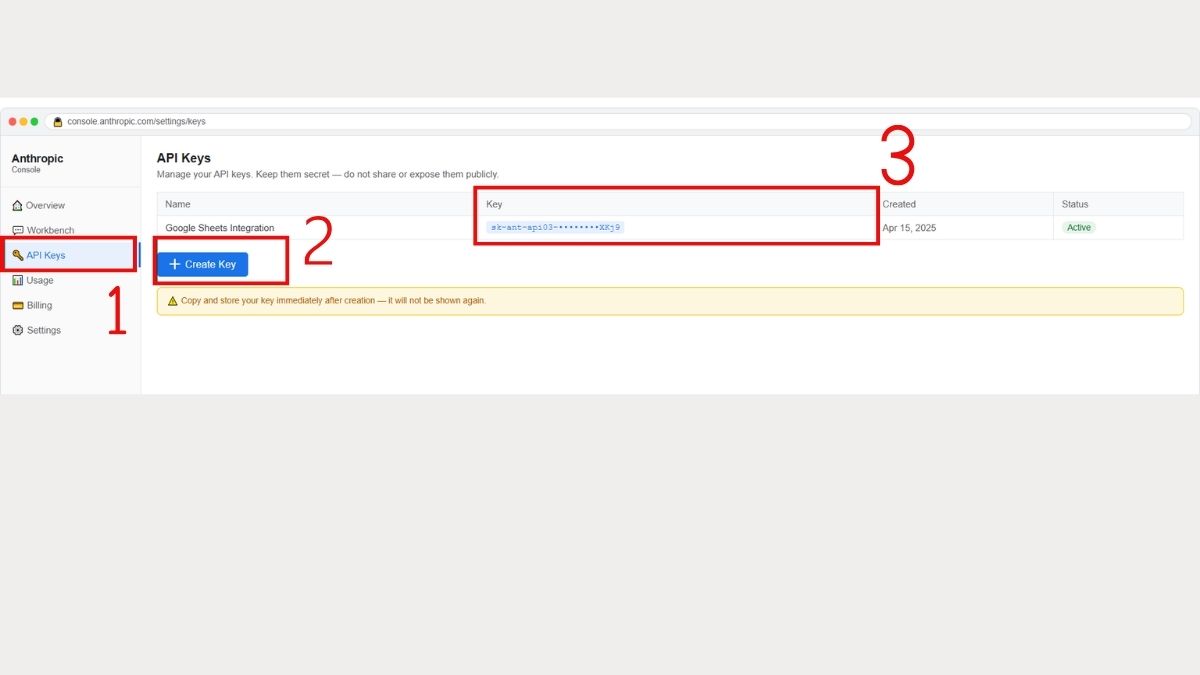
- Truy cập trang console.anthropic.com, đăng nhập hoặc tạo tài khoản mới.
- Vào mục API Keys, nhấn Create Key và lưu lại chuỗi key vừa tạo, bạn sẽ cần nó ở bước sau.
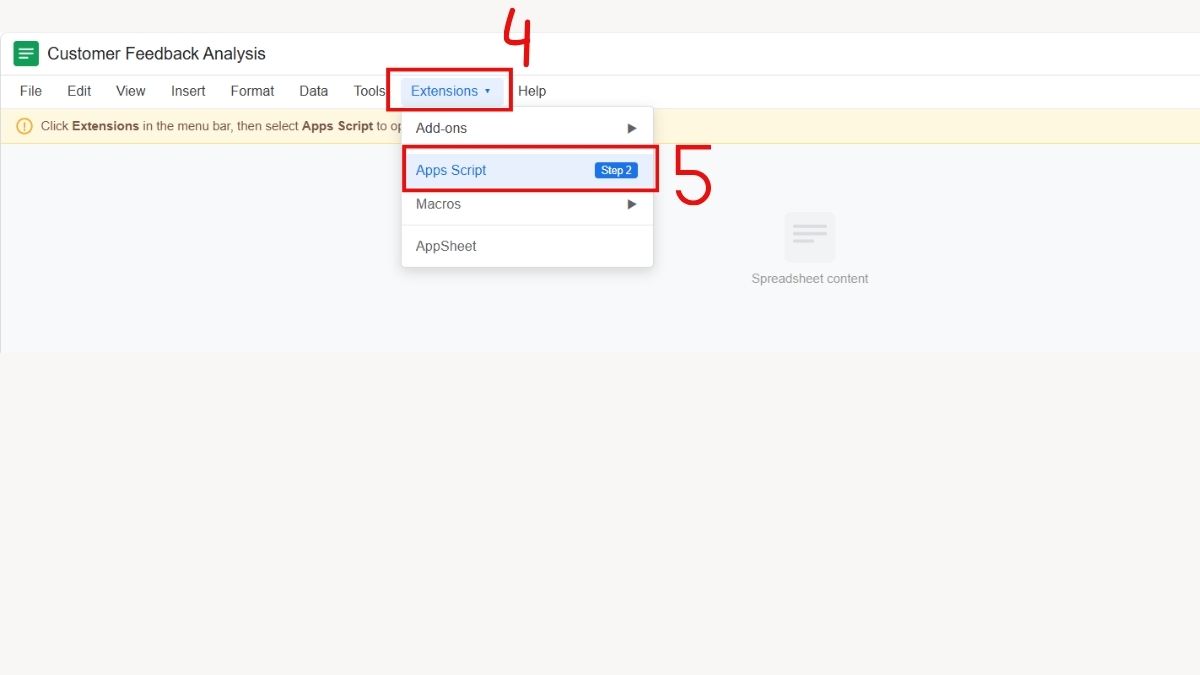
2.Mở Google Sheets và vào Apps Script:
- Mở bảng tính Google Sheets bạn muốn tích hợp.
- Trên thanh menu, chọn Extensions (Tiện ích mở rộng) → Apps Script. Một tab mới sẽ mở ra với trình soạn thảo code.
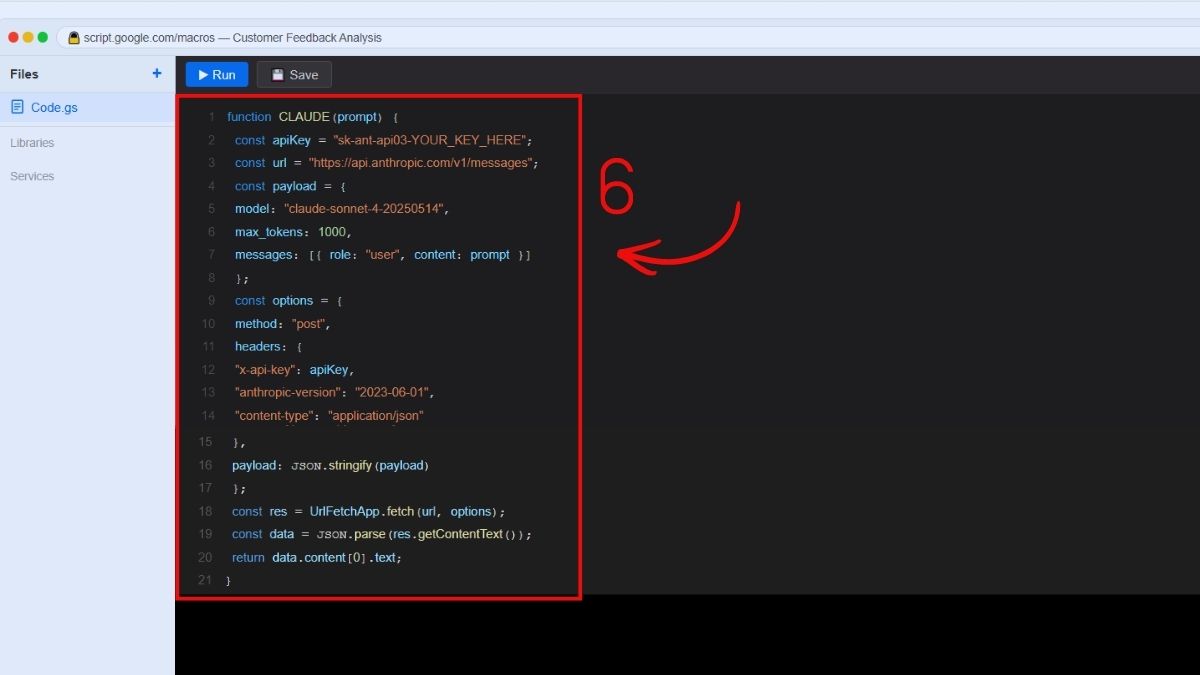
3.Dán đoạn code kết nối API:
- Trong Apps Script, xóa nội dung mặc định và dán đoạn code sau:
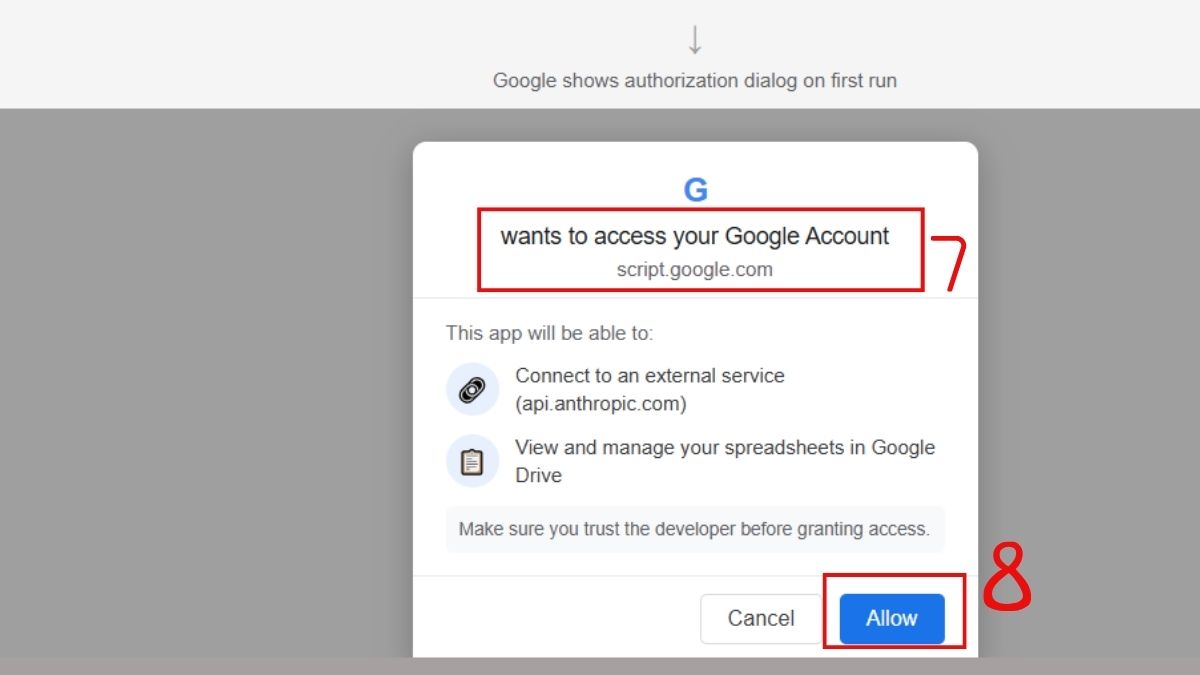
4.Lưu và cấp quyền:
- Nhấn Ctrl + S để lưu.
- Ở bước khởi động đầu tiên, bạn chỉ cần đăng nhập tài khoản cá nhân và xác nhận "Cho phép" (Allow) để hoàn tất.
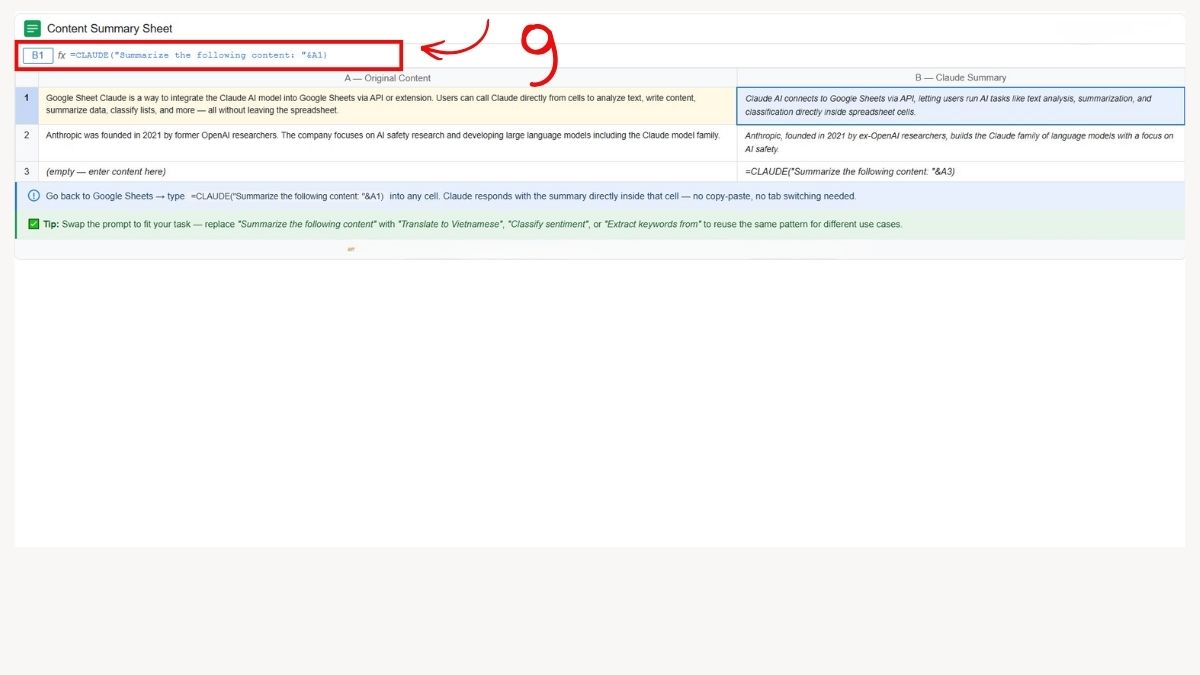
5.Dùng hàm trong bảng tính:
- Quay lại Google Sheets, nhập vào một ô bất kỳ: =CLAUDE("Summarize the following content: "&A1).
Laptop cũ giật lag khi chạy lệnh với Google Sheet Claude, khiến công việc kém hiệu quả. Mua ngay MacBook Air M3 tại Cellphone S - hiệu năng xử lý Claude AI mạnh trong thiết kế mỏng nhẹ, giá hấp dẫn:
[Product_Listing categoryid="5" propertyid="" customlink="https://cellphones.com.vn/laptop/mac.html" title="Danh sách các máy Mac đang được quan tâm nhiều tại CellphoneS"]
Hướng dẫn sử dụng Claude trực tiếp trong Google Sheet
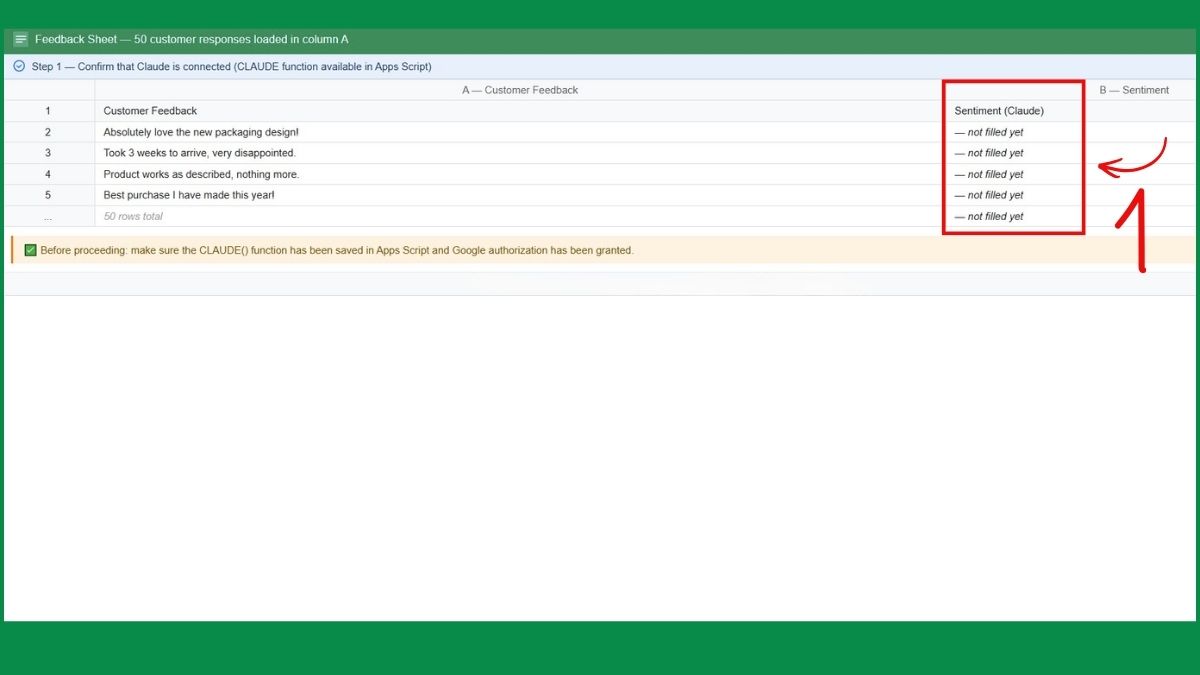
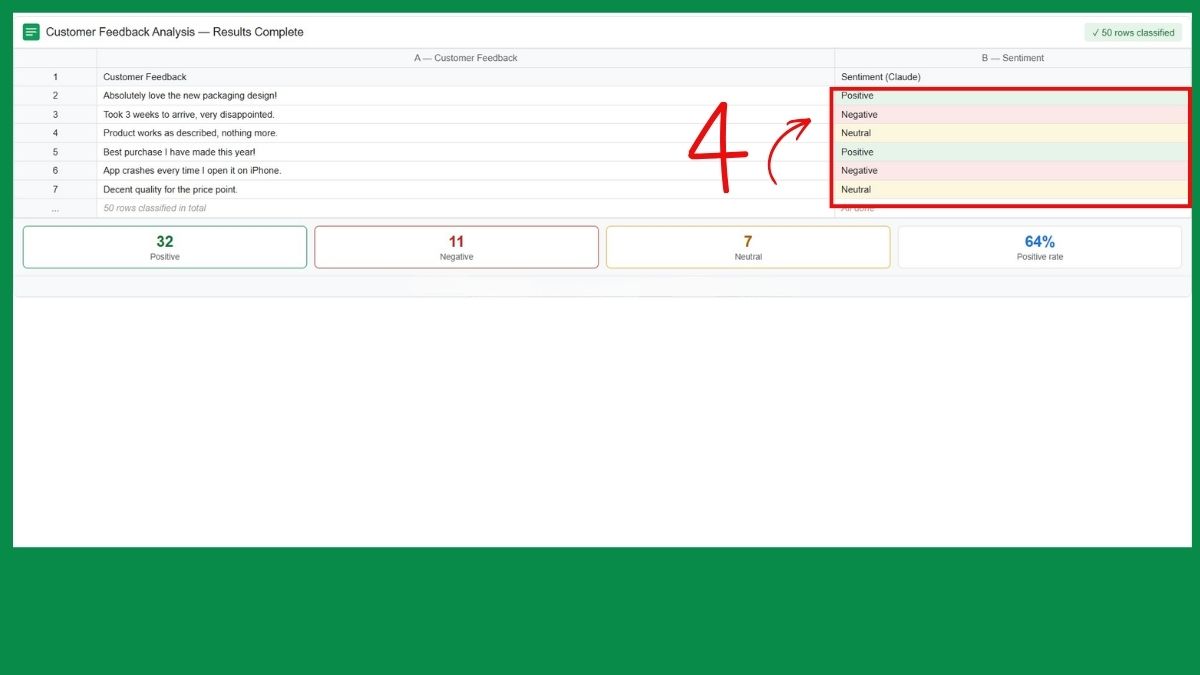
Sau khi kết nối thành công, bạn có thể bắt đầu áp dụng Claude vào nhiều tình huống thực tế. Ứng dụng điển hình: Tự động hóa việc phân nhóm và gắn nhãn các đánh giá từ người tiêu dùng. Giả sử bạn có một sheet với 50 bình luận của khách hàng trong cột A và muốn tự động phân loại chúng thành "Tích cực", "Tiêu cực" hoặc "Trung lập" ở cột B.
- Bước 1: Đảm bảo bạn đã kết nối Claude theo hướng dẫn ở trên.
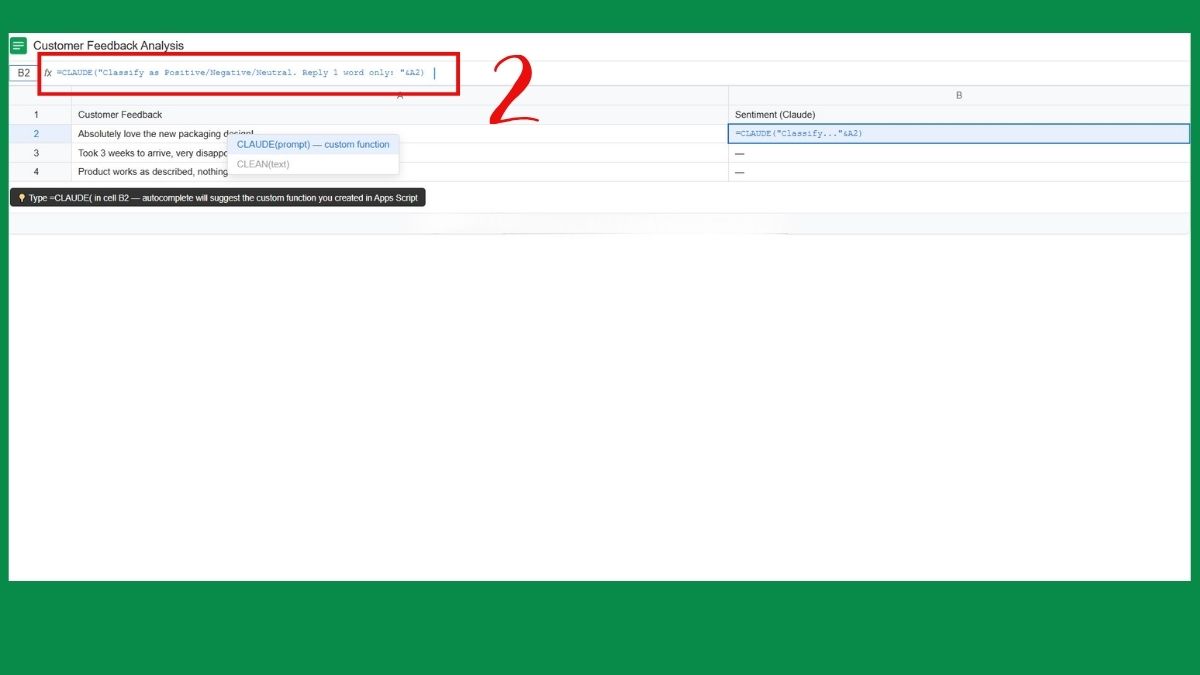
- Bước 2: Tại ô B2, nhập công thức: =CLAUDE("Classify as Positive/Negative/Neutral. Reply 1 word only: "&A2)
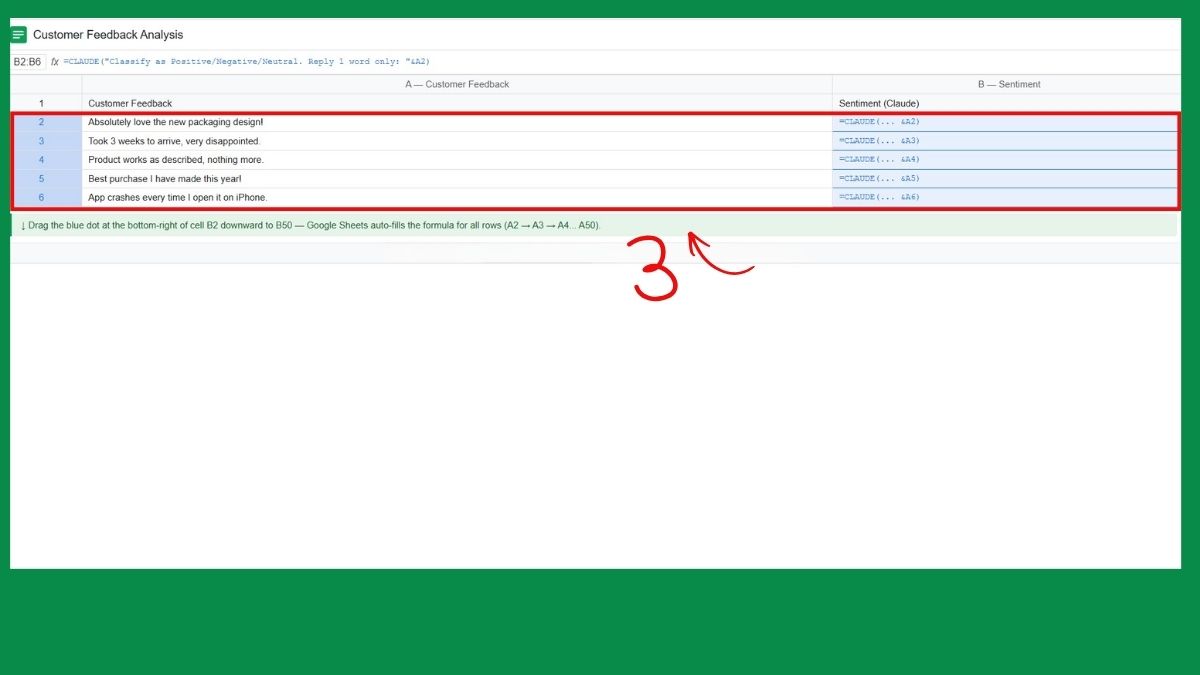
- Bước 3: Kéo công thức từ B2 xuống B50. Google Sheets sẽ tự động áp dụng công thức cho toàn bộ danh sách.
- Bước 4: Chờ một lúc để Claude xử lý, kết quả phân loại sẽ xuất hiện lần lượt ở từng ô trong cột B.
Lưu ý: Bài viết đề cập các câu lệnh tiếng Anh, bạn có thể đổi lại thành tiếng Việt. Thực tế công cụ AI thường “thông minh” hơn với ngôn ngữ này.
So sánh Google Sheet Claude với các công cụ AI khác
Hiện nay có nhiều lựa chọn AI để tích hợp vào bảng tính. Bảng so sánh sau đây cung cấp cái nhìn toàn diện, giúp bạn dễ dàng đưa ra nhận định khách quan về Claude AI và tìm kiếm giải pháp tương thích.
|
Tiêu chí |
Google Sheet Claude |
Google Sheet + ChatGPT |
Google Sheet + Gemini |
|
Nhà phát triển |
Anthropic |
OpenAI |
|
|
Chất lượng phân tích văn bản |
Rất tốt |
Tốt |
Khá tốt |
|
Tích hợp với Google Workspace |
Qua API/Script |
Qua API/Script |
Tích hợp sẵn |
|
Độ dễ cài đặt |
Trung bình |
Trung bình |
Dễ hơn |
|
Hỗ trợ tiếng Việt |
Tốt |
Tốt |
Tốt |
|
Miễn phí |
Có hạn mức miễn phí |
Có hạn mức miễn phí |
Có hạn mức miễn phí |
|
Phù hợp cho |
Phân tích văn bản, nội dung |
Đa năng |
Tích hợp hệ sinh thái Google |
Những lỗi thường gặp khi sử dụng Google Sheet Claude
Nhìn chung, hầu hết các lỗi đều xuất phát từ cấu hình API, giới hạn tài nguyên hoặc cách nhập prompt. Nắm được nguyên nhân sẽ giúp bạn xử lý nhanh hơn.
Lỗi kết nối API/Extension
- Nguyên nhân: API key nhập sai, hết hạn hoặc chưa được cấp quyền đúng cách trong Apps Script. Đôi khi lỗi cũng xảy ra khi URL endpoint bị gõ nhầm.
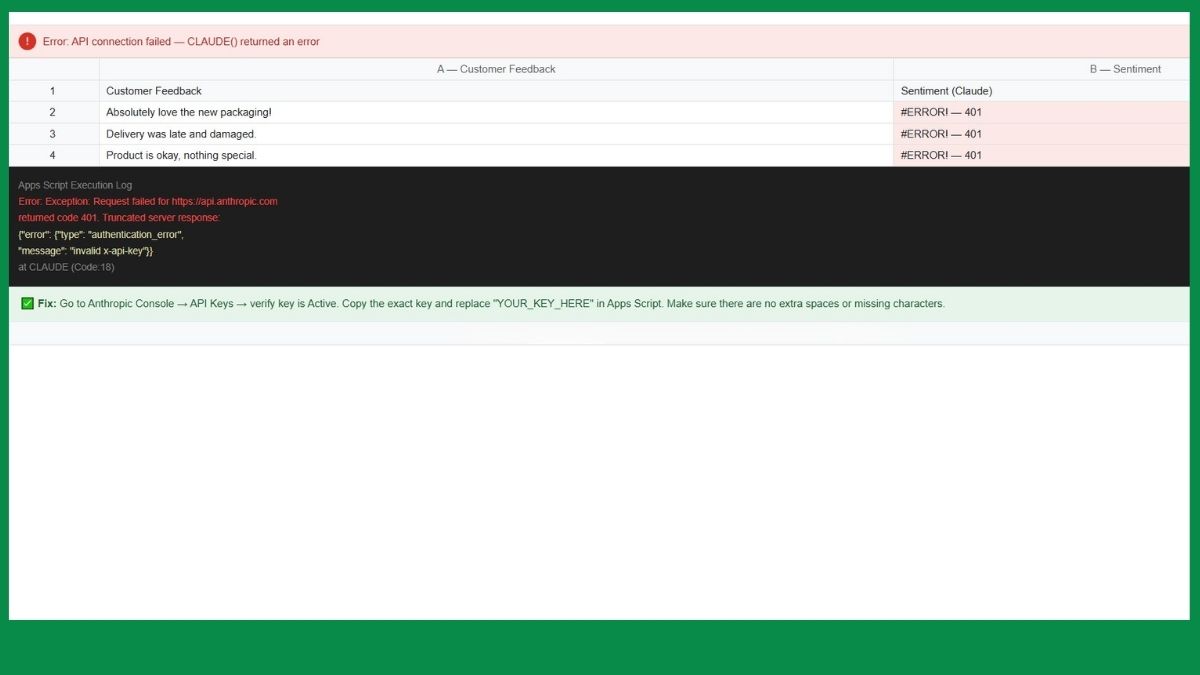
- Cách khắc phục: Kiểm tra lại API key trong Anthropic Console, đảm bảo key còn hiệu lực và chưa bị thu hồi. Xem lại đoạn code trong Apps Script để đảm bảo URL và header đúng định dạng yêu cầu.
Lỗi không trả dữ liệu
- Nguyên nhân: Ô tính trả về kết quả trống hoặc lỗi #ERROR! thường do prompt rỗng, ô tham chiếu chưa có dữ liệu, hoặc timeout khi Claude xử lý quá lâu.
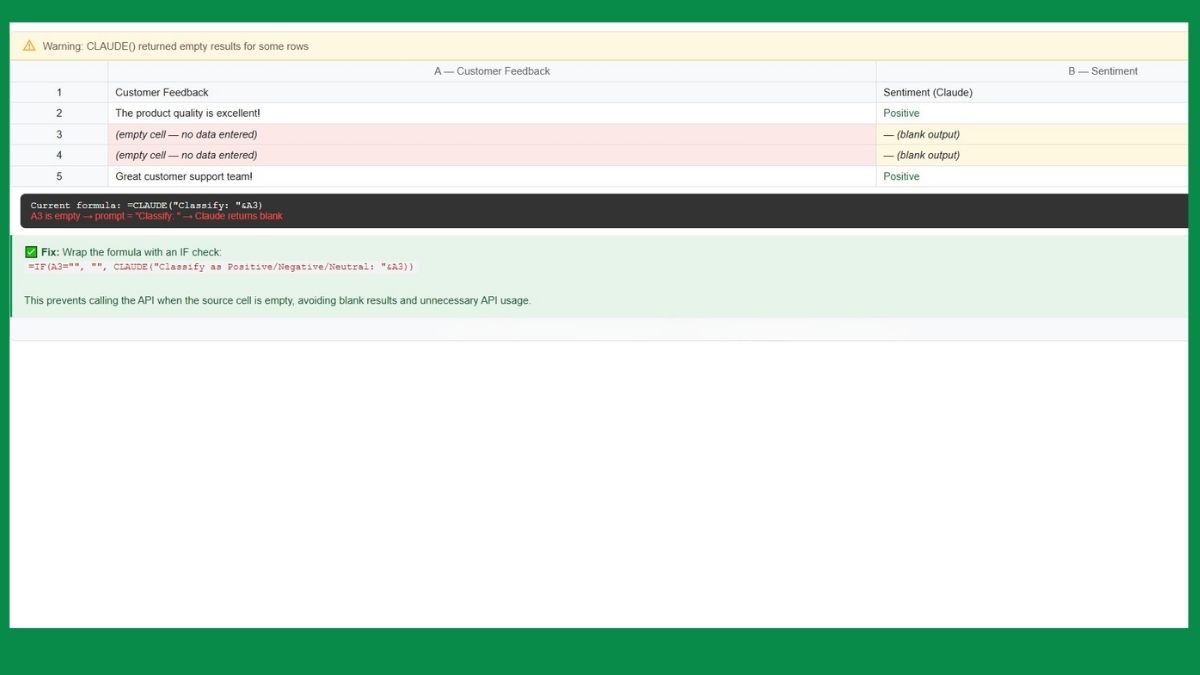
- Cách khắc phục: Đảm bảo ô nguồn (ví dụ A1) đã có nội dung trước khi chạy hàm. Thêm điều kiện kiểm tra IF(A3="","",CLAUDE(...)) để tránh gọi API khi ô trống.
Lỗi giới hạn request
- Nguyên nhân: Tài khoản Anthropic của bạn đã vượt quá hạn mức request trong một khoảng thời gian nhất định (rate limit), đặc biệt khi kéo công thức xuống nhiều hàng cùng lúc.
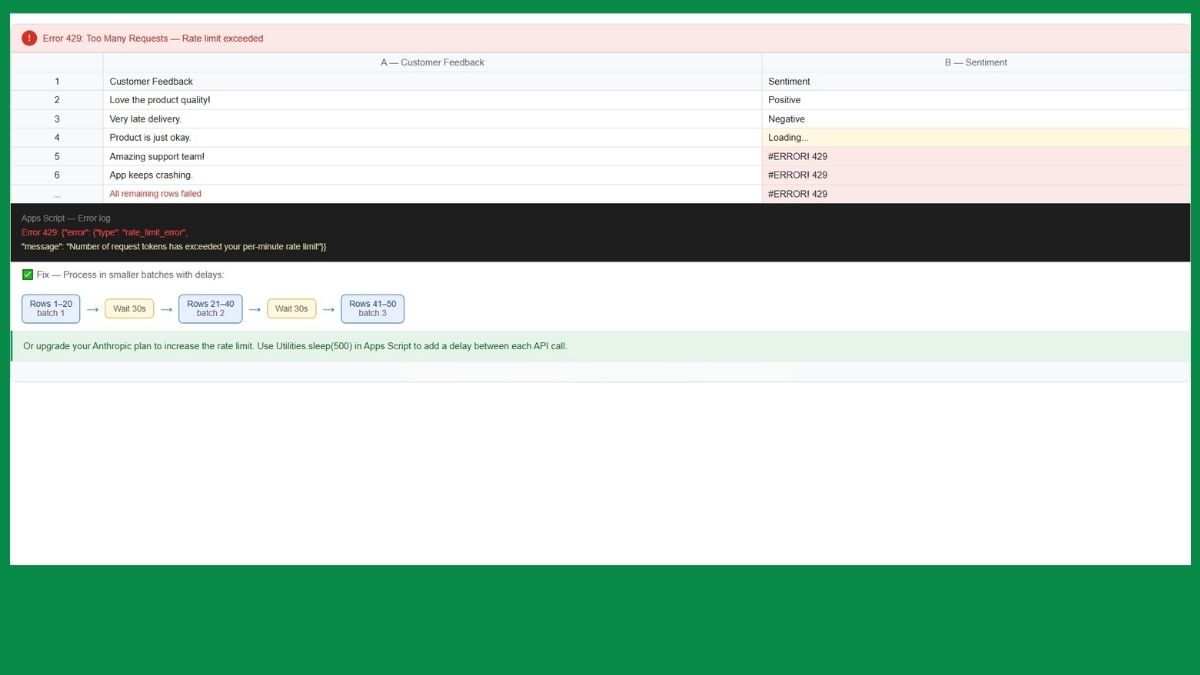
- Cách khắc phục: Thay vì kéo công thức toàn bộ cột một lúc, hãy xử lý theo từng nhóm nhỏ 10 - 20 dòng. Hoặc bạn có thể nâng cấp gói tài khoản để có hạn mức cao hơn.
Kết quả trả về sai hoặc không đúng ý
- Nguyên nhân: Prompt chưa đủ rõ ràng, thiếu ngữ cảnh hoặc yêu cầu quá chung chung khiến Claude hiểu sai ý định của bạn.
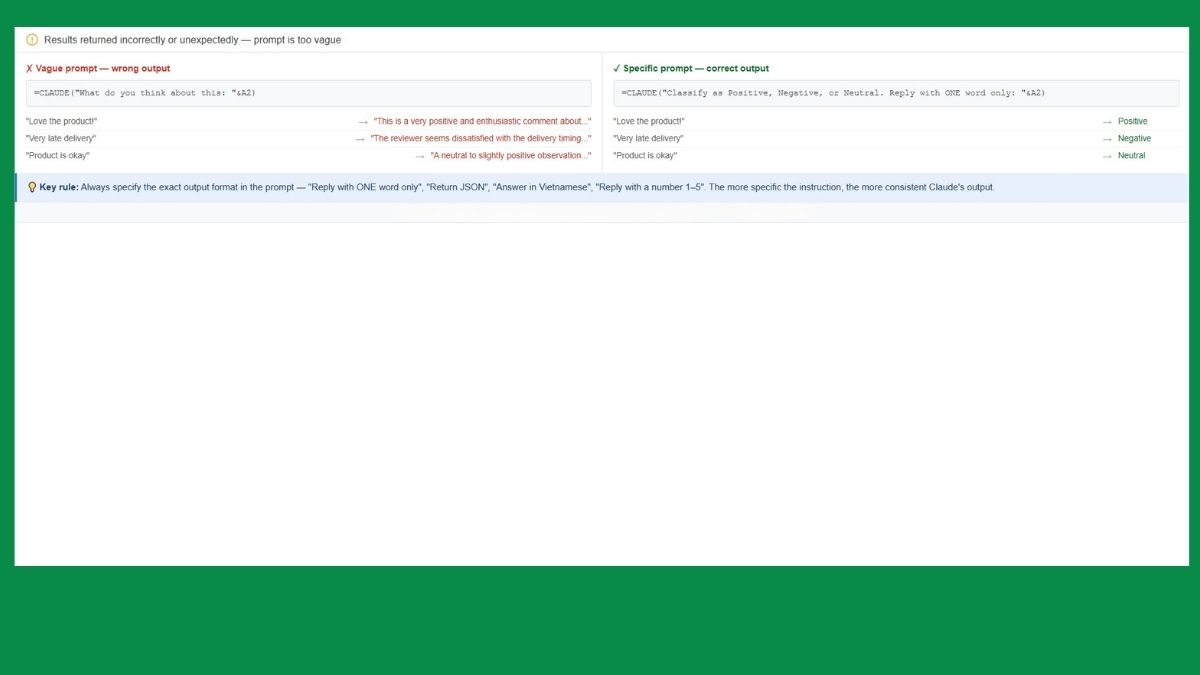
- Cách khắc phục: Viết lại prompt theo hướng cụ thể hơn, nêu rõ định dạng kết quả mong muốn, ví dụ: "Chỉ trả lời bằng 1 từ" hoặc "Trả lời theo định dạng JSON". Thêm ví dụ mẫu vào prompt để Claude hiểu đúng hơn.
Google Sheets chạy chậm hoặc bị treo
- Nguyên nhân: Gọi API quá nhiều lần trong cùng một lúc khiến Google Sheets bị quá tải, đặc biệt trên các sheet có hàng trăm công thức CLAUDE chạy đồng thời.
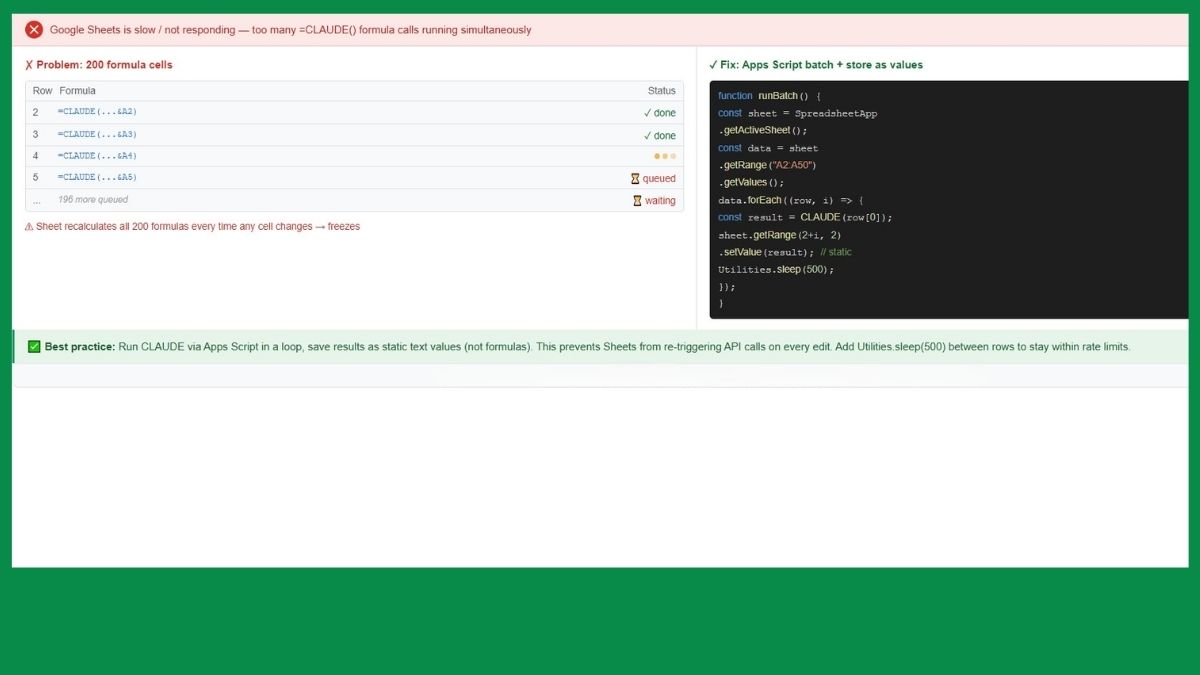
- Cách khắc phục: Sử dụng Apps Script để xử lý theo batch thay vì đặt công thức trực tiếp trong từng ô. Cân nhắc lưu kết quả vào cột riêng dưới dạng giá trị tĩnh (Paste as values) sau khi đã có kết quả để tránh bảng tính tính toán lại liên tục.
Google Sheet Claude đang dần trở thành một công cụ quen thuộc với những ai muốn làm việc hiệu quả hơn mà không cần kỹ năng lập trình chuyên sâu. Dù bạn là nhân viên văn phòng, chủ doanh nghiệp nhỏ hay người làm nội dung, sự kết hợp này đều có thể giúp bạn tiết kiệm thời gian.
- Xem thêm: Tin học văn phòng, Google WorkSpace, Claude AI
Câu hỏi thường gặp
Google Sheet Claude có miễn phí không?
Có thể thay thế hoàn toàn Excel không?
Sử dụng Google Sheet Claude có an toàn dữ liệu không?








Bình luận (0)