
Hai nút bên hông chuột để làm gì? Chức năng và cách sử dụng

Hai nút bên hông chuột để làm gì là câu hỏi phổ biến khi người dùng bắt đầu làm quen với các dòng chuột máy tính hiện nay. Trên thực tế, hai nút này được thiết kế nhằm hỗ trợ thao tác nhanh hơn, giúp tiết kiệm thời gian và nâng cao hiệu quả sử dụng trong học tập, làm việc lẫn giải trí. Trong nội dung dưới đây, Sforum sẽ giúp bạn hiểu rõ chức năng cũng như cách sử dụng hai nút bên hông chuột sao cho tối ưu nhất.
Hai nút bên hông chuột để làm gì?
Các phím phụ được bố trí ở cạnh chuột giúp mở rộng khả năng thao tác khi sử dụng máy tính. Theo đó, 2 nút bên hông trái chuột để làm gì thường được thể hiện rõ qua các chức năng sau đây.
Điều hướng
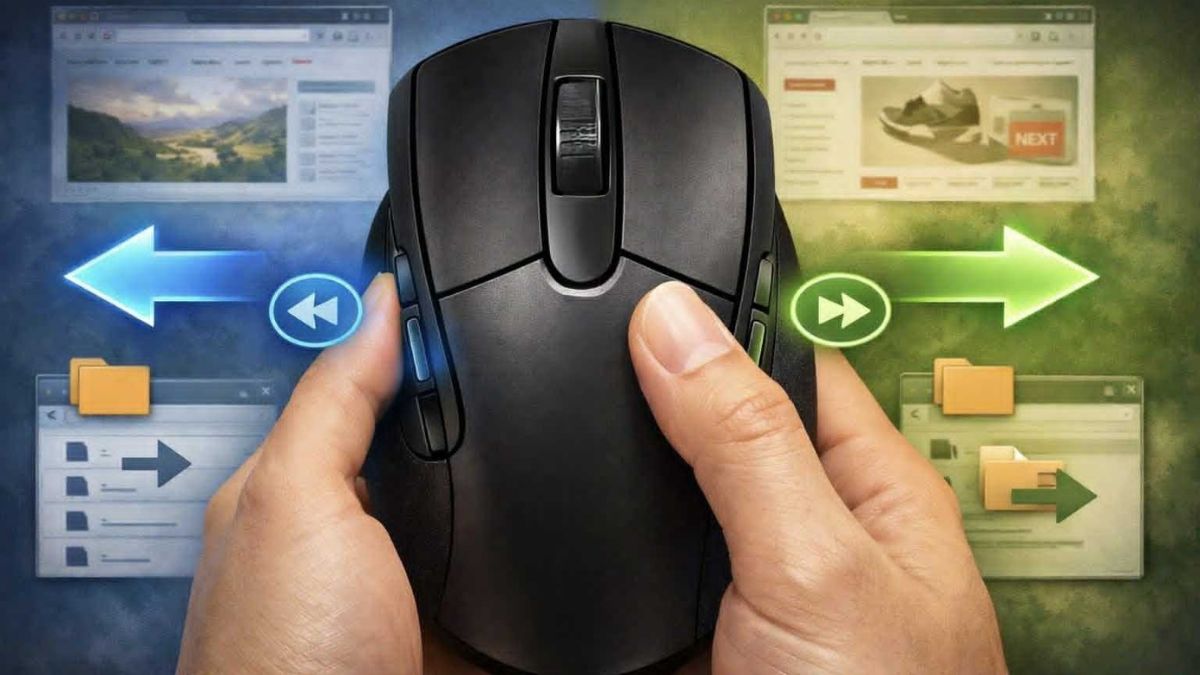
Khi sử dụng chuột, hai nút bên hông thường hỗ trợ điều hướng nhanh trong trình duyệt và thư mục hệ thống. Nút phía sau (Backward) giúp quay lại trang web hoặc thư mục vừa mở trước đó. Ngược lại, nút phía trước (Forward) cho phép chuyển tiếp đến trang hoặc thư mục kế tiếp nếu đã thao tác quay lại.
Tùy chỉnh DPI
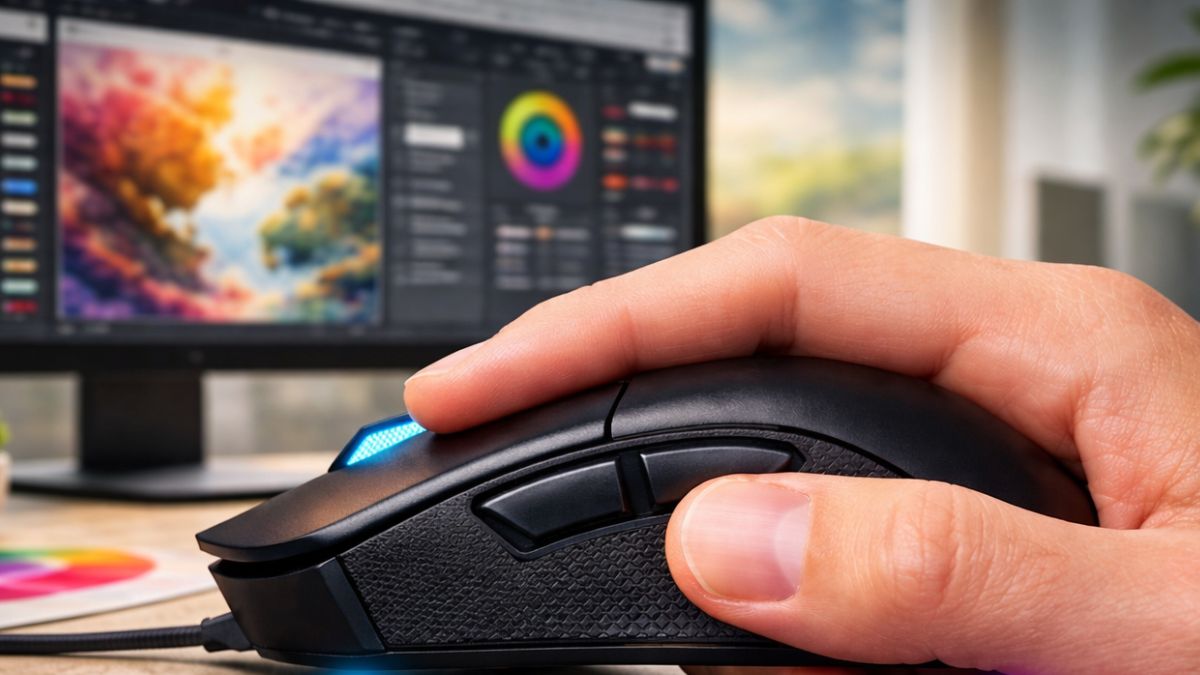
Trên nhiều mẫu chuột, các nút bên hông có thể được gán chức năng thay đổi DPI để điều chỉnh độ nhạy con trỏ một cách nhanh chóng. Việc giảm DPI giúp chuột di chuyển chậm và chính xác hơn, phù hợp khi chơi game FPS, thiết kế đồ họa hoặc chỉnh sửa ảnh.
Ngược lại, tăng DPI cho phép con trỏ di chuyển nhanh trên màn hình lớn, hỗ trợ lướt web và làm việc đa nhiệm hiệu quả. Nhờ thao tác trực tiếp trên chuột, người dùng có thể chuyển đổi DPI tức thì mà không cần mở cài đặt hay phần mềm hỗ trợ.
Chơi game
Hai nút bên hông chuột, thường được gọi là Mouse 4 và Mouse 5, mang lại nhiều lợi thế rõ rệt khi chơi game. Nút Mouse 4 (nút phía sau) thường được gán cho các hành động cần phản xạ nhanh như thay đạn, cận chiến hoặc dùng kỹ năng phụ, giúp thao tác tức thì bằng ngón cái. Trong khi đó, nút Mouse 5 (nút phía trước) hay được dùng để kích hoạt kỹ năng bổ trợ, ném lựu đạn hoặc sử dụng vật phẩm.

Các chức năng khác
Với chuột có 2 nút bên hông, người dùng có thể tùy chỉnh thêm nhiều tiện ích phục vụ công việc và giải trí hằng ngày, phổ biến gồm:
- Sao chép – dán nhanh: Thực hiện thao tác với văn bản hoặc dữ liệu chỉ bằng một lần nhấn, giảm phụ thuộc vào bàn phím.
- Điều khiển đa phương tiện: Gán chức năng tăng/giảm âm lượng, phát hoặc tạm dừng nhạc khi đang làm việc hoặc giải trí.
- Mở ứng dụng hoặc công cụ nhanh: Thiết lập để mở trình duyệt, thư mục thường dùng hoặc các công cụ như Calculator, Task View chỉ với một lần nhấn.

Cách sử dụng, tùy chỉnh 2 nút bên hông chuột
Khi đã hiểu rõ về 2 nút bên cạnh chuột để làm gì, bạn có thể tận dụng và tùy chỉnh linh hoạt để phù hợp với thói quen sử dụng. Phần dưới đây sẽ hướng dẫn cách thiết lập các nút này một cách hiệu quả.
Tùy chỉnh bằng phần mềm của hãng
Để sử dụng hiệu quả 2 nút bên hông chuột theo nhu cầu cá nhân, bạn có thể tùy chỉnh trực tiếp thông qua phần mềm chính thức của nhà sản xuất theo các bước sau:
1.Cài đặt phần mềm:
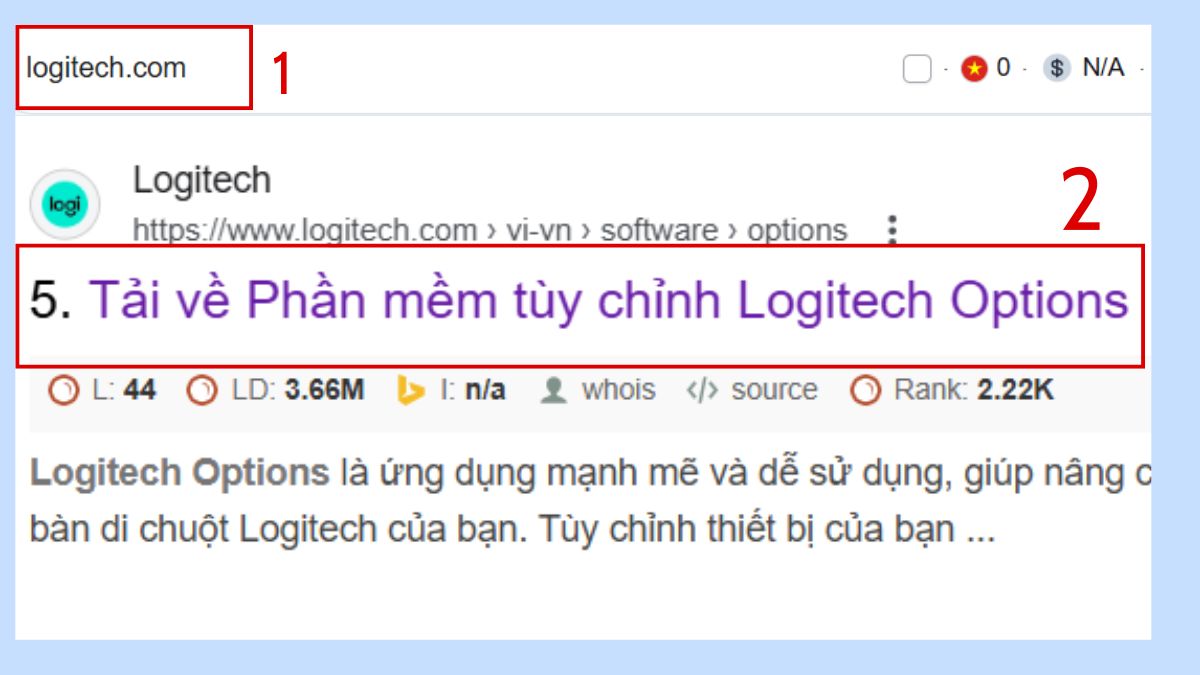
- Truy cập logitech.com -> nhấp vào link “Tải về Phần mềm tuỳ chỉnh Logitech Options”.
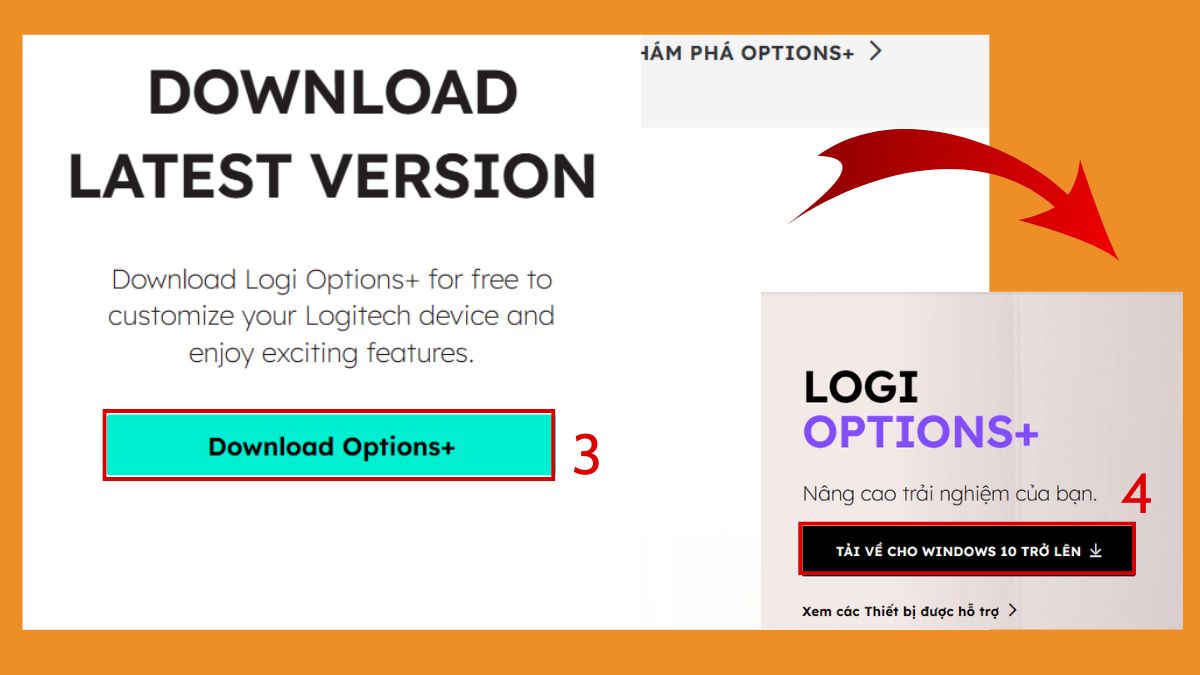
- Tại màn hình chính, bạn truy cập vào mục “Download Options+”, click “Tải về cho Windows 10 trở lên”.
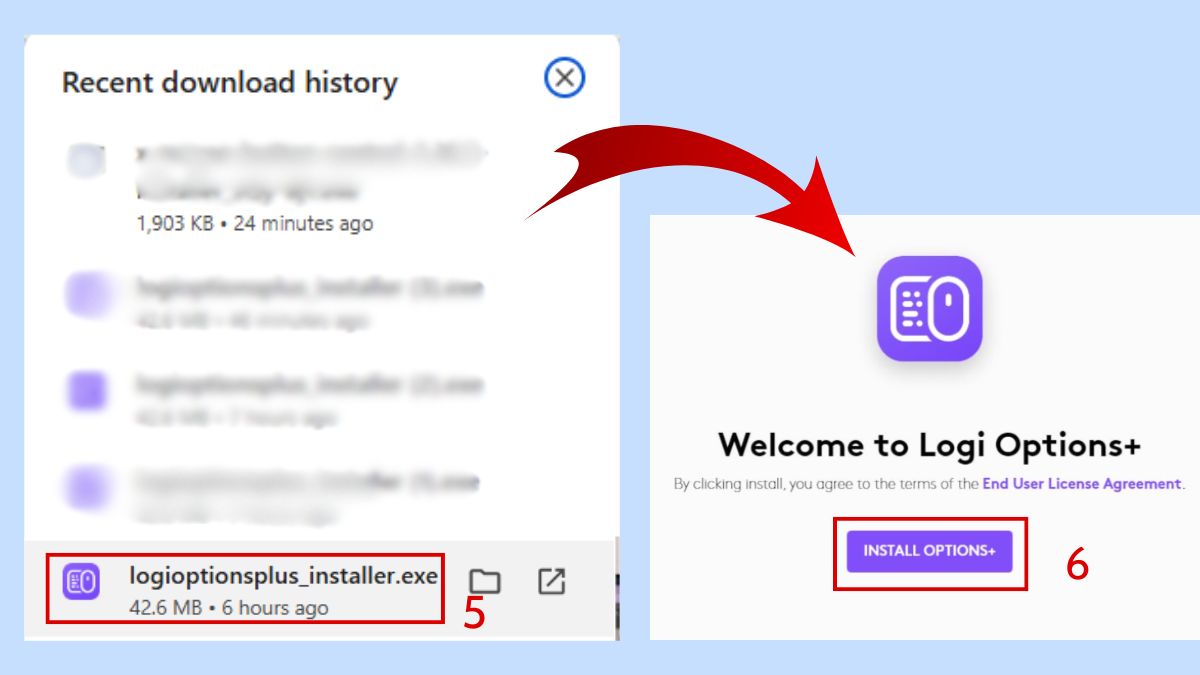
- Mở file tải, chọn “Install Option+” và chờ quá trình tải xuống hoàn tất.
2.Tạo tài khoản Logitech:
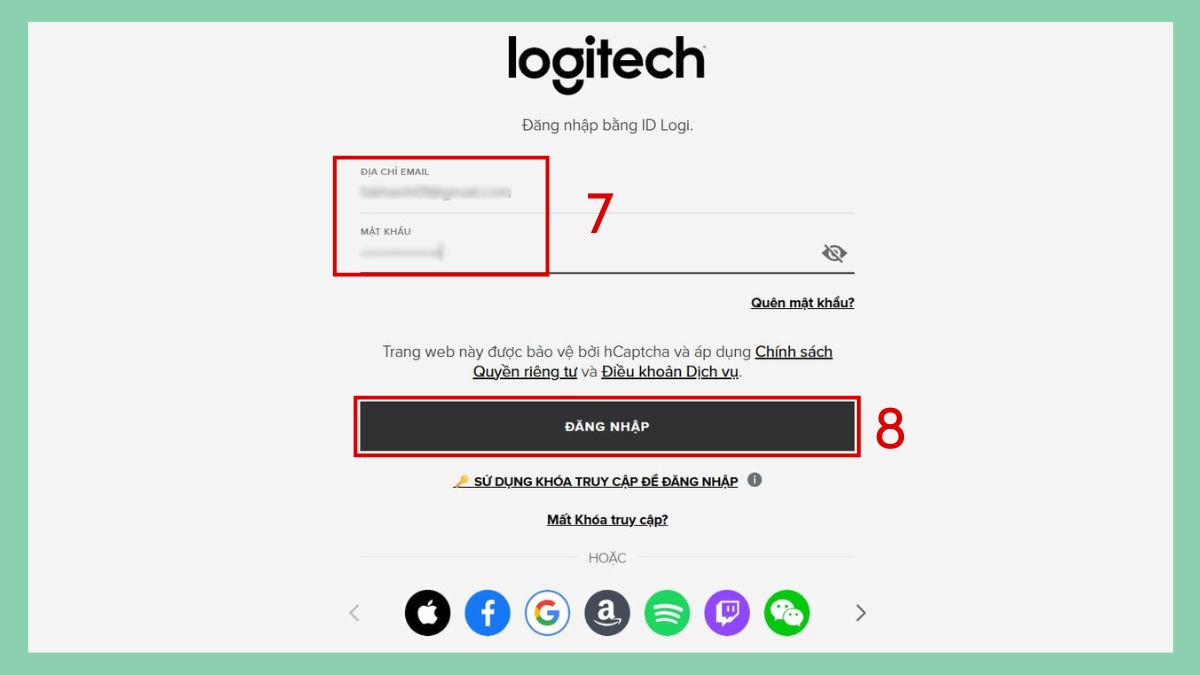
- Nhập thông tin gồm địa chỉ email và mật khẩu -> nhấn chọn đăng nhập.
3.Chọn thiết bị chuột đang sử dụng:
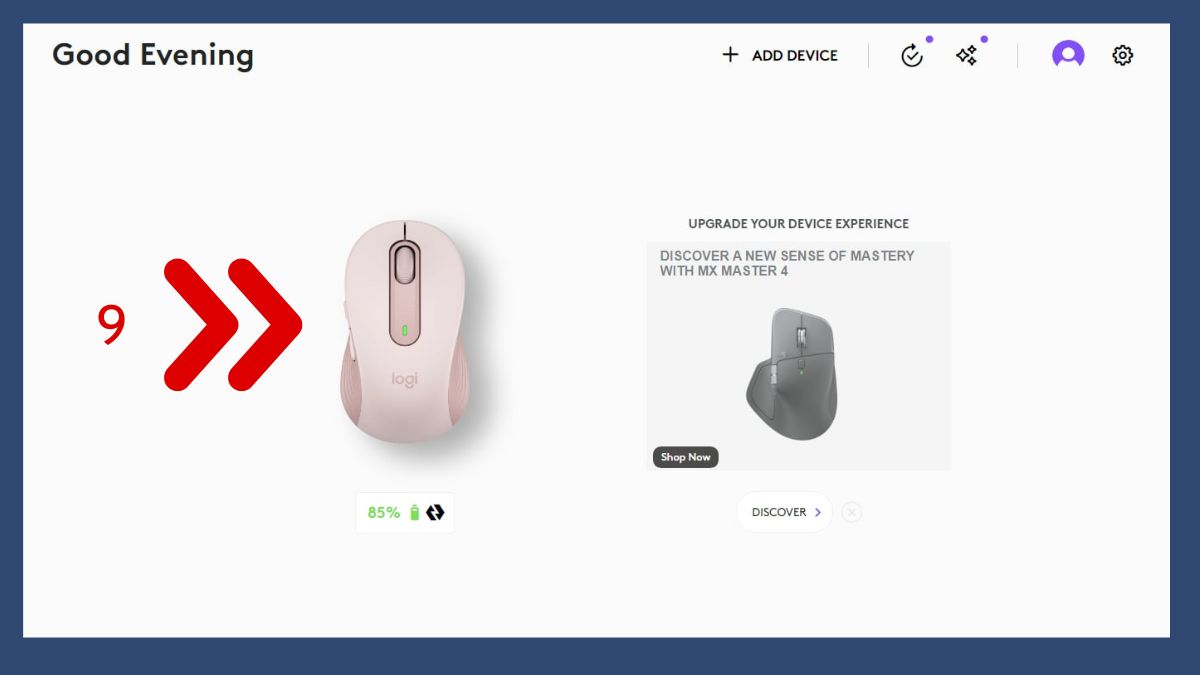
- Logi Options+ sẽ tự động nhận diện thiết bị, nhấp chọn mẫu chuột bạn đang sử dụng để truy cập giao diện tùy chỉnh.
4.Gán chức năng:
- Nhấn vào nút Back -> chọn chức năng Copy hoặc bất cứ chức năng nào theo nhu cầu của bạn.
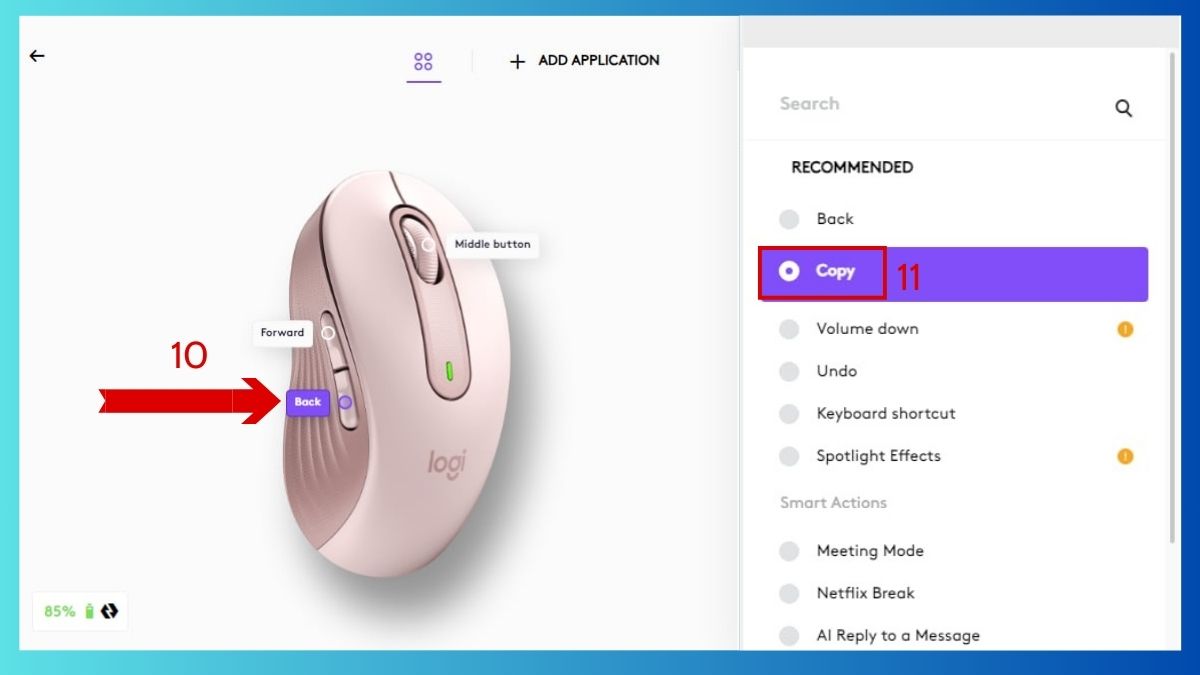
- Nhấp vào nút Forward -> chọn chức năng Paste cho nút Forward.

5.Áp dụng chức năng cho ứng dụng:
- Nhấn vào dấu (+) góc phải màn hình -> trong phần Select Applications, tick chọn ứng dụng bạn thường sử dụng -> nhấn chọn Confirm -> cuối cùng chọn Continue là hoàn tất.

Việc tùy chỉnh hai nút bên hông chuột bằng phần mềm chính hãng sẽ hiệu quả hơn đối với chuột Logitech hỗ trợ Logi Options+. Dưới đây là danh sách các mẫu chuột Logitech tương thích tốt, được nhiều người dùng quan tâm tại CellphoneS.
[Product_Listing categoryid="736" propertyid="" customlink="https://cellphones.com.vn/phu-kien/chuot-ban-phim-may-tinh/chuot/chuot-khong-day.html?phone_accessory_brands=248" title="Danh sách chuột Logitech đang được quan tâm nhiều tại CellphoneS"]
Gán phím tắt theo nhu cầu
Bạn có thể gán phím tắt theo thói quen sử dụng để thao tác nhanh hơn và thuận tiện hơn trong quá trình làm việc hằng ngày.
1.Cài đặt X-Mouse Button Control:
- Tìm “X-Mouse Button Control” trên trình duyệt -> chọn link tải chính thống -> nhấn chọn “Free download” để tiến hành cài đặt.

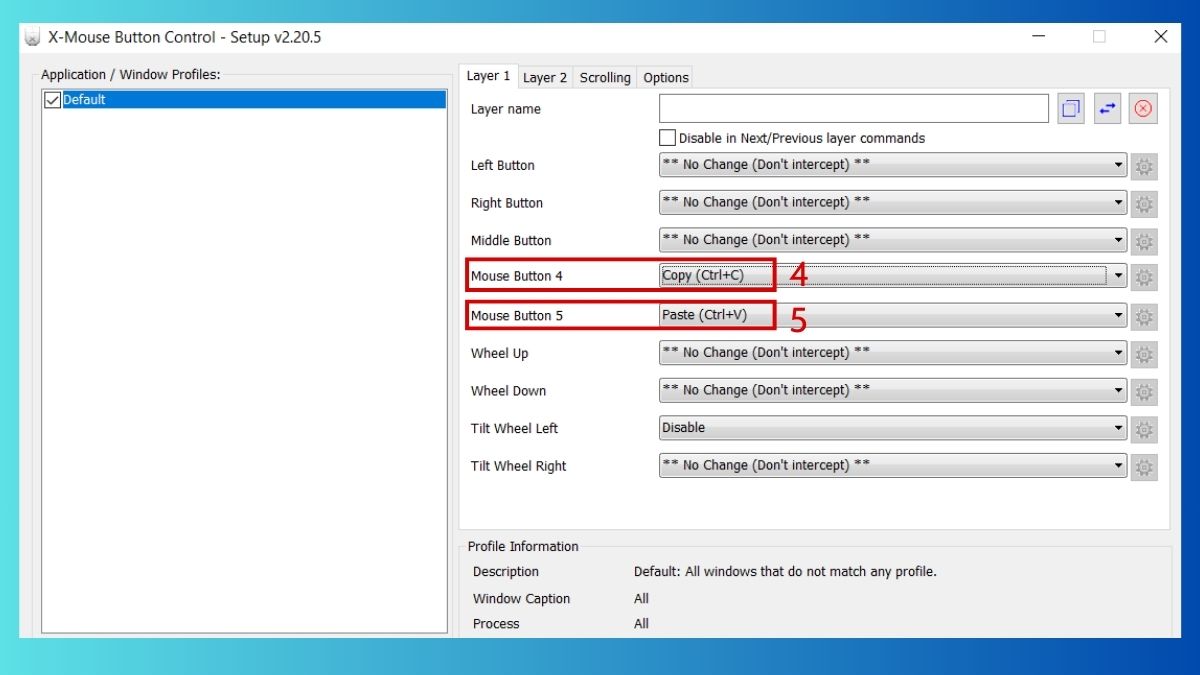
2.Gán chức năng tuỳ ý:
- Tại tab Layer 1 -> ở mục Mouse Button 4, kéo xuống và chọn chức năng Copy (Ctrl+C).
- Tại Mouse Button 5, kéo xuống và chọn Paste (Ctrl+V).
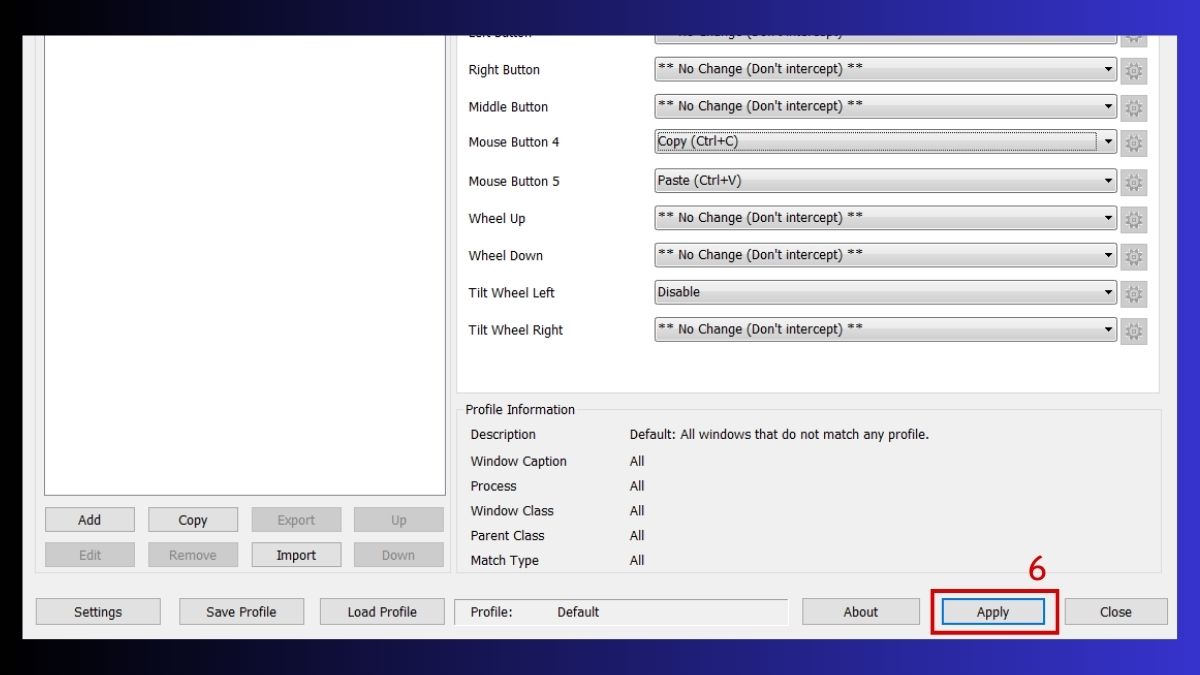
3.Áp dụng cấu hình:
- Nhấn Apply để lưu thiết lập.
Lưu ý chung: Hướng dẫn trên được áp dụng với chuột Logitech nên thao tác thực tế có thể thay đổi đôi chút tùy theo từng hãng chuột và chức năng bạn muốn thiết lập.
Lợi ích khi sử dụng thành thạo 2 nút bên hông chuột
Việc tận dụng hiệu quả hai nút phụ bên hông chuột không chỉ giúp thao tác nhanh hơn mà còn nâng cao trải nghiệm sử dụng hằng ngày.
- Tối ưu thao tác cá nhân: Người dùng chủ động gán chức năng phù hợp thói quen, giúp thao tác liền mạch và chính xác hơn.
- Tăng tốc độ xử lý công việc: Giảm số bước thao tác lặp lại, từ đó hoàn thành tác vụ nhanh hơn trong cùng một khoảng thời gian.
- Cải thiện trải nghiệm sử dụng lâu dài: Sử dụng thuận tay hơn giúp thao tác tự nhiên, giảm cảm giác khó chịu khi dùng máy tính liên tục.

Có thể tắt hai nút bên hông chuột không?
Bạn hoàn toàn có thể tắt hai nút bên hông chuột nếu không có nhu cầu sử dụng, giúp hạn chế tình trạng bấm nhầm và cải thiện trải nghiệm thao tác hằng ngày.
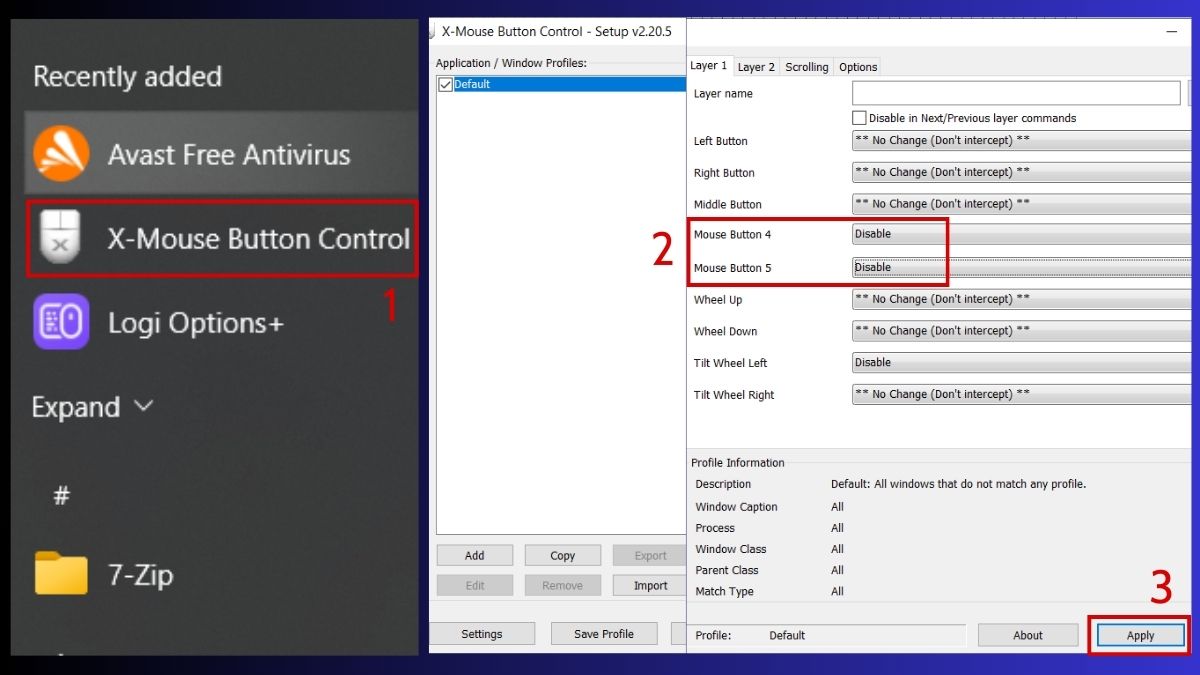
- Bước 1: Mở X-Mouse Button Control.
- Bước 2: Tại tab Layer 1 trong profile Default, ở mục Mouse Button 4 và Mouse Button 5, chọn “Disable” để tắt hoàn toàn hai nút bên hông.
- Bước 3: Nhấn “Apply” là hoàn tất.
Tóm lại, việc hiểu rõ hai nút bên hông chuột để làm gì sẽ giúp bạn tận dụng tối đa các thao tác nhanh, từ học tập, làm việc cho đến giải trí hằng ngày. Khi được tùy chỉnh đúng cách, hai nút này không chỉ tiết kiệm thời gian mà còn mang lại trải nghiệm sử dụng thuận tiện và linh hoạt hơn. Để không bỏ lỡ các thủ thuật công nghệ hữu ích cũng như hướng dẫn tối ưu thiết bị, bạn có thể theo dõi thêm các bài viết mới từ Sforum.




Bình luận (0)