
Hàm INT trong Excel là gì? Cú pháp & Cách sử dụng

Hàm INT trong Excel được biết đến là hàm lấy phần nguyên. Tuy nhiên, cách thức hoạt động của hàm này không chỉ có tác dụng lấy phần nguyên của số thực mà còn có thể ứng dụng trong nhiều trường hợp khác. Sforum sẽ giúp bạn tìm hiểu hết chức năng của hàm Excel này trong bài viết sau đây.
Hàm INT trong Excel là gì? Cú pháp hàm INT
Hàm INT trong Excel là hàm lấy ra phần nguyên nhỏ hơn của một số và làm tròn xuống số nguyên gần nhất, kể cả số âm.
Cú pháp của hàm INT:
=INT(Number)
Trong đó, giá trị Number có thể là:
- Một số thực
- Một ô
- Một biểu thức có nghĩa và không chứa biến
- Một hàm khác
Ví dụ:
| Giá trị nhập | Kết quả | Mô tả |
| =int(8,9) | 8 | Làm tròn xuống |
| =int(-5,9) | -6 | Làm tròn xuống số nguyên nhỏ hơn |
| =int(7) | 7 | Giá trị được giữ nguyên |
Xem thêm: Cách sử dụng hàm ROUNDUP để làm tròn số trong Excel
Cách hàm INT trả lại kết quả phần nguyên
Hàm INT hoạt động dựa trên nguyên tắc làm tròn xuống và lấy số nguyên. Cụ thể, khi nhận được giá trị cuối cùng của Number, INT sẽ tự động làm tròn giá trị này xuống thành số nguyên gần nhất. Cuối cùng, giá trị này sẽ được trả lại ô đã nhập hàm. Ví dụ:
- Nếu Number = 2 thì =INT(2) có kết quả là 2
- Nếu Number = 1,4 thì =INT(1,4) có kết quả là 1
- Nếu Number = 1,9 thì =INT(1,9) có kết quả là 1
- Nếu Number = -2 thì =INT(-2) có kết quả là -2
- Nếu Number = -2,1 thì =INT(-2,1) có kết quả là -3
- Nếu Number = -2,9 thì =INT(-2,9) có kết quả là -3

Tương tự như vậy, với các giá trị khác của Number như ô, biểu thức hay hàm thì INT cũng sẽ đưa ra kết quả giống với quy tắc trên. Dựa vào cách hoạt động này, nhiều người đã gọi INT là hàm làm tròn nhỏ hơn thay vì là hàm lấy ra phần nguyên.
Xem thêm: Hàm AVERAGE trong Excel: Cách sử dụng hàm trung bình cộngCách dùng hàm INT trong Excel đơn giản, dễ hiểu
Bạn có thể sử dụng INT để tính phần nguyên của một số thực dương và tính số tuần của một khoảng thời gian cụ thể. Ngoài ra, bạn cũng có thể lấy phần nguyên của một số thực âm nhưng cần phải xử lý hàm một chút.
Hướng dẫn dùng hàm INT lấy ra phần nguyên
Trong các bài toán thực tế, khi bạn muốn biết hàm INT để làm gì với các số dương, câu trả lời đơn giản là nó sẽ cắt bỏ hoàn toàn phần thập phân. Cú pháp cơ bản của hàm INT excel là =INT(number).
- Bước 1: Mở tệp Excel chứa dữ liệu cần xử lý. Chọn ô trống muốn hiển thị kết quả.
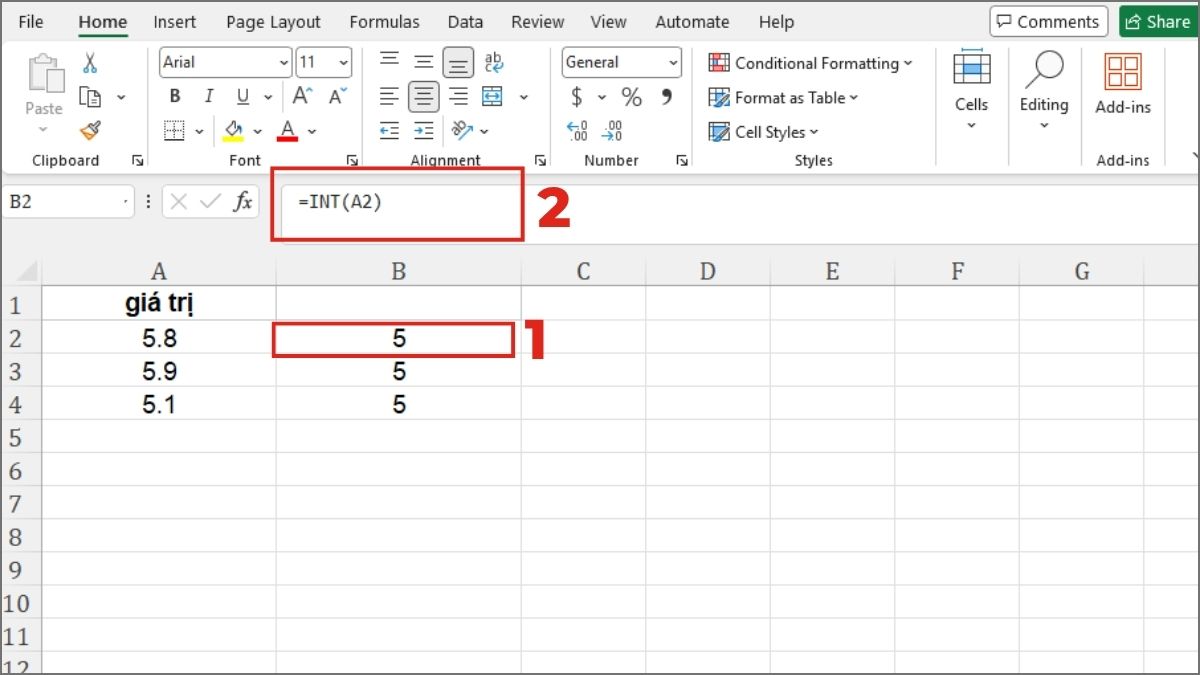
- Bước 2: Nhập công thức =INT(A2) với A2 là ô chứa giá trị thập phân (ví dụ: 5.8). Nhấn Enter để nhận kết quả là 5. Trong các hình ảnh ví dụ minh họa dễ hiểu, dù số thập phân là 5.1 hay 5.9, kết quả trả về luôn luôn là 5.
Khi làm việc với bảng tính, một chiếc laptop có hiệu năng ổn định sẽ giúp bạn thao tác hàm INT nhanh chóng, xử lý dữ liệu liền mạch và hạn chế gián đoạn. Nếu đang tìm laptop phù hợp cho học tập, công việc, bạn có thể tham khảo các mẫu tại CellphoneS với đa dạng thương hiệu, trả góp 0% và nhiều ưu đãi hấp dẫn.
[Product_Listing categoryid="380" propertyid="" customlink="https://cellphones.com.vn/laptop.html" title="Danh sách Laptop đang được quan tâm nhiều tại CellphoneS"]
Cách dùng hàm INT lấy phần nguyên không làm tròn của số âm
Nếu bạn đang thắc mắc hàm INT trong excel là gì khi áp dụng cho số âm, cơ chế của nó sẽ có sự khác biệt so với số dương. Hàm INT mặc định luôn làm tròn xuống (xa số 0) với số âm. Để chỉ giữ phần nguyên và bỏ phần thập phân (hướng về số 0), dùng công thức điều chỉnh sau.
- Bước 1: Nhập số âm ở cột A.
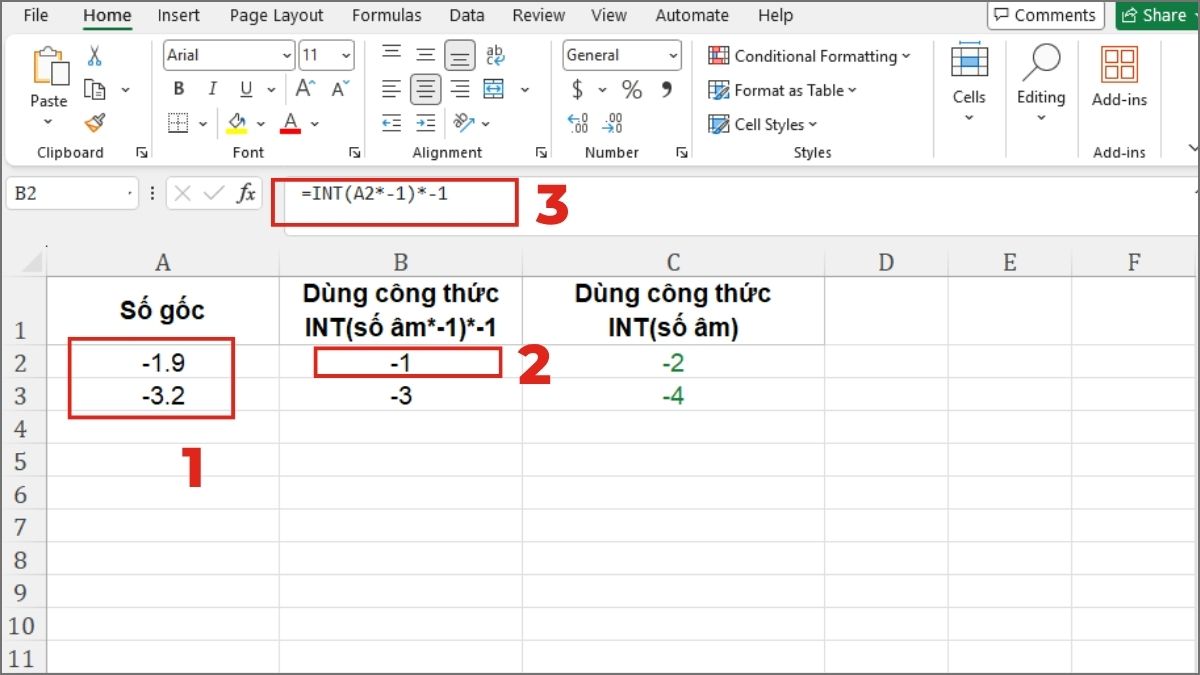
- Bước 2: Sau đó chọn một ô trống.
- Bước 3: Gõ công thức vào ô trống: =INT(A2*-1)*-1. Nhấn Enter (phím Enter). Kết quả sẽ hiển thị phần nguyên đúng hướng về 0.
Ví dụ nhanh:
- Số gốc -1.9 → cho ra -1.
- Số gốc -3.2 → cho ra -3.
Cách dùng hàm INT số âm và cơ chế làm tròn xuống
Nếu bạn chỉ sử dụng cú pháp =INT(number) nguyên bản cho các giá trị âm, tùy nhiên cơ chế xử lý của hệ thống sẽ hoàn toàn khác biệt so với số dương.
- Bước 1: Nhập dãy số thập phân âm cần làm tròn vào cột A.
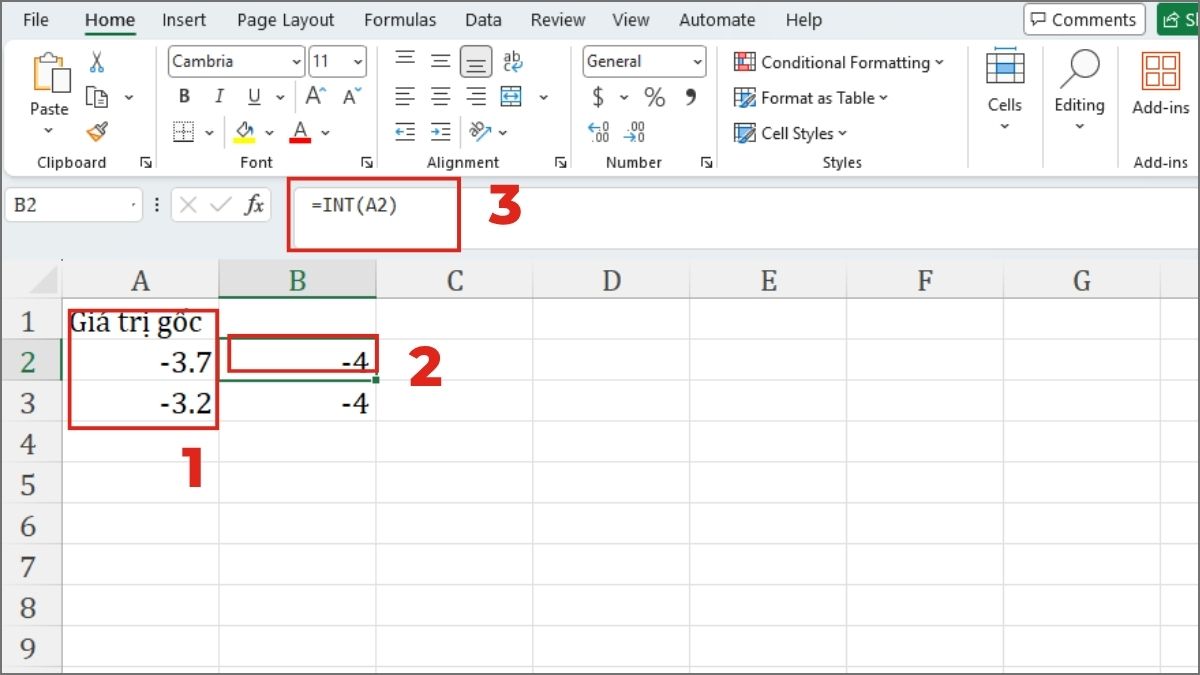
- Bước 2: Click vào ô trống nơi bạn muốn hiển thị kết quả.
- Bước 3: Gõ dấu bằng = rồi viết INT(A1) vào ô trống. Nhấn phím Enter (Enter). Excel sẽ trả về giá trị nguyên.
Một số ví dụ:
- Giá trị gốc 3.7 --> Kết quả -4
- Giá trị gốc 3.2 --> Kết quả -4
Cơ chế làm tròn xuống của hàm INT: Hàm INT luôn tìm số nguyên gần nhất nhưng không lớn hơn giá trị gốc. Với số dương, nó bỏ phần thập phân và giữ phần nguyên nhỏ hơn. Với số âm, hướng “xuống” nghĩa là đi xa số 0 hơn trên trục số. Vì vậy -3.7 trở thành -4. Đây là lý do kết quả số âm thường nhỏ hơn giá trị tuyệt đối ban đầu một đơn vị nếu có phần thập phân.
Cách dùng hàm INT tính số tuần trong Excel
Bạn có thể tính số tuần của một thời gian cụ thể bằng cách dùng INT. Công thức cụ thể như sau:
=INT((B-A)/7)
Trong đó, A là ngày đầu tiên, còn B là ngày sau đó. Ví dụ:
- Với A1=01/01/2022, B1=14/01/2022 thì =INT((B1-A1)/7) có kết quả là 1
- Với A1=01/01/2022, B1=15/01/2022 thì =INT((B1-A1)/7) có kết quả là 2

Sử dụng kết hợp hàm INT và hàm MOD trong Excel
Hàm MOD là hàm lấy số dư của một phép chia trong Excel, có công thức như sau: =MOD(n,d). Trong đó:
- n là số bị chia.
- d là số chia.
Ta có thể kết hợp hàm INT và hàm MOD để tính toán như ví dụ minh họa sau: Xác định khoảng thời gian đã làm việc tính theo tuần và số ngày lẻ của bảng sau:

Bước 1: Vì một tuần có 7 ngày nên ta nhập công thức như sau vào ô Số tuần: =INT((B11-A11)/7) với B11 là ngày cuối, A11 là ngày đầu.

Bước 2: Nhấn Enter để hiển thị kết quả. Sau đó, click vào biểu tượng có dấu cộng màu đen để fill cột Số tuần.

Bước 3: Số ngày lẻ chính là số ngày mà dư ra không tạo đủ thành một tuần, vì vậy ta nhập với công thức như sau: =MOD(B11-A11,7).

Bước 4: Nhấn Enter để hiển thị kết quả phép tính.

Ứng dụng hàm INT tối ưu hóa quản lý thời gian và chi phí
Không chỉ dừng lại ở những con số khô khan, công cụ này mang đến hàng loạt giá trị thực tiễn to lớn. Dưới đây là những tình huống ứng dụng thực tế giúp bộ phận hành chính và kế toán tối ưu hóa công việc tính toán chi phí vận hành mỗi ngày.
Tính lương tăng ca và chia ca làm việc thực tế
Trong quản lý nhân sự, số giờ làm việc thường xuất hiện dưới dạng thập phân (ví dụ 8,75 giờ). Hàm INT giúp tách phần giờ nguyên để tính lương cơ bản hoặc chia ca theo quy định.
Ví dụ công thức cơ bản:
- Tổng giờ làm việc (dạng thập phân): =(Giờ ra - Giờ vào)*24
- Số giờ nguyên: =INT(Tổng giờ)
- Giờ tăng ca (giả sử chuẩn 8 giờ/ngày): =MAX(0, Tổng giờ - 8)
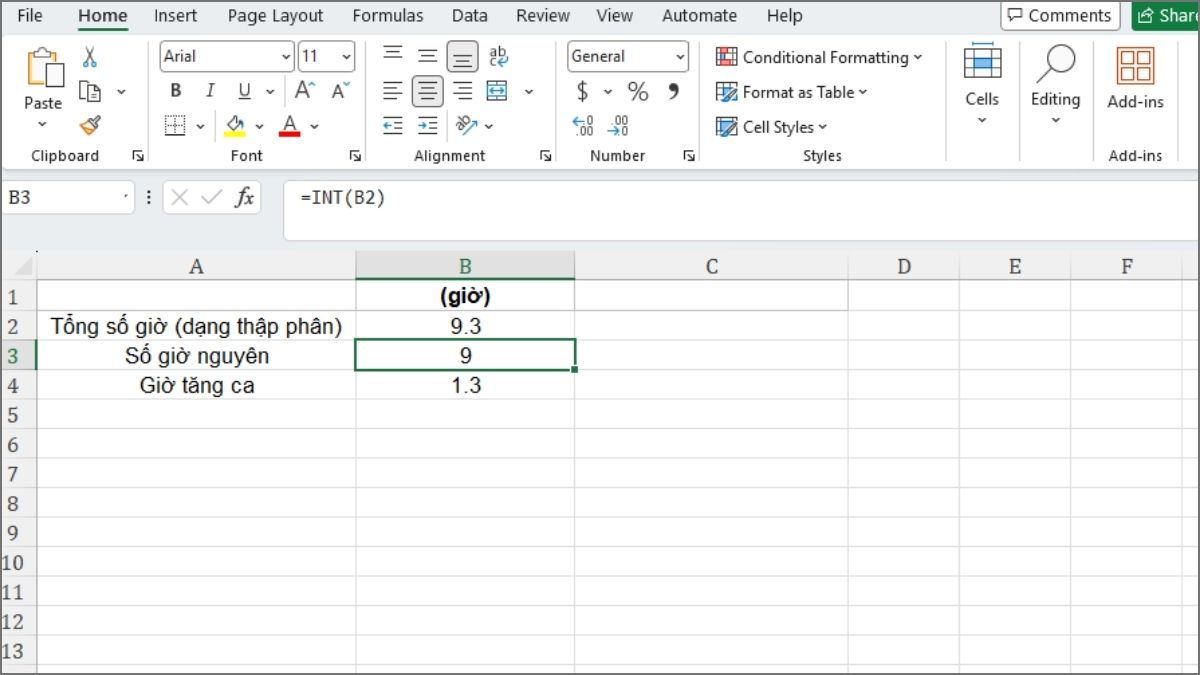
Sau khi có số giờ nguyên hoặc giờ tăng ca, nhân với mức lương giờ và hệ số tương ứng (thường 150% ngày thường theo quy định lao động). Phần lẻ giờ có thể tính riêng hoặc làm tròn theo chính sách công ty. Cách này giúp bảng lương rõ ràng hơn khi chia ca sáng, chiều hoặc ca đêm.
Lưu ý: Nên kiểm tra quy định nội bộ về cách làm tròn giờ trước khi áp dụng công thức vào bảng lương thực tế.
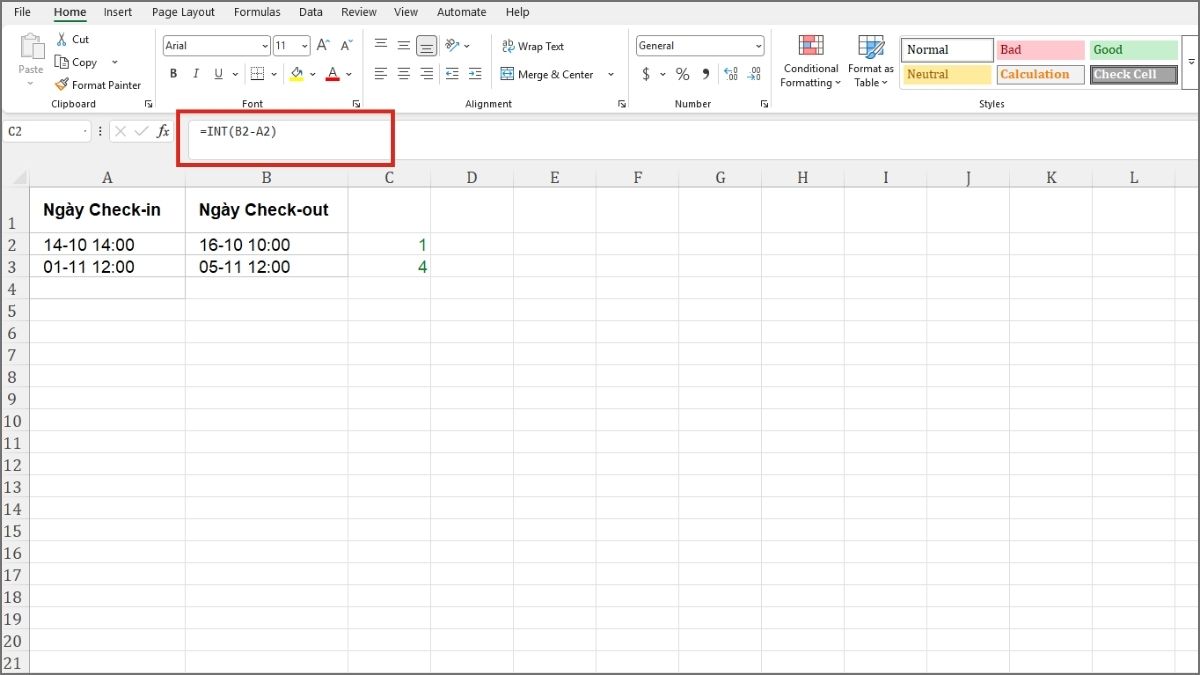
Cách dùng hàm INT tính số ngày ở khách sạn
Quản lý thời gian lưu trú tại khách sạn là một ví dụ điển hình khác để khai thác tối đa sức mạnh của bảng tính. Thông thường, hệ thống phần mềm khách sạn sẽ ghi nhận mốc thời gian Check-in và Check-out dưới định dạng ngày và giờ chi tiết liên tục (Ví dụ: 14/10/2026 14:00 đến 16/10/2026 10:00).
So sánh hàm INT với hàm QUOTIENT và hàm TRUNC
Nhiều người dùng thường nhầm lẫn hàm INT với hàm TRUNC và QUOTIENT. Dưới đây là bảng so sánh chi tiết để bạn lựa chọn đúng công cụ cho nhu cầu của mình:
|
Tiêu chí |
Hàm INT |
Hàm QUOTIENT |
|
|
Cú pháp |
=INT(số) |
=TRUNC(số; [số_chữ_số]) |
=QUOTIENT(số_bị_chia; số_chia) |
|
Chức năng chính |
Làm tròn xuống đến số nguyên gần nhất (hướng về −∞) |
Cắt bỏ phần thập phân, giữ phần nguyên (hướng về 0) |
Lấy thương nguyên của phép chia (bỏ phần dư) |
|
Hướng xử lý số âm |
Đẩy xa số 0 hơn (ví dụ −1,5 → −2) |
Giữ gần số 0 (ví dụ −1,5 → −1) |
Hướng về 0 (giống TRUNC) |
|
Tham số bổ sung |
Không có |
Có thể chỉ định số chữ số thập phân cần giữ |
Bắt buộc 2 tham số (số bị chia và số chia) |
|
Ví dụ số dương |
=INT(7,8) → 7 |
=TRUNC(7,8) → 7 |
=QUOTIENT(23;5) → 4 |
|
Ví dụ số âm |
=INT(-7,8) → −8 |
=TRUNC(-7,8) → −7 |
=QUOTIENT(-23;5) → −4 |
Các lỗi thường gặp khi dùng hàm INT và cách khắc phục
Sau khi tìm hiểu hàm INT là gì, bạn có thể áp dụng hàm này để xử lý dữ liệu số nhanh chóng hơn trong Excel. Tuy nhiên, kết quả đôi khi không như mong muốn do cách nhập công thức hoặc định dạng dữ liệu. Phần dưới đây sẽ giúp bạn nhận biết các lỗi thường gặp và cách khắc phục.
|
Lỗi |
Nguyên nhân |
Cách khắc phục |
|
#VALUE! |
Ô tham chiếu chứa chữ, ký tự đặc biệt hoặc định dạng không phải số |
Kiểm tra ô nguồn, chuyển sang định dạng Number hoặc dùng hàm VALUE() để ép thành số trước khi đưa vào INT |
|
#NAME? |
Gõ sai tên hàm (ví dụ: INTT, Intt…) |
Gõ đúng =INT( rồi chọn từ danh sách gợi ý của Excel |
|
#REF! |
Ô hoặc vùng tham chiếu đã bị xóa |
Chọn lại ô hợp lệ hoặc kiểm tra công thức có còn đúng địa chỉ không |
|
Kết quả sai với số âm |
INT luôn làm tròn xuống (xa số 0) nên -1.9 thành -2 |
Dùng công thức điều chỉnh =INT(số*-1)*-1 hoặc chuyển sang hàm TRUNC |
|
Kết quả trống / 0 bất thường |
Ô nguồn trống hoặc chứa công thức trả về lỗi |
Kiểm tra dữ liệu đầu vào, dùng IFERROR() để xử lý tr |
Thông qua bài viết trên, chúng tôi đã giới thiệu về cách sử dụng hàm INT trong Excel để lấy phần nguyên của số thực âm, số thực dương và cách tính số tuần giữa hai thời điểm. Bên cạnh đó, bạn còn có thể dựa vào nguyên tắc hoạt động của hàm này để thay thế cho hàm Mod, hàm Left,... trong vài trường hợp nhất định.
Xem thêm các bài viết trong chuyên mục: Tin học văn phòng/ Thủ thuật Excel








Bình luận (0)