HDMI CEC là gì? Cách hoạt động, cách bật và xử lý lỗi

HDMI CEC là gì và vì sao tính năng này thường xuất hiện trên TV, soundbar hay máy chơi game? Đây là công nghệ giúp các thiết bị kết nối qua HDMI gửi lệnh điều khiển cho nhau, nhờ đó người dùng có thể đồng bộ bật tắt nguồn, chuyển đầu vào hoặc chỉnh âm lượng thuận tiện hơn.
HDMI CEC là gì?
HDMI-CEC là tính năng cho phép các thiết bị nghe nhìn tương thích giao tiếp và điều khiển lẫn nhau thông qua kết nối HDMI. CEC là viết tắt của Consumer Electronics Control, tức cơ chế điều khiển thiết bị điện tử tiêu dùng
Samsung và Sony đều mô tả HDMI-CEC là công nghệ giúp nhiều thiết bị HDMI phối hợp các chức năng điều khiển như nguồn, âm lượng, menu hoặc phát nội dung.
Ví dụ, khi bật máy chơi game, TV tương thích có thể tự khởi động và chuyển sang đúng cổng HDMI. Khi sử dụng soundbar, remote TV cũng có thể tăng giảm âm lượng của hệ thống âm thanh nếu các thiết bị hỗ trợ chức năng tương ứng.
Vì vậy, HDMI-CEC hữu ích khi hệ thống giải trí gồm nhiều thiết bị nhưng người dùng muốn hạn chế việc đổi qua lại giữa nhiều remote.
Nếu thường dùng nhiều thiết bị HDMI, một Smart TV hỗ trợ CEC giúp hệ thống gọn và dễ điều khiển hơn. Bạn có thể tham khảo tivi LG LED tại CellphoneS với hàng chính hãng, trả góp 0% và khuyến mãi hấp dẫn.
[Product_Listing categoryid="1134" propertyid="" customlink="https://cellphones.com.vn/tivi/lg.html?tv_loai_sp=tivi-led" title="Danh sách TV LG LED đang được quan tâm nhiều tại CellphoneS!"]
HDMI CEC hoạt động như thế nào?
HDMI-CEC hoạt động bằng cách cho các thiết bị tương thích gửi lệnh điều khiển qua kết nối HDMI. Khi một thiết bị thực hiện tác vụ như bật nguồn hoặc phát nội dung, thiết bị đó có thể yêu cầu TV thực hiện hành động liên quan, chẳng hạn bật màn hình hoặc chuyển sang đúng nguồn vào.
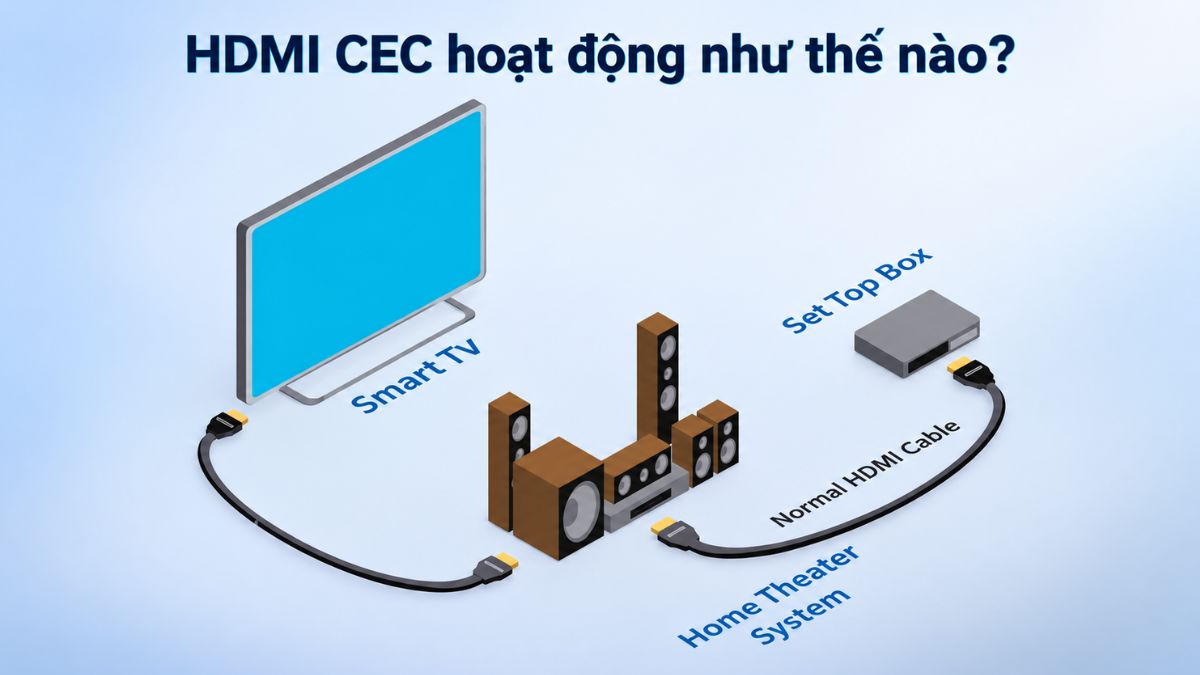
Ở chiều ngược lại, TV cũng có thể gửi lệnh đến soundbar, đầu phát hoặc thiết bị HDMI khác. Sony cho biết những lệnh CEC cơ bản có thể gồm bật tắt nguồn, điều chỉnh âm lượng, điều khiển menu và các chức năng phát lại cơ bản.
CEC chỉ hoạt động khi các thiết bị liên quan hỗ trợ tiêu chuẩn này và cài đặt tương ứng đã được kích hoạt. Vì vậy, việc một TV có cổng HDMI không đồng nghĩa mọi tính năng CEC đều khả dụng trên TV đó.
Các tính năng nổi bật và lợi ích của HDMI-CEC là gì?
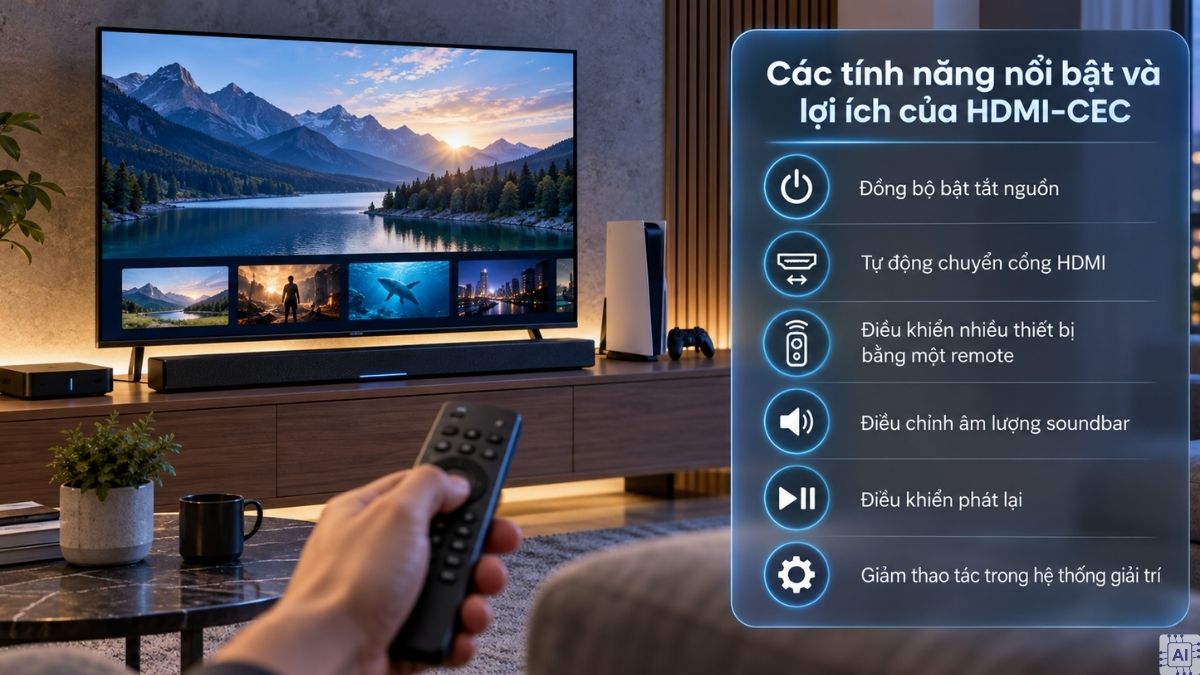
Nếu đang thắc mắc HDMI CEC dùng để làm gì, giá trị chính của công nghệ này nằm ở khả năng giảm thao tác thủ công giữa TV và các thiết bị ngoại vi. Tùy cách mỗi hãng triển khai, một hệ thống CEC có thể hỗ trợ các chức năng sau:
- Đồng bộ bật tắt nguồn: Bật máy chơi game, TV box hoặc đầu phát có thể khiến TV tự bật. Một số hệ thống còn cho phép tắt TV và đưa thiết bị ngoài về trạng thái chờ.
- Tự động chuyển cổng HDMI: TV có thể chuyển đến đúng đầu vào khi thiết bị kết nối bắt đầu phát nội dung.
- Điều khiển nhiều thiết bị bằng một remote: Remote TV có thể thực hiện một số thao tác trên đầu phát, hệ thống âm thanh hoặc thiết bị tương thích.
- Điều chỉnh âm lượng soundbar: TV có thể gửi lệnh tăng, giảm hoặc tắt tiếng đến soundbar hay AV receiver.
- Điều khiển phát lại: Một số thiết bị nhận được các lệnh như phát, tạm dừng hoặc điều hướng.
- Giảm thao tác trong hệ thống giải trí: Người dùng không phải bật từng thiết bị và chọn lại nguồn vào mỗi lần sử dụng.
Như vậy, khi tìm hiểu HDMI CEC có tác dụng gì, có thể hiểu tính năng này tập trung vào khả năng liên kết thao tác điều khiển chứ không làm nhiệm vụ nâng chất lượng hình ảnh hoặc âm thanh.
Tên gọi HDMI-CEC trên các hãng tivi phổ biến
HDMI-CEC không phải lúc nào cũng xuất hiện dưới đúng tên CEC trong phần cài đặt. Nhiều nhà sản xuất sử dụng tên thương mại riêng, vì vậy người dùng nên đối chiếu tên tính năng trước khi tìm trong menu TV. Apple cũng liệt kê một số tên CEC được các hãng sử dụng như SimpLink, EasyLink, Anynet+, AQUOS Link và BRAVIA Sync.
|
Hãng TV |
Tên HDMI-CEC thường gặp |
|
Samsung |
Anynet+ |
|
LG |
SimpLink |
|
Sony |
BRAVIA Sync, BRAVIA Link hoặc Control for HDMI |
|
Philips |
EasyLink |
|
Panasonic |
VIERA Link, HDAVI Control hoặc EZ Sync |
|
Sharp |
AQUOS Link |
|
TCL |
Control Other Devices (CEC), T-Link trên một số thiết bị |
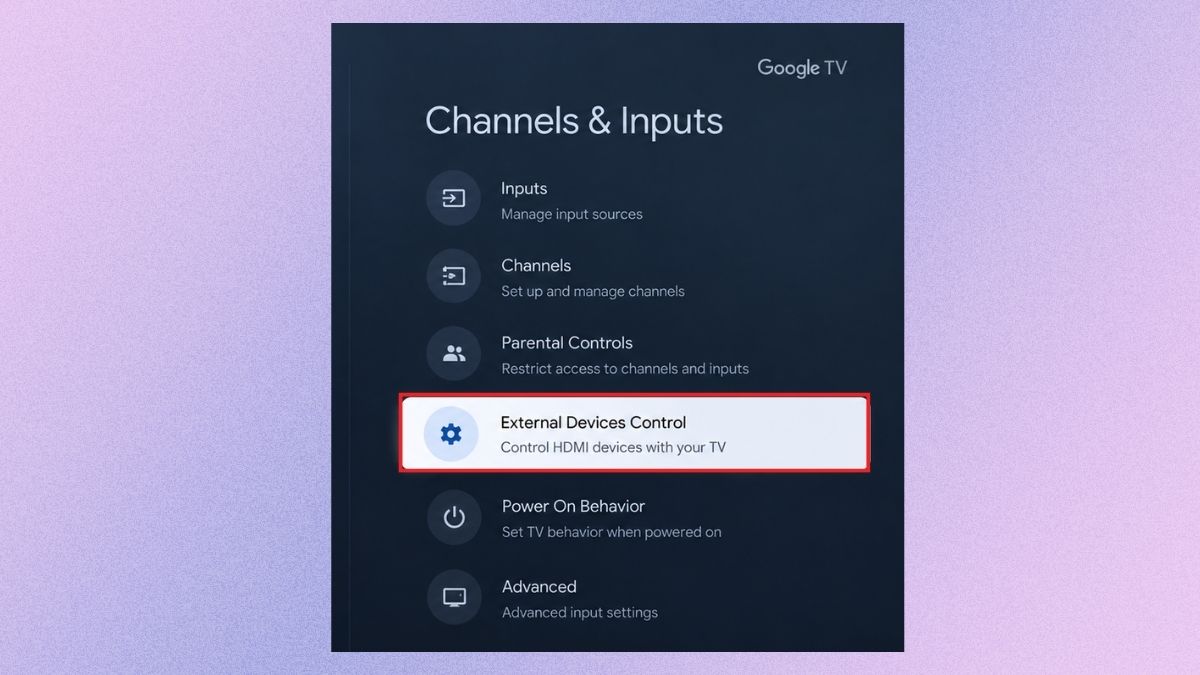
Tên menu có thể khác giữa các dòng TV và phiên bản phần mềm. Chẳng hạn, LG đặt tùy chọn dưới tên SimpLink (HDMI-CEC), trong khi TCL Google TV hiện có mục External Devices Control trong phần cài đặt đầu vào.
Hướng dẫn bật tắt HDMI-CEC trên các thiết bị
Để CEC hoạt động, bạn cần kiểm tra cả TV lẫn thiết bị kết nối. Tên menu và vị trí tùy chọn có thể thay đổi theo hãng, model và phiên bản phần mềm, vì vậy nên ưu tiên hướng dẫn chính thức dành cho thiết bị đang sử dụng.
Cách bật HDMI CEC trên Android TV và Google TV
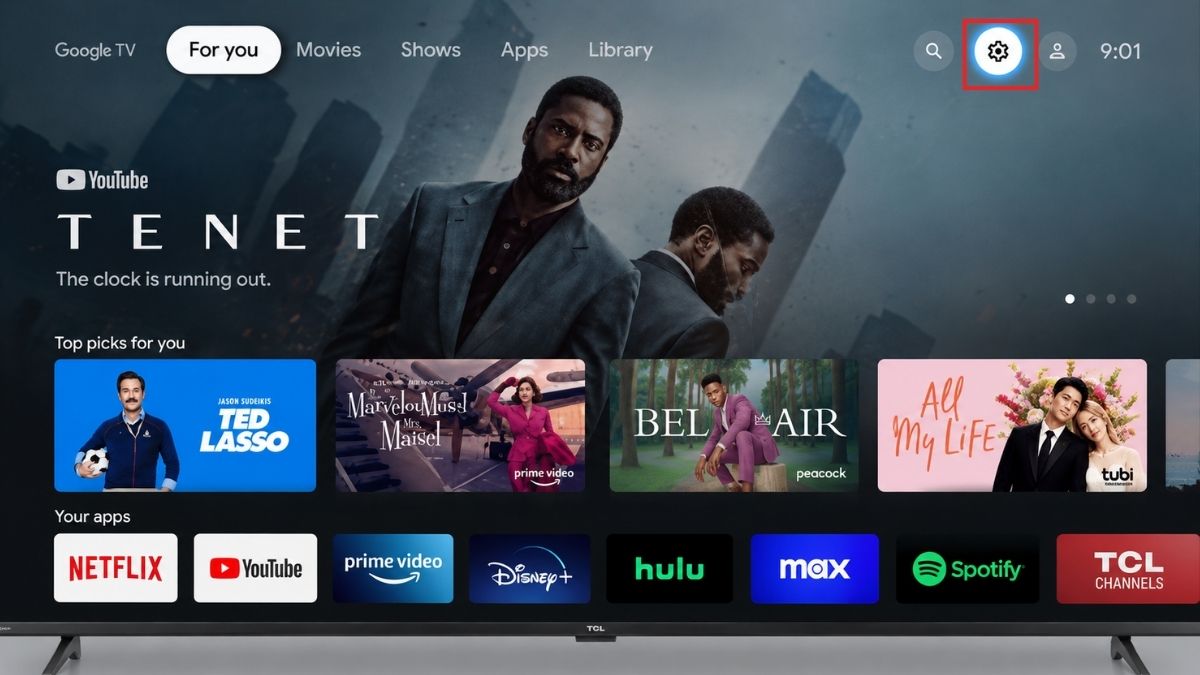
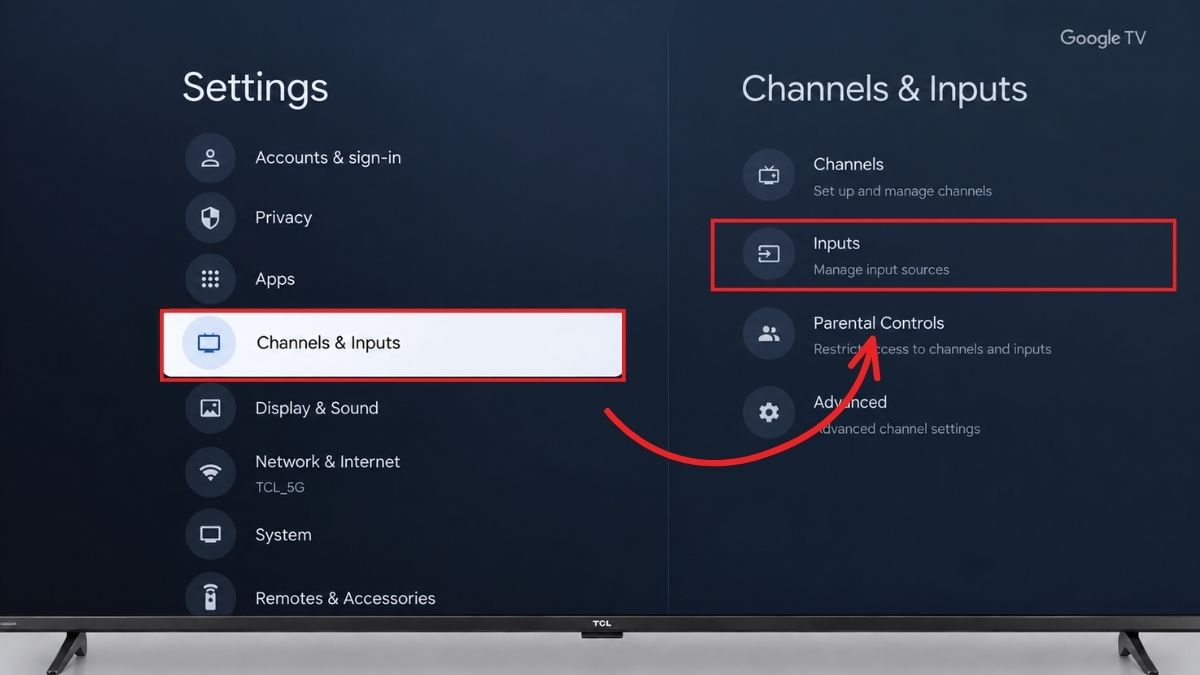
Trên Google TV, vị trí bật HDMI-CEC có thể khác nhau tùy hãng. Ví dụ dưới đây áp dụng cho TCL Google TV, trong đó tính năng CEC nằm trong mục điều khiển thiết bị ngoài.
- Bước 1: Từ màn hình chính của TV, mở Cài đặt (Settings).
- Bước 2: Chọn Kênh và đầu vào (Channels & Inputs) > chọn mục Đầu vào (Inputs).
- Bước 3: Chọn Điều khiển thiết bị ngoài (External Devices Control).
- Bước 4: Bật tùy chọn Power on the TV in sync để cho phép TV phối hợp bật nguồn với thiết bị HDMI tương thích CEC.
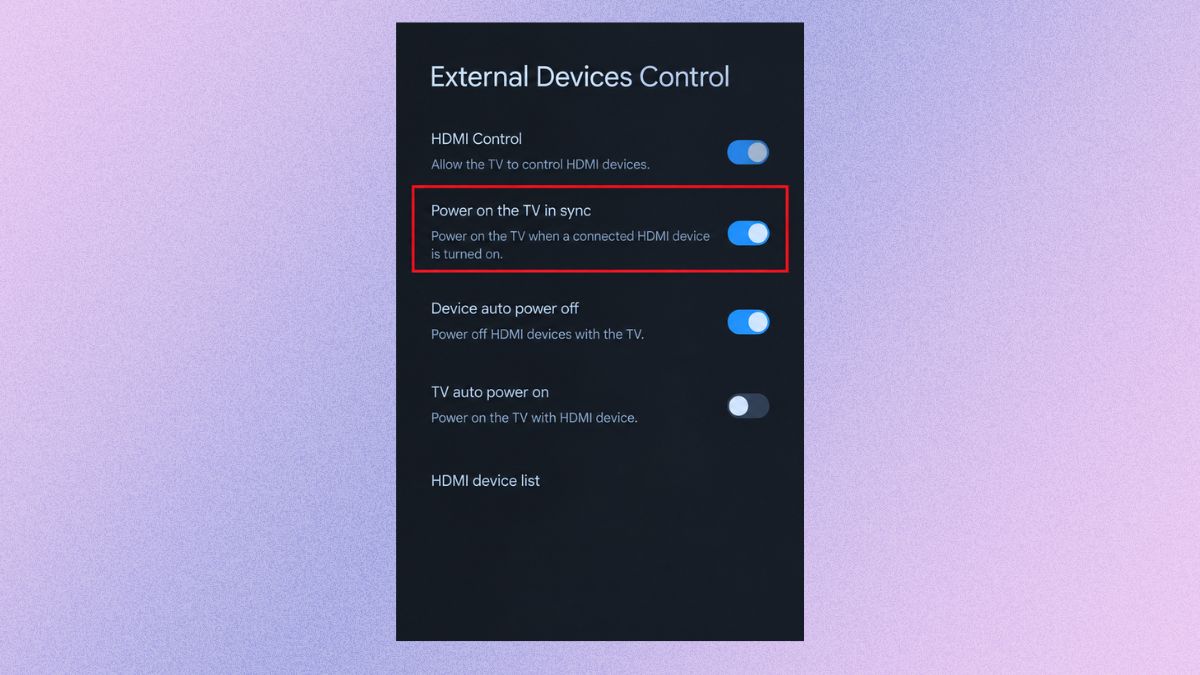
Ngoài ra, trên một số giao diện TCL Google TV, mục Control Other Devices (CEC) có tùy chọn HDMI Control; bạn cần bật tùy chọn này để sử dụng CEC. Google cũng hướng dẫn trên TCL 6-Series rằng có thể vào Channels & Inputs > Inputs > Control Other Devices (CEC) rồi bật HDMI Control.
Lưu ý: Tên menu và vị trí cài đặt có thể thay đổi theo model và phiên bản phần mềm. Với các TV Android TV/Google TV của hãng khác như Sony, tên CEC cũng có thể được đổi thành BRAVIA Sync.
Cách bật HDMI CEC trên PlayStation
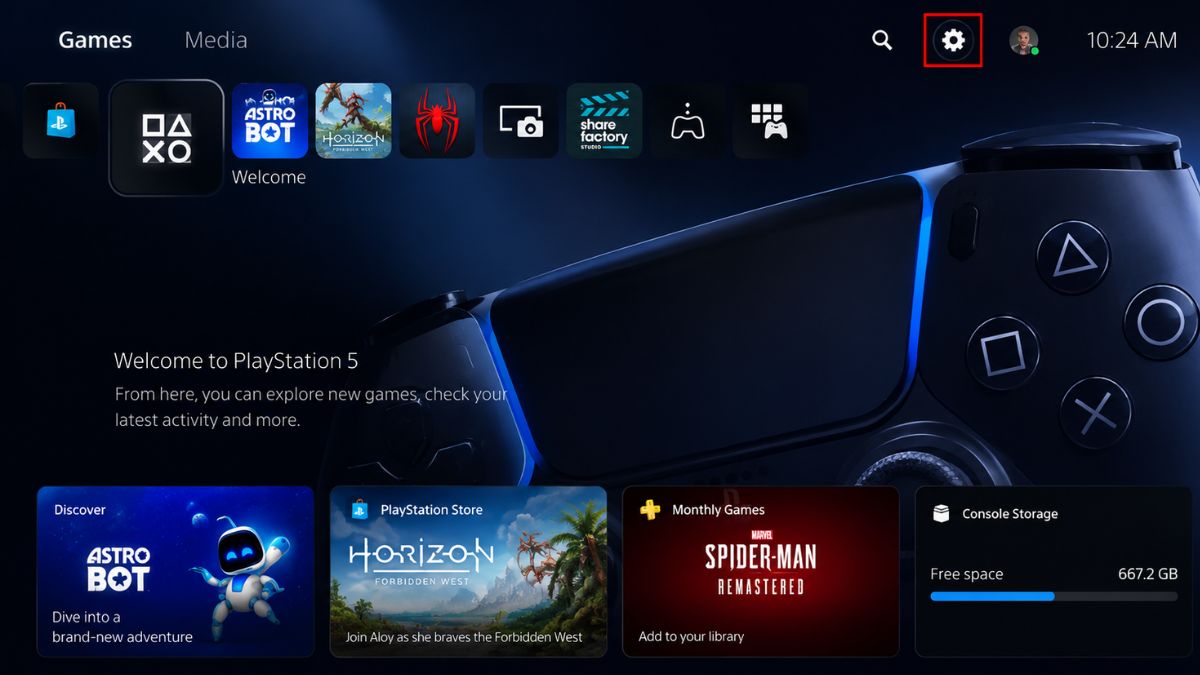
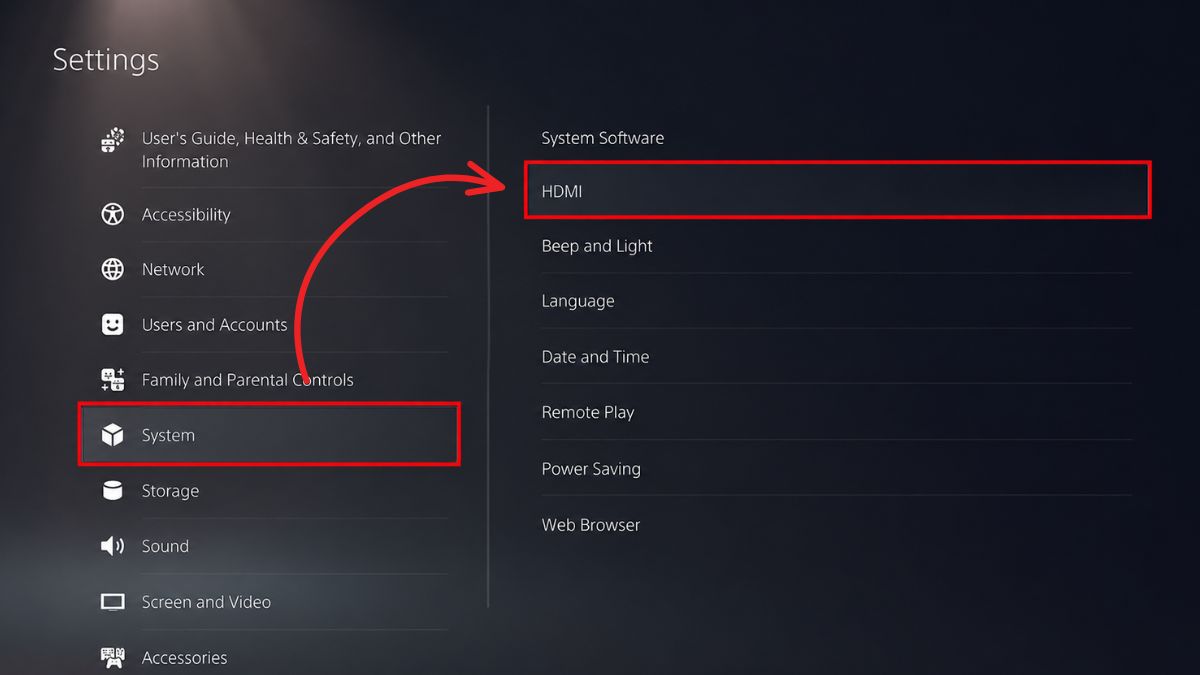
PlayStation sử dụng tùy chọn Enable HDMI Device Link để quản lý khả năng liên kết với thiết bị HDMI. Sony xác nhận PS5 đặt tùy chọn này tại Settings > System > HDMI, trong khi PS4 đặt tại Settings > System. Người dùng có thể bật hoặc bỏ chọn cùng một tùy chọn để kích hoạt hay vô hiệu hóa tính năng.
- Bước 1: Mở Settings trên PlayStation.
- Bước 2: Chọn System, sau đó chọn HDMI nếu đang sử dụng PS5.
- Bước 3: Bật Enable HDMI Device Link để cho phép PlayStation liên kết điều khiển với TV.
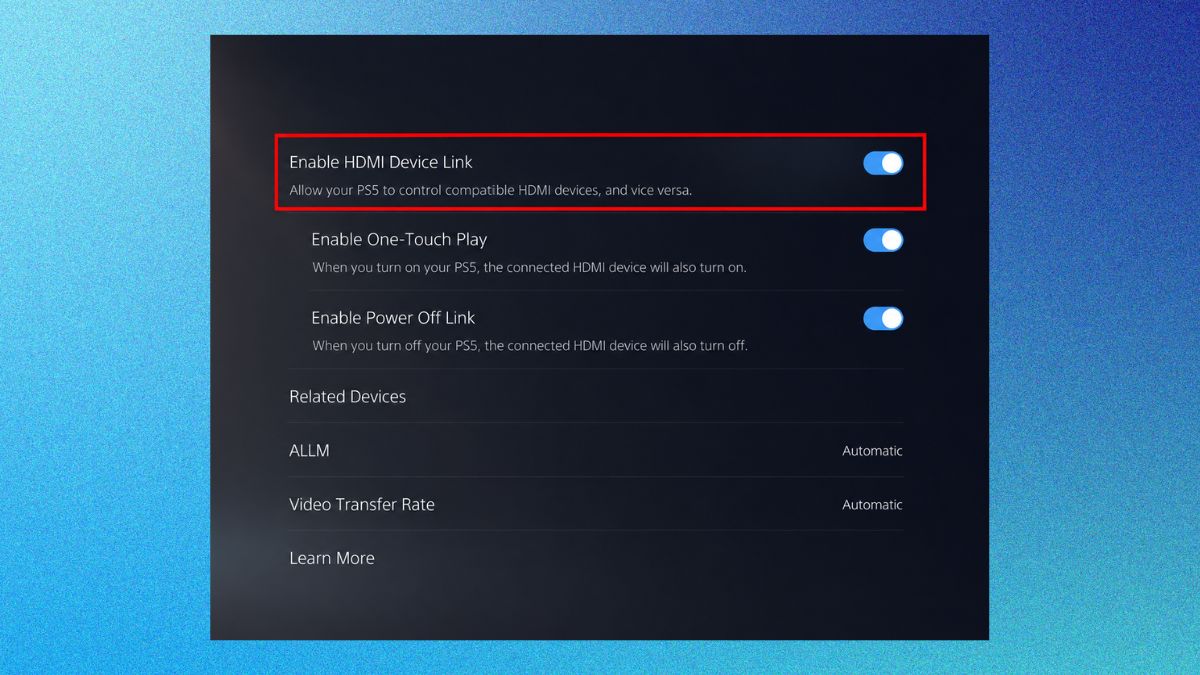
TV cũng cần bật HDMI-CEC để các chức năng liên kết hoạt động. Giao diện hoặc vị trí có thể thay đổi theo phiên bản phần mềm của máy.
Cách bật HDMI CEC trên Apple TV
Apple TV 4K hỗ trợ điều khiển nguồn TV hoặc đầu thu thông qua hệ thống rạp hát gia đình. Apple cung cấp hai tùy chọn khác nhau tùy hệ thống có sử dụng đầu thu hay kết nối Apple TV trực tiếp với TV.
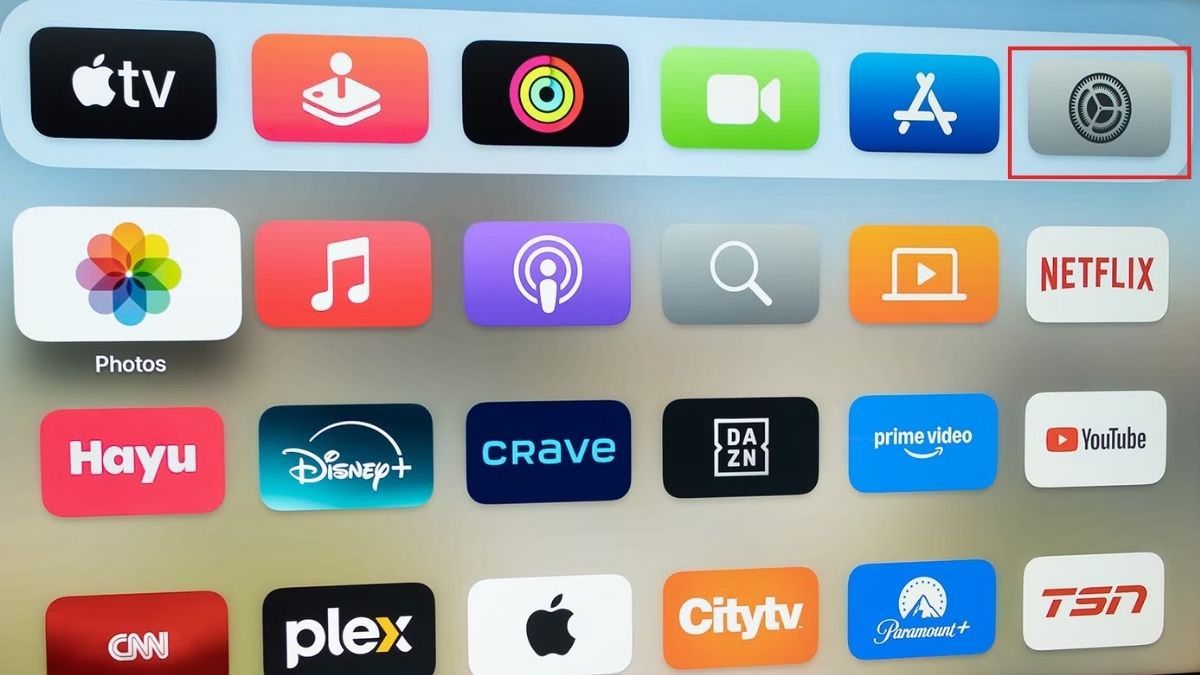
- Bước 1: Mở Settings (Cài đặt) trên Apple TV 4K.
- Bước 2: Chọn Remotes and Devices (Điều khiển từ xa và Thiết bị).
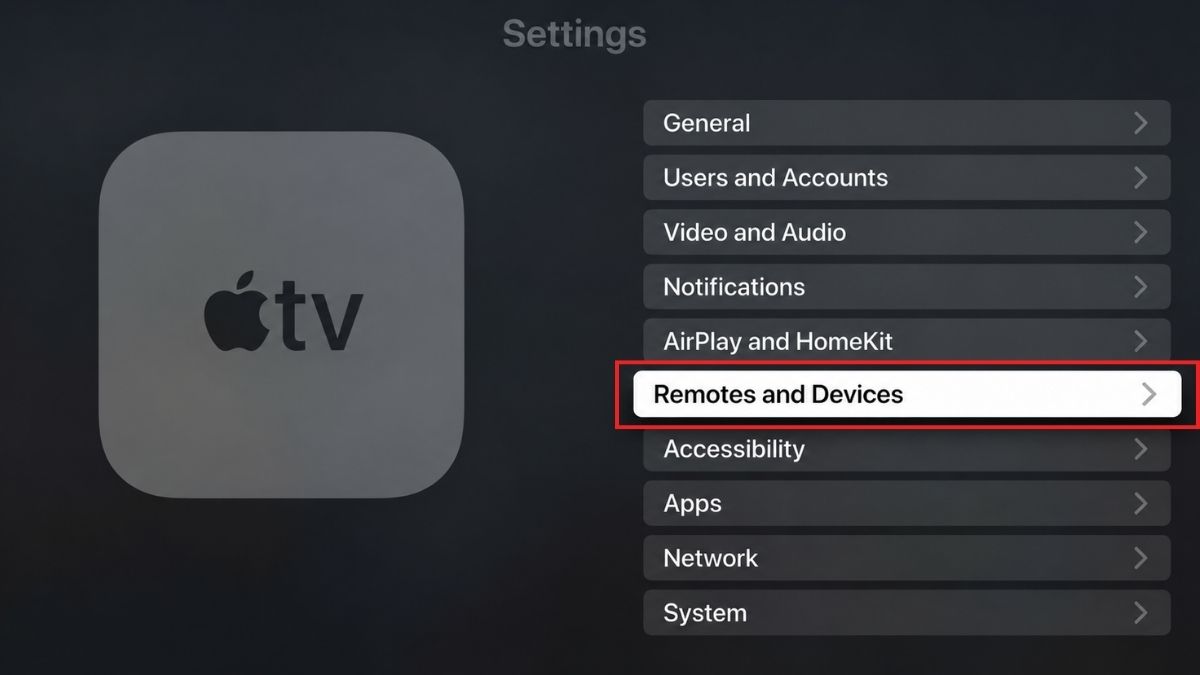
- Bước 3: Cuộn xuống mục Home Theater Control (Điều khiển Rạp hát gia đình) > Bật Control TVs and Receivers (Điều khiển TV và Đầu thu) để Apple TV có thể điều khiển nguồn TV hoặc đầu thu thông qua HDMI-CEC.
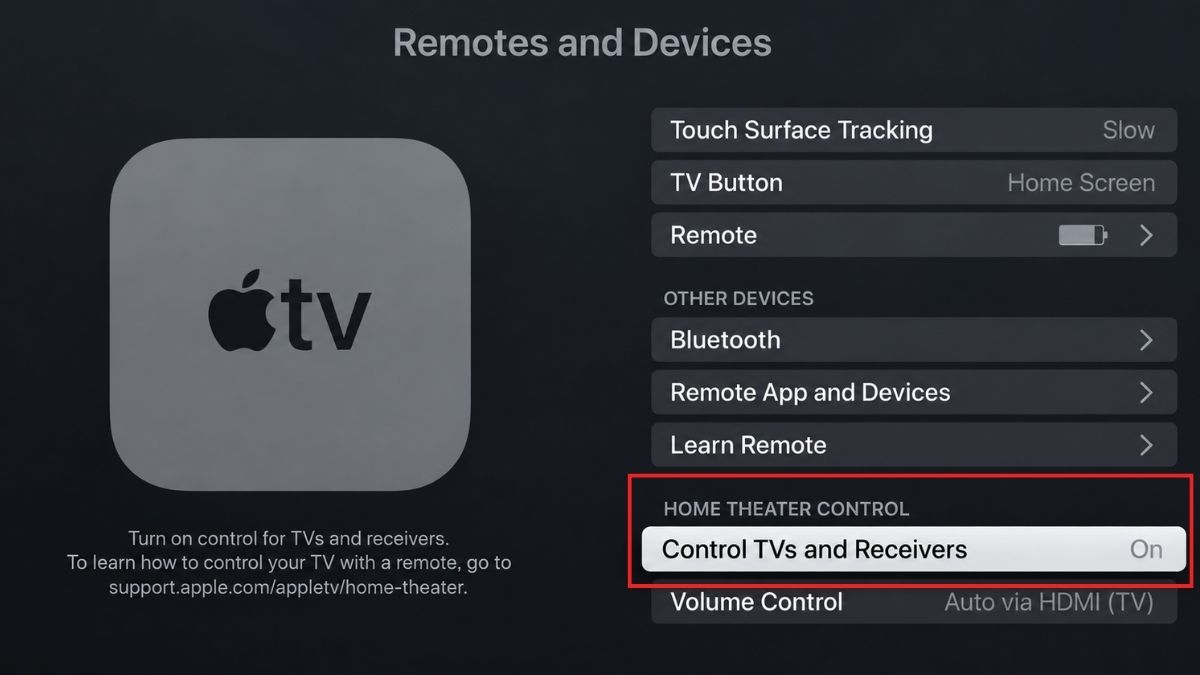
Nếu cần điều khiển âm lượng qua HDMI-CEC, Apple còn cung cấp mục Điều khiển âm lượng > HDMI dành cho TV hoặc đầu thu hỗ trợ cả HDMI-CEC và điều khiển âm lượng qua CEC.
Cách khắc phục các lỗi HDMI-CEC thường gặp
Lỗi HDMI-CEC thường liên quan đến cài đặt CEC chưa đồng bộ, quá nhiều thiết bị trong chuỗi kết nối hoặc trạng thái giao tiếp HDMI bị lỗi. Sony khuyến nghị kiểm tra khả năng hỗ trợ CEC của từng thiết bị, xác nhận HDMI Control đã bật và khởi động lại TV khi BRAVIA Sync gặp sự cố.
Sửa lỗi tắt tivi tự động tắt tivi box
Nếu tắt TV khiến TV box cũng tắt nhưng bạn không muốn hành vi này, hãy kiểm tra tùy chọn đồng bộ trạng thái chờ trong menu CEC. Một số TV cho phép tắt riêng chức năng System Standby hoặc thiết lập tương tự mà không cần vô hiệu hóa toàn bộ CEC.
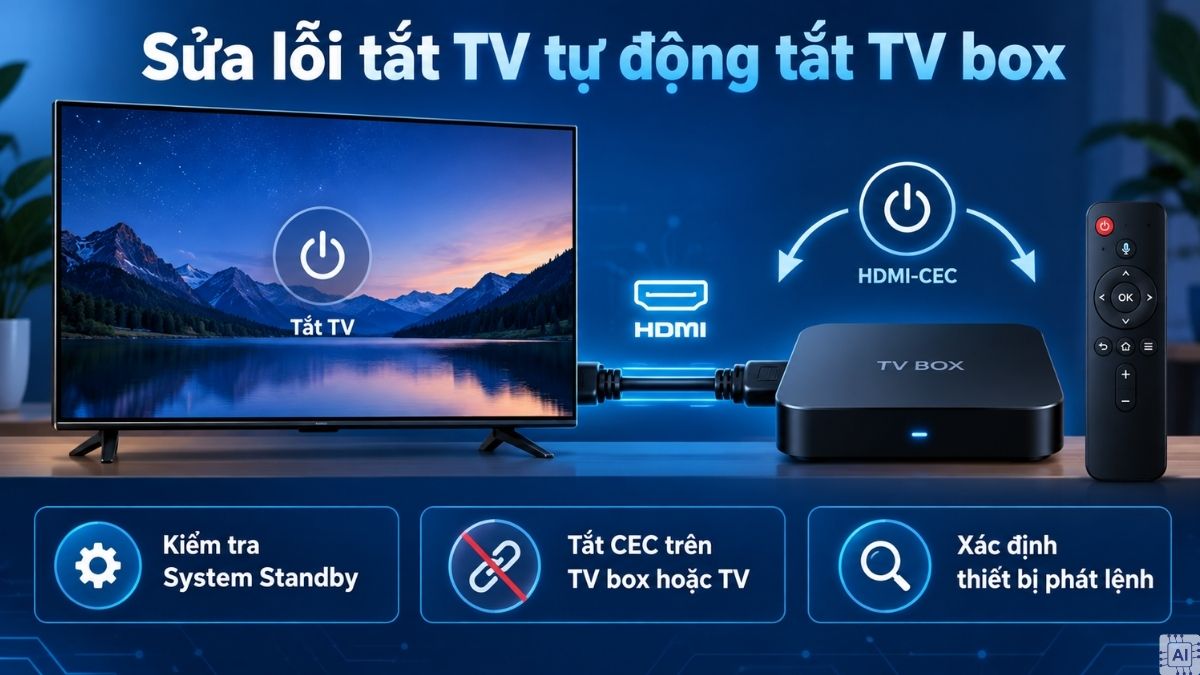
TCL Roku TV, chẳng hạn, cung cấp mục System standby trong Settings > System > Control other devices (CEC). Khi chức năng này được kích hoạt, TV có thể gửi lệnh tắt đến thiết bị CEC khác. Bạn có thể vô hiệu hóa riêng System standby nếu vẫn muốn giữ các chức năng CEC khác.
Nếu thiết bị không cung cấp tùy chọn tách riêng lệnh nguồn, hãy thử tắt CEC trên TV box hoặc TV để xác định thiết bị đang phát lệnh không mong muốn.
Sửa lỗi tivi không nhận diện thiết bị HDMI-CEC
Trước tiên, hãy xác nhận cả TV và thiết bị ngoài đều hỗ trợ HDMI-CEC và đã bật tính năng tương ứng. Sony khuyến nghị kiểm tra HDMI Control trên từng thiết bị, sau đó thực hiện khởi động lại hoặc power reset TV nếu thiết bị không xuất hiện trong BRAVIA Sync.
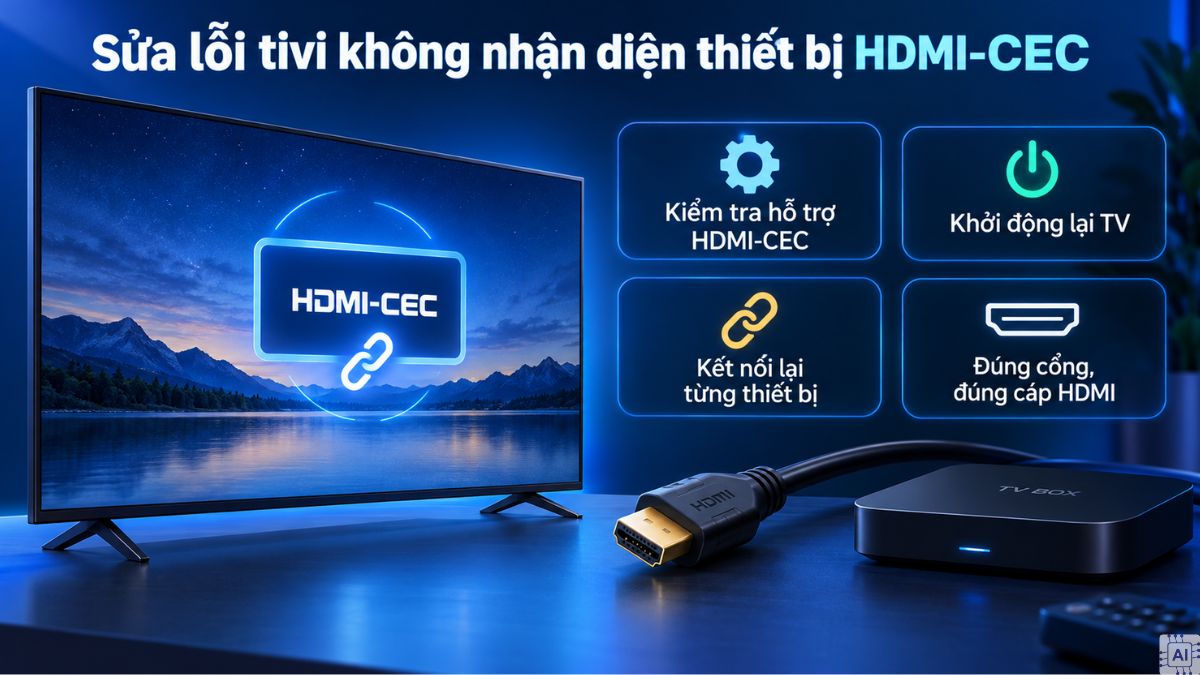
Bạn cũng có thể tháo các thiết bị HDMI khác khỏi TV rồi kết nối lại từng thiết bị để kiểm tra. Samsung hướng dẫn loại bỏ các thiết bị ngoại vi khi khắc phục lỗi HDMI vì một số thiết bị có thể không tuân thủ đúng yêu cầu kết nối và gây ảnh hưởng đến hệ thống.
Nếu vẫn chưa nhận diện được thiết bị, hãy kiểm tra tài liệu của TV để xác định cổng HDMI nào hỗ trợ chức năng cần dùng và thử lại với cáp HDMI phù hợp.
Xử lý xung đột tín hiệu giữa tivi và soundbar
Khi TV và soundbar bị mất quyền điều khiển âm lượng, không tự bật cùng nhau hoặc ARC hoạt động chập chờn, hãy kiểm tra CEC trên cả hai thiết bị trước. Đồng thời, soundbar cần được kết nối đúng cổng HDMI ARC hoặc eARC nếu bạn muốn truyền âm thanh từ TV về hệ thống loa.
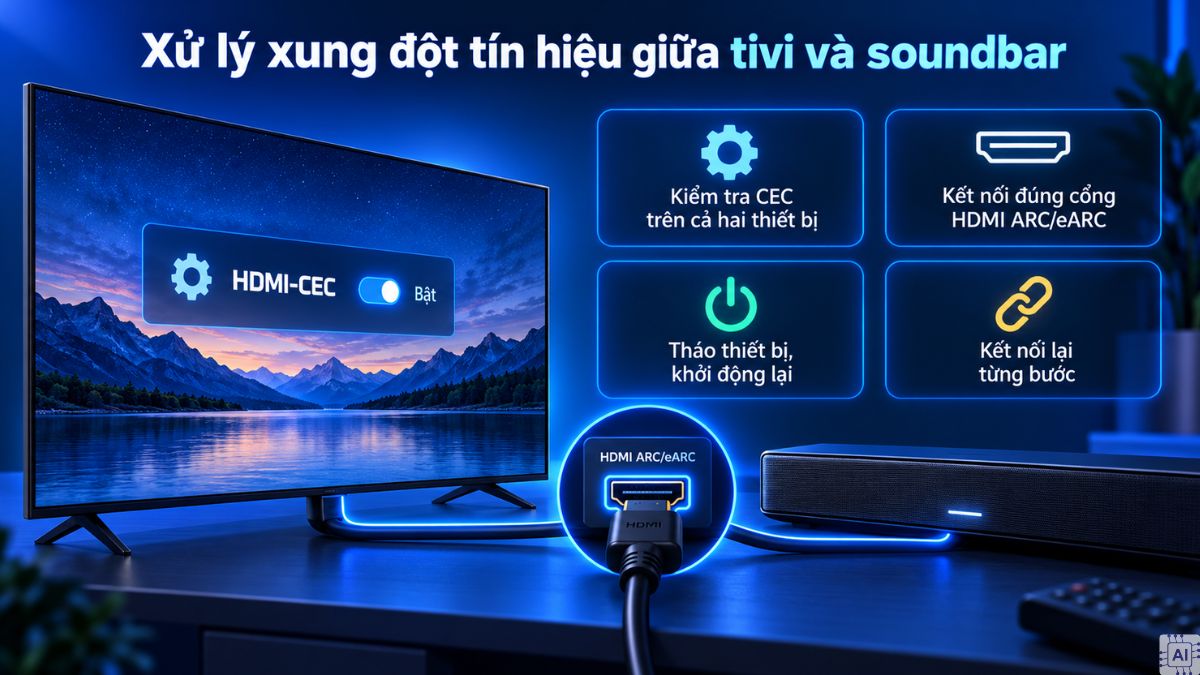
Sony khuyến nghị tháo toàn bộ thiết bị HDMI khỏi TV và hệ thống âm thanh, khởi động lại thiết bị rồi kết nối trở lại từng thành phần khi gặp lỗi Control for HDMI hoặc ARC.
Với TV Samsung, hãng cũng đề xuất tháo thiết bị ngoài để kiểm tra lại kết nối và xác nhận Anynet+ đang bật. Cách làm từng bước giúp xác định thiết bị nào đang gây xung đột thay vì thay đổi đồng thời nhiều cài đặt.
Có nên bật HDMI-CEC không?
Có, HDMI-CEC đáng bật khi bạn thường xuyên sử dụng TV cùng máy chơi game, TV box, đầu phát hoặc soundbar và muốn các thiết bị phối hợp thao tác. Tuy nhiên, việc có nên duy trì tính năng này còn phụ thuộc vào cách hệ thống phản hồi trong thực tế.
Trường hợp nên bật HDMI CEC
Bạn nên bật HDMI-CEC khi muốn một thiết bị có thể kích hoạt TV, tự chuyển đúng đầu vào hoặc điều khiển âm lượng soundbar bằng remote TV. Đây cũng là lựa chọn phù hợp với hệ thống Apple TV, PlayStation hoặc đầu phát được sử dụng thường xuyên.
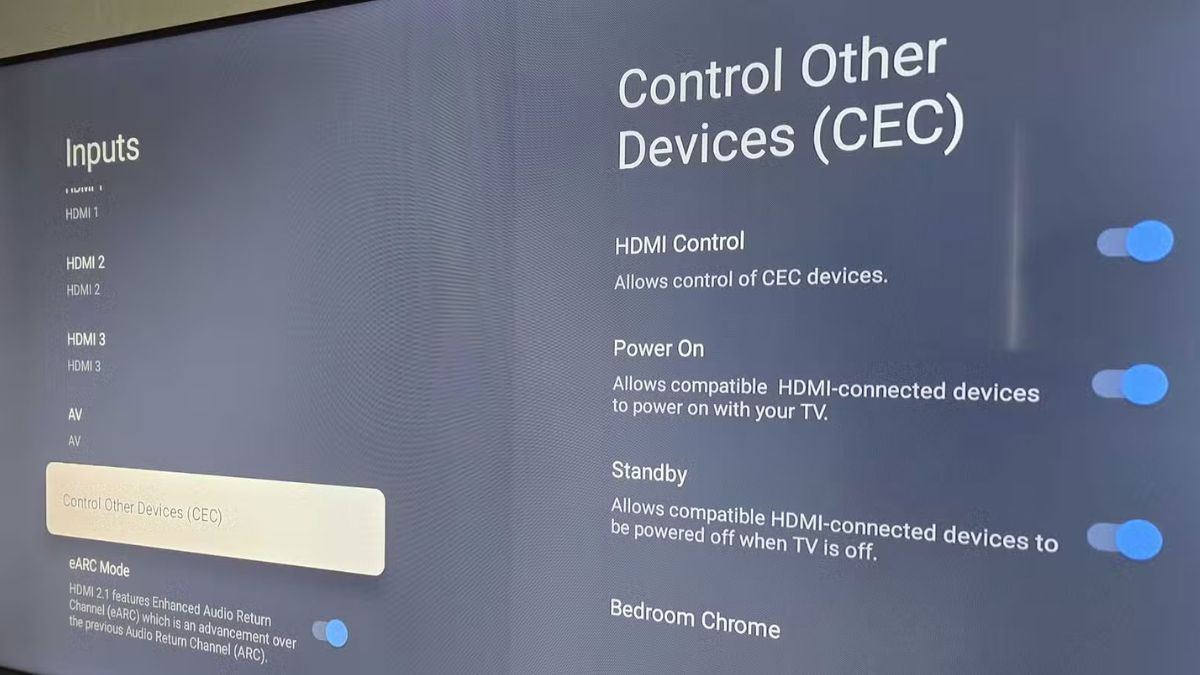
CEC đặc biệt hữu ích khi khu vực giải trí có nhiều thiết bị HDMI nhưng người dùng muốn giảm số remote cần thao tác. Samsung mô tả Anynet+ cho phép nhiều thiết bị HDMI tương thích được điều khiển thông qua remote Smart TV và hỗ trợ các tác vụ như đổi nguồn hoặc bật thiết bị.
Trường hợp nên cân nhắc tắt HDMI CEC
Bạn nên cân nhắc tắt HDMI-CEC khi TV tự bật, tự tắt hoặc chuyển đầu vào ngoài ý muốn. Sony cho biết hệ thống CEC có thể gặp lỗi khi kết nối quá nhiều thiết bị, đồng thời một số thiết bị có thể được nhận diện ở nhiều nhóm chức năng khác nhau.
Nếu TV hỗ trợ điều chỉnh từng tính năng riêng, hãy ưu tiên tắt System Standby, Auto Power hoặc chức năng chuyển nguồn tự động đang gây bất tiện thay vì vô hiệu hóa toàn bộ CEC. Cách này giúp giữ lại những chức năng còn cần như điều khiển âm lượng.
So sánh HDMI-CEC với HDMI ARC
HDMI-CEC và HDMI ARC đều hoạt động trong hệ sinh thái HDMI nhưng đảm nhiệm hai vai trò khác nhau. CEC dùng để truyền lệnh điều khiển giữa thiết bị, còn ARC là Audio Return Channel, cho phép TV gửi âm thanh ngược về AV receiver hoặc soundbar qua cáp HDMI.
|
Tiêu chí |
HDMI-CEC |
HDMI ARC |
|
Chức năng chính |
Trao đổi lệnh điều khiển giữa thiết bị |
Đưa âm thanh từ TV sang soundbar hoặc thiết bị âm thanh |
|
Loại dữ liệu |
Lệnh nguồn, input, âm lượng, menu, phát lại |
Tín hiệu âm thanh |
|
Thiết bị thường dùng |
TV, TV box, console, đầu phát, soundbar |
TV, soundbar, AV receiver |
|
Yêu cầu cổng ARC |
Không yêu cầu riêng cổng ARC |
Cần kết nối qua cổng hỗ trợ ARC |
|
Ví dụ sử dụng |
Bật console và TV tự chuyển sang cổng HDMI tương ứng |
Đưa âm thanh từ ứng dụng trên TV xuống soundbar |
|
Có thể dùng cùng nhau |
Có |
Có |
Trong hệ thống TV và soundbar, hai tính năng thường phối hợp. ARC đảm nhận việc truyền âm thanh, trong khi CEC hỗ trợ điều khiển nguồn và âm lượng. HDMI Licensing Administrator cũng mô tả ARC là cơ chế gửi âm thanh từ TV đến AVR hoặc soundbar qua cùng cáp HDMI, giúp giảm nhu cầu sử dụng cáp âm thanh riêng.
Những hạn chế của HDMI CEC là gì?
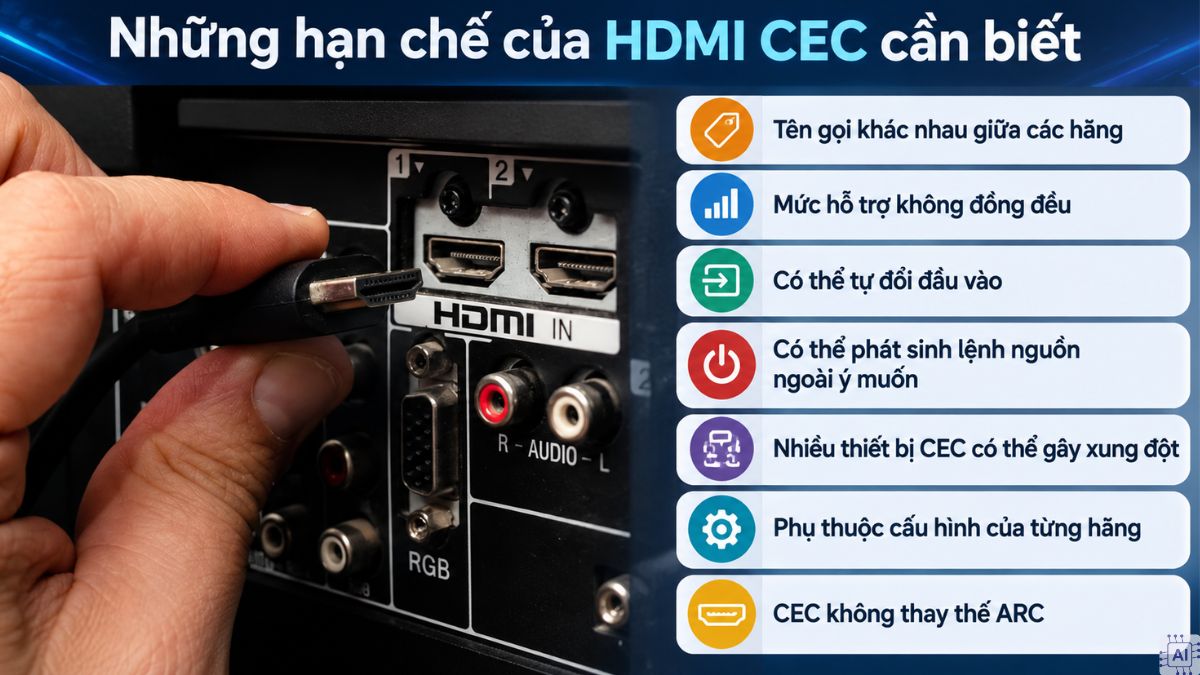
HDMI-CEC tạo sự thuận tiện nhưng không phải mọi thiết bị đều triển khai các lệnh giống nhau. Một số hạn chế của HDMI CEC người dùng nên lưu ý gồm:
- Tên gọi khác nhau giữa các hãng: Người dùng có thể khó tìm tùy chọn nếu chỉ tìm từ khóa HDMI-CEC trong menu.
- Mức hỗ trợ không đồng đều: Một thiết bị có thể hỗ trợ đồng bộ nguồn nhưng không hỗ trợ đầy đủ menu hoặc điều khiển phát lại.
- Có thể tự đổi đầu vào: TV đôi khi chuyển sang thiết bị vừa được bật dù người dùng chưa muốn sử dụng thiết bị đó.
- Có thể phát sinh lệnh nguồn ngoài ý muốn: Tắt TV có thể khiến TV box, console hoặc soundbar chuyển trạng thái theo.
- Nhiều thiết bị CEC có thể gây xung đột: Sony cho biết hệ thống có giới hạn về số thiết bị thuộc từng nhóm CEC và kết nối vượt khả năng hỗ trợ có thể gây lỗi vận hành.
- Phụ thuộc cấu hình của từng hãng: Tên menu, loại lệnh và phạm vi điều khiển có thể khác giữa model hoặc phiên bản phần mềm.
- CEC không thay thế ARC: CEC quản lý lệnh điều khiển, còn ARC đảm nhận đường âm thanh trả về.
Qua bài viết, bạn đã có thể hiểu HDMI CEC là gì, cách tính năng này kết nối các thiết bị và thời điểm nên bật hoặc tắt. Thiết lập CEC phù hợp sẽ giúp TV, soundbar, TV box và máy chơi game phối hợp thuận tiện hơn, đồng thời hạn chế các tình huống tự bật tắt hoặc chuyển nguồn ngoài ý muốn.
Xem thêm các bài viết tại chuyên mục: Thuật ngữ công nghệ/ Wiki - Thuật ngữ
Câu hỏi thường gặp
HDMI CEC có ảnh hưởng đến hiệu suất hoặc độ trễ không?
HDMI-CEC không trực tiếp làm giảm độ phân giải, tốc độ khung hình hoặc hiệu suất xử lý hình ảnh vì chức năng chính của nó là truyền lệnh điều khiển. Tuy nhiên, phản hồi bật nguồn hoặc chuyển input có thể chậm khi hệ thống gồm nhiều thiết bị.
Làm sao biết TV có HDMI CEC?
Bạn có thể kiểm tra thông số hoặc hướng dẫn sử dụng của TV, sau đó tìm HDMI-CEC hay các tên như Anynet+, SimpLink, BRAVIA Sync, EasyLink hoặc Control Other Devices. Apple cũng xác nhận các hãng có thể sử dụng tên CEC khác nhau.




Bình luận (0)