Hình ảnh tham chiếu (Apple Reference Image) là gì? Cách dùng trên dòng iPhone thế hệ mới

Hình ảnh tham chiếu (Apple Reference Image) giúp người dùng có thêm cơ sở để kiểm tra ảnh chụp trên iPhone. Đây là tính năng đáng chú ý được Apple giới thiệu cùng iPhone 18 Pro và iPhone 18 Pro Max trong bối cảnh hình ảnh có thể được chỉnh sửa ngày càng dễ dàng.
Vậy tính năng hình ảnh tham chiếu (Apple Reference Image) hoạt động ra sao, khác gì so với ảnh thông thường và sử dụng như thế nào? Cùng mình tìm hiểu để biết cách lưu giữ và đánh giá hình ảnh tham chiếu rõ ràng hơn nhé!
Hình ảnh tham chiếu (Apple Reference Image) là gì?
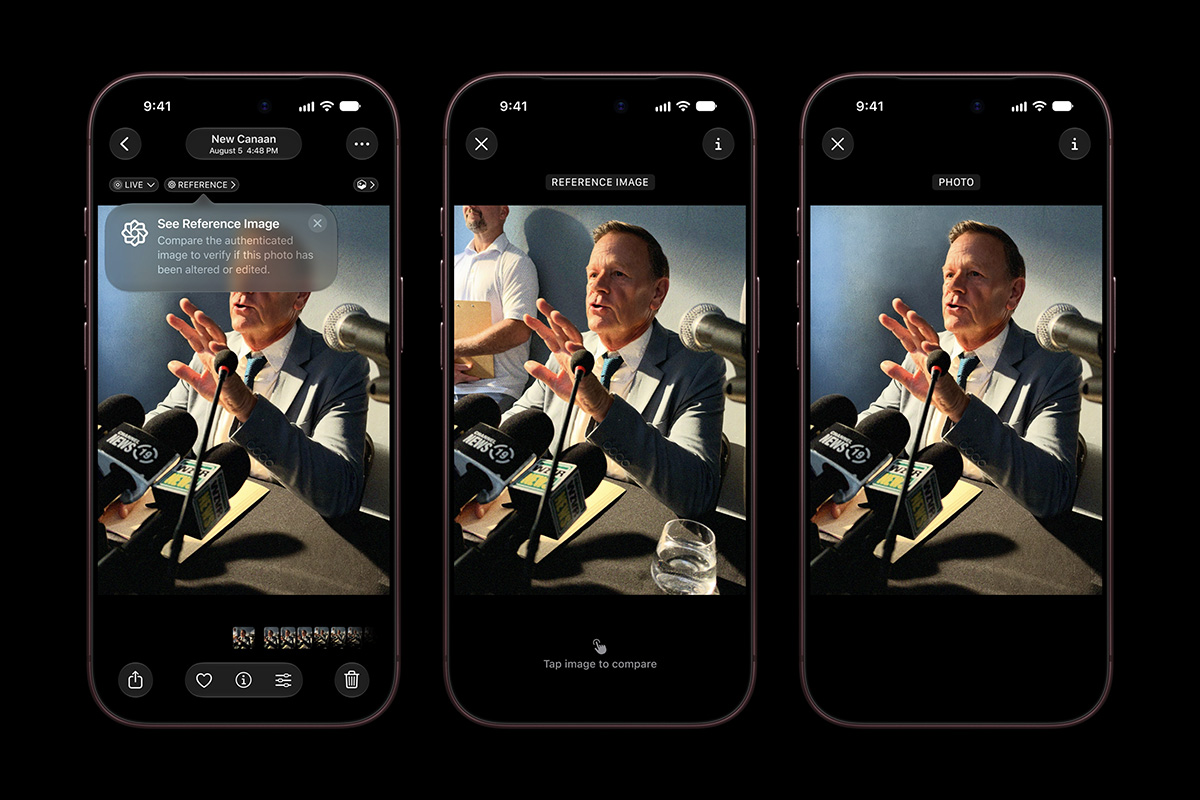
Apple Reference Image tạo một bản ảnh đối chiếu không thể chỉnh sửa từ dữ liệu cảm biến đã được ký xác thực. Khi chụp bằng chế độ Reference, camera ghi lại dữ liệu này để Private Cloud Compute xử lý thành ảnh tham chiếu. Người dùng có thể xem bản tham chiếu cạnh ảnh chính trong ứng dụng Ảnh để nhận biết những khác biệt sau khi chỉnh sửa.
Apple mô tả bản này tương tự như một bản kỹ thuật số. Ví dụ, bạn chụp một con phố rồi xóa một chiếc xe khỏi ảnh trước khi chia sẻ. Khi đánh giá bức ảnh, câu hỏi cần đặt ra là chiếc xe có xuất hiện trong cảnh chụp ban đầu hay không. Một bản đối chiếu đáng tin cậy giúp việc trao đổi về thay đổi đó cụ thể hơn.
[Product_Info id='141651']
[Product_Info id='141654']
Apple Reference Image hỗ trợ thiết bị nào?
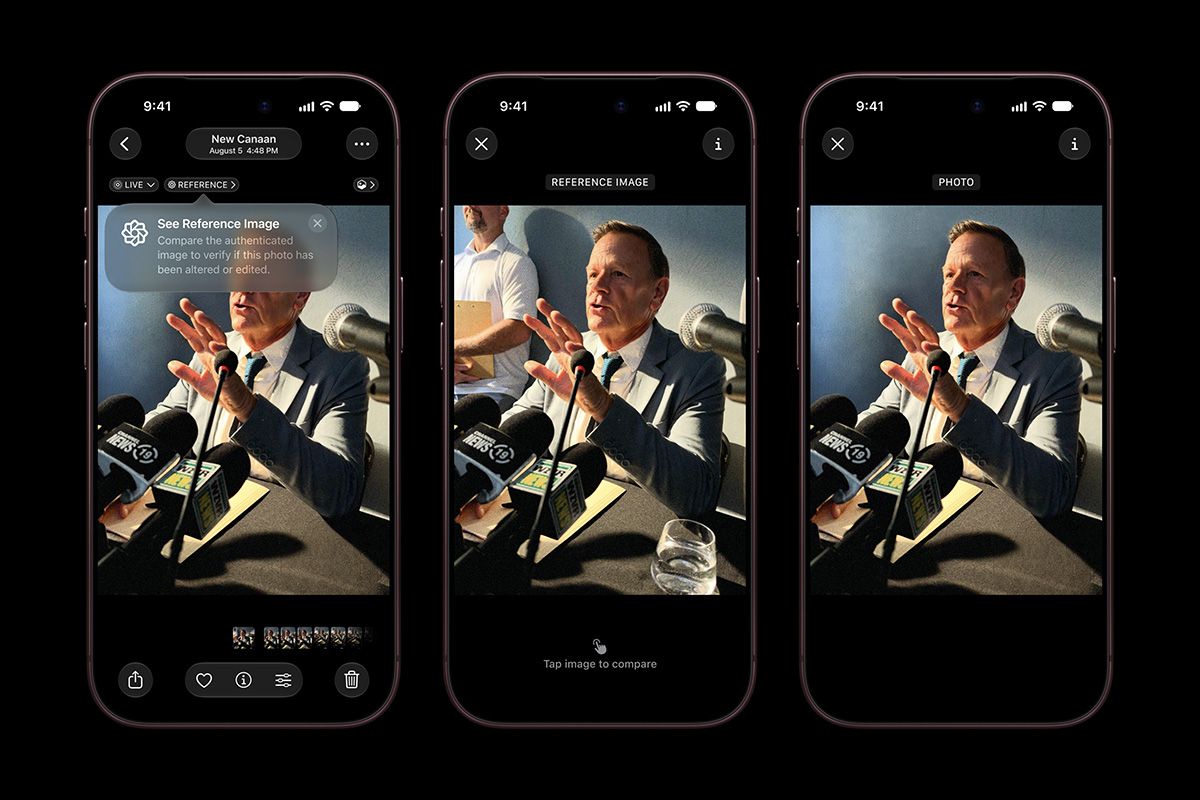
Khả năng chụp Reference được Apple giới thiệu trên iPhone 18 Pro Series, gồm iPhone 18 Pro và iPhone 18 Pro Max, dựa vào cảm biến camera chính mới.
Tính năng cần được bật chủ động. Khi ra mắt, Apple chưa cung cấp chức năng chụp tại Trung Quốc và EU. Nhưng người dùng iOS 27, iPadOS 27 và macOS 27 vẫn có thể xử lý và xem ảnh tham chiếu.
Cách bật và sử dụng Hình ảnh tham chiếu trên iPhone 18 Pro và iPhone 18 Pro Max
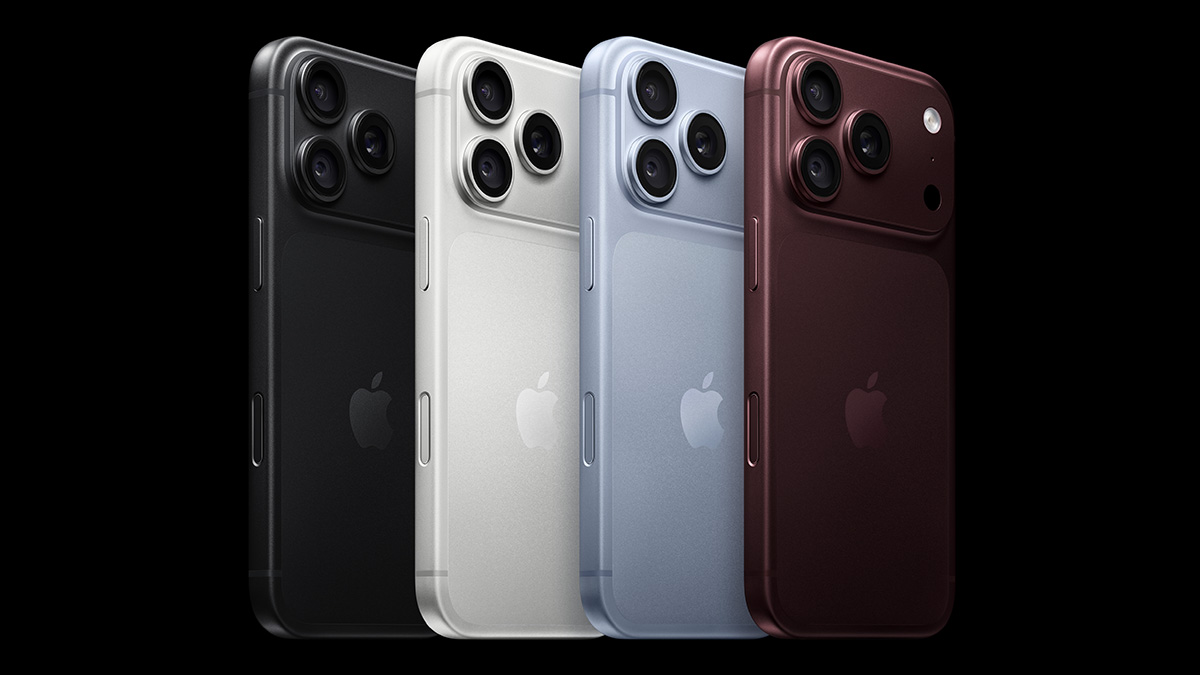
Để sử dụng Hình ảnh tham chiếu, bạn cần kích hoạt tính năng trong phần cài đặt Camera trước. Sau đó, chế độ Tham khảo sẽ xuất hiện trong ứng dụng Camera để bạn chụp thêm hình ảnh phục vụ việc đối chiếu.
Bước 1: Mở cài đặt Camera
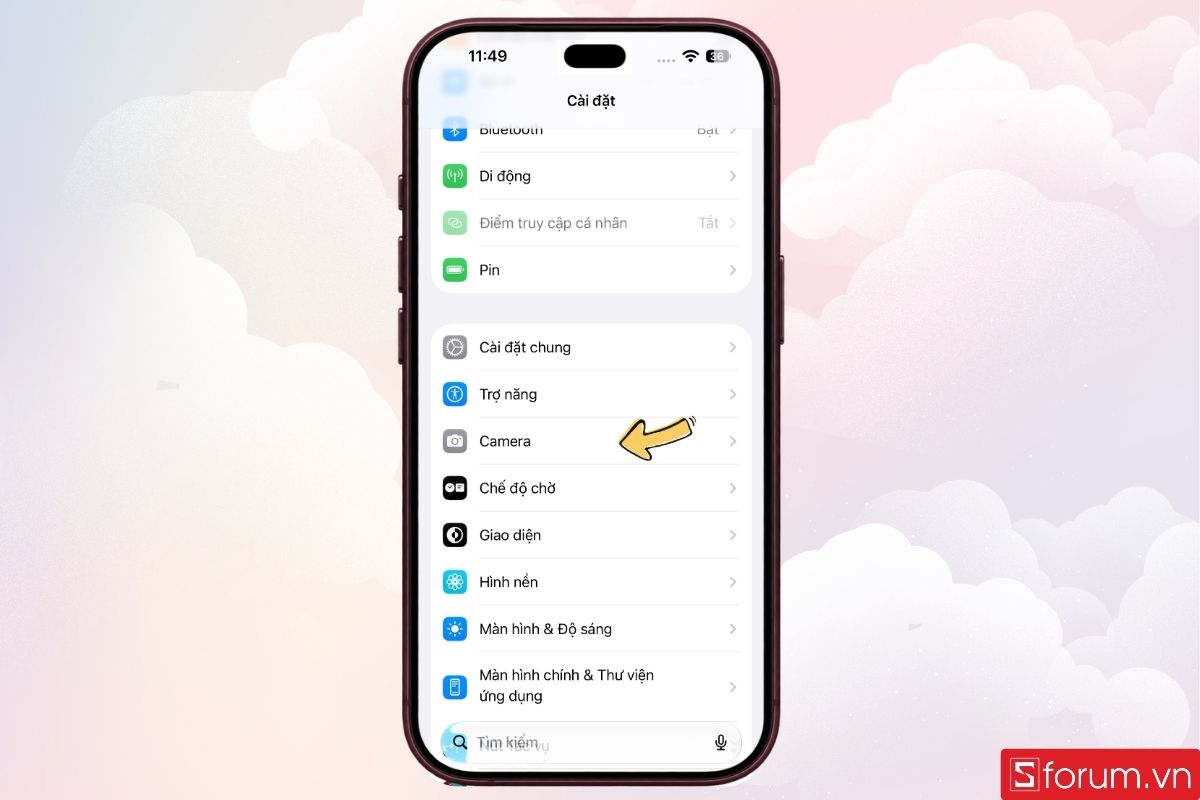
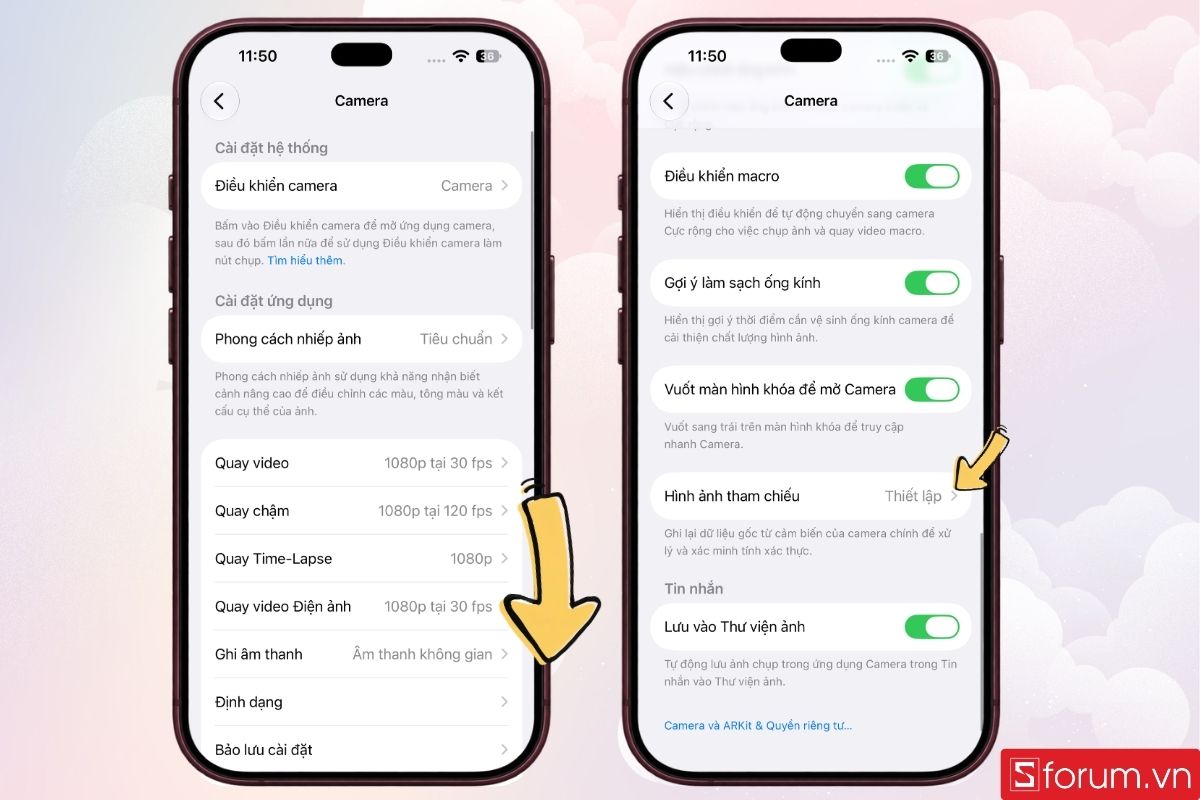
Bạn mở Cài đặt trên iPhone, kéo xuống và chọn Camera.
Bước 2: Tìm mục Hình ảnh tham chiếu
Trong phần cài đặt Camera, bạn kéo xuống phía dưới cho đến khi thấy mục Hình ảnh tham chiếu, sau đó nhấn Thiết lập.
Bước 3: Thêm chế độ tham chiếu
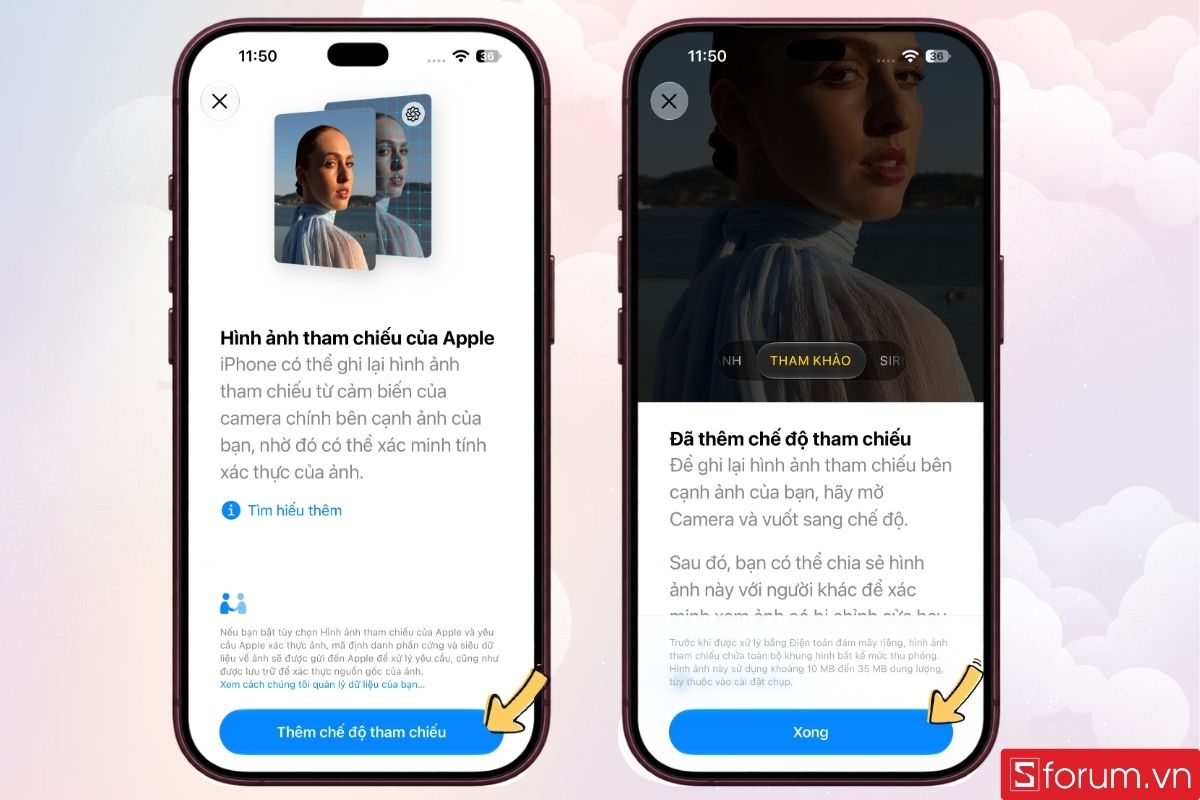
Tại màn hình giới thiệu Hình ảnh tham chiếu của Apple, bạn đọc thông tin và nhấn Thêm chế độ tham chiếu. Khi màn hình xác nhận xuất hiện, nhấn Xong để hoàn tất thiết lập.
Bước 4: Mở chế độ Tham khảo trong Camera
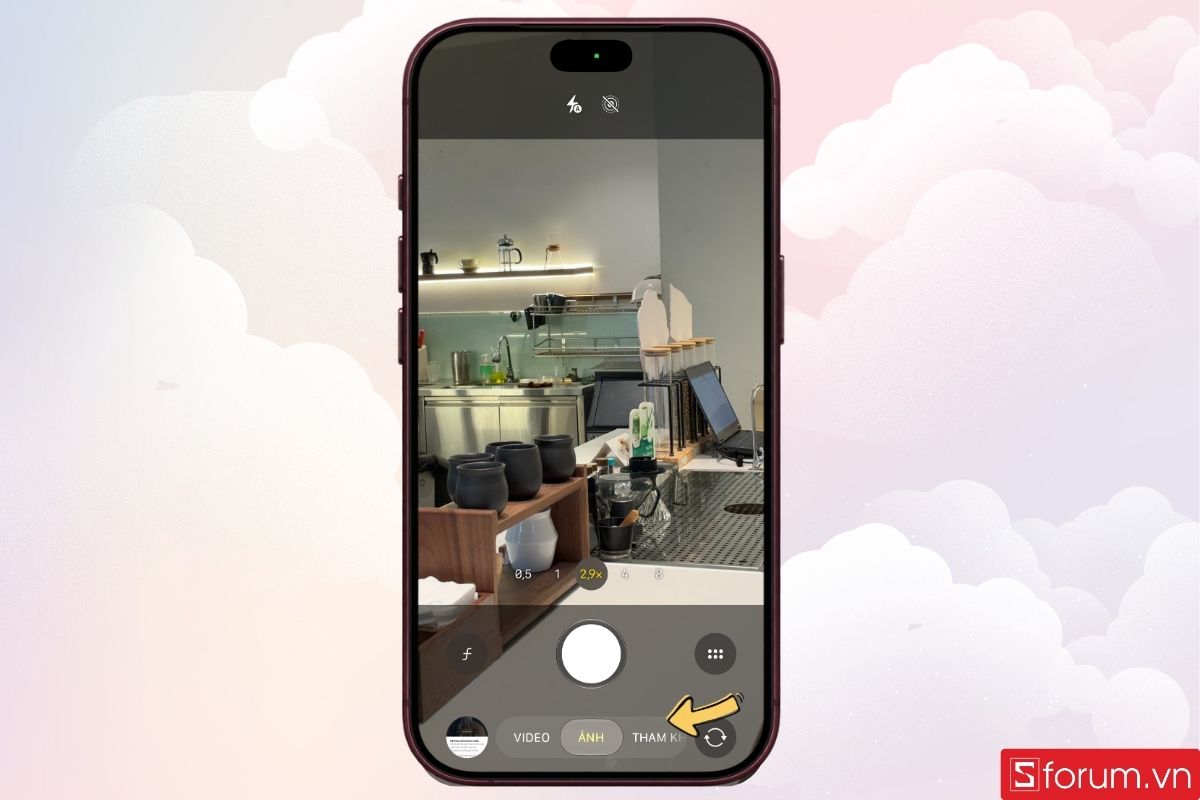
Bạn mở ứng dụng Camera, sau đó vuốt thanh chế độ chụp ở phía dưới sang Tham khảo.
Bước 5: Chụp hình ảnh tham chiếu
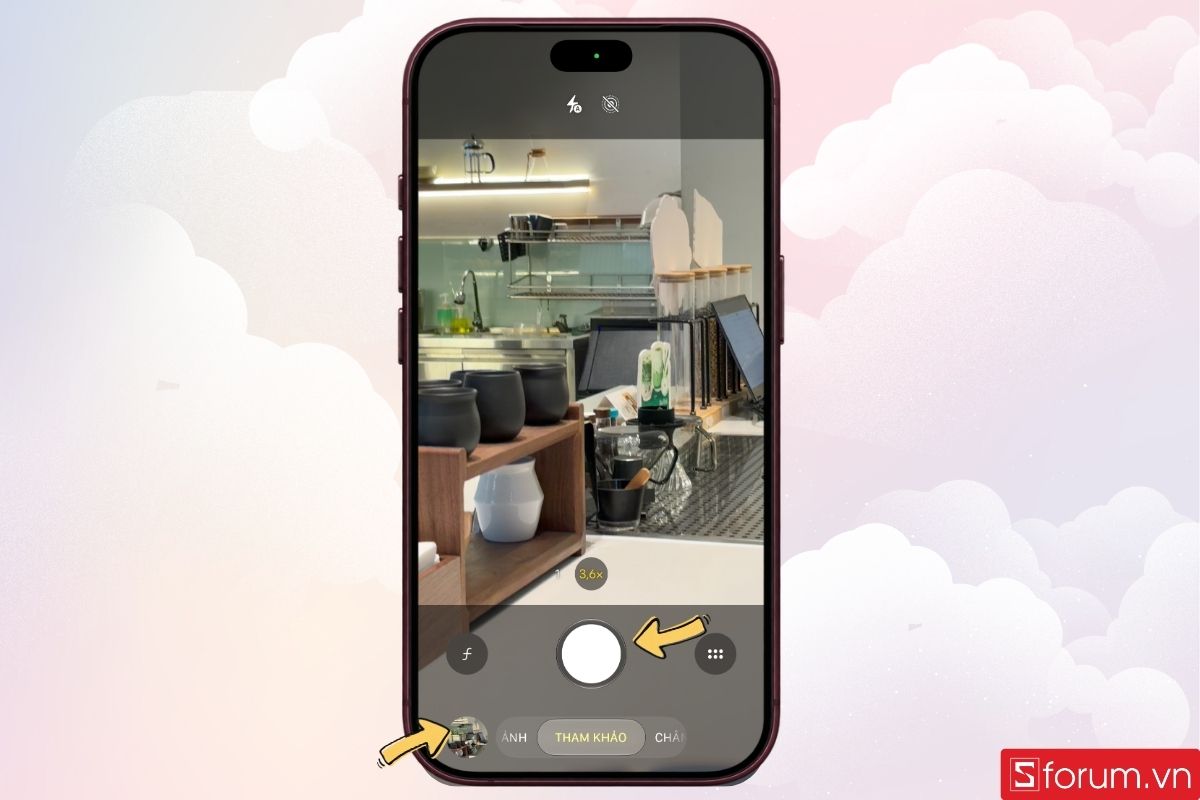
Điều chỉnh khung hình phù hợp rồi nhấn nút chụp. Hình ảnh này sẽ được ghi lại dưới dạng ảnh tham chiếu để sử dụng cho việc đối chiếu.
Bước 6: Mở ảnh tham chiếu vừa chụp
Sau khi chụp, bạn mở ứng dụng Ảnh và chọn hình vừa tạo. Ảnh được ghi bằng chế độ này sẽ có nhãn THAM CHIẾU ở phía trên.
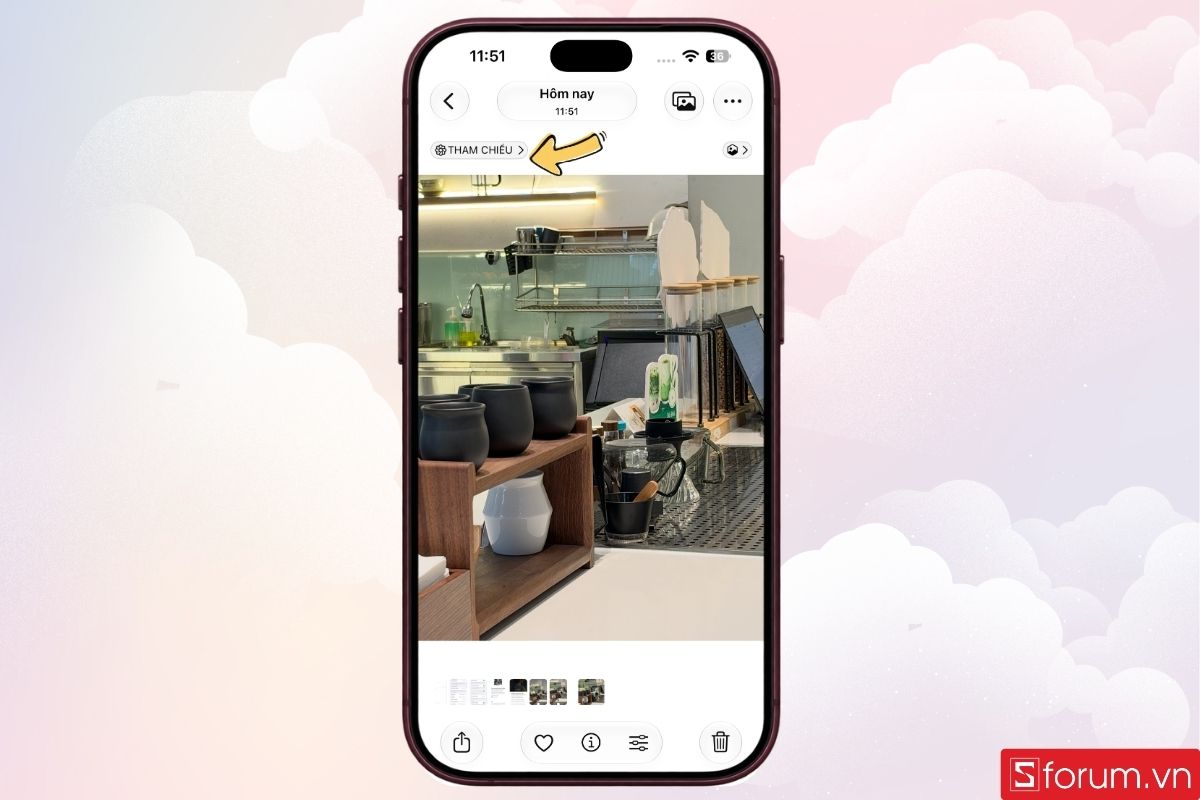
Bước 7: So sánh ảnh tham chiếu với ảnh thông thường
Mở ảnh có nhãn Hình ảnh tham chiếu, sau đó chạm vào hình ảnh để so sánh. Giao diện sẽ cho phép bạn chuyển đổi giữa Hình ảnh tham chiếu và Ảnh để quan sát sự khác biệt.
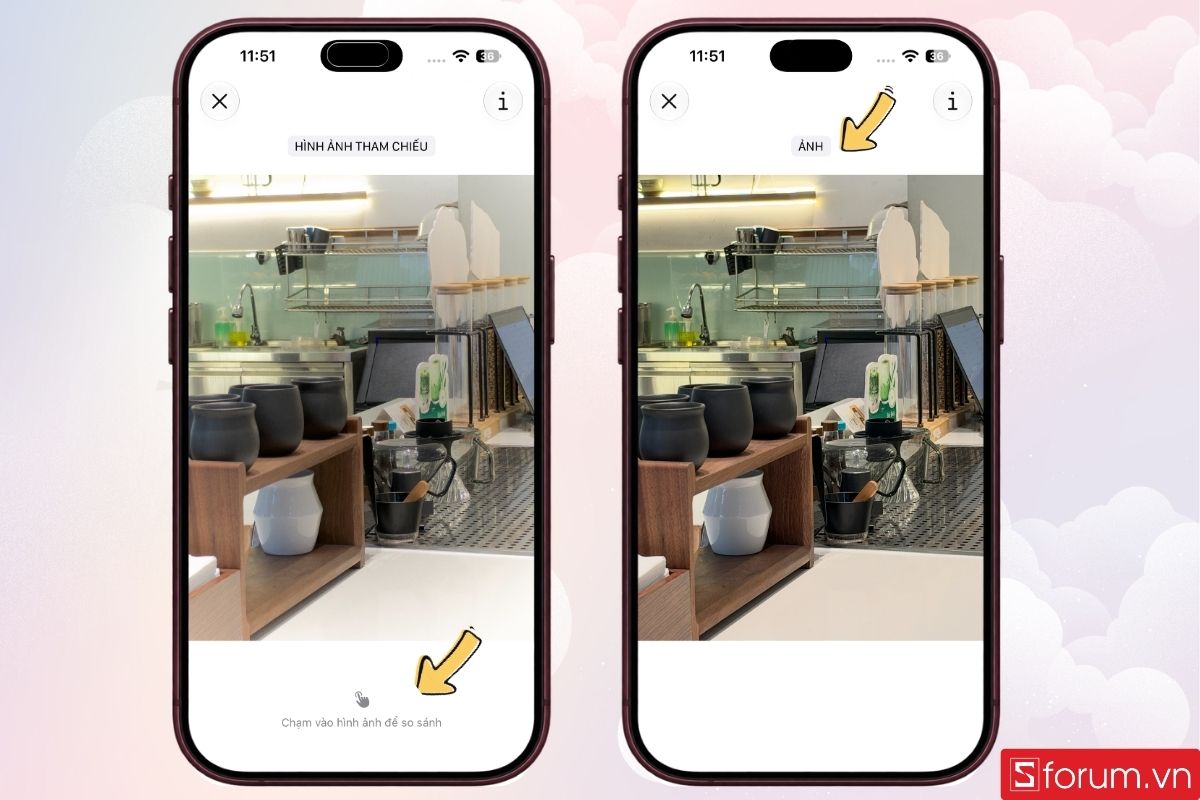
Hình ảnh tham chiếu có thể hữu ích trong trường hợp nào?
Dưới đây là một số tình huống minh họa cho giá trị của việc có bản ảnh đối chiếu. Hiệu quả thực tế còn phụ thuộc vào chất lượng ảnh, cách chia sẻ và thông tin đi kèm.
Trao đổi ảnh giữa người chụp và người biên tập
Trong một dự án ảnh, người chụp và người biên tập có thể cần thống nhất mức độ hậu kỳ. Chẳng hạn, điều chỉnh độ sáng thường phục vụ khả năng quan sát, trong khi xóa một người khỏi khung hình có thể làm thay đổi nội dung.
Khi trao đổi, hai bên nên chỉ rõ khu vực đã chỉnh sửa và mục đích của thao tác đó. Việc có một mốc đối chiếu giúp cuộc trao đổi tập trung vào thay đổi cụ thể thay vì chỉ nhận xét rằng ảnh “trông khác”.
Ghi nhận tình trạng sản phẩm
Khi giới thiệu đồ dùng đã qua sử dụng, người bán nên chụp rõ các cạnh, bề mặt và dấu vết hao mòn. Người mua cũng nên yêu cầu thêm góc chụp nếu một chi tiết chưa rõ.
Ví dụ, với chiếc máy ảnh cũ, ảnh toàn cảnh giúp nhận diện sản phẩm, còn ảnh cận cảnh cho thấy vết xước trên thân máy. Tuy nhiên, những hình ảnh này vẫn cần được kết hợp với kiểm tra chức năng; hình thức bên ngoài không phản ánh đầy đủ tình trạng hoạt động.
Giải thích quá trình chỉnh sửa ảnh sáng tạo
Người làm nội dung có thể dùng ảnh trước và sau hậu kỳ để giải thích lựa chọn thẩm mỹ. Một bức ảnh được thay bầu trời, thêm ánh sáng hoặc loại bỏ chi tiết có thể phù hợp với mục đích nghệ thuật nếu cách xử lý được trình bày rõ.
Điều cần chú ý là cách giới thiệu tác phẩm. Người xem nên biết mình đang nhìn ảnh ghi nhận thực tế hay một phiên bản đã được biến đổi để thể hiện ý tưởng.
Apple Reference Image khác Apple ProRAW như thế nào?
Hai tên gọi dễ khiến người dùng nhầm lẫn, nhưng mục đích sử dụng khác nhau. Reference hướng đến đối chiếu tính xác thực; ProRAW cung cấp dữ liệu thuận lợi hơn cho hậu kỳ.
Apple ProRAW kết hợp thông tin RAW với xử lý hình ảnh của iPhone, cho phép điều chỉnh phơi sáng, màu sắc và cân bằng trắng linh hoạt hơn. Tệp ProRAW cũng có dung lượng lớn hơn do giữ lại nhiều thông tin.
| Tiêu chí | Apple Reference Image | Apple ProRAW |
|---|---|---|
| Mục đích chính | Đối chiếu ảnh với dữ liệu chụp ban đầu | Hỗ trợ chỉnh sửa ảnh |
| Nhu cầu phù hợp | Kiểm tra thay đổi trong nội dung | Điều chỉnh ánh sáng, màu sắc |
| Cách cân nhắc | Khi cần làm rõ nguồn gốc hình ảnh | Khi cần nhiều khả năng hậu kỳ |
Bạn nên lựa chọn theo công việc cần thực hiện. Một người chỉnh màu ảnh phong cảnh và một người cần giải thích ảnh đã thay đổi ở đâu có thể có nhu cầu rất khác nhau.
Bạn có thể tham khảo thêm các mẫu tai nghe AirPods đang được quan tâm tại CellphoneS để lựa chọn thiết bị phù hợp với nhu cầu và ngân sách. Nhấn vào danh sách bên dưới để xem chi tiết sản phẩm và giá bán nhé!
[Product_Listing categoryid="384" propertyid="" customlink="https://cellphones.com.vn/thiet-bi-am-thanh/tai-nghe/apple.html" title="Danh sách tai nghe Apple đang được quan tâm nhiều tại CellphoneS"]
Những điều cần hiểu đúng khi đánh giá ảnh tham chiếu
Có thêm dữ liệu để kiểm tra là hữu ích, nhưng việc đọc hiểu hình ảnh vẫn cần xem xét bối cảnh.
Ảnh chụp thật chưa xác nhận toàn bộ câu chuyện
Về mặt suy luận, việc camera ghi nhận một khung cảnh không đồng nghĩa với việc xác nhận mọi lời mô tả đi kèm.
Chẳng hạn, một bức ảnh chụp đám đông không tự chứng minh mục đích tập trung của những người trong ảnh. Tương tự, một sản phẩm xuất hiện trên bàn không chứng minh người đăng ảnh sở hữu sản phẩm đó. Bạn vẫn cần đối chiếu nguồn đăng, thời điểm và thông tin liên quan.
Không nên kết luận ảnh giả chỉ vì thiếu ảnh tham chiếu
Việc thiếu dữ liệu đối chiếu chỉ cho biết bạn chưa có cơ sở kiểm tra bằng phương thức này. Không nên từ đó kết luận ảnh chắc chắn được tạo bằng AI hoặc đã bị sửa.
Khi chưa đủ thông tin, cách phù hợp hơn là hỏi người đăng về nguồn ảnh, đề nghị cung cấp thêm góc chụp hoặc tìm tài liệu độc lập để đối chiếu.
Chỉnh sửa ảnh cần được đánh giá theo mục đích
Không phải mọi thao tác hậu kỳ đều nhằm gây hiểu lầm. Cắt ảnh để bố cục gọn hơn, chỉnh sáng để nhìn rõ chủ thể hay thay màu cho một dự án nghệ thuật đều cần được xem xét trong ngữ cảnh sử dụng.
Với nội dung mang tính ghi nhận sự kiện, người đăng nên giải thích những chỉnh sửa có thể ảnh hưởng đến cách hiểu của người xem. Với ảnh sáng tạo, việc ghi rõ đây là tác phẩm đã hậu kỳ giúp truyền đạt đúng ý đồ.
Hình ảnh tham chiếu (Apple Reference Image) bổ sung một cách tiếp cận hữu ích khi cần đánh giá nguồn gốc và thay đổi của ảnh. Khi tìm hiểu các tính năng camera trên iPhone 18 Pro và iPhone 18 Pro Max, bạn nên cân nhắc cả nhu cầu sáng tạo lẫn nhu cầu lưu giữ thông tin để đối chiếu. Đừng quên theo dõi Sforum để cập nhật tin tức công nghệ mới nhất cùng những hướng dẫn sử dụng iPhone hữu ích nhé!
Xem thêm:


Bình luận (0)