Tổng hợp các cách khởi động lại iPhone 18 Pro Max chi tiết

Bạn vừa nhận iPhone 18 Pro Max nhưng nhấn vào màn hình vẫn không thấy máy sáng? Hoặc điện thoại đang sử dụng bỗng đứng hình, khiến bạn không biết phải khởi động lại thế nào? Hai tình huống này cần thao tác khác nhau.
Nếu máy đã tắt nguồn, bạn chỉ cần bật bằng nút sườn. Nếu máy vẫn hoạt động, hãy tắt rồi bật lại theo cách thông thường. Còn khi màn hình không phản hồi, tổ hợp phím buộc khởi động lại mới là lựa chọn phù hợp. Bài viết dưới đây sẽ hướng dẫn cách khởi động lại iPhone 18 Pro Max theo từng trường hợp, đồng thời giải thích những điểm dễ nhầm để bạn thao tác đúng ngay từ đầu.
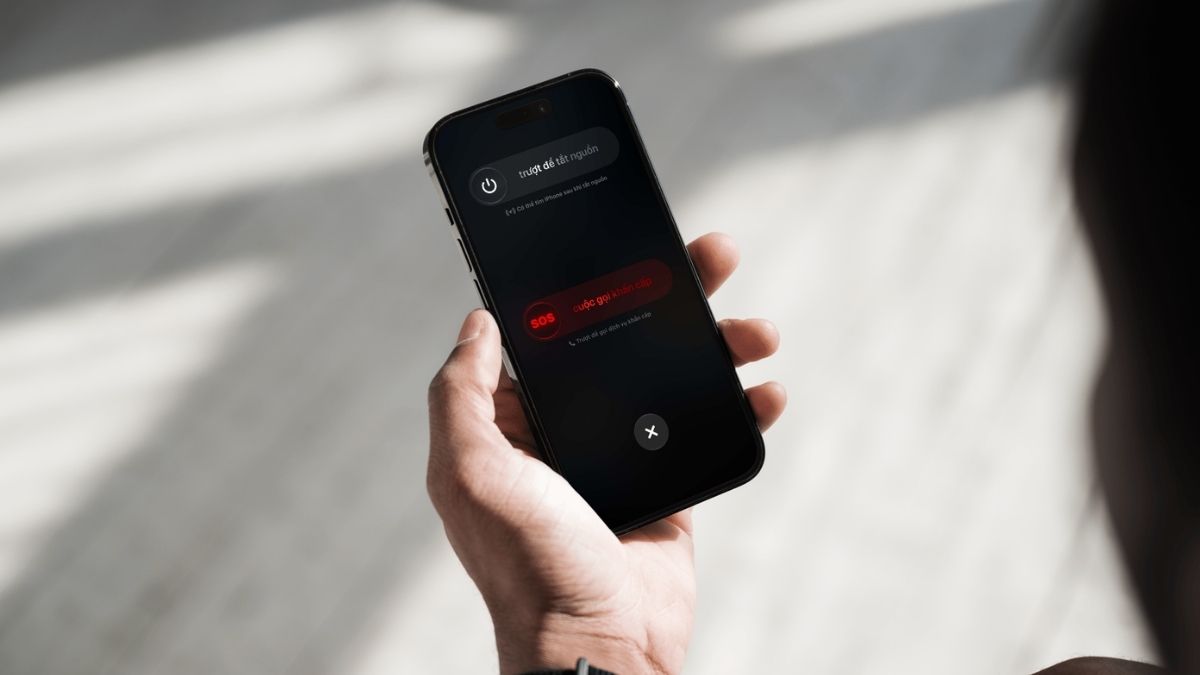
Cách khởi động lại iPhone 18 Pro Max chi tiết nhất
Khi iPhone còn nhận thao tác cảm ứng, bạn nên tắt máy theo cách thông thường rồi bật lại. Có ba đường để mở thanh trượt tắt nguồn: dùng nút vật lý, vào Cài đặt hoặc mở Trung tâm điều khiển. Chúng cùng dẫn tới một kết quả, vì vậy hãy chọn cách thuận tiện với tình trạng máy.
Khởi động lại bằng nút sườn và nút âm lượng
Đây là cách dễ nhớ nếu bạn đang cầm điện thoại và các nút vẫn hoạt động bình thường. Hãy làm lần lượt như sau:
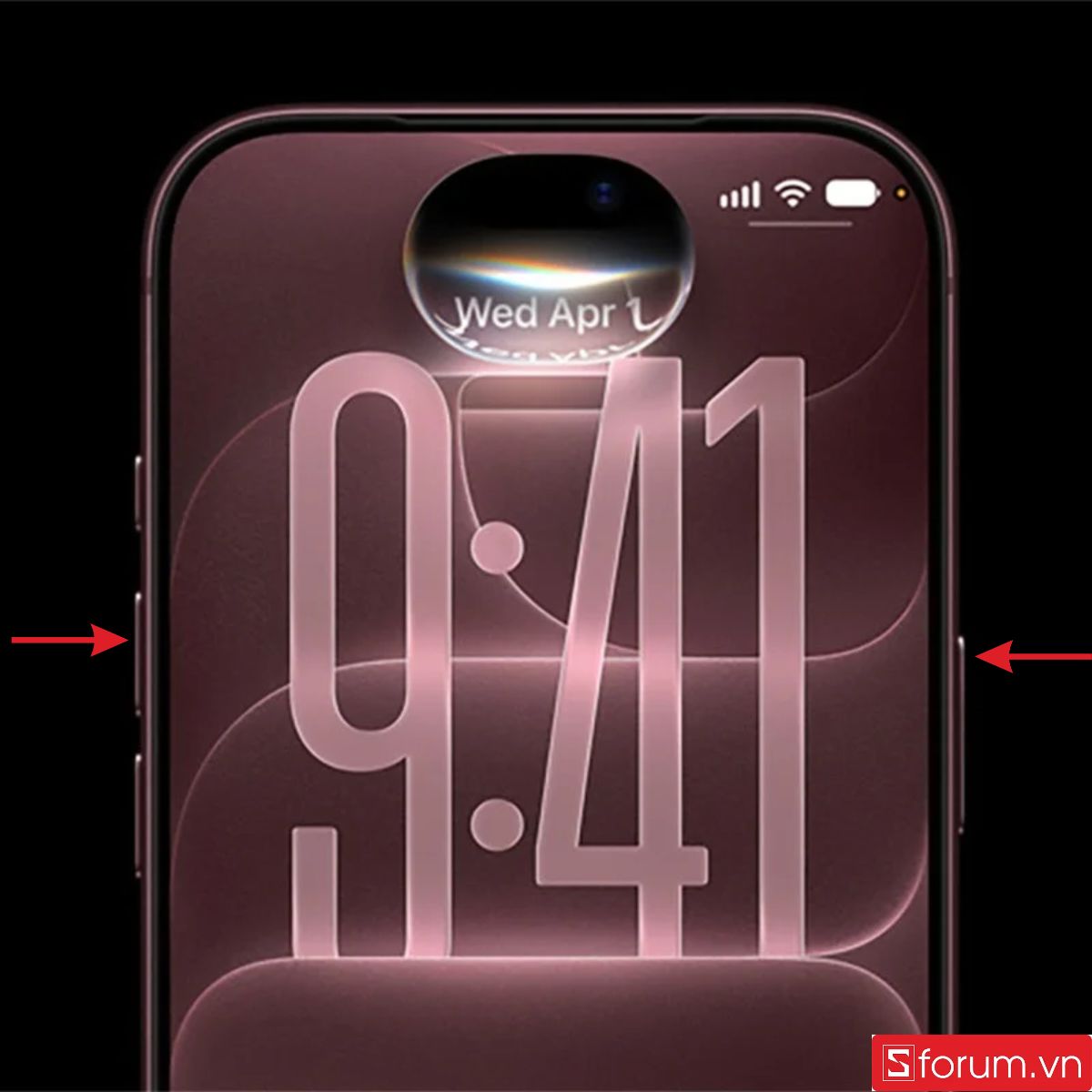
Bước 1: Dùng cụm phím vật lý để tắt nguồn
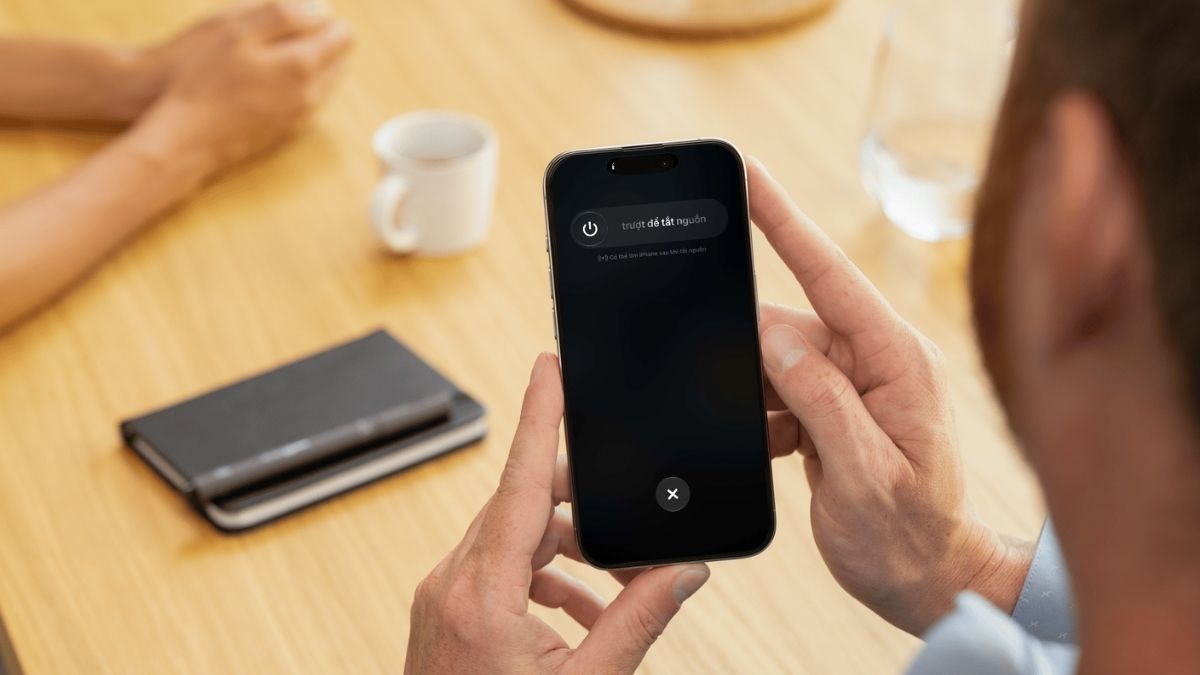
Nhấn và giữ nút sườn cùng một trong hai nút âm lượng cho đến khi các thanh trượt xuất hiện trên màn hình.
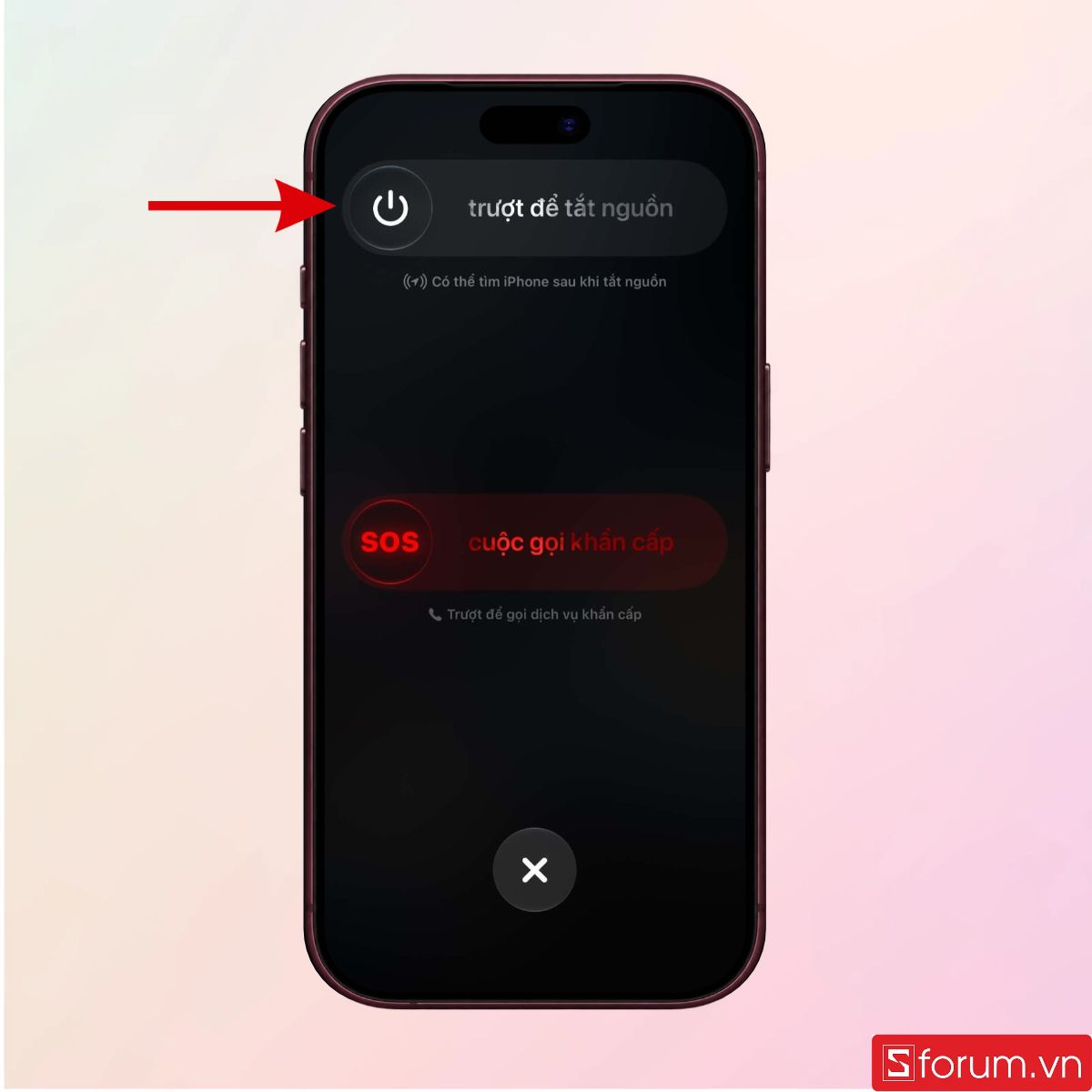
Bước 2: Tùy chọn tắt nguồn
Kéo thanh Trượt để tắt nguồn. Chờ khoảng 30 giây để máy tắt hẳn.
Bước 3: Tiến hành khởi động lại
Nhấn giữ nút sườn cho đến khi logo Apple xuất hiện, rồi thả tay và đợi máy bật lên.
.jpg)
Khởi động lại qua Cài đặt khi muốn hạn chế dùng nút
Trong trường hợp nút âm lượng khó bấm nhưng màn hình vẫn hoạt động, bạn có thể tắt máy ngay trong phần Cài đặt. Thực hiện theo các bước sau:
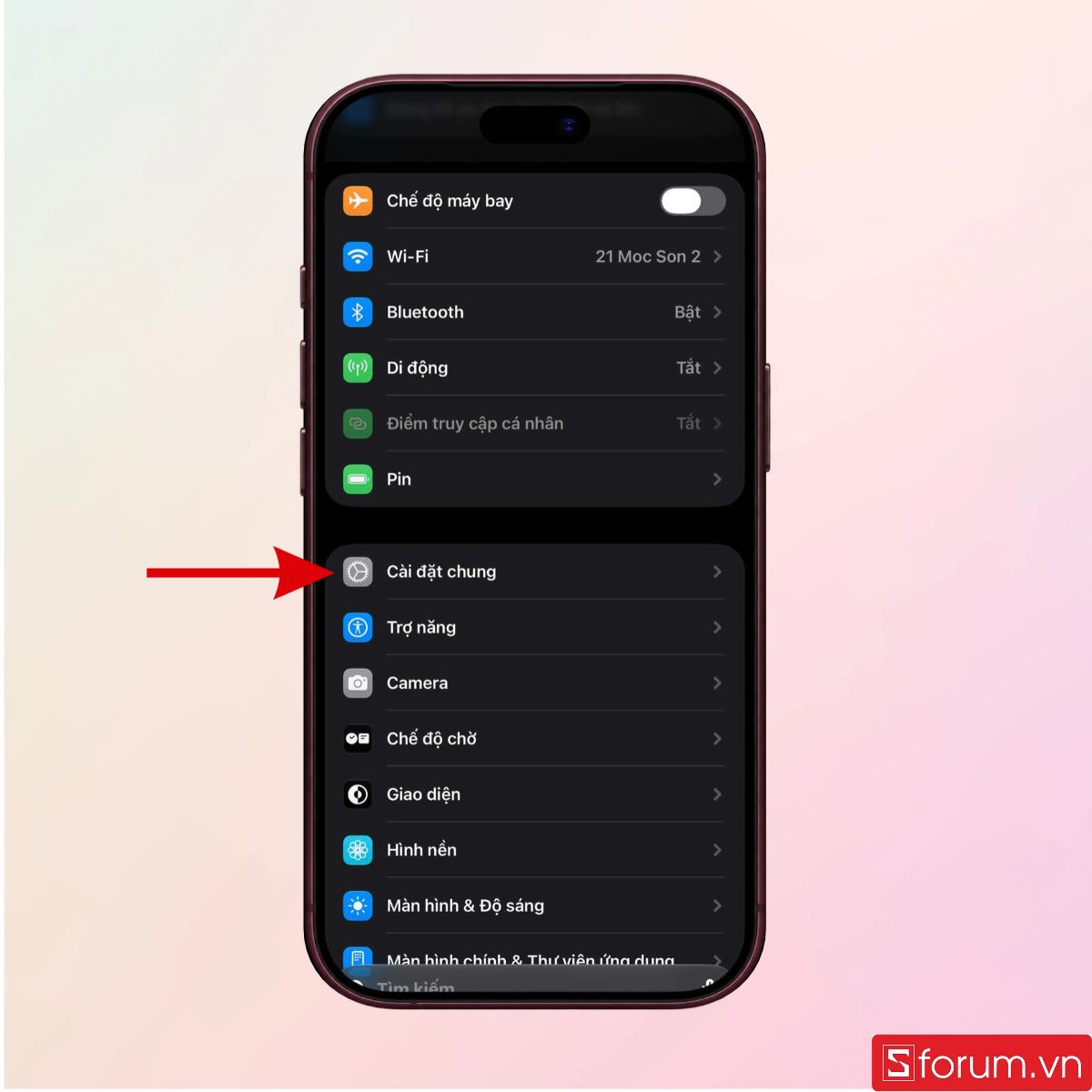
Bước 1: Vào Cài đặt chung
Mở "Cài đặt" trên iPhone 18 Pro Max và chọn "Cài đặt chung".
Bước 2: Tìm tùy chọn Tắt máy
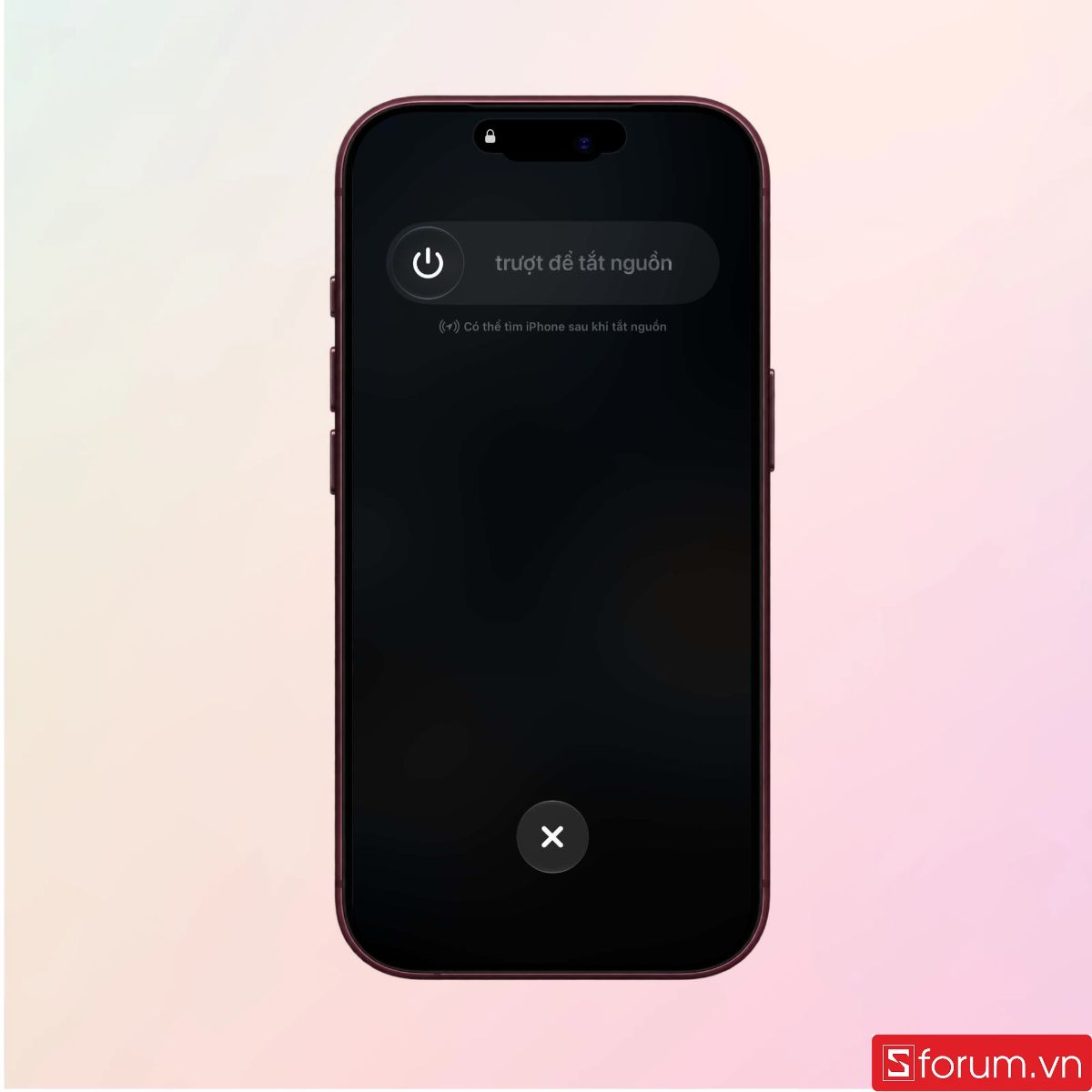
Cuộn xuống cuối màn hình, nhấn "Tắt máy", sau đó kéo thanh Trượt để tắt nguồn.
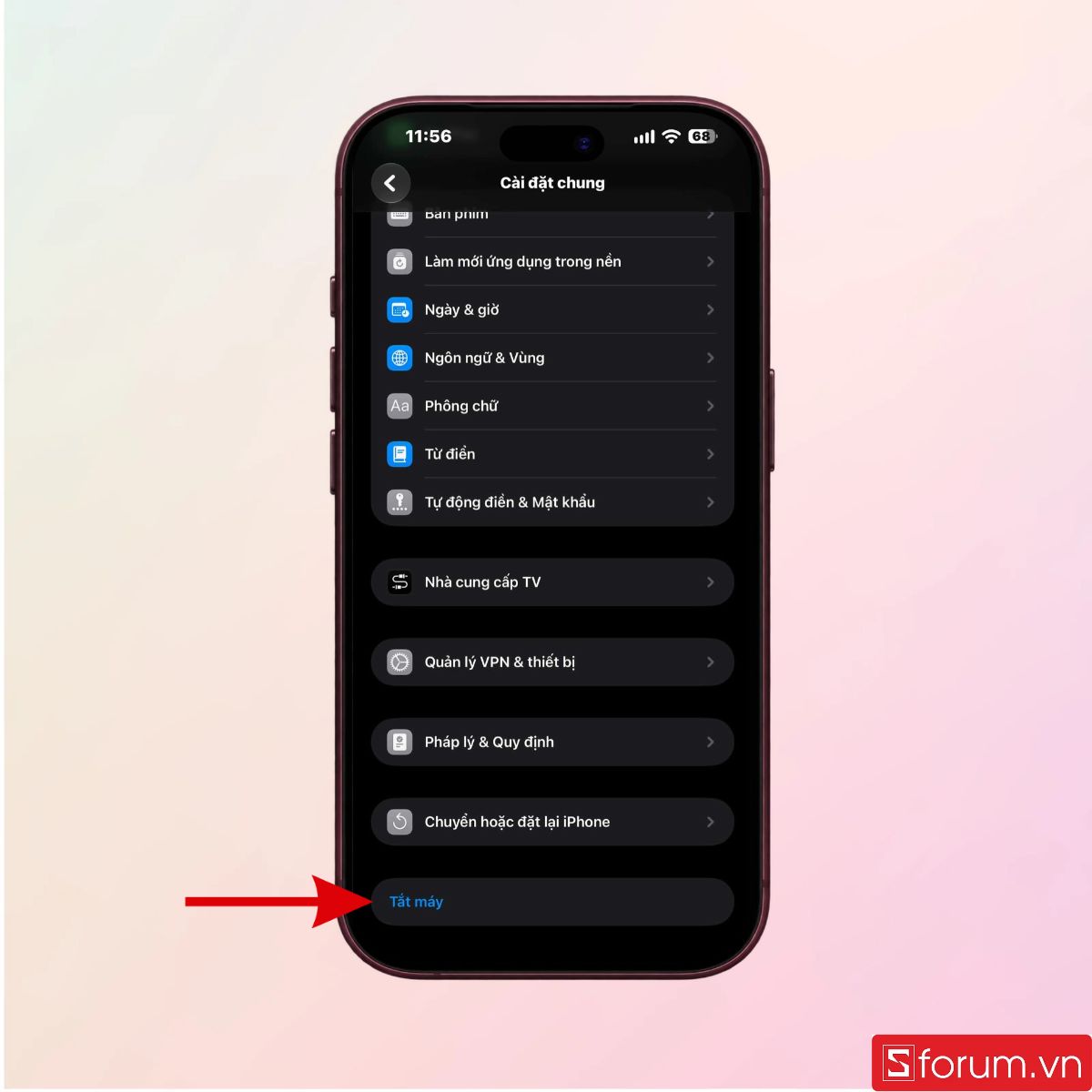
Bước 3: Khởi động lại máy
Chờ khoảng 30 giây để máy tắt hẳn.
Tiếp theo, nhấn giữ nút sườn đến khi logo Apple xuất hiện rồi thả tay.
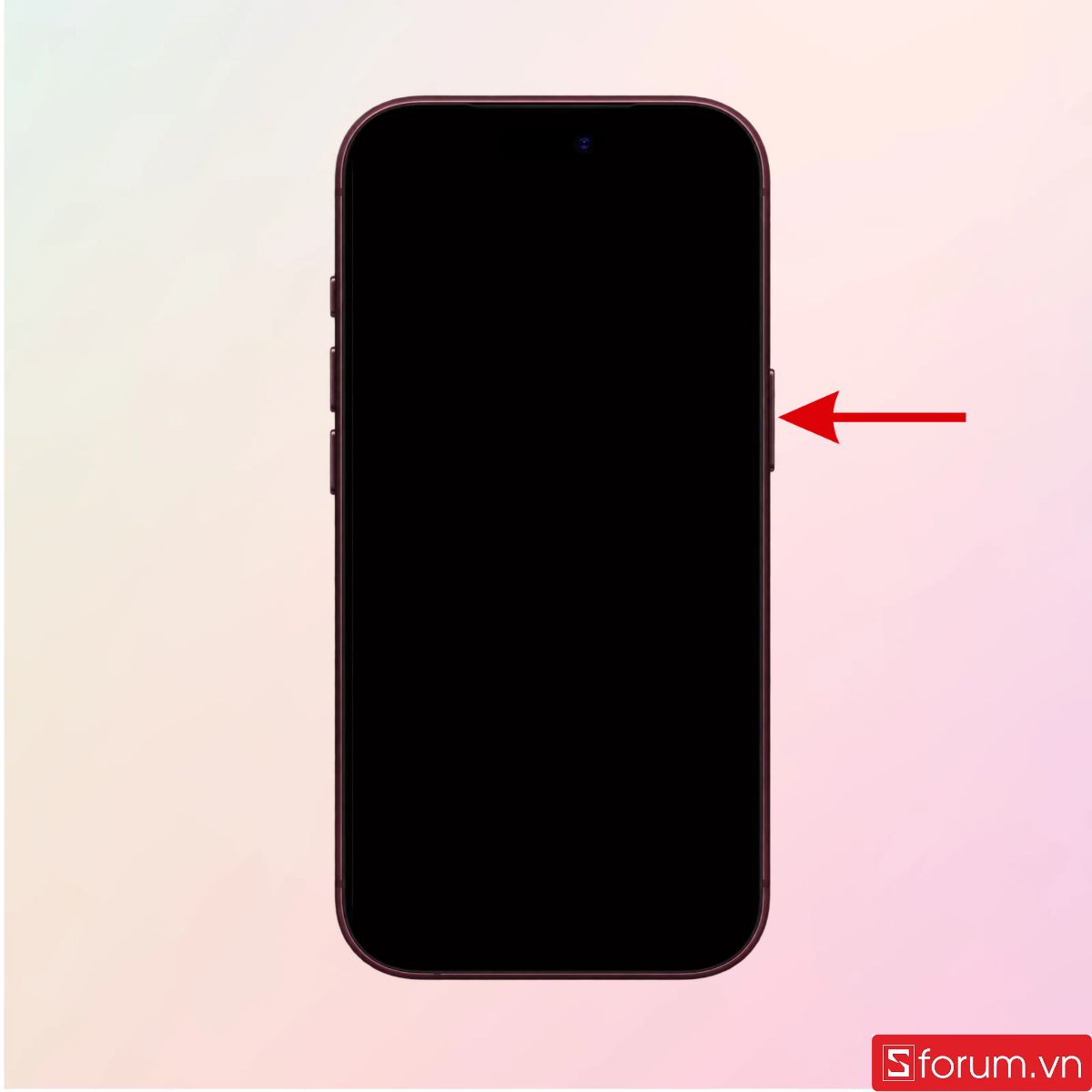
Mục Tắt máy trong Cài đặt chỉ giúp tắt nguồn; bạn vẫn cần nhấn nút sườn để hoàn tất việc khởi động lại.
[Product_Listing listid="141651,141664,141670,141684,141654,141669,141699,141708" title="Giá bán iPhone 18 Pro và iPhone 18 Pro Max chính hãng mới nhất" customlink="https://cellphones.com.vn/mobile/apple/iphone-18.html"]
Tắt máy từ Trung tâm điều khiển rồi bật lại
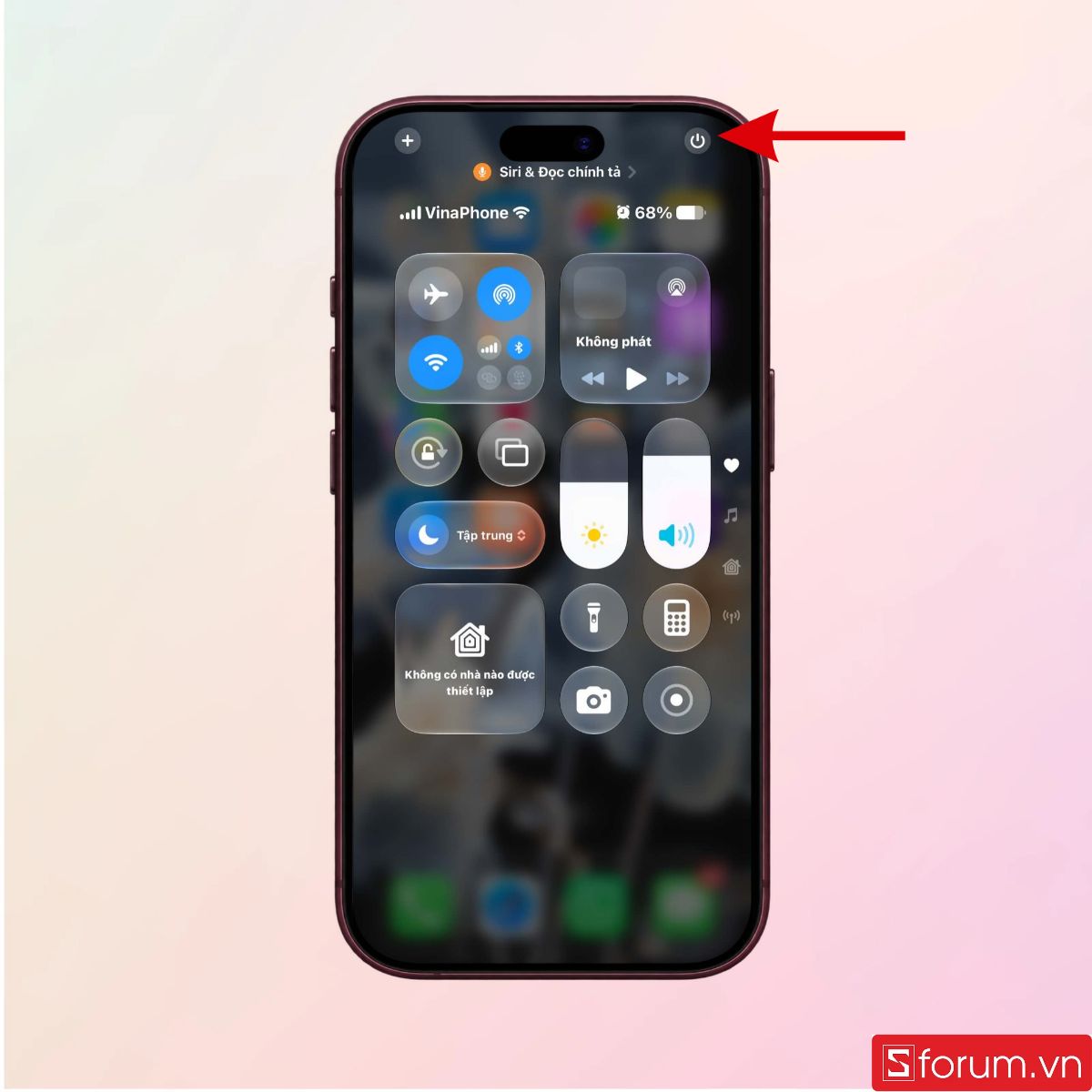
Nếu màn hình vẫn nhận cảm ứng, bạn có thể tắt máy từ Trung tâm điều khiển rồi bật lại theo các bước sau:
Bước 1: Mở Trung tâm điều khiển
Vuốt xuống từ góc trên bên phải màn hình để mở "Trung tâm điều khiển".
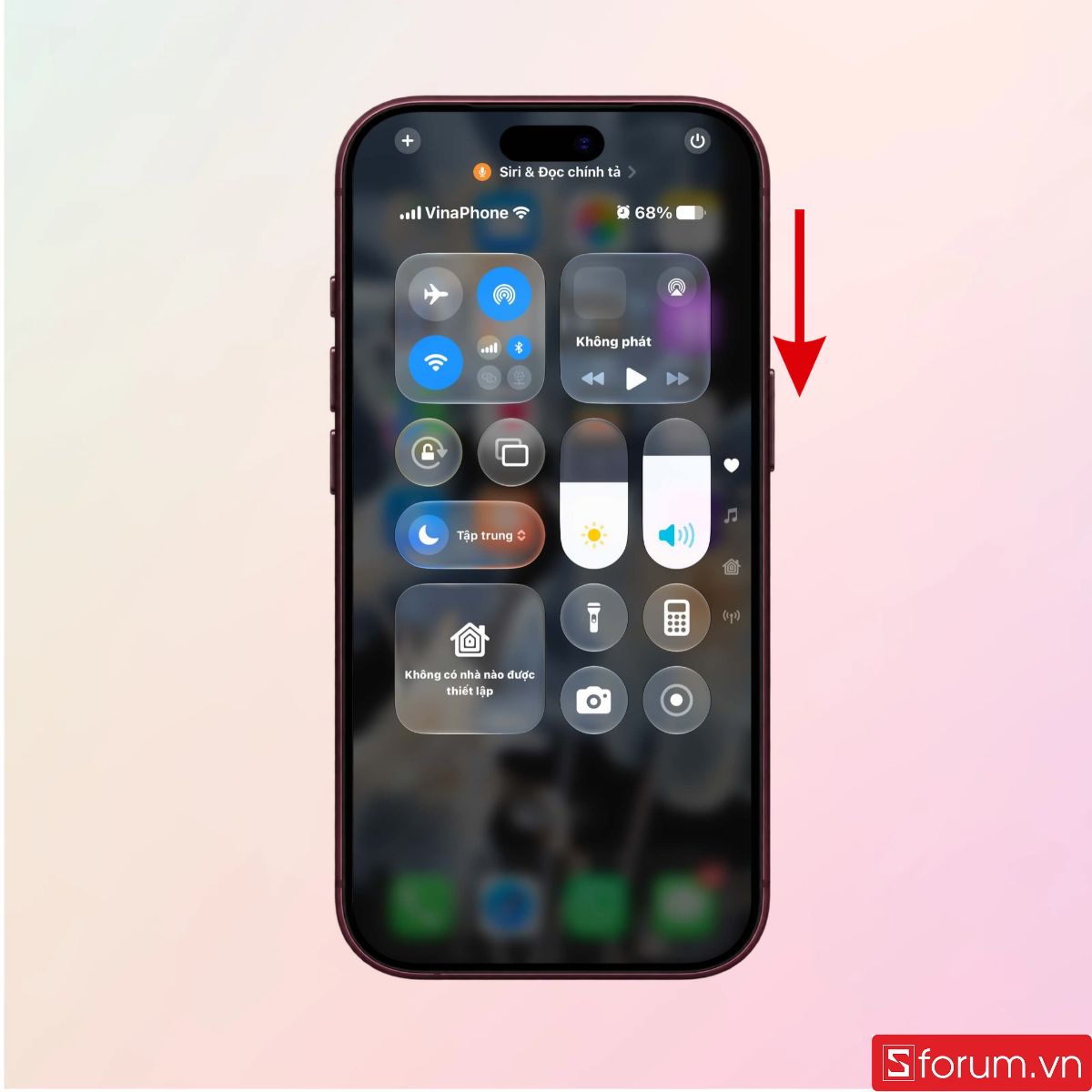
Bước 2: Chọn tùy chọn Tắt nguồn
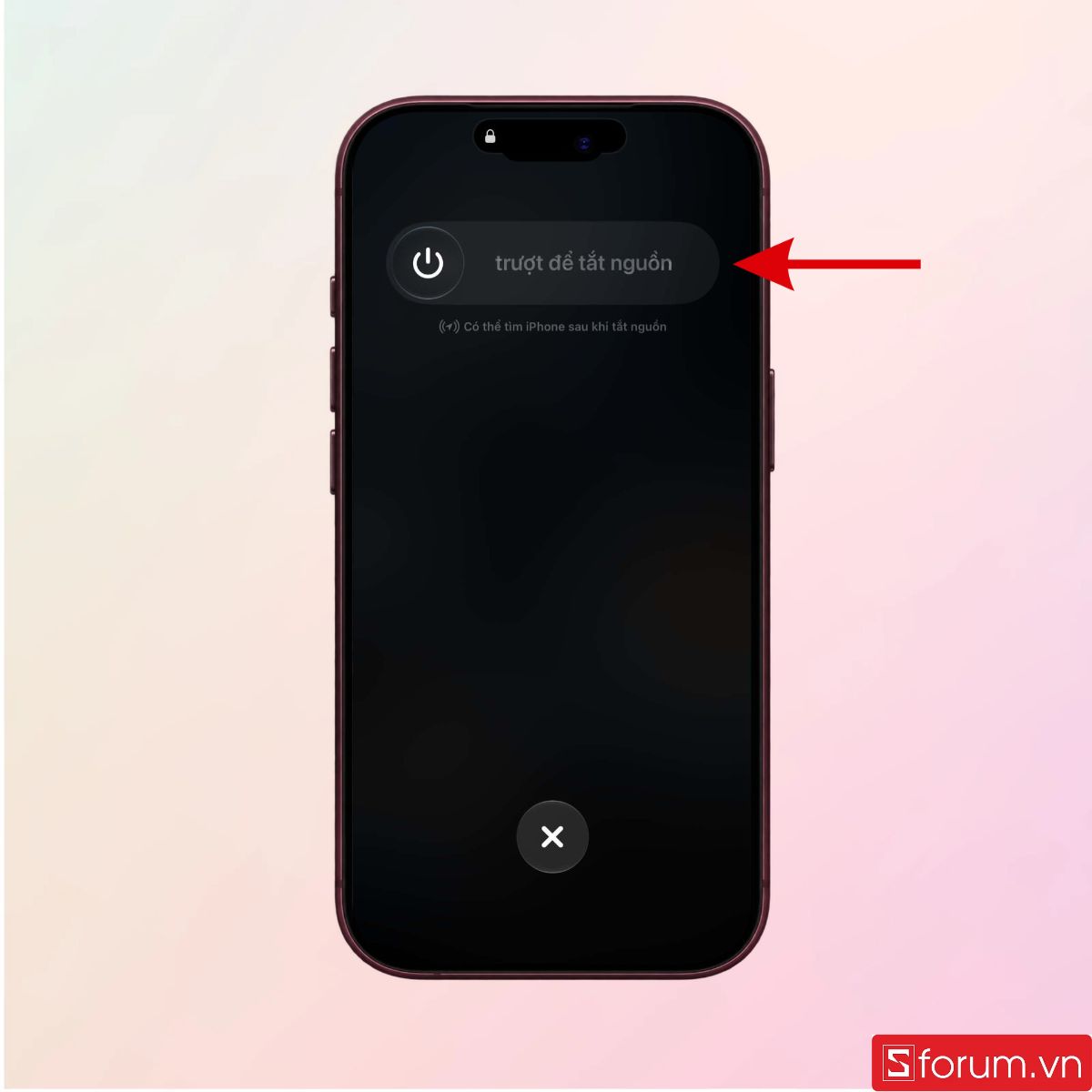
Chạm và giữ biểu tượng nguồn ở góc trên bên phải, sau đó kéo thanh Trượt để tắt nguồn.
Bước 3: Tiến hành khởi động lại
Chờ khoảng 30 giây để máy tắt hẳn. Nhấn giữ nút sườn cho đến khi logo Apple xuất hiện, rồi thả tay. Cách này vẫn cần dùng nút sườn ở bước cuối để bật lại iPhone.
Cách khởi động lại iPhone 18 Pro Max bằng Siri
Nếu iPhone 18 Pro Max vẫn hoạt động và Siri đã được bật, bạn có thể yêu cầu trợ lý này khởi động lại máy mà không cần mở thanh trượt tắt nguồn. Cách thực hiện như sau:
Bước 1: Kích hoạt Siri
Gọi Siri bằng câu lệnh bạn đã thiết lập hoặc nhấn giữ nút sườn nếu tính năng gọi Siri bằng nút này đang bật.
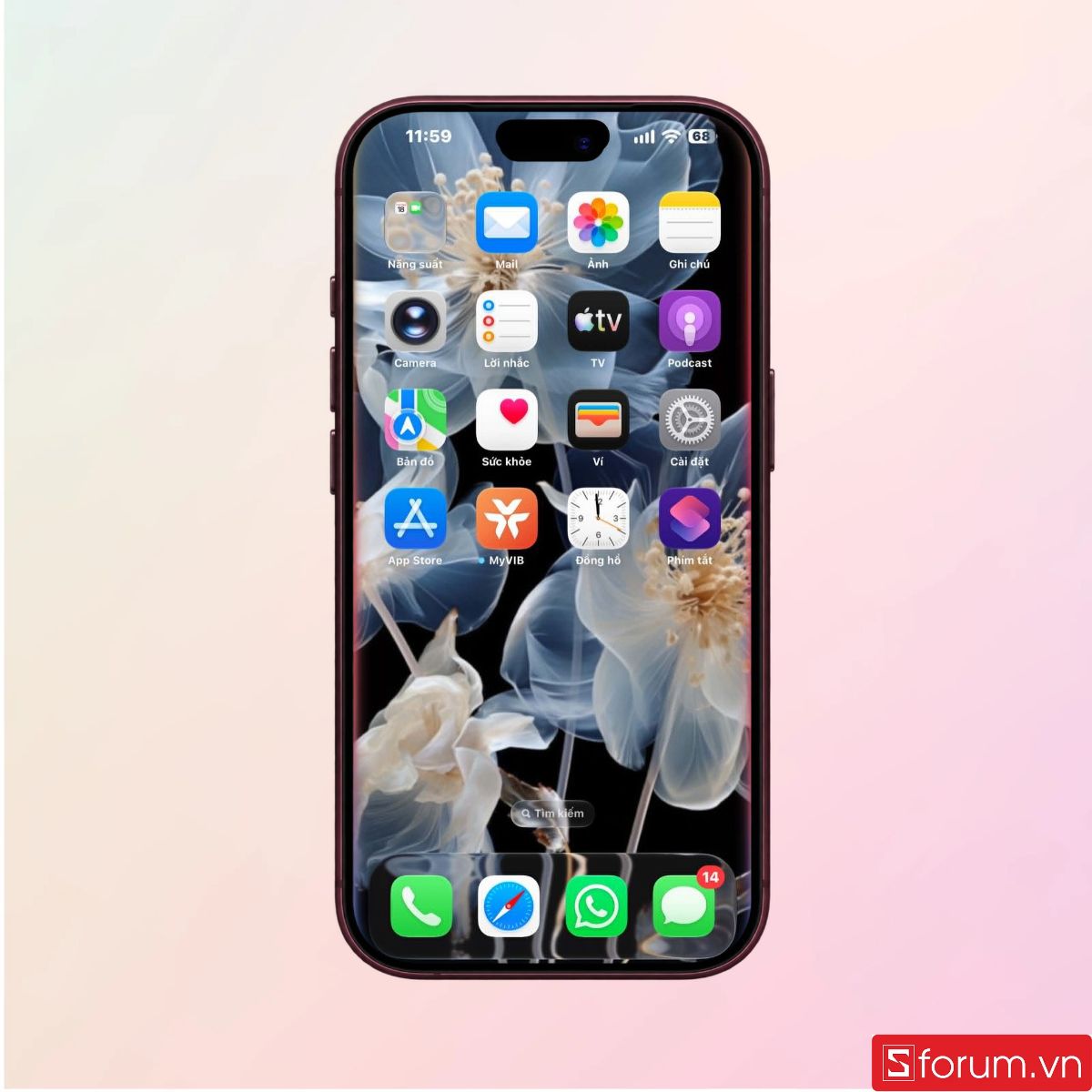
Bước 2: Yêu cầu Siri khởi động lại iPhone
Nói “Hey Siri, Restart my iPhone”. Nếu Siri được thiết lập để nhận tiếng Việt, bạn có thể thử nói “Khởi động lại iPhone”.
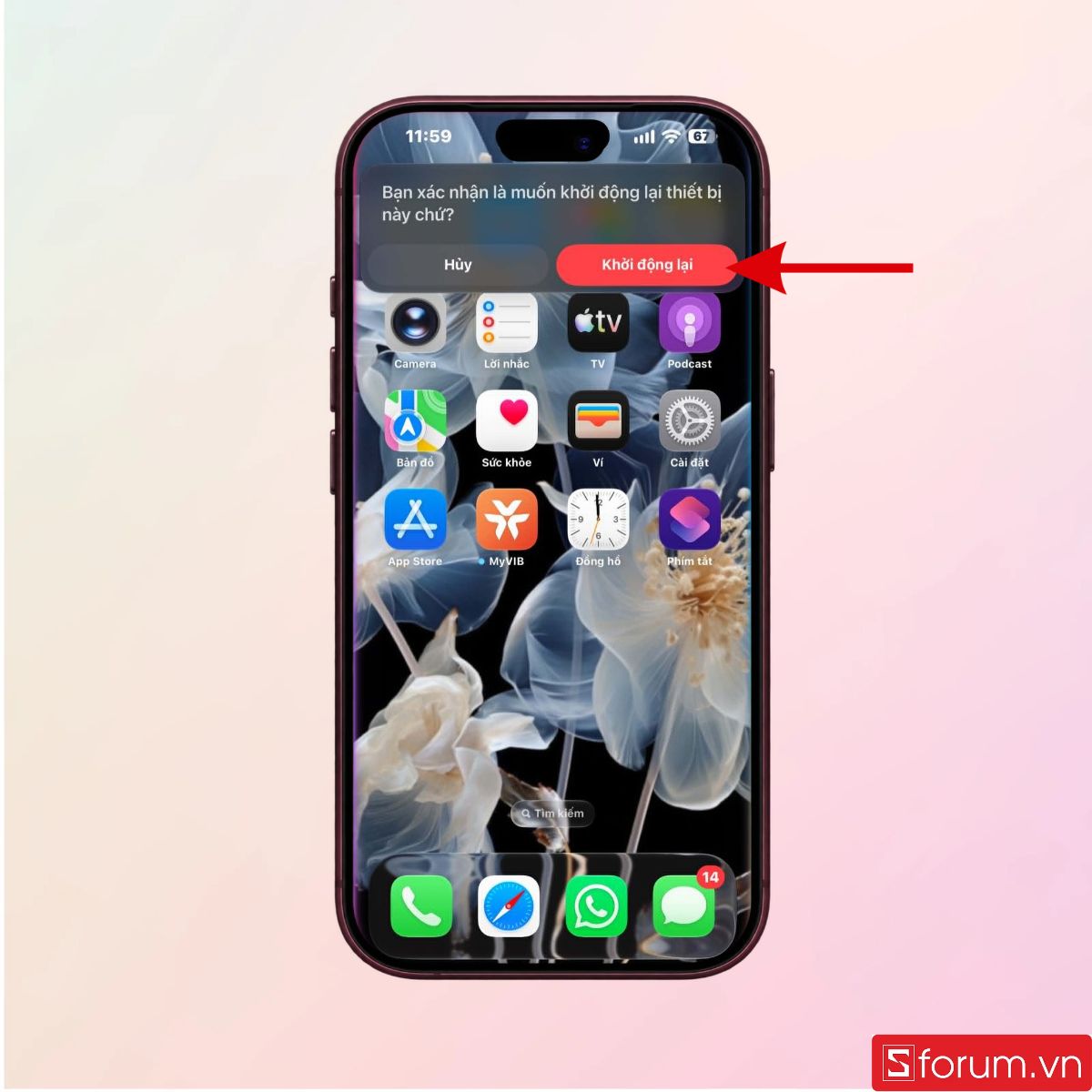
Bước 3: Xác nhận khởi động máy và hoàn tất
Khi Siri hiển thị yêu cầu xác nhận, chọn Khởi động lại hoặc Restart. Đợi iPhone tắt và tự bật lên.
Cách này chỉ phù hợp khi máy còn nhận lệnh và Siri hoạt động. Nếu iPhone bị đơ, không phản hồi, hãy dùng tổ hợp phím buộc khởi động lại đã hướng dẫn ở trên. Các tùy chọn gọi Siri có thể khác nhau theo phiên bản iOS và thiết lập của bạn.
Cách khởi động lại iPhone 18 Pro Max bằng nút Home ảo
Nếu iPhone 18 Pro Max vẫn nhận cảm ứng, bạn có thể dùng nút Home ảo (AssistiveTouch) để khởi động lại máy mà không cần bấm các nút vật lý.
Bước 1: Kích hoạt AssistiveTouch
Nếu nút Home ảo chưa xuất hiện, vào "Cài đặt" → "Trợ năng".
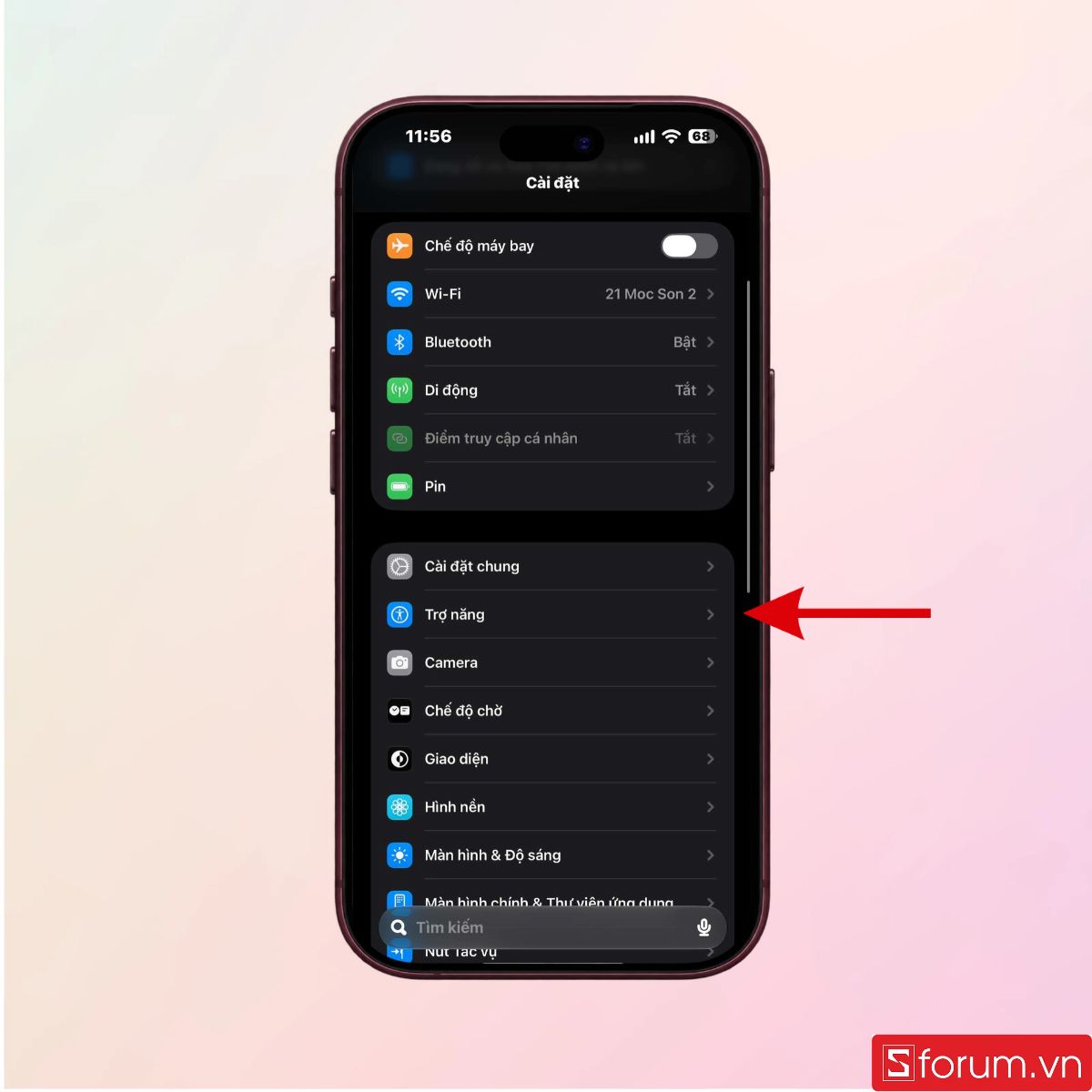
Nhấn chọn "Cảm ứng" như hình.
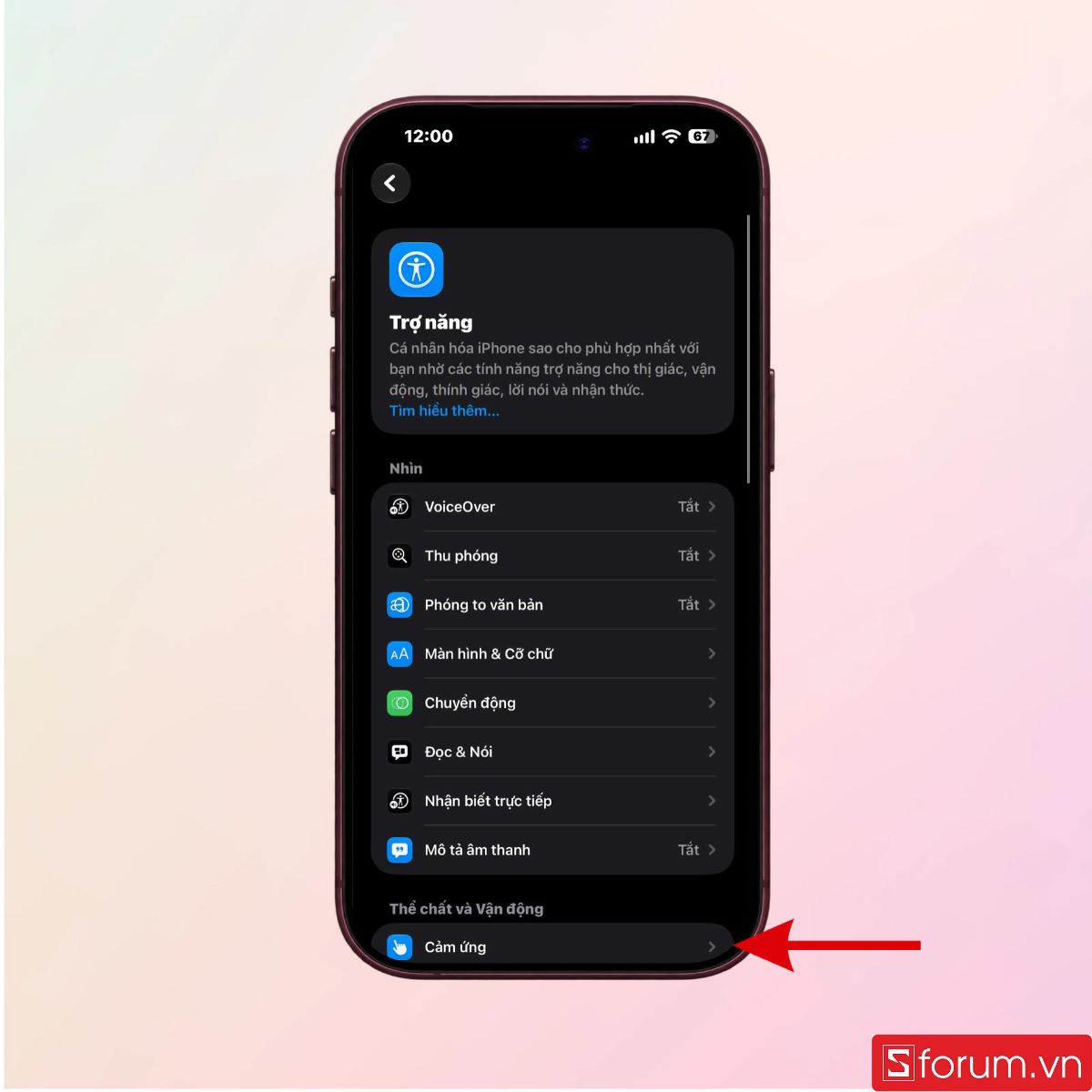
Chọn "AssistiveTouch", rồi bật tính năng này. Một nút tròn sẽ hiện trên màn hình.
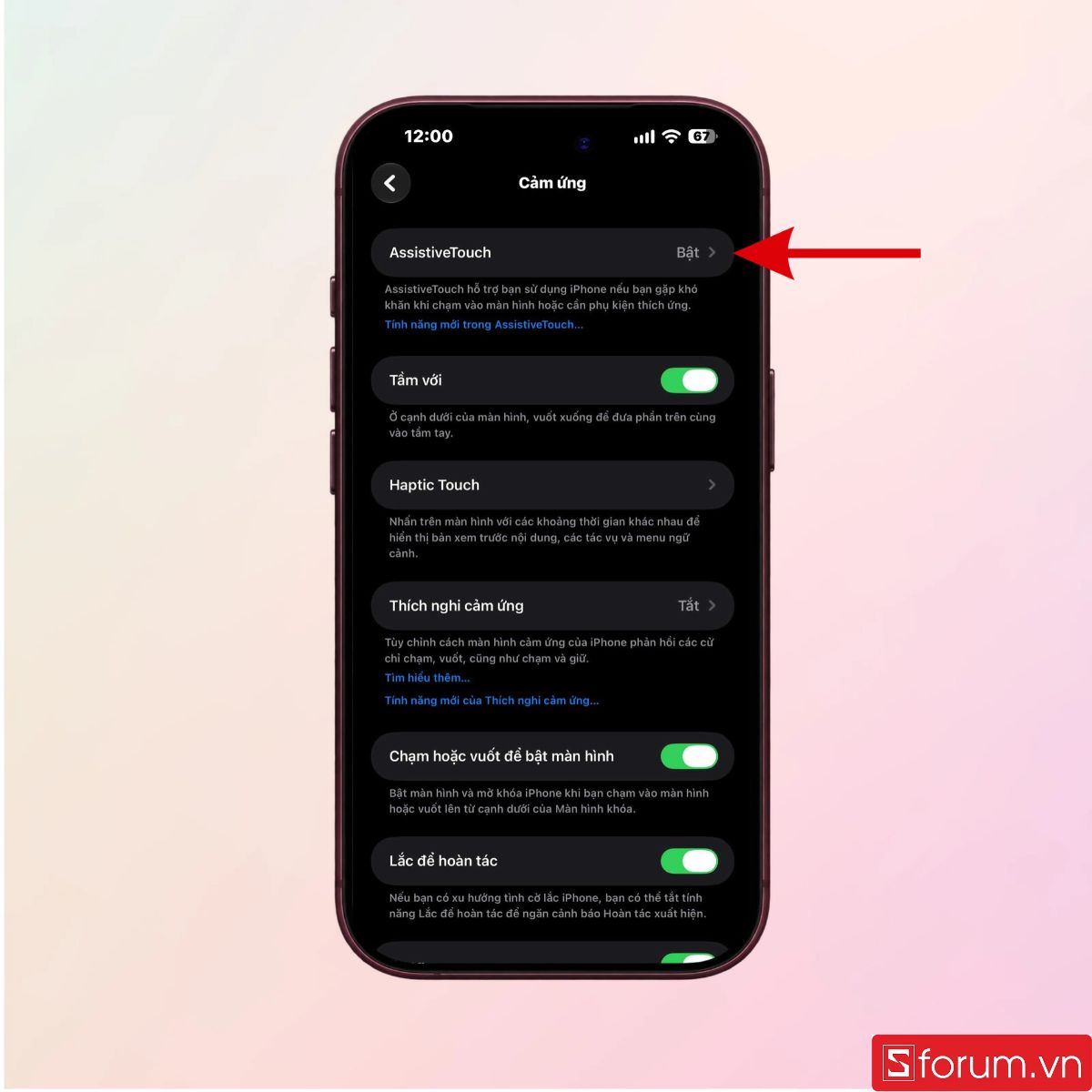
Bước 2: Mở nút Home ảo
Chạm vào nút Home ảo, tìm mục "Thiết bị".
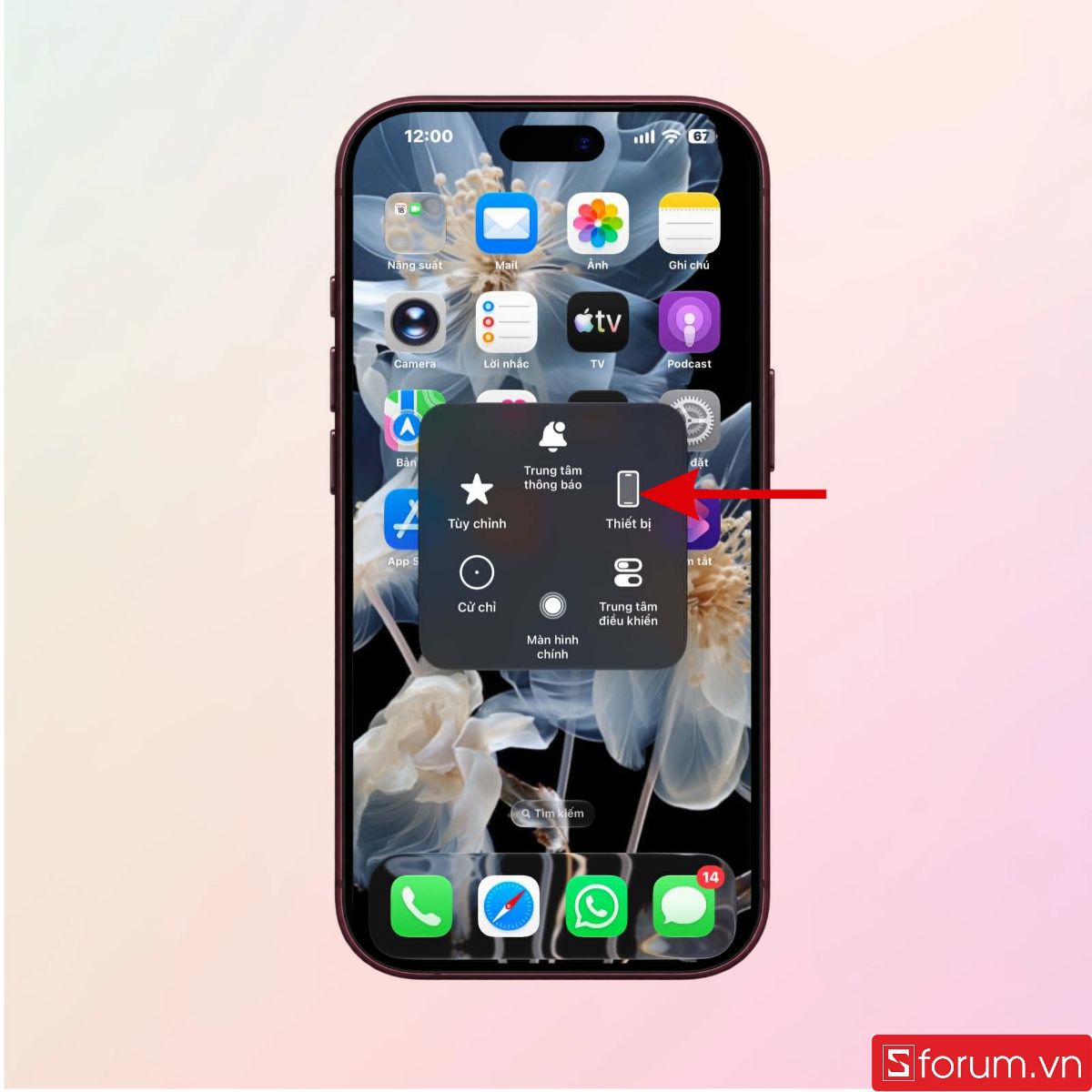
Tiếp tục nhấn "Thêm".
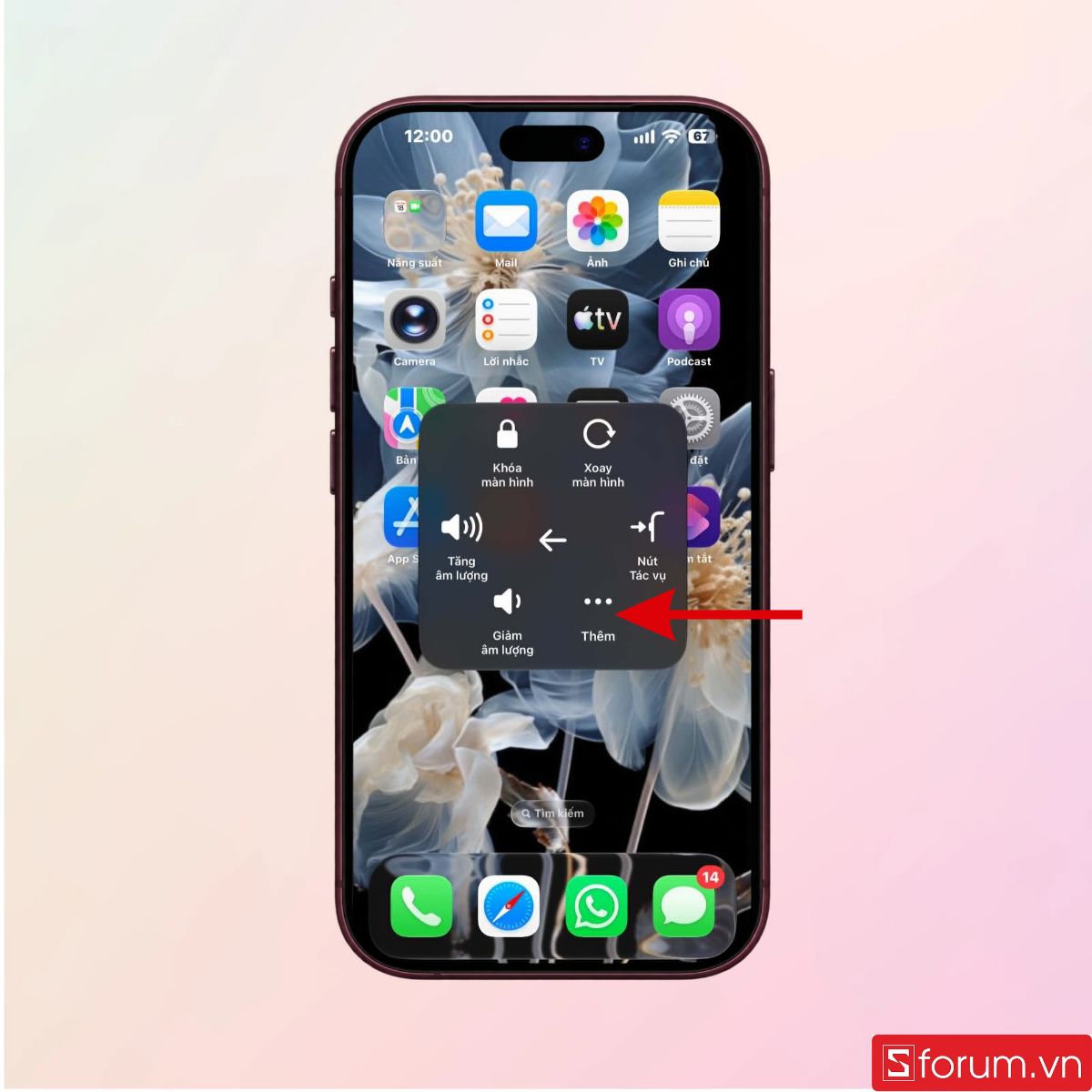
Chọn "Khởi động lại". Tùy cách bố trí menu trên máy, bạn có thể cần mở thêm mục Thiết bị hoặc Thêm để thấy lệnh này.
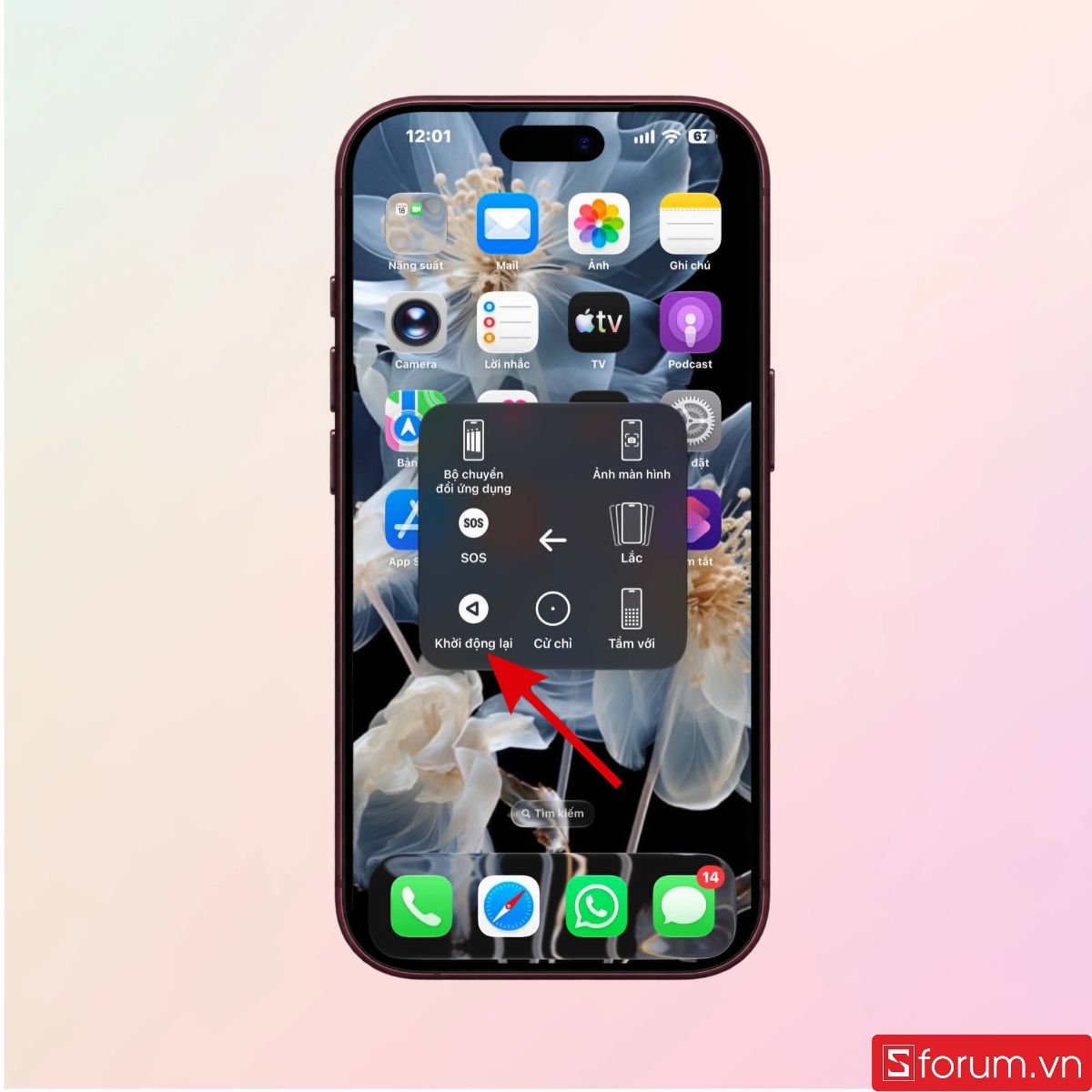
Bước 3: Xác nhận khởi động lại máy
Xác nhận Khởi động lại khi iPhone hỏi. Máy sẽ tự tắt rồi bật lại.
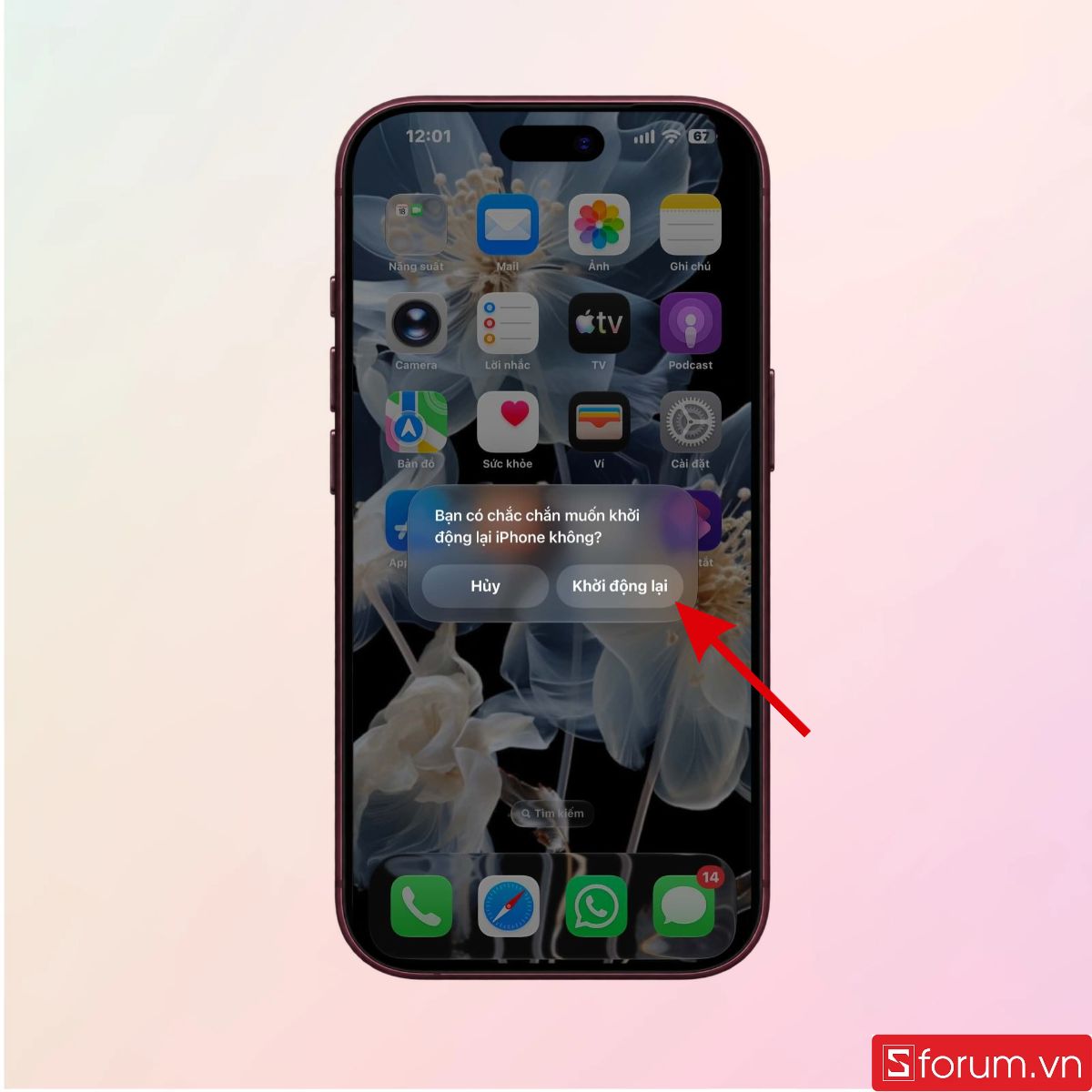
Cách này cần màn hình còn sử dụng được. Nếu iPhone bị đơ hoàn toàn và không thể chạm vào nút Home ảo, hãy dùng tổ hợp phím buộc khởi động lại ở phần trên.
[Product_Listing categoryid="132" propertyid="" customlink="https://cellphones.com.vn/mobile/apple.html" title="Các dòng iPhone đang được quan tâm nhiều tại CellphoneS"]
iPhone 18 Pro Max khởi động không lên: Nên kiểm tra gì tiếp?
Nếu đã nhấn giữ nút sườn mà iPhone 18 Pro Max vẫn không bật, hãy kiểm tra lần lượt các điểm sau trước khi kết luận máy gặp sự cố:
- Kiểm tra nguồn sạc: Cắm iPhone vào nguồn điện, xem dây cáp và bộ sạc có kết nối chắc chắn không. Nếu có thể, hãy thử một bộ sạc khác để loại trừ lỗi phụ kiện.
- Cho máy đủ thời gian sạc: Khi pin đã cạn hoàn toàn, iPhone có thể chưa phản hồi ngay sau khi cắm điện. Apple hướng dẫn sạc trong một giờ, sau đó thử bật lại. Nếu màn hình hiện biểu tượng pin yếu, hãy kiểm tra phụ kiện sạc và tiếp tục sạc khoảng 30 phút hoặc đến khi máy khởi động.
- Thử buộc khởi động lại: Nhấn nhanh rồi thả nút tăng âm lượng, tiếp tục nhấn nhanh rồi thả nút giảm âm lượng, sau đó giữ nút sườn đến khi logo Apple xuất hiện. Bước giữ nút sườn có thể kéo dài hơn 10 giây.
- Theo dõi dấu hiệu hoạt động của máy: Nếu iPhone vẫn rung, phát âm thanh hoặc nhận cuộc gọi nhưng màn hình tối, hãy ghi nhận tình trạng này khi yêu cầu hỗ trợ. Nó cho thấy cần kiểm tra thêm, thay vì mặc định rằng máy chỉ hết pin.
- Yêu cầu kiểm tra thiết bị nếu máy vẫn không lên: Sau khi đã sạc và thử đúng thao tác mà iPhone vẫn không phản hồi, bạn nên liên hệ hỗ trợ kỹ thuật. Hãy mô tả máy tắt sau khi cạn pin, bị đơ trong lúc dùng hay không bật được từ lần đầu để việc kiểm tra thuận lợi hơn.
Cách khởi động lại iPhone 18 Pro Max phụ thuộc vào trạng thái của máy. Nếu iPhone không lên dù đã thử đúng thao tác, hãy kiểm tra việc sạc và cho máy đủ thời gian nhận điện trước khi tìm hỗ trợ. Ghi nhớ những trường hợp mà Sforum hướng dẫn ở trên sẽ giúp bạn xử lý đúng mà không phải thử nút bấm theo phỏng đoán.
Ngoài ra, đừng quên theo dõi Sforum mỗi ngày để cập nhật tin tức công nghệ và game mới nhất nhé.
Xem thêm:


Bình luận (0)