Cách tắt chấm cam iPhone 18 Pro Max chi tiết và xử lý đúng cách

Chấm cam xuất hiện ở phía trên màn hình iPhone 18 Pro Max có thể khiến bạn phân tâm, nhất là khi đã thoát ứng dụng mà biểu tượng vẫn chưa biến mất.
Nhiều người tìm cách tắt chấm cam trong Cài đặt, nhưng lại không thấy công tắc nào dành cho tính năng này. Vậy chấm cam có ý nghĩa gì và làm sao để nó ngừng xuất hiện? Bài viết dưới đây sẽ hướng dẫn bạn cách kiểm tra từng trường hợp, đồng thời giải đáp những hiểu lầm thường gặp khi chấm cam xuất hiện liên tục.
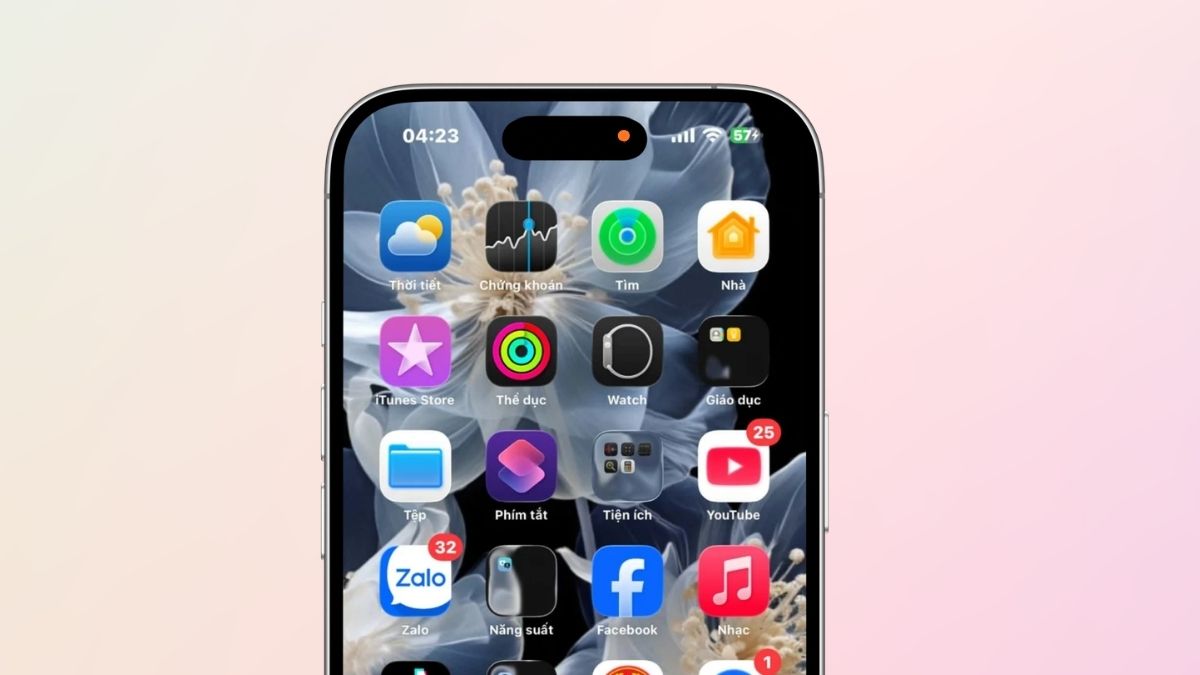
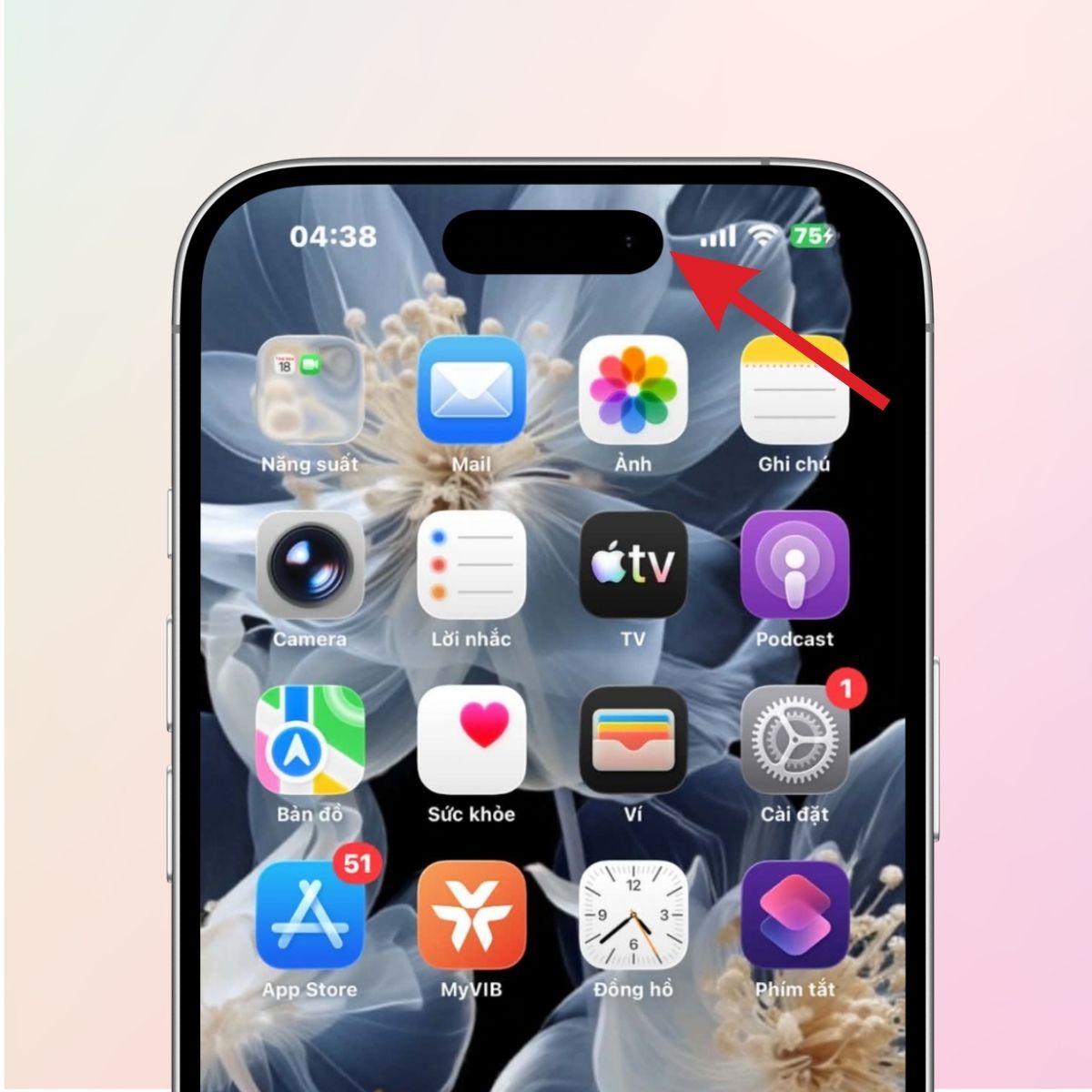
Chấm cam trên iPhone 18 Pro Max là gì?
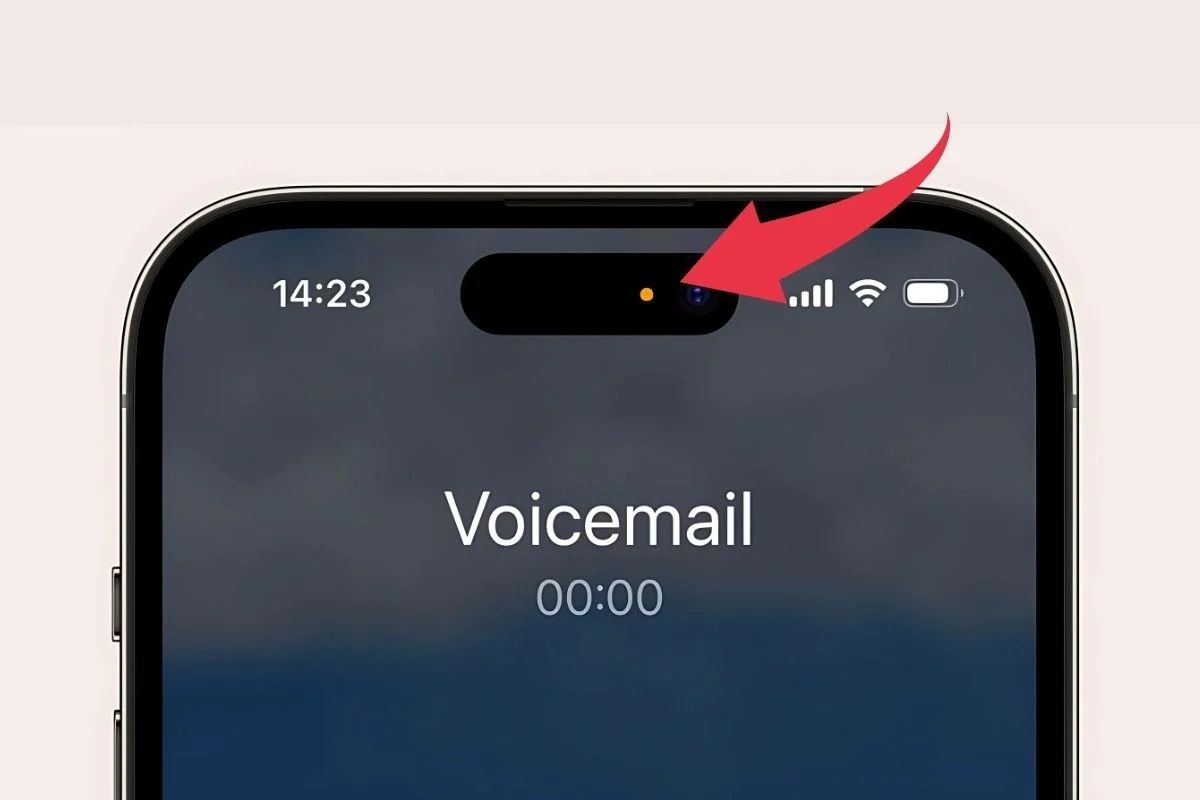
Chấm cam là dấu hiệu cho biết một ứng dụng đang sử dụng micro mà không đồng thời dùng camera. Chỉ báo này có thể xuất hiện khi bạn gọi điện, ghi âm, gửi tin nhắn thoại, tìm kiếm bằng giọng nói hoặc tham gia một cuộc họp trực tuyến. Nó cũng có thể tiếp tục hiển thị sau khi bạn chuyển sang màn hình khác, nếu cuộc gọi hoặc phiên ghi âm vẫn đang diễn ra.
Theo hướng dẫn về quyền truy cập phần cứng trên iPhone của Apple, chấm cam báo micro đang được sử dụng; chấm xanh báo camera đang được sử dụng, kể cả khi camera và micro hoạt động cùng lúc. Vì thế, khi chuyển từ cuộc gọi thoại sang cuộc gọi video, bạn có thể thấy màu chỉ báo thay đổi. Đây là thông tin về hoạt động của thiết bị, không phải dấu hiệu cho thấy micro bị hỏng.
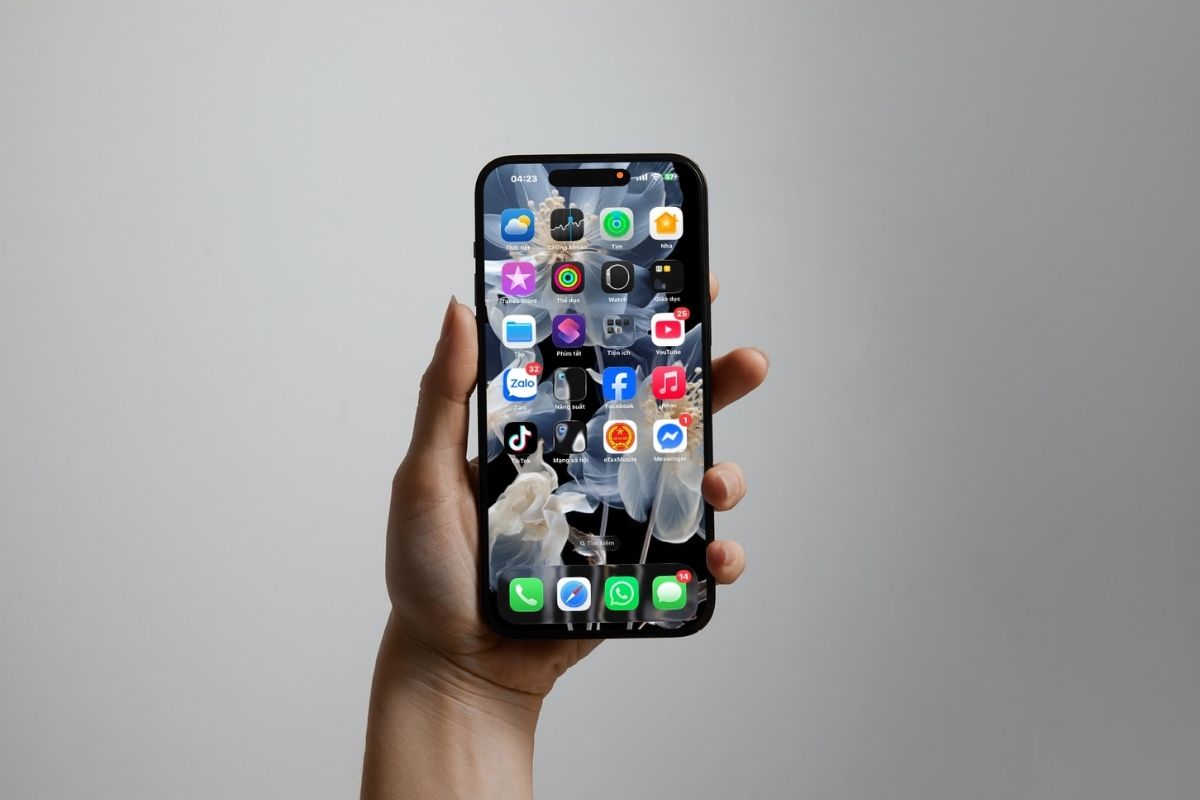
Chấm cam cũng không có nghĩa là mọi âm thanh bạn nói đều bị lưu thành bản ghi. Chỉ báo cho biết micro đang được truy cập; ứng dụng sử dụng âm thanh đó để làm gì còn phụ thuộc vào tính năng bạn đang dùng. Dù vậy, nếu chấm cam xuất hiện khi bạn không chủ động gọi điện, ghi âm hay dùng tính năng giọng nói, hãy kiểm tra ngay ứng dụng liên quan.
Vì sao chấm cam iPhone 18 Pro Max xuất hiện liên tục?
Chấm cam xuất hiện khi micro đang được sử dụng. Nếu biểu tượng này hiển thị lâu hơn bạn dự kiến, hãy kiểm tra những nguyên nhân sau:
- Bạn đang gọi điện hoặc ghi âm: Micro cần hoạt động để thu tiếng trong cuộc gọi, bản ghi âm hoặc tin nhắn thoại. Chấm cam sẽ biến mất khi bạn kết thúc thao tác.
- Cuộc gọi vẫn tiếp diễn sau khi bạn chuyển ứng dụng: Việc trở về màn hình chính hoặc mở ứng dụng khác không tự động kết thúc cuộc gọi. Hãy quay lại ứng dụng và chọn kết thúc hoặc rời cuộc họp.
- Một tính năng giọng nói đang hoạt động: Nhập liệu bằng giọng nói, tìm kiếm bằng giọng nói hoặc tính năng thu âm trong ứng dụng đều có thể khiến chấm cam xuất hiện.
- Ứng dụng đang dùng micro ngoài dự kiến: Nếu không nhận ra hoạt động nào ở trên, hãy mở Trung tâm điều khiển để xem ứng dụng nào đã sử dụng micro gần đây. Sau đó, kiểm tra ứng dụng ấy trước khi quyết định đóng hoặc thu hồi quyền truy cập.
- Việc một ứng dụng được cấp quyền micro không có nghĩa là camera sẽ luôn sáng. Chỉ báo xuất hiện khi micro thực sự được sử dụng.
[Product_Listing listid="141651,141664,141670,141684,141654,141669,141699,141708" title="Giá bán iPhone 18 Pro và iPhone 18 Pro Max chính hãng mới nhất" customlink="https://cellphones.com.vn/mobile/apple/iphone-18.html"]
Hướng dẫn tắt chấm cam iPhone 18 Pro Max theo từng trường hợp
Sau khi biết nguyên nhân, bạn có thể chọn cách xử lý phù hợp. Hãy bắt đầu bằng việc kết thúc tác vụ đang dùng micro, chỉ thu hồi quyền truy cập khi bạn thực sự không muốn ứng dụng sử dụng tính năng này nữa.
Kết thúc cuộc gọi hoặc phiên ghi âm
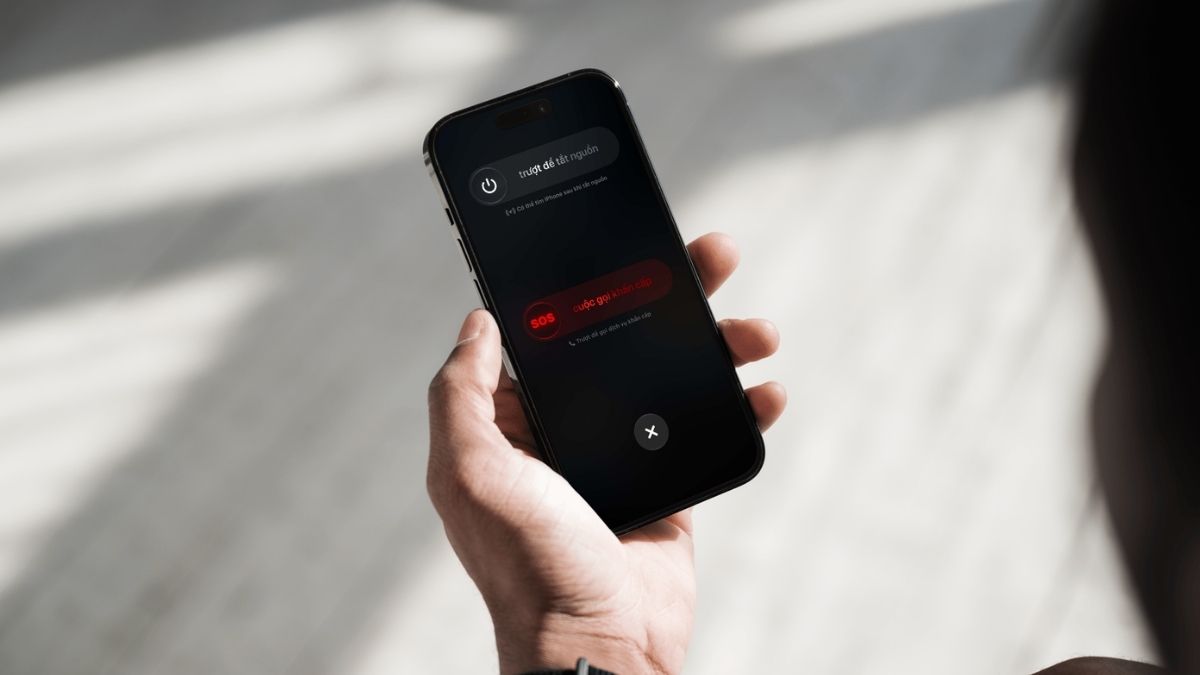
Nếu bạn đang gọi điện, họp trực tuyến hay ghi âm, hãy quay lại màn hình của hoạt động đó và nhấn Kết thúc, Rời cuộc họp hoặc Dừng ghi âm. Sau đó, kiểm tra xem chấm cam còn xuất hiện hay không. Đây là cách nhanh nhất vì nó chấm dứt đúng hoạt động đang cần micro.
.jpg)
Với tin nhắn thoại, hãy bảo đảm bạn đã gửi hoặc hủy bản ghi. Với tính năng nhập liệu bằng giọng nói, hãy dừng nghe trước khi chuyển sang thao tác khác. Chỉ vuốt ứng dụng ra khỏi màn hình có thể không phải cách rõ ràng nhất để kết thúc một cuộc gọi đang hoạt động.
Kiểm tra ứng dụng đang mở và đóng khi không còn dùng
Nếu không còn gọi hay ghi âm nhưng nghi một ứng dụng vẫn duy trì phiên hoạt động, hãy mở ứng dụng đó để kiểm tra. Khi đã chắc chắn không còn tác vụ cần giữ lại, bạn có thể đóng ứng dụng và quan sát chỉ báo.
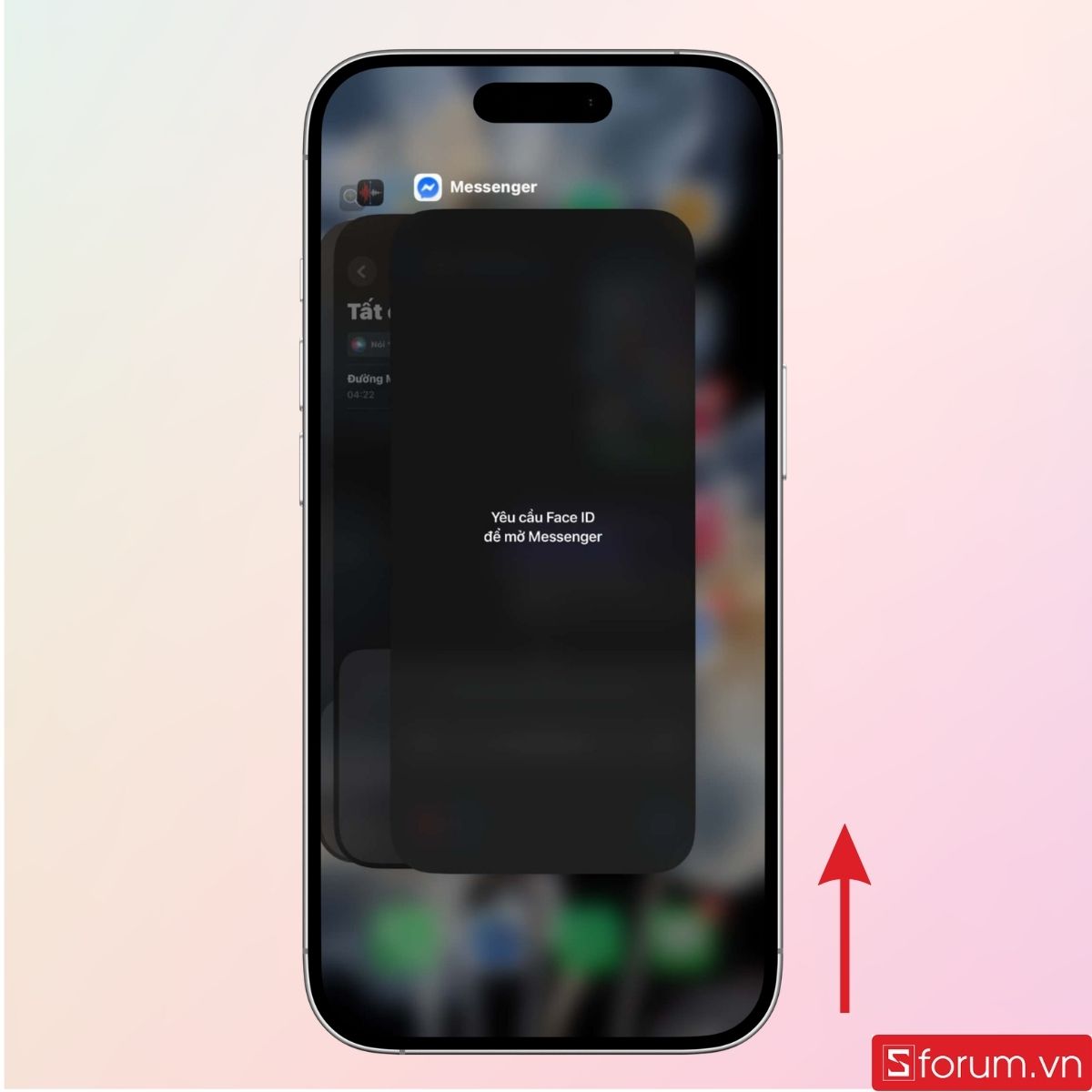
Trên iPhone, dùng thao tác vuốt, hãy vuốt từ cạnh dưới màn hình lên và giữ để mở trình chuyển đổi ứng dụng, sau đó vuốt thẻ ứng dụng cần đóng lên trên. Đây là bước khắc phục hợp lý khi ứng dụng có dấu hiệu hoạt động bất thường. Tuy nhiên, nếu chấm cam xuất hiện trở lại mỗi khi bạn mở ứng dụng, hãy kiểm tra tính năng và quyền micro của chính ứng dụng ấy thay vì lặp lại thao tác đóng.
Thu hồi quyền micro của ứng dụng không cần thiết
Nếu một ứng dụng thường xuyên làm chấm cam xuất hiện nhưng bạn không cần dùng tính năng ghi âm hoặc gọi thoại của ứng dụng đó, hãy thu hồi quyền micro theo các bước sau:
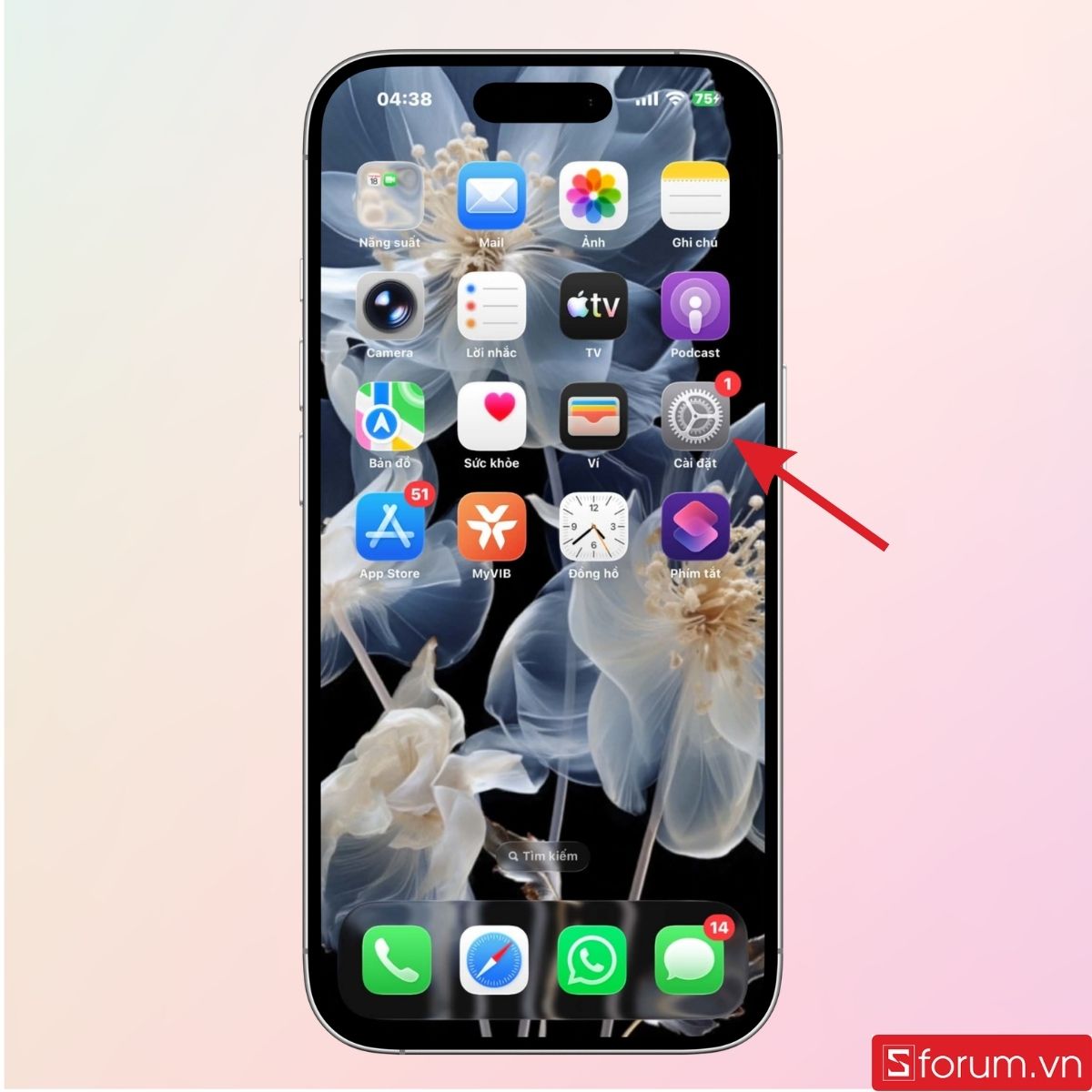
Bước 1: Mở Cài đặt trên iPhone 18 Pro Max.
Trên giao diện màn hình chính của điện thoại iPhone 18 Pro Max, hãy mở mục “Cài đặt”.
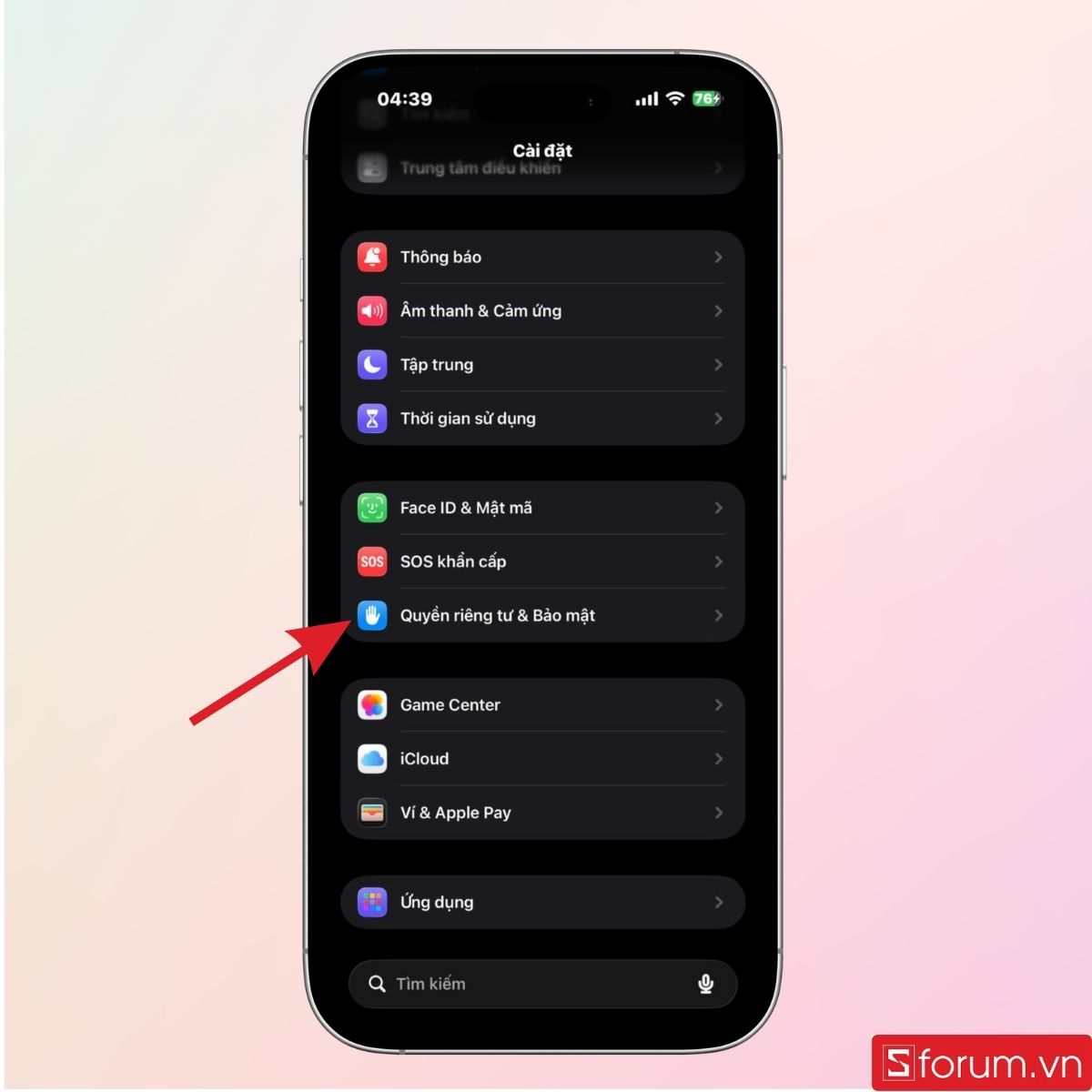
Bước 2: Nhấn mở mục Quyền riêng tư & Bảo mật
Lướt xuống dưới và nhấn chọn “Quyền riêng tư & Bảo mật”.
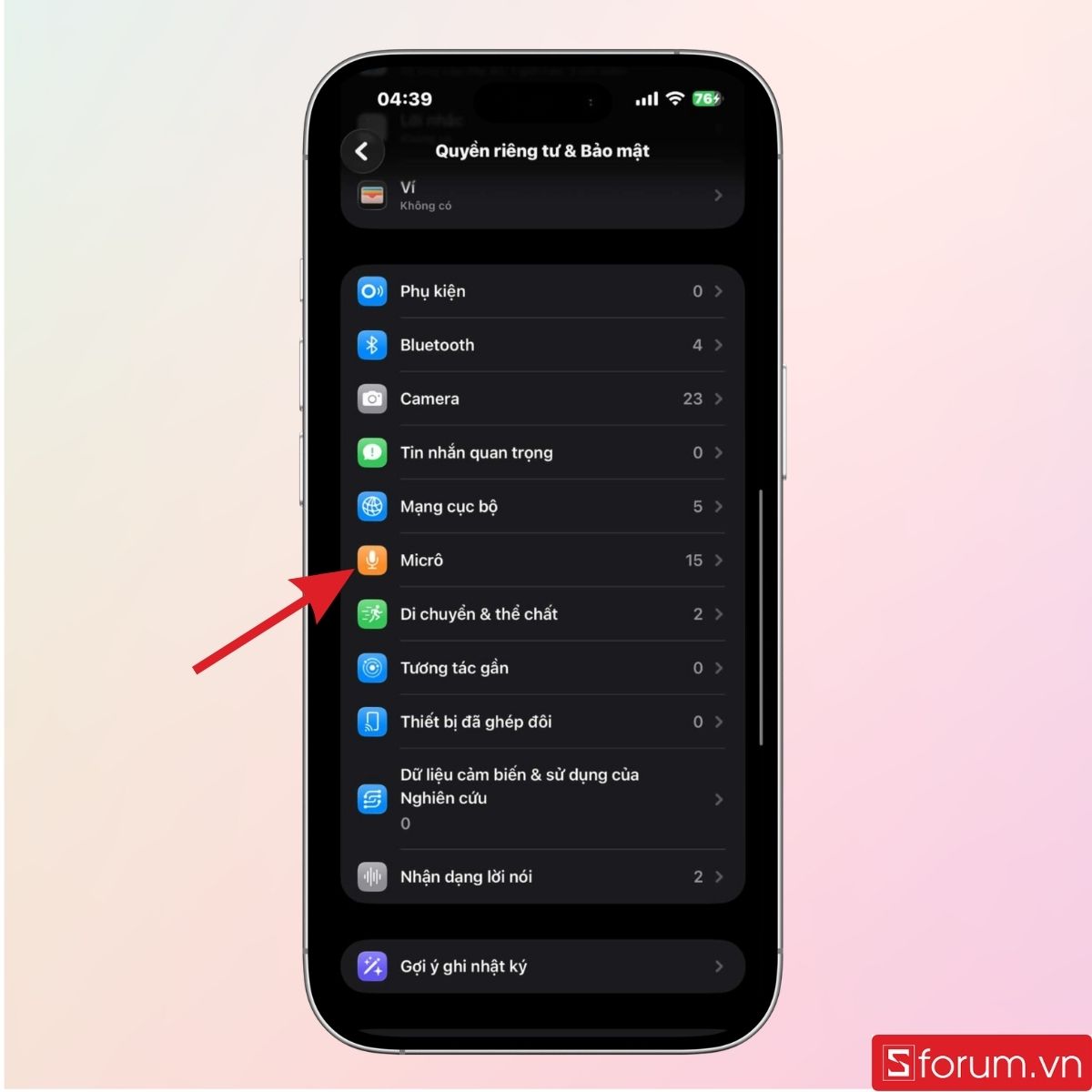
- Sau đó, bạn hãy nhấn vào “Micro”.
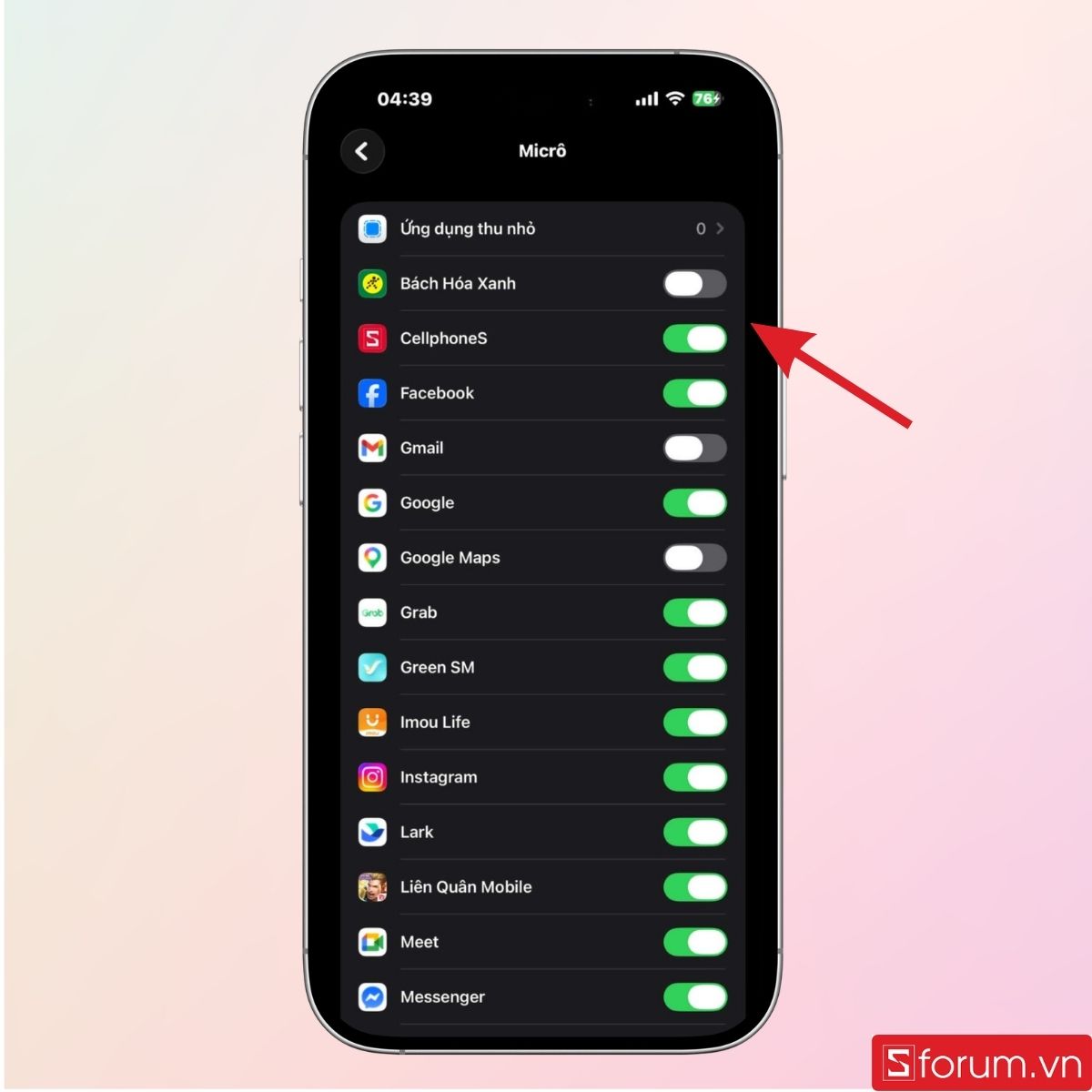
Bước 3: Đóng các ứng dụng không cần dùng Micro
Tìm ứng dụng bạn muốn hạn chế trong danh sách và tắt công tắc bên cạnh tên ứng dụng.
Bước 4: Kiểm tra và hoàn tất
Mở lại ứng dụng và kiểm tra. Khi ứng dụng không còn được phép sử dụng micro, chấm cam sẽ không xuất hiện do hoạt động của ứng dụng đó. Lưu ý, sau khi tắt quyền, các tính năng như gọi thoại, ghi âm hoặc gửi tin nhắn thoại trong ứng dụng có thể không hoạt động. Khi cần dùng lại, bạn chỉ việc vào cùng mục Micro để bật quyền truy cập.
[Product_Listing categoryid="384" propertyid="" customlink="https://cellphones.com.vn/thiet-bi-am-thanh/tai-nghe/apple.html" title="Danh sách tai nghe Apple đang được quan tâm nhiều tại CellphoneS"]
Chấm cam xuất hiện liên tục có đáng lo không?
Không phải cứ thấy chấm cam lâu là iPhone 18 Pro Max gặp vấn đề. Điều quan trọng là biểu tượng có xuất hiện đúng với hoạt động bạn đang thực hiện hay không.
- Bình thường: Chấm cam hiển thị trong suốt cuộc gọi thoại, buổi họp trực tuyến hoặc phiên ghi âm. Dù bạn chuyển sang ứng dụng khác, micro vẫn cần hoạt động cho đến khi phiên đó kết thúc.
- Cần theo dõi: Chấm cam xuất hiện nhiều lần khi bạn không chủ động dùng tính năng giọng nói. Hãy để ý thời điểm biểu tượng xuất hiện để xác định liệu nó có gắn với một ứng dụng cụ thể hay không.
- Nên kiểm tra kỹ: Chấm cam tiếp tục hiển thị sau khi bạn đã kết thúc mọi cuộc gọi và bản ghi âm, hoặc thường xuất hiện ngay khi mở một ứng dụng không cần thu tiếng. Khi đó, hãy áp dụng các bước kiểm tra ứng dụng và quyền micro đã được hướng dẫn ở trên.
Như vậy, chúng ta đã cùng nhau tìm hiểu cách tắt chấm cam iPhone 18 Pro Max. Nhìn chung, chấm cam sẽ biến mất khi micro trên iPhone không còn được sử dụng. Giữ lại chỉ báo này cũng giúp bạn dễ phát hiện những lần truy cập micro mà bạn không chủ động thực hiện. Hy vọng bài viết này đã mang đến những thông tin bổ ích cho bạn. Ngoài ra, đừng quên theo dõi Sforum mỗi ngày để cập nhật tin tức công nghệ và game mới nhất nhé.
Xem thêm:


Bình luận (0)