Hướng dẫn 11 cách kết nối điện thoại với tivi LG dễ dàng

Cách kết nối điện thoại với tivi LG là giải pháp giúp bạn mở rộng không gian giải trí từ thiết bị di động nhỏ lên màn hình lớn. Người dùng có thể dễ dàng xem các chương trình với trải nghiệm hình ảnh sắc nét hơn sau khi liên kết. Bài viết dưới đây của Sforum sẽ hướng dẫn bạn phương pháp kết nối điện thoại với tivi LG thông qua nhiều hình thức khác nhau một cách nhanh chóng.
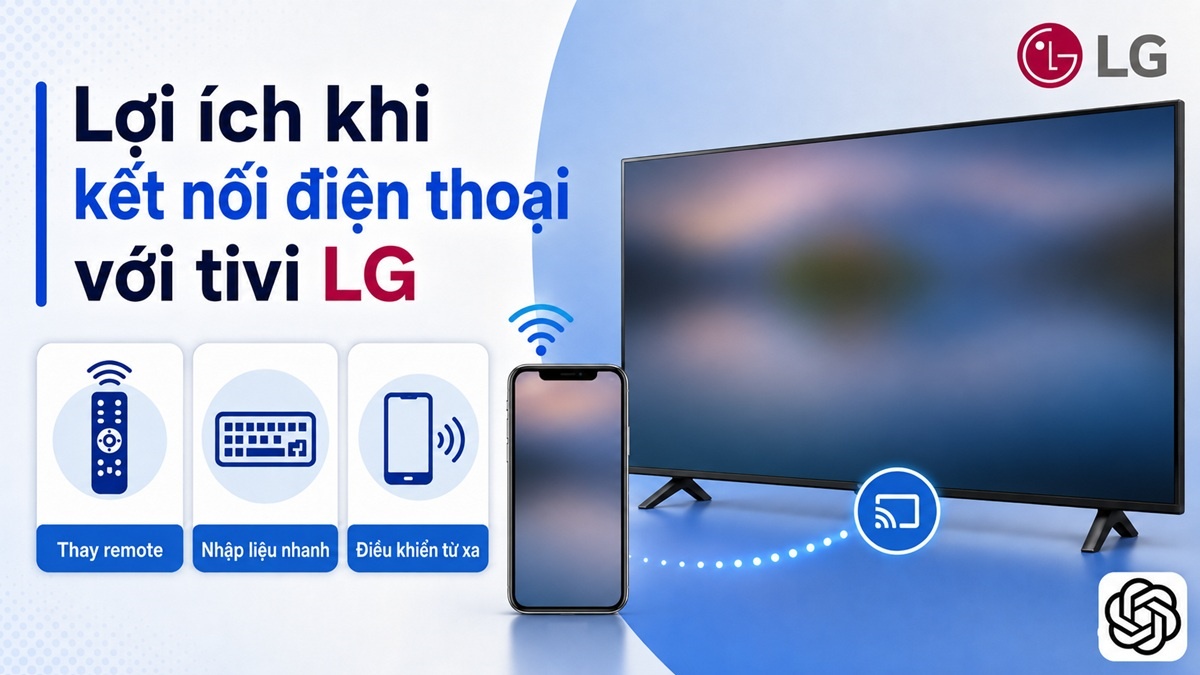
Lợi ích khi kết nối điện thoại với tivi LG
Việc thực hiện các giải pháp liên kết giữa thiết bị di động và tivi mang lại nhiều sự tiện lợi cho người dùng:
- Giải pháp thay thế remote: Hoạt động hiệu quả mỗi khi điều khiển bị hết pin, hư hỏng hoặc thất lạc.
- Nhập liệu nhanh chóng: Gõ chữ và số dễ dàng hơn hẳn so với việc bấm từng nút trên remote.
- Dễ dàng cho việc điều khiển từ xa: Kết nối giúp bạn thao tác linh hoạt, gọn gàng và không lo dây cáp vướng víu.
Điều kiện để kết nối điện thoại với tivi LG thành công
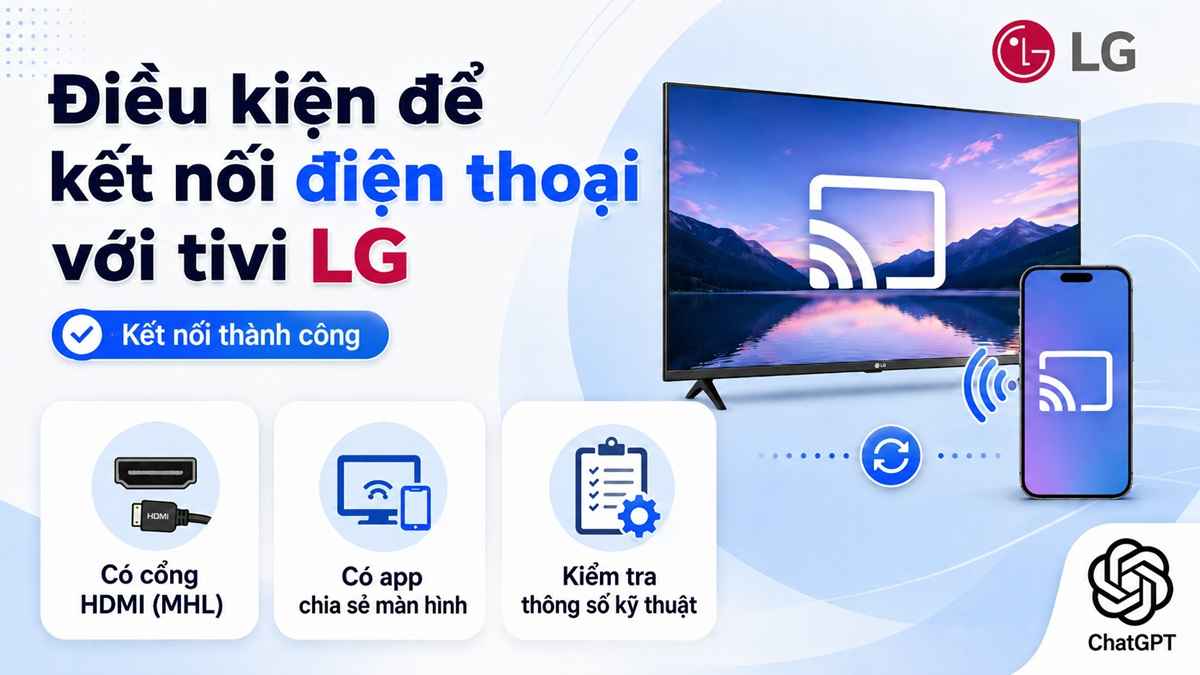
Để quá trình đồng bộ tín hiệu diễn ra mượt mà, thiết bị của bạn cần đáp ứng các điều kiện cơ bản sau:
- Xem các cổng vật lý trên thiết bị: Người dùng trước tiên nên kiểm tra mặt sau tivi xem có cổng HDMI (MHL) hay không, nếu có đồng nghĩa với việc tivi của bạn hỗ trợ kết nối với điện thoại bằng cáp.
- Kiểm tra ứng dụng có sẵn: Tìm xem tivi có tích hợp sẵn các ứng dụng hỗ trợ chia sẻ màn hình từ điện thoại không.
- Đọc thông số kỹ thuật: Xem sách hướng dẫn đi kèm hoặc tem nhãn trên máy để biết thiết bị có hỗ trợ tính năng này hay không.
Hướng dẫn cách kết nối điện thoại iPhone, Samsung với tivi LG
Tùy thuộc vào dòng máy và đời tivi đang sở hữu, bạn có thể lựa chọn một trong các cách kết nối dưới đây.
Cách kết nối điện thoại với tivi LG bằng cổng MHL (Dành cho thiết bị đời cũ)
Lưu ý:
- Tivi: Cần có sẵn cổng HDMI (MHL).
- Nếu dùng điện thoại Android hỗ trợ MHL: Chuẩn bị thêm cáp MHL.
- Nếu dùng iPhone: Chuẩn bị thêm cáp MHL và bộ chuyển đổi (adapter).
- Nếu điện thoại không hỗ trợ MHL (chạy Android 6.0 hoặc iOS 9.0 trở lên): Chỉ cần một sợi cáp HDMI đa năng.
Thao tác thực hiện cách kết nối điện thoại với tivi LG đời cũ cho cả thiết bị Android và iPhone như sau:
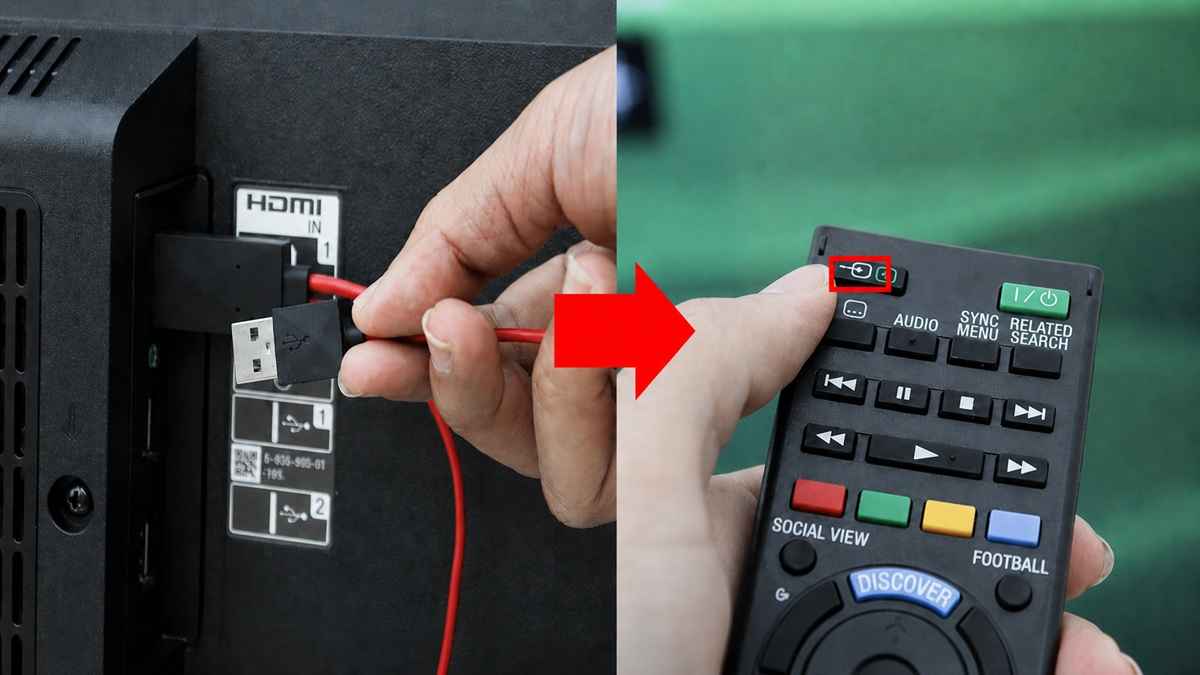
- Bước 1: Cắm đầu kết nối nhỏ của sợi cáp MHL vào cổng sạc của điện thoại iPhone hoặc Android.
- Bước 2: Tiến hành gắn đầu HDMI của cáp/bộ chuyển đổi vào cổng HDMI trên tivi kết nối.
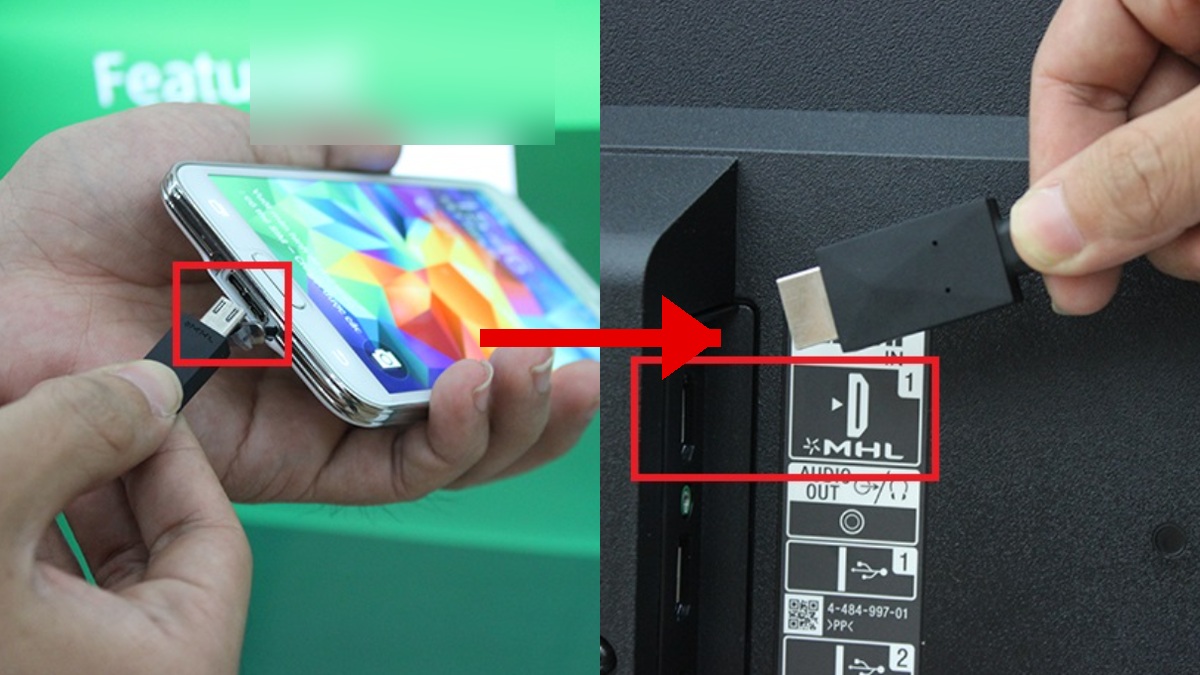
- Bước 3: Cấp nguồn cho bộ chuyển đổi bằng cáp USB hoặc bộ sạc (nếu thiết bị yêu cầu).
- Bước 4: Nhấn nút Input/Source trên remote và chọn đúng cổng HDMI để hiển thị màn hình điện thoại lên tivi.
Tivi LG đời mới hỗ trợ kết nối với điện thoại nhanh chóng bằng nhiều phương thức. Bạn hãy tham khảo tại CellphoneS để khám phá sản phẩm chính hãng, ưu đãi hấp dẫn nhé!
[Product_Listing categoryid="1134" propertyid="" customlink="https://cellphones.com.vn/tivi/lg.html" title="Danh sách Tivi LG đang được quan tâm nhiều tại CellphoneS"]
Kết nối điện thoại với tivi LG bằng ứng dụng chính chủ LG ThinQ
Lưu ý: Ứng dụng này yêu cầu tivi LG của bạn phải chạy hệ điều hành thông minh webOS và điện thoại đã tải sẵn app LG ThinQ.
Dưới đây là hướng dẫn cách kết nối điện thoại với tivi LG bằng app LG ThinQ:
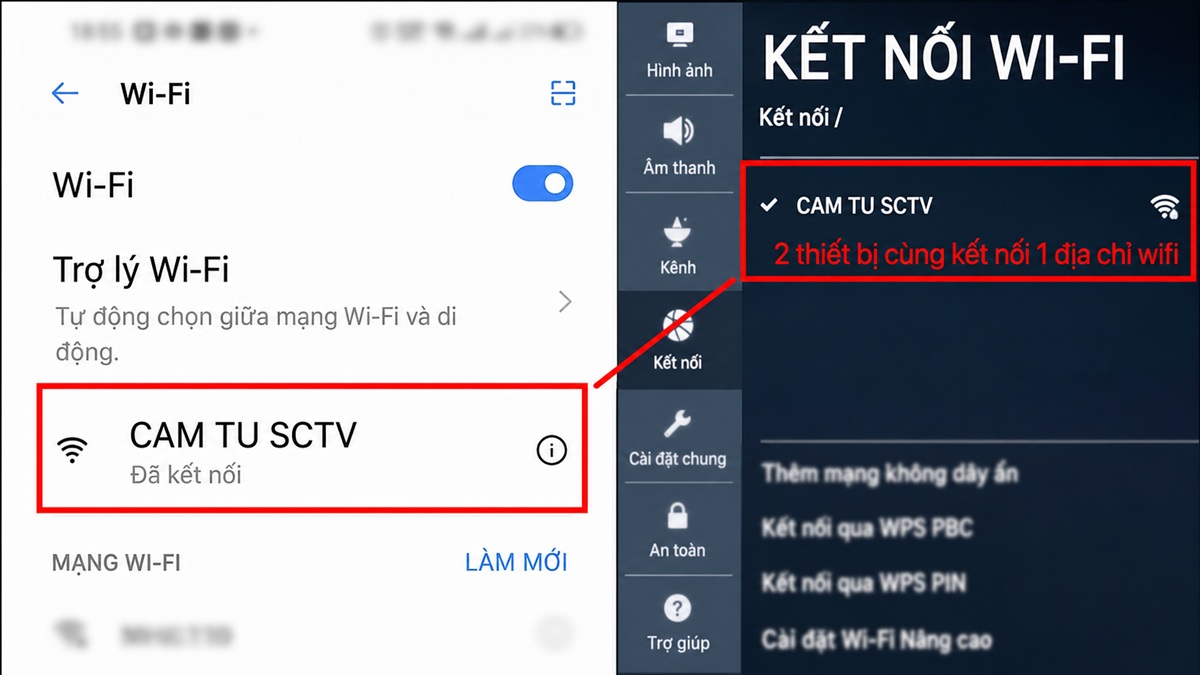
- Bước 1: Bật Wi-Fi trên điện thoại và tivi LG, đảm bảo hai thiết bị đang bắt chung một địa chỉ mạng.
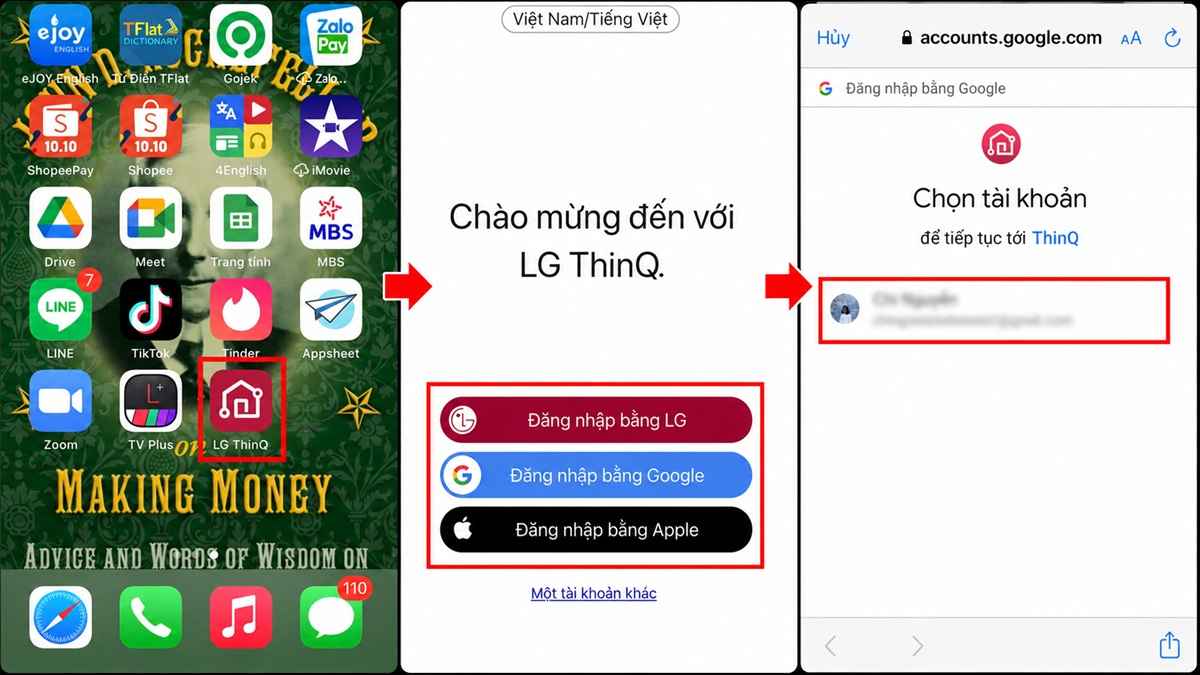
- Bước 2: Tiến hành mở ứng dụng LG ThinQ trên điện thoại rồi tiến hành đăng nhập vào tài khoản mà bạn đã đăng ký.
- Bước 3: Nhấn chọn vào biểu tượng dấu cộng trên màn hình ứng dụng để tìm kiếm thiết bị xung quanh.
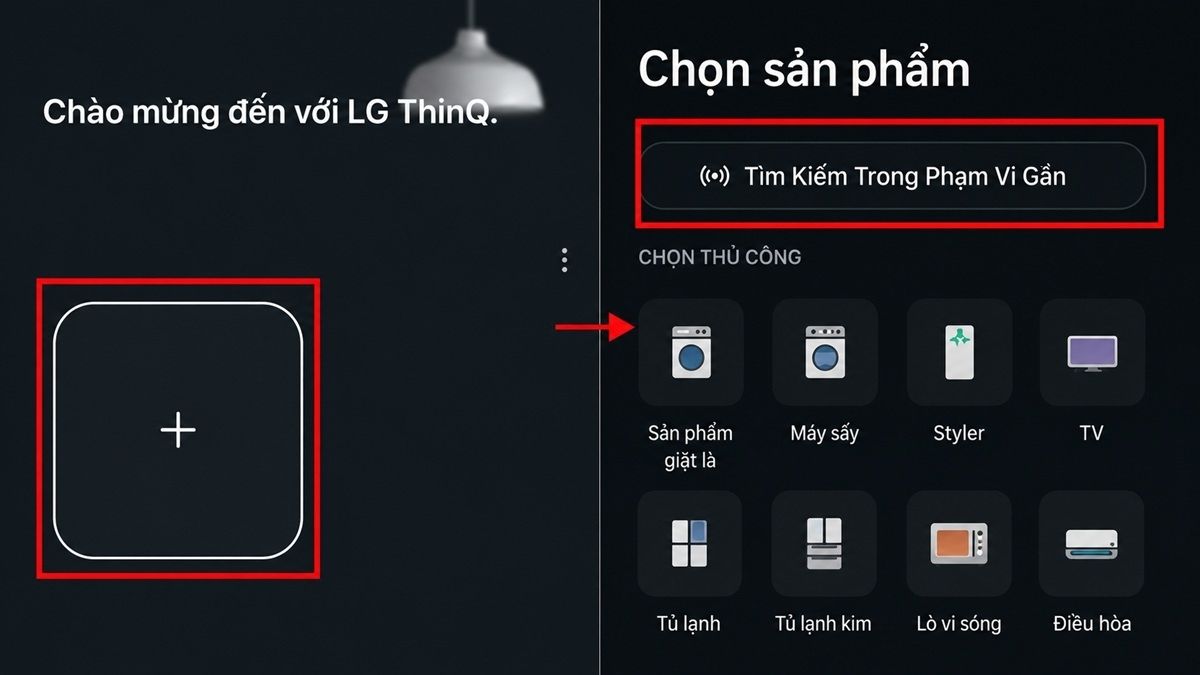
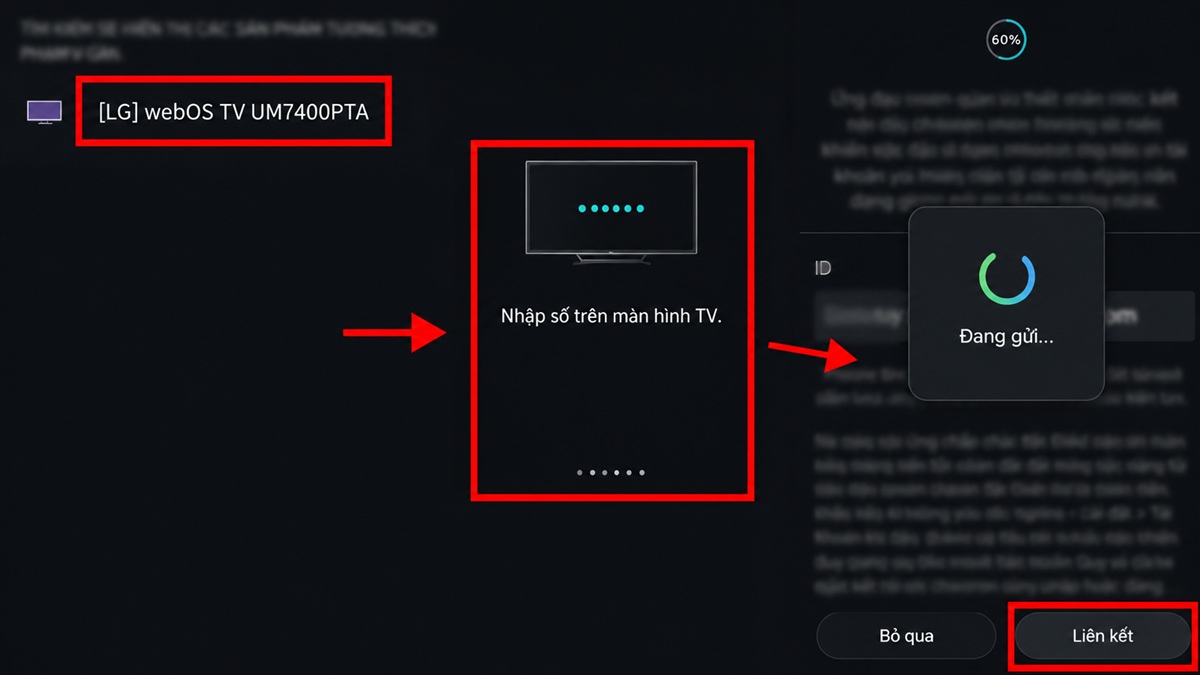
- Bước 4: Xem danh sách hiện lên rồi chọn tên tivi của bạn, nhập mã số xuất hiện trên màn hình tivi sau đó nhấn Liên kết để có thể hoàn tất kết nối.
Xem thêm Cách dò kênh tivi LG nhanh chóng, dễ thực hiện.
Chuyển hình, nhạc, video qua DLNA
Lưu ý: Cả điện thoại Android và tivi LG đều phải có kết nối DLNA và dùng chung một mạng Wi‑Fi.
Quy trình chia sẻ dữ liệu qua DLNA như sau:
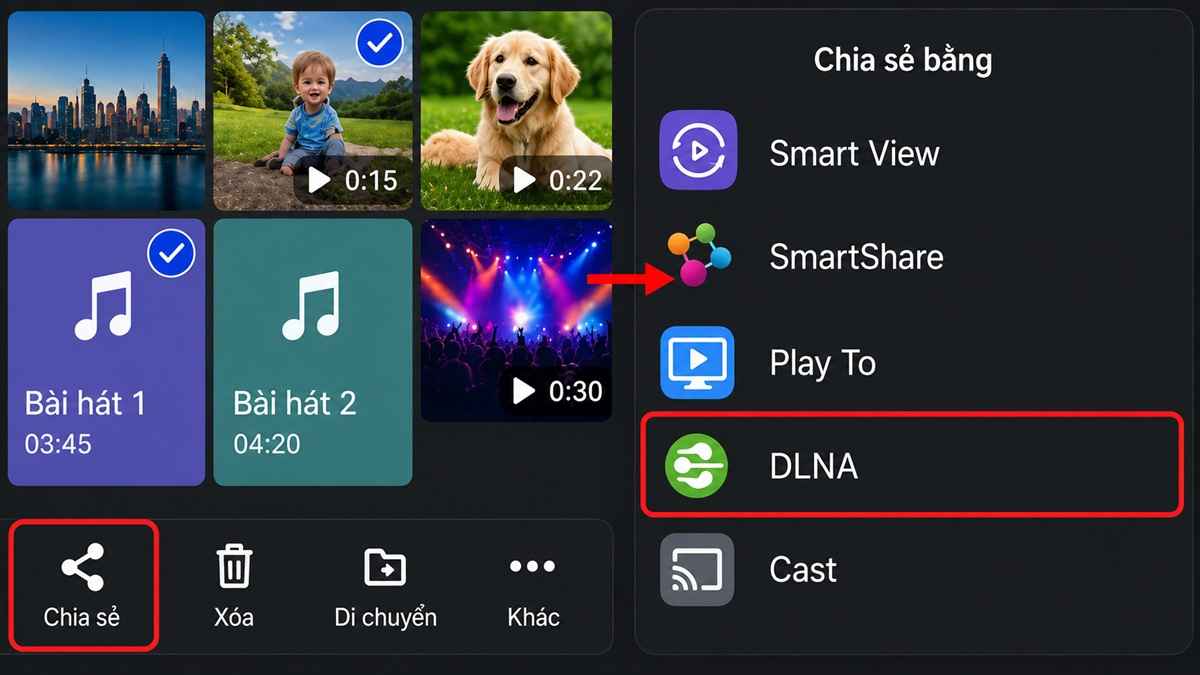
- Bước 1: Chọn hình ảnh, nhạc và video cần chia sẻ, nhấn Chia sẻ
- Bước 2: Tìm biểu tượng chia sẻ để mở tính năng DLNA (Smart View, SmartShare, Play To, DLNA… tùy từng thiết bị).
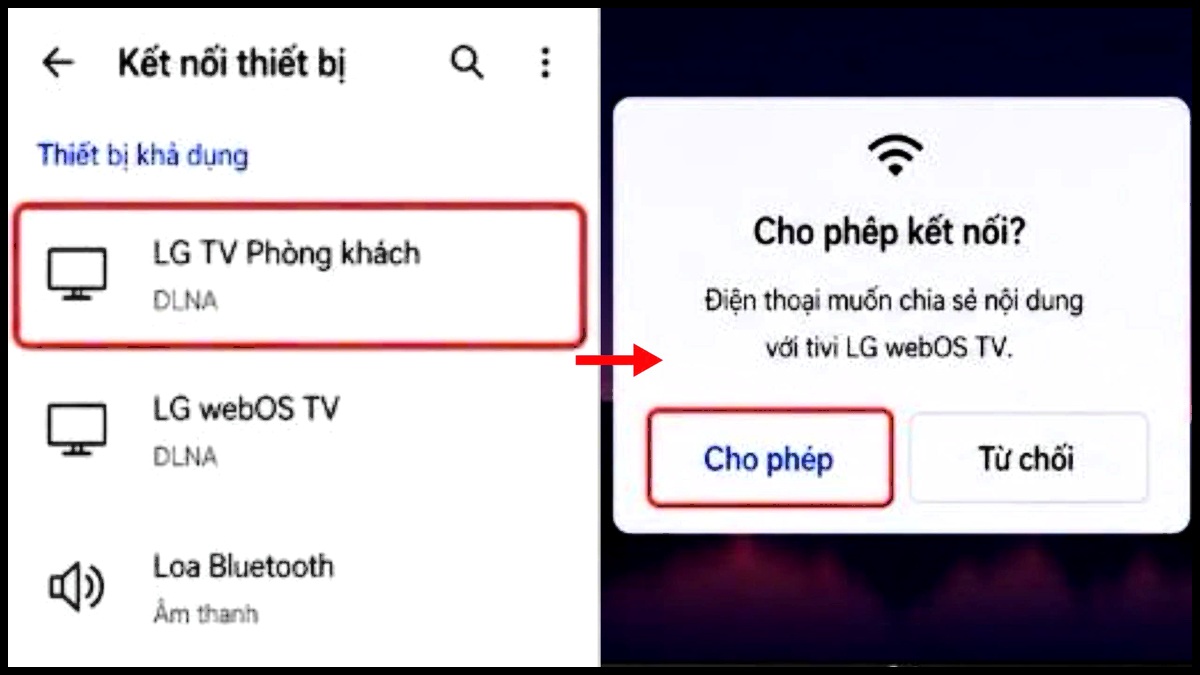
- Bước 3: Chọn tên tivi muốn kết nối ở trong danh sách Thiết bị khả dụng hiện lên màn hình.
- Bước 4: Chọn Cho phép trên tivi để hoàn tất kết nối.
Kết nối điện thoại với tivi LG bằng Miracast (Screen Mirroring)
Lưu ý: Cách kết nối điện thoại với tivi LG không dây này yêu cầu cả hai thiết bị phải cùng kết nối chung một mạng Wi‑Fi.
Quy trình thiết lập tính năng Miracast như sau:
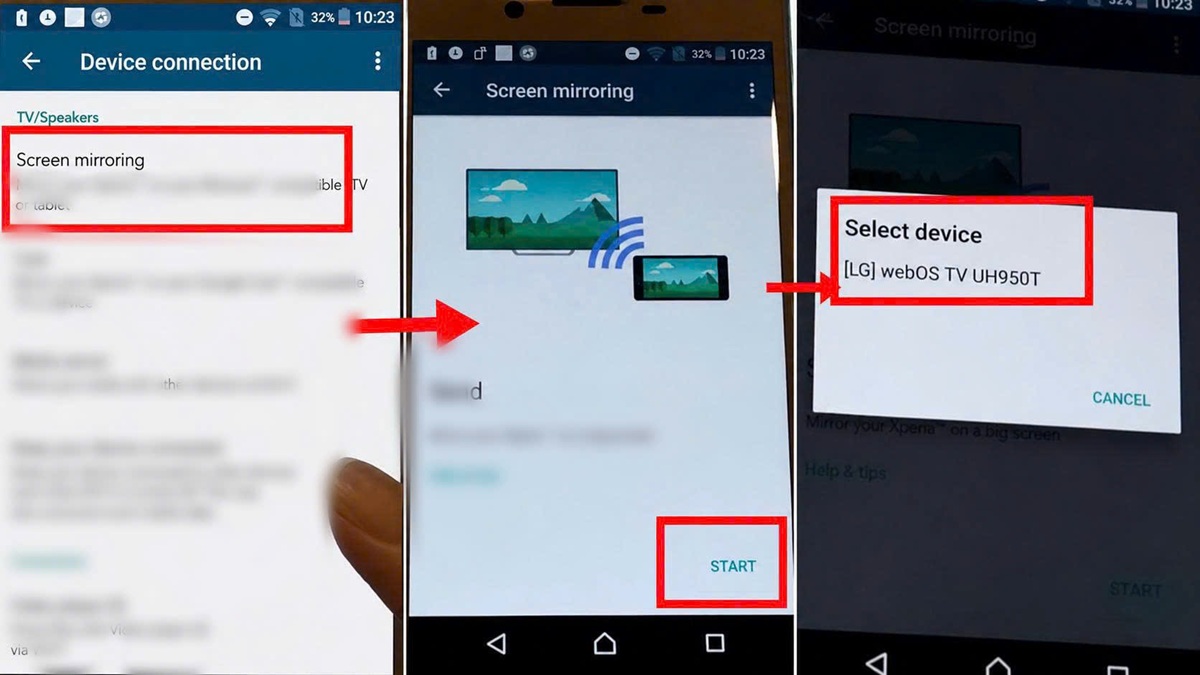
- Bước 1: Bật tính năng Miracast trên điện thoại.
- Bước 2: Máy sẽ tự động quét và tìm kiếm thiết bị.
- Bước 3: Nhấn chọn vào tên tivi LG cần đồng bộ dữ liệu.
Xem thêm Top 3 Cách kết nối laptop với tivi nhanh chóng.
Kết nối iPhone với tivi LG bằng AirPlay
Lưu ý: Đây là phương pháp kết nối tivi LG với điện thoại iPhone chỉ áp dụng cho các dòng đời mới có hỗ trợ AirPlay 2.
Bạn có thể tiến hành kết nối theo các bước ở bên dưới:
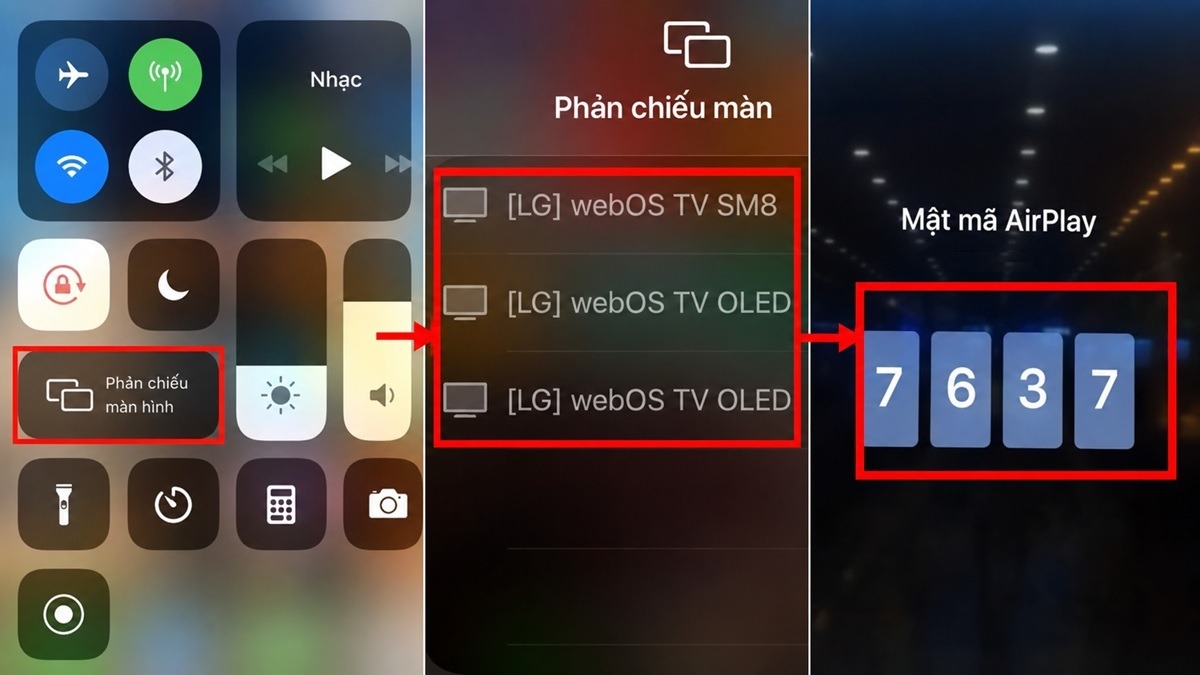
- Bước 1: Tại trung tâm điều khiển (Control Center) nhấn chọn vào biểu tượng Phản chiếu màn hình (hai hình chữ nhật xếp chồng nhau).
- Bước 2: Chọn tên tivi LG của bạn.
- Bước 3: Một mật mã AirPlay sẽ xuất hiện trên màn hình tivi, bạn nhập mã này vào iPhone để hoàn thành liên kết.
Chiếu màn hình bằng WiDi (Wireless Display)
Lưu ý: Công nghệ WiDi do Intel phát triển yêu cầu cả hai thiết bị khi liên kết đều phải kết nối cùng một mạng Wi‑Fi.
Cách sử dụng công nghệ WiDi:
- Bước 1: Bật tính năng WiDi (Wireless Display) trong phần cài đặt mạng hoặc menu ứng dụng của tivi LG.
- Bước 2: Với thiết bị di động, vuốt từ trên xuống để mở Cài đặt nhanh.
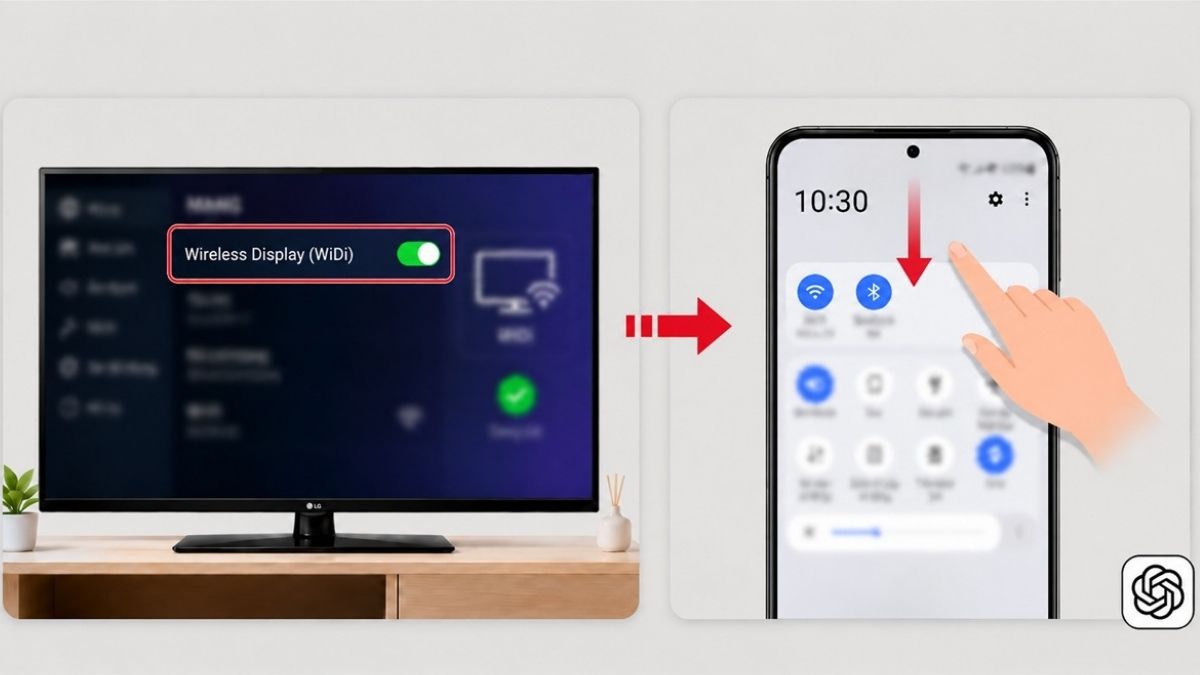
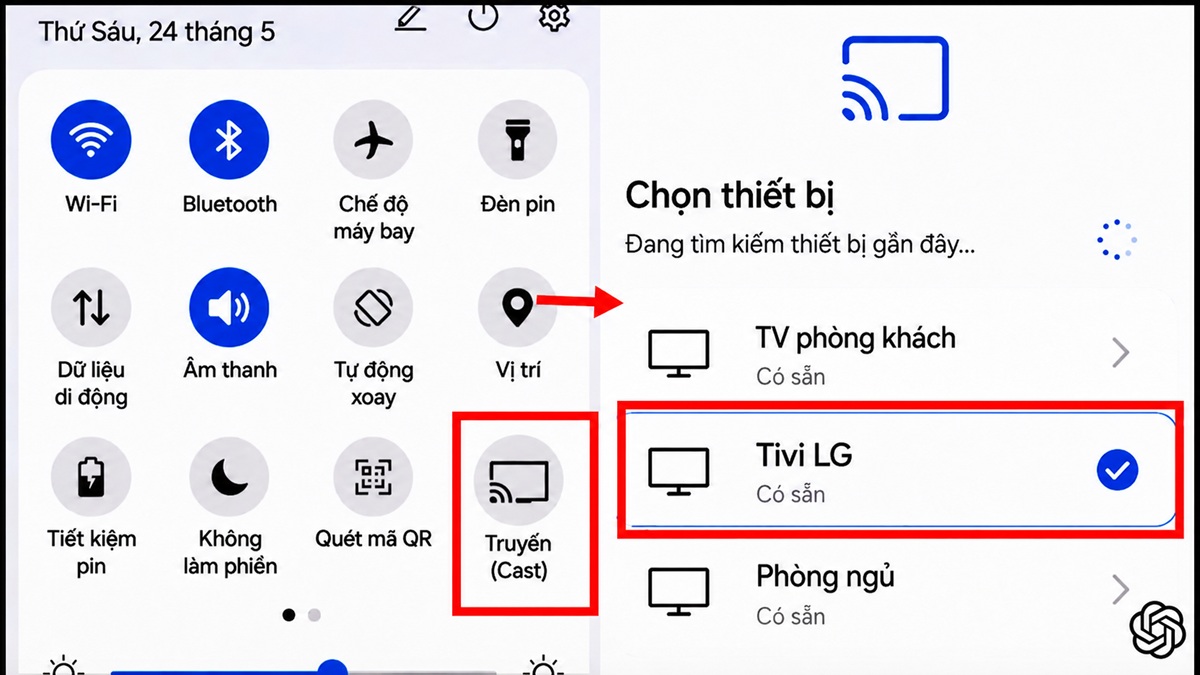
- Bước 3: Tìm và bật các biểu tượng có tên như Truyền (Cast), Smart View, hoặc Phản chiếu màn hình.
- Bước 4: Chọn tivi của bạn từ danh sách quét được để bắt đầu chiếu màn hình.
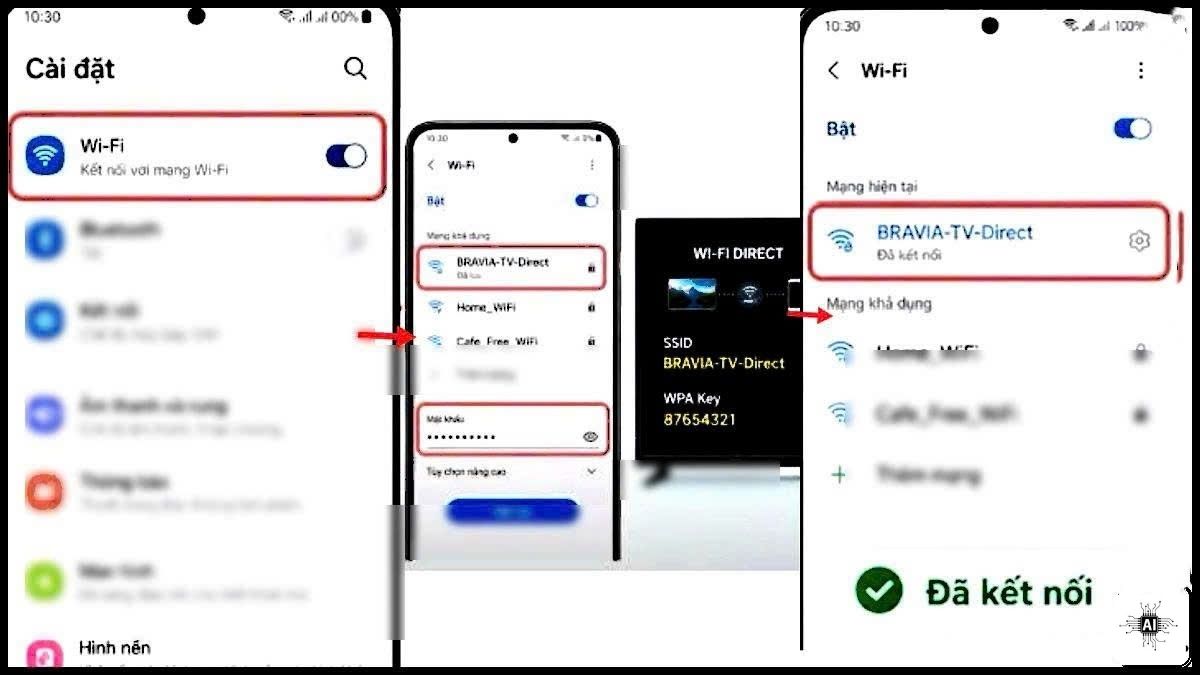
Kết nối qua Wi-Fi Direct
Lưu ý: Tính năng này cho phép hai thiết bị truyền nhận dữ liệu trực tiếp với nhau, bạn không cần phải có bất kỳ modem Wi-Fi trung gian nào.
Các bước thực hiện như sau:
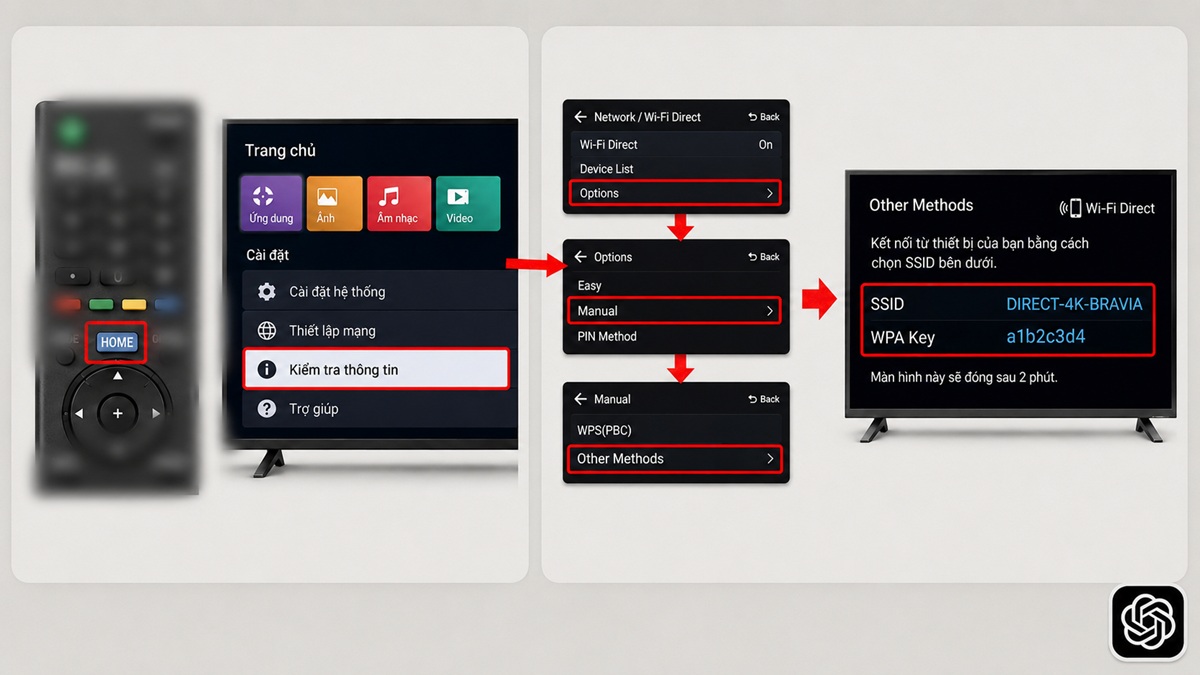
- Bước 1: Nhấn HOME trên remote và chọn Kiểm tra thông tin.
- Bước 2: Chọn Options, chọn Manual, nhấn Other Methods để hiển thị SSID và WPA Key trên màn hình tivi.
- Bước 3: Chọn Wi-Fi trong cài đặt điện thoại.
- Bước 4: Chọn SSID của tivi và nhập WPA Key hiển thị trên tivi.
- Bước 5: Sau đó chờ vài giây để hoàn tất kết nối.
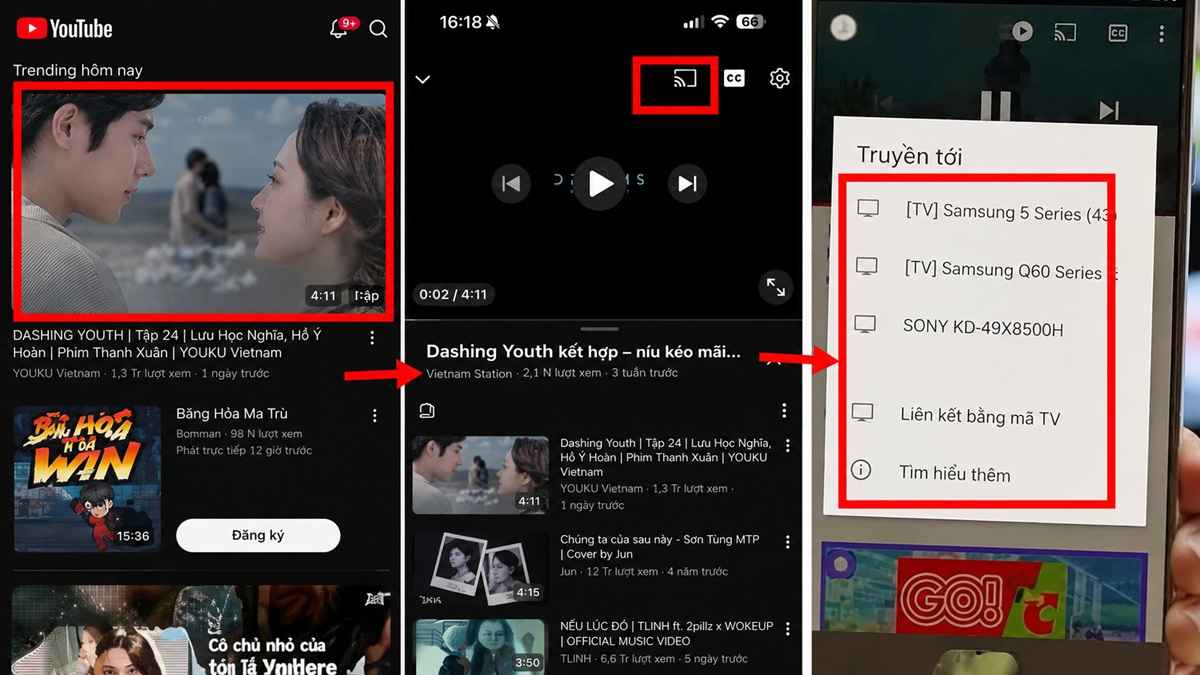
Kết nối điện thoại với tivi LG qua Chromecast (Google Cast)
Lưu ý: Tivi LG cần được tích hợp sẵn công nghệ Chromecast hoặc có gắn thiết bị Chromecast rời qua cổng HDMI.
Các bước truyền nội dung qua Chromecast:
- Bước 1: Mở một video bất kỳ trên YouTube mà bạn muốn chiếu lên tivi
- Bước 2: Nhấn chọn biểu tượng Chromecast (hình ô vuông có sóng Wi-Fi ở góc).
- Bước 3: Nhấn chọn tên thiết bị tivi LG từ danh sách hiển thị để bắt đầu quá trình chiếu dữ liệu lên màn hình rộng.
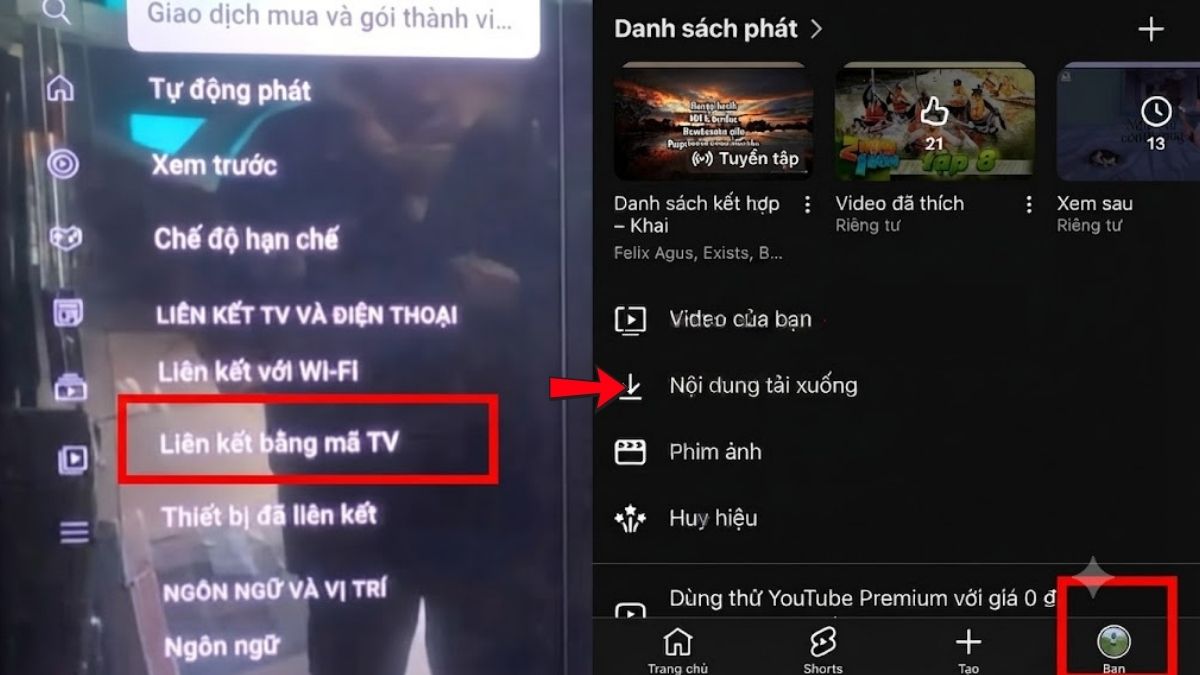
Chiếu màn hình YouTube từ điện thoại lên tivi (chỉ dùng được cho tivi có YouTube)
Lưu ý: Cách này chỉ dùng để truyền video từ ứng dụng YouTube, vì vậy tivi LG của bạn cần được cài đặt sẵn nền tảng này và cả hai thiết bị đều kết nối cùng một mạng Wifi.
Các bước thực hiện như sau:
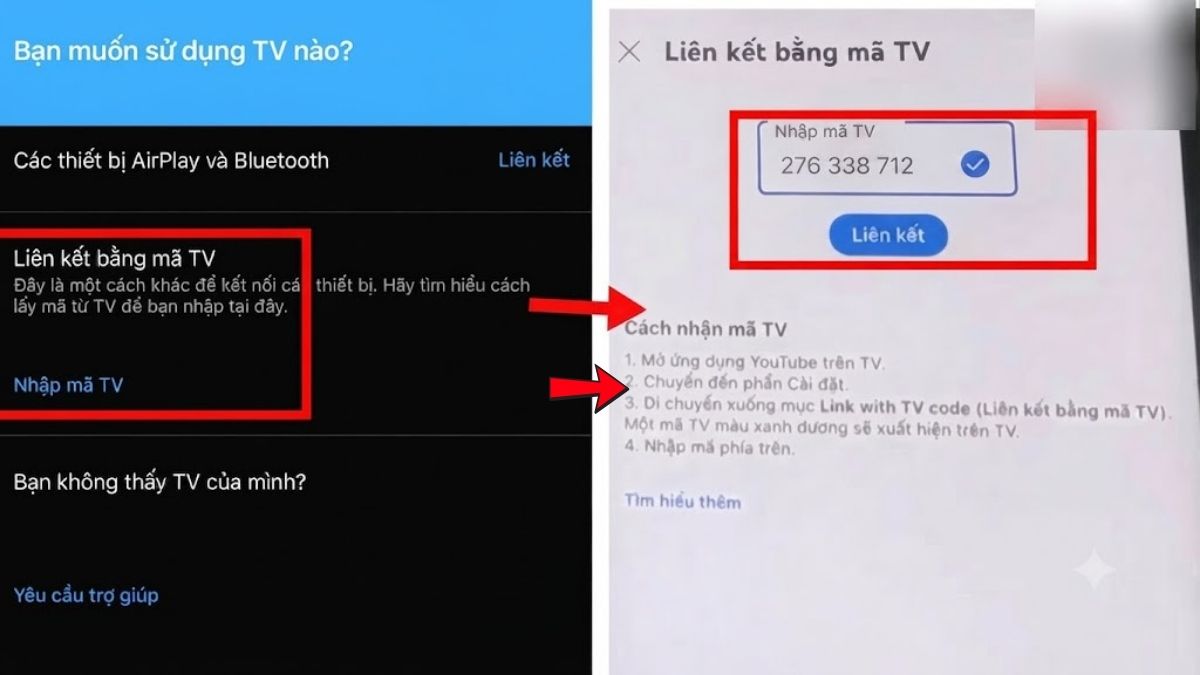
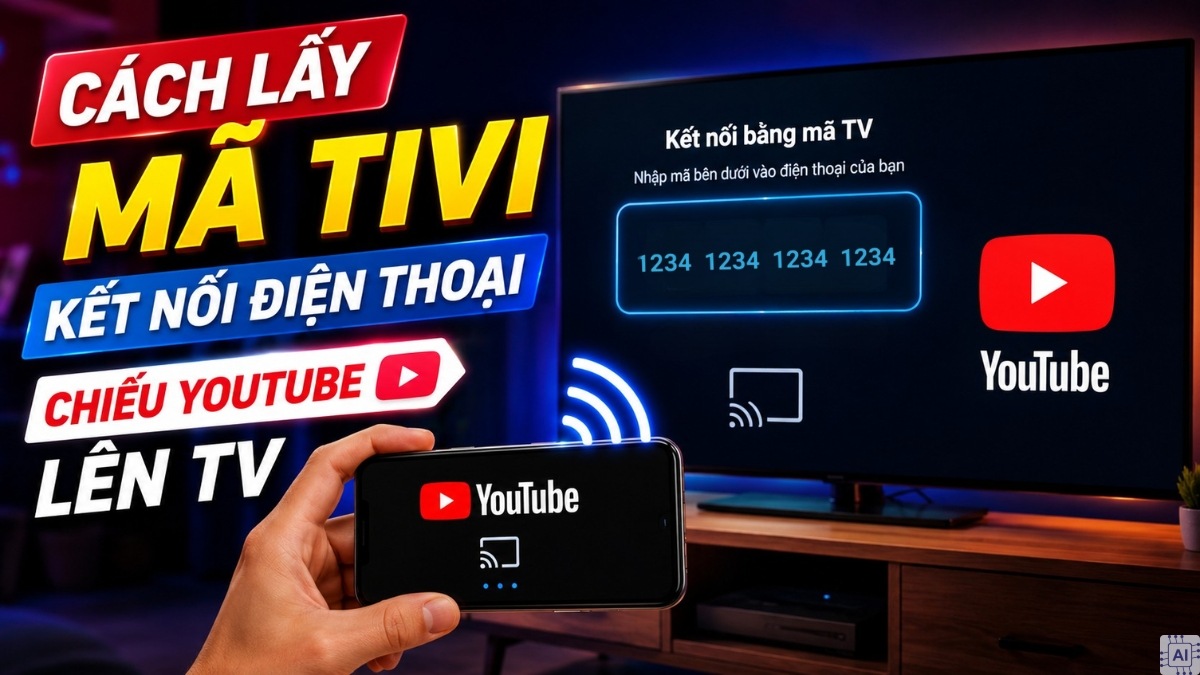
- Bước 1: Tại phần Cài đặt của YouTube trên tivi LG, bạn hãy chọn Liên kết bằng mã tivi.
- Bước 2: Mở YouTube, nhấn vào biểu tượng hồ sơ.
- Bước 3: Chọn Cài đặt, nhấn Xem trên tivi.
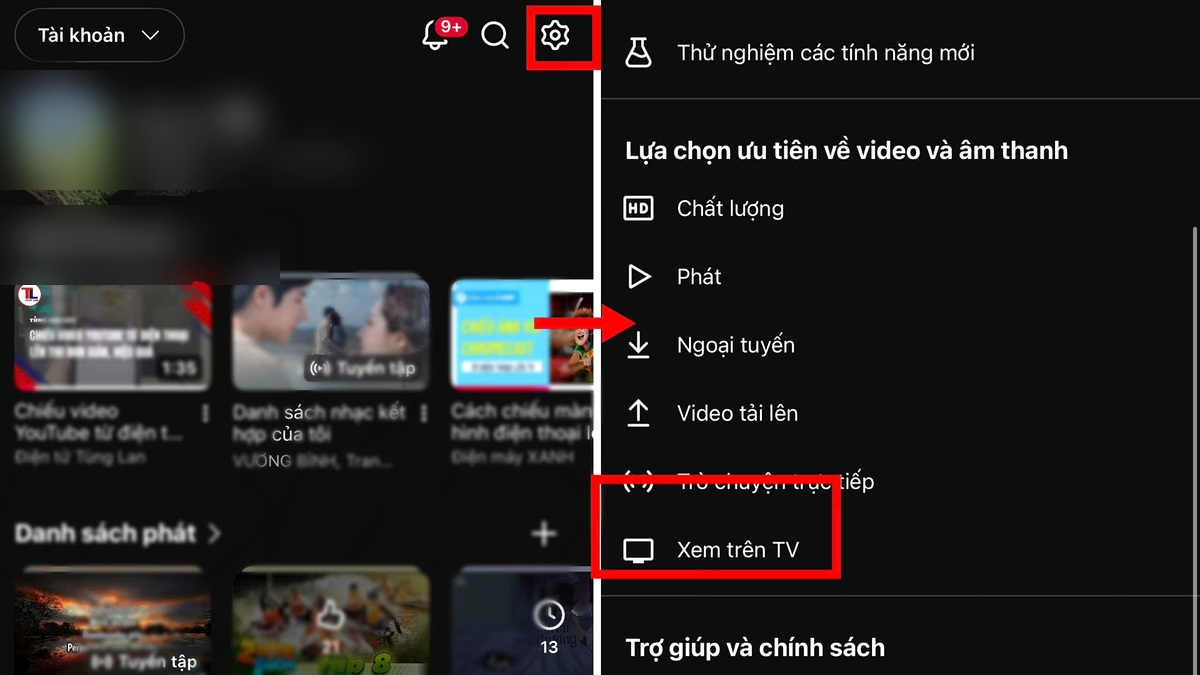
- Bước 4: Chọn mục Nhập mã tivi.
- Bước 5: Tại đây hãy điền dãy số đang hiển thị trên màn hình tivi LG vào, nhấn Liên kết để hoàn tất và bắt đầu phát video từ điện thoại lên tivi.
Sử dụng cổng hồng ngoại
Cách sử dụng cổng hồng ngoại để chiếu nội dung từ điện thoại lên màn hình lớn:
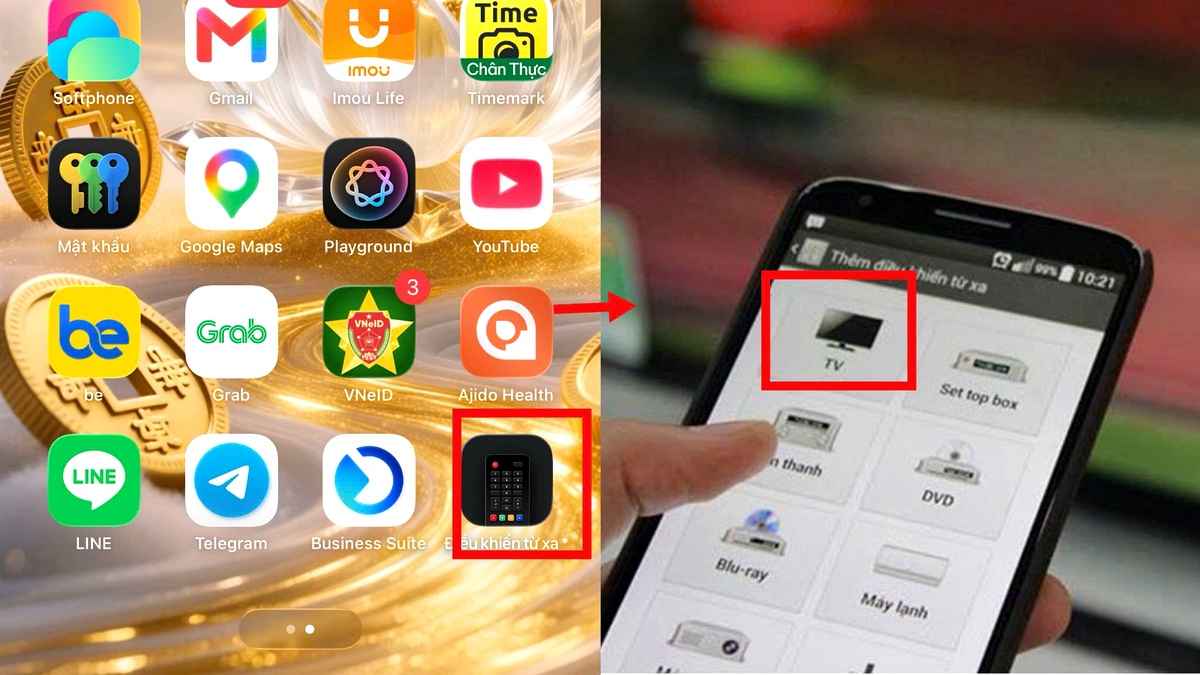
- Bước 1: Mở ứng dụng Quick Remote( Điều khiển từ xa).
- Bước 2: Chọn loại thiết bị là Tivi.
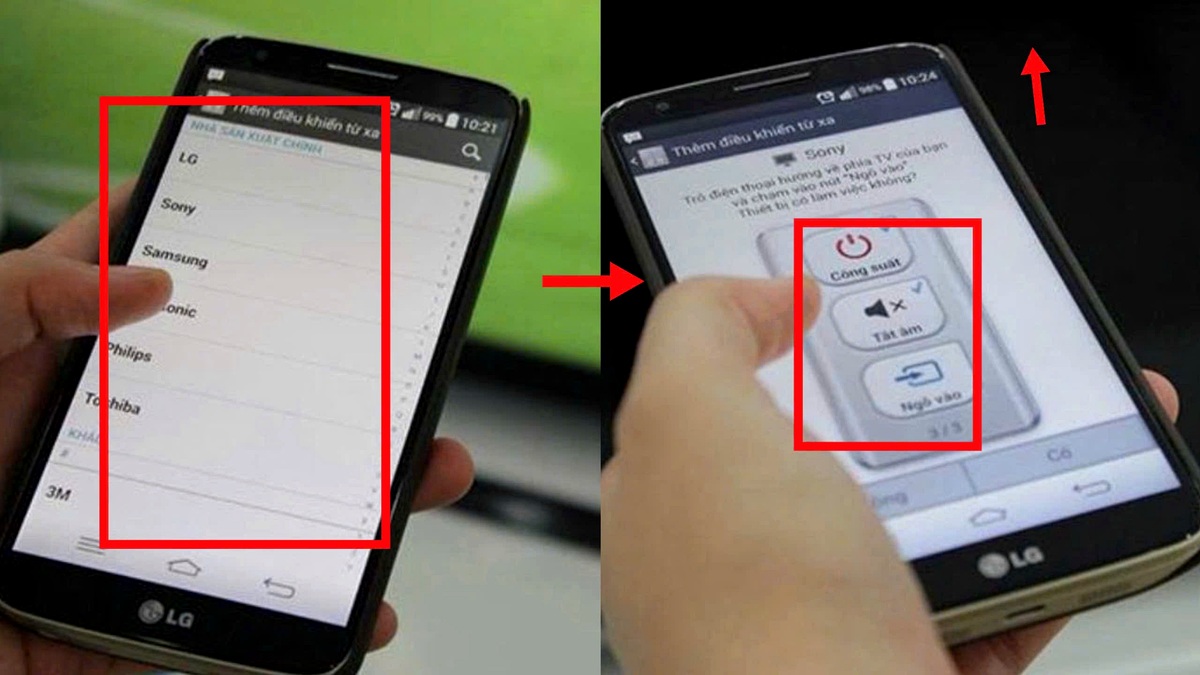
- Bước 3: Chọn hãng tivi đang cần kết nối.
- Bước 4: Hướng điện thoại về phía tivi, thử các lệnh điều khiển và xác nhận khi tivi nhận được tín hiệu để hoàn tất thiết lập.
Kết nối điện thoại với tivi LG bằng Bluetooth
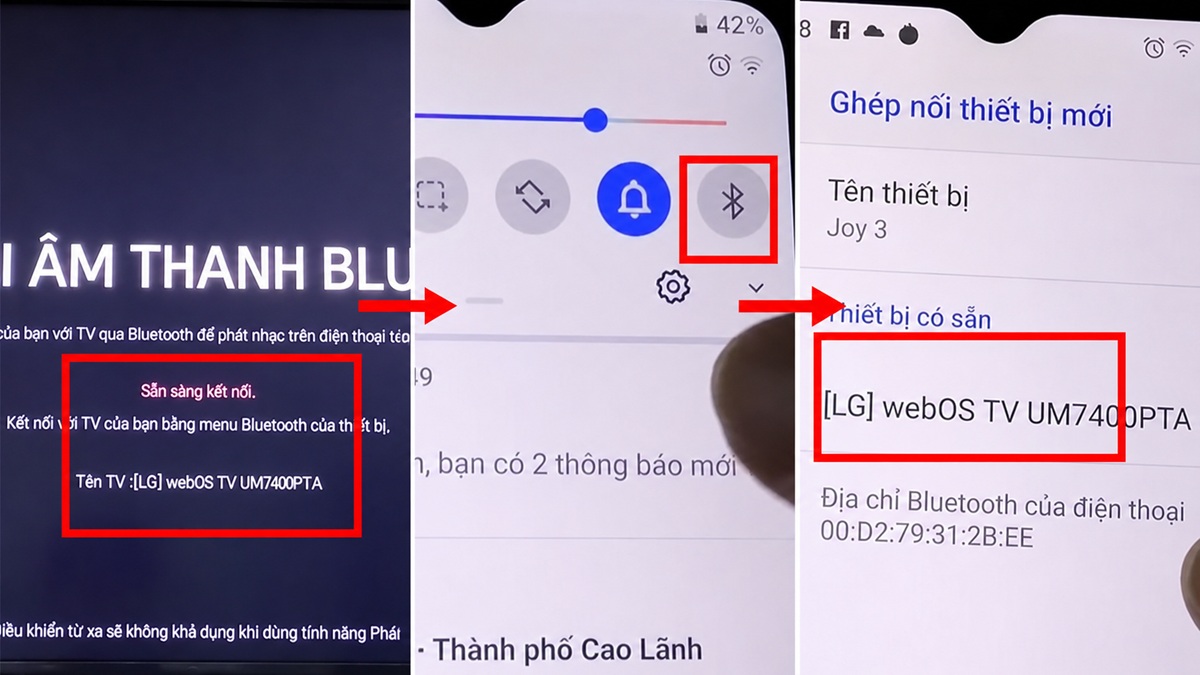
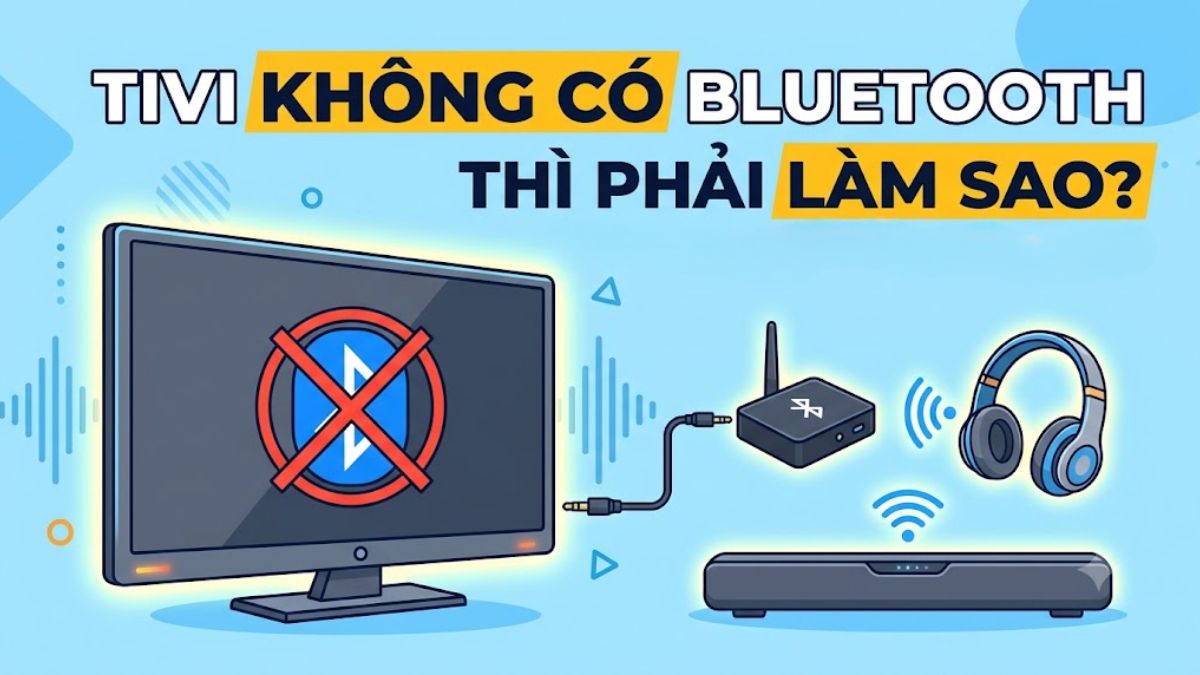
Lưu ý: Phương thức kết nối tivi LG với điện thoại qua bluetooth này chỉ dùng để truyền tín hiệu âm thanh hoặc dữ liệu nhạc, không hỗ trợ trình chiếu hình ảnh.
Các bước thực hiện kết nối điện thoại với tivi LG qua bluetooth:
- Bước 1: Nhấn nút Home trên remote đang dùng cho tivi LG và vào Bảng điều khiển nhà.
- Bước 2: Chọn Phát lại âm thanh Bluetooth.
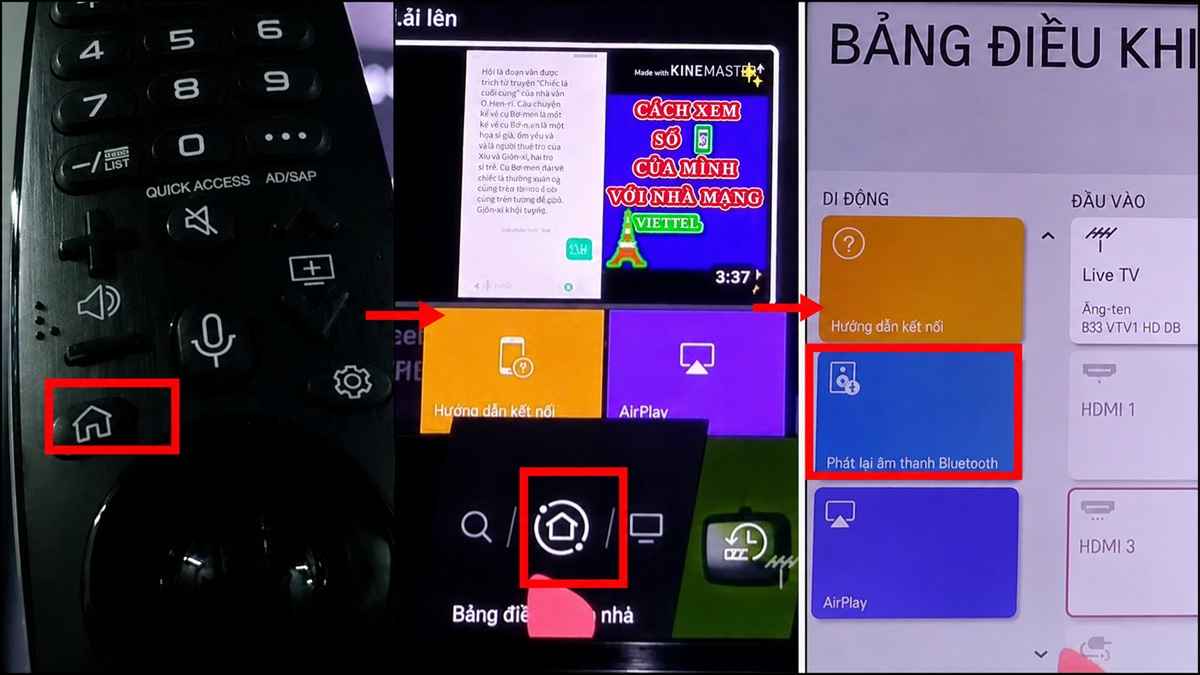
- Bước 3: Bật Bluetooth hoặc LG Sound Sync/Bluetooth để tivi sẵn sàng ghép nối.
- Bước 4: Bật Bluetooth, sau đó nhấn chọn vào tên tivi LG trong danh sách.
- Bước 5: Chờ vài giây để điện thoại và tivi ghép nối thành công là hoàn tất quá trình kết nối.
Các lỗi thường gặp khi kết nối điện thoại với tivi LG
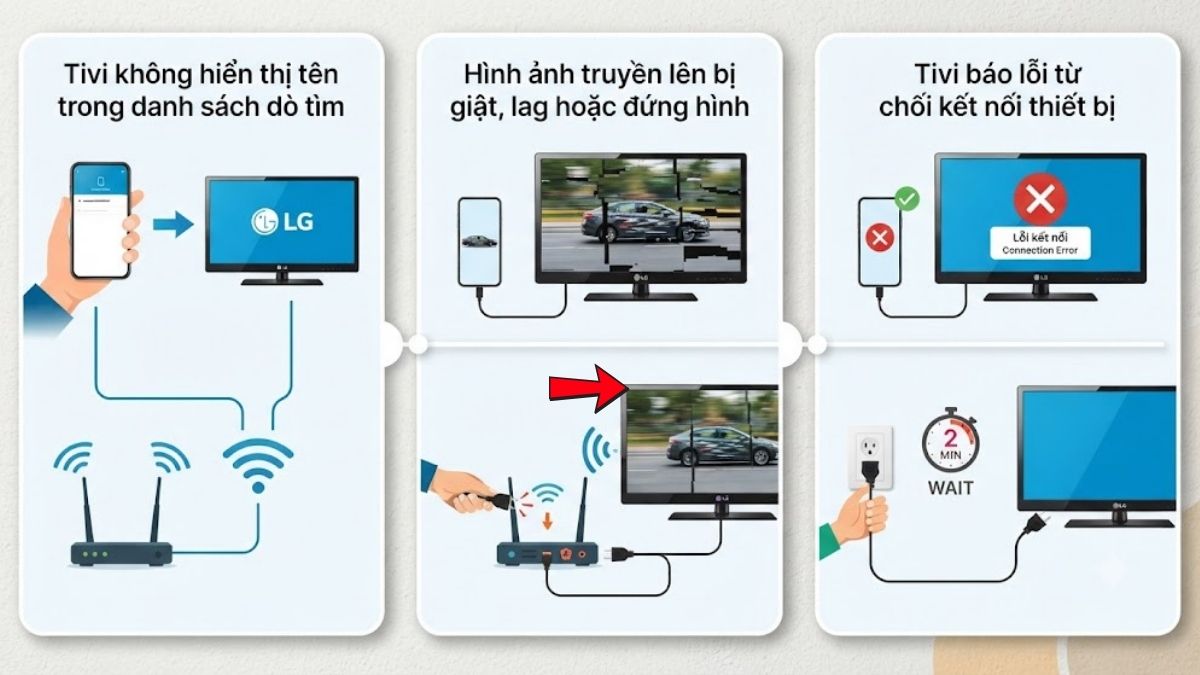
Khi kết nối hai thiết bị, đôi khi người dùng có thể sẽ gặp một số trục trặc kỹ thuật nên có thể áp dụng các giải pháp xử lý nhanh bên dưới:
- Tivi không hiển thị tên trong danh sách dò tìm: Nguyên nhân chủ yếu do hai thiết bị chưa sử dụng chung một Wi-Fi. Cách khắc phục là bạn hãy vào phần cài đặt mạng trên cả hai máy để kiểm tra và đồng bộ lại địa chỉ Wi-Fi.
- Hình ảnh truyền lên bị giật, lag hoặc đứng hình: Nguyên nhân do đường truyền internet trong nhà bị yếu hoặc có quá nhiều máy cùng truy cập. Bạn nên khởi động lại modem Wi-Fi hoặc tắt bớt các thiết bị không dùng đến.
- Tivi báo lỗi từ chối kết nối thiết bị: Hiện tượng này xảy ra khi bộ nhớ đệm của tivi bị đầy sau thời gian dài sử dụng. Bạn hãy rút dây nguồn thiết bị ra khỏi ổ điện, đợi khoảng 2 phút rồi cắm lại để hệ thống tự dọn dẹp dữ liệu rác.
Một số lưu ý khi kết nối điện thoại với tivi LG
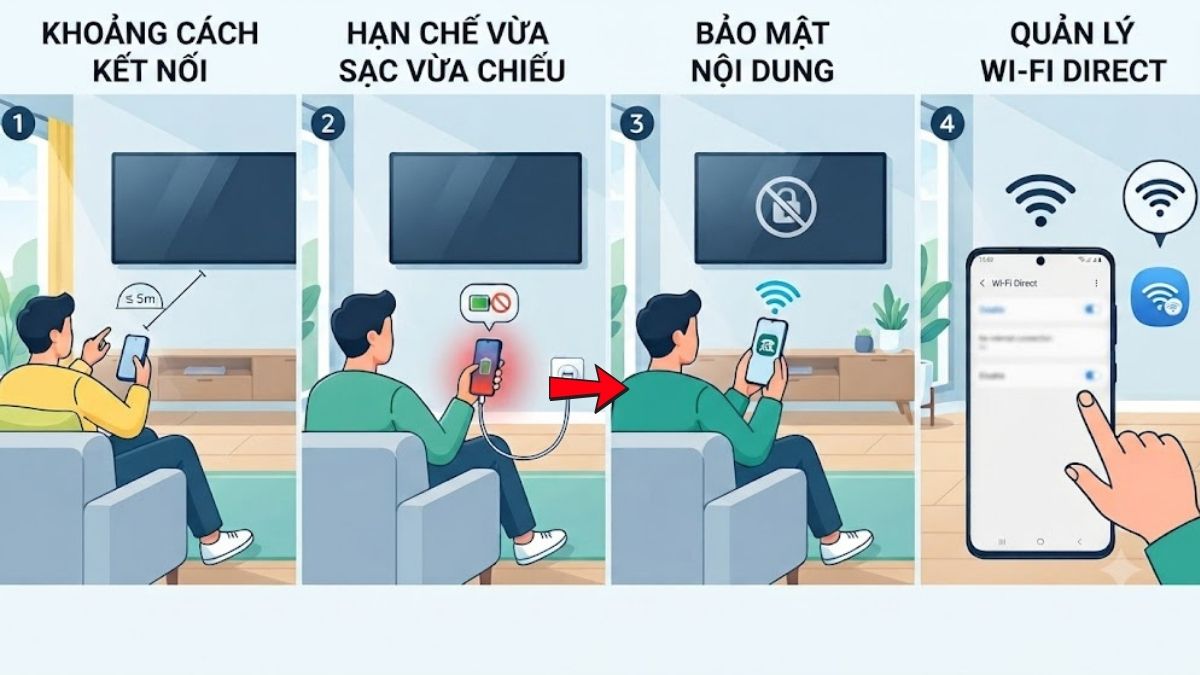
Nếu muốn thiết bị hoạt động ổn định và bền bỉ hơn, người dùng nên lưu ý các điểm sau:
- Khoảng cách kết nối tối ưu: Duy trì phạm vi trong vòng 5 mét giữa điện thoại và tivi để đảm bảo tín hiệu truyền phát không dây luôn ổn định.
- Hạn chế vừa sạc vừa chiếu: Tránh cắm sạc khi đang chia sẻ màn hình nhằm ngăn ngừa tình trạng máy bị quá nhiệt.
- Lưu ý về bảo mật nội dung: Các ứng dụng có tính bảo mật cao (như ngân hàng) sẽ tự động chặn tính năng phản chiếu để bảo vệ dữ liệu của bạn.
- Quản lý Wi-Fi Direct: Điện thoại sẽ tạm thời ngắt kết nối internet khi bật tính năng này, vì vậy bạn cần tắt nó sau khi sử dụng để máy quay lại mạng cũ.
Bài viết trên đã tổng hợp chi tiết 11 cách kết nối điện thoại với tivi LG đơn giản và hiệu quả. Nắm rõ các phương thức đồng bộ này giúp bạn tối ưu được không gian giải trí đồng thời tận hưởng trọn vẹn mọi nội dung yêu thích trên màn hình lớn. Hãy lựa chọn ngay một giải pháp phù hợp để bắt đầu trải nghiệm cùng gia đình hôm nay!
*Một số ảnh Internet
- Xem thêm bài viết: Cách sử dụng Tivi, Điện máy
Câu hỏi thường gặp
Có cần cùng mạng WiFi để kết nối điện thoại với tivi LG không?
Hầu hết các phương thức không dây đều bắt buộc hai thiết bị phải dùng chung Wi-Fi. Tuy nhiên, nếu bạn sử dụng kết nối thông qua cổng MHL hoặc Wi-Fi Direct thì hệ thống hoàn toàn không yêu cầu phải có mạng Wi-Fi nội bộ.
Bluetooth có thể dùng để chiếu màn hình điện thoại lên tivi LG không?
Cách kết nối điện thoại với tivi LG bằng Bluetooth chỉ đủ băng thông để truyền tải dữ liệu âm thanh, bài hát hoặc lệnh điều khiển. Bạn không thể dùng phương pháp này để phản chiếu hình ảnh, video từ smartphone lên tivi.
Tivi LG đời cũ có hỗ trợ kết nối không dây không?
Các dòng tivi LG đời cũ không tích hợp chip Wi-Fi nên không hỗ trợ kết nối không dây. Giải pháp tối ưu để liên kết dữ liệu lúc này là sử dụng cáp chuyển đổi MHL.


Bình luận (0)