
Hướng dẫn cách xem lịch sử vị trí đã đi qua trên iPhone

Tính năng Significant Locations (ghi nhớ Vị trí quan trọng) là một trong những tính năng mới và khá thú vị đối với người dùng iPhone. Tính năng này giúp ghi lại lịch sử các vị trí mà bạn đã từng đi qua để xem lại trong trường hợp cần thiết. Significant Locations không chỉ hỗ trợ Apple cải thiện chất lượng dịch vụ liên quan đến vị trí mà còn là công cụ quan trọng giúp người dùng ghi lại dữ liệu di chuyển (Fitness Tracking) trong Apple Health. Cùng đi sâu vào tìm hiểu cách xem lịch sử vị trí đã đi qua thông qua tính Significant Locations này như thế nào thông qua bài viết dưới đây nhé!
Cách xem lịch sử vị trí đã đi qua trên iPhone
Bước 1: Hãy truy cập Settings (Cài đặt) trên màn hình chính của iPhone. Kế đến, hãy kéo xuống và chọn mục Privacy (Quyền riêng tư). Tại đây, hãy tìm và chọn mục Location Services (Dịch vụ định vị).

Bước 2: Tại đây, hãy kéo xuống dưới cùng để tìm và lựa chọn mục System Services (Dịch vụ hệ thống). Tại đây hãy chọn tùy chọn Significant Locations (Vị trí quan trọng).

Bước 3: Hãy kéo xuống dưới cùng và tìm kiếm mục History (Lịch sử). Tại đây, bạn sẽ thấy các vị trí mà bạn đã từng đi qua kèm thông tin cụ thể về thời gian (ngày, tháng, năm, giờ đến, giờ đi), phương tiện đi lại, số lần ghé đến vị trí đó...

Trong trường hợp bạn muốn xóa dữ liệu lịch sử về một địa điểm nào đó bạn chỉ cần nhấn Edit (Sửa), chọn biểu tượng hình tròn đỏ ở bên trái mỗi vị trí rồi nhấn Delete (Xóa) là được. Cuối cùng, bạn chỉ cần nhấn Done (Xong) để lưu lại thay đổi này!

Áp dụng cách xem lịch sử vị trí iPhone giúp bạn xem lại các địa điểm thường xuyên đến để cá nhân hóa trải nghiệm Siri, Ảnh và Bản đồ. Hãy tham khảo ngay những dòng iPhone mới tại CellphoneS để sử dụng tính năng này hiệu quả hơn.
[Product_Listing categoryid="132" propertyid="" customlink="https://cellphones.com.vn/mobile/apple.html" title="Các dòng iPhone đang được quan tâm nhiều tại CellphoneS"]
Cách xem Google Maps Timeline (Dòng thời gian)
Google Maps Timeline (Dòng thời gian) giúp bạn xem lại lịch sử di chuyển, các địa điểm từng ghé thăm và lộ trình trong từng ngày. Xem ngay cách xem vị trí đã đến trên iPhone bằng Google Maps Timeline:
1. Chọn và tải dữ liệu
Mở Google Maps trên di động hoặc truy cập maps.google.com từ máy tính để bắt đầu.

2. Truy cập Dòng thời gian (Timeline)
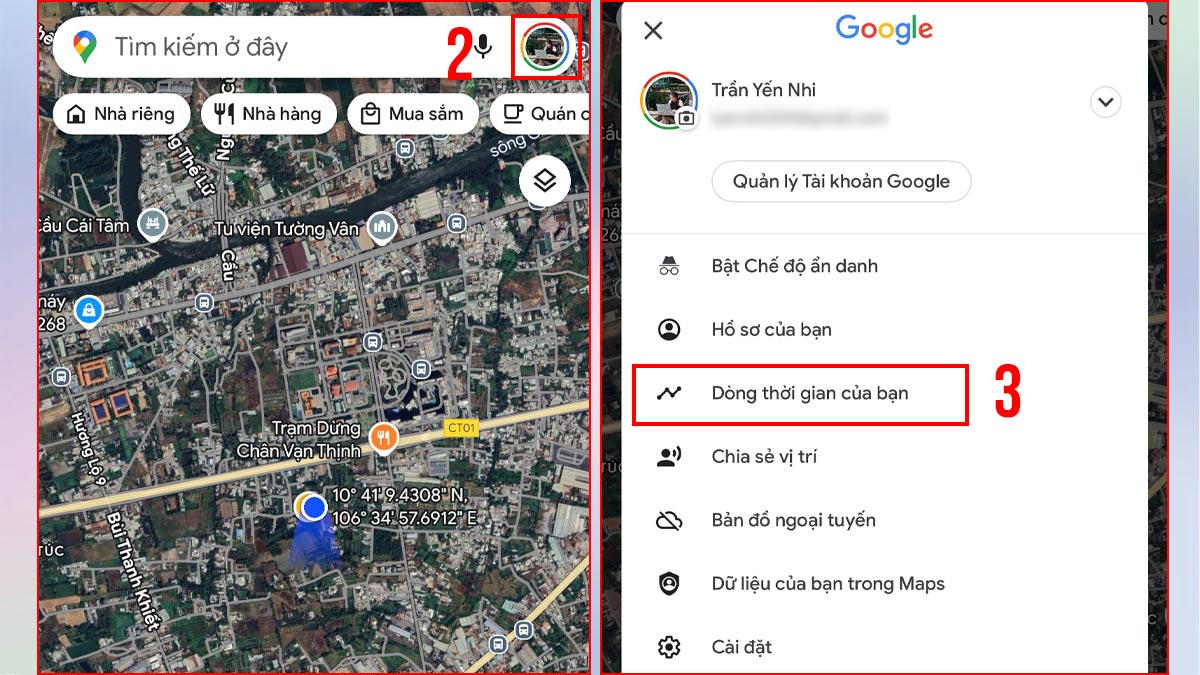
Để xem Timeline Google maps iPhone, nhấn vào ảnh hồ sơ ở góc phải trên cùng → chọn Dòng thời gian của bạn (Your Timeline).
3. Xem chi tiết hành trình
- Tại mục Ngày → bấm vào mũi tên ở Hôm nay và chọn ngày, tháng hoặc năm để xem chi tiết hành trình.
- Google Maps sẽ hiển thị tuyến đường, địa điểm dừng chân, hình ảnh (nếu có) và tổng quãng đường di chuyển.
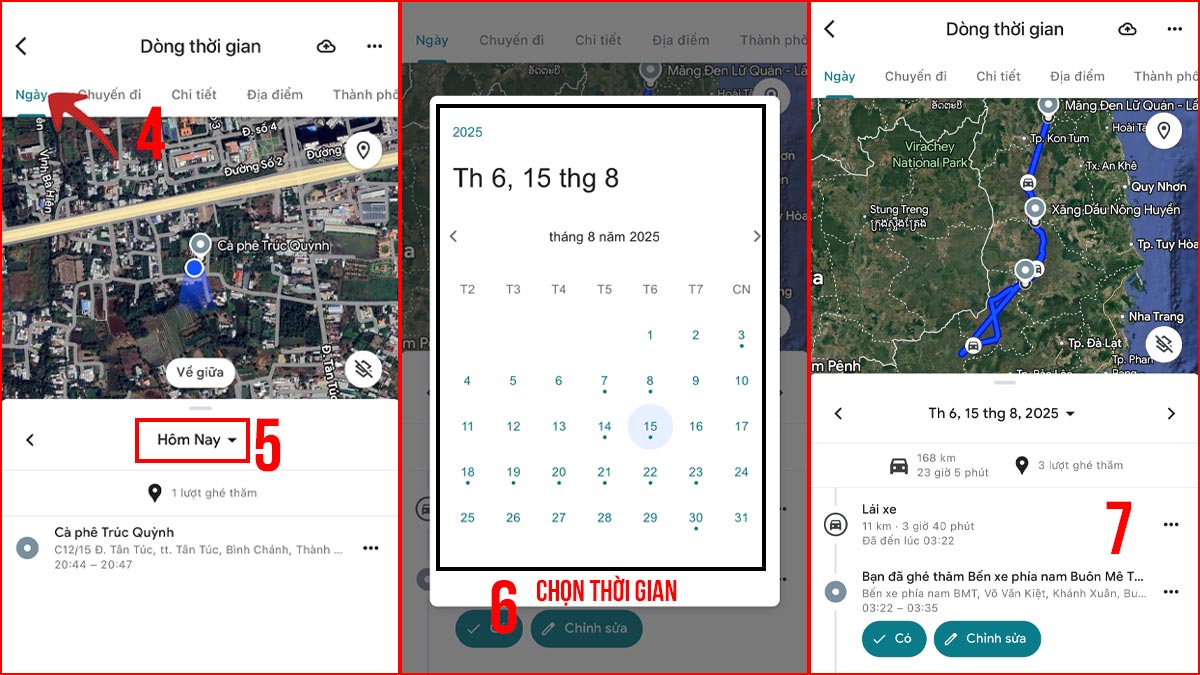
Lưu ý: Dòng thời gian chỉ hiển thị khi Lịch sử vị trí (Location History) được bật. Nếu tắt, Google Maps sẽ không lưu lại dữ liệu di chuyển của bạn.
Hướng dẫn cách vô hiệu hóa tính năng ghi lại vị trí quan trọng
Trong trường hợp bạn muốn giữ bí mật về vị trí mình từng đi qua, hãy vô hiệu hóa tính năng Significant Locations (Vị trí quan trọng) theo các bước dưới đây.
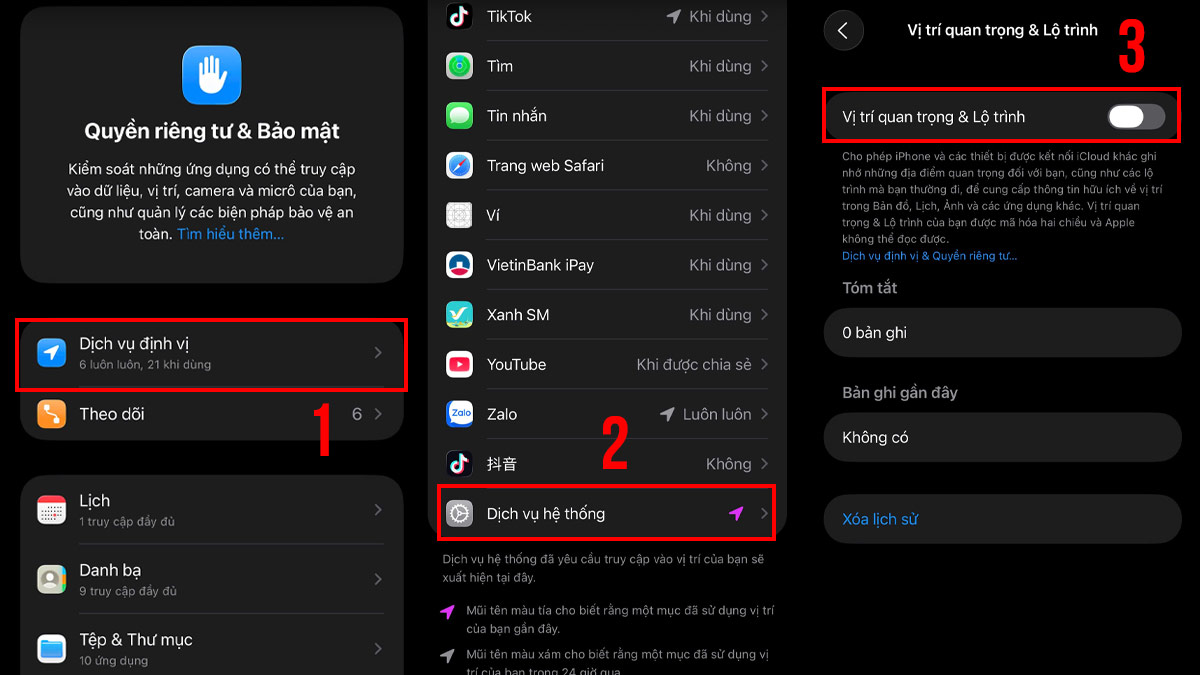
Bước 1:Hãy truy cập Settings (Cài đặt) trên màn hình chính của iPhone. Kế đến, hãy kéo xuống và chọn mục Privacy (Quyền riêng tư). Tại đây, hãy tìm và chọn mục Location Services (Dịch vụ định vị).
Bước 2: Tại đây, hãy kéo xuống dưới cùng để tìm và lựa chọn mục System Services (Dịch vụ hệ thống). Tại đây hãy chọn tùy chọn Significant Locations (Vị trí quan trọng).
Bước 3: Cuối cùng, bạn có vô hiệu hóa tùy chọn Significant Locations (Vị trí quan trọng) bằng cách kéo thanh gạt sang khung màu xám nhấn Turn off (Tắt) để hoàn tất. Thật đơn giản phải không nào!

Những lưu ý khi sử dụng tính năng Vị trí quan trọng
Khi bạn xem lịch sử di chuyển trên iPhone, thiết bị sẽ hiển thị danh sách các địa điểm bạn thường xuyên đến, giúp tối ưu hóa gợi ý bản đồ, ảnh và Siri. Tuy nhiên, để sử dụng an toàn và bảo mật, bạn nên lưu ý:
- Phải bật Dịch vụ định vị: Để xem Significant Locations iPhone, vào Cài đặt → Quyền riêng tư & Bảo mật → Dịch vụ định vị → Dịch vụ hệ thống → Vị trí quan trọng.
- Có thể xóa hoặc tắt tính năng: Bạn có thể chọn Xóa lịch sử (Clear History) hoặc tắt hẳn Vị trí quan trọng nếu không muốn lưu lại lịch sử di chuyển.
- Hạn chế chia sẻ thiết bị: Không nên dùng chung iPhone với người khác để tránh lộ thông tin vị trí cá nhân.
- Kiểm tra định kỳ: Nên thường xuyên kiểm tra phần Vị trí quan trọng để quản lý, xóa dữ liệu cũ và đảm bảo quyền riêng tư tốt hơn.
Với những cách xem lịch sử vị trí iPhone trên, bạn có thể dễ dàng kiểm tra hành trình di chuyển của mình bất cứ lúc nào. Hãy tận dụng tính năng này để quản lý và bảo vệ thiết bị tốt hơn.

.jpg "Hướng dẫn sử dụng AI Posing tạo dáng đẹp, chụp ảnh tự nhiên")






Bình luận (0)