
Cách khắc phục lỗi nút Home ảo bị đơ trên iPhone, iPad

Nút Home của iPhone, iPad giúp người dùng thực hiện các thao tác như mở khóa, trở về màn hình chính, touch ID… Ở bài viết dưới đây, Sforum.vn sẽ hướng dẫn bạn cách khắc phục lỗi nút Home thường gặp trên iPhone, iPad nhé!
Với người quen thao tác bằng nút Home ảo, trải nghiệm điều khiển là tiêu chí nên thử khi chọn điện thoại. Bạn có thể tìm hiểu iPhone 18 và iPhone 18 Pro trước khi chuyển từ máy đang dùng.
Dấu hiệu nút Home ảo AssistiveTouch bị đơ lag
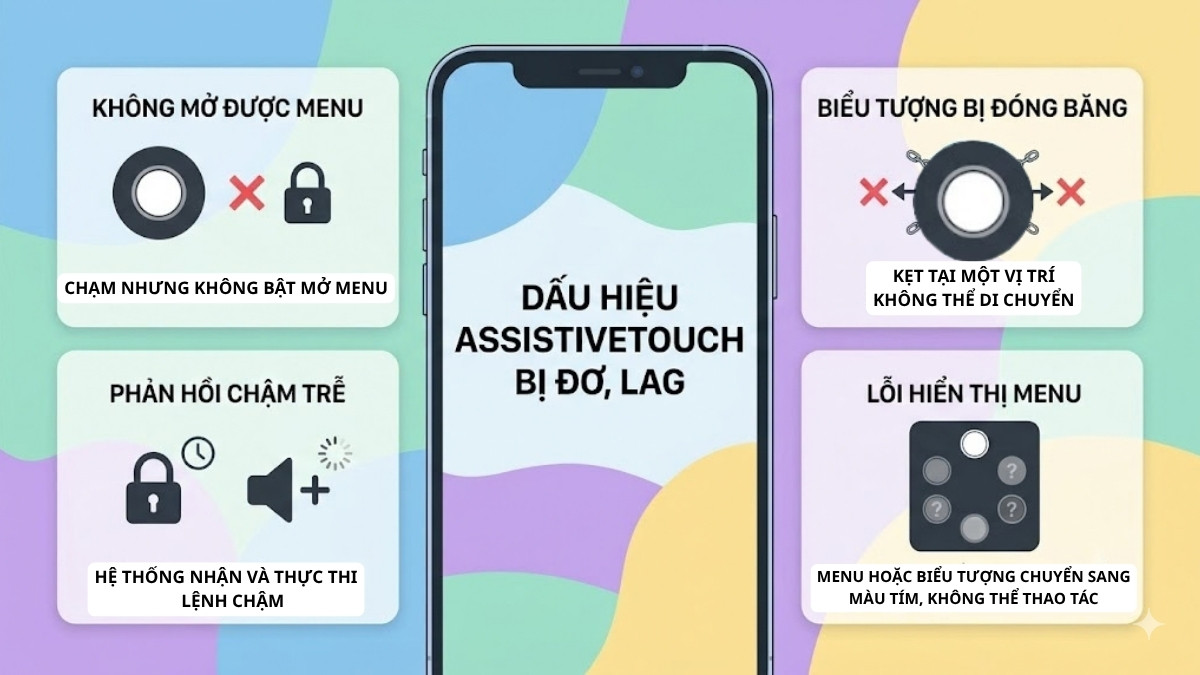
Tính năng AssistiveTouch là một công cụ hỗ trợ thao tác đắc lực trên màn hình, nhưng đôi khi người dùng có thể gặp tình trạng nút Home ảo bị đơ hoặc lag gây ra nhiều phiền toái. Tình trạng này có thể làm giảm trải nghiệm sử dụng của người dùng, một số dấu hiệu dễ nhận biết như sau:
- Không thể mở menu chức năng: Bạn chạm liên tục vào biểu tượng tròn trên màn hình nhưng các tùy chọn bên trong không hề bật mở.
- Biểu tượng bị đóng băng: Nút Home ảo kẹt tại một vị trí cố định, khiến bạn không thể dùng ngón tay kéo thả hoặc di chuyển nó sang khu vực khác để tránh che khuất tầm nhìn.
- Hệ thống phản hồi chậm trễ: Thiết bị mất đến vài giây mới nhận lệnh và thực thi các thao tác cơ bản như khóa màn hình hay tăng giảm âm lượng.
- Lỗi hiển thị menu: Menu chức năng tự động biến mất một cách bất thường, hoặc các biểu tượng bên trong chuyển sang màu xám và không thể tương tác.
Nguyên nhân nút Home ảo iPhone, iPad bị đơ không phản hồi
Việc tìm hiểu nguyên nhân nút Home ảo bị đơ là bước quan trọng trước khi bạn áp dụng các biện pháp can thiệp kỹ thuật. Có nhiều yếu tố dẫn đến tình trạng này, thường xuất phát từ các nguyên nhân phổ biến dưới đây:
- Thiết bị hoạt động liên tục: Việc máy hoạt động trong một thời gian dài mà không được khởi động lại có thể là một khả năng khiến hệ thống xử lý chậm lệnh chạm.
- Lỗi từ phiên bản hệ điều hành: Nếu bạn vừa cập nhật phiên bản iOS mới (đặc biệt là các bản thử nghiệm chưa ổn định), lỗi phần mềm phát sinh có thể khiến tính năng chạm trên màn hình gặp trục trặc.
- Cản trở vật lý trên màn hình: Bề mặt màn hình cảm ứng bị dính nước, bám nhiều bụi bẩn, hoặc việc sử dụng kính cường lực quá dày, kém chất lượng sẽ làm giảm độ nhạy của cảm biến.
- Nhiệt độ thiết bị tăng cao: Việc sử dụng máy trong môi trường nhiệt độ quá cao có thể khiến linh kiện bên trong bị giảm hiệu suất, kéo theo tình trạng phản hồi thao tác bị gián đoạn.

Cách khắc phục nút Home ảo bị đơ nhanh chóng
Khi thiết bị gặp phải tình trạng phản hồi chậm trễ hoặc liệt cảm ứng tại phím điều hướng, bạn không cần quá lo lắng vì hệ điều hành iOS cung cấp nhiều giải pháp can thiệp trực tiếp từ phần mềm. Dưới đây là các phương pháp chi tiết, an toàn giúp bạn tự mình xử lý và lấy lại độ mượt mà cho trải nghiệm vuốt chạm hàng ngày mà không cần mang máy ra trung tâm bảo hành.
Tắt và bật lại tính năng AssistiveTouch
Việc tắt và bật lại tính năng AssistiveTouch sẽ buộc hệ điều hành iOS tải lại toàn bộ luồng dữ liệu của trình điều khiển cảm ứng, giúp xóa bỏ các trạng thái đóng băng tạm thời. Thao tác này tương tự như việc bạn làm mới một trang web đang bị treo.
Hướng dẫn thao tác được thực hiện trên điện thoại iPhone chạy hệ điều hành iOS 26:
- Bước 1: Mở ứng dụng Cài đặt từ màn hình chính của máy.
- Bước 2: Chọn mục Trợ năng nằm trong danh sách tùy chọn cài đặt hệ thống.
- Bước 3: Chọn phần Cảm ứng ở khu vực thể chất và vận động.
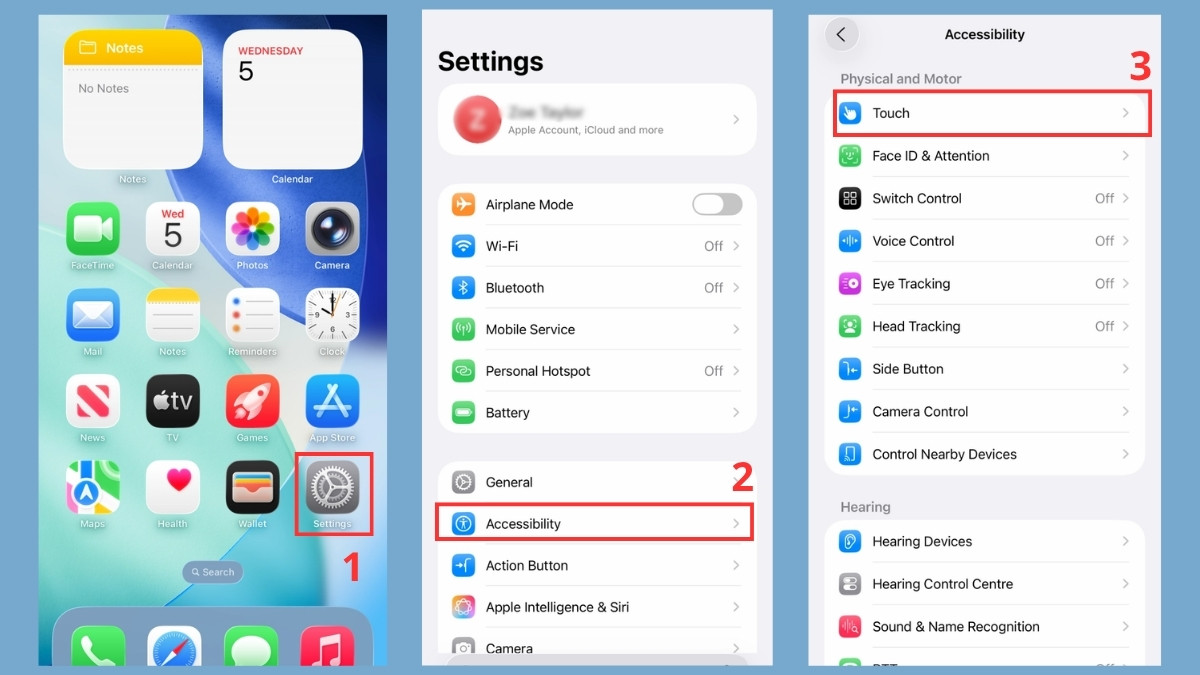
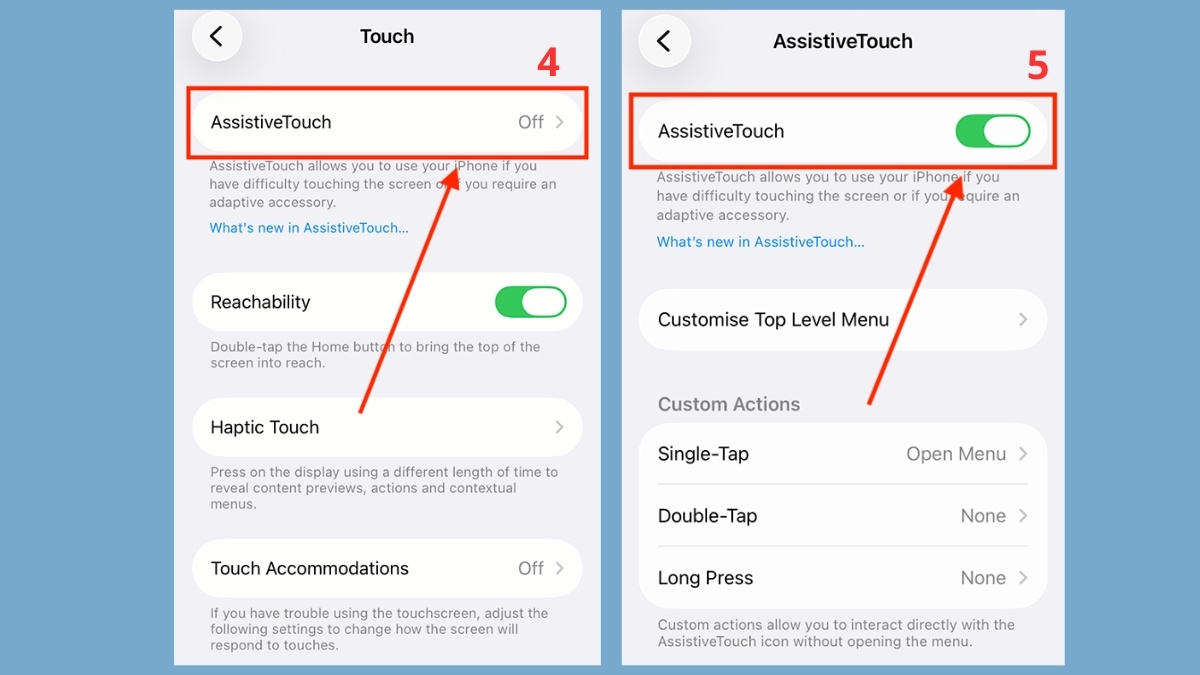
- Bước 4: Chọn dòng AssistiveTouch đang hiển thị trạng thái bật ở trên cùng.
- Bước 5: Nhấn vào công tắc bên cạnh mục AssistiveTouch để tắt tính năng này đi, chờ khoảng 10 giây, sau đó nhấn thêm một lần nữa để công tắc chuyển sang màu xanh nhằm bật lại.
[Product_Listing listid="141651,141664,141670,141684,141654,141669,141699,141708" title="Giá bán iPhone 18 Pro và iPhone 18 Pro Max chính hãng mới" customlink="https://cellphones.com.vn/mobile/apple/iphone-18.html"]
Giải phóng RAM nhanh trong 30 giây
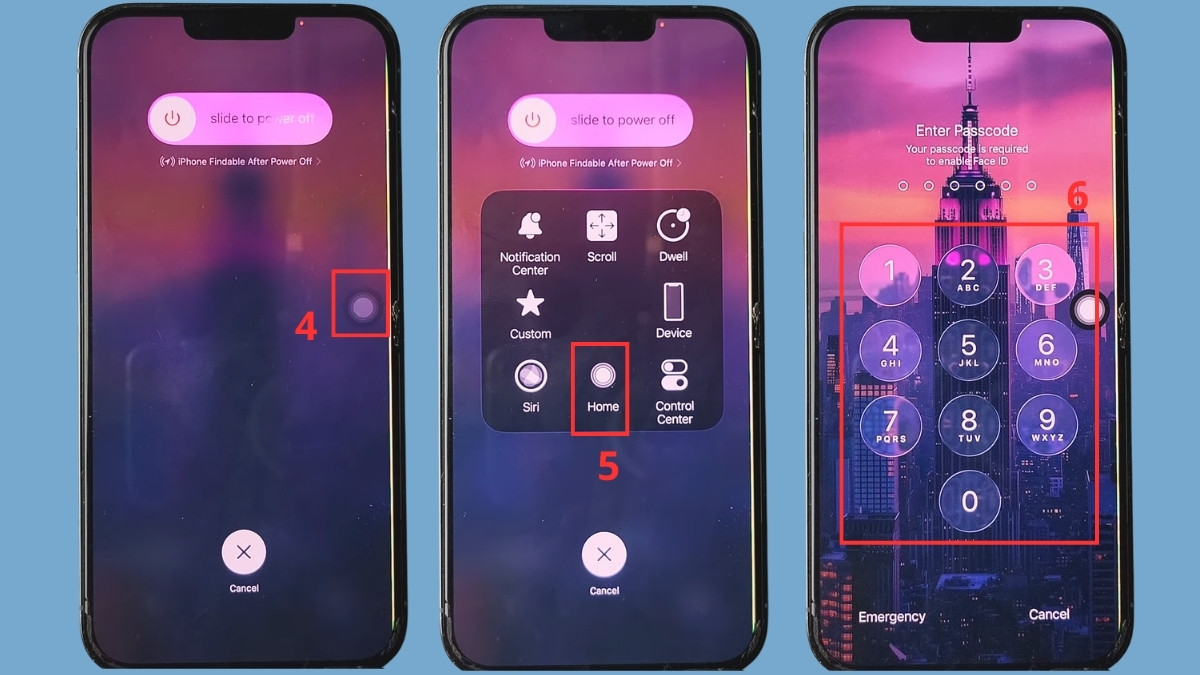
Nếu thiết bị có dấu hiệu giật lag, bạn có thể thử mẹo thao tác qua phím tắt ảo để làm mới hệ thống. Lưu ý rằng phương pháp làm sạch RAM qua phím tắt ảo dưới đây chỉ áp dụng hiệu quả trên các dòng máy sử dụng nhận diện khuôn mặt không có phím vật lý.
Hướng dẫn thao tác trên thiết bị sử dụng thao tác vuốt:
- Bước 1: Mở Cài đặt rồi sau đó lướt tìm và chọn Cài đặt chung.
- Bước 2: Chọn tùy chọn Tắt máy nằm ở vị trí cuối cùng của trang màn hình.
- Bước 3: Nhấn một lần vào nút AssistiveTouch đang nổi trên màn hình khi thanh trượt tắt nguồn xuất hiện.
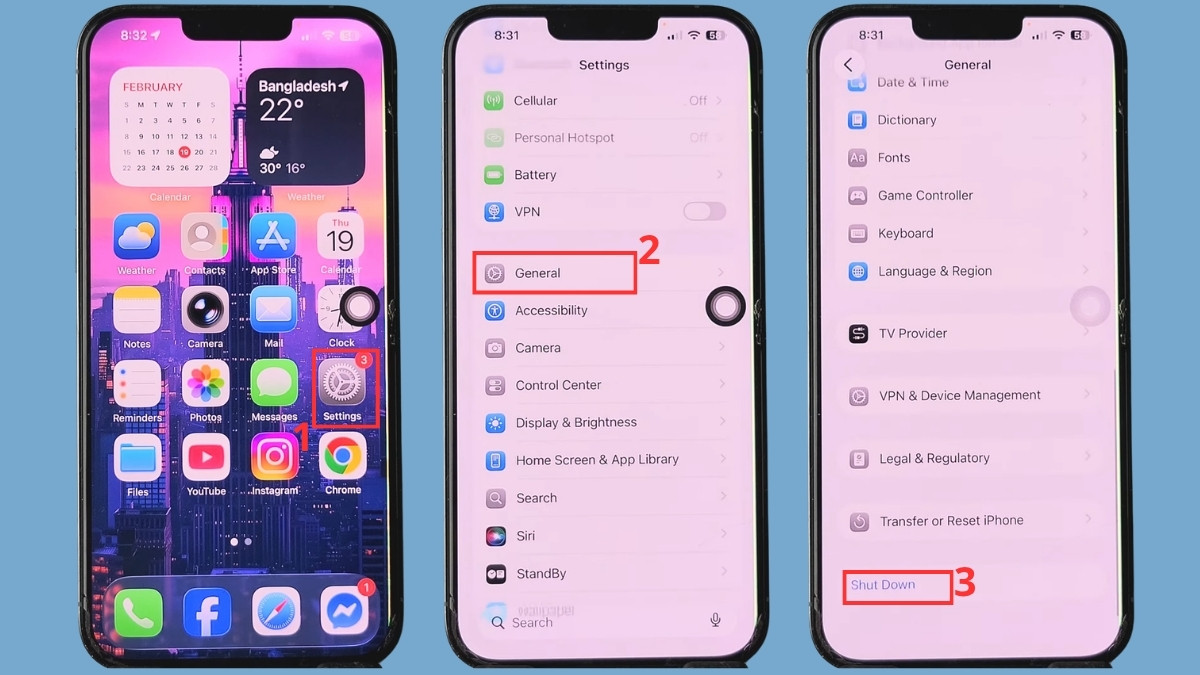
- Bước 4: Nhấn và giữ biểu tượng Màn hình chính bên trong menu vừa mở ra trong khoảng 5 đến 10 giây.
- Bước 5: Nhập mật mã mở khóa thiết bị khi màn hình tự động quay trở lại giao diện chính để hoàn tất quá trình làm sạch bộ nhớ.
Khởi động lại thiết bị iPhone hoặc iPad
Khi bạn tắt nguồn và khởi động lại máy, hệ điều hành iOS sẽ tiến hành ngắt các tiến trình đang chạy ngầm, đóng các ứng dụng bị treo và thiết lập lại kết nối giữa phần mềm với phần cứng.
Thao tác này áp dụng khi tính năng AssistiveTouch chỉ bị lag nhẹ và màn hình vẫn có thể vuốt chạm được.
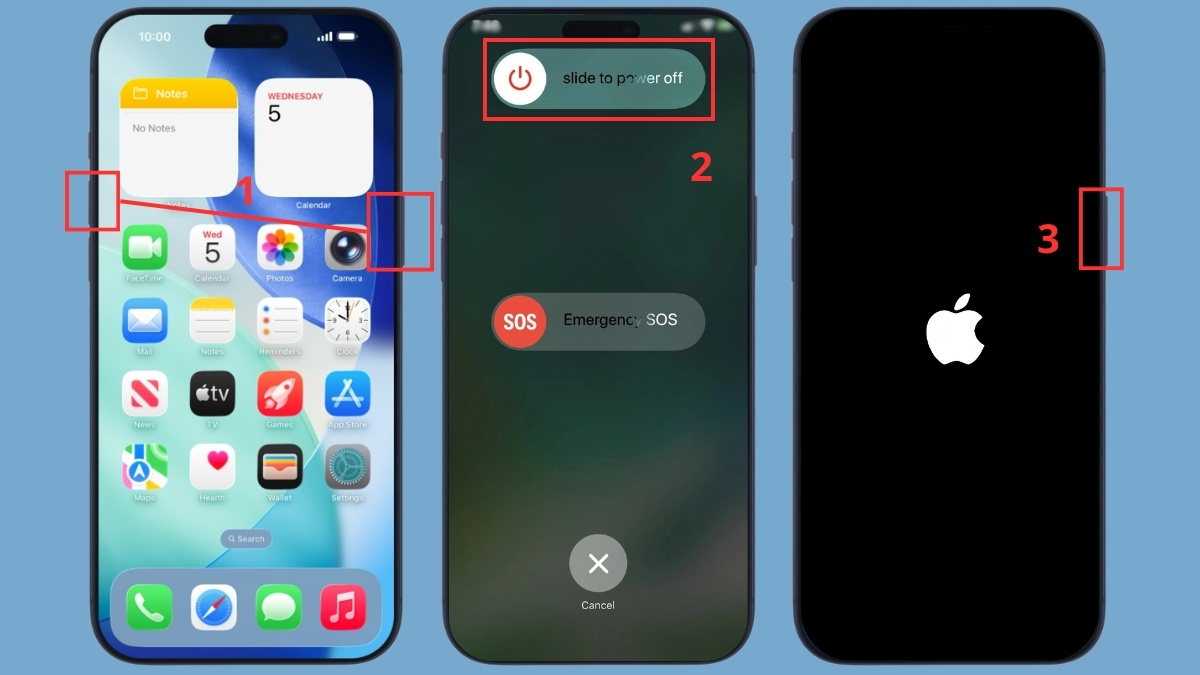
Đối với iPhone/iPad có Face ID (hoặc iPad không có nút Home):
- Bước 1: Nhấn và giữ đồng thời nút Sườn (Nguồn) và một trong hai nút Âm lượng cho đến khi thanh trượt "Trượt để tắt nguồn" xuất hiện.
- Bước 2: Vuốt thanh trượt từ trái sang phải để tắt máy và đợi khoảng 30 giây.
- Bước 3: Nhấn và giữ nút Sườn (Nguồn) cho đến khi logo Apple hiện lên để mở lại thiết bị.
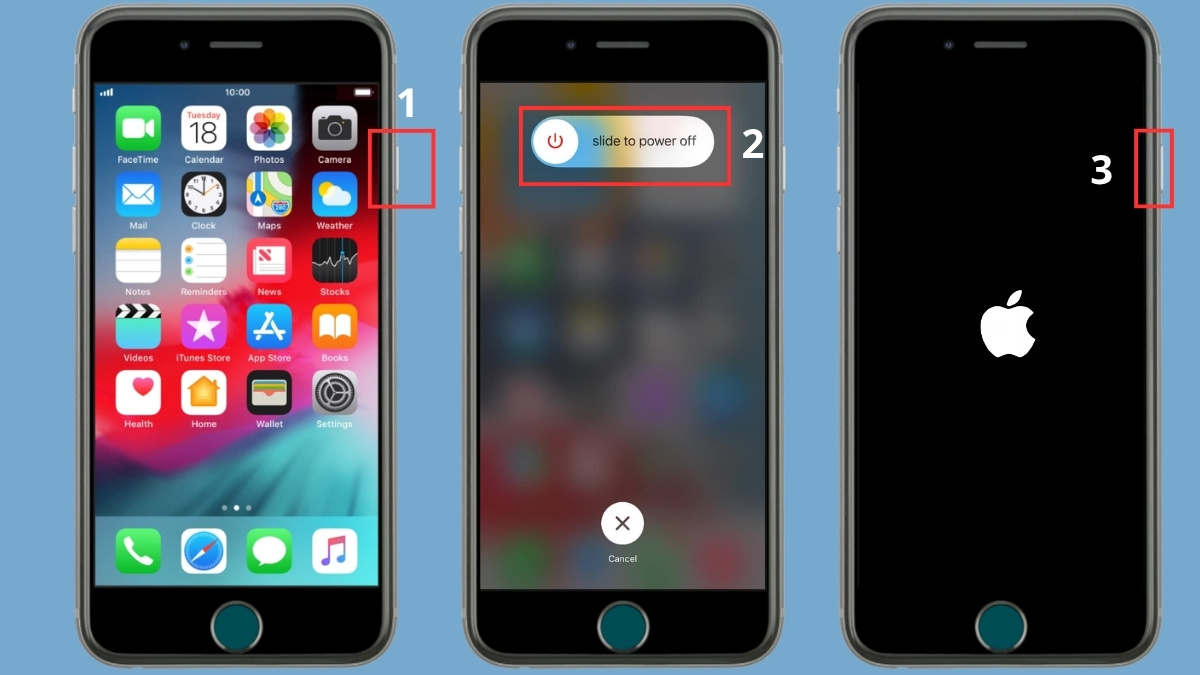
Đối với iPhone/iPad có nút Home vật lý:
- Bước 1: Nhấn và giữ nút Nguồn (ở cạnh bên hoặc cạnh trên tùy dòng máy) cho đến khi thanh trượt tắt nguồn xuất hiện.
- Bước 2: Vuốt thanh trượt để tắt máy và đợi khoảng 30 giây.
- Bước 3: Bấm giữ nút Nguồn để khởi động lại điện thoại.
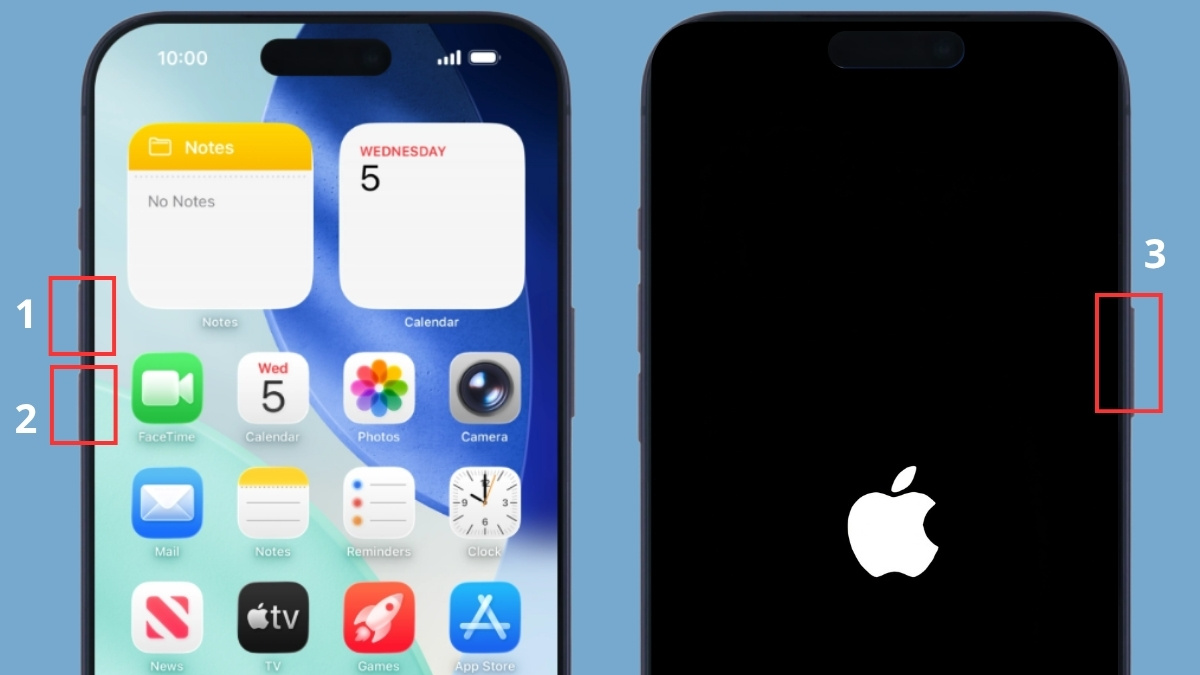
Khi thiết bị hoặc nút Home ảo bị đơ hoàn toàn, không thể vuốt thanh trượt trên màn hình, bạn cần thực hiện buộc khởi động lại. Lưu ý chuỗi phím cứng sẽ khác nhau tùy thuộc vào dòng máy bạn đang sử dụng:
- Áp dụng cho iPhone 8 trở lên và iPhone SE (thế hệ 2, 3) (Bao gồm các dòng iPhone X, 11, 12, 13, 14, 15, 16...): Nhấn rồi thả nhanh nút tăng âm lượng > Nhấn rồi thả nhanh nút giảm âm lượng > Nhấn và giữ nút sườn đến khi logo Apple xuất hiện.
- Áp dụng cho iPhone 7 và iPhone 7 Plus: Nhấn và giữ đồng thời cả nút sườn và nút giảm âm lượng cho đến khi bạn thấy logo Apple > Nếu iPhone không bật nguồn được, hãy sạc iPhone trong một giờ rồi thử lại. Nếu iPhone hiển thị biểu tượng pin yếu, hãy kiểm tra phần cứng của iPhone, sau đó sạc iPhone trong khoảng 30 phút hoặc đến khi máy khởi động được.
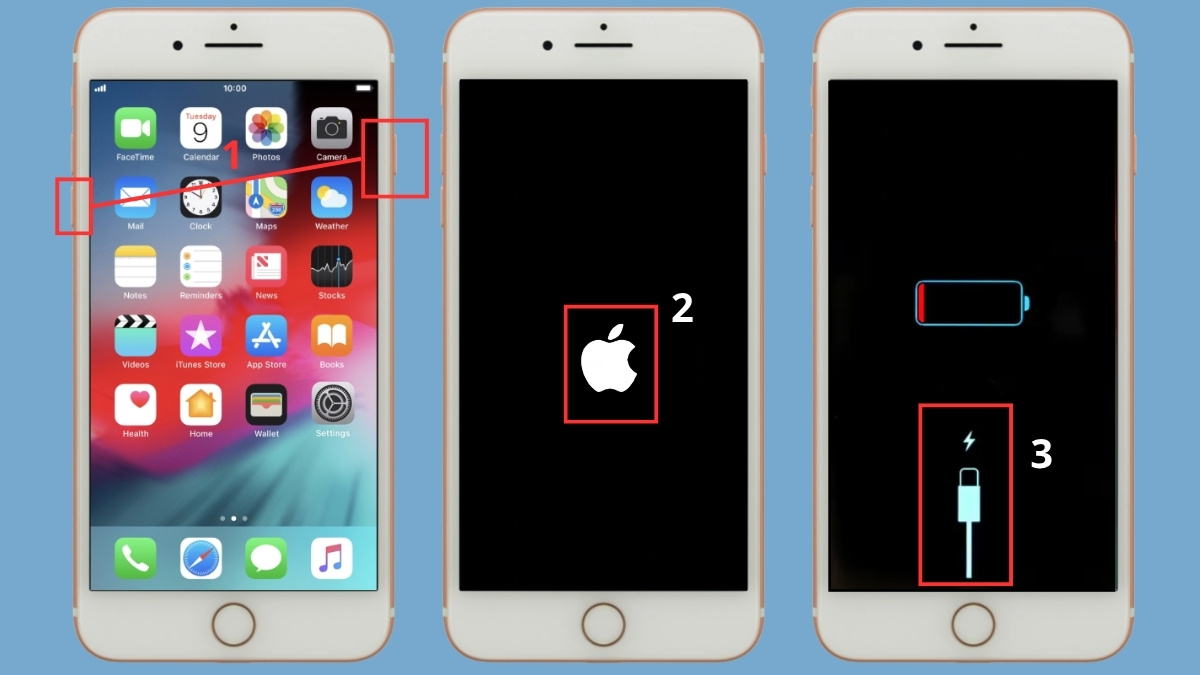
- Áp dụng cho iPhone 6S trở xuống và iPhone SE (thế hệ 1): Nhấn giữ cả nút Home và nút sườn/nút nguồn đến khi logo xuất hiện > Nếu iPhone không bật nguồn được, hãy sạc iPhone trong một giờ rồi thử lại. Nếu iPhone hiển thị biểu tượng pin yếu, hãy kiểm tra phần cứng của iPhone, sau đó sạc iPhone khoảng 30 phút hoặc cho đến khi máy khởi động được.
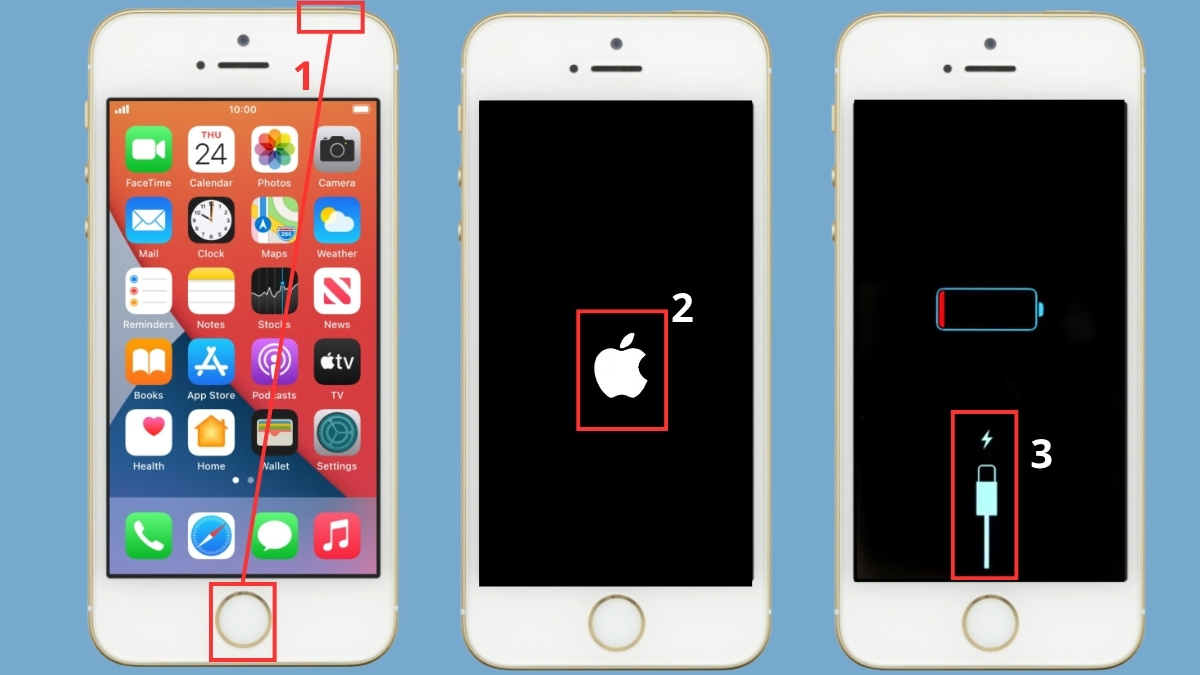
- Áp dụng cho các dòng iPad có nút Home: Nhấn và giữ đồng thời nút nguồn và nút Home. Thả cả 2 nút khi thấy logo Apple hiện lên màn hình
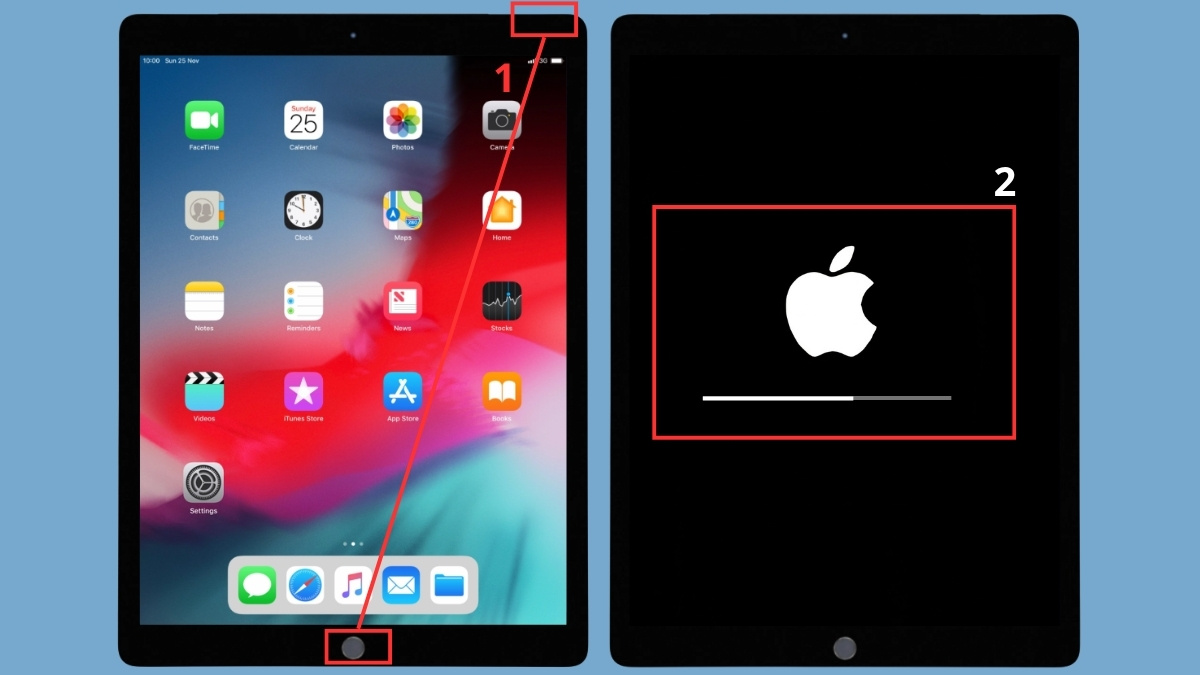
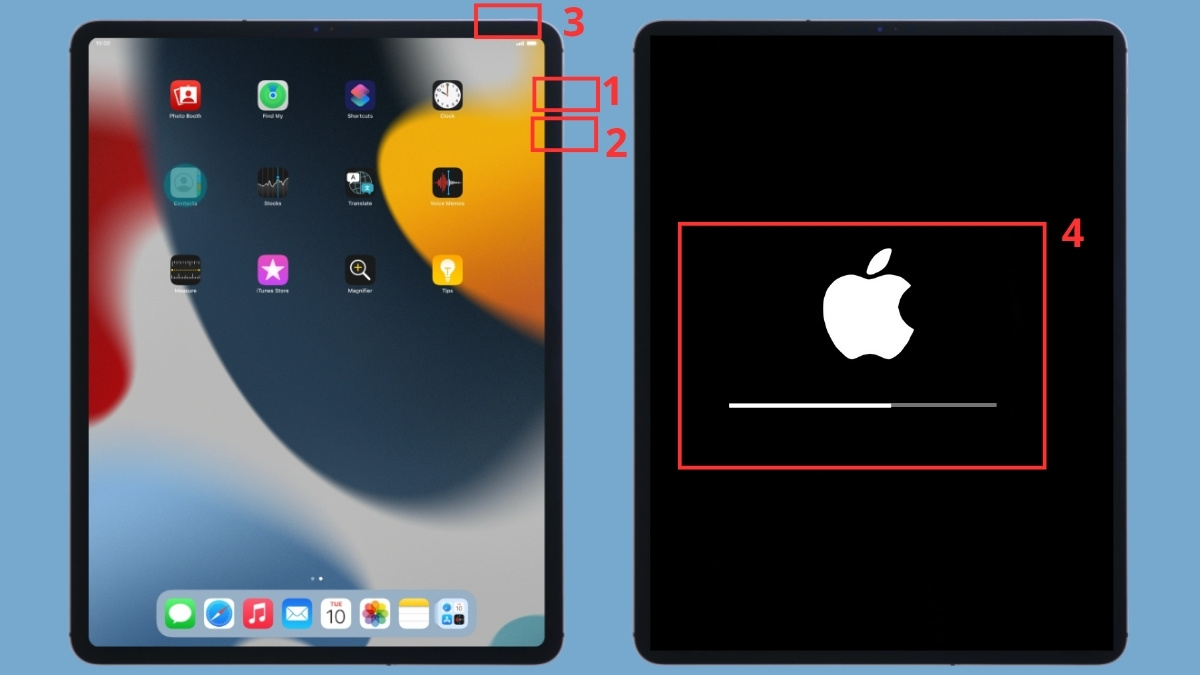
- Áp dụng trên các kiểu máy iPad khác: Nhấn và thả nhanh nút tăng âm lượng > Nhấn và thả nhanh nút giảm âm lượng > Nhấn và giữ nút nguồn > Thả nút khi thấy logo Apple.
Bật tính năng giảm chuyển động trên iOS
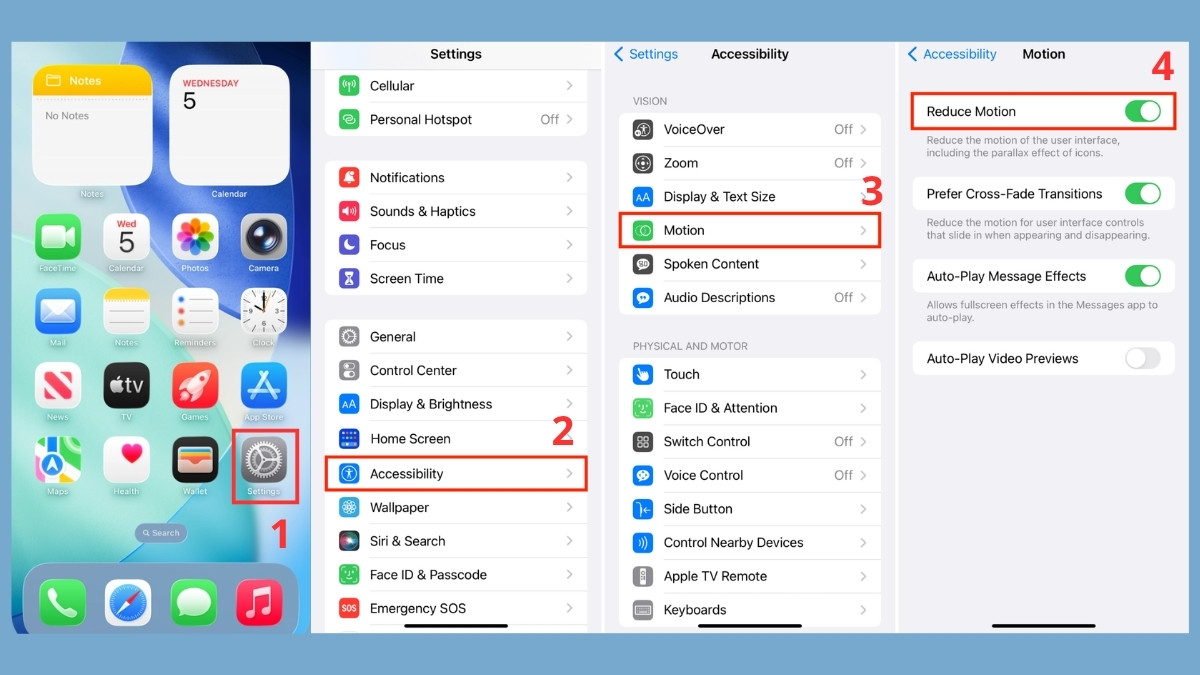
Đôi khi, việc có quá nhiều hiệu ứng chuyển cảnh trên giao diện sẽ khiến máy phản hồi chậm chạp. Điều này dễ gây hiểu nhầm rằng nút Home ảo đang bị đơ hoặc lỗi. Để hệ thống thao tác mượt mà hơn, bạn hãy thử bật tính năng Giảm chuyển động (Reduce Motion) theo hướng dẫn dưới đây:
- Bước 1: Mở Cài đặt trên máy của bạn.
- Bước 2: Chọn mục Trợ năng để đi vào phần tùy biến cá nhân hóa
- Bước 3: Chọn phần Chuyển động nằm trong nhóm cài đặt thị giác.
- Bước 4: Nhấn bật công tắc tại dòng Giảm chuyển động cho đến khi biểu tượng chuyển sang màu xanh lá cây.
Cập nhật phiên bản iOS mới nhất
Apple liên tục tung ra các bản vá lỗi phần mềm thông qua các bản cập nhật hệ điều hành iOS nhỏ lẻ. Bạn nên thường xuyên kiểm tra và cập nhật lên phiên bản phần mềm mới nhất. Apple có thể đã phát hành các bản vá sửa lỗi liên quan đến tính năng trợ năng nếu đây là lỗi từ hệ điều hành.
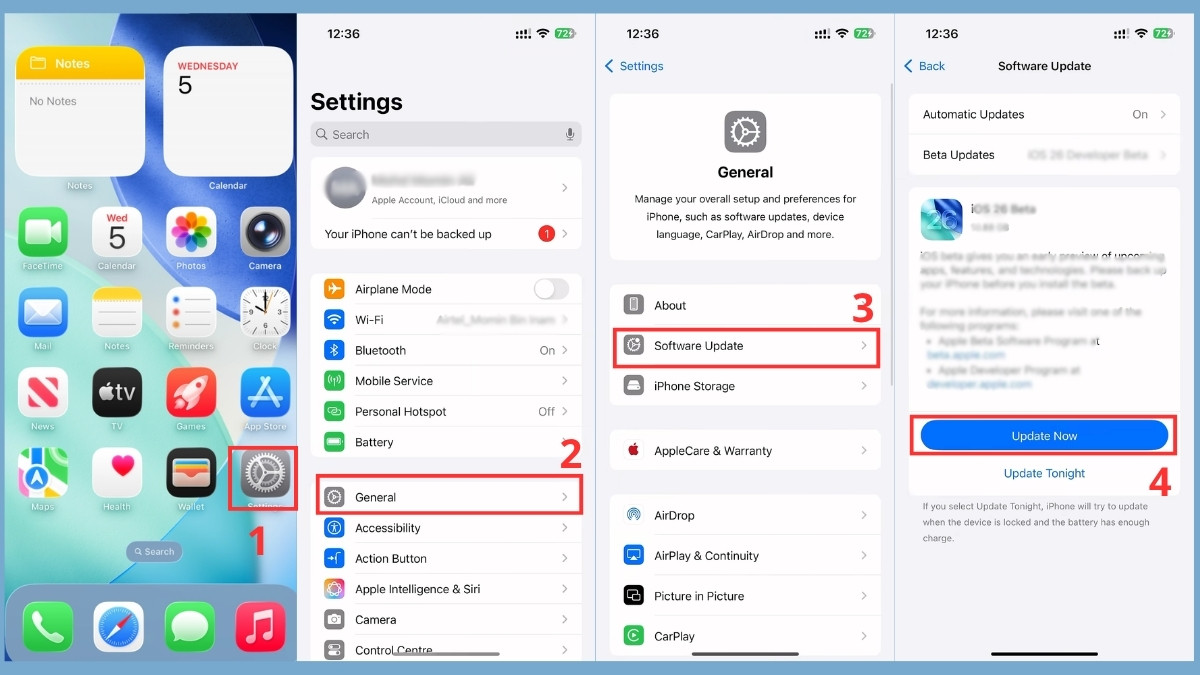
Hướng dẫn thao tác cập nhật phần mềm không dây:
- Bước 1: Mở Cài đặt rồi sau đó lướt tìm và chọn Cài đặt chung.
- Bước 2: Chọn mục Cập nhật phần mềm để thiết bị tự động kết nối với máy chủ kiểm tra phiên bản mới.
- Bước 3: Nhấn vào nút Cập nhật ngay hoặc Tải về và cài đặt nếu hệ thống phát hiện có bản cập nhật khả dụng. Chờ đợi thiết bị tiến hành tải gói dữ liệu và tự động khởi động lại để áp dụng hệ điều hành mới.
Đặt lại tất cả cài đặt trên thiết bị
Trong quá trình sử dụng lâu dài, việc bạn tự ý tinh chỉnh quá nhiều thông số có thể gây ra những mâu thuẫn trong cấu trúc cài đặt mặc định. Thao tác này sẽ không xóa các dữ liệu cá nhân của bạn (như hình ảnh, video hay tài liệu), nhưng lưu ý rằng nhiều thiết lập như mạng Wi-Fi, Bluetooth, Face ID/Touch ID và các quyền trợ năng sẽ bị đặt lại về mặc định.
Hướng dẫn thao tác khôi phục thông số hệ thống:
- Bước 1: Mở menu Cài đặt và kéo xuống chọn Cài đặt chung.
- Bước 2: Chọn dòng Chuyển hoặc đặt lại iPhone (hoặc iPad) nằm ở vị trí gần cuối trang.
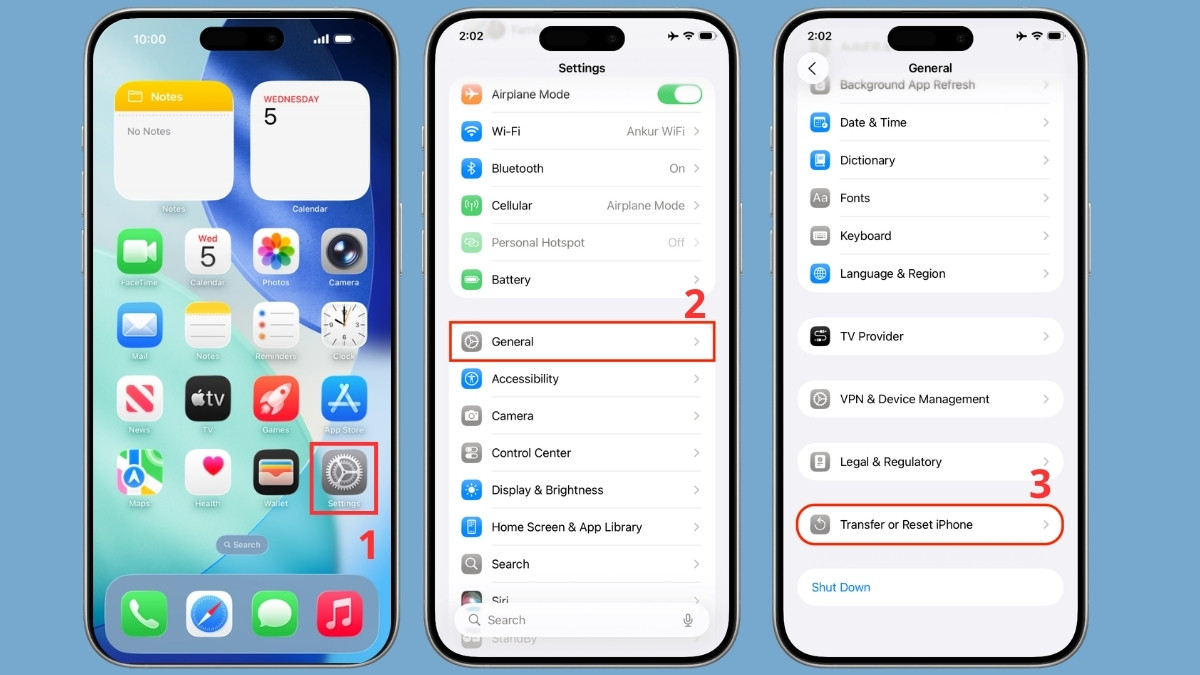
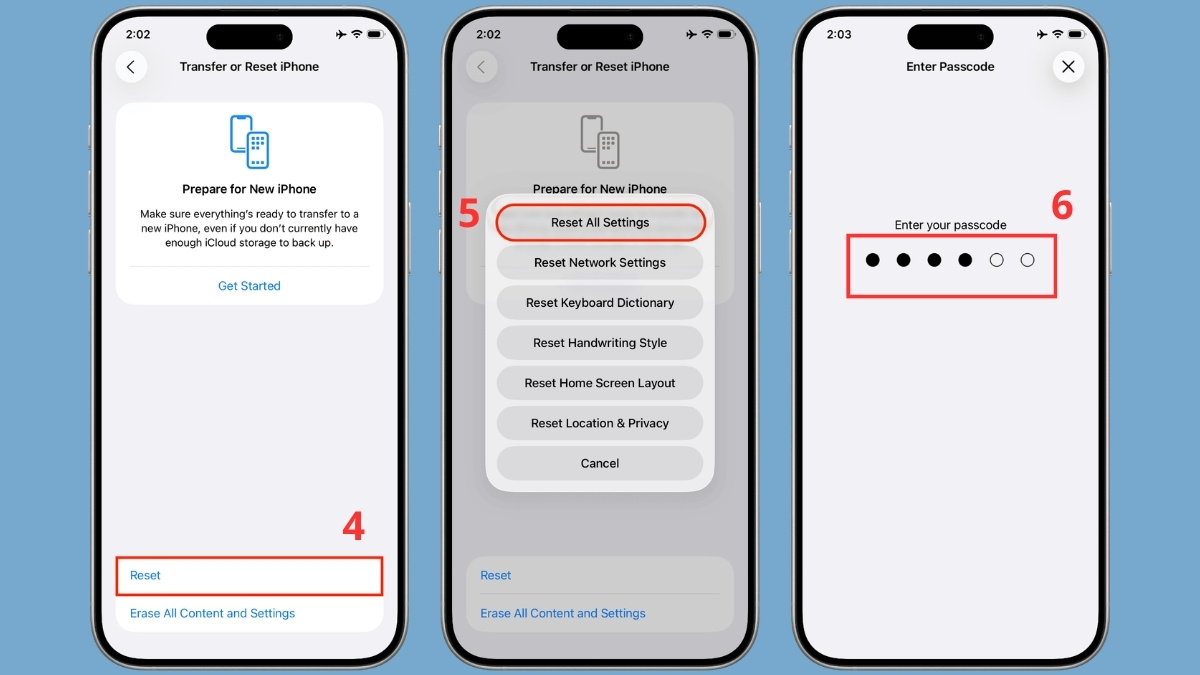
- Bước 3: Nhấn vào nút Đặt lại để mở ra danh sách các tùy chọn khôi phục.
- Bước 4: Chọn Đặt lại tất cả cài đặt và nhập mật mã khóa máy của bạn để xác nhận quá trình chạy lại cấu hình.
Khôi phục cài đặt gốc khôi phục phần mềm
Nếu tất cả các phương pháp tinh chỉnh phần mềm kể trên đều không mang lại kết quả như mong đợi, việc khôi phục cài đặt gốc sẽ là giải pháp cuối cùng bạn có thể cân nhắc. Quá trình này sẽ xóa sạch toàn bộ nội dung, ứng dụng và cài đặt, trả chiếc điện thoại iPhone hoặc máy tính bảng iPad của bạn về đúng trạng thái mặc định ban đầu.
Hướng dẫn thao tác xóa sạch nội dung bộ nhớ:
Lưu ý: Thao tác có thể xóa toàn bộ dữ liệu, trước khi tiến hành bước này, bạn cần sao lưu toàn bộ dữ liệu quan trọng lên bộ nhớ đám mây iCloud hoặc máy tính để phòng tránh rủi ro mất mát thông tin cá nhân.
- Bước 1: Mở ứng dụng Cài đặt và truy cập vào menu Cài đặt chung.
- Bước 2: Chọn mục Chuyển hoặc đặt lại iPhone ở phía cuối danh sách.
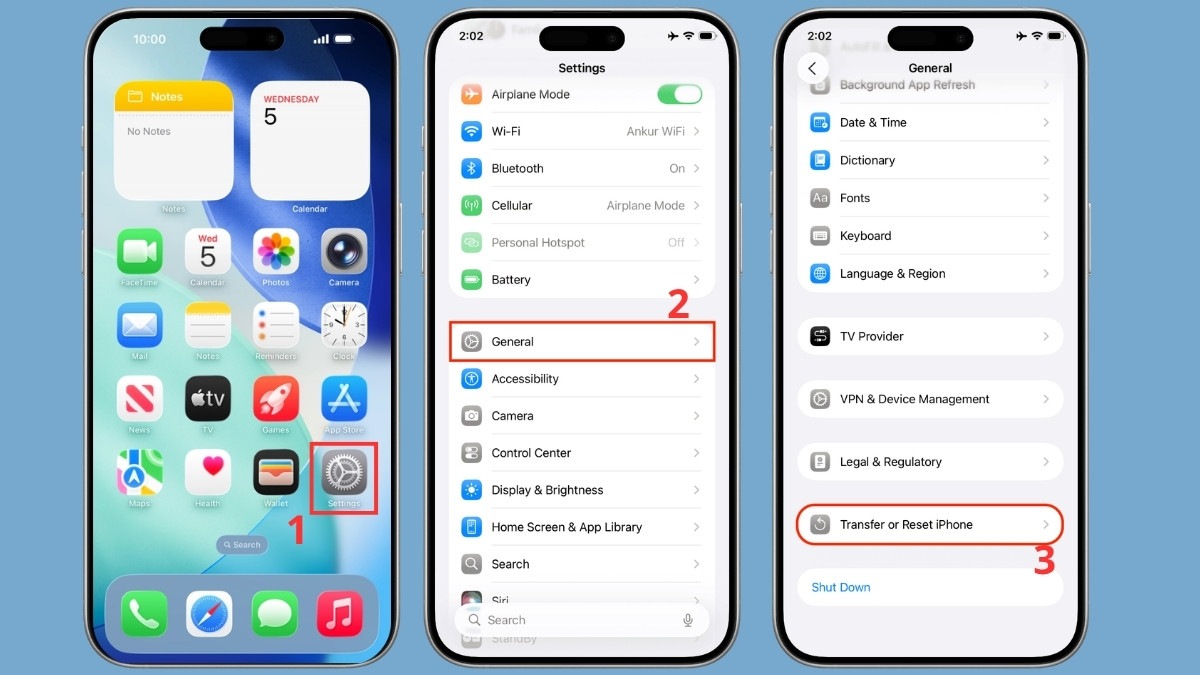
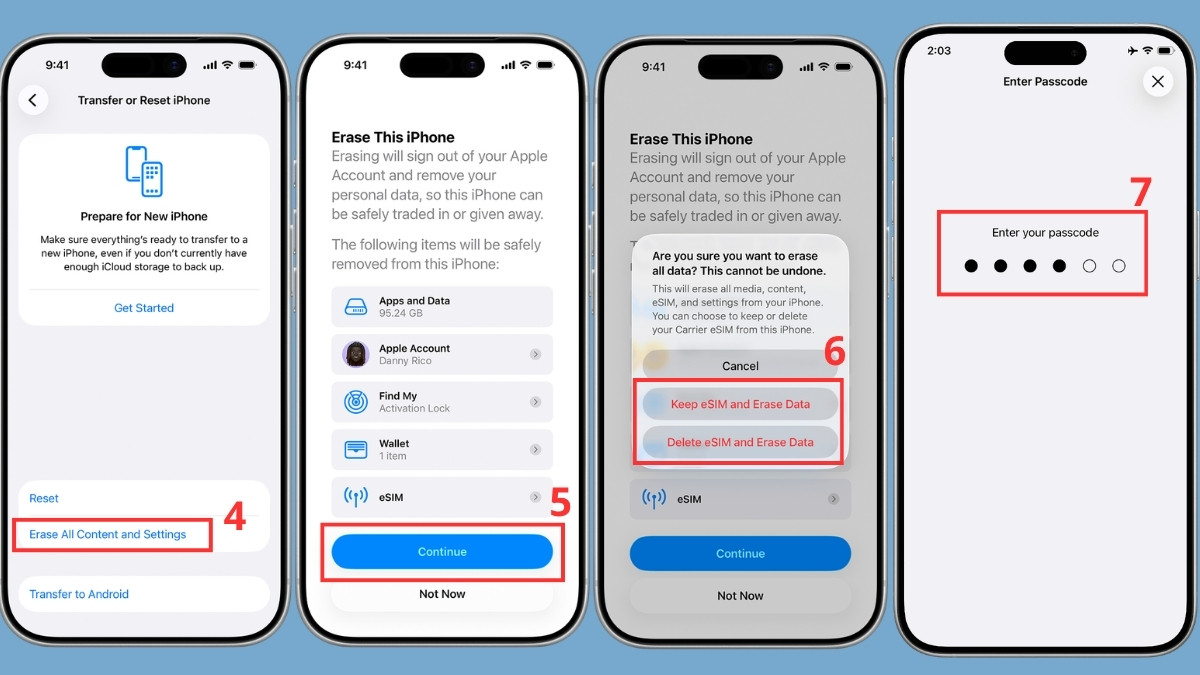
- Bước 3: Chọn tùy chọn Xóa tất cả nội dung và cài đặt.
- Bước 4: Nhấn nút Tiếp tục
- Bước 5: Bạn có thể chọn giữ lại hoặc xóa eSIM của mình. Nếu xóa eSIM, bạn cần liên hệ với nhà mạng để kích hoạt lại gói cước di động của mình.
- Bước 6: Nhập mật khẩu của tài khoản Apple nếu hệ thống yêu cầu để vô hiệu hóa tính năng bảo mật, sau đó chờ máy xóa dữ liệu.
Mẹo sử dụng nút home ảo mượt mà tránh bị đơ
Để hạn chế tình trạng nút Home ảo gặp trục trặc trong quá trình sử dụng, người dùng nên áp dụng một số thói quen thiết lập thông minh. Dưới đây là các mẹo giúp cá nhân hóa và duy trì thao tác vuốt chạm mượt mà trên thiết bị của bạn:
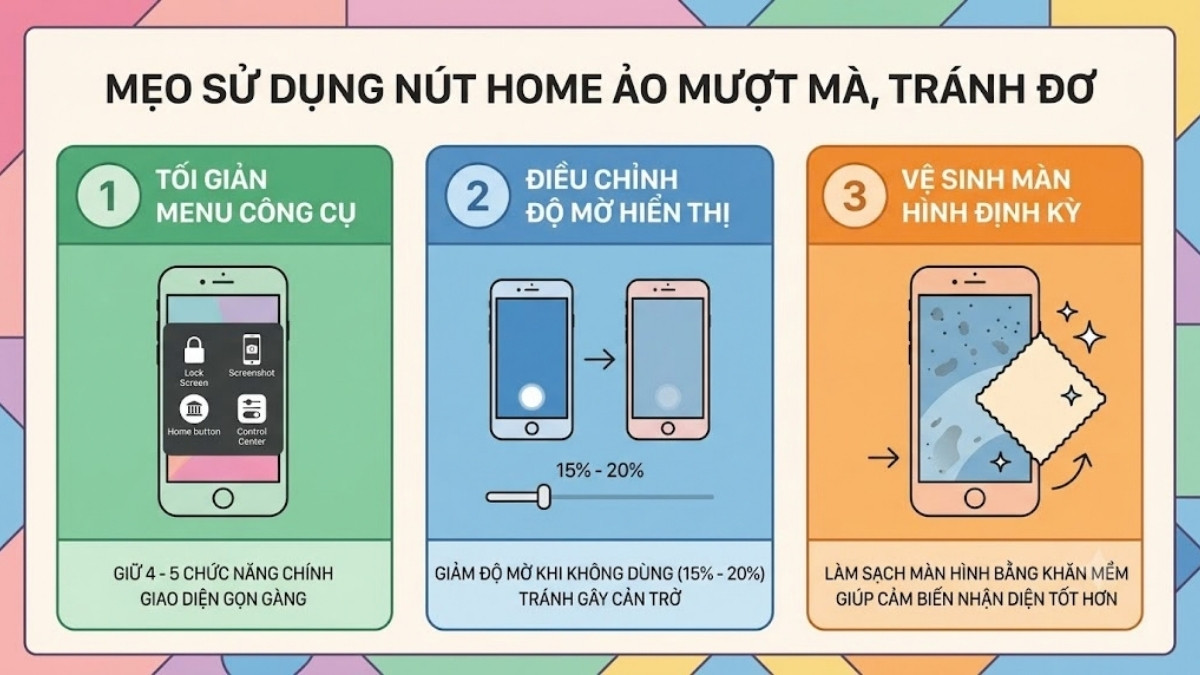
- Tối giản menu chức năng: Mặc dù Apple cho phép gán tối đa 8 biểu tượng lệnh, bạn chỉ nên giữ lại khoảng 4 đến 5 công cụ thường xuyên sử dụng (như khóa màn hình, trung tâm điều khiển hay chụp ảnh màn hình) để giao diện gọn gàng và dễ thao tác hơn.
- Điều chỉnh độ mờ hiển thị: Hãy thiết lập độ mờ khi không sử dụng xuống mức 15% hoặc 20%. Điều này giúp công cụ vẫn tồn tại trên màn hình nhưng không gây cản trở các thao tác vuốt chạm khi bạn chơi game hay xem video.
- Vệ sinh màn hình thường xuyên: Hãy sử dụng khăn vi sợi mềm để làm sạch bề mặt kính cảm ứng. Một màn hình sạch sẽ sẽ giúp cảm biến nhận diện thao tác tốt hơn và hạn chế hiện tượng loạn cảm ứng.
Đừng quên chia sẻ bài viết mẹo dùng iPhone này đến bạn bè, người thân nhé!
Tham khảo thêm:
- Người dùng Apple Watch và iPhone nhất định bạn phải biết những tính năng này
- Scan tài liệu với ứng dụng ghi chú có sẵn trên thiết bị iOS
Nguồn ảnh: Internet và AI






Bình luận (0)