Hướng dẫn cách tắt Siri trên iPhone với vài bước đơn giản

Cách tắt Siri trên iPhone là chủ đề được nhiều người quan tâm khi muốn hạn chế tình trạng trợ lý ảo tự kích hoạt ngoài ý muốn trong quá trình sử dụng. Dù Siri mang đến nhiều tiện ích như điều khiển bằng giọng nói hay hỗ trợ tìm kiếm nhanh, nhưng không phải ai cũng có nhu cầu sử dụng tính năng này. Trong bài viết dưới đây, bạn sẽ được hướng dẫn chi tiết cách tắt Siri iPhone, iPad và MacBook chỉ với vài thao tác đơn giản.
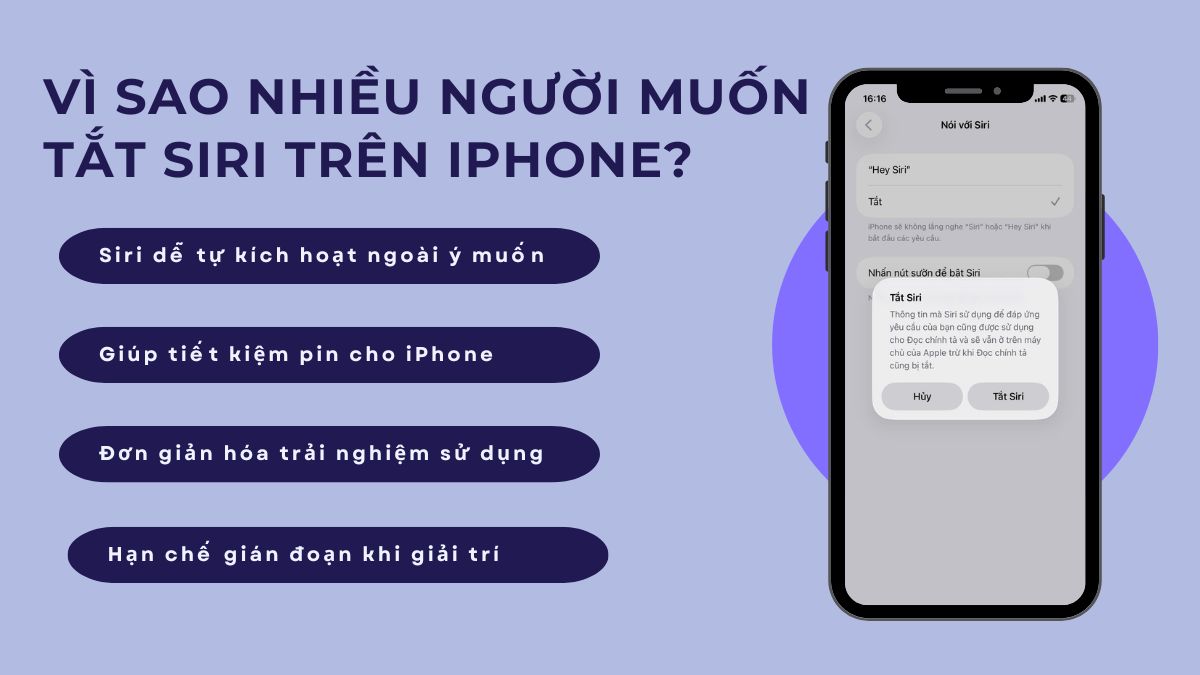
Vì sao nhiều người muốn tắt Siri trên iPhone?
Mặc dù Siri mang lại khá nhiều tiện ích, nhưng trong quá trình sử dụng thực tế, nhiều người vẫn lựa chọn vô hiệu hóa tính năng này vì một số lý do sau:
- Siri dễ tự kích hoạt ngoài ý muốn: Người dùng có thể vô tình nhấn giữ nút nguồn hoặc nói những câu gần giống “Hey Siri”, khiến trợ lý ảo bật lên gây bất tiện.
- Giúp tiết kiệm pin cho iPhone: Trên các dòng iPhone đời cũ, việc tắt Siri có thể giúp giảm tiêu hao pin và tối ưu hiệu năng thiết bị tốt hơn.
- Đơn giản hóa trải nghiệm sử dụng: Nhiều người không sử dụng điều khiển bằng giọng nói nên muốn tắt Siri để tránh các tính năng không cần thiết.
- Hạn chế gián đoạn khi giải trí: Trong lúc chơi game, xem phim hoặc nghe nhạc, Siri bất ngờ xuất hiện có thể làm gián đoạn trải nghiệm sử dụng.
Cách tắt Siri trên iPhone, iPad và Macbook
Apple cho phép người dùng dễ dàng vô hiệu hóa Siri chỉ với vài thao tác trong phần Cài đặt. Sau đây là các bước hướng dẫn cụ thể dành cho từng thiết bị.
Tắt Siri trên iPhone, iPad đơn giản
Dưới đây là cách tắt Siri trên điện thoại iPhone, iPad đơn giản và áp dụng được cho hầu hết các dòng máy hiện nay.
- Bước 1: Mở ứng dụng Cài đặt (Settings) trên iPhone hoặc iPad để bắt đầu thiết lập.
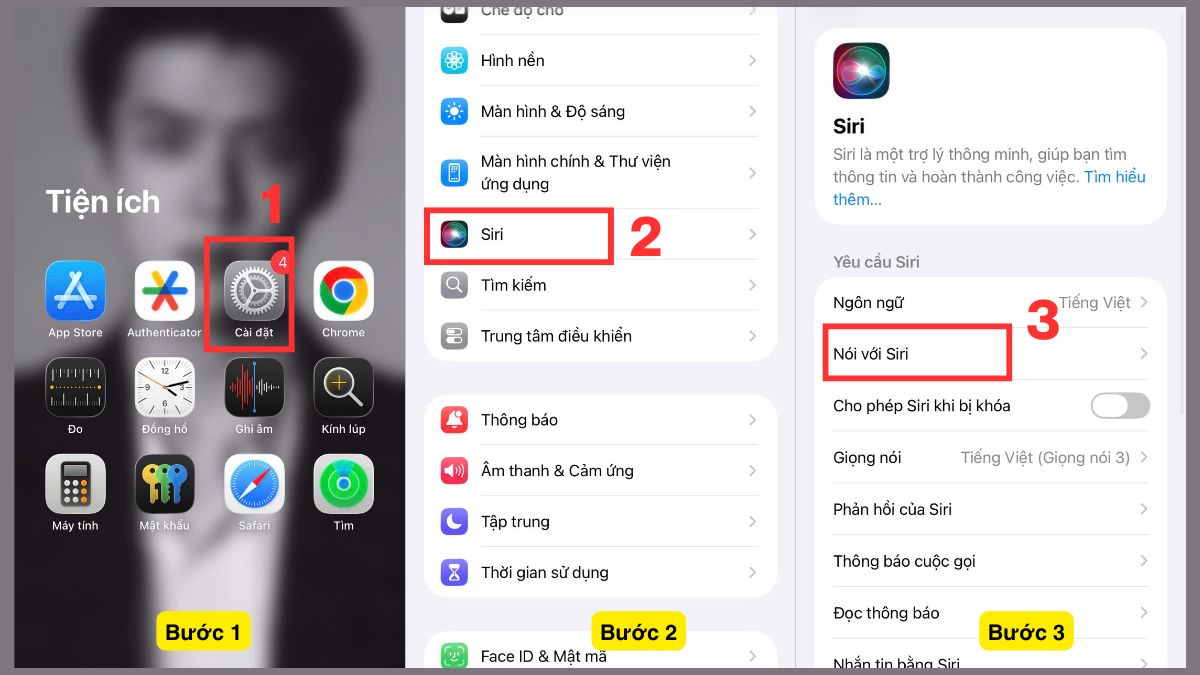
- Bước 2: Kéo xuống và nhấn chọn mục Siri hoặc Apple Intelligence & Siri tùy phiên bản iOS.
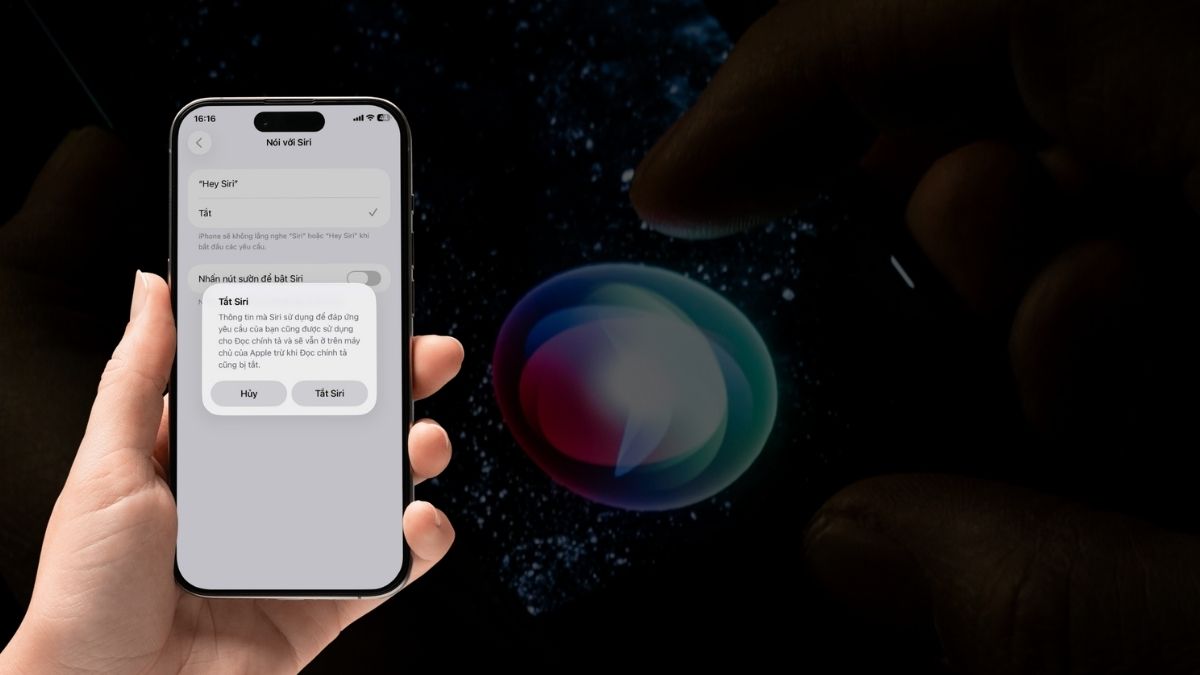
- Bước 3: Tiếp tục vào phần Nói với Siri/Nói và nhập liệu cho Siri (Talk to Siri/Talk & Type to Siri) để quản lý các tính năng kích hoạt bằng giọng nói.
- Bước 4: Chọn Tắt, sau đó gạt nút ở mục Nhấn nút sườn để bật Siri sang trạng thái tắt.
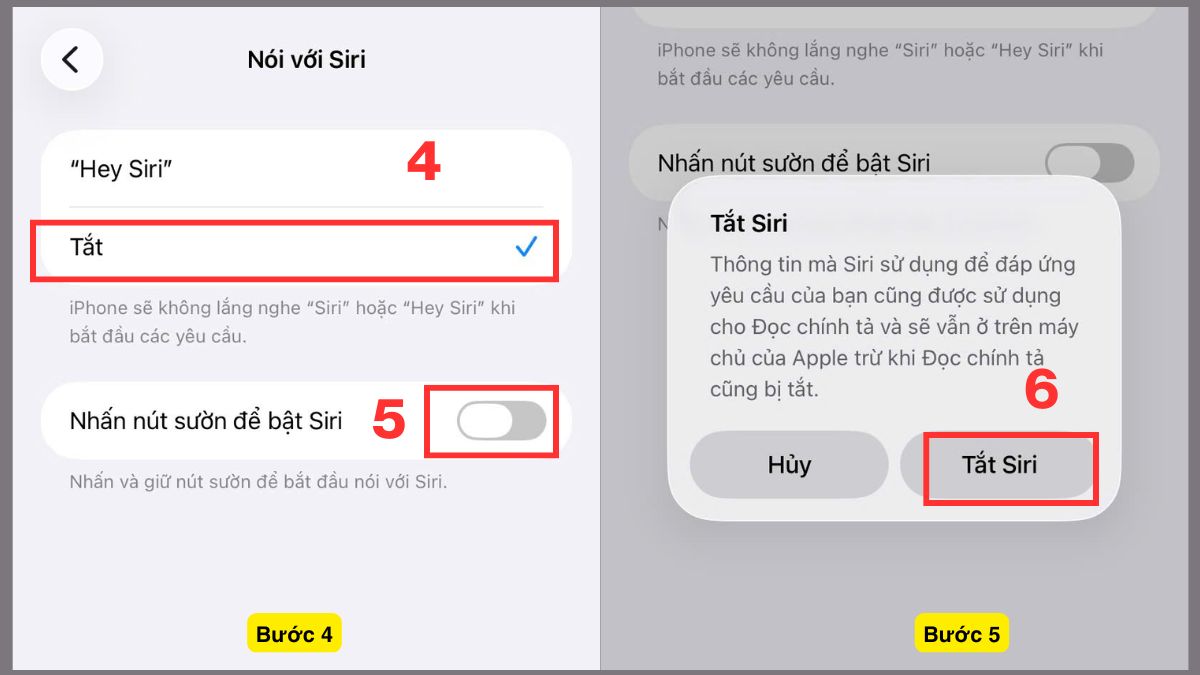
- Bước 5: Khi thông báo xác nhận xuất hiện trên màn hình, nhấn Tắt Siri để hoàn tất quá trình vô hiệu hóa trợ lý ảo.
[Info]
Nếu Siri thường xuyên tự kích hoạt gây phiền toái, các mẫu iPhone mới sẽ giúp bạn quản lý tính năng thông minh dễ dàng hơn. Khám phá ngay iPhone chính hãng tại CellphoneS với nhiều ưu đãi hấp dẫn.
[/Info]
[Product_Listing categoryid="132" propertyid="" customlink="https://cellphones.com.vn/mobile/apple.html" title="Các dòng iPhone đang được quan tâm nhiều tại CellphoneS"]
Cách tắt Siri trên iPhone khi có cuộc gọi đến
Nếu cảm thấy tính năng này gây bất tiện, bạn có thể áp dụng cách tắt Siri trên iPhone nhanh bằng các bước sau:
- Bước 1: Mở ứng dụng Cài đặt (Settings) trên iPhone.
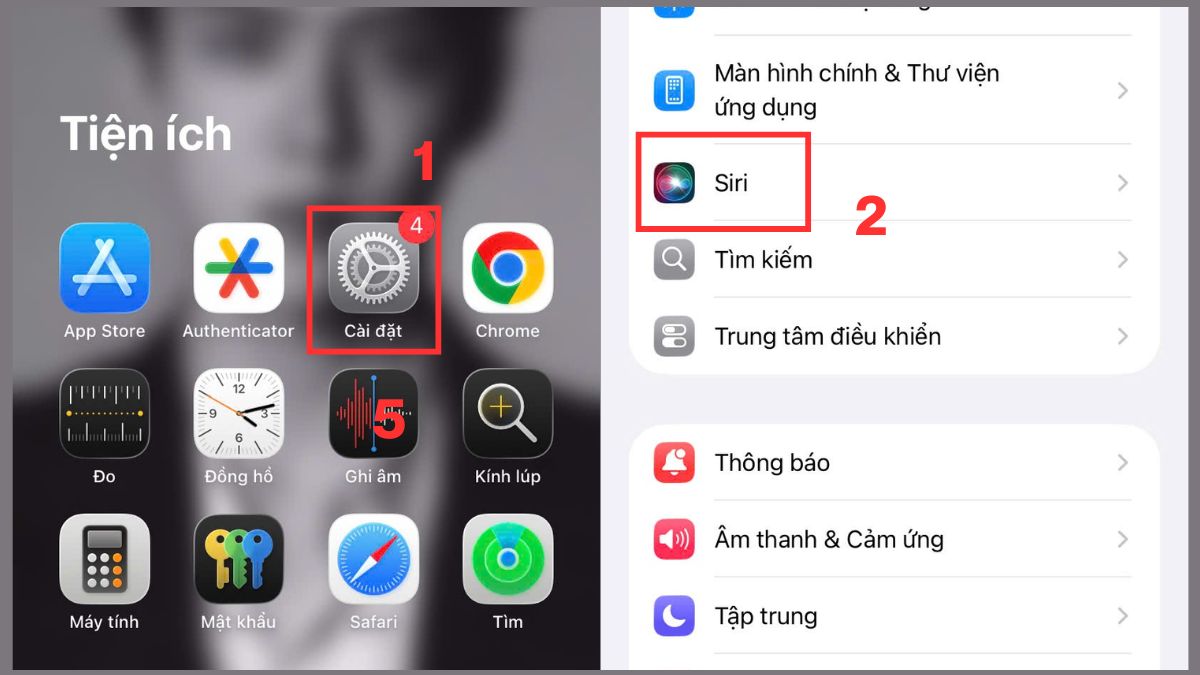
- Bước 2: Tìm và nhấn vào mục Siri hoặc Apple Intelligence & Siri tùy theo phiên bản iOS đang sử dụng.
- Bước 3: Trong giao diện cài đặt Siri, chọn phần Thông báo cuộc gọi.
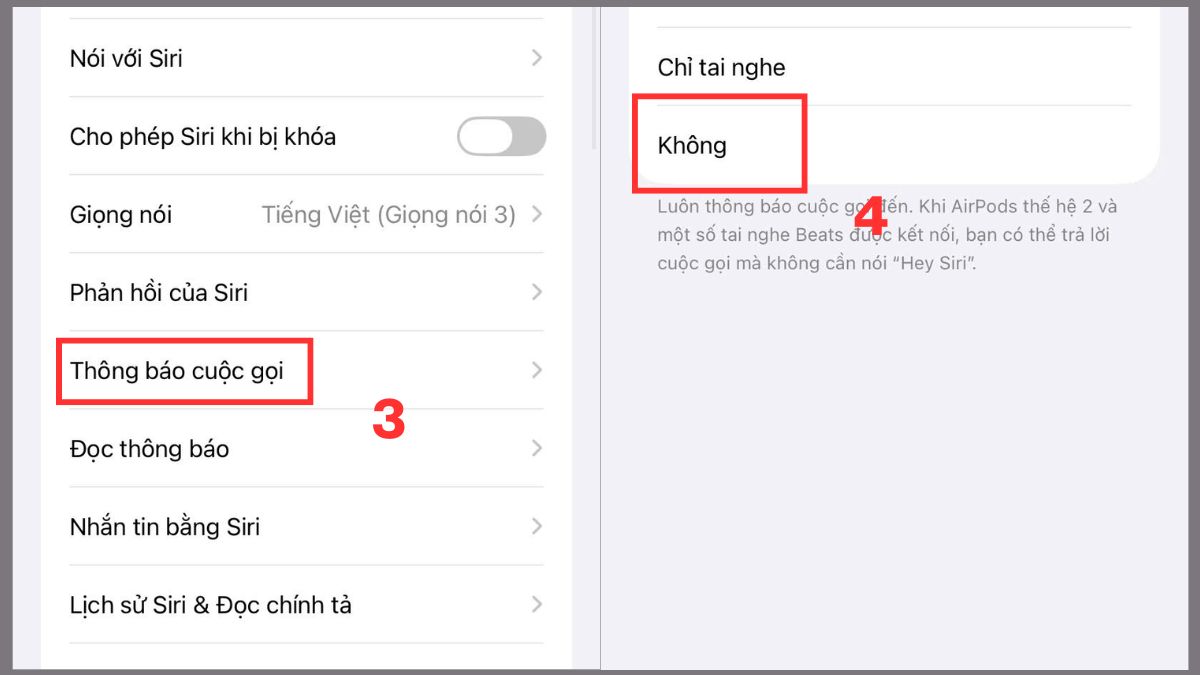
- Bước 4: Chuyển sang tùy chọn Không để Siri không còn đọc thông báo cuộc gọi đến trên thiết bị.
Cách tắt Siri trên Macbook
Không chỉ trên iPhone và iPad, Apple cũng tích hợp Siri trên macOS. Nếu không có nhu cầu sử dụng, bạn hoàn toàn có thể vô hiệu hóa nhanh chóng.
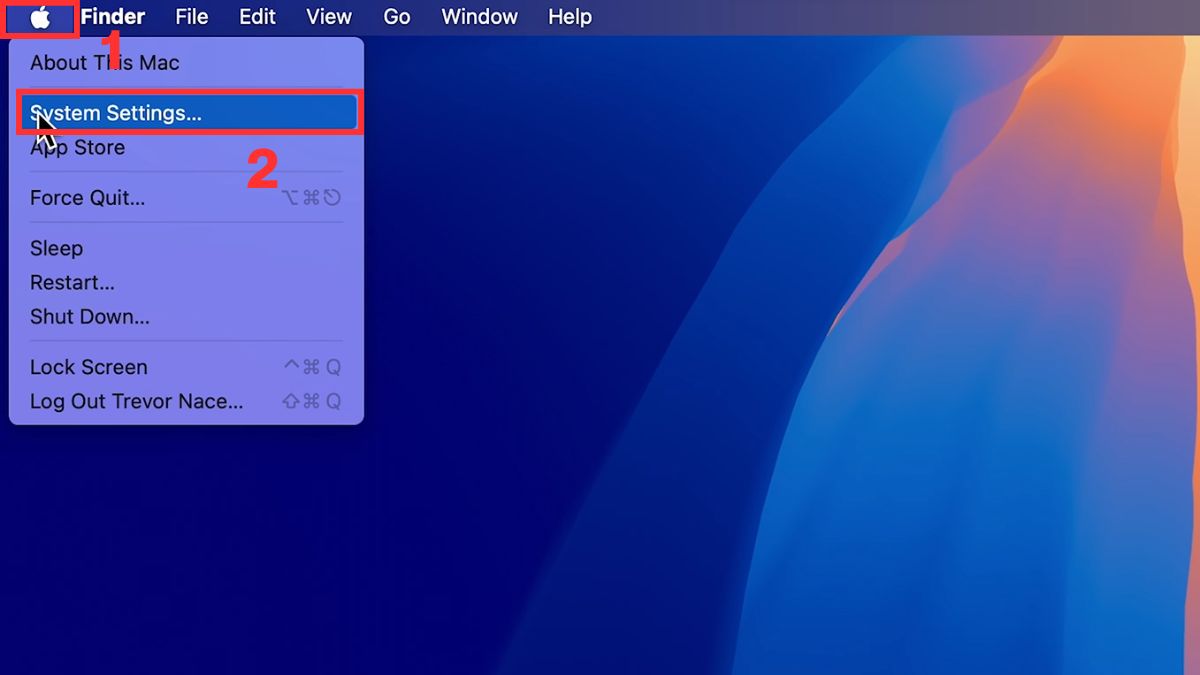
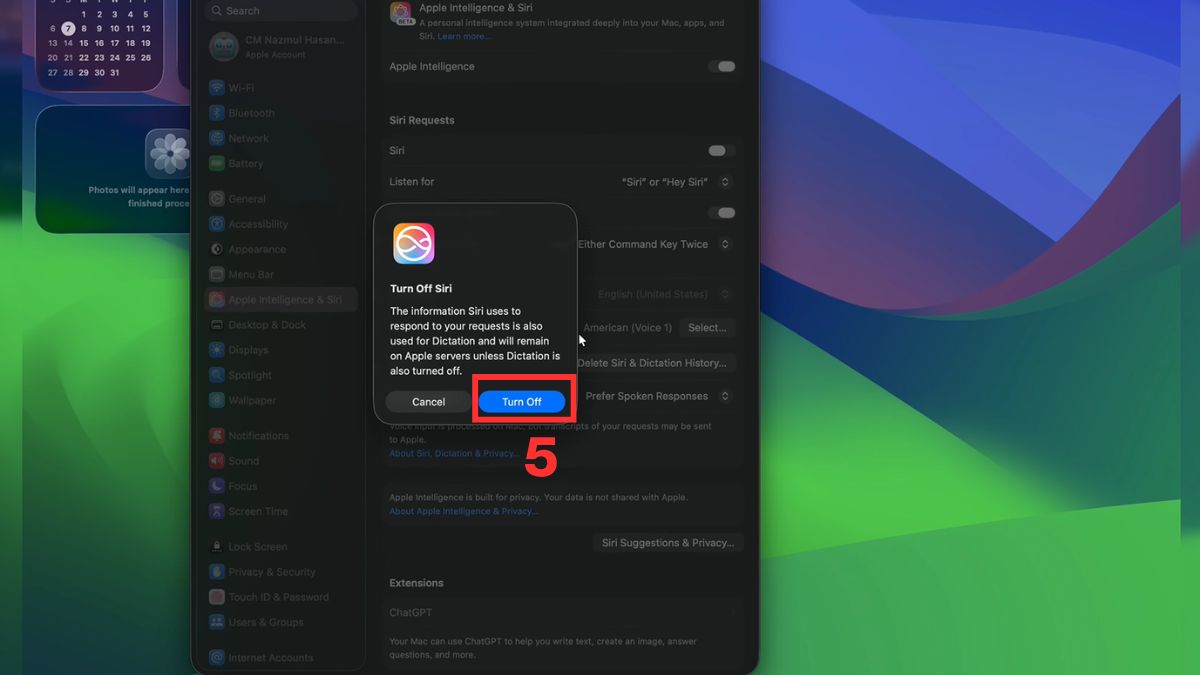
- Bước 1: Nhấn vào biểu tượng Apple ở góc trên bên trái màn hình, sau đó chọn System Settings hoặc System Preferences tùy phiên bản macOS.
- Bước 2: Trong giao diện cài đặt, tìm và truy cập mục Siri hoặc Apple Intelligence & Siri trên các phiên bản macOS mới > Chuyển trạng thái sang Off để tắt trợ lý ảo.
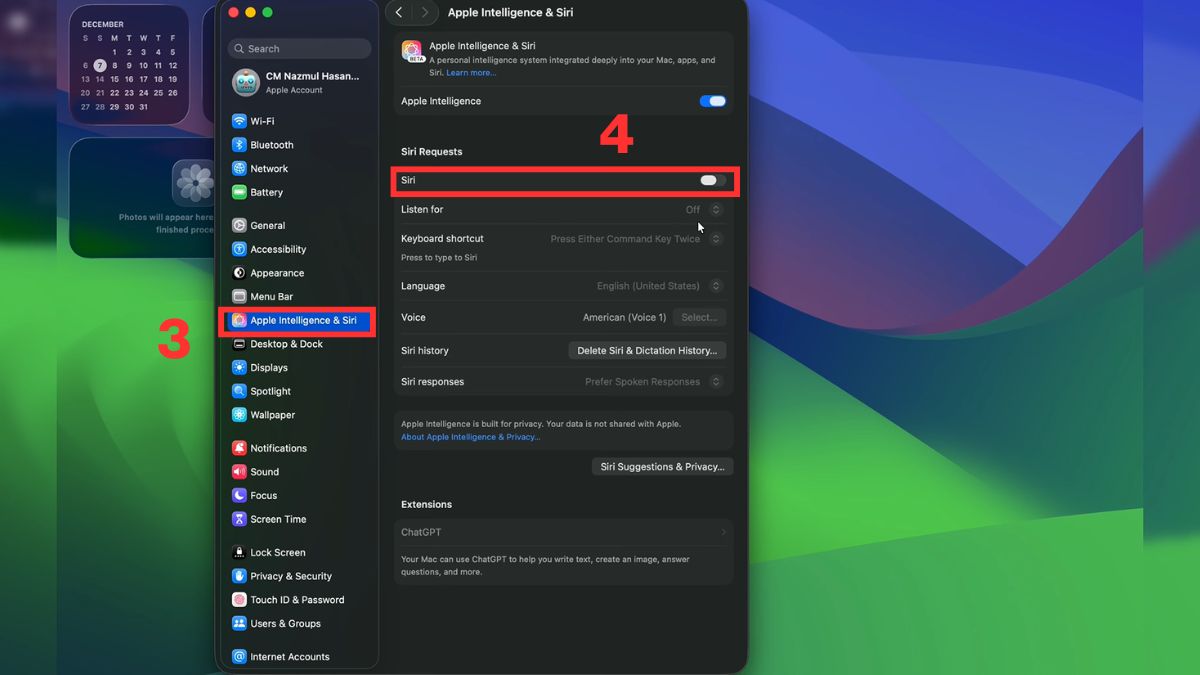
- Bước 3: Khi cửa sổ xác nhận xuất hiện, nhấn Turn Off để hoàn tất quá trình vô hiệu hóa Siri trên MacBook.
Cách tắt gợi ý của Siri trên iPhone
Ngoài trợ lý giọng nói, Siri còn hiển thị các đề xuất ứng dụng và tìm kiếm dựa trên thói quen sử dụng. Nếu cảm thấy phiền, bạn có thể áp dụng cách tắt gợi ý của Siri trên iPhone theo các bước hướng dẫn dưới đây:
Cách gỡ bỏ gợi ý trên màn hình iPhone
Dưới đây là hướng dẫn cách tắt gợi ý Siri trên iPhone được nhiều người áp dụng vì thao tác nhanh và đơn giản.
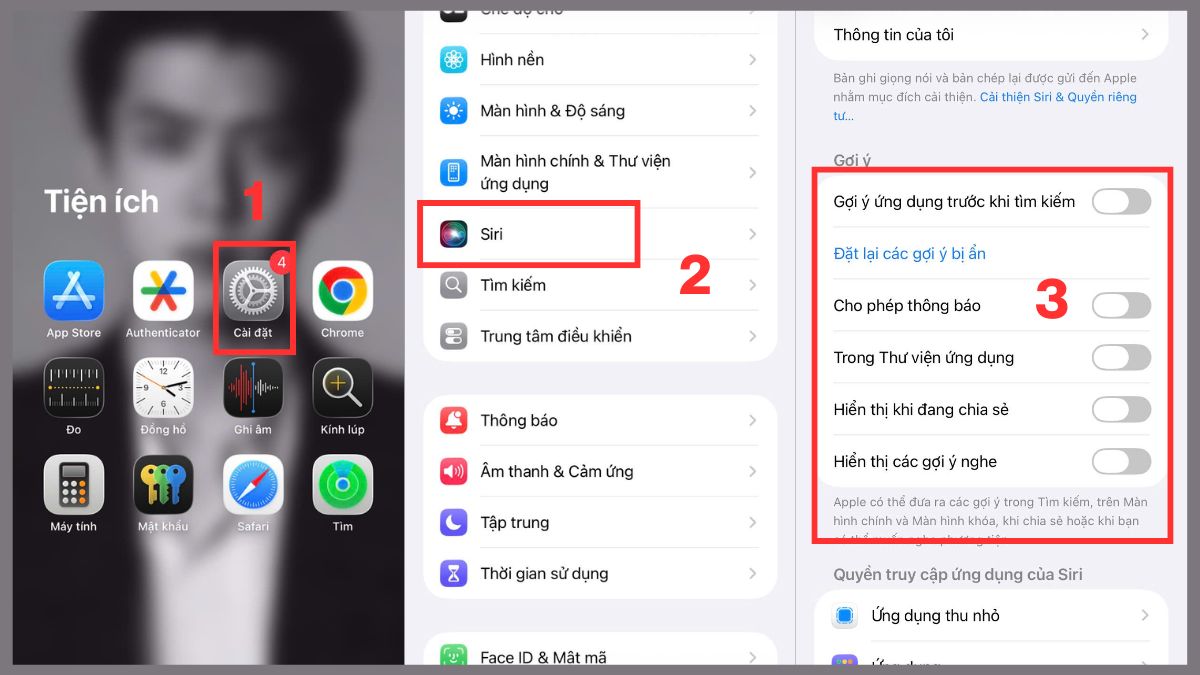
- Bước 1: Truy cập vào ứng dụng Cài đặt (Settings) trên iPhone.
- Bước 2: Tìm và nhấn chọn mục Apple Intelligence & Siri hoặc Siri tùy theo phiên bản iOS đang sử dụng.
- Bước 3: Di chuyển xuống phần Gợi ý (Suggestions), sau đó tắt toàn bộ các công tắc đề xuất để ngừng hiển thị gợi ý Siri trên màn hình iPhone.
Sử dụng Cài đặt để tắt hoàn toàn
Nếu muốn vô hiệu hóa triệt để các đề xuất từ Siri, bạn nên chỉnh trực tiếp trong phần cài đặt hệ thống.
- Bước 1: Mở phần Siri trong ứng dụng Cài đặt, sau đó kéo xuống khu vực danh sách các ứng dụng được cài trên iPhone.
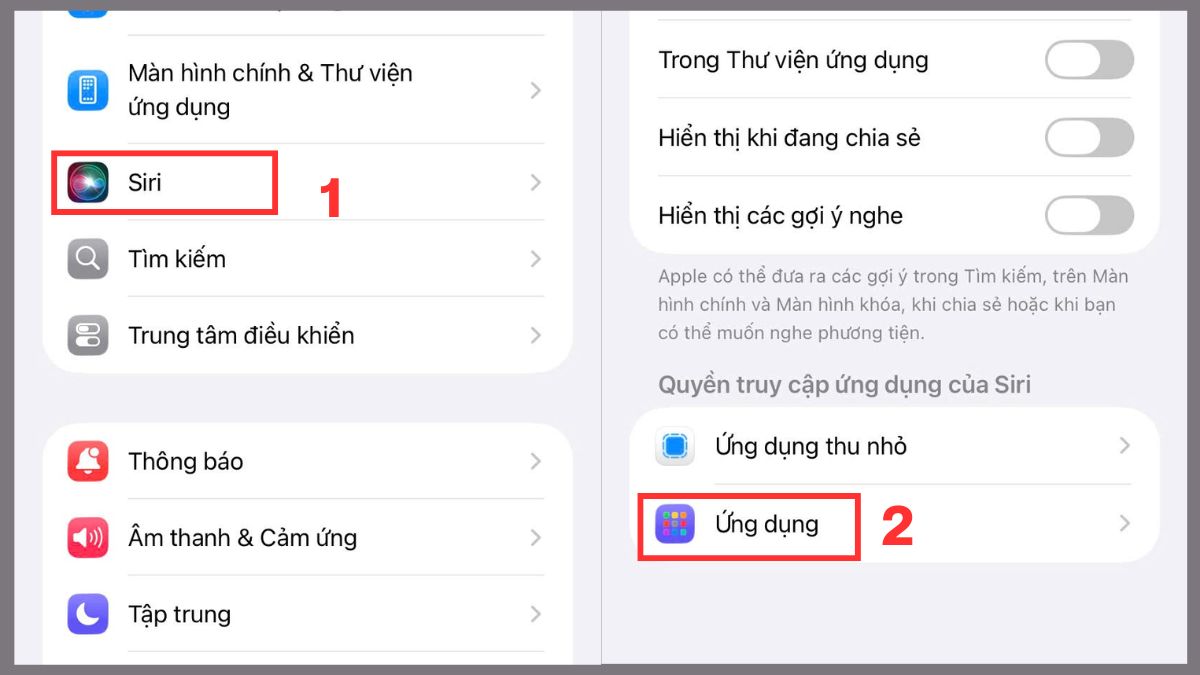
- Bước 2: Nhấn vào mục Ứng dụng (Apps) để xem các app đang được Siri hỗ trợ đề xuất.
- Bước 3: Chọn ứng dụng mà bạn muốn ngăn Siri đưa ra gợi ý, chẳng hạn như Facebook, Zalo hoặc TikTok.
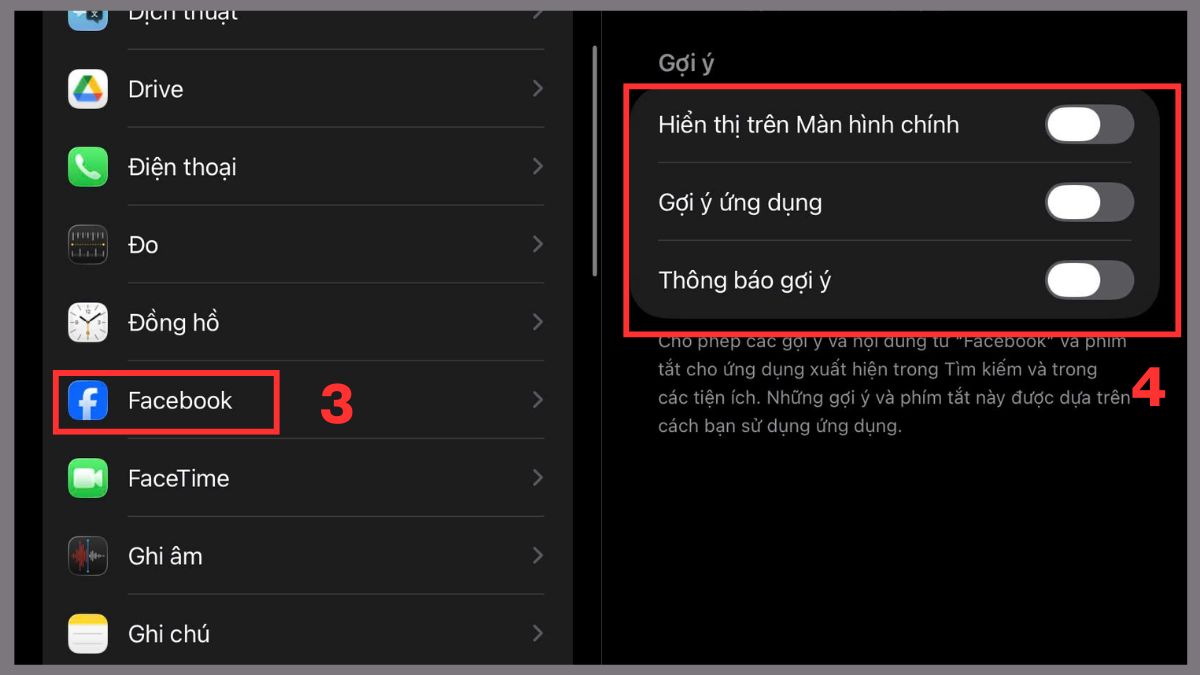
- Bước 4: Gạt tắt các tùy chọn như ở mục Gợi ý để Siri không còn hiển thị đề xuất liên quan đến ứng dụng đó trên iPhone.
Lưu ý: Tùy phiên bản iOS và dòng thiết bị đang sử dụng mà tên hoặc vị trí các tùy chọn có thể khác đôi chút, nhưng thao tác thực hiện nhìn chung vẫn tương tự.
Cách tắt Siri trên các phiên bản iOS cũ
Trên các dòng iPhone sử dụng iOS cũ như iOS 10, iOS 11 hoặc iOS 12, giao diện cài đặt có thể hơi khác đôi chút nhưng thao tác nhìn chung vẫn tương tự.
- Bước 1: Mở ứng dụng Cài đặt (Settings) trên iPhone để bắt đầu thao tác.
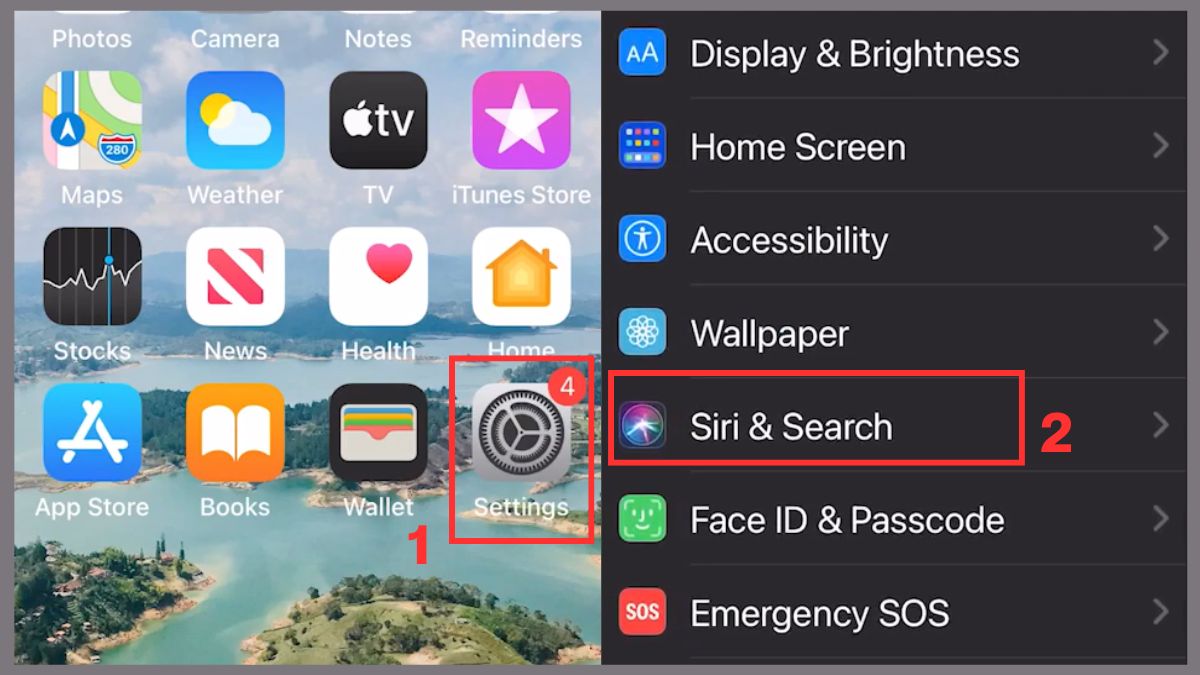
- Bước 2: Vuốt xuống và chọn mục Siri & Search trong danh sách cài đặt.
- Bước 3: Trong phần thiết lập Siri, gạt công tắc sang trái để tắt lần lượt các tùy chọn Listen for “Hey Siri” và Press Side Button for Siri (hoặc Press Home for Siri đối với các máy có nút Home vật lý) để vô hiệu hóa Siri khi nhấn nút cạnh bên.
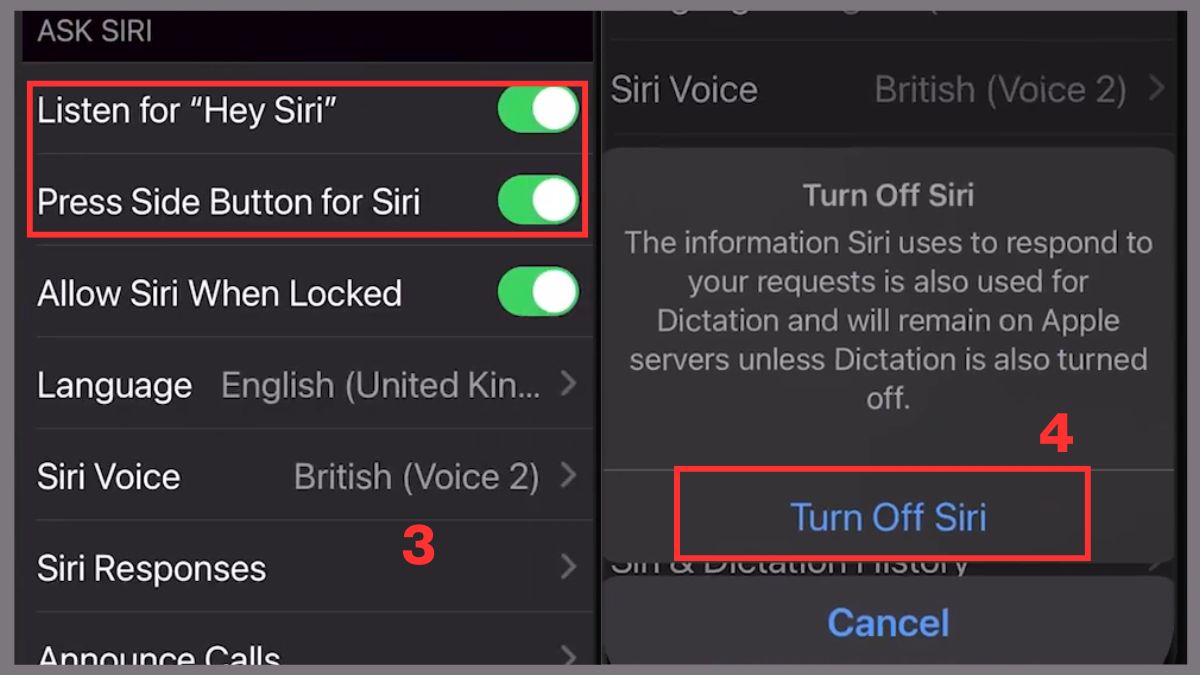
- Bước 4: Khi cửa sổ xác nhận xuất hiện, chọn Turn Off Siri để hoàn tất quá trình tắt trợ lý Siri.
Tắt Siri có ảnh hưởng gì không?
Việc tắt Siri gần như không gây ảnh hưởng lớn đến quá trình sử dụng iPhone nếu bạn không thường xuyên dùng trợ lý ảo. Tuy không ảnh hưởng quá nhiều, nhưng vẫn có một số thay đổi mà bạn nên cân nhắc trước khi tắt Siri.
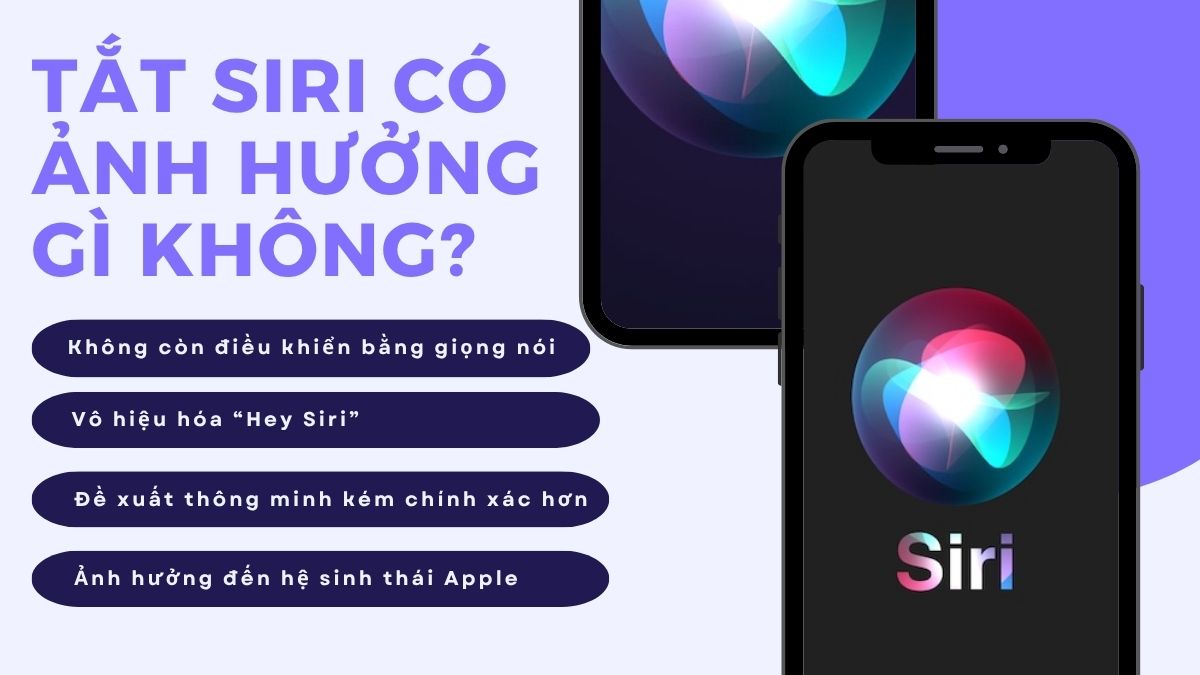
- Không còn điều khiển bằng giọng nói: Bạn sẽ không thể dùng Siri để gọi điện, mở ứng dụng, gửi tin nhắn hay tạo lời nhắc bằng giọng nói như trước.
- Vô hiệu hóa “Hey Siri”: Tính năng kích hoạt rảnh tay bằng câu lệnh “Hey Siri” sẽ ngừng hoạt động hoàn toàn sau khi tắt Siri.
- Đề xuất thông minh kém chính xác hơn: Một số gợi ý tự động trên iPhone như tìm kiếm nhanh, đề xuất ứng dụng hoặc nhắc nhở thông minh có thể hoạt động không tối ưu như trước.
- Ảnh hưởng đến hệ sinh thái Apple: Các tính năng liên quan đến HomeKit hoặc thiết bị như HomePod và Apple Watch có thể bị hạn chế khả năng điều khiển bằng giọng nói.
Có nên tắt Siri trên iPhone hay không?
Việc có nên thực hiện cách tắt Siri trên iPhone hay không sẽ tùy thuộc vào thói quen và nhu cầu sử dụng của mỗi người. Nếu bạn hiếm khi dùng trợ lý giọng nói, thường xuyên gặp tình trạng Siri tự kích hoạt ngoài ý muốn hoặc muốn tăng cường quyền riêng tư khi sử dụng điện thoại, việc tắt Siri sẽ là lựa chọn hợp lý. Ngoài ra, với các dòng iPhone đời cũ, vô hiệu hóa Siri cũng có thể giúp tiết kiệm pin và tối ưu hiệu năng thiết bị tốt hơn.
Ngược lại, Siri vẫn là tính năng hữu ích với những ai thường xuyên điều khiển iPhone bằng giọng nói, tạo lời nhắc, gọi điện rảnh tay hoặc tìm kiếm nhanh mà không cần thao tác thủ công. Nếu bạn đang sử dụng hệ sinh thái Apple như Apple Watch, HomePod hay HomeKit, việc giữ Siri hoạt động sẽ giúp các thiết bị kết nối và đồng bộ thuận tiện hơn trong quá trình sử dụng.
Lưu ý: Một số hình ảnh trong bài viết được sưu tầm và tổng hợp từ nhiều nguồn khác nhau.
Hy vọng qua bài viết trên, bạn đã biết rõ cách tắt Siri trên iPhone cũng như cách vô hiệu hóa gợi ý Siri trên iPhone, iPad và MacBook nhanh chóng. Chỉ với vài thao tác trong phần Cài đặt, bạn có thể hạn chế Siri tự kích hoạt, tăng quyền riêng tư và tối ưu trải nghiệm sử dụng thiết bị hiệu quả hơn. Ngoài ra, nếu cảm thấy cần thiết, bạn vẫn có thể bật lại Siri bất cứ lúc nào để tiếp tục sử dụng các tính năng hỗ trợ thông minh từ Apple.
- Tham khảo bài viết liên quan: Thủ thuật iOS, Thủ thuật iPhone, iOS - Android






Bình luận (0)