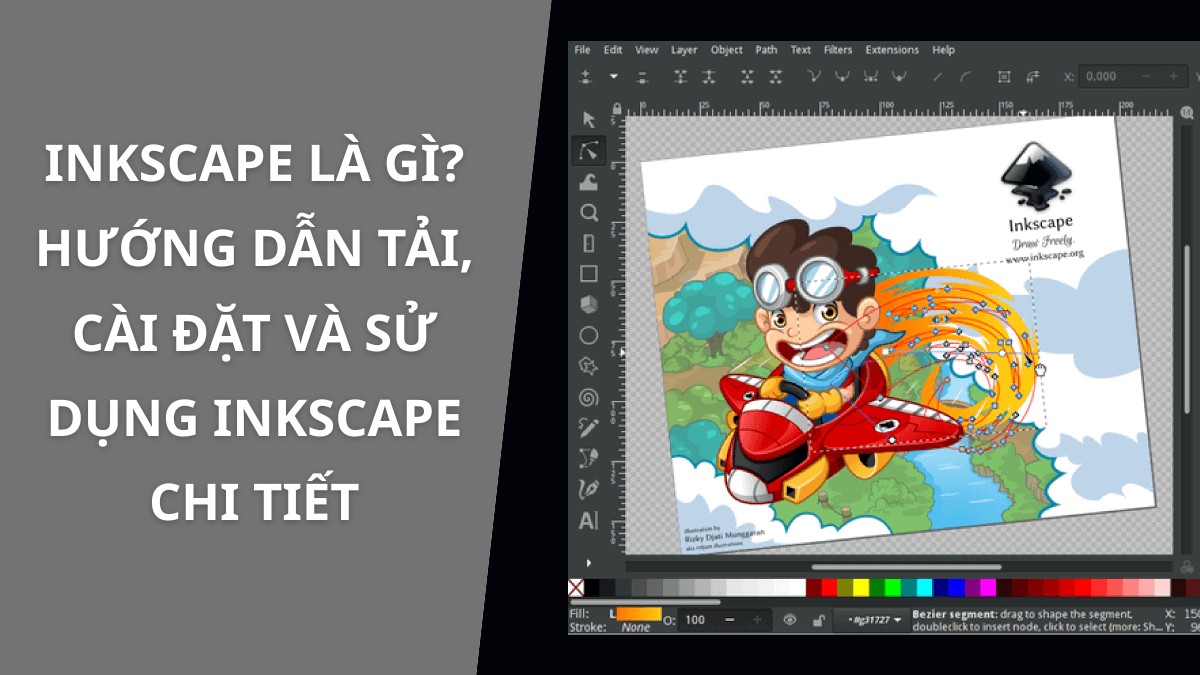
Inkscape là gì? Hướng dẫn tải, cài đặt và sử dụng Inkscape chi tiết

Inkscape là công cụ thiết kế đồ họa vector mã nguồn mở mạnh mẽ được nhiều người ưa chuộng. Nếu bạn đang tìm kiếm một công cụ thay thế cho các phần mềm trả phí đắt đỏ mà vẫn đảm bảo tính chuyên nghiệp, bài viết này sẽ hướng dẫn bạn cách sử dụng Inkscape từ A đến Z.
Inkscape là gì?
Inkscape là phần mềm biên tập đồ họa vector miễn phí, cho phép người dùng tạo ra các hình ảnh sắc nét mà không bị vỡ hay nhòe khi phóng to. Đây là lựa chọn phù hợp để tạo logo, biểu đồ, hình minh họa và các ấn phẩm in ấn yêu cầu độ chính xác cao.
- Nền tảng hỗ trợ: Windows, macOS, Linux (Ubuntu, Fedora...).
- Dung lượng phần mềm: từ 200MB đến hơn 500MB tùy phiên bản và hệ điều hành.
- Loại phần mềm: Đồ họa vector (Mã nguồn mở).
- Giá cả: Miễn phí.
- Link tải chính thức: https://inkscape.org/
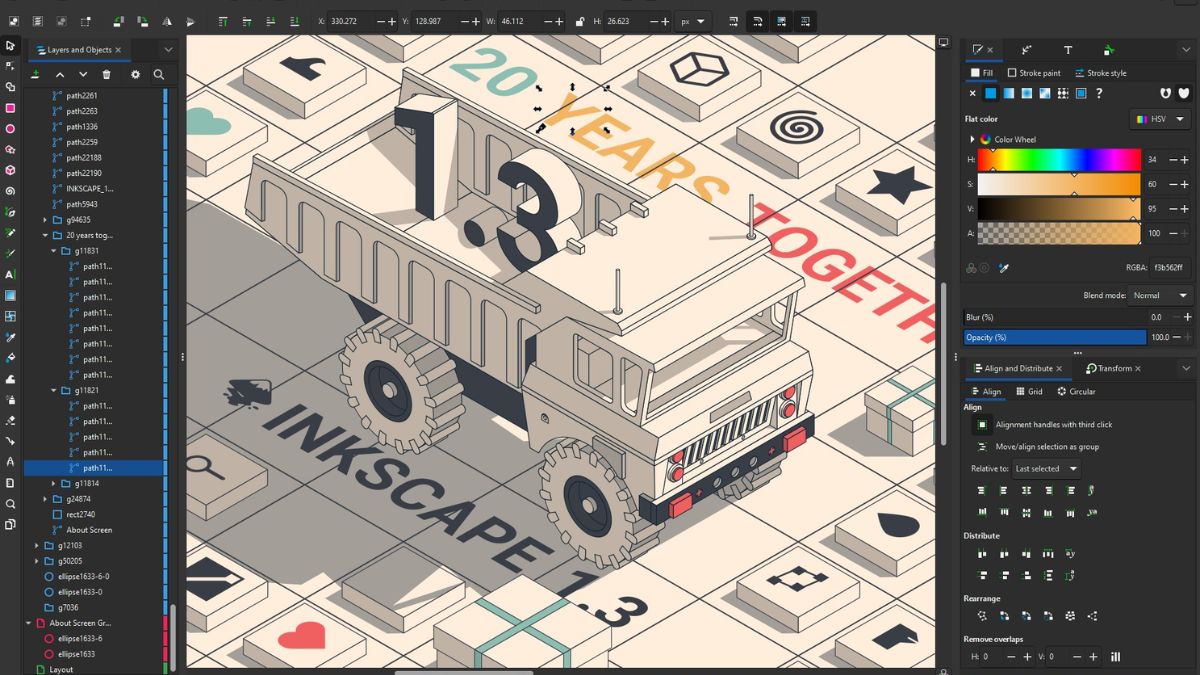
Phần mềm Inkscape sử dụng định dạng chuẩn W3C là Scalable Vector Graphics (SVG) làm định dạng gốc. Nhờ đó, các tệp tin tạo ra bởi Inkscape có tính tương thích rất cao với các trình duyệt web và các phần mềm đồ họa hiện đại khác.
Khám phá laptop đồ họa tại CellphoneS với CPU/GPU mạnh, chạy Inkscape mượt, vẽ vector chính xác, render nhanh. Trả góp 0%, giá tốt, ưu đãi thanh toán, xem mẫu và mua ngay!
[Product_Listing categoryid="1055" propertyid="" customlink="https://cellphones.com.vn/laptop/do-hoa.html" title="Tham khảo danh sách laptop đồ họa - kỹ thuật được quan tâm tại CellphoneS!"]
Những tính năng nổi bật của Inkscape
Inkscape sở hữu hệ thống tính năng đồ sộ không hề kém cạnh các phần mềm trả phí. Người dùng có thể sử dụng Inkscape từ các bước vẽ đơn giản đến những kỹ thuật xử lý hình ảnh nâng cao.
Thiết kế và chỉnh sửa đồ họa vector chuyên nghiệp
Khả năng cốt lõi của phần mềm Inkscape là xử lý các đối tượng vector một cách mượt mà. Bạn có thể tạo ra các đường cong Bezier tinh tế, thay đổi hình dạng vật thể bằng các điểm neo (node) mà không làm giảm chất lượng hình ảnh.
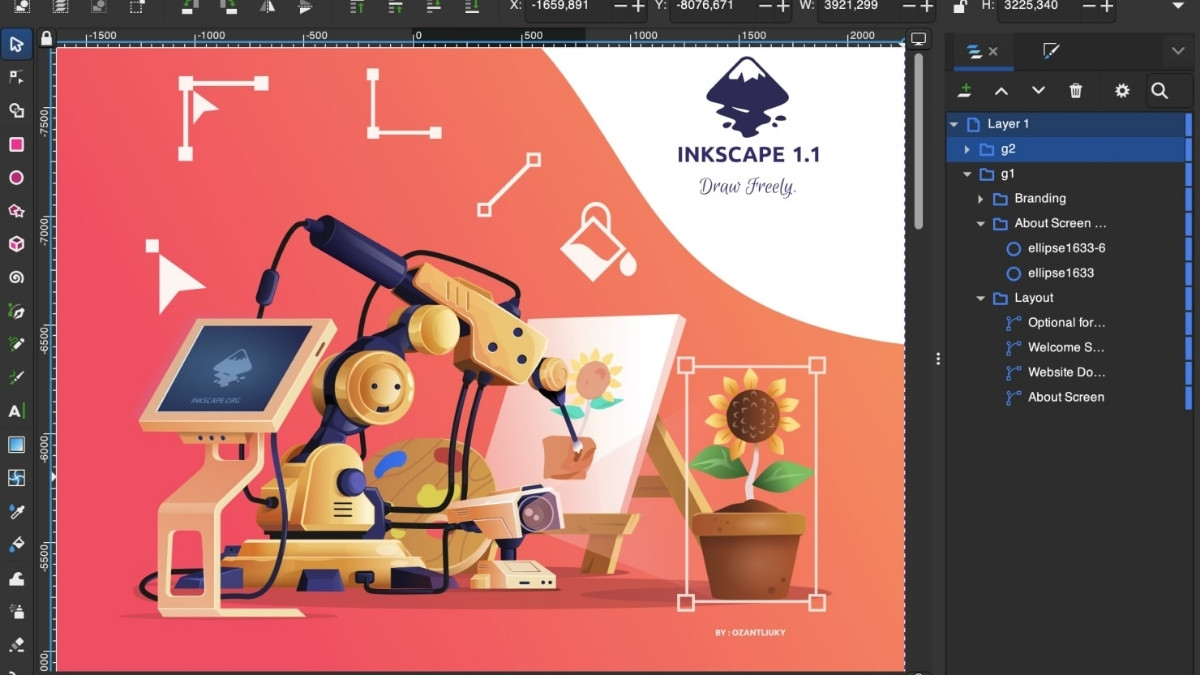
Hệ thống quản lý màu sắc và độ bão hòa trong phần mềm cũng rất trực quan. Điều này giúp các nhà thiết kế dễ dàng phối màu cho các bản vẽ kỹ thuật hoặc tranh minh họa nghệ thuật đầy màu sắc.
Hỗ trợ định dạng SVG và nhiều định dạng khác
Mặc dù ưu tiên định dạng SVG, phần mềm Inkscape vẫn hỗ trợ xuất và nhập rất nhiều định dạng tệp khác nhau. Bạn dễ dàng làm việc với các file AI, EPS, PDF, hay các định dạng ảnh raster như PNG và JPG.
Việc hỗ trợ đa định dạng giúp quy trình làm việc liên thông giữa các phần mềm trở nên dễ dàng. Bắt đầu phác thảo trên Inkscape và chuyển sang các công cụ khác để hoàn thiện nếu cần thiết.
Bộ công cụ vẽ (Pen, Shape, Node…)
Công cụ Pencil cho phép bạn vẽ tự do bằng tay, trong khi công cụ Pen (Bezier) giúp tạo ra các đường nét thẳng hoặc cong chính xác tuyệt đối. Ngoài ra, bộ công cụ tạo hình có sẵn như hình tròn, hình vuông, ngôi sao cũng rất đa dạng.
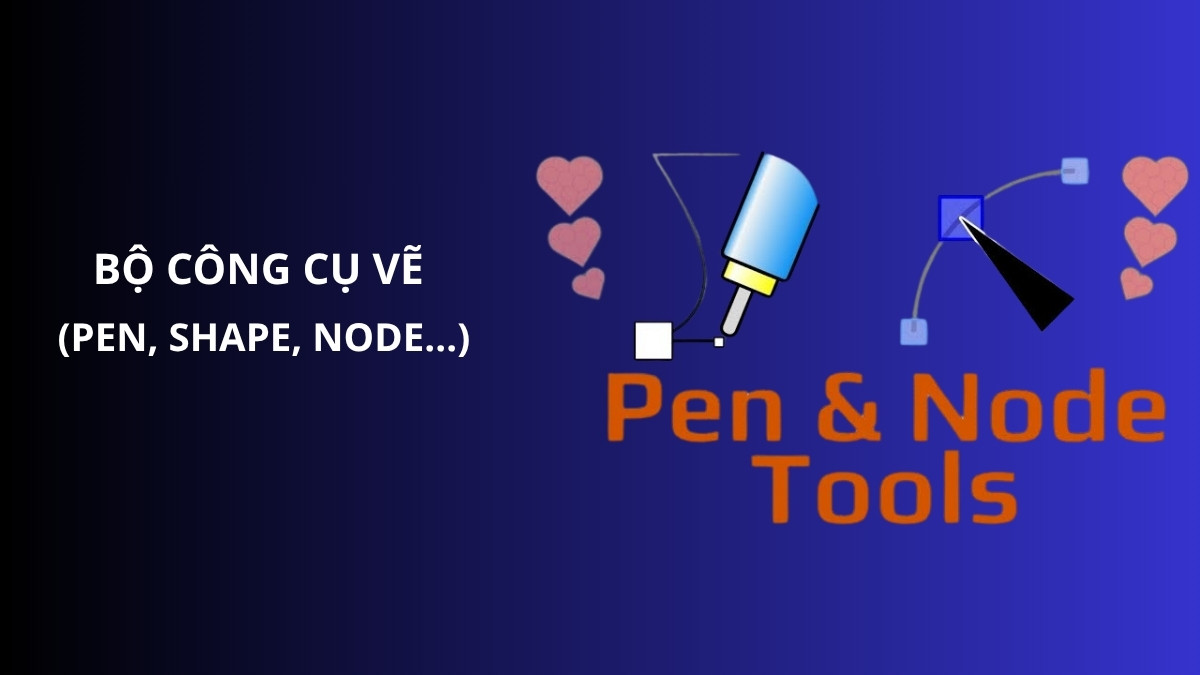
Điểm đặc biệt nhất chính là công cụ chỉnh sửa Node. Công cụ Inkscape cho phép kéo, đẩy hoặc thêm bớt các điểm nút trên một đường kẻ để biến đổi hình dạng ban đầu thành bất kỳ hình thù mong muốn.
Làm việc với layer và nhóm đối tượng
Quản lý các bản vẽ phức tạp trở nên đơn giản hơn nhờ hệ thống lớp (layer) thông minh. Bạn có thể khóa, ẩn hoặc thay đổi thứ tự các lớp để tập trung vào một phần cụ thể của bản thiết kế mà không ảnh hưởng đến các chi tiết khác.
Chế độ Group (nhóm) cho phép gom nhiều đối tượng nhỏ thành một khối thống nhất. Điều này cực kỳ hữu ích khi bạn cần di chuyển hoặc thay đổi kích thước của một cụm chi tiết lớn trong bản vẽ tổng thể.
Hiệu ứng, bộ lọc và typography
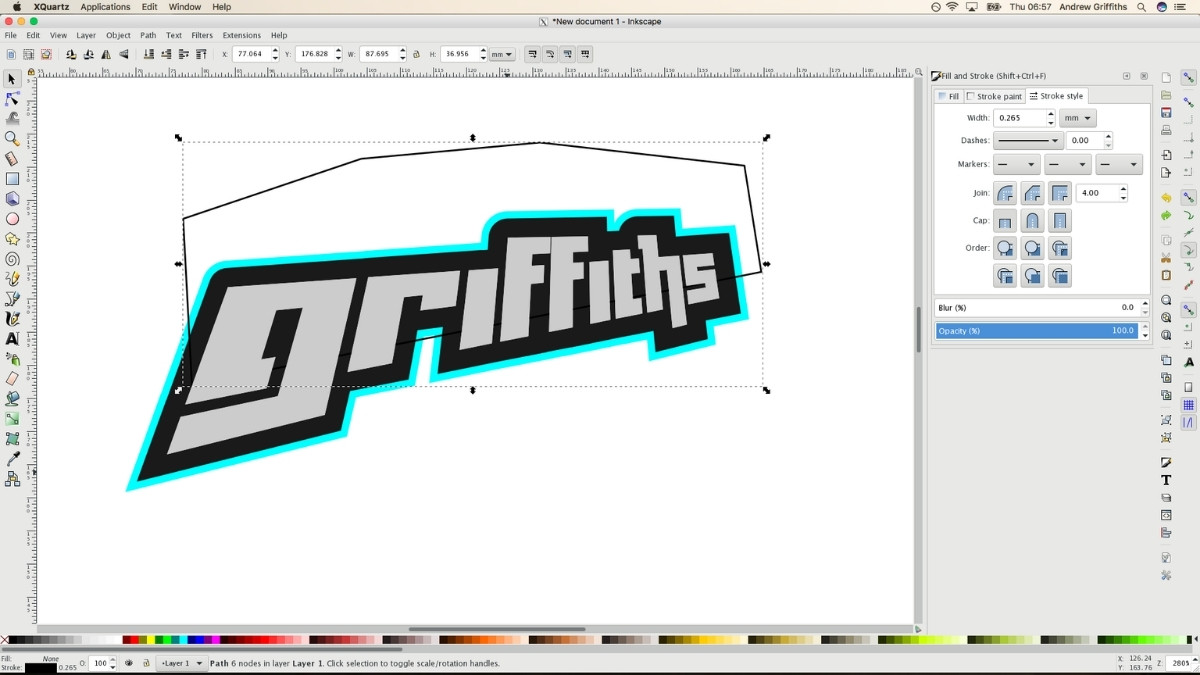
Inkscape cung cấp một thư viện bộ lọc (filters) phong phú để tạo hiệu ứng đổ bóng, làm mờ, tạo bề mặt vật liệu hoặc ánh sáng neon. Những hiệu ứng này giúp bản thiết kế vector bớt đi sự đơn điệu và trở nên sống động hơn. Về phần chữ (Typography), Inkscape hỗ trợ đầy đủ các tính năng căn chỉnh, giãn cách và tạo kiểu cho văn bản.
Khả năng mở rộng với plugin
Do là phần mềm Inkscape mã nguồn mở, Inkscape được sử dũng hỗ trợ bởi cộng đồng lập trình viên lớn, thường xuyên phát triển và bổ sung các tiện ích mở rộng. Các plugin này giúp bổ sung những tính năng mà bản gốc chưa có hoặc tự động hóa các thao tác lặp lại. Bạn có thể tìm thấy các plugin hỗ trợ xuất file chuyên dụng cho máy cắt CNC hoặc các bộ lọc nghệ thuật mới.
Ứng dụng thực tế của inkscape
Trong lĩnh vực marketing, phần mềm Inkscape được dùng để thiết kế bộ nhận diện thương hiệu, bao gồm logo, danh thiếp và brochure. Nhờ tính chất vector, các sản phẩm này có thể in trên danh thiếp nhỏ gọn hoặc phóng lên biển quảng cáo khổng lồ mà vẫn cực kỳ sắc nét.
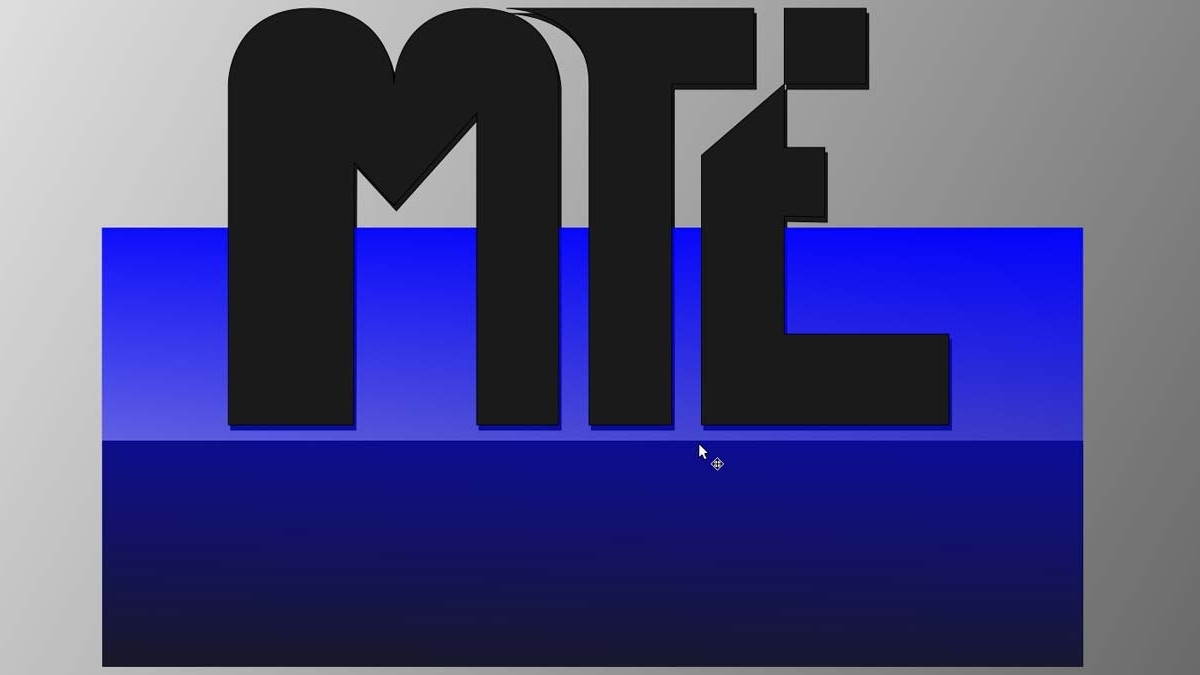
Ngoài ra, phần mềm Inkscape còn hỗ trợ hiệu quả cho các nhà thiết kế web trong quá trình làm việc. Việc tạo ra các icon, banner hay các hình ảnh SVG nhẹ dung lượng giúp tối ưu hóa tốc độ tải trang web mà vẫn đảm bảo tính thẩm mỹ cao.
Đối với các bạn sinh viên hoặc những người làm freelancer, phần mềm Inkscape là giải pháp tiết kiệm chi phí tối ưu. Bạn không cần phải lo lắng về bản quyền hay phí duy trì hàng tháng mà vẫn có đủ công cụ để thực hiện các dự án đồ họa chuyên nghiệp.
Ưu điểm và nhược điểm của Inkscape
Hiểu rõ các đặc điểm này sẽ giúp bạn sử dụng tối đa sức mạnh của phần mềm Inkscape trong quá trình làm việc.
Về ưu điểm:
- Hoàn toàn miễn phí trọn đời, phù hợp cho người mới bắt đầu và các doanh nghiệp nhỏ.
- Cộng đồng hỗ trợ cực kỳ lớn, dễ dàng tìm thấy các bài hướng dẫn chi tiết trên mạng.
- Phần mềm có dung lượng nhỏ gọn, không yêu cầu cấu hình máy quá cao như nhiều công cụ đồ họa khác.
Về nhược điểm:
- Giao diện có phần hơi cổ điển và có thể gây bối rối cho người mới lần đầu tiếp xúc.
- Khi xử lý các file vector quá nặng và phức tạp, phần mềm đôi khi xảy ra tình trạng giật lag.
- Một số tính năng nâng cao về in ấn (hệ màu CMYK) chưa được hỗ trợ hoàn hảo như Illustrator.
Hướng dẫn tải và cài đặt Inkscape mới nhất
Để đảm bảo an toàn và nhận được phiên bản ổn định nhất, bạn nên tải phần mềm từ trang chủ. Việc tải phần mềm Inkscape Windows/Mac hiện nay đã trở nên thuận tiện hơn rất nhiều với bộ cài đặt tự động.
Cách cài Inkscape trên Windows
Chỉ cần làm theo các bước dưới đây là bạn có thể hoàn tất thiết lập trên hệ điều hành Windows.
1.Tải xuống:
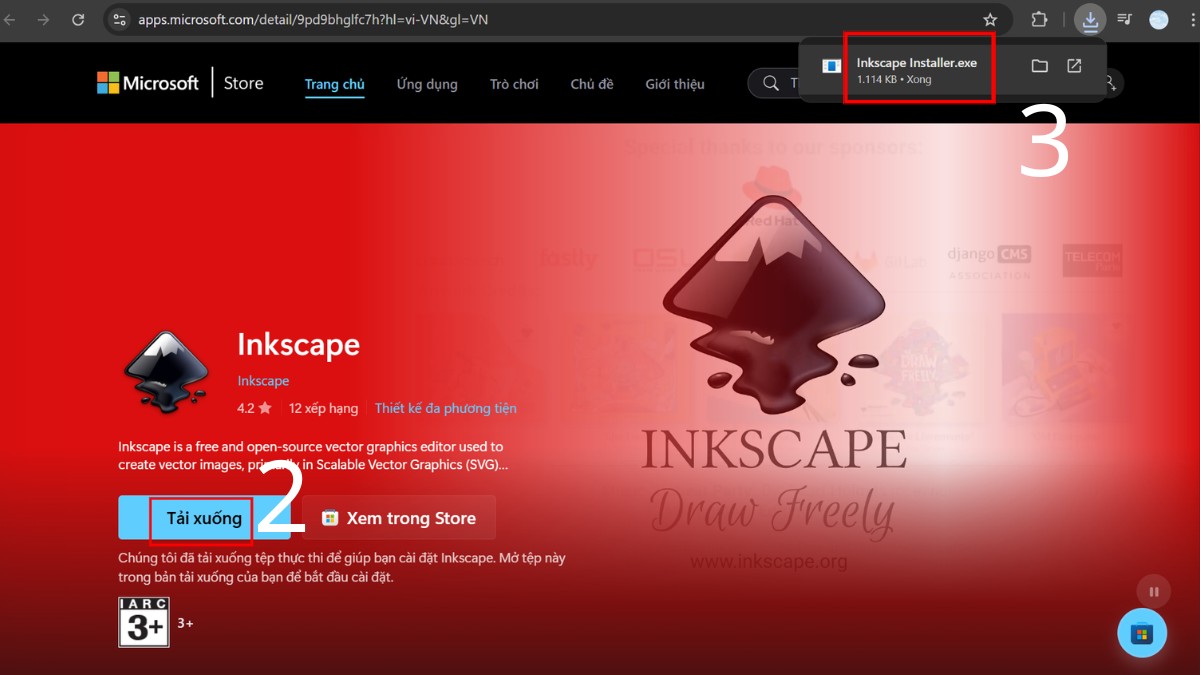
- Truy cập vào trang web tải xuống Inkscape trên Microsoft Store: https://apps.microsoft.com/detail/9pd9bhglfc7h?hl=vi-VN&gl=VN
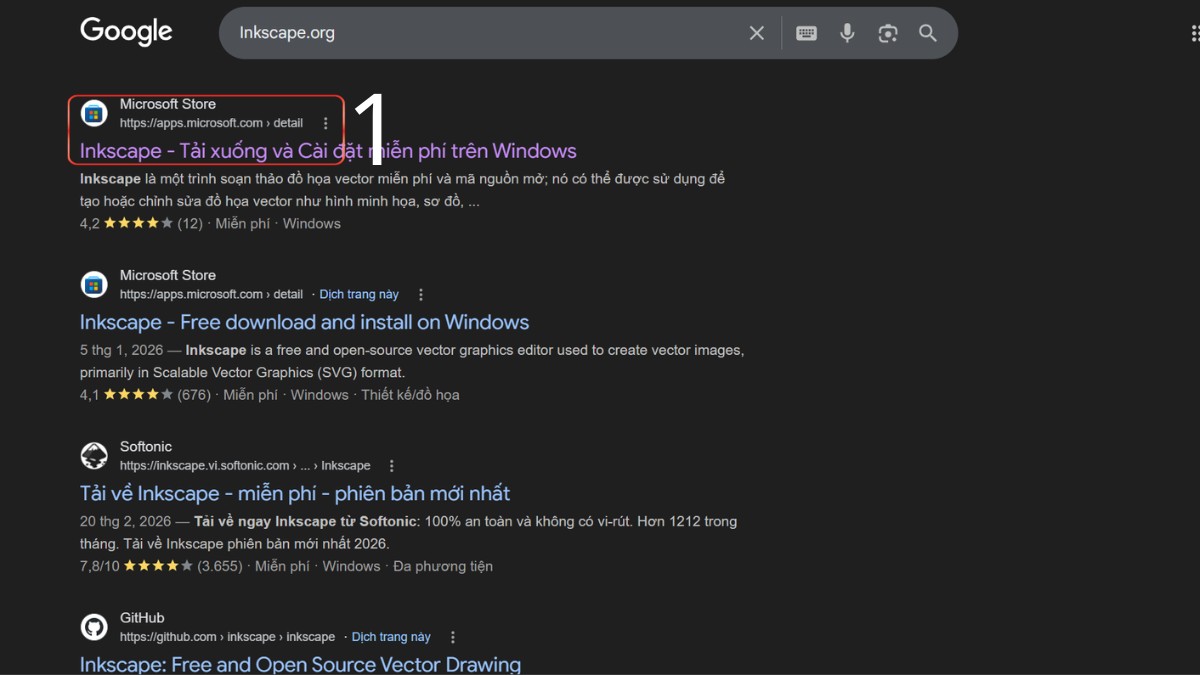
- Chọn Tải xuống
- Mở file vừa tải xuống
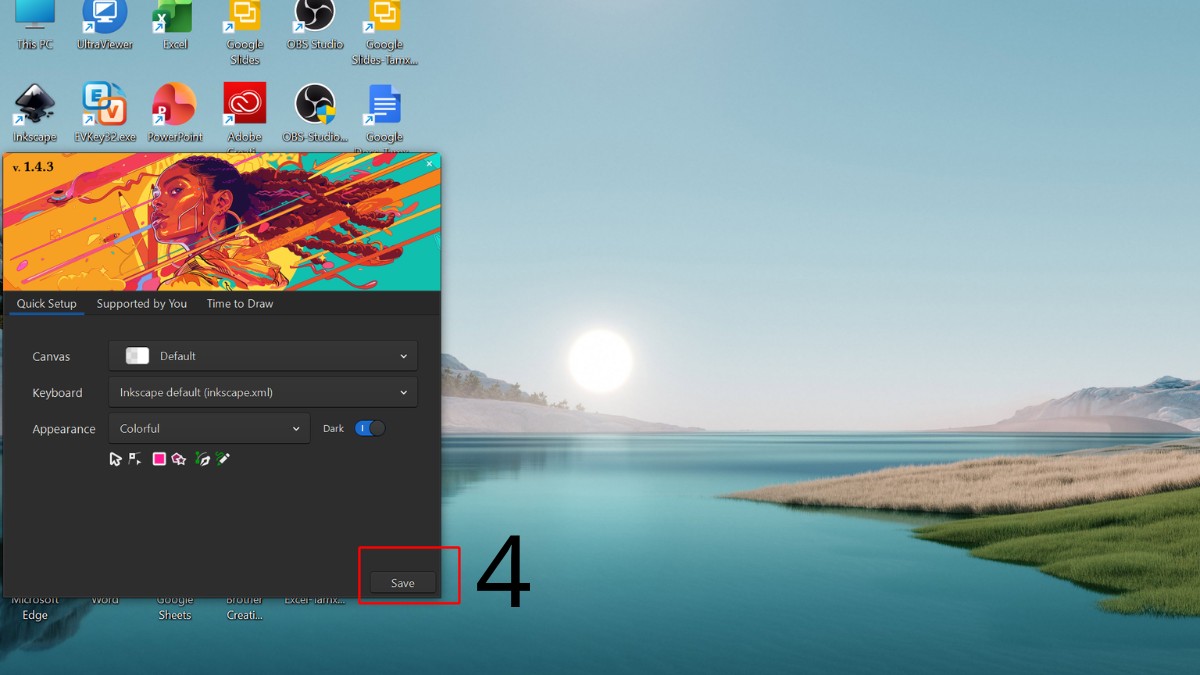
2.Cài đặt
- Nhấn Save
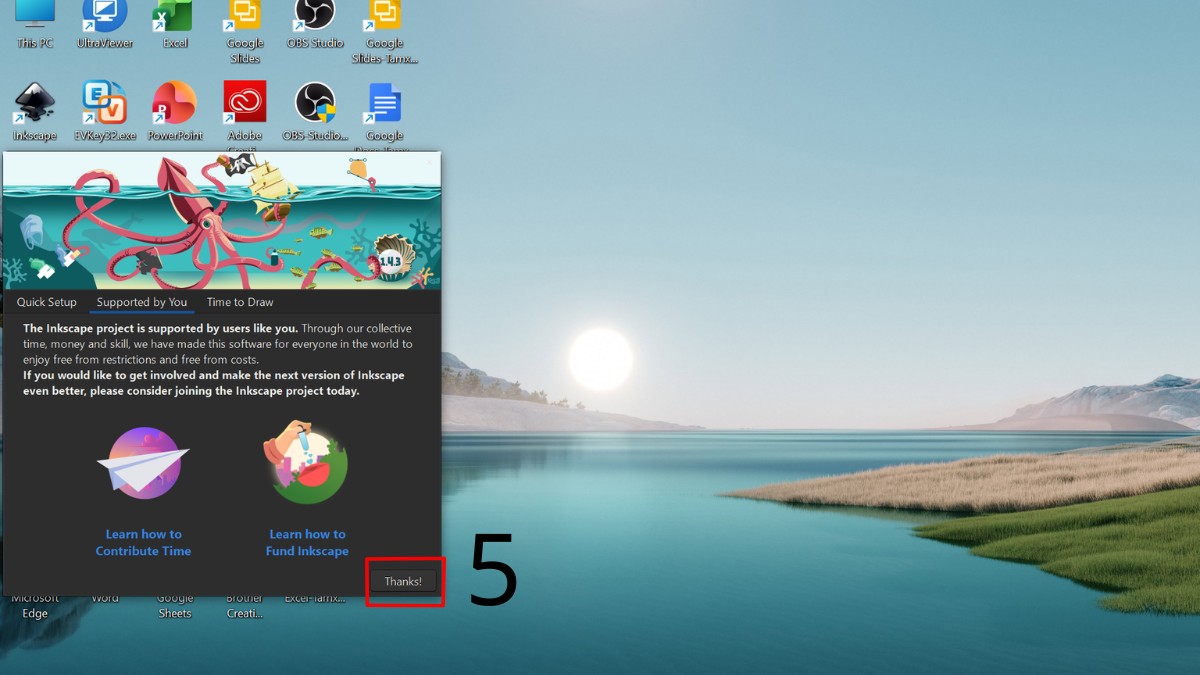
3.Hoàn tất:
- Chọn Thanks để hoàn tất
Cách cài Inkscape trên macOS
Đối với người dùng máy Mac, phần mềm hỗ trợ tốt trên cả chip Intel và Apple Silicon (M1/M2/M3). Bạn cần tải đúng định dạng file để đạt được hiệu suất xử lý đồ họa tốt nhất trên thiết bị của mình.
1.Tải xuống:
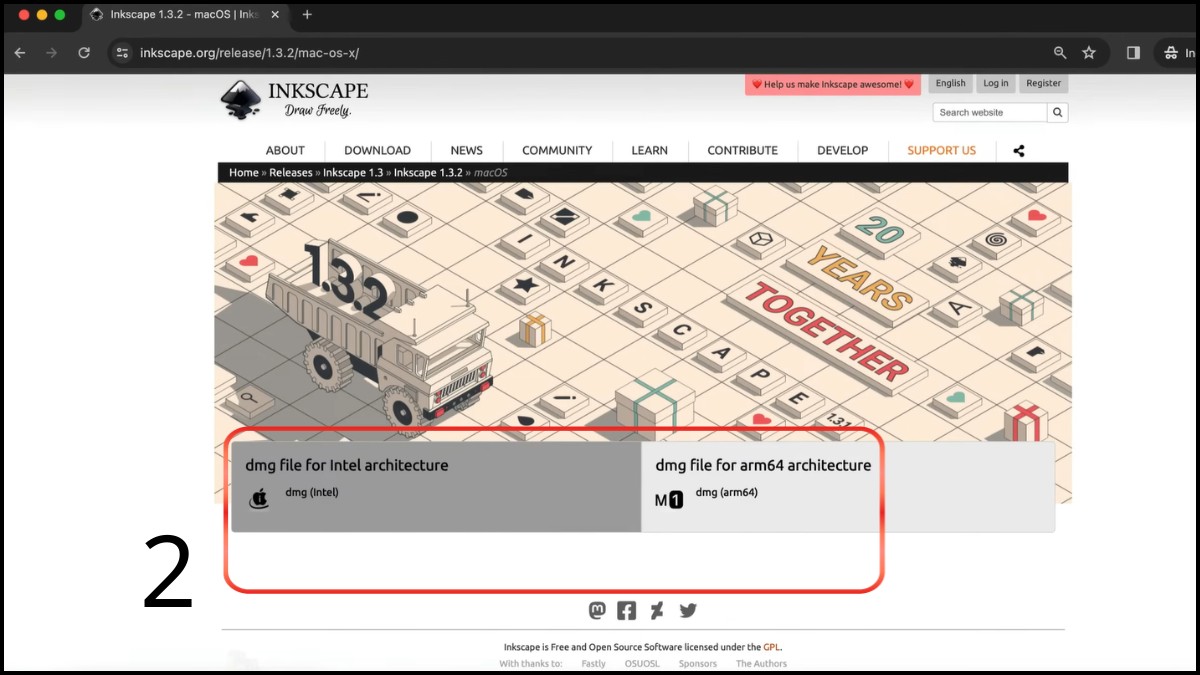
- Tại trang web https://inkscape.org/, nhấn tải phiên bản Inkscape cho Mac
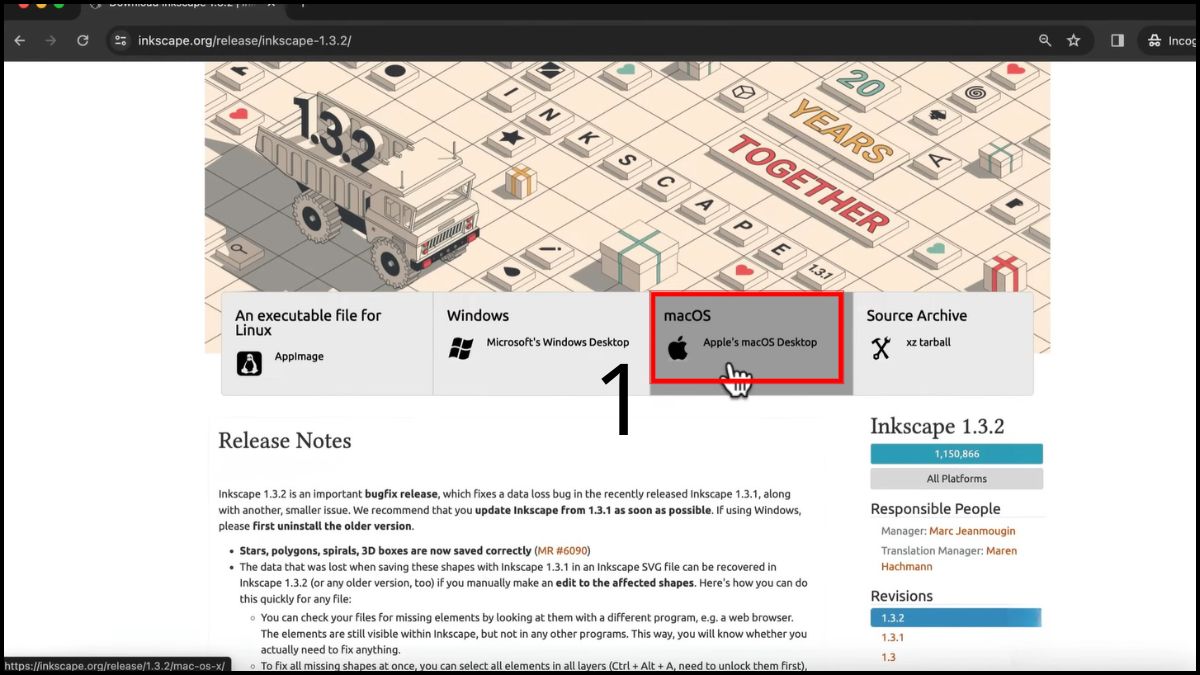
- Chọn phiên bản phù hợp với máy của bạn (Intel: dành cho máy Mac cũ hoặc Arm64/Apple Silicon (M1/M2/M3): dành cho máy Mac mới)
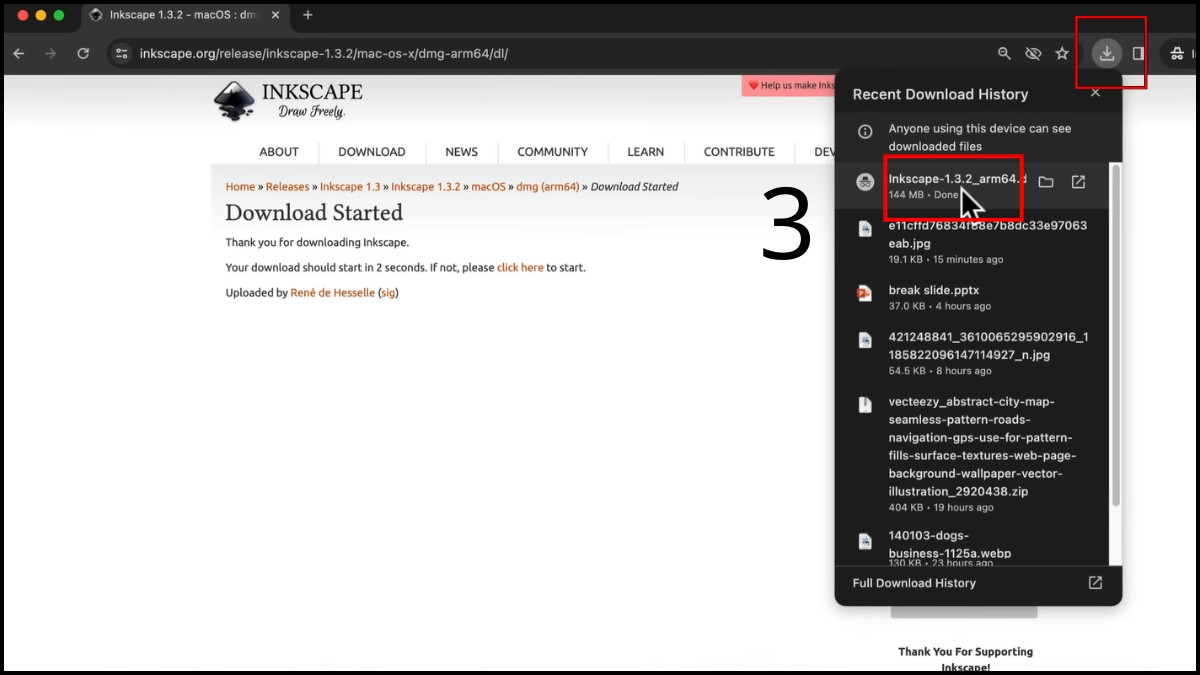
2.Cài đặt:
- Nhấn mũi tên tải xuống > Mở tệp vừa tải về.
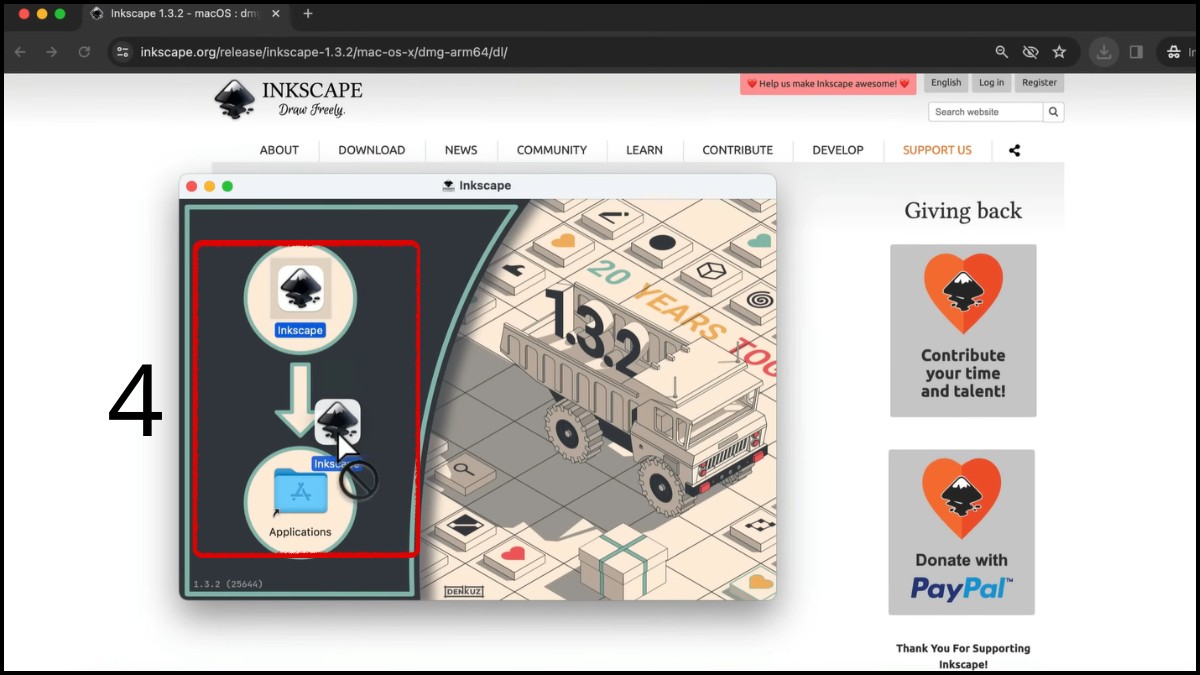
- Kéo biểu tượng Inkscape vào Applications
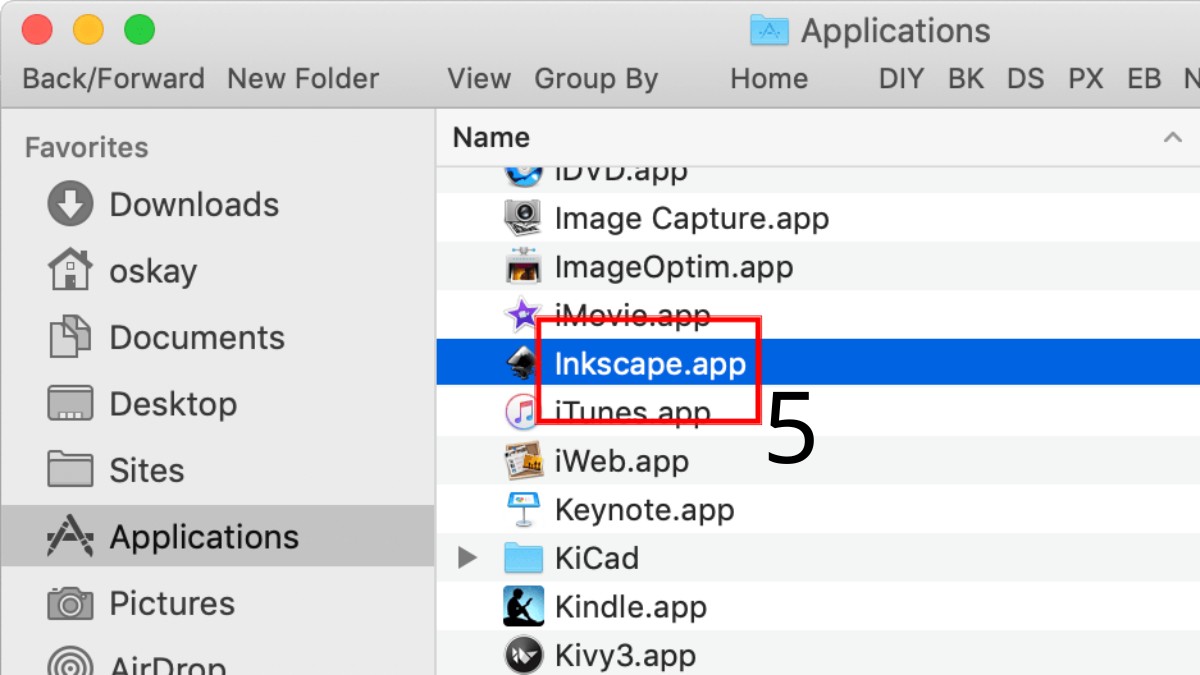
3.Mở ứng dụng:
- Tại thư mục Applications, nhấp đúp vào Inkscape để khởi chạy.
Cách cài Inkscape trên Linux
Inkscape vốn dĩ được phát triển ưu tiên cho môi trường Linux, nên việc cài đặt trên hệ điều hành này cực kỳ nhanh chóng thông qua dòng lệnh hoặc kho ứng dụng có sẵn. Đây là lựa chọn hàng đầu cho các lập trình viên và thiết kế đồ họa dùng mã nguồn mở.
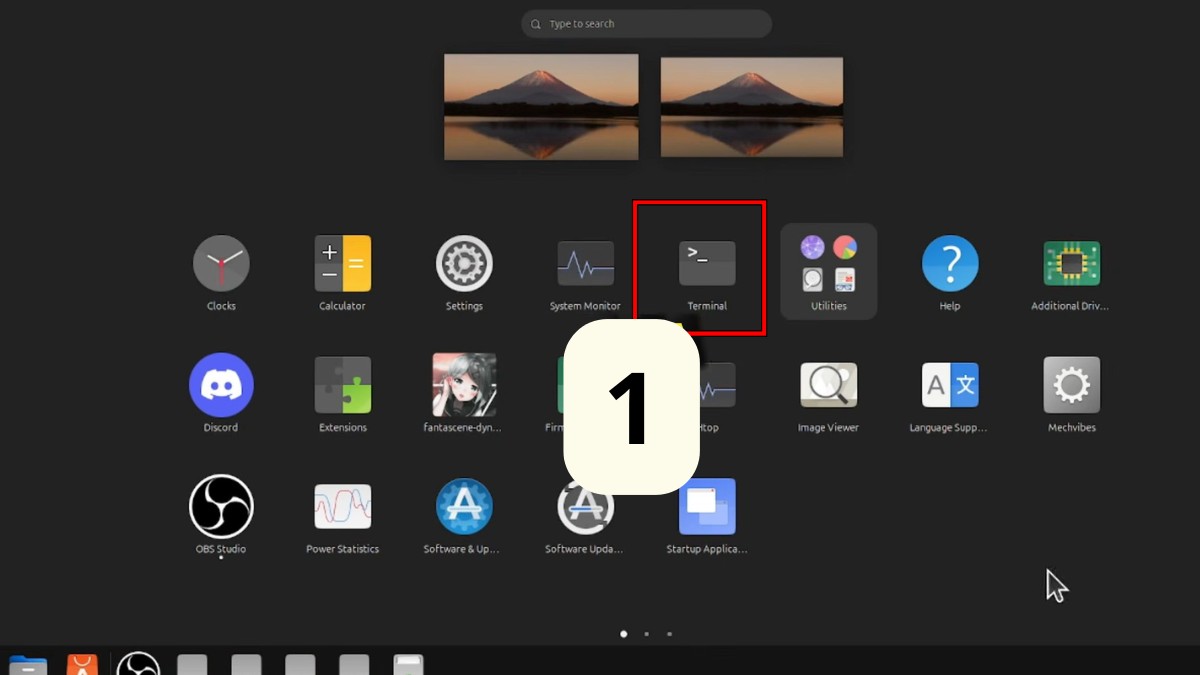
- Bước 1: Mở cửa sổ Terminal
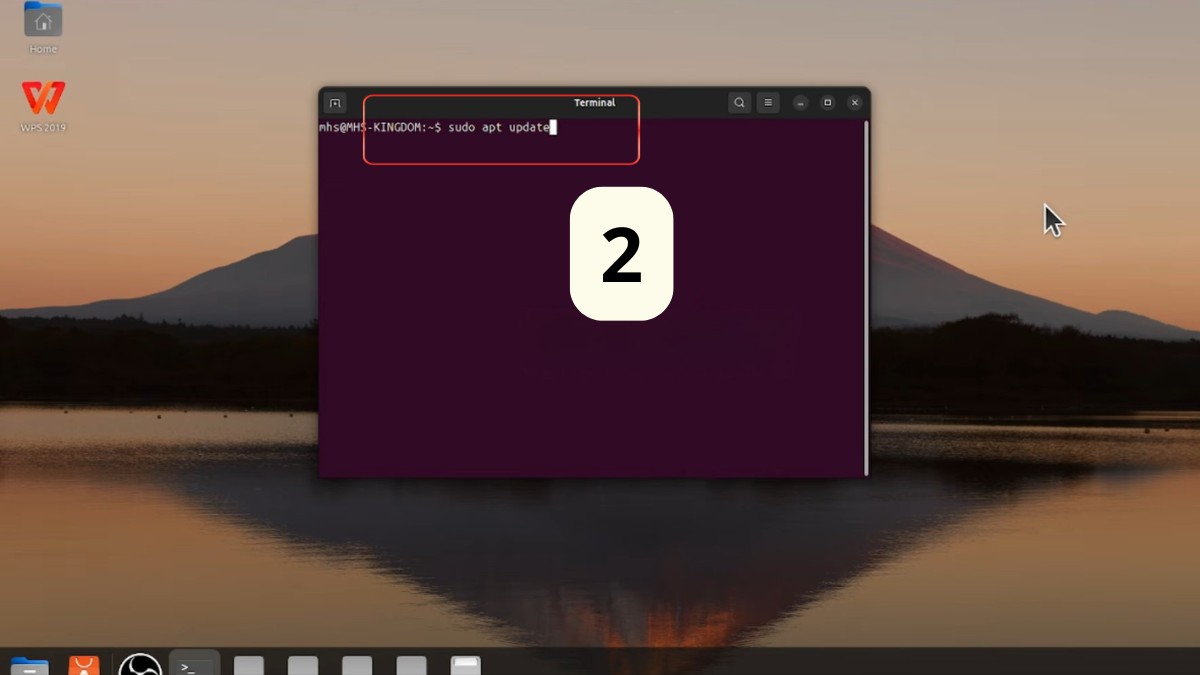
- Bước 2: Nhập dòng lệnh sudo apt update > Nhấn Enter
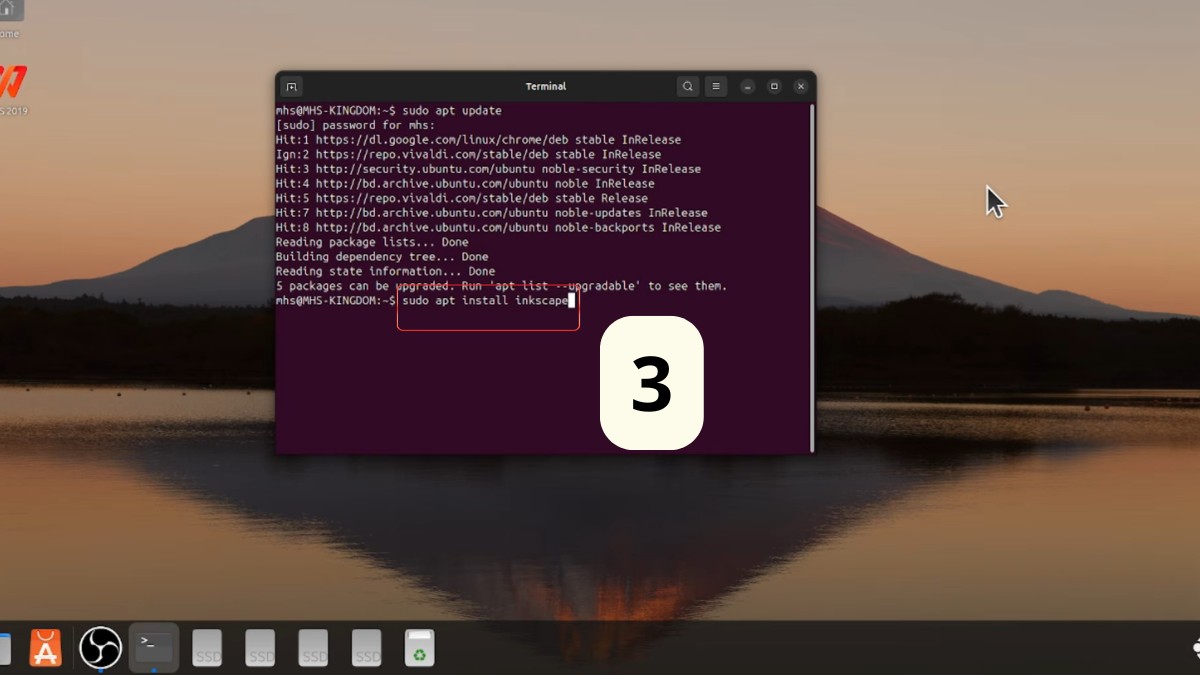
- Bước 3: Nhập tiếp sudo apt install inkscape > Nhấn Enter
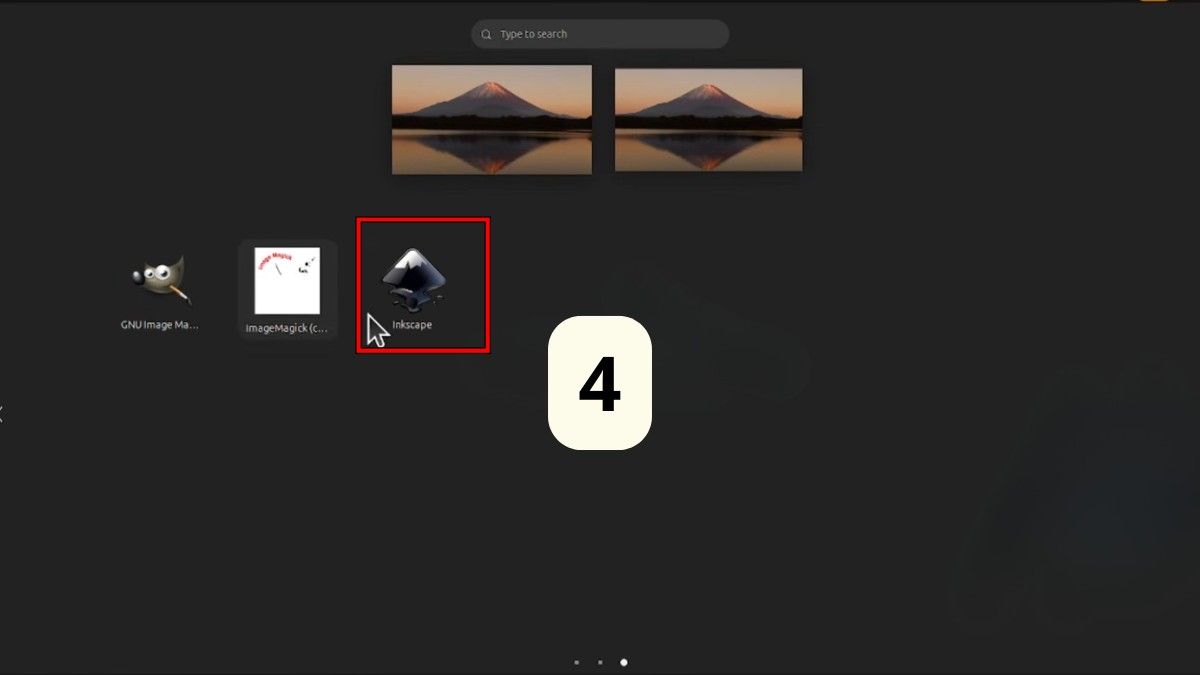
- Bước 4: Mở Inkscape đã được cài đặt
Hướng dẫn sử dụng Inkscape cho người mới bắt đầu
Sau khi đã cài đặt thành công, việc học cách sử dụng Inkscape là bước quan trọng nhất. Đừng quá lo lắng vì mặc dù có nhiều nút bấm, nhưng các công cụ chính đều được sắp xếp rất logic.
Làm quen giao diện Inkscape
Giao diện chính gồm thanh công cụ (Toolbar) ở bên trái, bảng điều khiển thuộc tính ở phía trên và bảng màu ở dưới cùng. Khu vực trung tâm là "Canvas" - nơi bạn thực hiện các thao tác vẽ và sáng tạo.
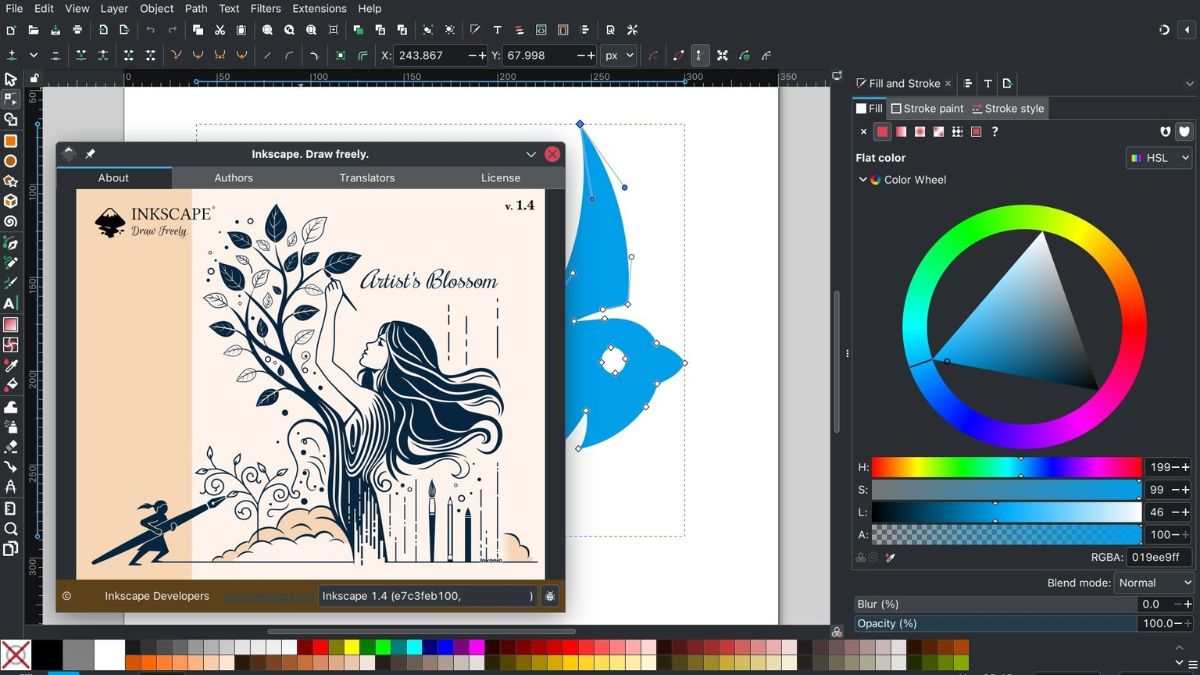
Bên phải màn hình thường là nơi hiển thị các bảng hội thoại như Layer, Fill and Stroke, và Align. Việc nắm rõ vị trí các thanh công cụ này trên Inkscape sẽ giúp bạn thao tác nhanh hơn trong quá trình thiết kế thực tế.
Cách vẽ hình cơ bản
Dưới đây là trình tự thao tác để vẽ các hình cơ bản trên phần mềm này. Lưu ý khi vẽ nếu muốn giữ cho hình vuông hoặc hình tròn được cân đối, hãy nhấn giữ phím Ctrl trong khi kéo chuột.
- Bước 1:Chọn công cụ tương ứng trên thanh công cụ bên trái (Rectangle, Ellipse, Star/Polygon).
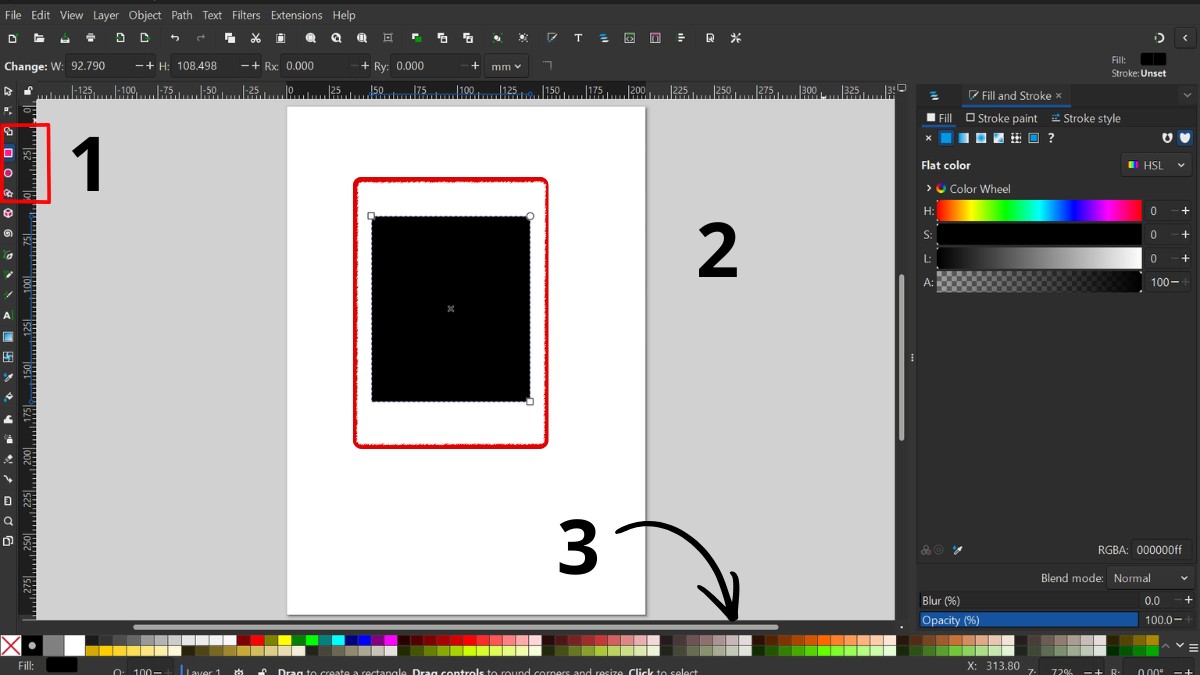
- Bước 2: Giữ chuột trái và kéo trên vùng làm việc để tạo hình.
- Bước 3: Nhấp vào một màu ở bảng màu phía dưới để tô màu
Cách chỉnh sửa vector
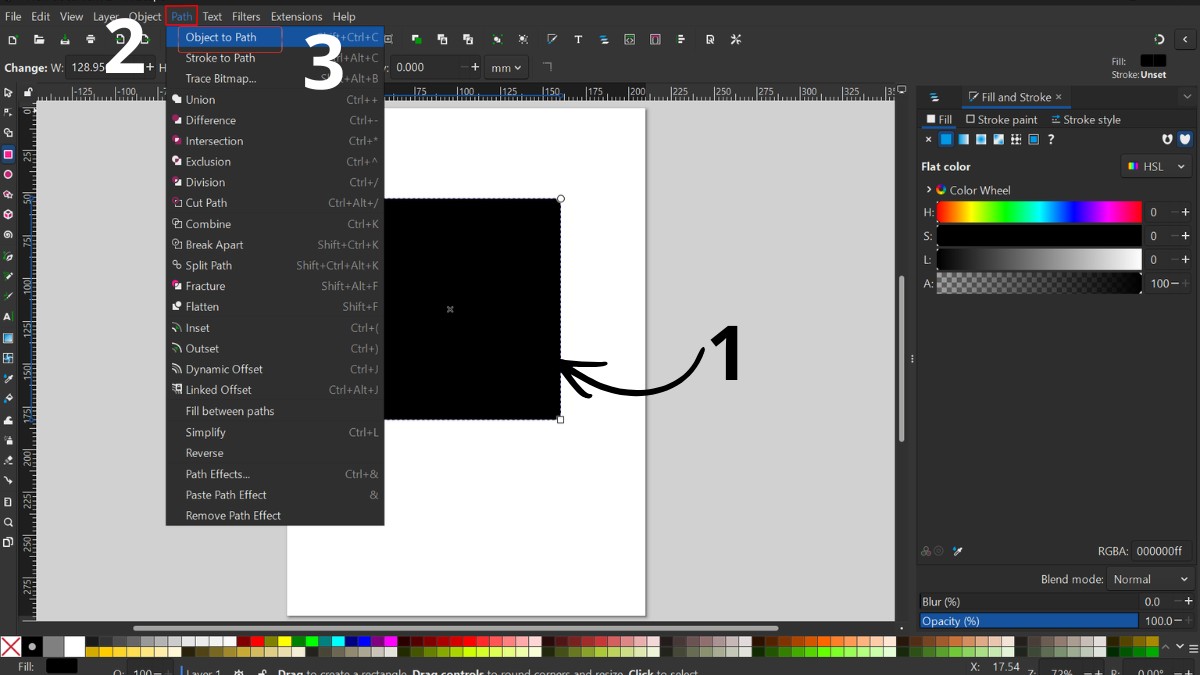
Đây là nội dung quan trọng trong hướng dẫn sử dụng Inkscape. Bạn thực hiện thay đổi cấu trúc đối tượng theo các bước sau:
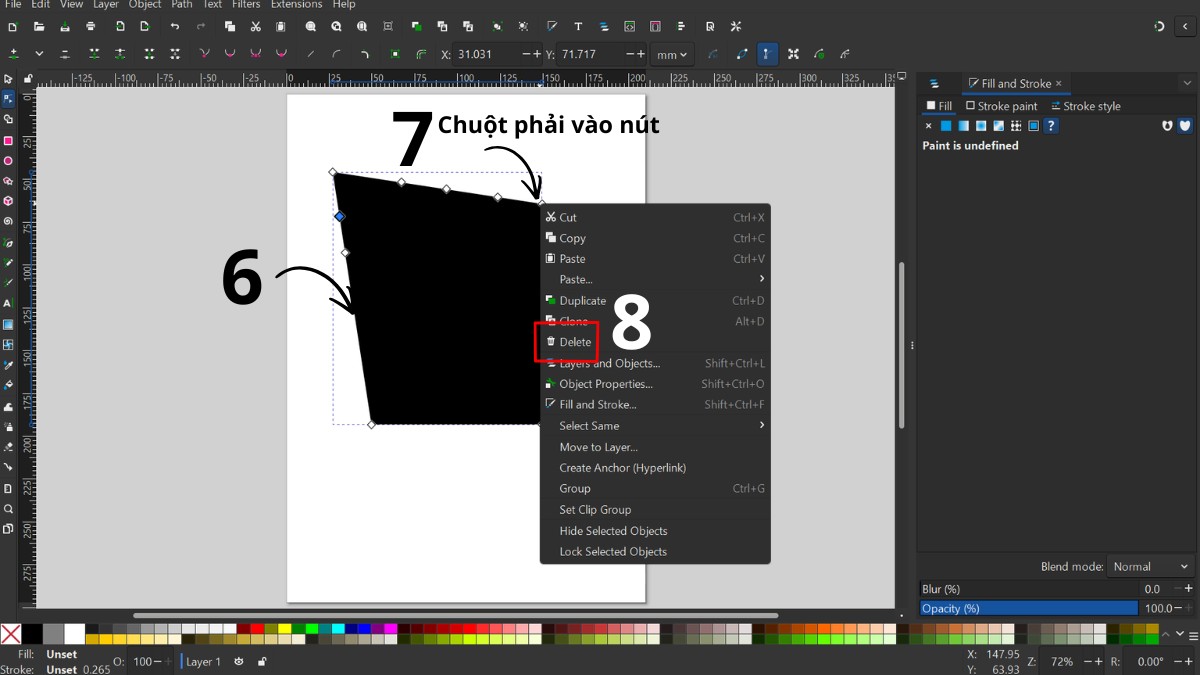
- Bước 1: Chọn đối tượng > nhấn Path > chọn Object to Path để chuyển hình khối thành đường dẫn.
- Bước 2: Nhấn phím N để kích hoạt công cụ Edit paths by nodes và kéo các điểm nút hoặc thanh điều hướng để thay đổi hình dạng và độ cong của đường nét.
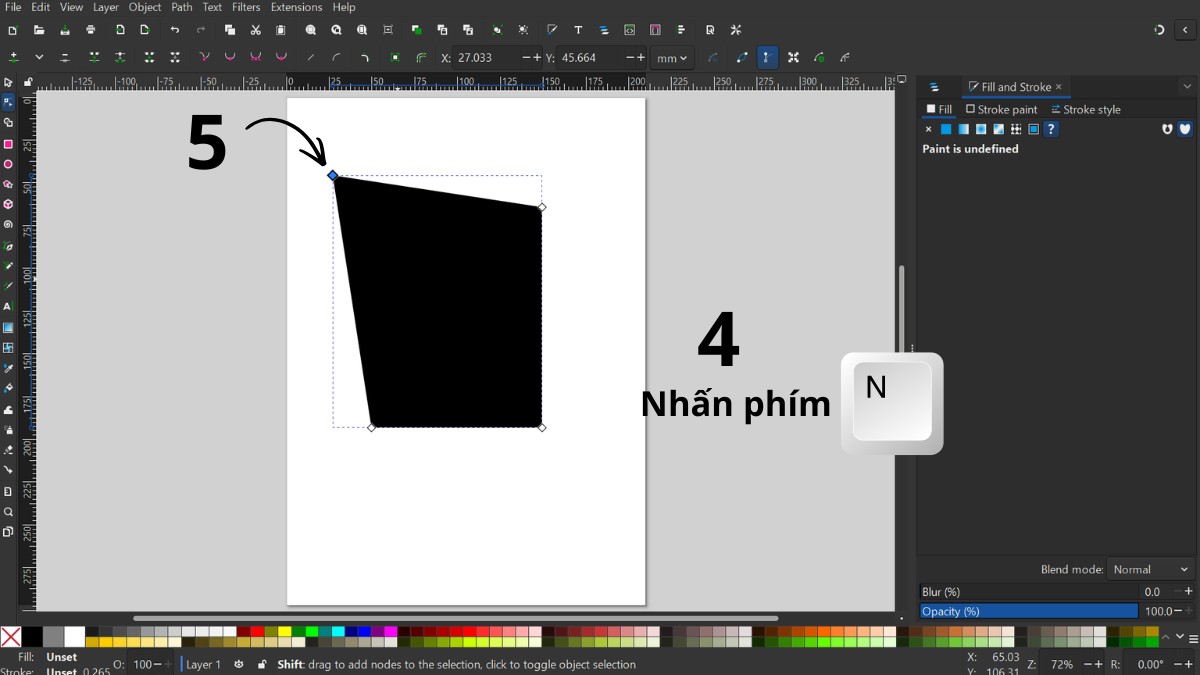
- Bước 3: Click đúp vào đường viền để thêm nút mới > nhấn chuột phải vào nút và nhấn Delete để xóa các chi tiết thừa.
Cách thêm text
Việc thêm chữ vào bản thiết kế được thực hiện thông qua công cụ "Text tool" (biểu tượng chữ A). Inkscape cũng cho phép bạn uốn lượn chữ theo các đường path phức tạp một cách dễ dàng.
- Bước 1: Chọn biểu tượng chữ A
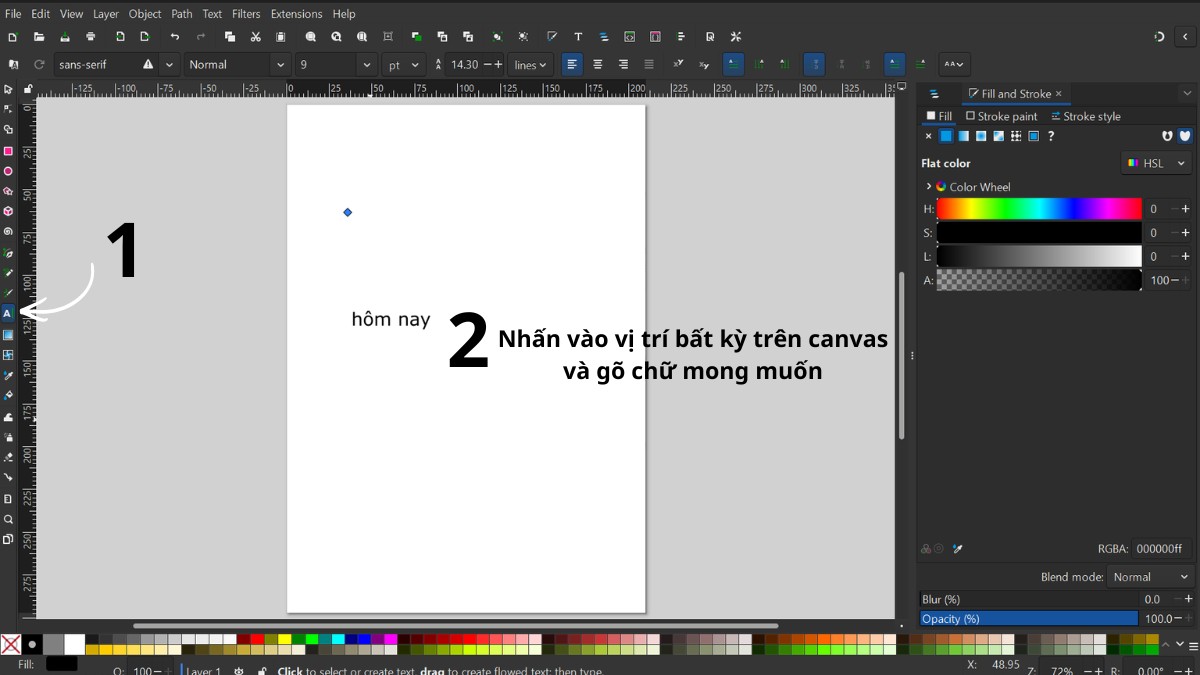
- Bước 2: Bạn click vào một vị trí bất kỳ trên màn hình và bắt đầu gõ nội dung văn bản mà mình cần.
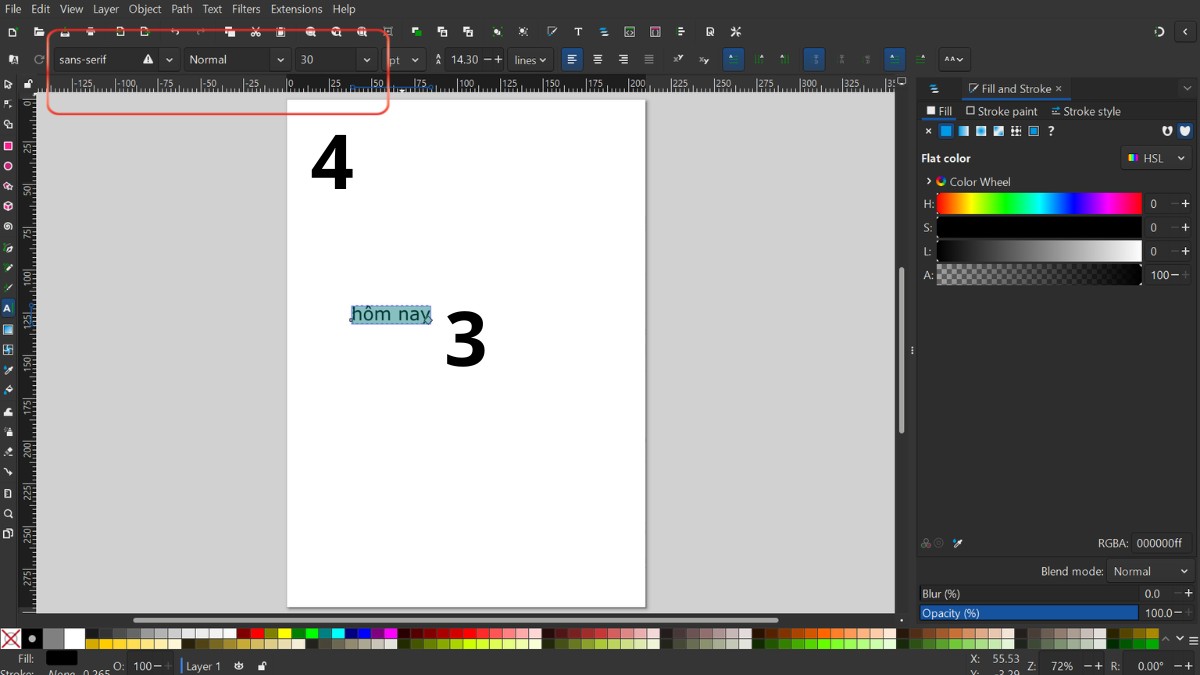
- Bước 3: Bôi đen văn bản > thay đổi font chữ, kích thước, độ đậm nhạt tại thanh thuộc tính phía trên.
Cách xuất file (PNG, SVG, PDF)
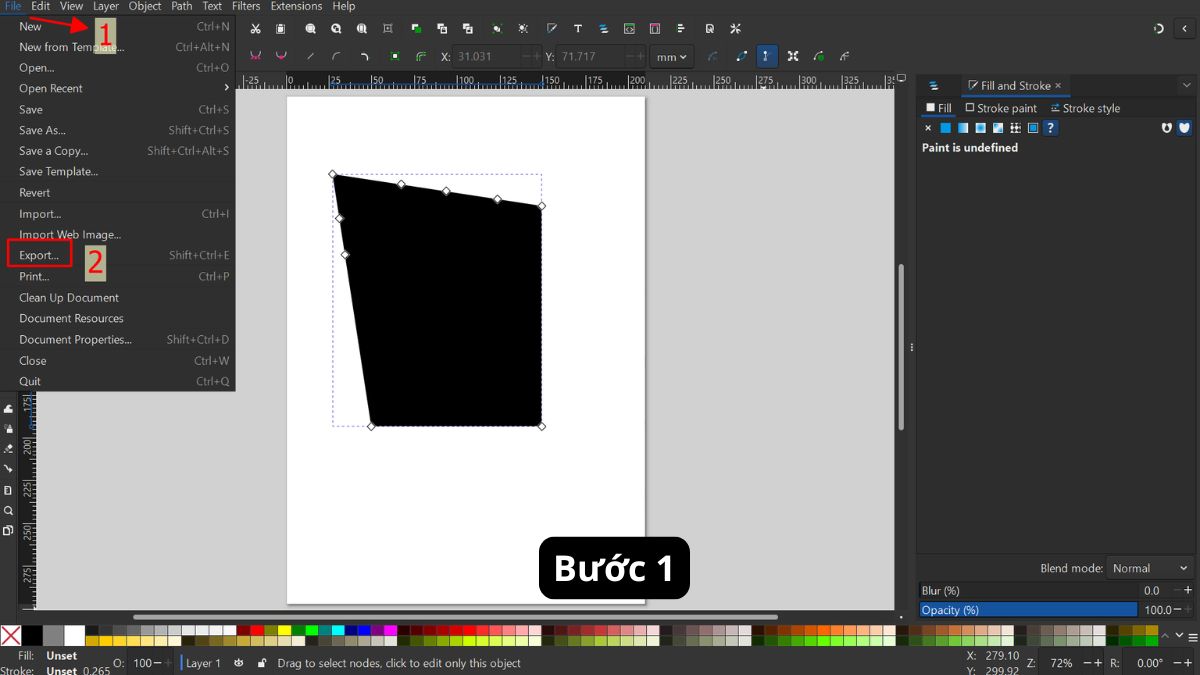
Để lưu lại thành phẩm sau khi thiết kế, bạn thực hiện quy trình xuất tệp theo các bước sau:
- Bước 1: Nhấn File > chọn Export
- Bước 2: Chọn phạm vi xuất dữ liệu như Document (toàn trang), Page (trang hiện tại) hoặc Selection (chỉ đối tượng đang chọn).
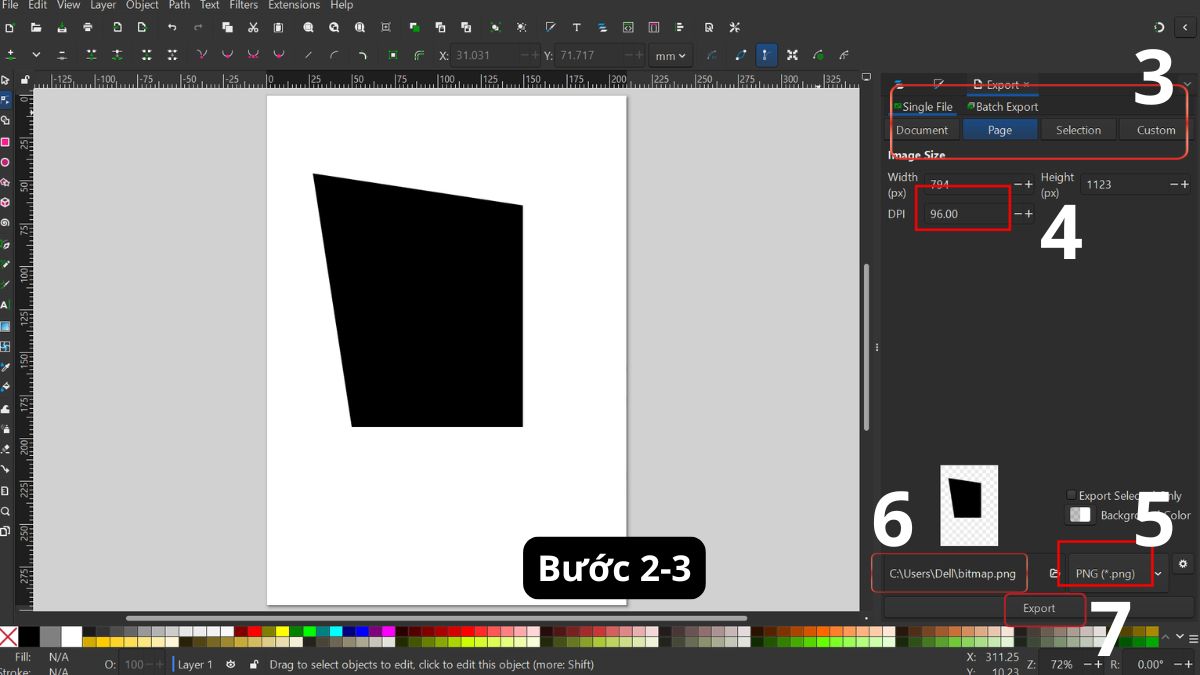
- Bước 3: Thiết lập độ phân giải (DPI) phù hợp > lựa chọn kiểu file mong muốn > Chọn vị trí lưu tệp trên máy tính > Nhấn Export
Các lỗi thường gặp khi dùng Inkscape và cách khắc phục
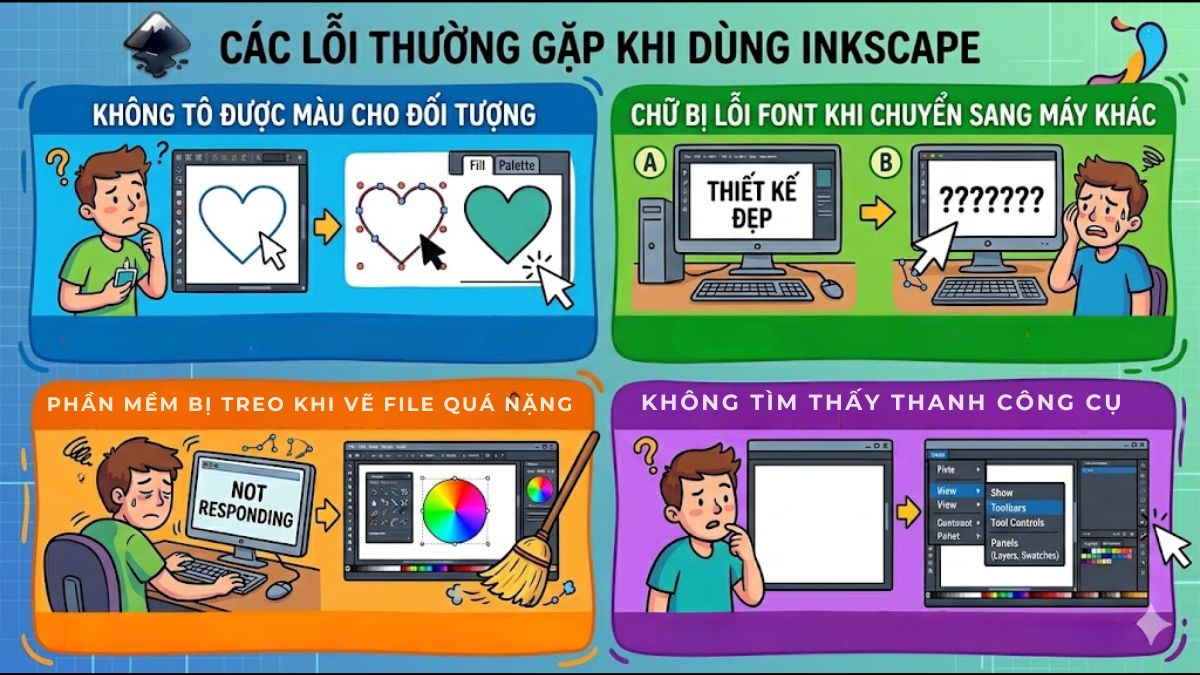
Trong khi sử dụng Inkscape, bạn có thể thỉnh thoảng gặp phải một vài lỗi nhỏ. Tuy nhiên, phần lớn các lỗi này đều có cách xử lý rất đơn giản mà không cần phải cài đặt lại phần mềm.
- Không tô được màu cho đối tượng: Kiểm tra xem thuộc tính "Opacity" có đang ở mức 0% hay không, hoặc đối tượng đó có đang bị khóa lớp không.
- Chữ bị lỗi font khi chuyển sang máy khác: Hãy chọn văn bản và nhấn Path > Object to Path để biến chữ thành dạng vector trước khi gửi file.
- Phần mềm bị treo khi vẽ file quá nặng: Hãy thường xuyên lưu file bằng phím tắt Ctrl + S và hạn chế sử dụng quá nhiều bộ lọc phức tạp cùng một lúc.
- Không tìm thấy thanh công cụ: Vào menu View > Show/Hide và đảm bảo rằng tất cả các thanh công cụ cần thiết đều đã được tích chọn.
Mong rằng bài viết đã giúp bạn nắm rõ phần mềm Inkscape là gì và biết cách sử dụng Inkscape hiệu quả công cụ này trong công việc. Với sự kiên trì luyện tập, bạn có thể tạo ra được những sản phẩm đồ họa tuyệt vời nhờ vô số tính năng hữu ích của ứng dụng này.
Câu hỏi thường gặp
Inkscape có thay thế Illustrator được không?
Phần mềm hoàn toàn có thể thay thế Illustrator trong các tác vụ thiết kế vector cơ bản và trung bình. Tuy nhiên, với các dự án in ấn công nghiệp yêu cầu hệ màu CMYK khắt khe, Illustrator vẫn có ưu thế hơn.
Inkscape có hỗ trợ tiếng Việt không?






Bình luận (0)