
Nguyên nhân và cách khắc phục iPad bị chậm đơn giản

Tình trạng iPad bị chậm, giật lag sau một thời gian dài sử dụng là vấn đề mà người dùng công nghệ thường gặp phải. Bài viết dưới đây sẽ hướng dẫn bạn những cách đơn giản nhưng hiệu quả nhất để khôi phục tốc độ mượt mà cho chiếc máy tính bảng của mình.
Dấu hiệu nhận biết iPad bị chậm
Hãy xem ngay những dấu hiệu nhận biết iPad bị chậm dưới đây để kiểm tra xem "người bạn đồng hành" của mình có đang thực sự ổn hay không:
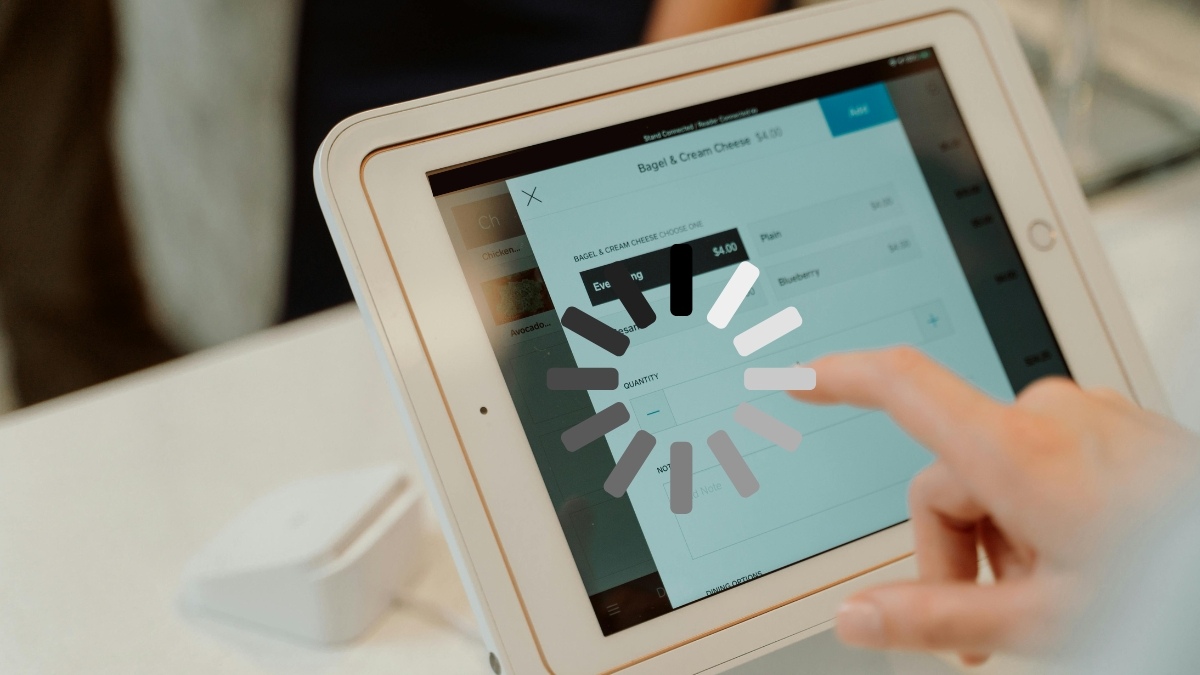
- Chuyển đổi ứng dụng chậm: Mở hoặc chuyển ứng dụng mất nhiều thời gian hơn bình thường do RAM và CPU quá tải.
- Lag, đơ hoặc giật hình: Cuộn trang web không còn trơn tru, xem video bị khựng lại hoặc chơi game kém mượt do hiệu suất xử lý giảm.
- Độ trễ khi thực hiện các tác vụ cơ bản: iPad bị đơ cảm ứng hoặc các hành động đơn giản như mở camera, nhắn tin hay vào cài đặt đều có độ trễ rõ rệt.
Nguyên nhân iPad bị chậm
Dưới đây là những nguyên nhân phổ biến nhất khiến chiếc iPad vốn mượt mà của bạn trở nên chậm chạp hơn so với bình thường:
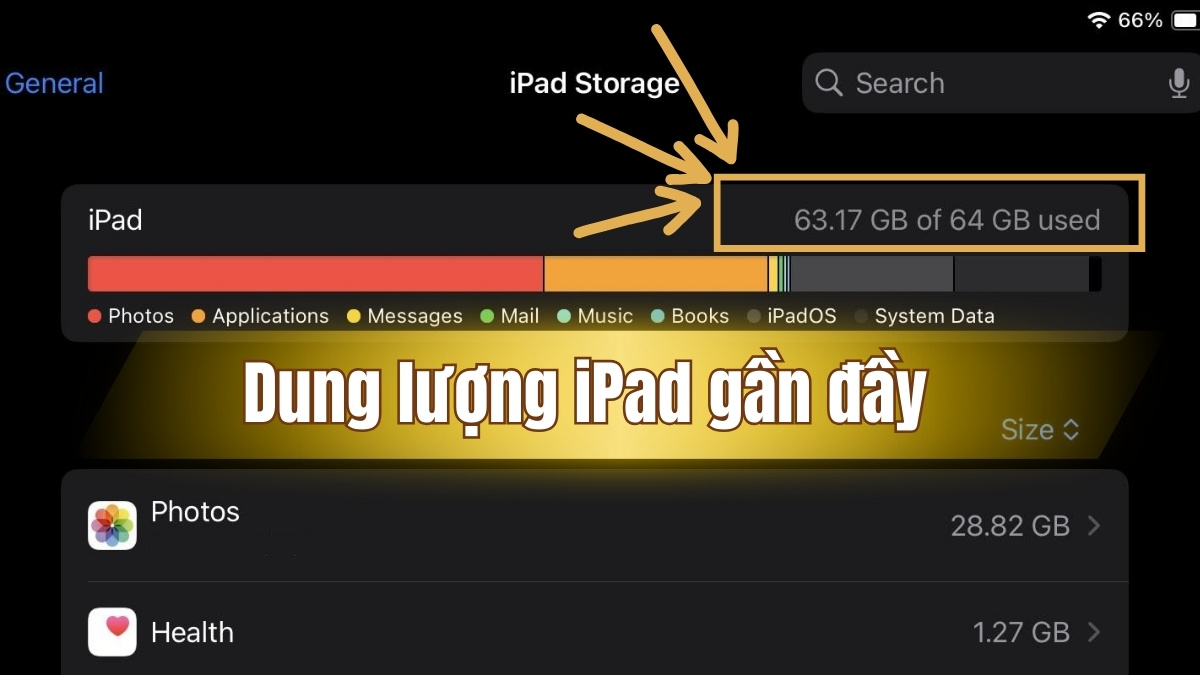
- Bộ nhớ đầy: Dung lượng lưu trữ nội bộ của iPad gần hết, thiết bị không còn đủ không gian khiến iPad bị chậm và máy trở nên ì ạch rõ rệt.
- Hệ điều hành chưa được cập nhật: Sử dụng phiên bản iPadOS đã lỗi thời có thể gây ra xung đột với các ứng dụng hiện đại và làm máy chậm đi.
- Dữ liệu cache và tập tin rác tích tụ: Dữ liệu cache và tập tin rác tích tụ làm đầy bộ nhớ, khiến iPad xử lý chậm hơn và hoạt động kém mượt mà.
- Pin chai: Nguồn điện không ổn định nên máy khó duy trì hiệu suất cao, khiến máy bị chậm khi chạy app nặng.
- Máy nóng: Nhiệt độ cao khiến hệ thống tự hạ hiệu suất, dẫn đến tình trạng chậm máy.
- Chạy nền nhiều ứng dụng: Nhiều app chạy ngầm chiếm RAM và CPU liên tục, làm pin tụt nhanh và máy kém mượt.
Khám phá ngay các dòng iPad đời mới với tốc độ xử lý vượt trội đang giảm giá cực sâu tại CellphoneS. Tìm lại trải nghiệm vuốt chạm hoàn hảo nhất ngay hôm nay!
[Product_Listing categoryid="944" propertyid="" customlink="https://cellphones.com.vn/tablet/ipad.html" title="Các mẫu iPad đang được quan tâm nhiều tại CellphoneS"]
Cách khắc phục iPad bị chậm hiệu quả
Hãy tham khảo những thủ thuật tối ưu hóa đơn giản dưới đây để khôi phục tốc độ ban đầu, đảm bảo iPad của bạn luôn hoạt động mượt mà và ổn định.
Kiểm tra tình trạng mạng
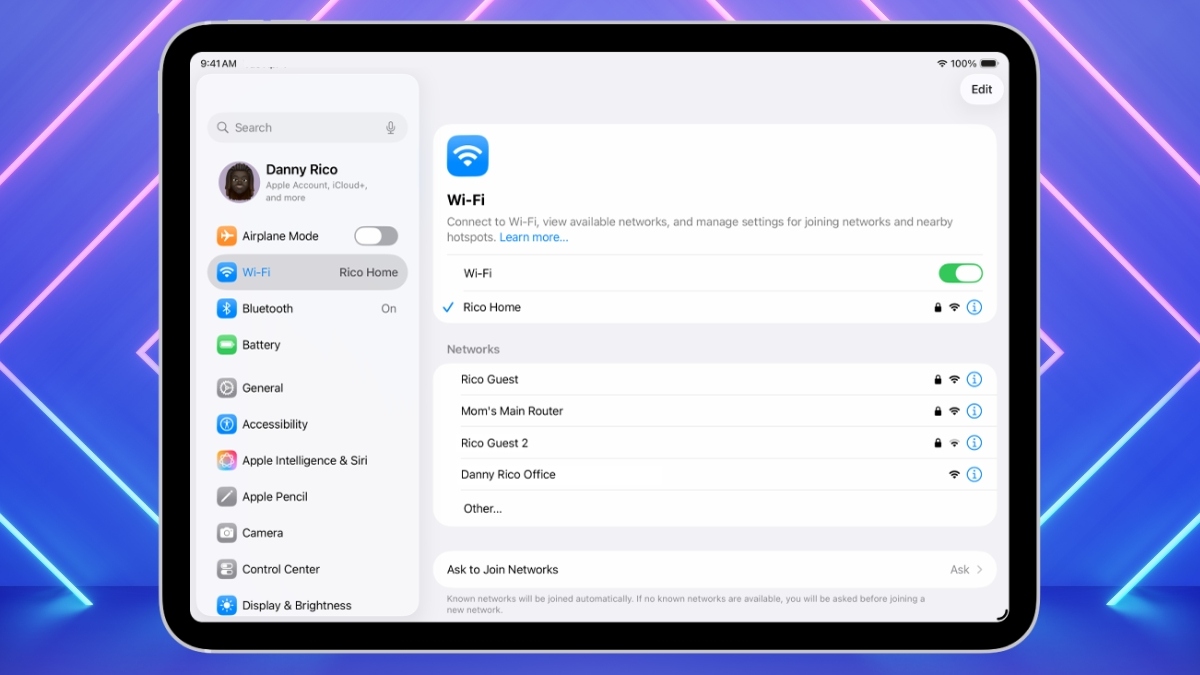
Tình trạng iPad bị lag, chậm khi tải nội dung web hoặc xem video thường không phải do máy mà là do kết nối mạng kém. Bạn hãy thử tiến hành kết nối iPad với mạng Internet ổn định hơn để xem hiệu suất có được cải thiện hay không.
Kiểm tra dung lượng trống của thiết bị
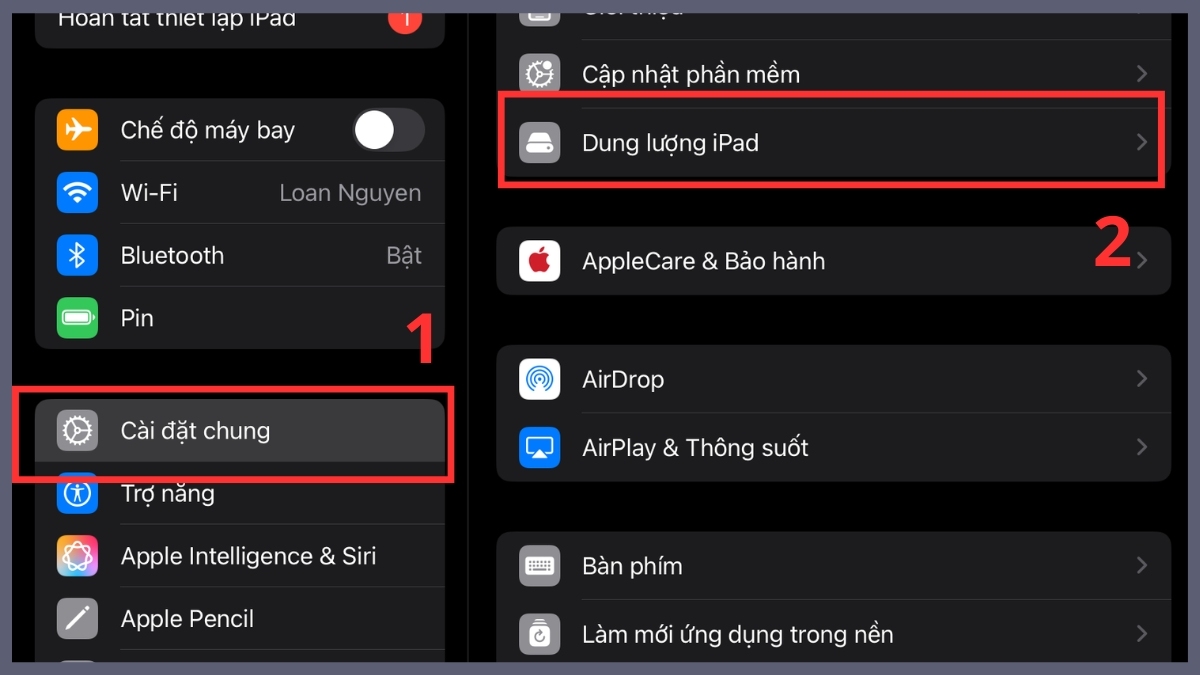
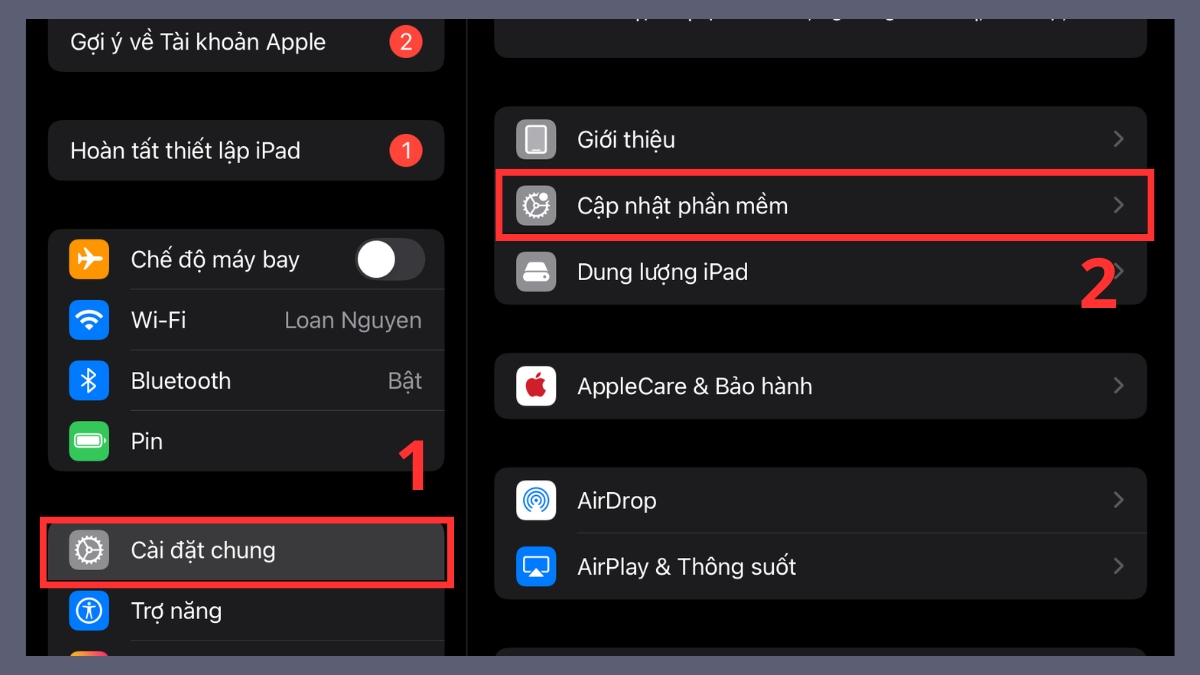
Dung lượng lưu trữ gần đầy cũng khiến iPad của bạn bị chậm và phản hồi ì ạch. Bạn nên kiểm tra thường xuyên dung lượng iPad bằng cách vào Cài đặt chung (thuộc app Cài đặt) -> đến mục Dung lượng iPad để đảm bảo máy luôn còn bộ nhớ trống.
Đóng ứng dụng không phản hồi
Khi một ứng dụng bị treo hoặc không phản hồi, nó có thể chiếm dụng tài nguyên hệ thống và làm toàn bộ iPad bị chậm, bạn cần đóng nhanh bằng cách sau:
- Bước 1: Vuốt lên chậm rãi từ đáy màn hình và giữ một chút (máy có nút Home thì thao tác hai cú nhấp vào nút Home).
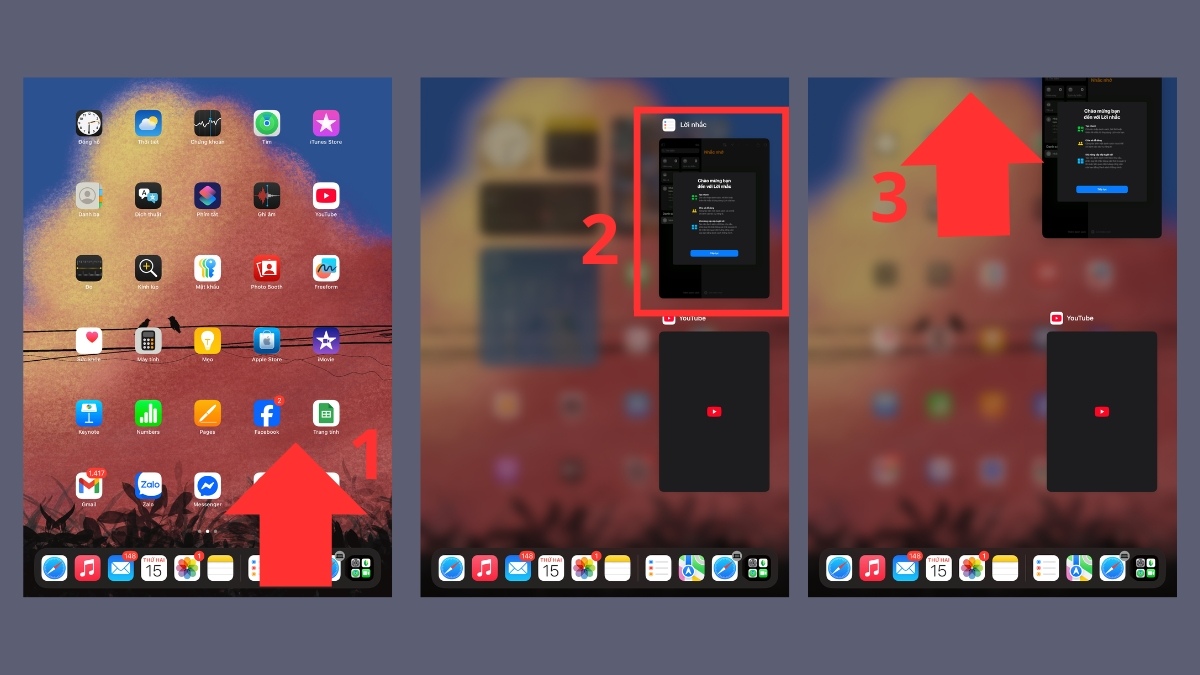
- Bước 2: Xác định thẻ ứng dụng đang bị treo khiến iPad bị lag, chậm.
- Bước 3: Vuốt thẻ ứng dụng đó lên trên cùng để buộc dừng hoàn toàn.
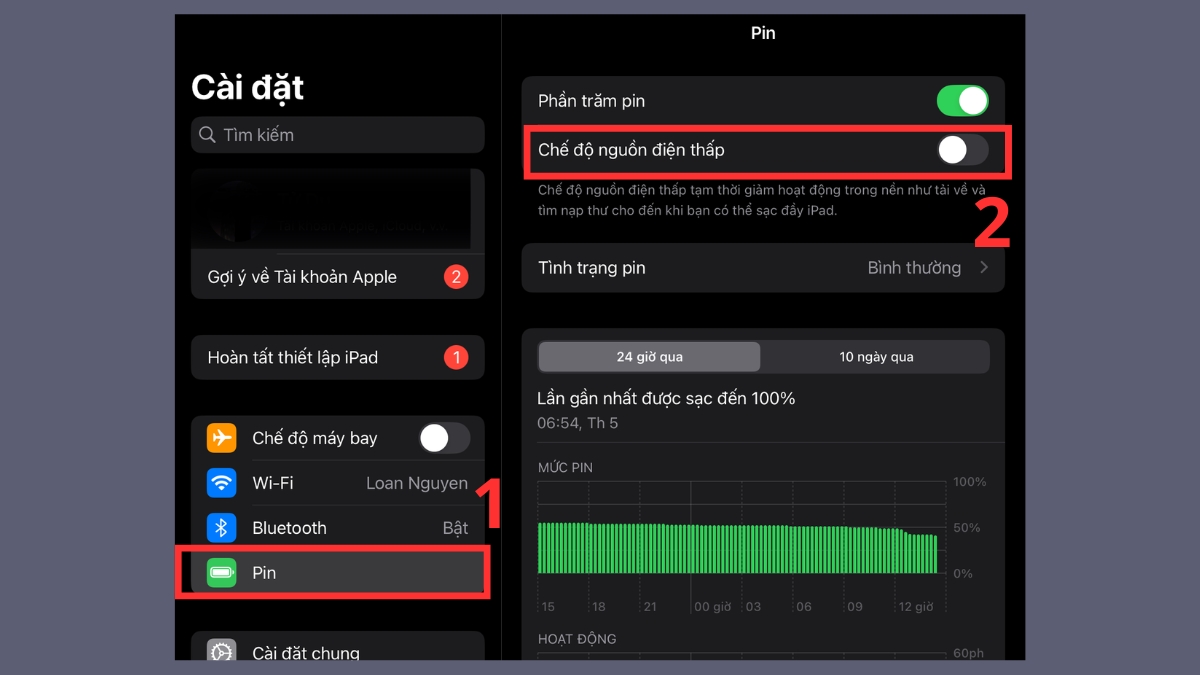
Tắt Chế độ nguồn điện thấp
Chế độ Nguồn điện thấp giúp tiết kiệm pin nhưng đồng thời sẽ làm giảm tốc độ làm mới màn hình, dẫn đến tình trạng iPad bị lag, chậm. Hãy vào phần Pin (thuộc app Cài đặt) và tắt chế độ này để khôi phục lại hiệu suất hoạt động của iPad.
Đảm bảo nhiệt độ của thiết bị
Hiện tượng iPad bị chậm và giật lag thường xảy ra do quá nhiệt, nhất là khi chạy ứng dụng nặng hoặc sạc trong môi trường nóng. Để khôi phục hiệu suất, bạn hãy tạm ngưng các tác vụ nặng, tháo bỏ ốp lưng và sử dụng máy trong môi trường mát hơn.

Cập nhật iPadOS
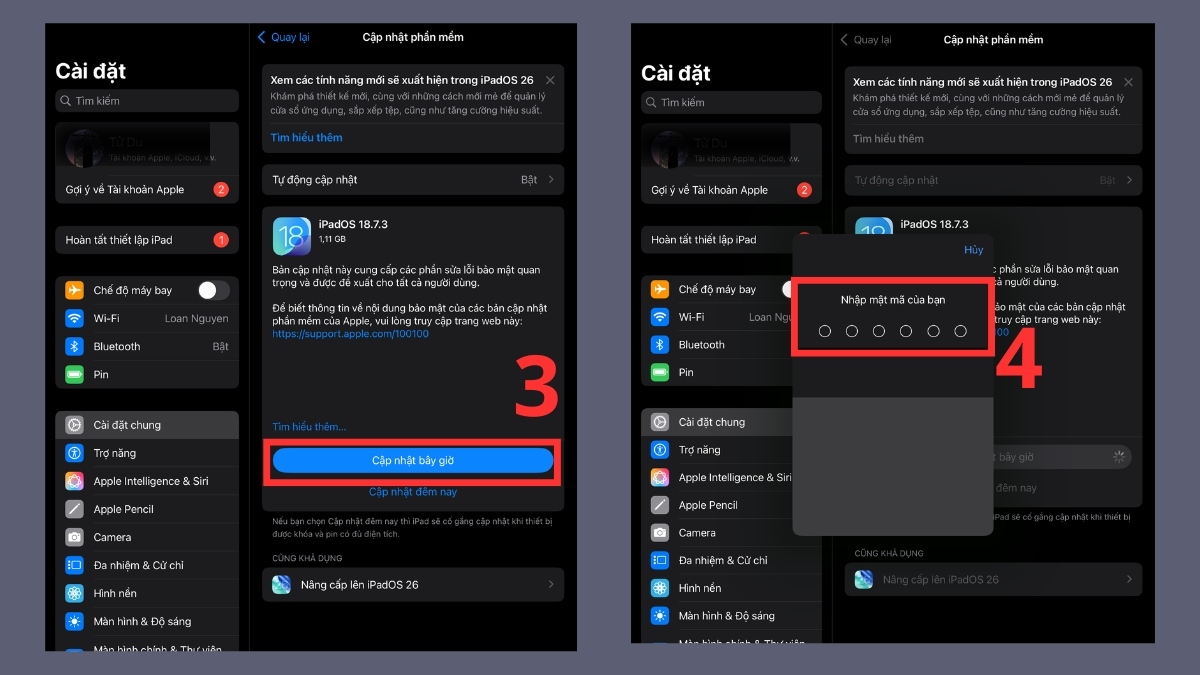
Hãy luôn kiểm tra và cài đặt phiên bản iPadOS mới nhất vì chúng thường mang đến các bản vá lỗi cần thiết và tối ưu hóa hiệu suất hệ thống:
- Bước 1: Tìm phần Cài đặt chung (ở app Cài Đặt iPad).
- Bước 2: Tìm chọn phần Cập nhật phần mềm (phía dưới Giới thiệu).
- Bước 3: Khi có bản cập nhật hiển thị, hãy chạm Cập nhật bây giờ.
- Bước 4: Nhập chính xác mã passcode để tiến hành update hệ điều hành mới.
Khởi động lại iPad
Tắt máy và bật lại là cách nhanh nhất để reset toàn bộ hệ thống và khắc phục sự cố iPad bị chậm. Bạn chỉ cần giữ nút Nguồn + âm lượng (tăng/giảm), thực hiện thao tác Trượt qua phải để tắt máy rồi khởi động lại thiết bị. Đối với iPad cũ hơn (có nút Home) thì bạn chỉ cần giữ mỗi nút Nguồn là được.

Tắt các tính năng không cần thiết
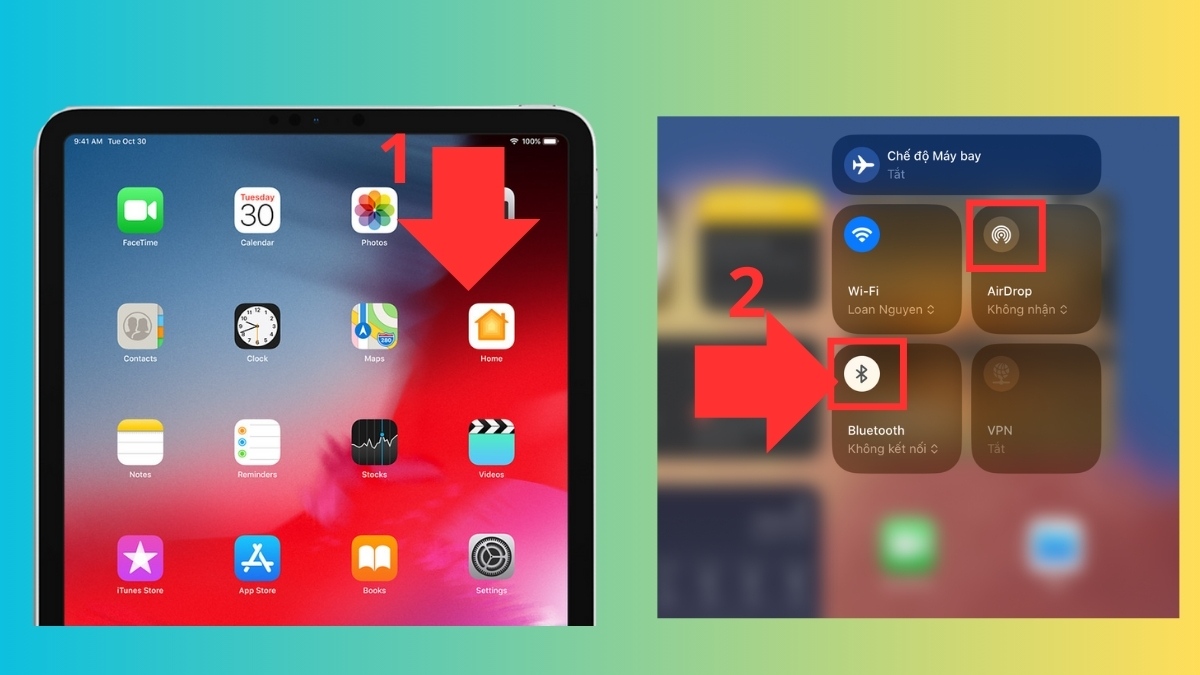
Tắt bớt các hoạt động chạy nền có thể giúp iPad của bạn vận hành trơn tru hơn đáng kể. Đặc biệt nếu iPad 2 bị chậm, bạn có thể vuốt từ góc trên bên phải màn hình xuống để mở Trung tâm điều khiển (Control Center) và nhanh chóng vô hiệu hóa các tính năng như Bluetooth, AirDrop…
Restore iPad bằng Finder
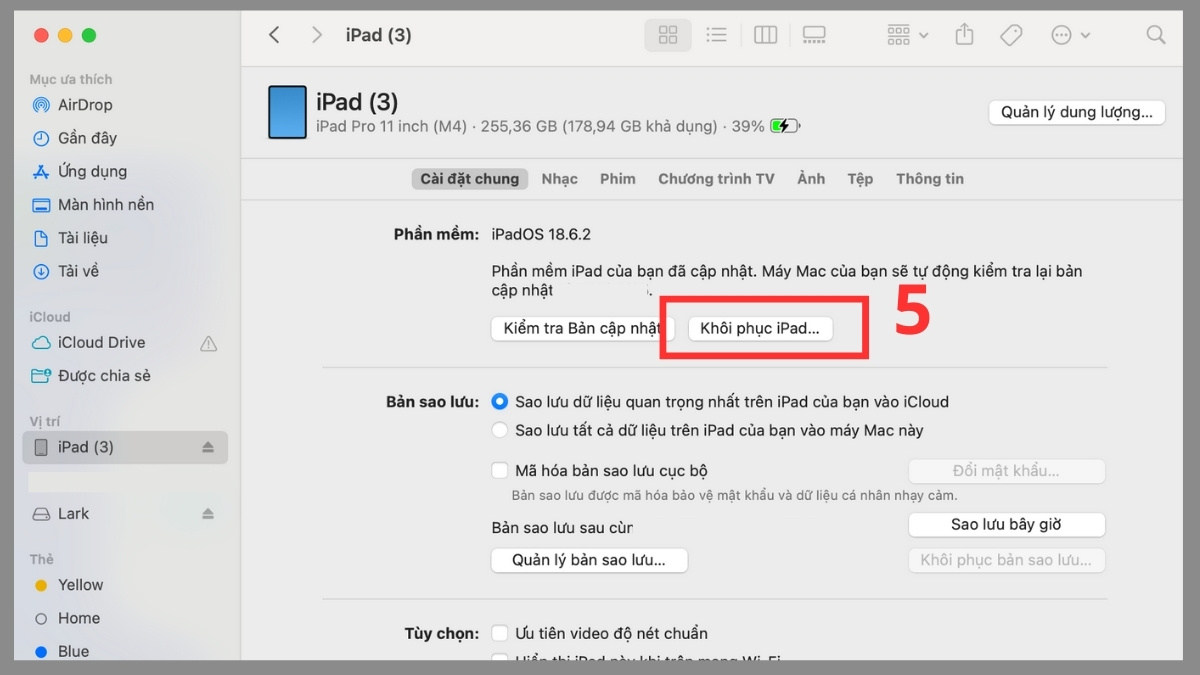
Restore iPad bằng Finder là phương pháp cài đặt lại hệ điều hành, giúp khắc phục tình trạng lỗi iPad bị chậm. Lưu ý rằng quy trình này sẽ xóa toàn bộ dữ liệu hiện có trên iPad, vì vậy việc sao lưu là bắt buộc trước khi thực hiện.
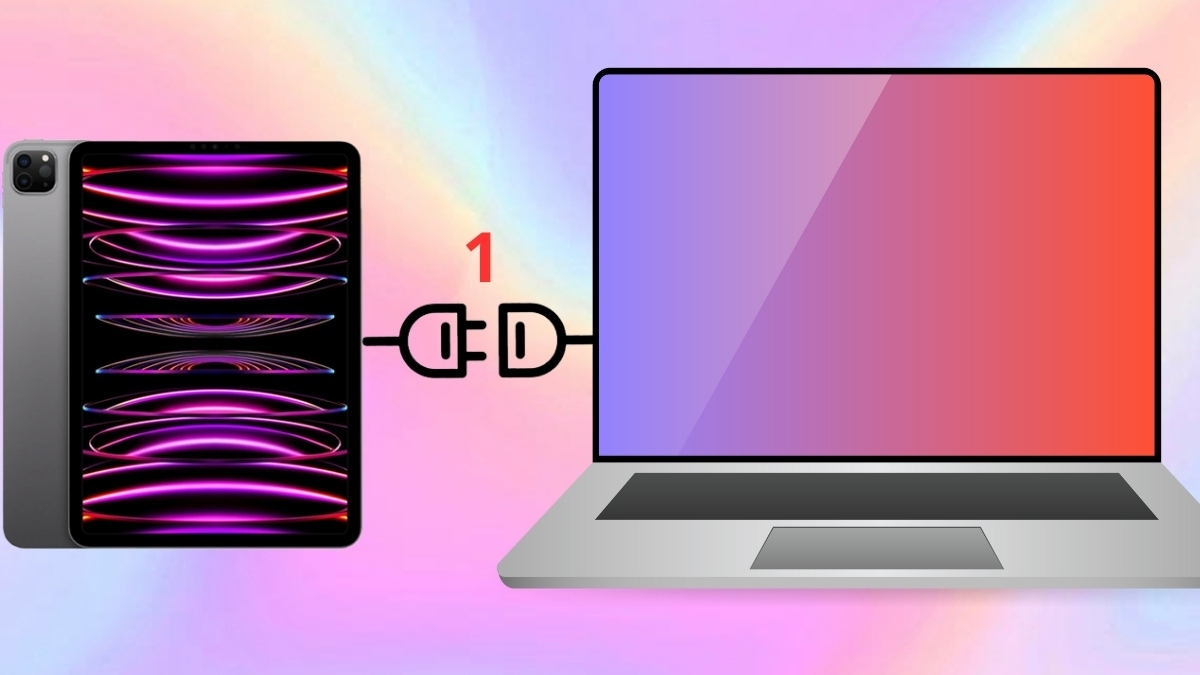
- Bước 1: Sử dụng cáp kết nối để thiết lập kết nối giữa iPad và máy Mac.
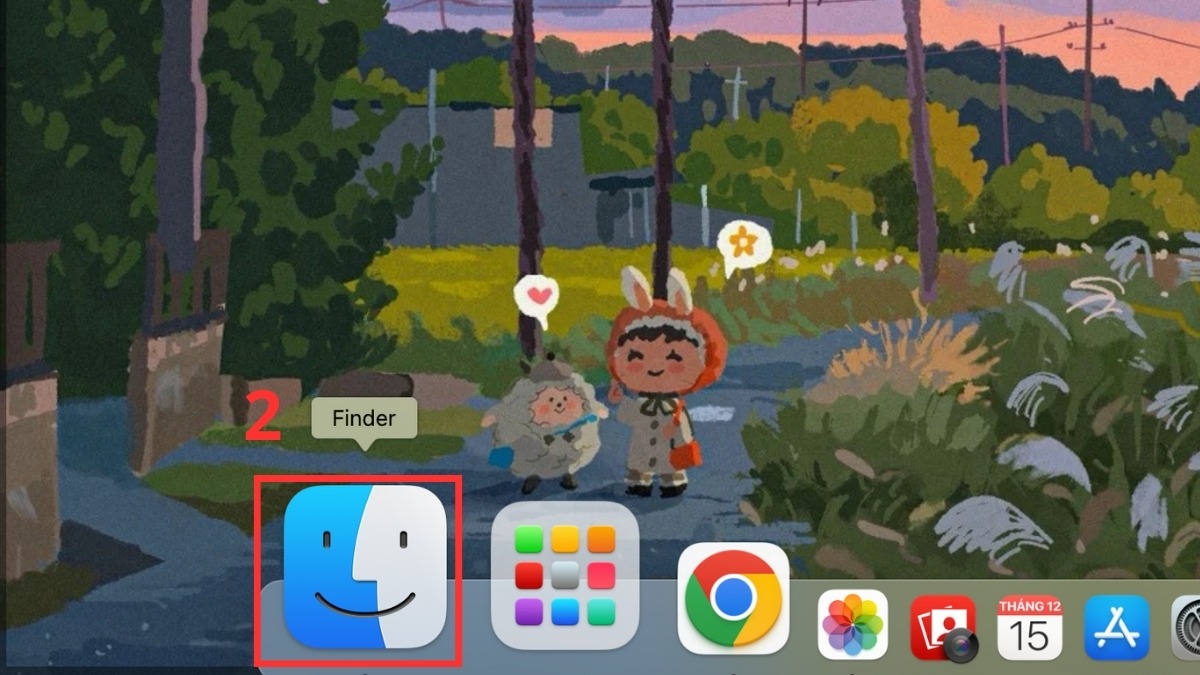
- Bước 2: Khởi chạy Finder (biểu tượng mặt cười màu xanh) trên máy Mac.
- Bước 3: Tìm và chọn tên iPad vừa được kết nối trong thanh bên Finder.
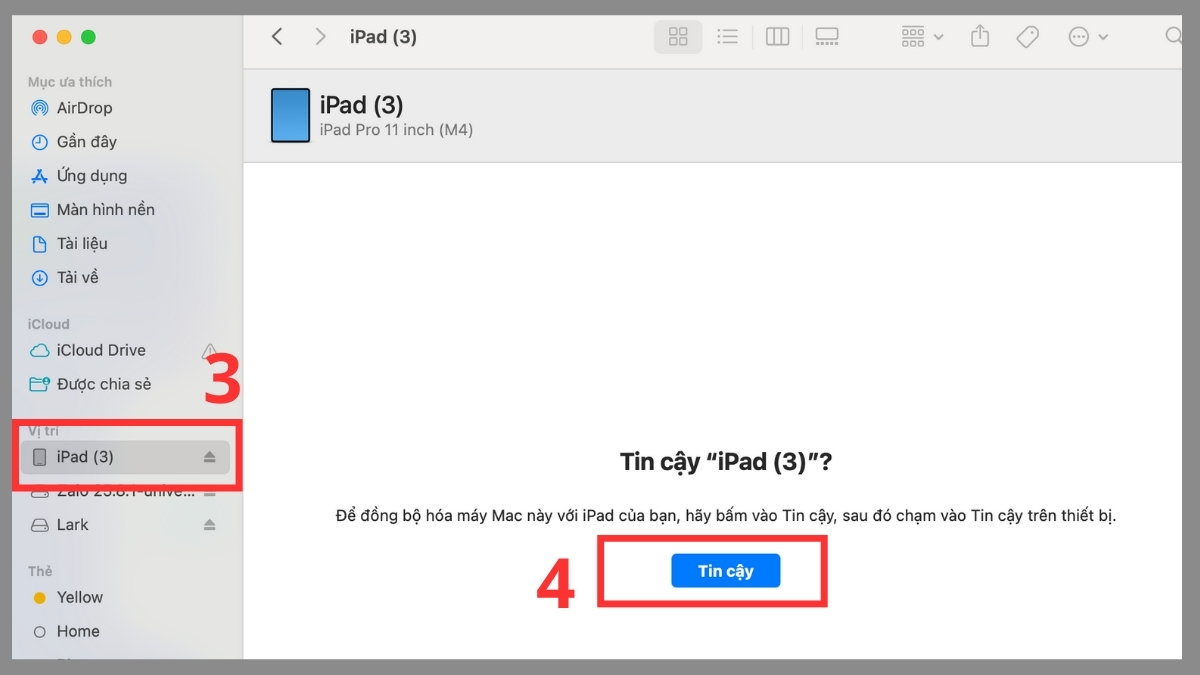
- Bước 4: Tiến hành xác nhận Tin cậy (Trust).
- Bước 5: Nhấp vào Khôi phục iPad (Restore iPad) để bắt đầu quy trình.
Kiểm tra và thay pin
Hiệu suất pin giảm sút có thể là nguyên nhân khiến iPad bị chậm và giật lag, hãy thử kiểm tra và cân nhắc thay pin mới (nếu cần):
- Bước 1: Mở mục Pin (trong app Cài đặt iPad).
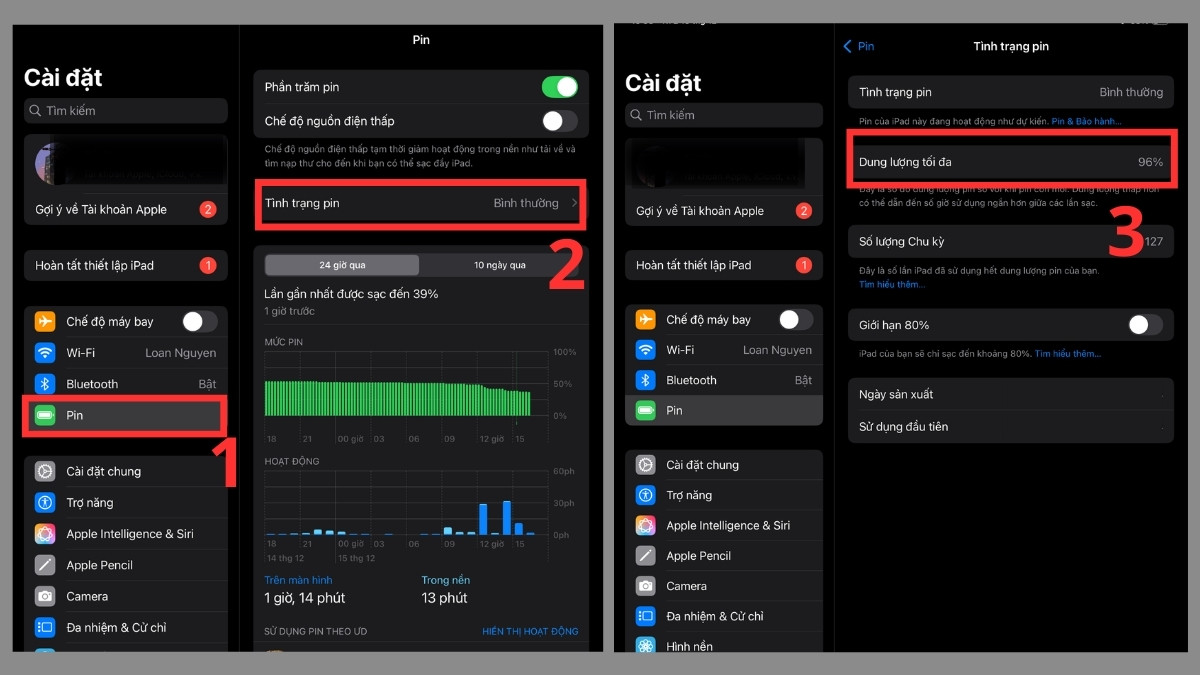
- Bước 2: Tùy chọn phần Tình trạng pin.
- Bước 3: Quan sát nếu chỉ số dưới 80% là báo hiệu chai pin nên bạn hãy cân nhắc mang máy đi thay pin.
Mẹo giúp iPad luôn mượt mà lâu dài
Để tránh tình trạng Apple iPad bị chậm theo thời gian, hãy áp dụng các mẹo tối ưu hóa dưới đây:
- Xóa ứng dụng không dùng: Gỡ bỏ những ứng dụng đã lâu không dùng đến để giải phóng không gian lưu trữ cho máy.
- Đóng ứng dụng nặng: Thoát hoàn toàn các phần mềm đồ họa, video hoặc game nặng khỏi trình đa nhiệm ngay sau khi sử dụng xong.
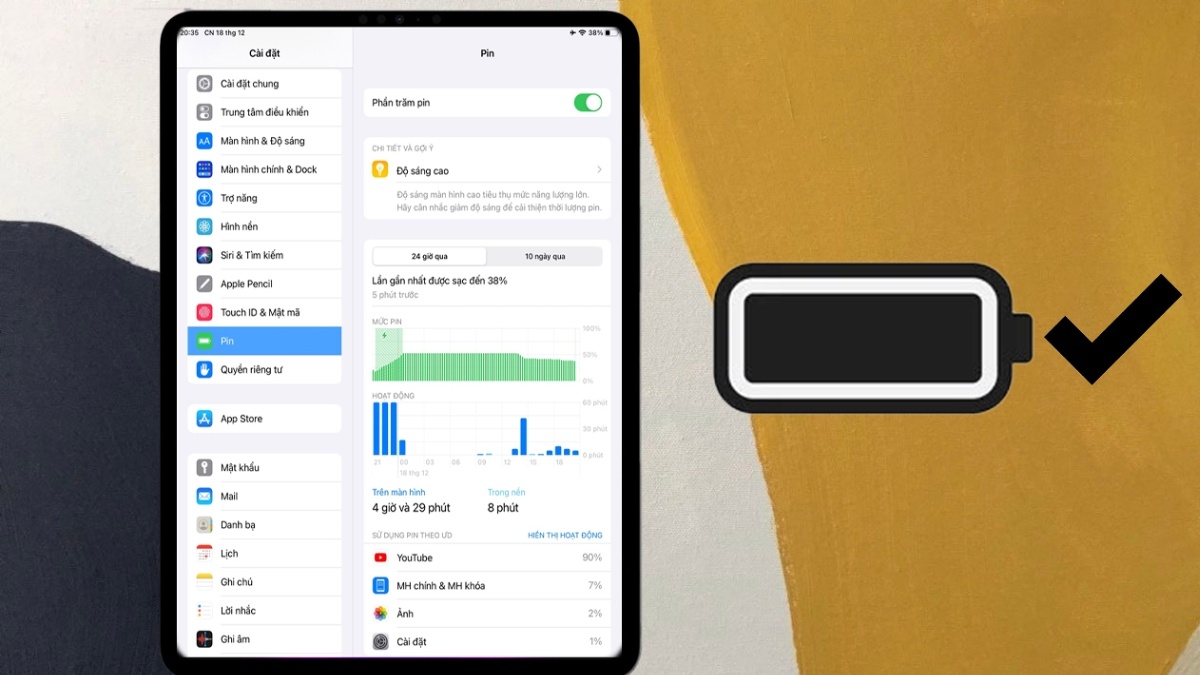
- Theo dõi tình trạng pin: Chủ động kiểm tra Tình trạng pin và thực hiện thay pin để ngăn chặn hiện tượng giảm tốc độ xử lý do pin kém.
Bài viết này đã mang đến cho bạn những giải pháp hiệu quả để cải thiện tốc độ khi iPad bị chậm. Để làm chủ hoàn toàn chiếc iPad của mình và nhận được thêm nhiều cách sử dụng iPad hiệu quả và giá trị, hãy truy cập và theo dõi trang Sforum ngay hôm nay!
Xem thêm các bài viết tại chuyên mục: Máy tính - Laptop - Tablet
Câu hỏi thường gặp
Bao giờ nên thay iPad mới?
Nên thay iPad mới khi máy thường xuyên bị đơ, lag và hết bộ nhớ.
iPad pin chai có khiến máy chậm không?
Có thể. Pin chai có thể gây nóng máy và nguồn điện không ổn định, từ đó khiến thiết bị hoạt động giật lag, kém mượt.






Bình luận (0)