
Nguyên nhân, cách khắc phục iPad bị sọc màn hình dễ dàng

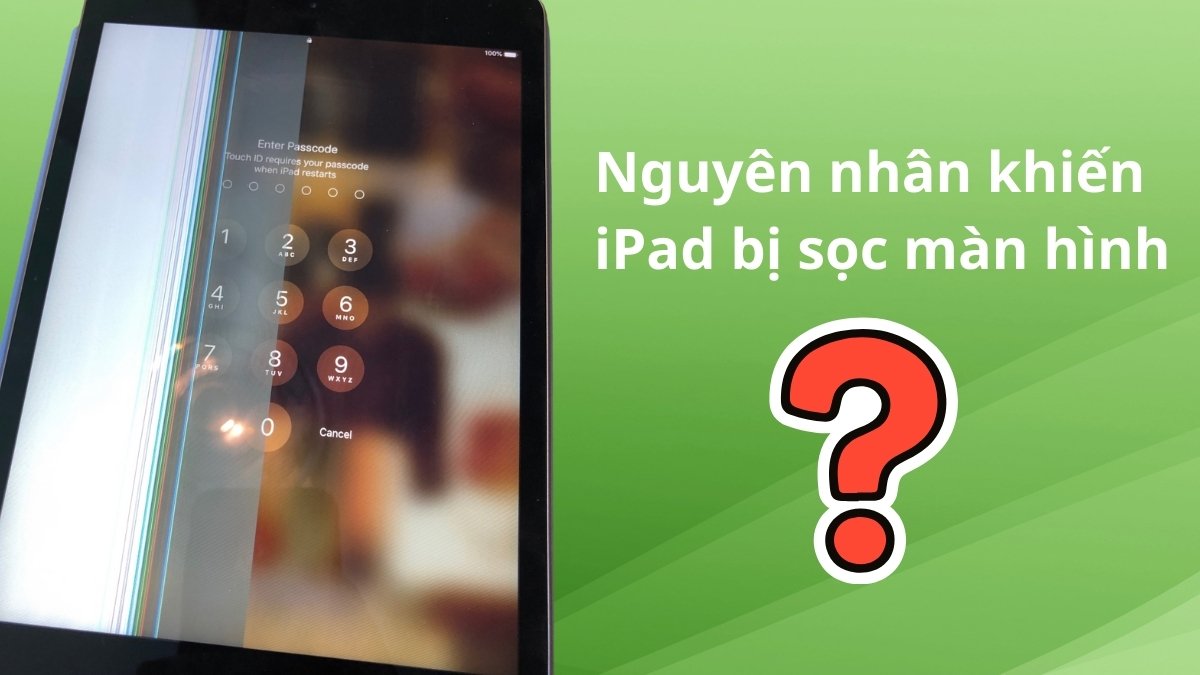
iPad bị sọc màn hình có thể xuất hiện bất ngờ, khiến trải nghiệm giải trí lẫn công việc bị gián đoạn rõ rệt. Các đường sọc làm giảm khả năng quan sát và tiềm ẩn nguy cơ hư hỏng nghiêm trọng nếu không xử lý kịp thời. Trong bài viết này, Sforum sẽ cùng bạn làm rõ nguyên nhân và những giải pháp sửa màn hình iPad bị sọc hiệu quả.
Xem thêm: iPad bị loạn cảm ứng chạm lung tung có xử lý tại nhà được không?
Dấu hiệu iPad bị sọc màn hình
Khi iPad bị sọc màn hình, các biểu hiện lạ khi sử dụng máy sẽ khiến người dùng nhanh chóng nhận ra vấn đề. Các dấu hiệu của sọc màn hình iPad thường xuất hiện rõ ràng và lặp lại liên tục theo thời gian.
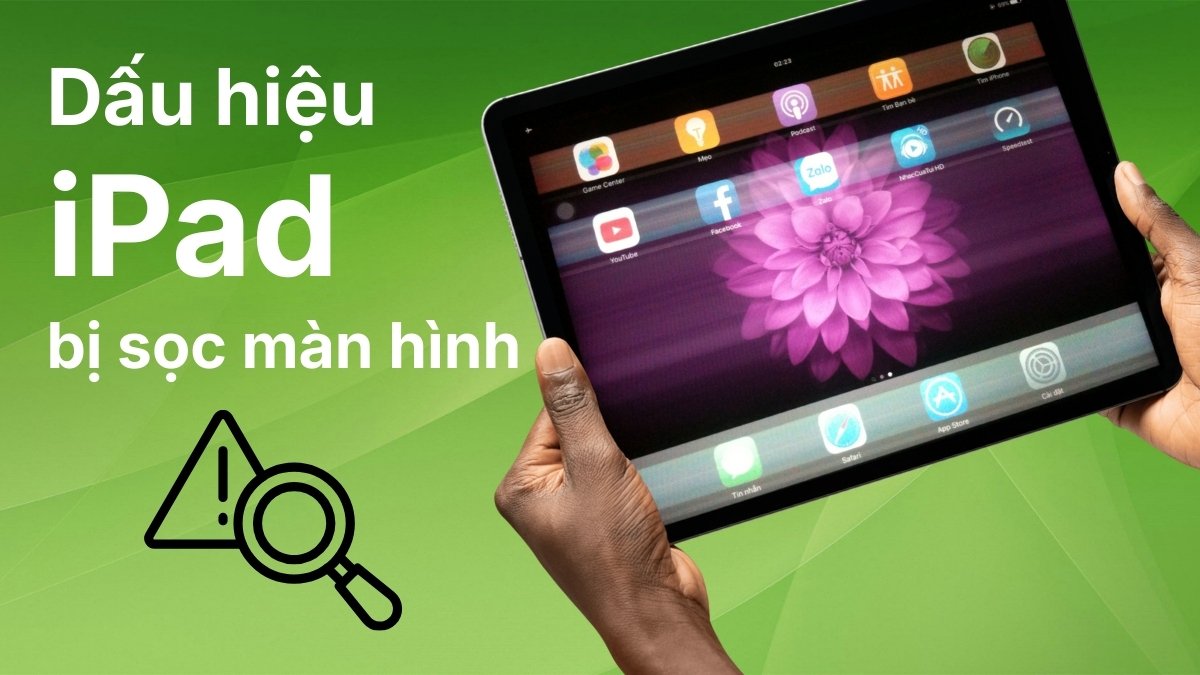
- Màn hình xuất hiện các vệt sọc dọc/ngang chạy dài theo chiều hiển thị.
- Sọc hiển thị rõ hơn khi màn hình nền sáng hoặc khi mở ứng dụng.
- Hình ảnh trên màn hình chập chờn, rung nhẹ kèm theo sọc mờ.
- Các vệt sọc có xu hướng đậm dần hoặc lan rộng sau thời gian sử dụng.
Các lỗi sọc màn hình thường gặp
Khi iPad bị lỗi màn hình sọc hay gặp vấn đề về hiển thị, các vết sọc thường xuất hiện với nhiều hình thái khác nhau. Việc nhận diện sớm các dấu hiệu này giúp bạn sớm tìm đến dịch vụ sửa màn hình iPad bị sọc đen giật hay sọc mờ để tránh tình trạng hư hỏng lan rộng sang các bộ phận khác của máy.
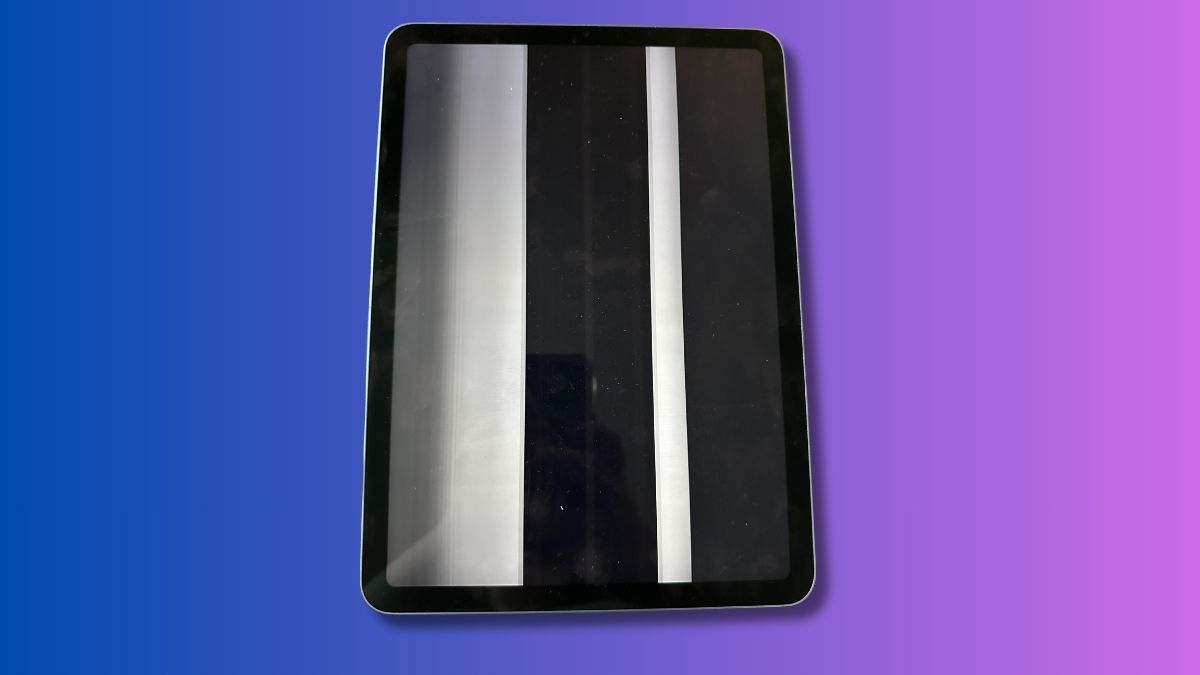
- Sọc đen/trắng: Các đường kẻ mảnh màu đen hoặc trắng chạy dọc/ngang toàn bộ màn hình.
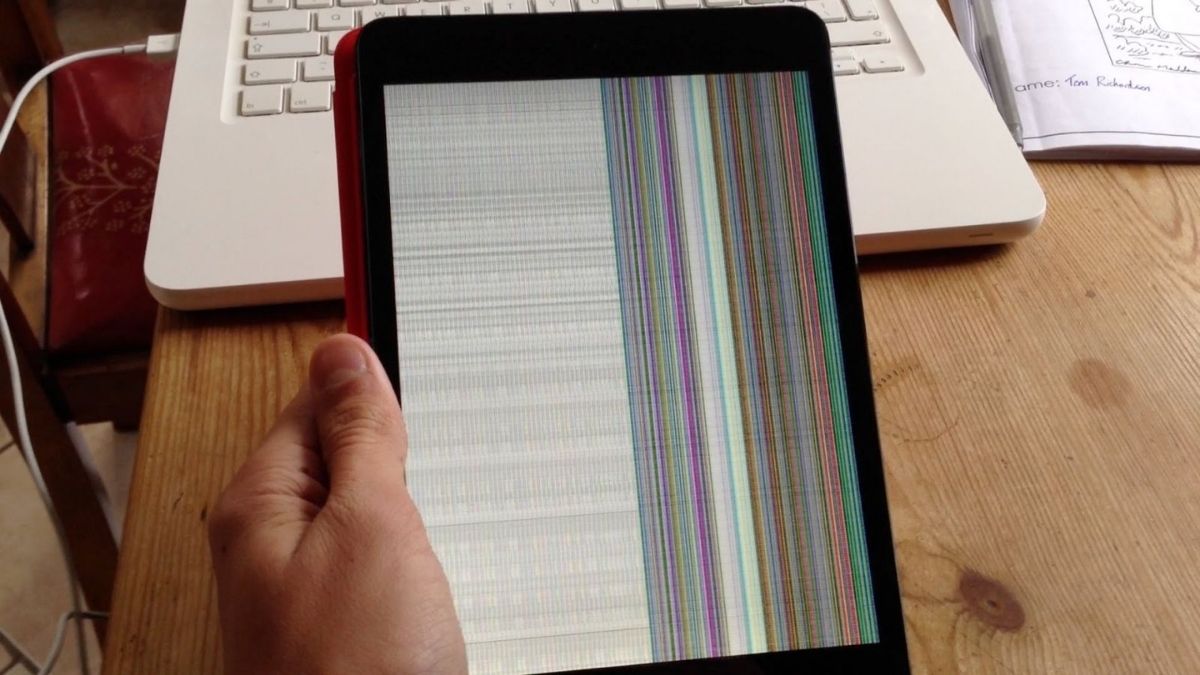
- Sọc màu: Các dải màu sắc đan xen che khuất nội dung hiển thị, thường do lỗi tấm nền hiển thị bên trong.
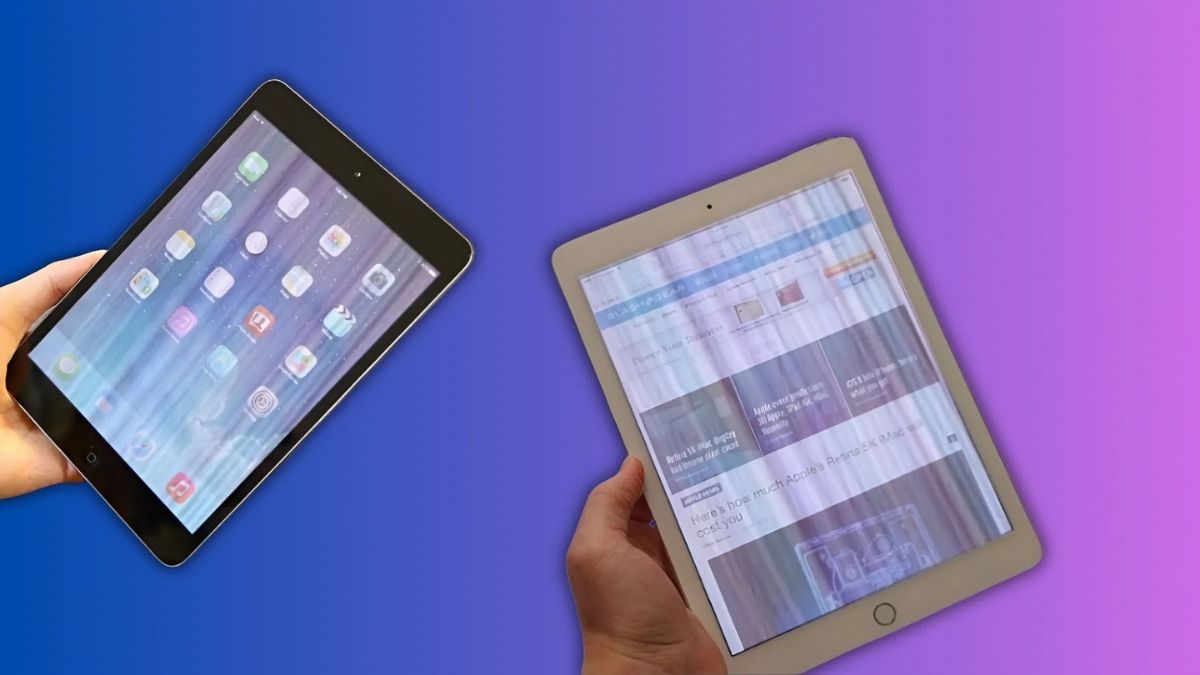
- Sọc nhiễu, sọc mờ: Các đường kẻ không rõ nét mà xuất hiện dưới dạng răng cưa hoặc mờ ảo, đôi khi đi kèm hiện tượng bóng ma (ghosting).
iPad bị sọc màn hình có nguy hiểm không?
Nhiều người dùng thường thắc mắc liệu việc tiếp tục sử dụng một chiếc iPad bị sọc màn hình có gây cháy nổ hay nguy hiểm gì không. Thực tế, iPad bị lỗi sọc màn hình chủ yếu ảnh hưởng đến thị giác và trải nghiệm sử dụng hàng ngày của bạn.

Tuy nhiên, nếu nguyên nhân sọc là do pin iPad bị phồng đè lên màn hình, thì đây lại là một mối đe dọa tiềm tàng. Tình trạng pin phồng có thể dẫn đến nguy cơ cháy nổ, đồng thời gây hư hại nặng cho các bộ phận bên trong thiết bị. Vì vậy tuyệt đối không nên xem nhẹ khi phát hiện màn hình có dấu hiệu biến dạng.
Ngoài ra, việc cố gắng sử dụng màn hình bị sọc trong thời gian dài sẽ ảnh hưởng đến mắt của bạn. Cảm ứng tại vùng bị sọc cũng thường bị liệt hoặc loạn, khiến các thao tác làm việc và giải trí trở nên ức chế và không chính xác.
Nguyên nhân khiến iPad bị sọc màn hình
Hiện tượng iPad bị sọc màn hình hiếm khi xảy ra vô cớ mà thường xuất phát từ những nguyên nhân nhất định. Một số nguyên nhân khiến iPad bị kẻ sọc màn hình gồm:
- Nhiệt độ máy cao: Khi iPad hoạt động lâu, nhiệt lượng tích tụ có thể làm keo liên kết màn hình suy giảm.
- Lỗi phần mềm: iPadOS gặp lỗi, cập nhật chưa hoàn thiện hoặc ứng dụng không tương thích có thể gây sọc hiển thị.
- Ứng dụng bên thứ ba gây xung đột: Một số app đồ họa, game nặng có thể làm màn hình hiển thị sai lệch.
- iPad bị va đập, rơi rớt: Dù mặt kính không nứt, cáp màn hình bên trong vẫn có thể bị lỏng hoặc hư khiến iPad bị lỗi sọc màn hình.
- Màn hình xuống cấp theo thời gian: Sau thời gian sử dụng, tấm nền hiển thị có thể phát sinh lỗi.
- iPad bị vào nước hoặc ẩm: Độ ẩm tích tụ bên trong sẽ tác động trực tiếp đến các bộ phận đảm nhiệm việc hiển thị.
Nếu bạn đang cân nhắc nâng cấp thiết bị, bạn có thể tham khảo thêm các mẫu iPad chính hãng tại CellphoneS. Ở đây có nhiều phiên bản iPad, cùng chính sách bảo hành đầy đủ và loạt ưu đãi hấp dẫn. Khám phá ngay!
[Product_Listing categoryid="944" propertyid="" customlink="https://cellphones.com.vn/tablet/ipad.html" title="Các mẫu iPad đang được quan tâm nhiều tại CellphoneS"]
Cách khắc phục iPad bị sọc màn hình tại nhà
Nếu máy chỉ lỗi ở mức độ nhẹ, bạn hoàn toàn có thể thử một số cách sửa màn hình iPad bị sọc tại nhà trước khi mang máy đi kiểm tra chuyên sâu. Dưới đây là một số cách khắc phục:
Khởi động lại iPad có nút Home
Với các mẫu iPad đời cũ còn nút Home, khởi động lại iPad là cách đơn giản để khắc phục tạm thời tình trạng iPad bị sọc màn hình. Thao tác khởi động lại như sau:
- Bước 1: Nhấn giữ nút Nguồn cho tới khi hiện Trượt để tắt nguồn.
- Bước 2: Gạt thanh trượt qua phải để tắt.
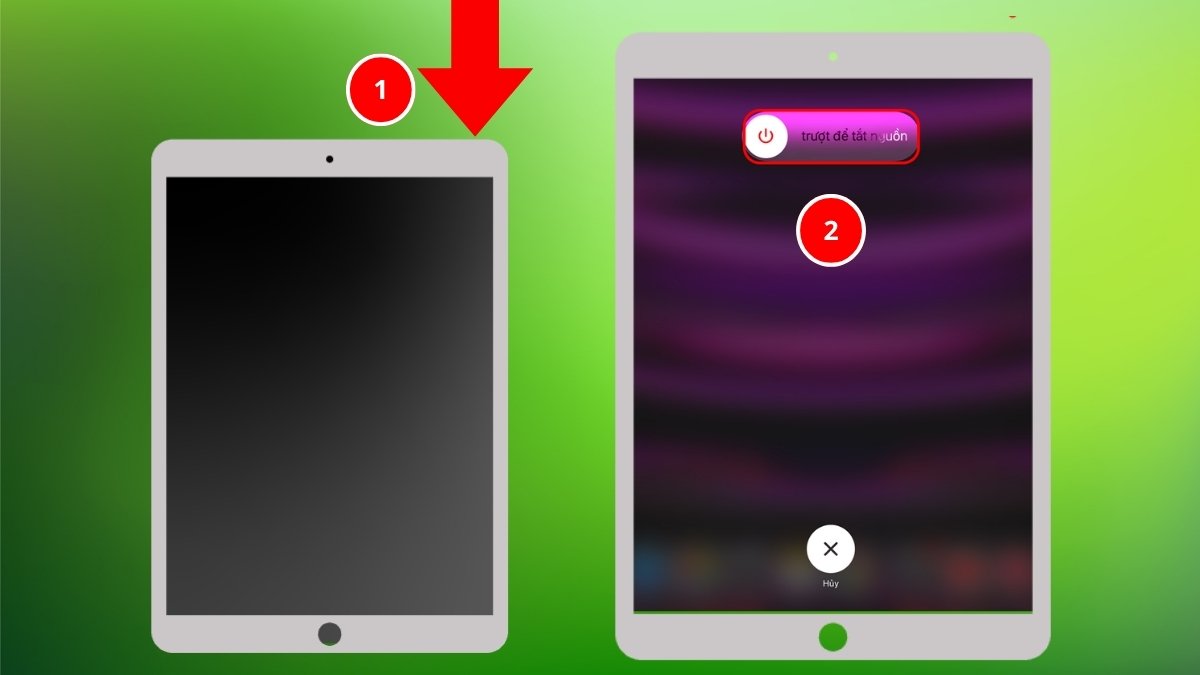
- Bước 3: Nhấn giữ nút Nguồn để bật iPad lên và kiểm tra lỗi đã biến mất hay chưa.
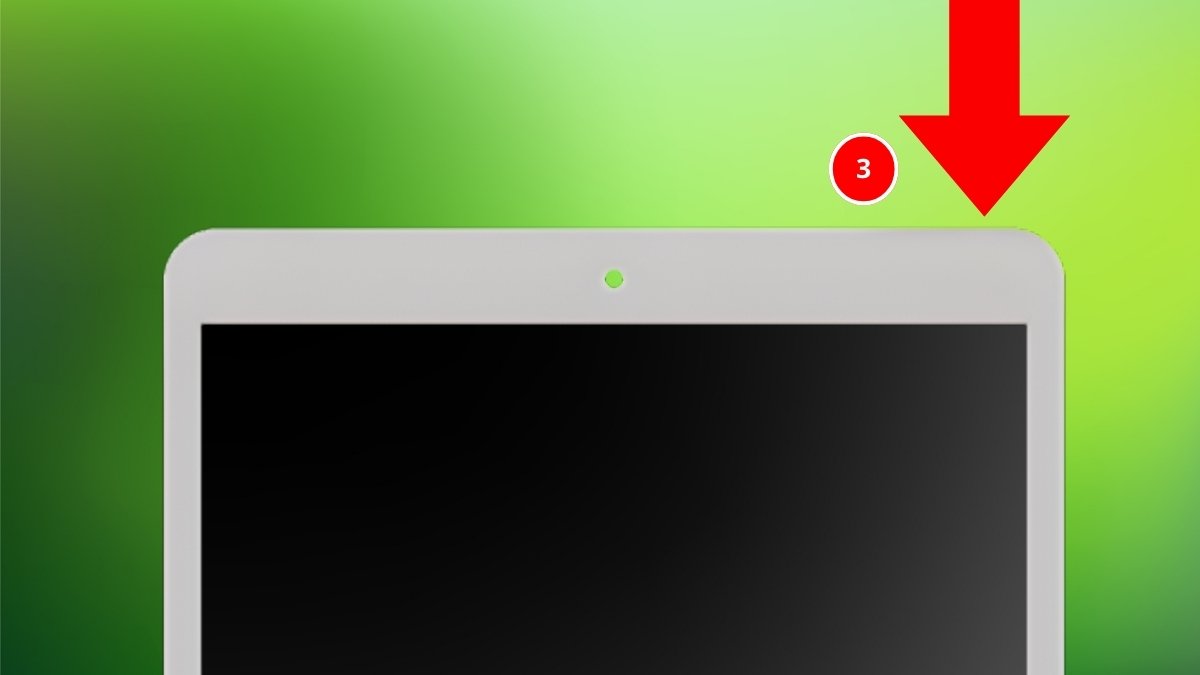
Khởi động lại iPad không có nút Home
Đối với các mẫu iPad hiện đại không còn nút Home, khởi động lại iPad có thể giúp xử lý tình trạng iPad bị sọc màn hình do lỗi phần mềm tạm thời.
- Bước 1: Giữ nút Tăng hoặc Giảm âm thanh kèm nút Nguồn.
- Bước 2: Vuốt thanh Trượt để tắt nguồn khi nó xuất hiện.

- Bước 3: Nhấn giữ nút Nguồn để bật lại và kiểm tra xem các vệt sọc trên màn hình iPad có còn không.

Cập nhật iOS mới nhất
Trong nhiều trường hợp, iPad bị sọc màn hình do lỗi iPadOS hoặc hệ điều hành đã quá cũ. Việc update iPadOS mới giúp thiết bị hoạt động hòa hợp hơn với các app và tăng độ ổn định khi hiển thị.
- Bước 1: Mở Cài đặt (Settings).
- Bước 2: Nhấn Cài đặt chung (General)
- Bước 3: Bấm Cập nhật phần mềm (Software Update).
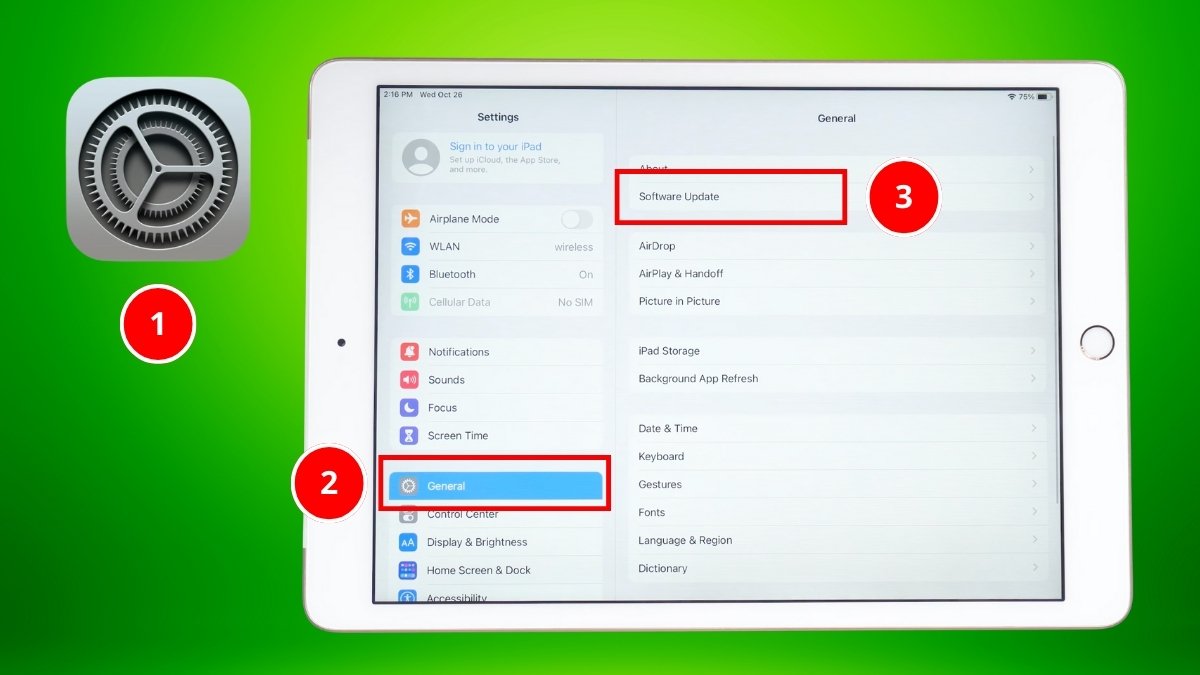
- Bước 4: Ấn Tải về và Cài đặt và chờ hoàn tất.

Khôi phục cài đặt gốc cho iPad
Nếu tình trạng iPad bị sọc màn hình do lỗi phần mềm, việc đưa máy về thiết lập gốc thường giúp làm sạch toàn bộ xung đột trong hệ thống. Cách đặt lại máy như sau:
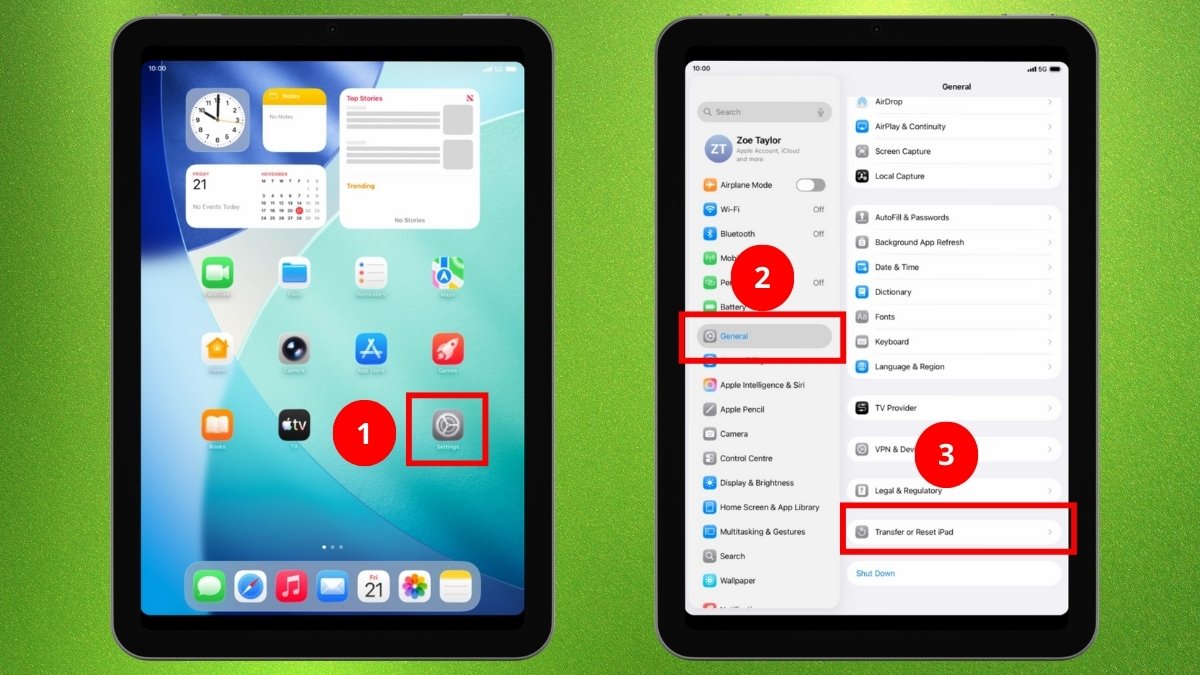
- Bước 1: Mở Cài đặt (Settings) > Chọn Cài đặt chung (General) > Cuộn xuống và chọn Chuyển hoặc đặt lại iPad (Transfer or Reset iPad)..
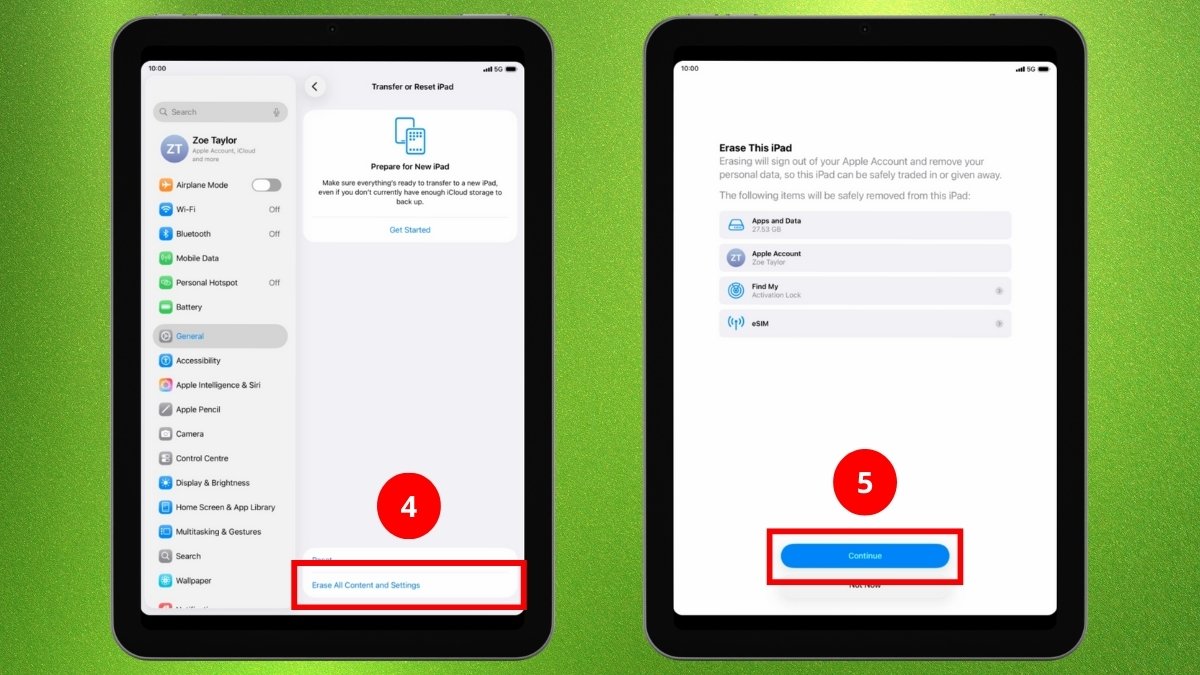
- Bước 2: Bấm Xóa tất cả nội dung và cài đặt (Erase All Content and Settings) > Tiếp tục (Continue).
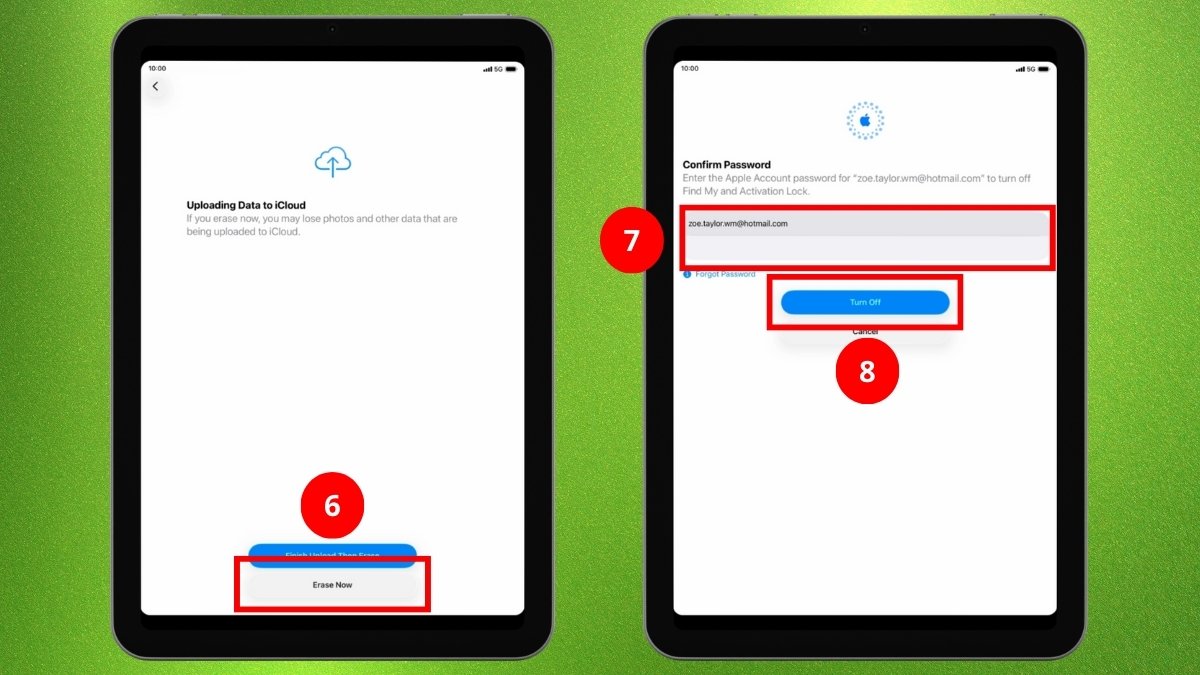
- Bước 3: Chọn Xóa ngay (Erase Now) > Nhập Mật khẩu Apple ID trong ô Password > Bấm Tắt (Turn off) và làm theo hướng dẫn để hoàn tất quy trình.
Lưu ý: Một số mục cài đặt có thể được đặt tên hơi khác nhau giữa các phiên bản iPadOS. Nếu dùng eSIM, màn hình sẽ hiển thị lựa chọn giữ lại eSIM. Hãy chủ động sao chép dữ liệu trước khi reset để tránh mất thông tin.
Gỡ ứng dụng gây xung đột
Một số app hoạt động không ổn định có thể làm iPad bị sọc màn hình. Hãy thử xóa các ứng dụng có khả năng gây lỗi nhằm ổn định lại thiết bị.
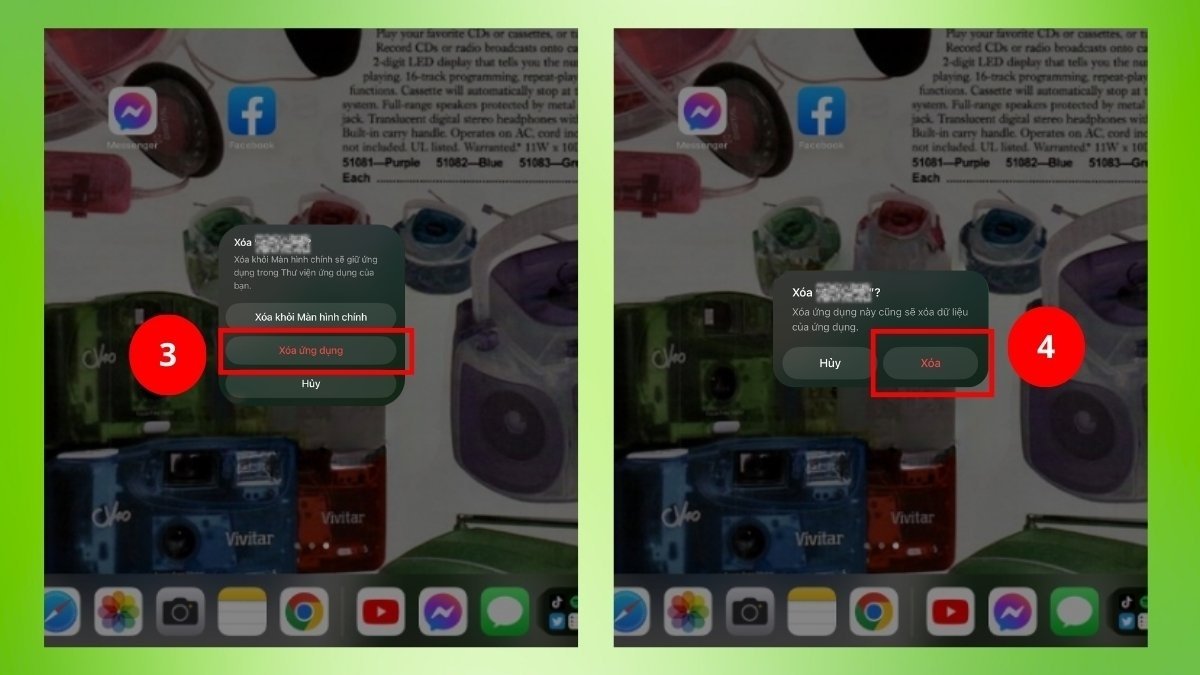
- Bước 1: Chọn và giữ Ứng dụng cần xóa.
- Bước 2: Bấm Xóa ứng dụng..
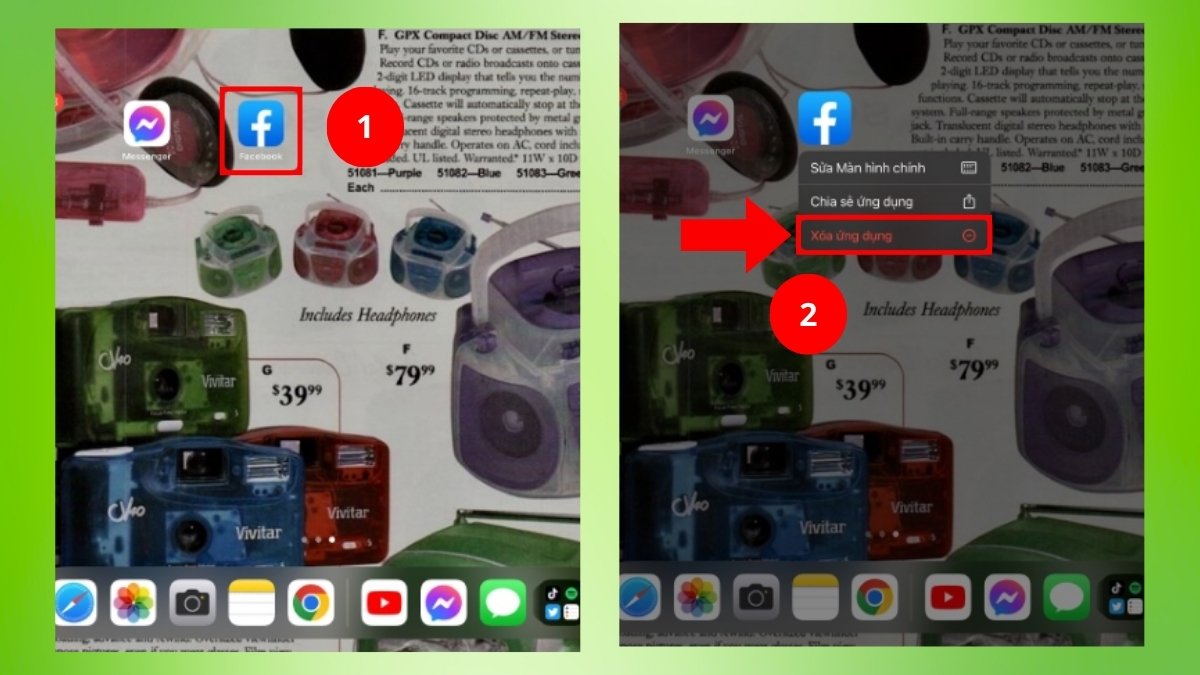
- Bước 3: Nhấn Xoá ứng dụng một lần nữa > Tiếp tục chọn Xóa là xong.
Khi nào cần thay màn hình iPad?
Nếu bạn đã thử nhiều phương pháp mà lỗi iPad bị sọc màn hình vẫn còn tồn tại, màn hình có thể đã xuống cấp. Hãy xem xét thay mới khi xuất hiện các dấu hiệu:
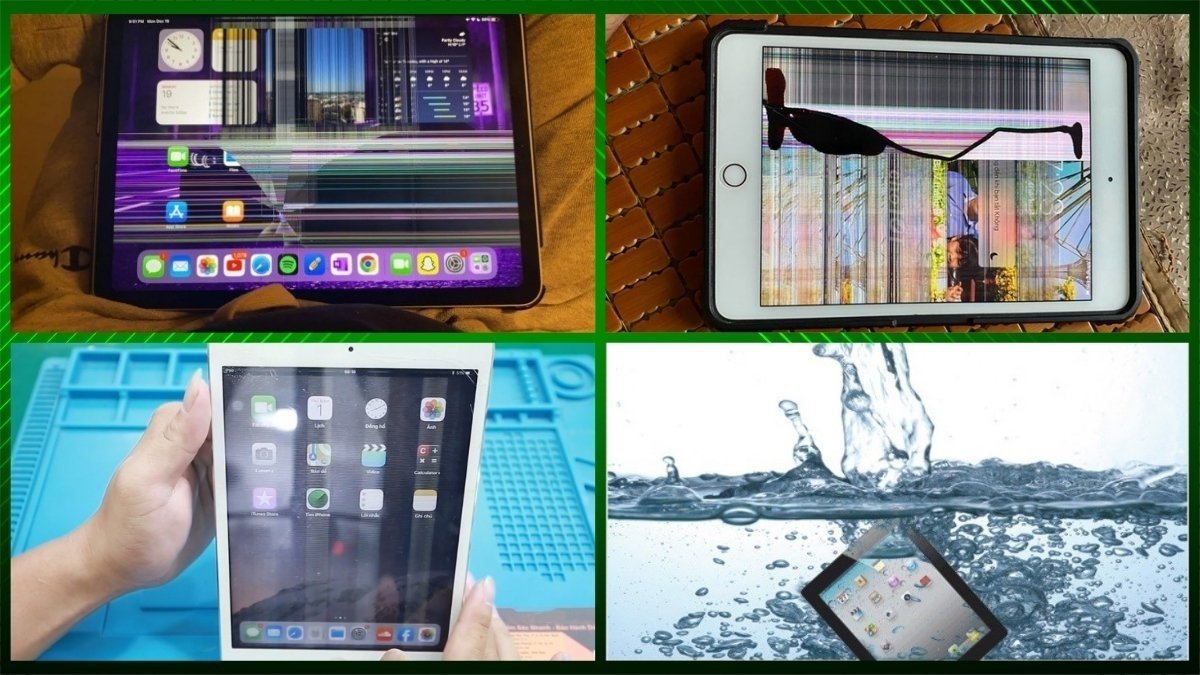
- Sọc dọc hoặc ngang xuất hiện dày đặc và ngày càng lan rộng.
- Màn hình bị nhấp nháy, đổi màu hoặc chập chờn khi chạm nhẹ.
- Có hiện tượng ám màu, loang mực hoặc đen góc màn hình.
- Máy có tiền sử rơi mạnh hay thấm nước trước thời điểm xuất hiện sọc.
- Màn hình hiển thị chậm, đơ cảm ứng hoặc không nhận thao tác.
Cách phòng tránh lỗi iPad bị sọc màn hình
Để giảm khả năng iPad bị sọc màn hình, bạn nên duy trì thói quen sử dụng an toàn. Sau đây là một số gợi ý giúp bạn bảo vệ màn hình iPad:

- Gắn ốp bảo vệ và miếng dán cường lực để chống chịu tốt hơn nếu xảy ra rơi máy.
- Tránh để Apple iPad trong balo hoặc túi xách có nhiều đồ dễ tạo lực đè.
- Tránh dùng máy trong khu vực bị nóng quá mức.
- Update iPadOS định kỳ để hạn chế lỗi hiển thị liên quan đến phần mềm.
- Không cài đặt ứng dụng lạ dễ gây xung đột hệ thống.
Hy vọng những chia sẻ từ Sforum đã giúp bạn hiểu rõ hơn về tình trạng iPad bị sọc màn hình cũng như các bước khắc phục an toàn tại nhà. Thực tế, việc nắm vững cách sử dụng iPad khoa học và bảo quản thiết bị đúng cách chính là chìa khóa để hạn chế tối đa các hư hỏng phát sinh. Trong trường hợp lỗi vẫn không được cải thiện, bạn hãy sớm mang iPad đến các trung tâm kỹ thuật uy tín để được đội ngũ chuyên môn kiểm tra và hỗ trợ kịp thời.
- Xem thêm: Máy tính - Laptop - Tablet
Câu hỏi thường gặp
iPad bị sọc màn hình có tự hết không?
iPad bị sọc màn hình có cần thay màn hình không?
iPad bị sọc màn hình dùng lâu có sao không?
Làm sao để biết iPad bị sọc màn hình do lỗi phần cứng?








Bình luận (0)