Cách khắc phục iPad vào mạng chậm, bắt wifi yếu hiệu quả

Trong quá trình sử dụng iPad, tình trạng iPad vào mạng chậm là một trong những vấn đề gây khó chịu nhất cho người dùng.
Dù iPad của bạn có màn hình lớn, khả năng xử lý tốt nhưng chỉ cần mạng WiFi chập chờn, mọi trải nghiệm từ lướt web, xem video, học tập cho đến làm việc đều bị gián đoạn. Do đó, bài viết dưới đây sẽ phân tích chi tiết các nguyên nhân phổ biến, đồng thời hướng dẫn sửa lỗi iPad bắt wifi kém cụ thể.
Xem thêm:

Nguyên nhân khiến iPad vào mạng chậm
Để khắc phục triệt để tình trạng iPad vào mạng chậm, việc đầu tiên cần làm là xác định đúng nguyên nhân gây ra lỗi này. Dưới đây là những lý do thường gặp nhất khiến iPad bắt WiFi yếu hoặc truy cập Internet không ổn định:

- Tín hiệu WiFi yếu do khoảng cách giữa iPad và modem quá xa hoặc bị cản bởi tường dày, vật kim loại.
- Mạng Internet tổng thể đang bị quá tải, đặc biệt vào giờ cao điểm.
- iPad chưa được cập nhật iPadOS mới nhất, dẫn đến lỗi hệ thống ảnh hưởng đến kết nối mạng.
- Có quá nhiều ứng dụng chạy ngầm, chiếm băng thông và tài nguyên xử lý.
- Cài đặt mạng trên iPad bị xung đột hoặc lưu cấu hình WiFi cũ không còn phù hợp.
- Lỗi phần mềm phát sinh sau thời gian dài không khởi động lại thiết bị.
Cách khắc phục iPad vào mạng chậm hiệu quả
Sau khi đã xác định được những yếu tố có thể gây ra tình trạng iPad bắt WiFi yếu, người dùng nên thử tiến hành vài cách khắc phục theo thứ tự từ đơn giản đến nâng cao. Điều này không chỉ giúp tiết kiệm thời gian mà còn hạn chế rủi ro phát sinh lỗi không cần thiết.
Kiểm tra bộ định tuyến và modem WiFi
Trước khi nghi ngờ iPad gặp sự cố, bạn nên kiểm tra tình trạng hoạt động của modem và router WiFi. Đây là nguồn phát Internet chính, ảnh hưởng trực tiếp đến tất cả các thiết bị trong nhà.
Hãy thử sử dụng điện thoại hoặc laptop kết nối cùng mạng WiFi để kiểm tra tốc độ truy cập. Nếu các thiết bị khác cũng vào mạng chậm, rất có thể vấn đề nằm ở đường truyền Internet hoặc thiết bị phát WiFi.
Trong trường hợp này, người dùng cần khởi động lại modem, router hoặc liên hệ nhà cung cấp dịch vụ Internet để kiểm tra đường truyền sẽ mang lại hiệu quả rõ rệt.
Mời bạn xem qua những mẫu iPad chất lượng hiện có tại CellphoneS.
[Product_Listing categoryid="944" propertyid="" customlink="https://cellphones.com.vn/tablet/ipad.html" title="Các mẫu iPad đang được quan tâm nhiều tại CellphoneS"]
Thay đổi vị trí modem WiFi
Vị trí đặt modem WiFi có ảnh hưởng rất lớn khiến iPad vào mạng chậm. Nhiều gia đình đặt modem ở góc nhà, gần sàn nhà hoặc sau các vật cản lớn, khiến sóng WiFi bị suy yếu đáng kể.

Để cải thiện tình trạng iPad bắt WiFi kém, bạn nên đặt modem ở vị trí trung tâm, cao ráo và thông thoáng. Hạn chế đặt modem gần lò vi sóng, tivi, tủ lạnh hoặc các thiết bị điện tử lớn vì chúng có thể gây nhiễu sóng. Khi tín hiệu WiFi được phân bổ đều hơn, iPad sẽ kết nối ổn định và nhanh hơn rõ rệt.
Đảm bảo iPad đã bật kết nối WiFi
Nghe đến nguyên nhân này có thể sẽ khiến nhiều người phải bất ngờ, nhưng không ít trường hợp iPad vào mạng chậm do thiết bị liên tục chuyển đổi giữa WiFi và dữ liệu di động hoặc kết nối vào mạng WiFi yếu hơn. Do đó, bạn cần kiểm tra và đảm bảo iPad đã thực sự bật kết nối WiFi và tắt dữ liệu di động.
Đặt lại cài đặt mạng của iPad
Khi các cài đặt mạng bị xung đột hoặc lưu trữ quá nhiều cấu hình cũ, việc đặt lại cài đặt mạng có thể giúp khắc phục triệt để tình trạng iPad vào mạng chậm. Đây là một trong những giải pháp được khuyến nghị khi sửa lỗi iPad bắt wifi kém. Cách thực hiện thao tác này cụ thể như sau:
Bước 1: Vào mục Cài đặt trên iPad
Mở ngay vào phần Cài đặt trên iPad từ màn hình chính.

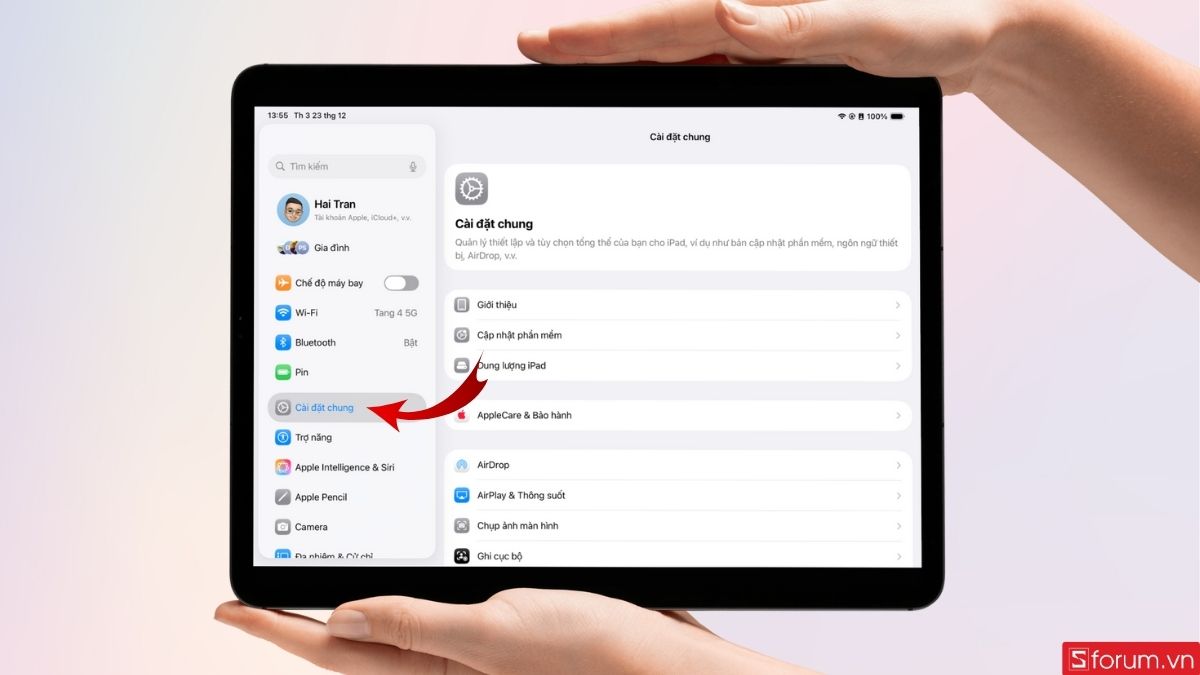
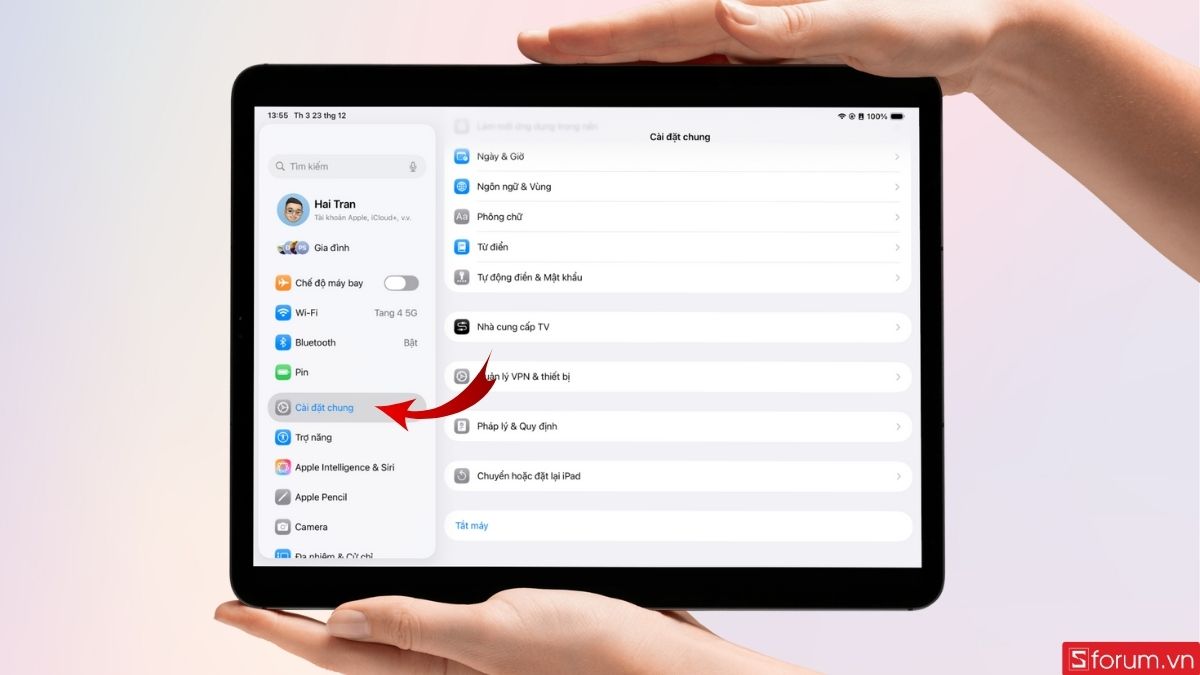
Bước 2: Vào phần Cài đặt chung
Cuộn xuống và chọn mục Cài đặt chung, đây là nơi quản lý các thiết lập hệ thống quan trọng của thiết bị.
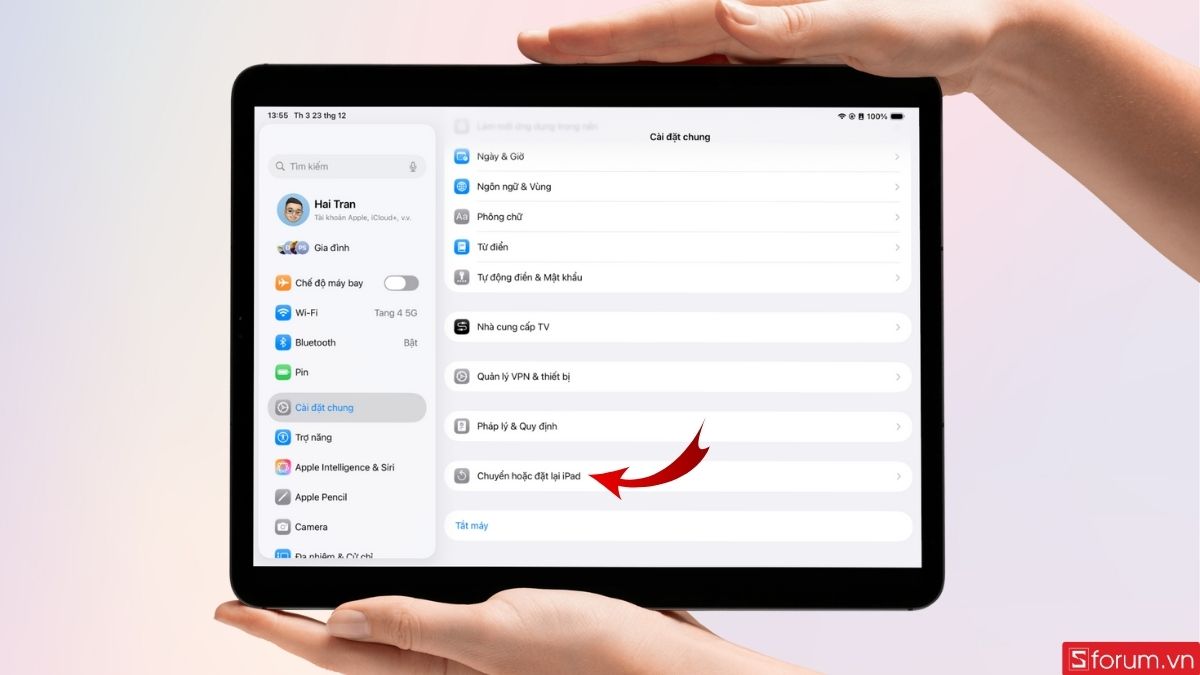
Bước 3: Nhấn chọn Chuyển hoặc đặt lại iPad
Trong giao diện Cài đặt chung, tiếp tục kéo xuống dưới và nhấn vào Chuyển hoặc đặt lại iPad.
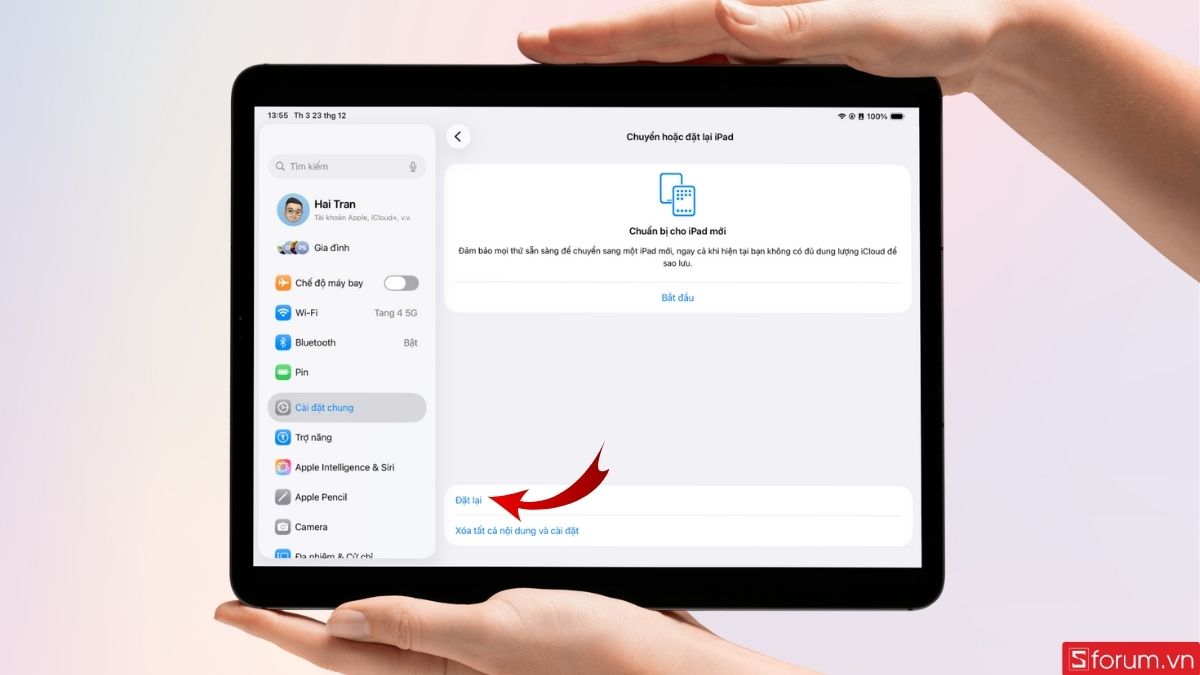
Bước 4: Tiếp tục chọn Đặt lại
Tiếp đến, các bạn nhấn chọn tùy chọn Đặt lại để hiển thị các phương thức khôi phục cài đặt.
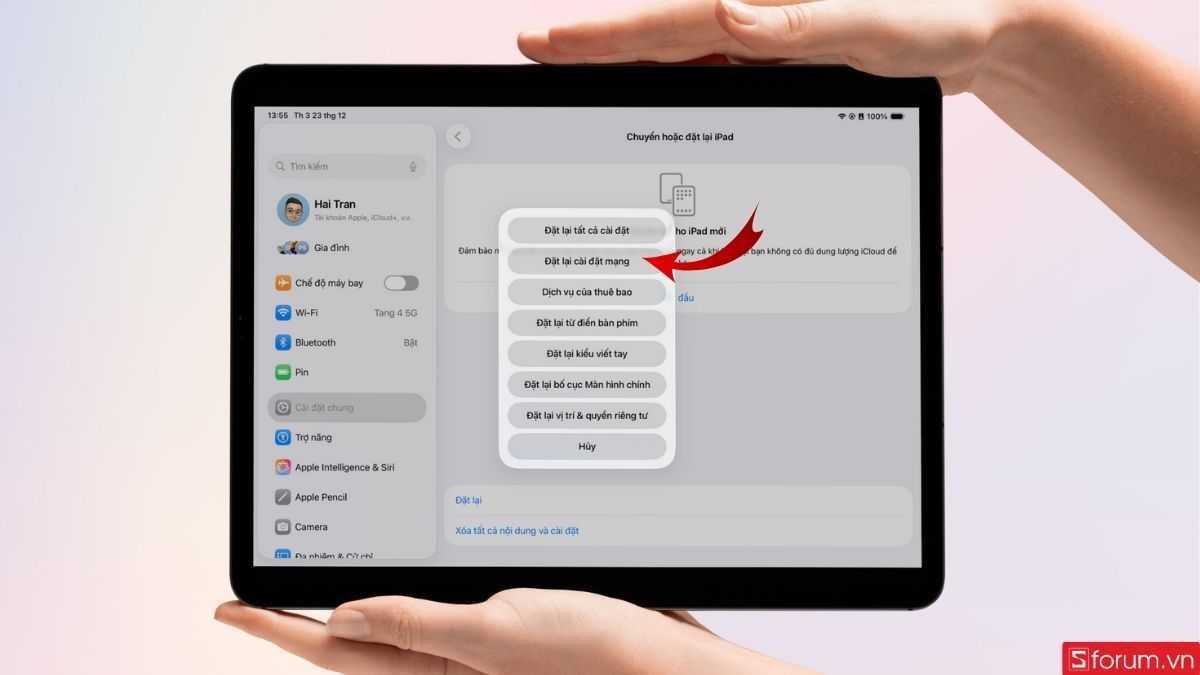
Bước 5: Chọn Đặt lại cài đặt mạng
Trong giao diện này, bạn nhấn vào Đặt lại cài đặt mạng.
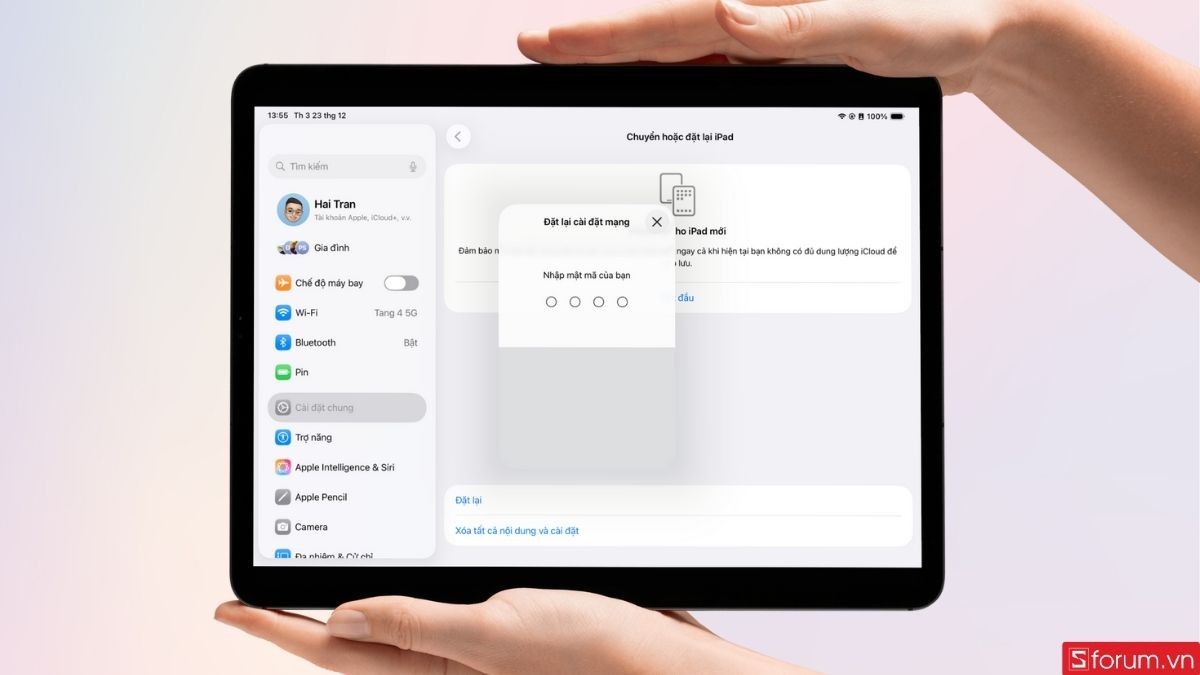
Lúc này, iPad sẽ yêu cầu bạn nhập mật mã mở khóa. Nhập mật mã để xác nhận đặt lại cài đặt mạng.
Khởi động lại iPad
Khởi động lại iPad là cách đơn giản nhưng mang lại hiệu quả bất ngờ khi cần khắc phục việc iPad vào mạng chậm. Sau thời gian dài hoạt động liên tục, hệ thống có thể phát sinh lỗi nhỏ khiến kết nối mạng bị ảnh hưởng.
.jpg)
Việc tắt nguồn và bật lại iPad sẽ giúp hệ thống làm mới bộ nhớ, đóng các tiến trình nền không cần thiết và khôi phục trạng thái hoạt động ổn định. Nếu bạn nhận thấy iPad vào mạng chậm bất thường, hãy thử khởi động lại trước khi áp dụng các biện pháp phức tạp hơn.
Cập nhật iOS mới nhất
Apple iPad thường xuyên phát hành các bản cập nhật iPadOS để cải thiện hiệu suất, vá lỗi bảo mật và tối ưu kết nối mạng. Nếu iPad của bạn đang chạy phiên bản hệ điều hành cũ, rất có thể đây là nguyên nhân khiến iPad bắt wifi yếu. Bạn có thể cập nhật iPadOS theo các bước sau:
Bước 1: Mở Cài đặt.
Mở ứng dụng Cài đặt trên iPad từ màn hình chính.

Bước 2: Chọn Cài đặt chung.
Chọn mục Cài đặt chung, nơi quản lý toàn bộ thông tin và cấu hình hệ thống của thiết bị.
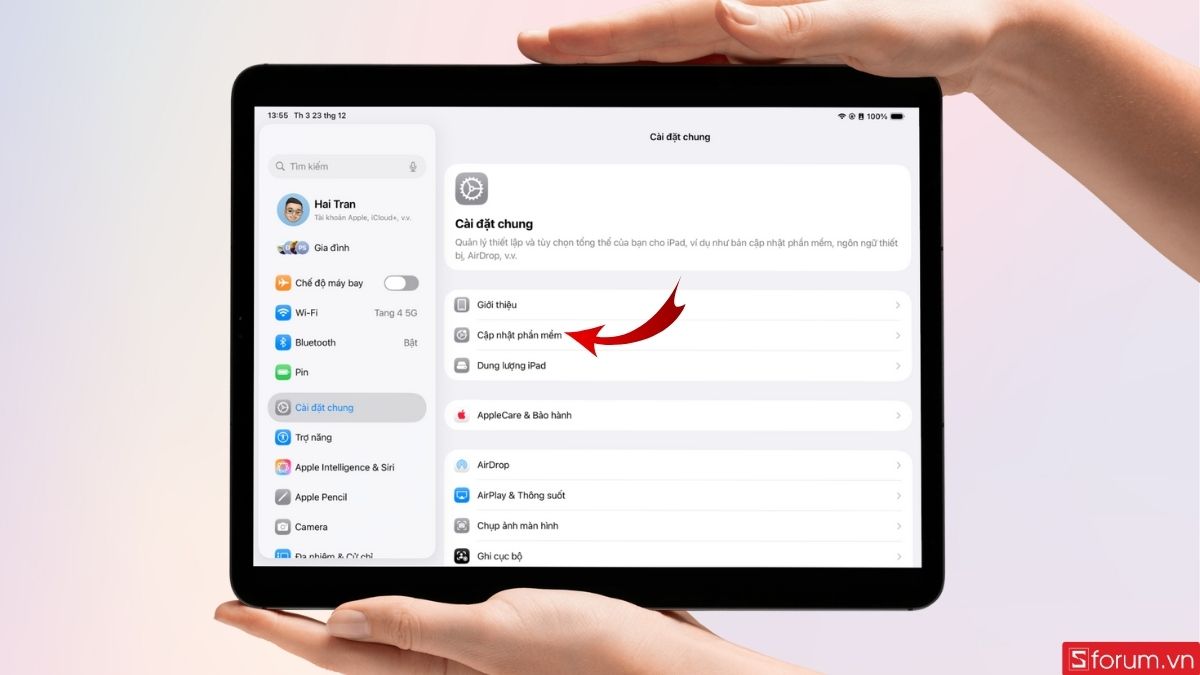
Bước 3: Nhấn vào Cập nhật phần mềm.
Nhấn vào Cập nhật phần mềm. iPad sẽ tự động kiểm tra và hiển thị phiên bản iPadOS mới nhất đang có sẵn.
Bước 4: Kiểm tra xem có bản cập nhật mới hay không.
Nếu có bản cập nhật mới, bạn chọn Cập nhật bây giờ.
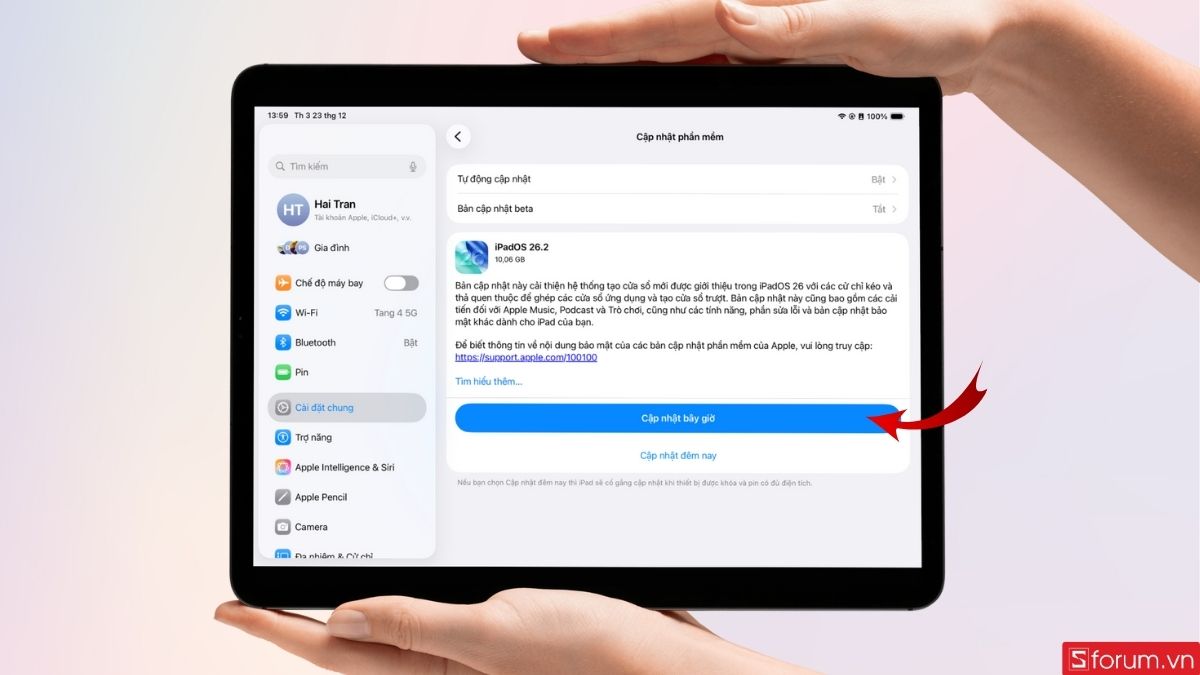
Bước 5: Chọn Tải về và cài đặt nếu có.
Chờ quá trình tải xuống hoàn tất. Thời gian nhanh hay chậm phụ thuộc vào tốc độ mạng Internet đang sử dụng.
Tắt ứng dụng chạy ngầm, giải phóng bộ nhớ
Các ứng dụng chạy ngầm không chỉ chiếm tài nguyên hệ thống mà còn có thể sử dụng băng thông Internet, khiến tốc độ mạng bị phân tán. Điều này đặc biệt dễ xảy ra khi bạn mở nhiều ứng dụng mạng xã hội, xem video hoặc tải dữ liệu cùng lúc.

Mẹo giúp iPad vào mạng ổn định hơn lâu dài
Sau khi đã khắc phục tình trạng iPad bắt wifi yếu, người dùng nên áp dụng thêm một số thói quen sử dụng hợp lý để duy trì tốc độ mạng ổn định trong thời gian dài, cụ thể như sau:
- Ưu tiên sử dụng WiFi băng tần 5GHz nếu modem hỗ trợ, vì tốc độ cao và ít nhiễu hơn.
- Định kỳ khởi động lại modem và iPad để làm mới kết nối.
- Hạn chế kết nối quá nhiều thiết bị vào cùng một mạng WiFi.
- Tránh sử dụng iPad ở khu vực tín hiệu yếu hoặc nhiều vật cản.
- Cập nhật hệ điều hành và ứng dụng thường xuyên để tránh lỗi phát sinh.
- Sử dụng mật khẩu WiFi mạnh nhằm hạn chế người lạ truy cập trái phép.
Tình trạng iPad vào mạng chậm hay iPad bắt wifi yếu tuy gây nhiều phiền toái nhưng hoàn toàn có thể khắc phục nếu người dùng hiểu rõ nguyên nhân và áp dụng đúng giải pháp. Mong rằng bài viết này đã mang đến cho bạn những kinh nghiệm hữu ích về cách sử dụng iPad hiệu quả, đặc biệt là trong việc tự xử lý lỗi Wi-Fi kém. Chỉ với vài bước đơn giản, bạn có thể tự tin sửa lỗi tại nhà mà không cần tốn kém chi phí ra tiệm
- Các bài viết tại chuyên mục: Máy tính - Laptop - Tablet
Câu hỏi thường gặp
Vì sao iPad bắt WiFi nhưng vào mạng rất chậm?
Reset cài đặt mạng có làm mất dữ liệu không?






.jpg "Đánh giá iOS 26.5: Không nhiều tính năng mới nhưng cải thiện hiệu suất, pin và cả độ ổn định!")

Bình luận (0)