Cách kết nối Bluetooth chuột Ugreen với Windows, Macbook

Kết nối bluetooth chuột Ugreen là giải pháp giúp tối ưu không gian làm việc và tăng tính linh hoạt khi sử dụng trên cả Windows lẫn Macbook. Tuy nhiên, mỗi hệ điều hành lại có thao tác ghép nối khác nhau, nếu không nắm rõ rất dễ mất thời gian hoặc kết nối không ổn định. Để thực hiện nhanh gọn và chính xác, bạn hãy điểm qua nội dung chi tiết ngay sau đây.
Chuẩn bị trước khi kết nối Bluetooth chuột Ugreen
Để đảm bảo kết nối bluetooth chuột Ugreen diễn ra mượt mà và hiệu quả, việc thực hiện các biện pháp chuẩn bị sơ bộ là yếu tố then chốt.
- Cung cấp nguồn điện: Mở nắp pin dưới đáy chuột, lắp pin AA đúng chiều cực tính, đóng nắp chắc chắn.
- Ngắt kết nối với thiết bị khác: Nếu chuột từng ghép nối với thiết bị khác, bạn cần ngắt kết nối để thiết bị mới có thể nhận diện được.
- Kích hoạt chế độ ghép nối: Nhấn và giữ nút DPI khoảng 3 giây đến khi đèn LED nhấp nháy nhanh.
- Kích hoạt Bluetooth trên thiết bị chủ: Vào cài đặt hệ thống, bật Bluetooth và đảm bảo phiên bản từ 5.0 trở lên.
- Kiểm tra môi trường: Đặt chuột gần thiết bị chủ, tránh nguồn nhiễu sóng để kết nối ổn định.
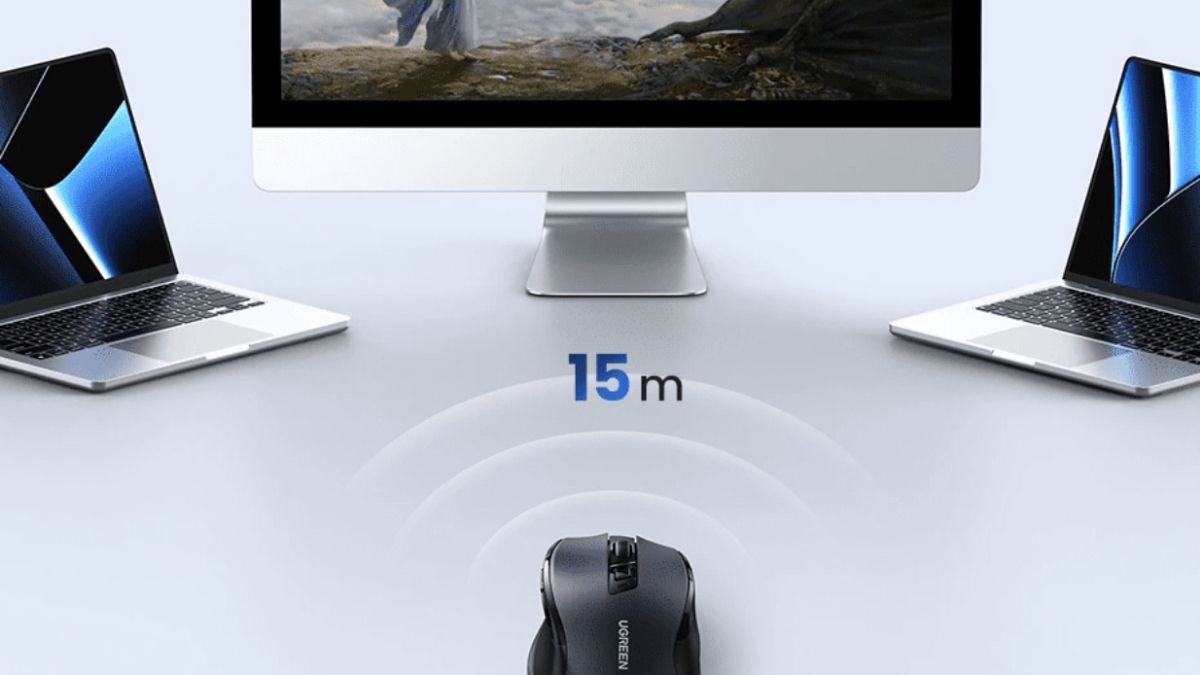
Chuẩn bị tốt sẽ giúp việc kết nối chuột Ugreen với Macbook hay laptop khác diễn ra nhanh hơn. Ngoài ra, nếu gặp phải các biến thể cụ thể theo mẫu mã sản phẩm, vui lòng tham khảo tài liệu kỹ thuật kèm theo để điều chỉnh phù hợp.
Cách kết nối Bluetooth chuột Ugreen nhanh chóng
Để khai thác trọn vẹn hiệu suất làm việc và đảm bảo thao tác mượt mà, việc ghép nối chuột với thiết bị cần được thực hiện đúng cách ngay từ đầu. Các cách kết nối chuột Ugreen nhanh chóng dưới đây có thể là thứ bạn đang tìm kiếm.
Kết nối với Laptop, PC
Để kết nối bluetooth chuột Ugreen mu001 hoặc một số model tương tự, bạn có thể áp dụng phương thức sau:
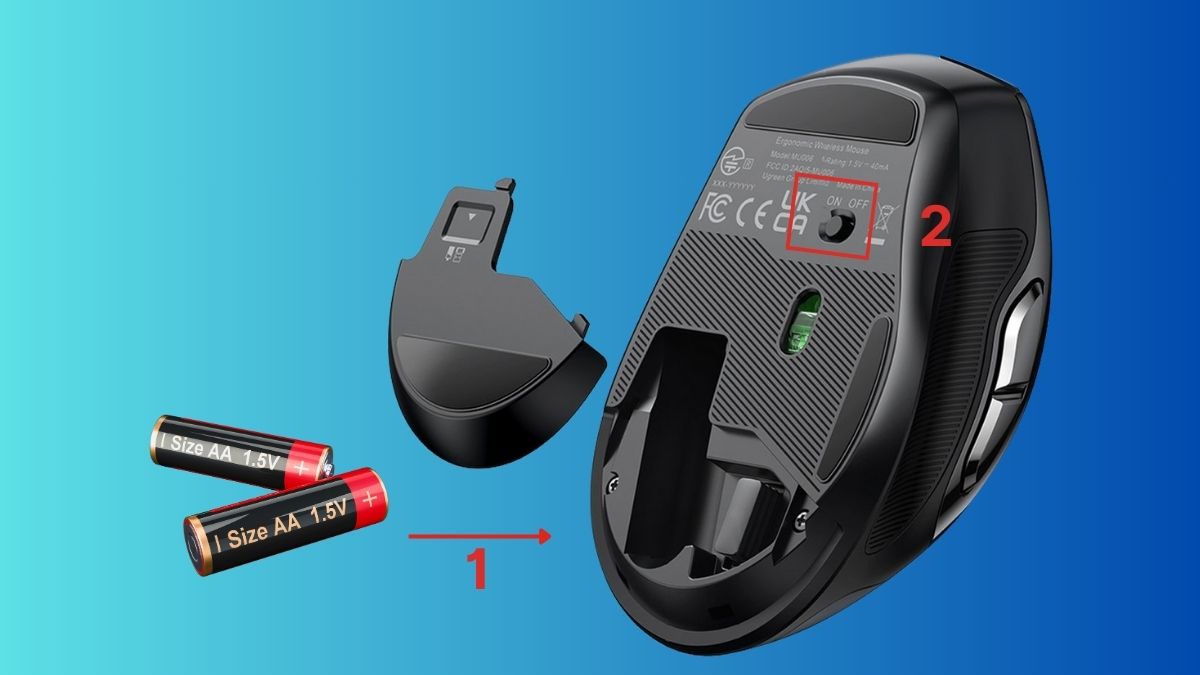
1.Khởi động nguồn và chuyển sang chế độ bluetooth:
Lắp pin AA đúng cực tính vào khoang dưới đáy chuột. Di chuyển công tắc nguồn về vị trí biểu tượng Bluetooth (thường ở giữa hoặc có ký hiệu BT).
2.Bật Bluetooth trên PC/Laptop:
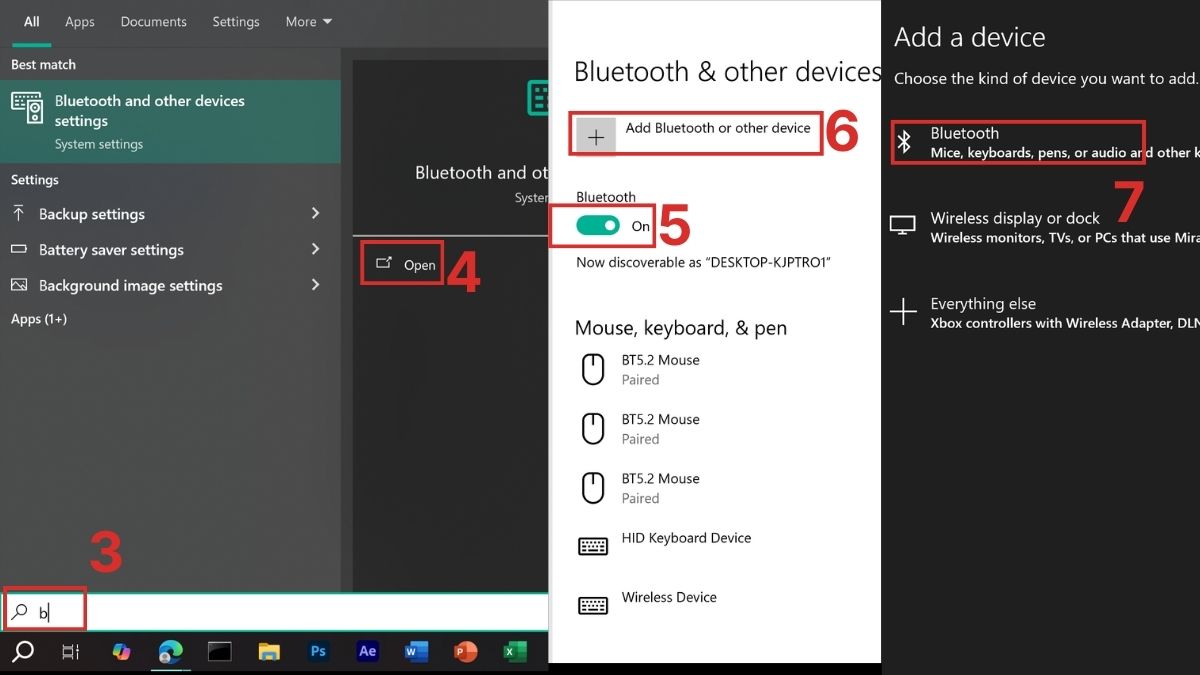
- Vào thanh tìm trên máy, tìm mục Bluetooth and other devices settings → bấm Open.
- Bật Bluetooth và chọn Add bluetooth or other devices → Chọn Bluetooth.
3.Ghép nối:
- Nhấn nút DPI để đèn LED chuyển màu xanh dương.
- Ấn giữ chuột phải, chuột trái và con lăn để reset chuột nếu bạn không kết nối được.
- Ấn vào tên thiết bị trên màn hình rồi đợi kết nối hoàn tất.
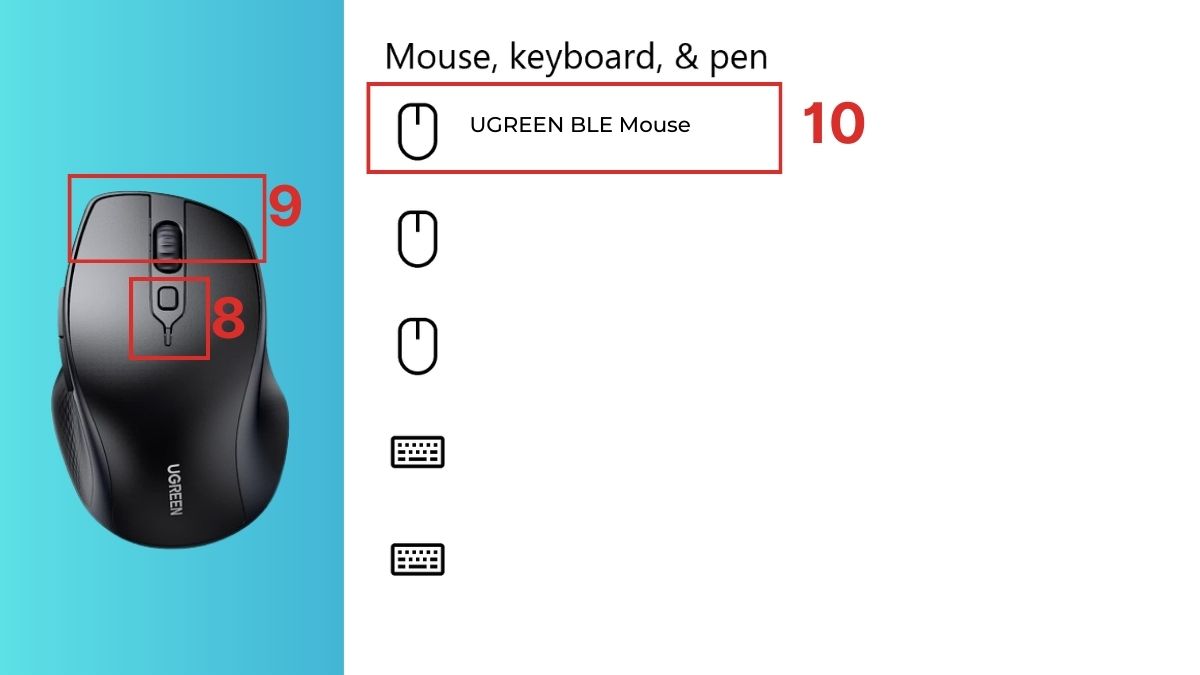
Như vậy, chuột Ugreen hay chuột Bluetooth khác cho phép chuyển đổi mượt mà giữa các máy. Nhờ đó, thao tác liền mạch hơn, giúp tăng tốc độ xử lý công việc mỗi ngày. Sở hữu chuột Bluetooth chính hãng tại CellphoneS với mức giá ưu đãi ngay hôm nay.
[Product_Listing categoryid="736" propertyid="" customlink="https://cellphones.com.vn/phu-kien/chuot-ban-phim-may-tinh/chuot/chuot-khong-day.html" title="Danh sách chuột không dây đang được quan tâm nhiều tại CellphoneS"]
Kết nối với Macbook
Bạn có thể áp dụng cách kết nối chuột Ugreen với Macbook theo các bước sau:
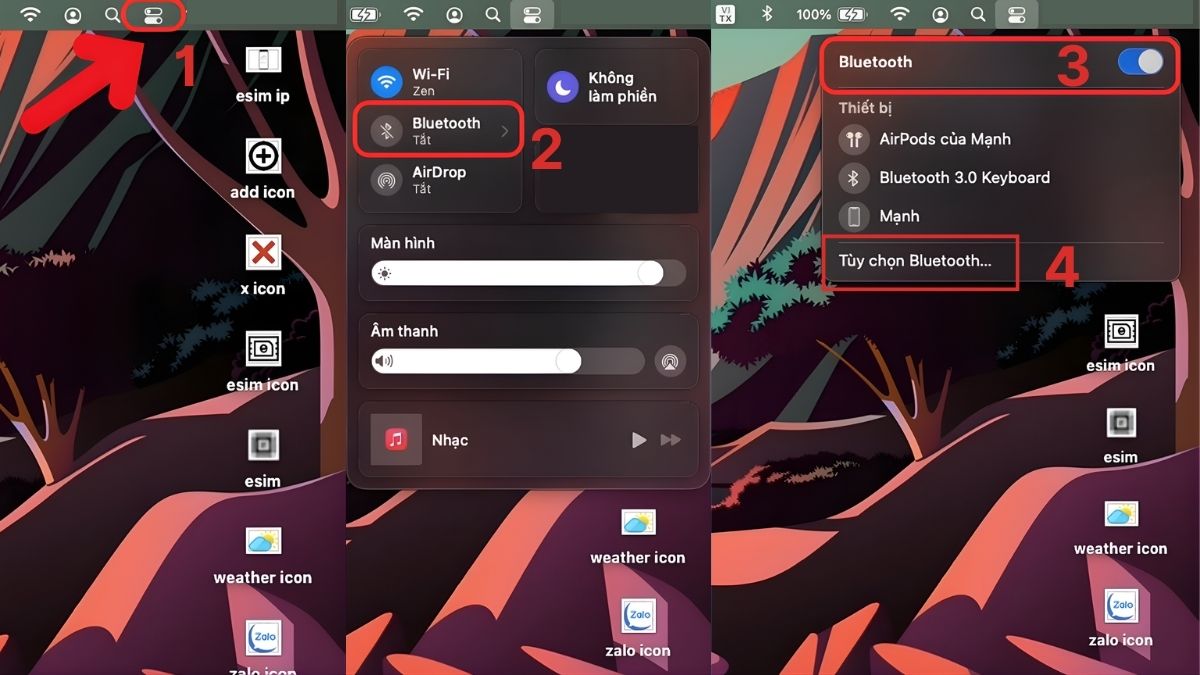
1.Bật Bluetooth trên Macbook:
- Click Trung tâm điều khiển → Chọn Bluetooth → Chuyển sang trạng thái bật → Click chọn Tùy chọn Bluetooth.
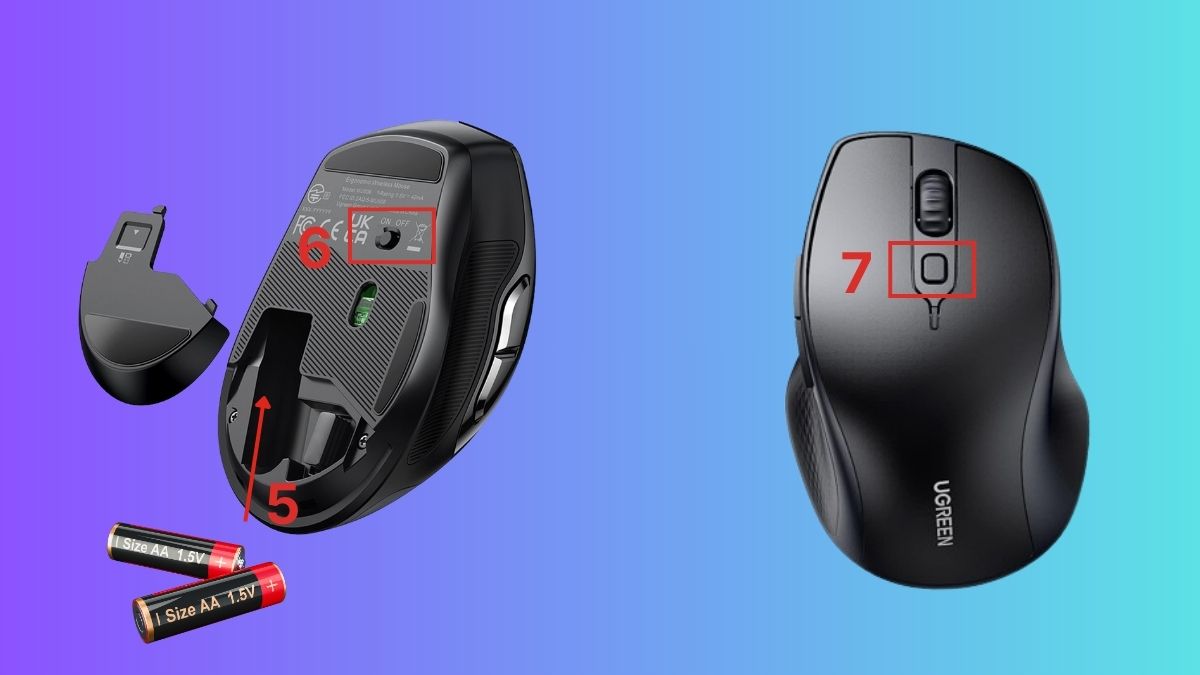
2.Mở chế độ Bluetooth trên chuột Ugreen:
- Bật công tắc phía dưới chuột, ấn nút phía trên đến khi đèn chuyển sang xanh dương.
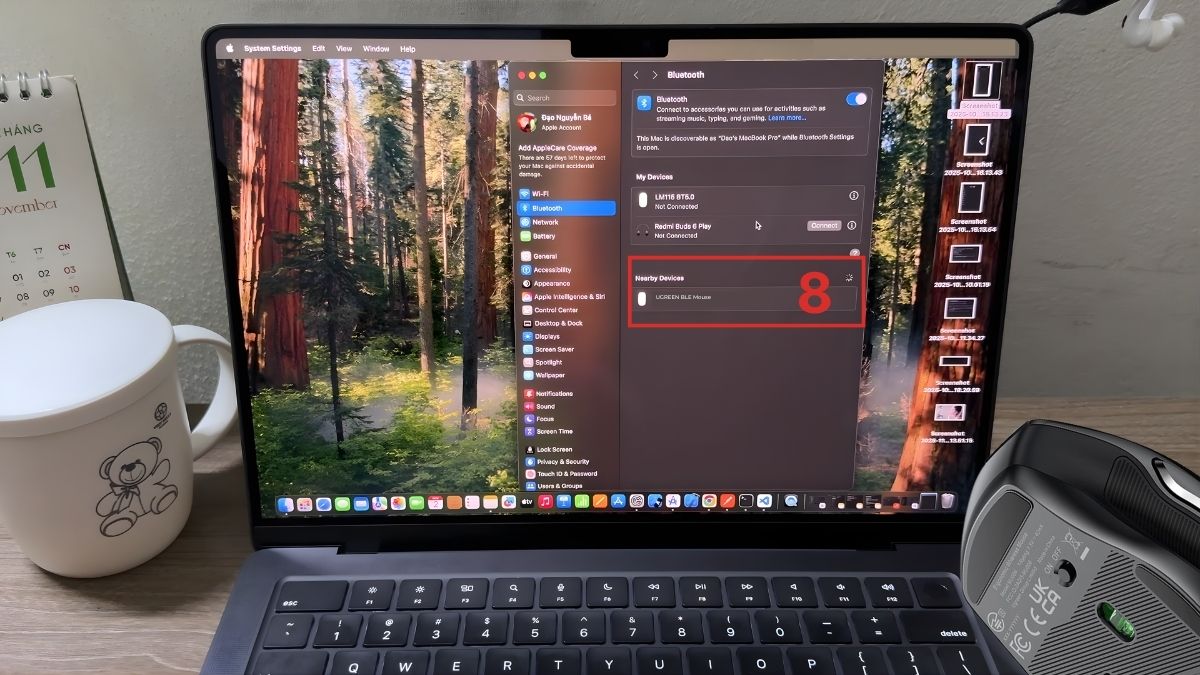
3.Ghép nối:
- Quay lại màn hình Macbook → Trong phần Nearby Devices, Click vào đúng tên chuột rồi chờ ghép nối hoàn tất.
Kết nối với điện thoại, tablet
Bạn cũng có thể kết nối bluetooth chuột Ugreen với các thiết bị di động như điện thoại và tablet để hỗ trợ thêm cho nhiều tác vụ:
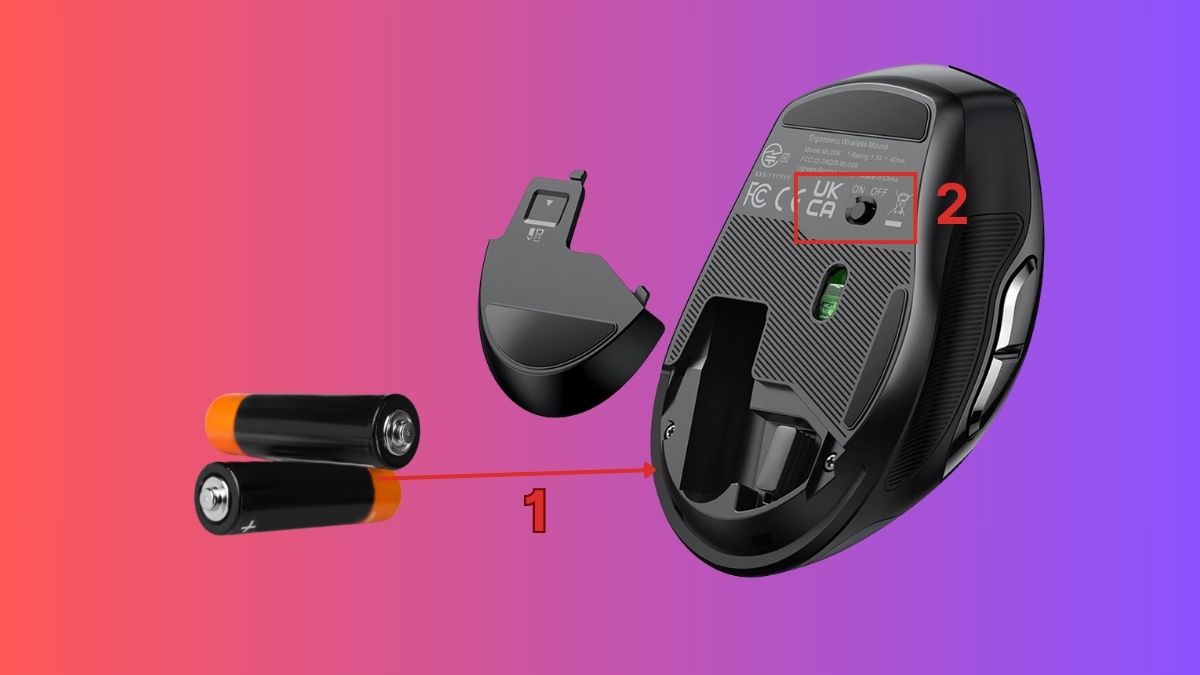
1.Bật chuột:
- Lắp pin AA đúng cực tính vào khoang dưới đáy chuột. Di chuyển công tắc nguồn sang On.
2.Chuyển chuột sang bluetooth:
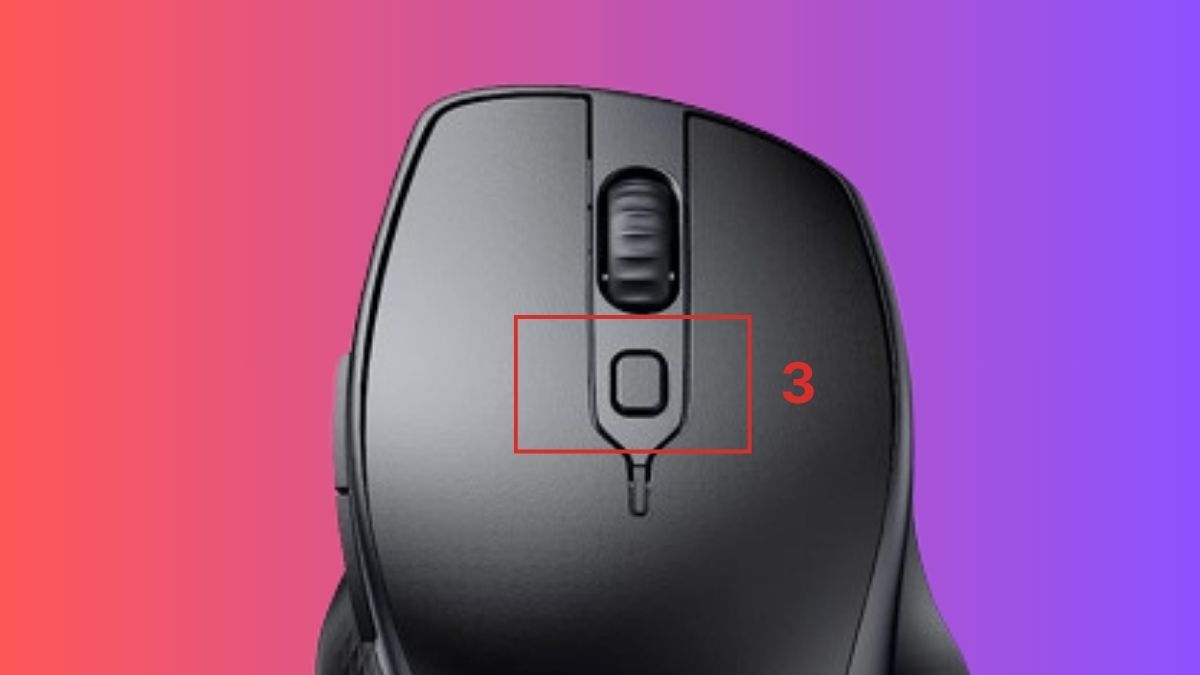
- Nhấn giữ nút DPI trên mặt chuột khoảng 3 giây cho đến khi đèn LED nhấp nháy nhanh.
3.Ghép nối:
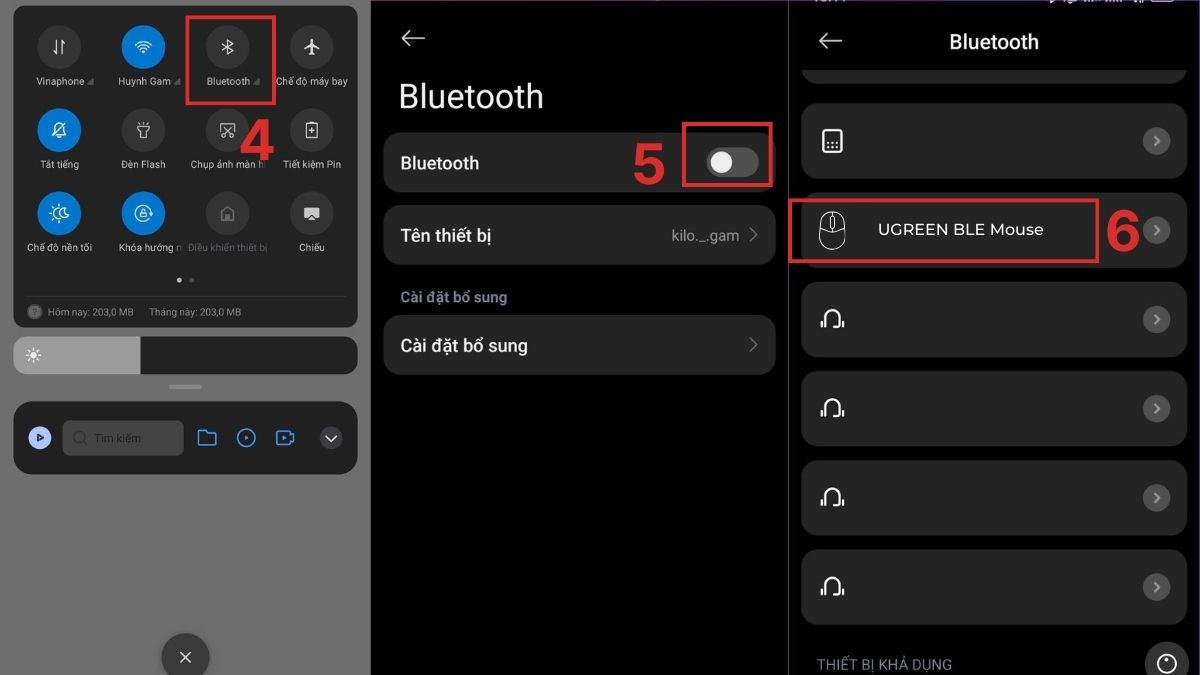
- Kéo từ trên xuống để mở Trung tâm điều khiển → Nhấn giữ Bluetooth → Bật tính năng và chờ thiết bị quét các thiết bị.
- Trong giao diện liệt kê các thiết bị phát hiện, chọn chuột Ugreen.
Cách chuyển đổi giữa các chế độ kết nối chuột Ugreen
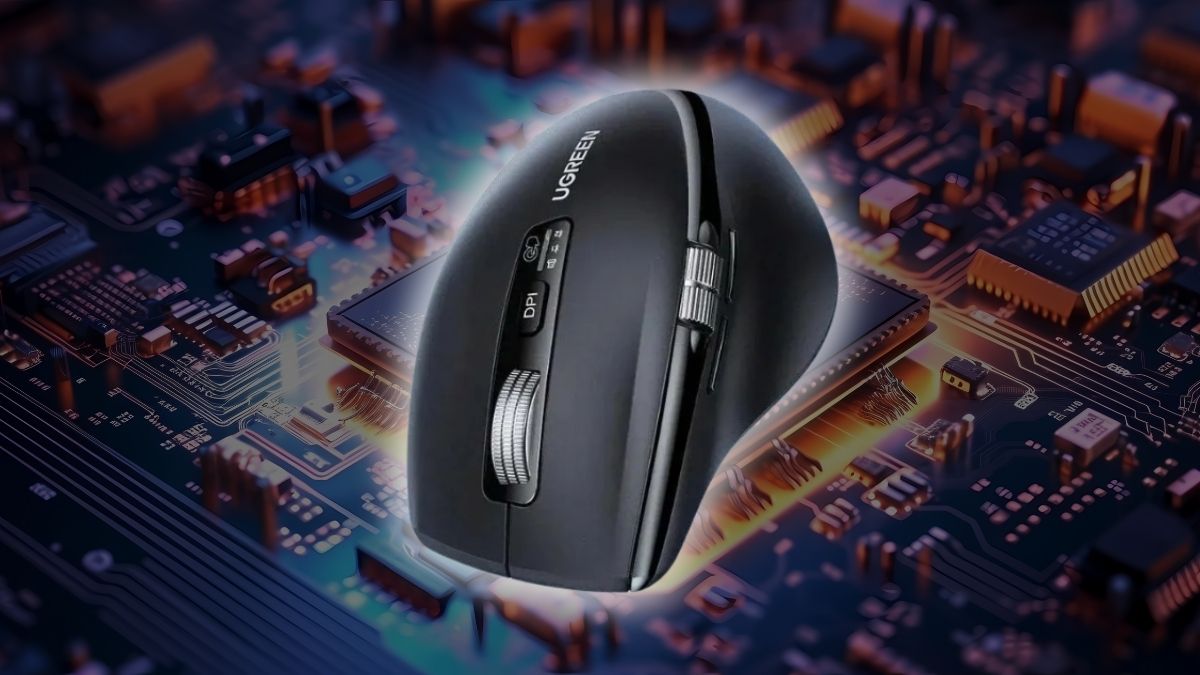
Sau khi kết nối bluetooth chuột Ugreen, bạn cũng có thể chuyển chế độ kết nối khác bằng cách: Nhấn giữ nút DPI (gần con lăn) khoảng 3 giây, khi LED đổi màu là bạn đã đổi chế độ. Ảnh 11:
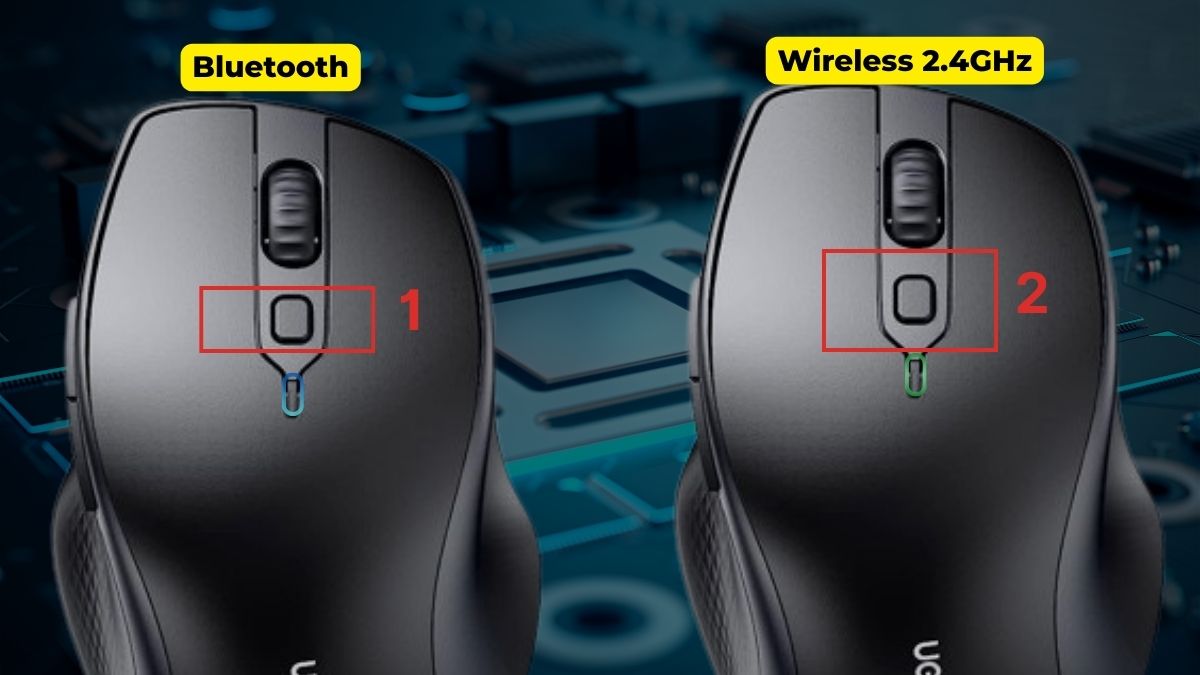
Thông thường LED xanh lá là chế độ Wireless 2.4GHz, còn LED xanh dương là chế độ Blue. Tuy nhiên, tuỳ dòng sản phẩm mà màu LED hiển thị có thể khác đi, bạn có thể tham khảo bảng chỉ dẫn đi kèm thiết bị để biết chi tiết.
Lỗi thường gặp và cách khắc phục khi kết nối chuột Ugreen
Trong quá trình kết nối bluetooth chuột Ugreen, một số trở ngại kỹ thuật có thể phát sinh do yếu tố tương thích hoặc thao tác chưa chuẩn xác. Các vấn đề kỹ thuật thường gặp khi tích hợp chuột Ugreen cùng giải pháp xử lý sẽ được trình bày ngay sau đây:
| Lỗi thường gặp | Cách khắc phục |
| Chuột không xuất hiện trong danh sách Bluetooth | Tắt/bật lại Bluetooth trên thiết bị chủ; tắt nguồn chuột, chuyển lại chế độ Bluetooth và nhấn giữ nút DPI 3 giây để tái kích hoạt ghép nối. |
| Kết nối không ổn định hoặc phản hồi bị trì hoãn đáng kể | Giữ khoảng cách dưới 10 mét, loại bỏ nguồn nhiễu (Wi-Fi, lò vi sóng); thử chuyển sang chế độ 2.4GHz qua receiver USB. |
| Con trỏ không di chuyển sau ghép nối | Con trỏ không di chuyển sau ghép nối Thay pin AA mới; sử dụng bề mặt không phản xạ mạnh (tránh mặt kính); cập nhật driver Bluetooth qua quản lý thiết bị. |
| Chuột chỉ hoạt động ở một chế độ dù đã chuyển công tắc | Tắt nguồn chuột hoàn toàn, rút receiver USB (nếu cắm), chờ 10 giây rồi chuyển công tắc và bật lại. |
| Đèn LED không nhấp nháy khi nhấn nút DPI | Kiểm tra pin đã cạn hoặc lắp sai cực tính; thay pin mới và lắp đúng hướng theo ký hiệu trong khoang pin. |
Việc tuân thủ chính xác các bước chuẩn bị và khắc phục sẽ giúp chuột Ugreen vận hành ổn định, mang lại trải nghiệm điều khiển mượt mà trên mọi nền tảng. Nếu vấn đề vẫn kéo dài, tham khảo tài liệu kỹ thuật kèm sản phẩm hoặc liên hệ hỗ trợ chính hãng để được hỗ trợ chi tiết hơn.
Kết nối bluetooth chuột Ugreen đúng cách sẽ giúp thiết bị hoạt động ổn định, hạn chế lỗi gián đoạn. Khi nắm rõ các bước thao tác phù hợp với từng hệ điều hành, bạn có thể chủ động xử lý sự cố và tiết kiệm đáng kể thời gian thiết lập. Hãy dành thời gian khám phá các mẹo công nghệ khác trên Sforum để cải thiện trải nghiệm sử dụng của bạn nhé.



Bình luận (0)