
5 cách kết nối điện thoại với máy tính bảng Samsung đơn giản

Kết nối điện thoại với máy tính bảng Samsung là nhu cầu khá phổ biến khi người dùng muốn chia sẻ dữ liệu, đồng bộ thông tin hoặc tận dụng màn hình lớn của tablet để làm việc và giải trí. Bài viết dưới đây sẽ hướng dẫn chi tiết 5 phương pháp kết nối nhanh chóng và dễ thực hiện nhất.
Xem thêm: Tổng hợp các dòng máy tính bảng Samsung phổ biến hiện nay
Vì sao cần kết nối điện thoại với máy tính bảng Samsung?
Việc kết nối điện thoại và máy tính bảng Samsung mang lại nhiều lợi ích trong quá trình sử dụng thiết bị. Khi hai thiết bị được liên kết với nhau, người dùng có thể chia sẻ dữ liệu nhanh chóng mà không cần phải sử dụng thêm các thiết bị lưu trữ trung gian.
Ngoài ra, việc kết nối điện thoại với máy tính bảng còn giúp đồng bộ thông báo, tin nhắn hoặc hình ảnh giữa các thiết bị. Điều này đặc biệt hữu ích khi bạn đang làm việc trên tablet nhưng vẫn muốn theo dõi thông tin từ điện thoại.
Xem thêm: Nên mua iPad hay Samsung Tab? So sánh chi tiết
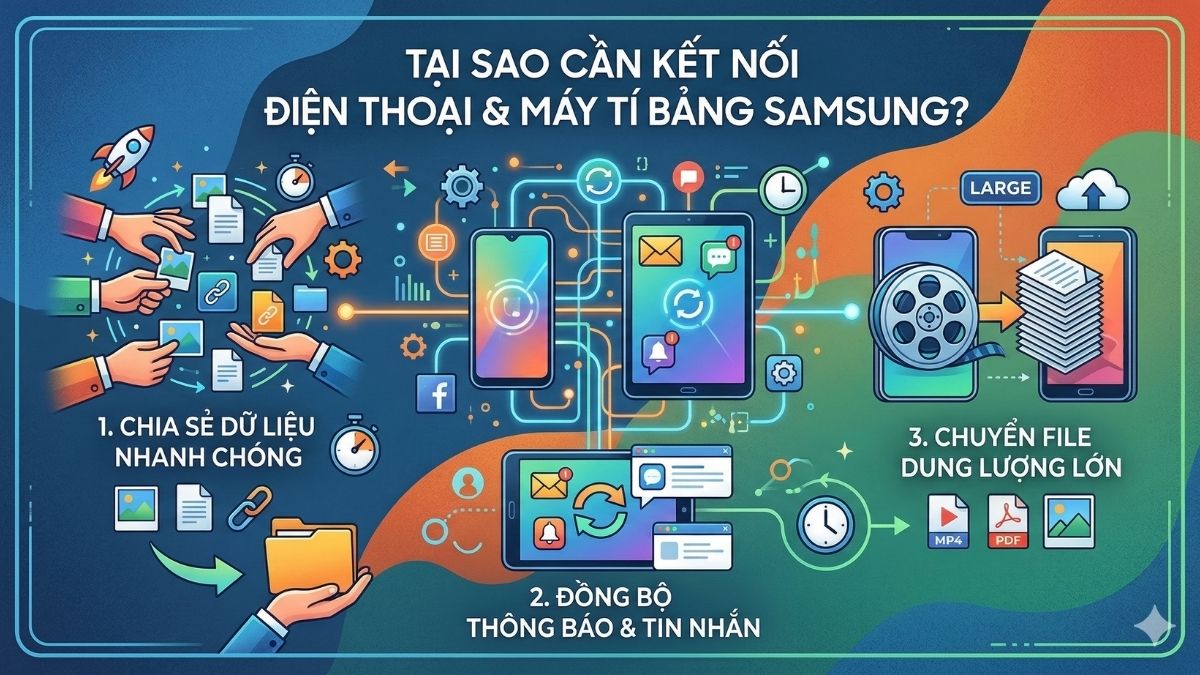
Một số người dùng còn tận dụng việc kết nối điện thoại với máy tính bảng để chuyển file dung lượng lớn như video, tài liệu học tập hoặc hình ảnh chất lượng cao. Nhờ đó, người dùng có thể học tập, làm việc và giải trí trên thiết bị một cách thuận tiện hơn.
5 cách kết nối điện thoại với máy tính bảng Samsung nhanh chóng
Có nhiều cách kết nối điện thoại và máy tính bảng Samsung để chia sẻ dữ liệu hoặc đồng bộ thông tin. Dưới đây là 5 phương pháp đơn giản, dễ thực hiện và phổ biến nhất mà bạn có thể áp dụng nhanh chóng.
Kết nối qua Samsung Flow
Samsung Flow là ứng dụng hỗ trợ cách kết nối điện thoại với máy tính bảng cực kỳ tiện lợi. Công cụ này cho phép đồng bộ thông báo, chia sẻ file và thậm chí mở khóa tablet bằng điện thoại.
Cách thực hiện:
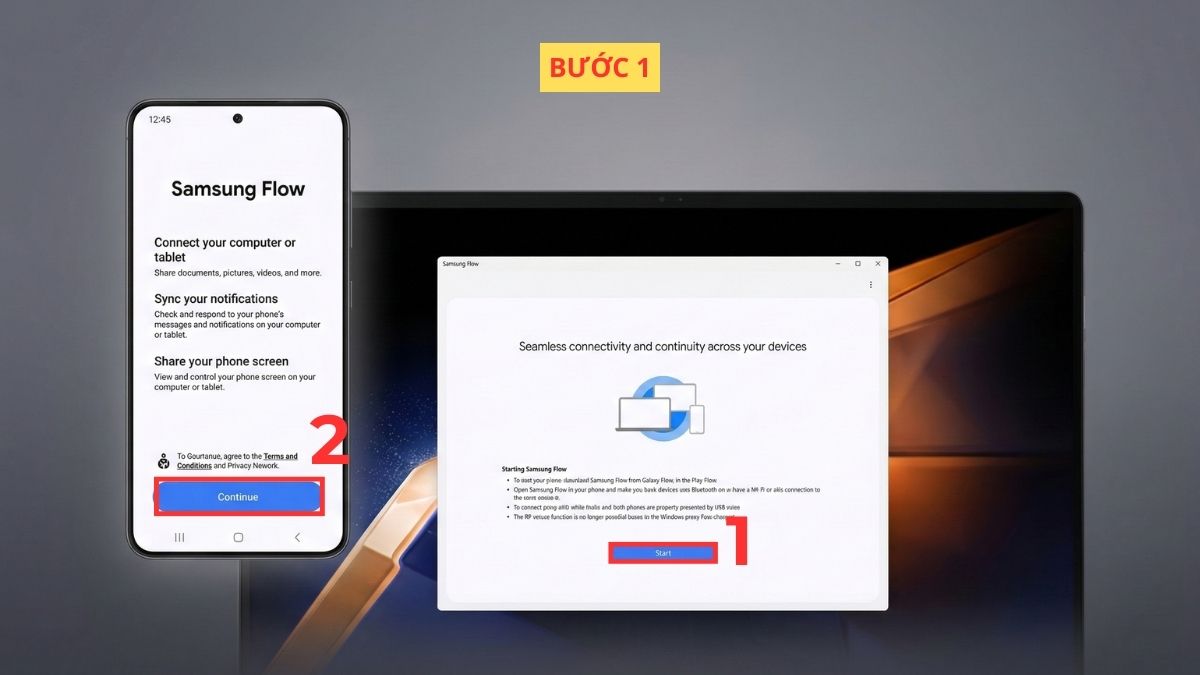
- Bước 1: Mở ứng dụng Samsung Flow trên hai thiết bị điện thoại và máy tính bảng.
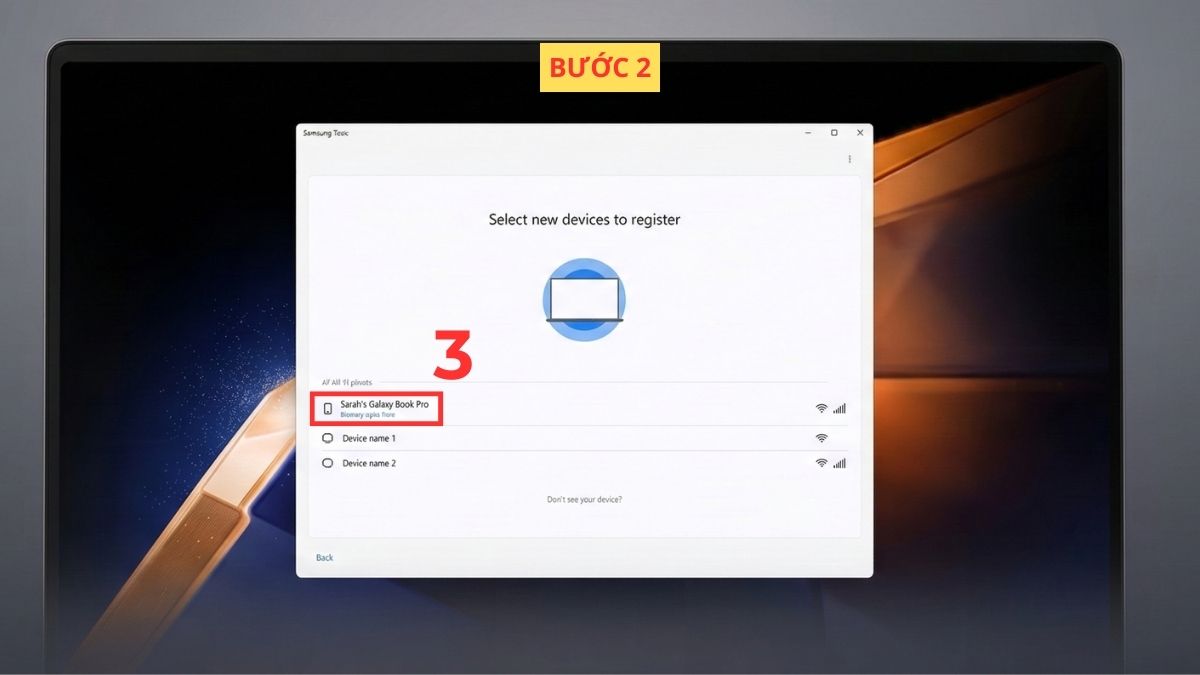
- Bước 2: Trên máy tính bảng, chọn điện thoại trong danh sách thiết bị.
- Bước 3: Xác nhận mật mã trên cả hai thiết bị, chọn Enter để hoàn tất.
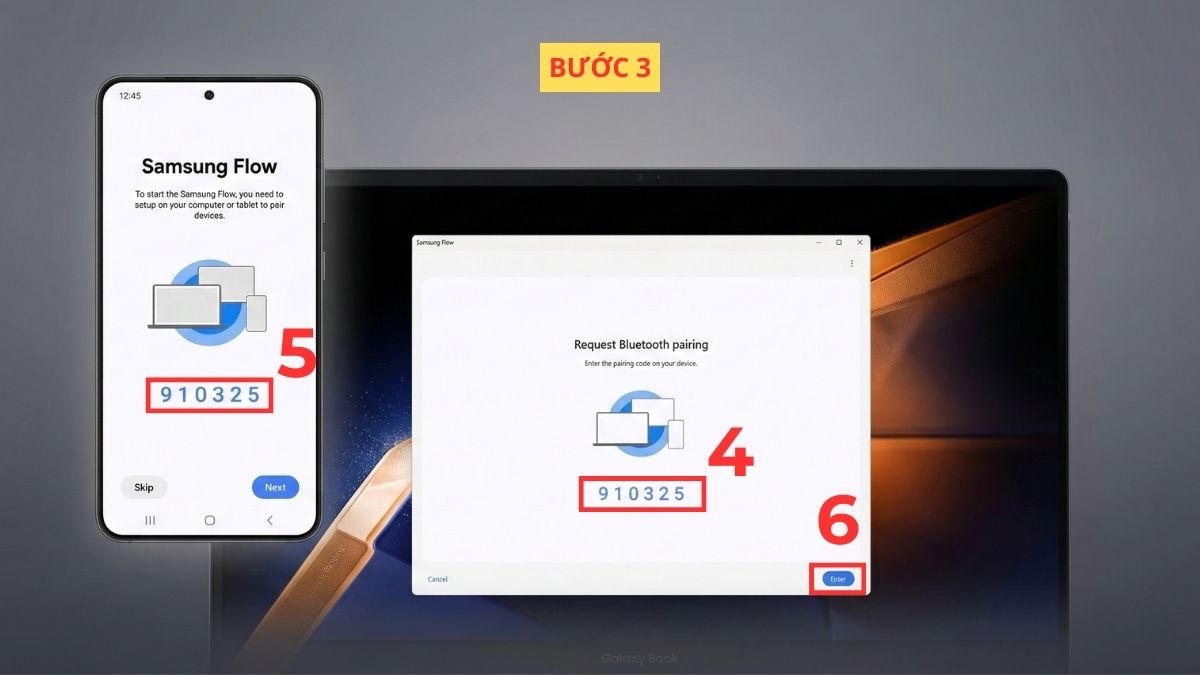
Sau khi hoàn tất, việc kết nối điện thoại với máy tính bảng Samsung sẽ cho phép bạn chia sẻ file, nhận thông báo và điều khiển thiết bị dễ dàng.
Lưu ý: Bật Bluetooth hoặc WiFi trên cả hai thiết bị để hệ thống tìm kiếm. Nếu thiết bị chưa có ứng dụng Samsung Flow, nên tải chính thức từ Galaxy Store hoặc Google Play.
Đừng để việc kết nối thiết bị làm gián đoạn trải nghiệm. Sở hữu điện thoại Samsung chính hãng tại CellphoneS để đồng bộ với máy tính bảng và chia sẻ dữ liệu nhanh chóng. Ưu đãi hấp dẫn hôm nay. Đến CellphoneS chốt đơn ngay!
[Product_Listing categoryid="35" propertyid="" customlink="https://cellphones.com.vn/mobile/samsung.html" title="Các dòng Samsung đang được quan tâm nhiều tại CellphoneS"]
Kết nối điện thoại với máy tính bảng Samsung qua Bluetooth
Bluetooth là phương thức truyền dữ liệu khá phổ biến và dễ sử dụng. Đây cũng là cách kết nối điện thoại với máy tính bảng phù hợp khi bạn chỉ cần chia sẻ các file nhỏ.
Cách thực hiện:
- Bước 1: Vuốt thanh thông báo trên điện thoại hoặc máy tính bảng.
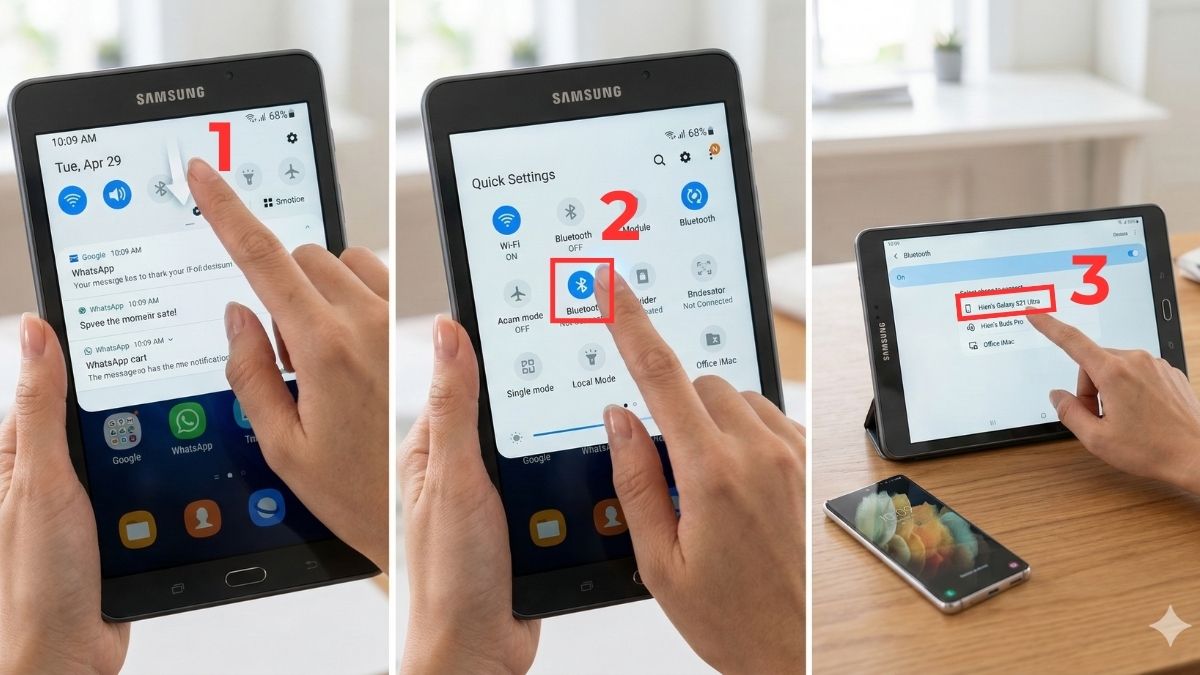
- Bước 2: Bật kết nối Bluetooth.
- Bước 3: Chọn tên Bluetooth của thiết bị còn lại để kết nối.
Khi kết nối hoàn tất, người dùng có thể chia sẻ hình ảnh, tài liệu hay tệp nhạc từ điện thoại sang máy tính bảng Samsung một cách nhanh chóng.
Kết nối qua tính năng Chia sẻ nhanh
Quick Share (Chia sẻ nhanh) là tính năng độc quyền của Samsung giúp kết nối điện thoại với máy tính bảng Samsung và truyền dữ liệu cực nhanh qua WiFi Direct.
Cách thực hiện:
- Bước 1: Vào file cần gửi trên điện thoại và nhấn vào biểu tượng chia sẻ.
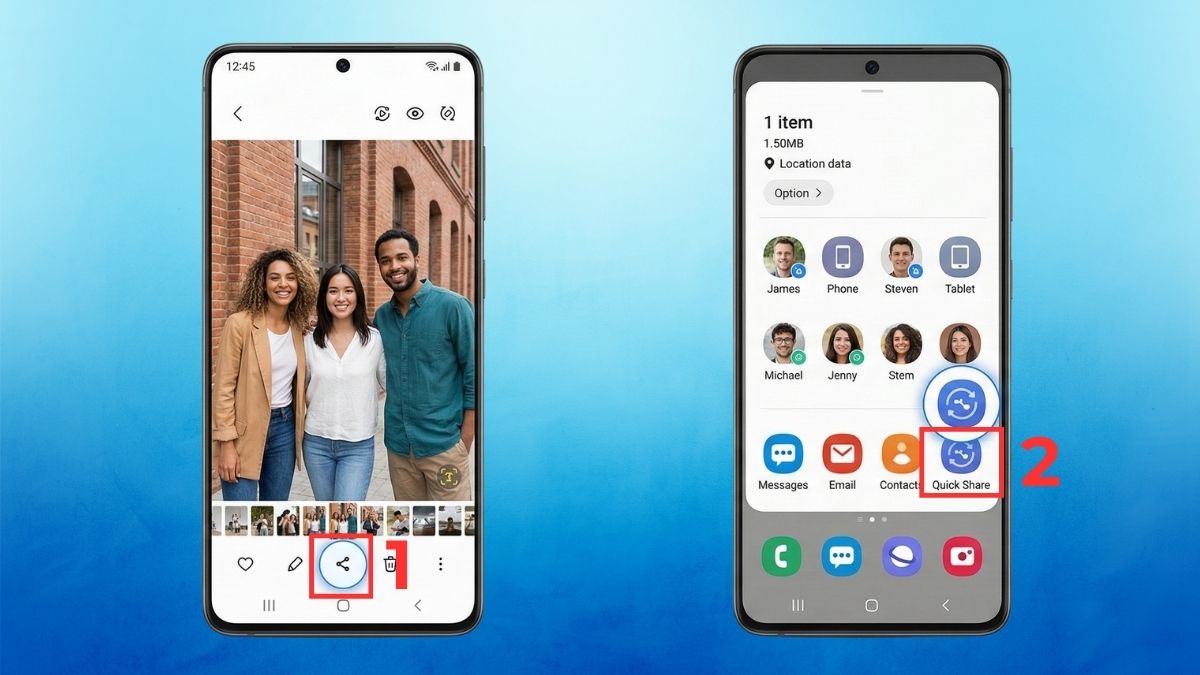
- Bước 2: Nhấn biểu tượng Quick Share.
- Bước 3: Chọn thiết bị tablet xuất hiện trong danh sách để chia sẻ.
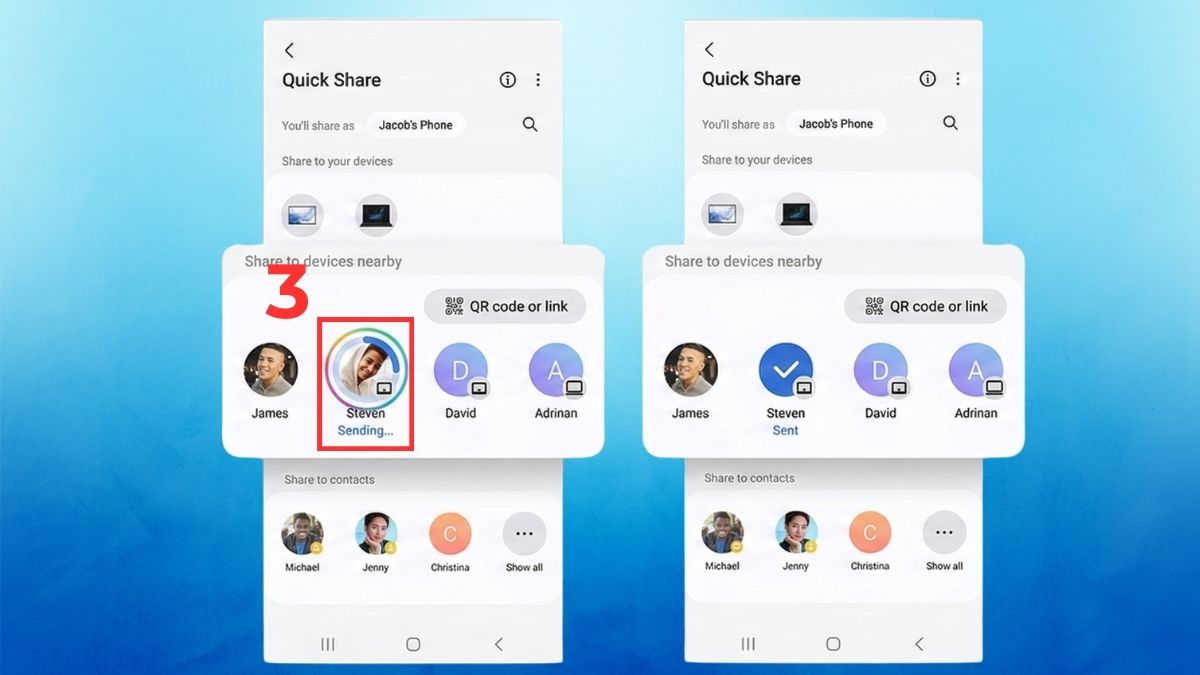
Phương pháp này được nhiều người dùng lựa chọn vì tốc độ truyền dữ liệu nhanh và thao tác rất đơn giản.
Kết nối qua cáp USB
Nếu kết nối không dây gặp vấn đề, sử dụng cáp USB là cách kết nối điện thoại với máy tính bảng Samsung ổn định và an toàn.
Cách thực hiện:
- Bước 1: Cắm một đầu cáp USB vào điện thoại.
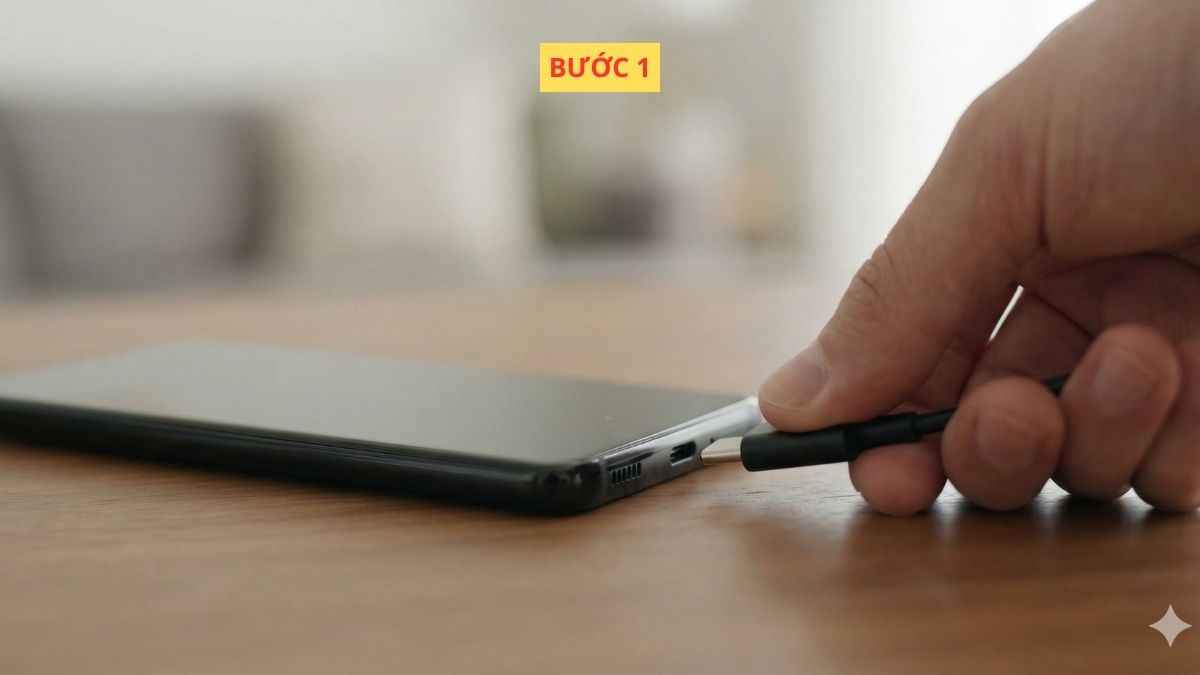
- Bước 2: Cắm đầu còn lại vào máy tính bảng.
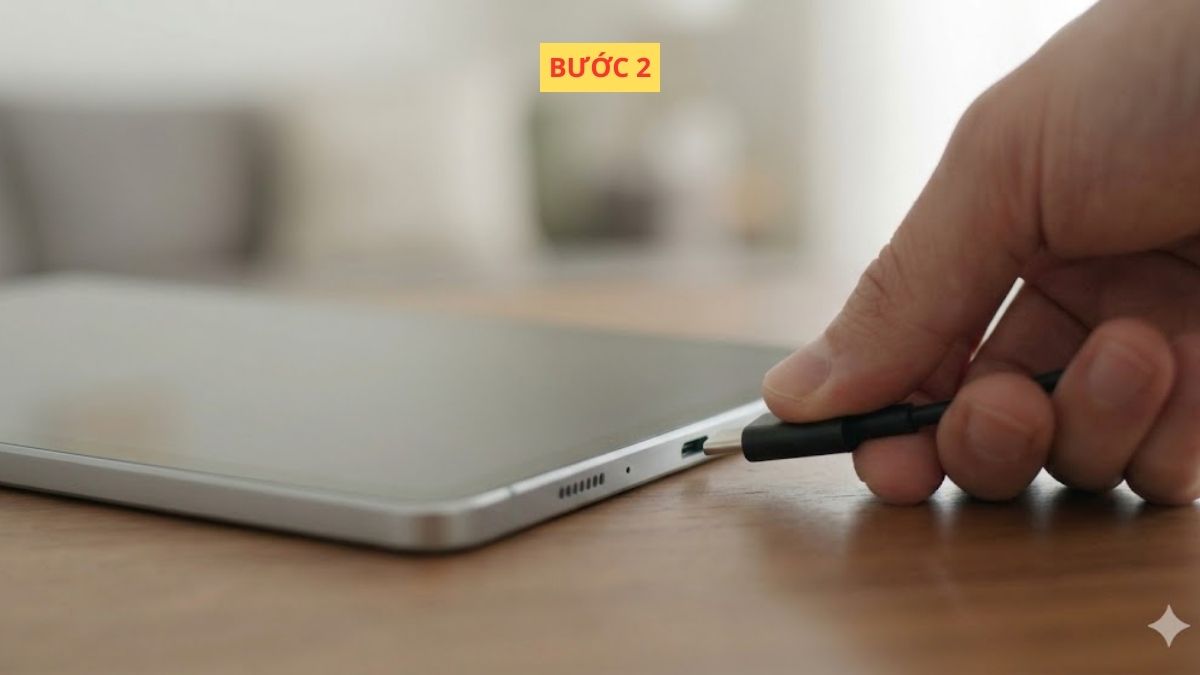
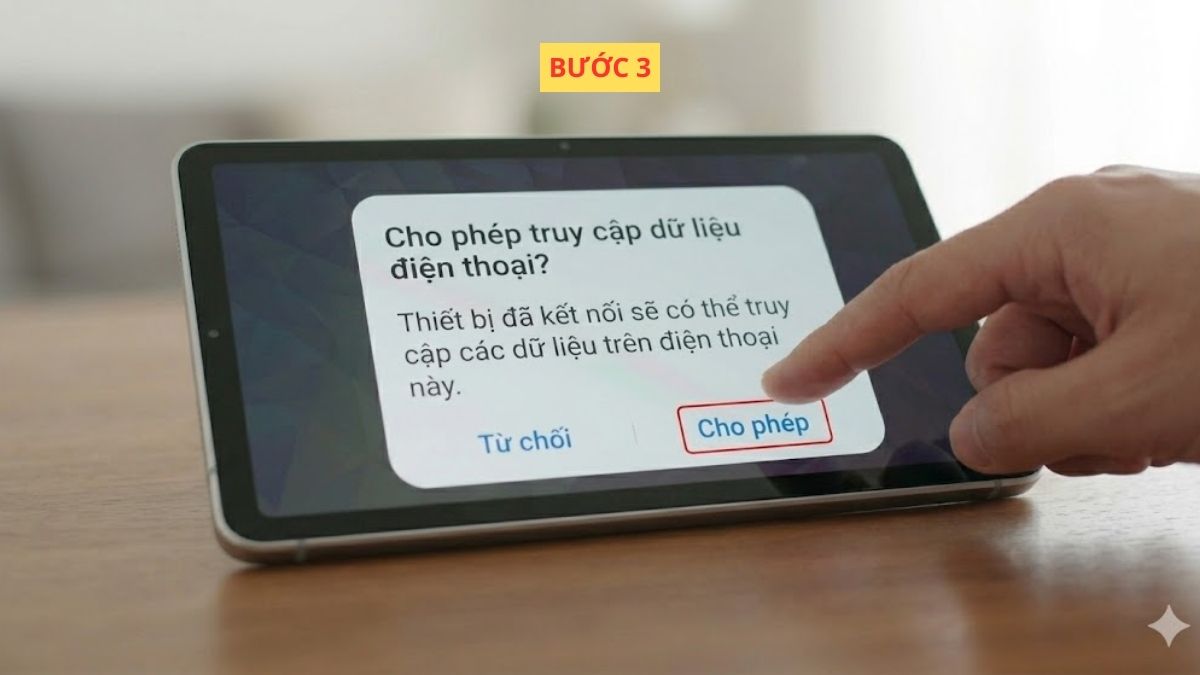
- Bước 3: Trên máy tính bảng xuất hiện thông báo “Cho phép truy cập dữ liệu điện thoại?”, chọn Cho phép để kết nối.
Cách này phù hợp khi bạn cần kết nối điện thoại với máy tính bảng để chuyển file dung lượng lớn.
Lưu ý: Máy tính bảng cần hỗ trợ USB OTG để có thể đọc dữ liệu từ điện thoại.
Kết nối qua tính năng Multi Control
Multi Control là tính năng trong hệ sinh thái Samsung cho phép dùng chung bàn phím và chuột giữa điện thoại và máy tính bảng. Bạn có thể kéo thả nội dung hoặc điều khiển cả hai thiết bị như đang sử dụng một màn hình mở rộng.
Cách thực hiện:
- Bước 1: Trong phần Settings của máy tính bảng, chọn Connected devices → Multi Control.
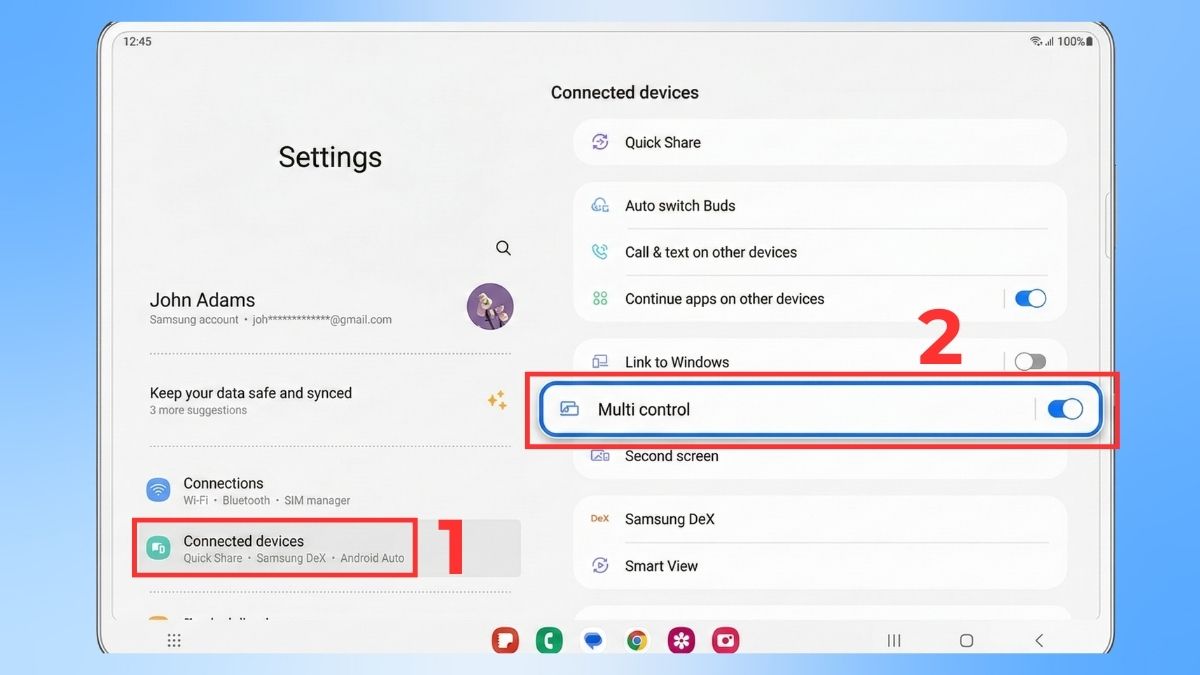
- Bước 2: Gạt nút bật tính năng Multi Control.
- Bước 3: Chọn Connect phone.
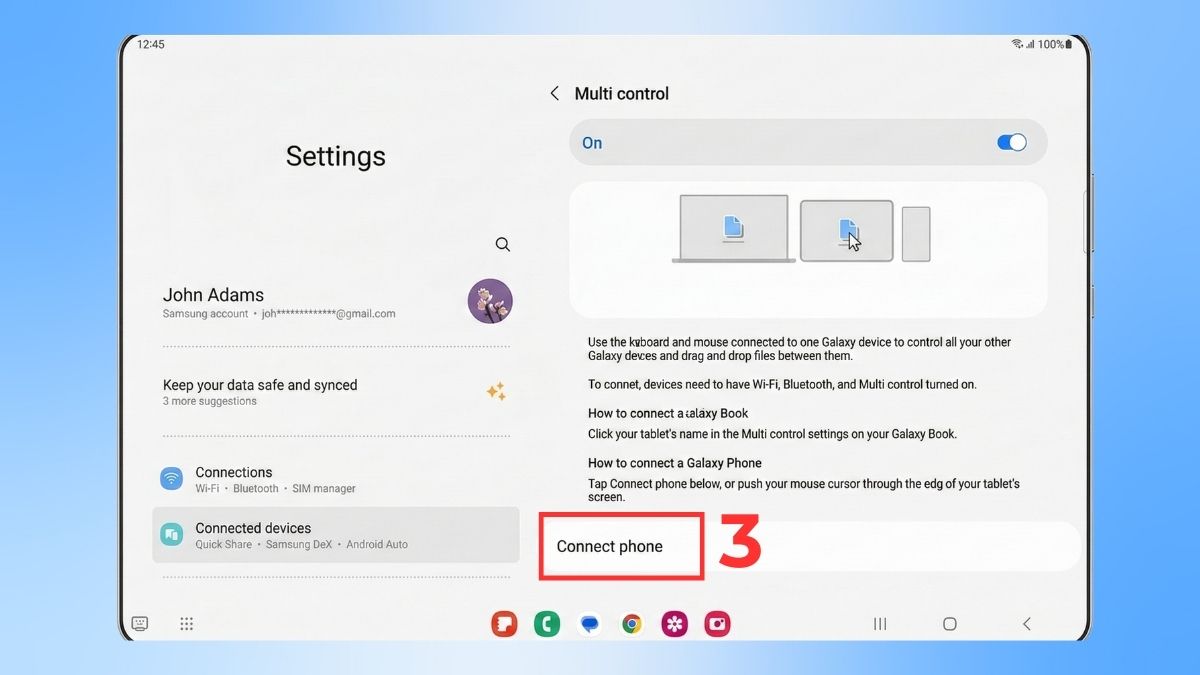
- Bước 4: Chọn điện thoại trong danh sách.
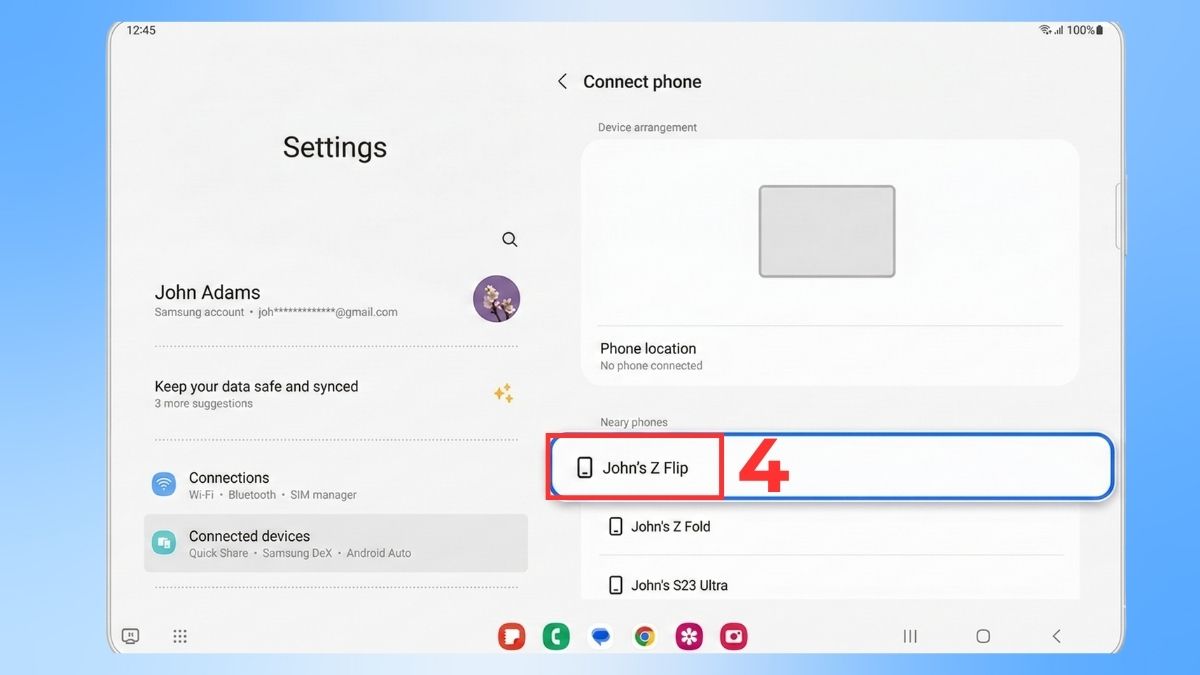
Sau khi kết nối, bạn có thể dùng chuột và bàn phím để điều khiển cả điện thoại và tablet, đồng thời copy - paste hoặc kéo thả file giữa hai thiết bị. Đây là cách kết nối rất tiện lợi khi làm việc đa nhiệm.
Lưu ý: Để sử dụng tính năng Multi Control, cả điện thoại và máy tính bảng cần đăng nhập cùng một tài khoản Samsung, đồng thời bật Wi-Fi và Bluetooth. Ngoài ra, tính năng này chỉ hỗ trợ một số thiết bị Samsung Galaxy chạy One UI 5.1 trở lên.
Lỗi thường gặp khi kết nối điện thoại với máy tính bảng Samsung
Trong quá trình kết nối điện thoại và máy tính bảng Samsung, đôi khi người dùng có thể gặp một số lỗi phổ biến như thiết bị không tìm thấy nhau, kết nối bị gián đoạn hoặc truyền dữ liệu chậm.
Nguyên nhân thường đến từ việc chưa bật Bluetooth hoặc WiFi, hai thiết bị ở quá xa nhau hoặc chưa đăng nhập cùng tài khoản Samsung. Ngoài ra, phiên bản phần mềm cũ cũng có thể khiến việc kết nối điện thoại với máy tính bảng không ổn định.
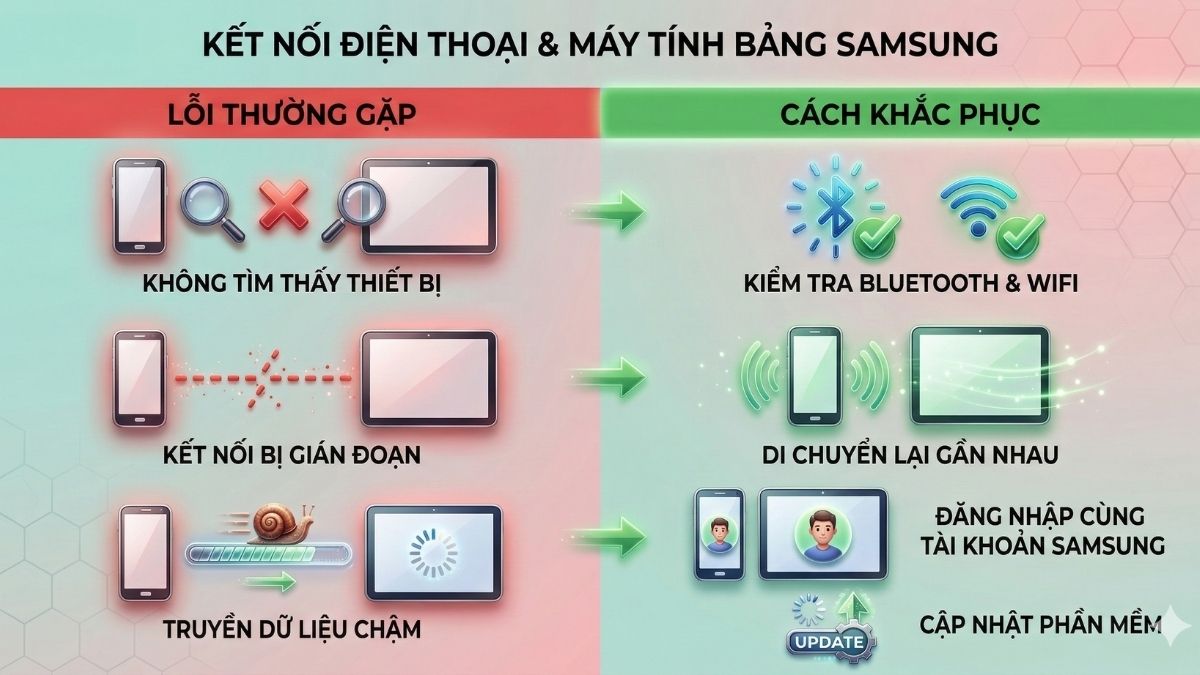
Để khắc phục, bạn nên kiểm tra lại kết nối mạng, cập nhật hệ điều hành và đảm bảo các tính năng như Bluetooth hoặc Chia sẻ nhanh đã được bật.
Cách kết nối điện thoại với máy tính bảng Samsung thực tế rất đơn giản nếu bạn chọn đúng phương pháp phù hợp với nhu cầu sử dụng. Từ Samsung Flow, Quick Share đến Bluetooth hay cáp USB, mỗi cách đều giúp việc chia sẻ dữ liệu và đồng bộ thiết bị trở nên nhanh chóng và tiện lợi hơn. Theo dõi Sforum để khám phá thêm nhiều kiến thức máy tính - laptop - tablet hữu ích!
Bài viết có sử dụng một số hình ảnh AI
Câu hỏi thường gặp
Có thể kết nối điện thoại Samsung với tablet hãng khác không?
Kết nối có tốn dữ liệu di động không?
Có thể nhận cuộc gọi điện thoại trên máy tính bảng Samsung không?
Cách kết nối điện thoại với máy tính bảng khi không có WiFi?

.jpg "iPad của bạn có được lên đời iPadOS 27? Kiểm tra ngay danh sách hỗ trợ tại đây!")

Bình luận (0)