Hướng dẫn cách kết nối iPad với máy in qua USB nhanh chóng

Việc nắm vững kết nối iPad với máy in qua USB giúp bạn xử lý công việc cực kỳ linh hoạt mà không cần phụ thuộc vào mạng Wi-Fi thiếu ổn định. Bài viết này sẽ hướng dẫn bạn các bước thực hiện chi tiết để tối ưu hóa hiệu suất làm việc trên chiếc máy tính bảng của mình.
iPad có kết nối trực tiếp với máy in qua USB?
iPad có thể kết nối trực tiếp với máy in qua USB, nhưng bạn cần có phụ kiện chuyển đổi (như bộ chuyển đổi USB-C sang USB hoặc Camera Connection Kit) tùy thuộc vào cổng trên iPad của bạn (Lightning hay USB-C) và máy in đó phải hỗ trợ kết nối trực tiếp hoặc có ứng dụng đi kèm.
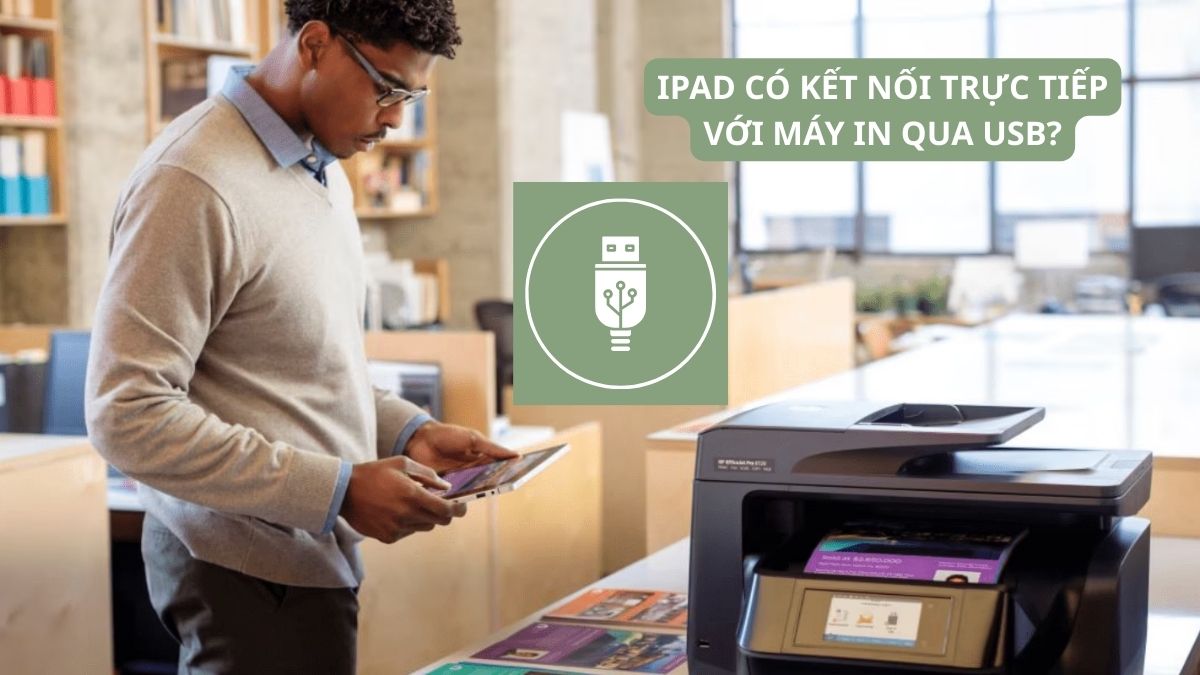
Thông thường, iPad sẽ ưu tiên in ấn không dây qua AirPrint để đảm bảo tính di động. Tuy nhiên, trong môi trường không có mạng hoặc máy in đời cũ, việc kết nối iPad với máy in bằng USB vẫn hoàn toàn khả thi nếu bạn có đầy đủ phụ kiện chuyển đổi tương ứng.
Điều kiện cần để kết nối iPad với máy in qua USB
Để quá trình kết nối diễn ra suôn sẻ, bạn cần chuẩn bị đầy đủ các phụ kiện hỗ trợ vì iPad không có cổng USB-A tiêu chuẩn như trên máy in.
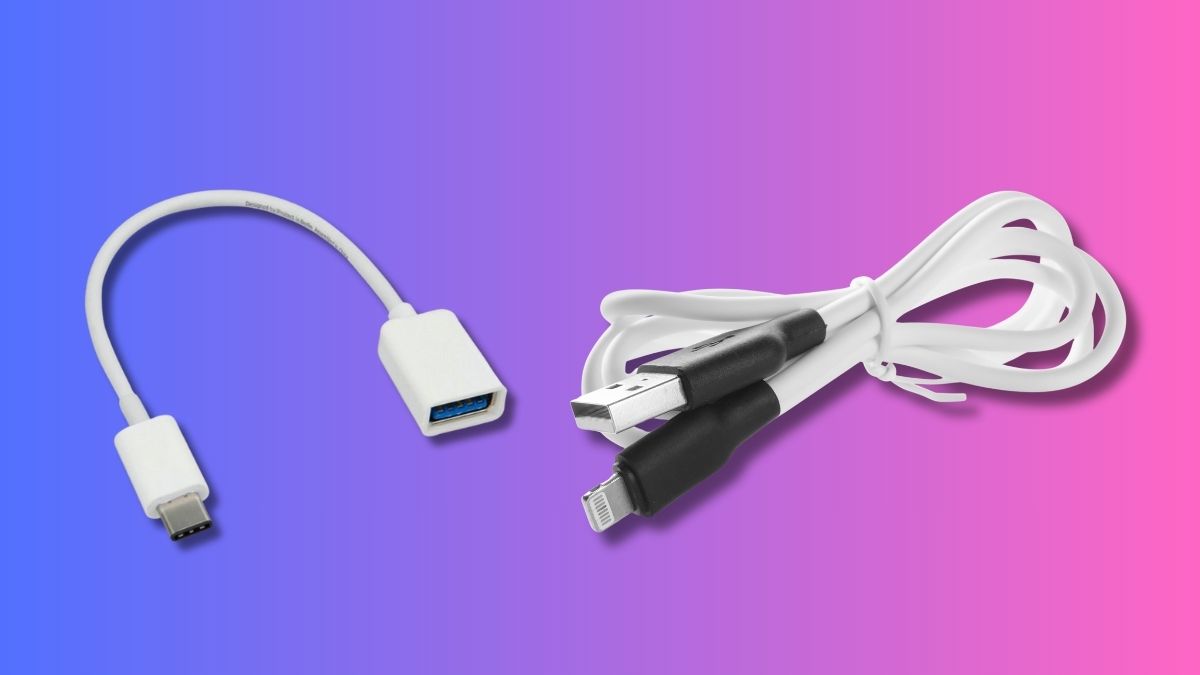
- iPad hỗ trợ kết nối qua USB: iPad sử dụng cổng Lightning hoặc USB-C và cần có cáp chuyển phù hợp (Lightning to USB hoặc USB-C to USB).
- Máy in hỗ trợ in trực tiếp: Máy in phải cho phép in qua cổng USB, ưu tiên các dòng hỗ trợ AirPrint hoặc in từ thiết bị iOS.
- Cài đặt ứng dụng chính hãng của máy in: Ví dụ như HP Smart, Canon PRINT, Epson iPrint… để iPad nhận diện và gửi lệnh in.
- Hệ điều hành iPadOS tương thích: iPad nên được cập nhật iPadOS mới để hạn chế lỗi kết nối.
Cách kết nối iPad với máy in qua USB bằng Adapter / Hub
Khi kết nối iPad với máy in bằng USB, cách sử dụng Adapter/Hub chuyển đổi là phương pháp trực tiếp và hiệu quả hiện nay.
1.Kết nối dây cáp giữa hai thiết bị
- Cắm đầu cáp USB của máy in vào cổng USB trên Adapter
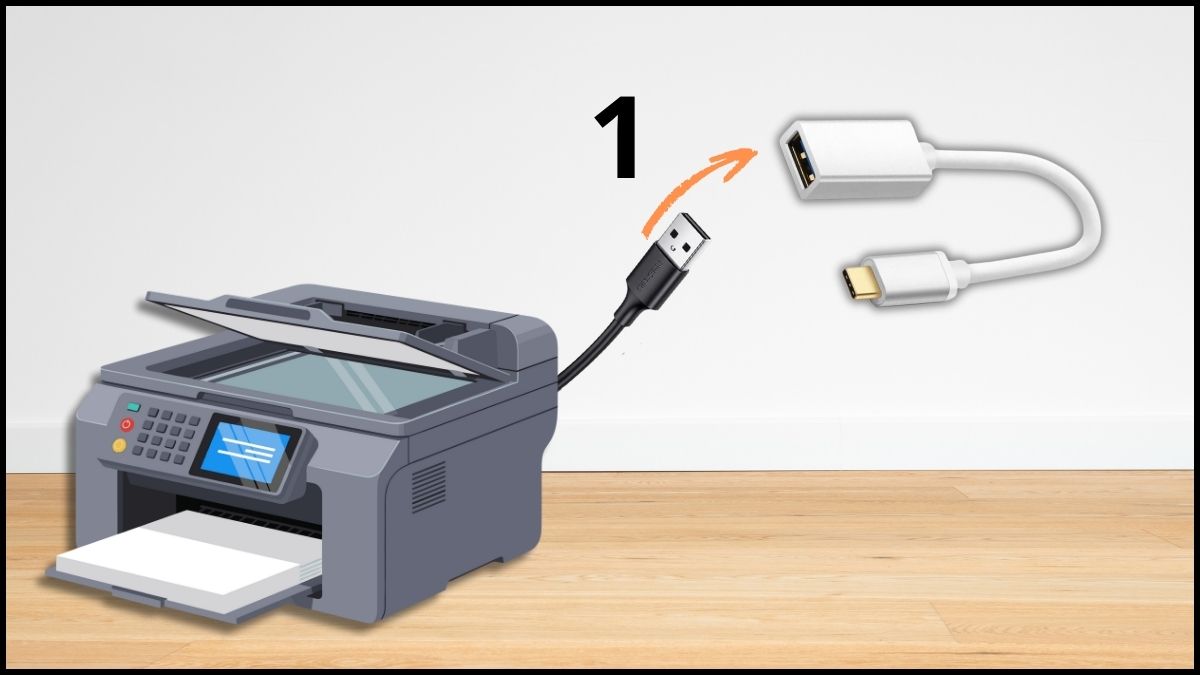
- Cắm đầu Lightning/USB-C trên Adapter vào cổng sạc của iPad.
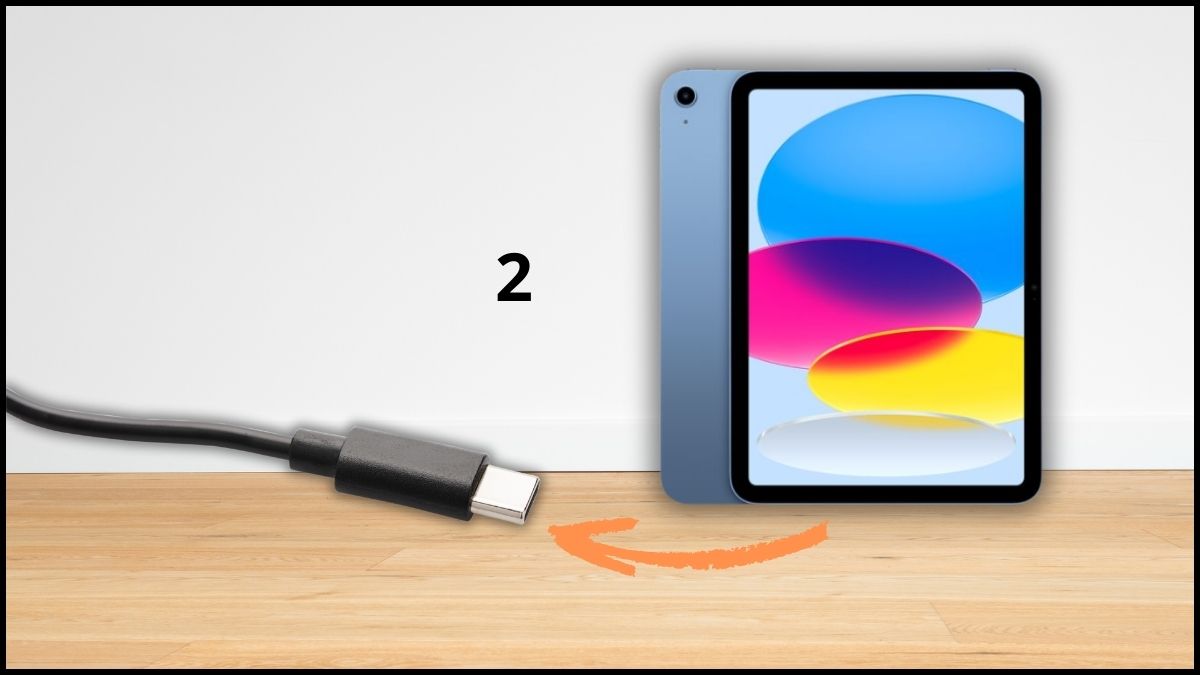
2.Chọn mục để in
- Mở ứng dụng chứa nội dung muốn in
- Chọn biểu tượng chia sẻ (mũi tên lên) trên file muốn in
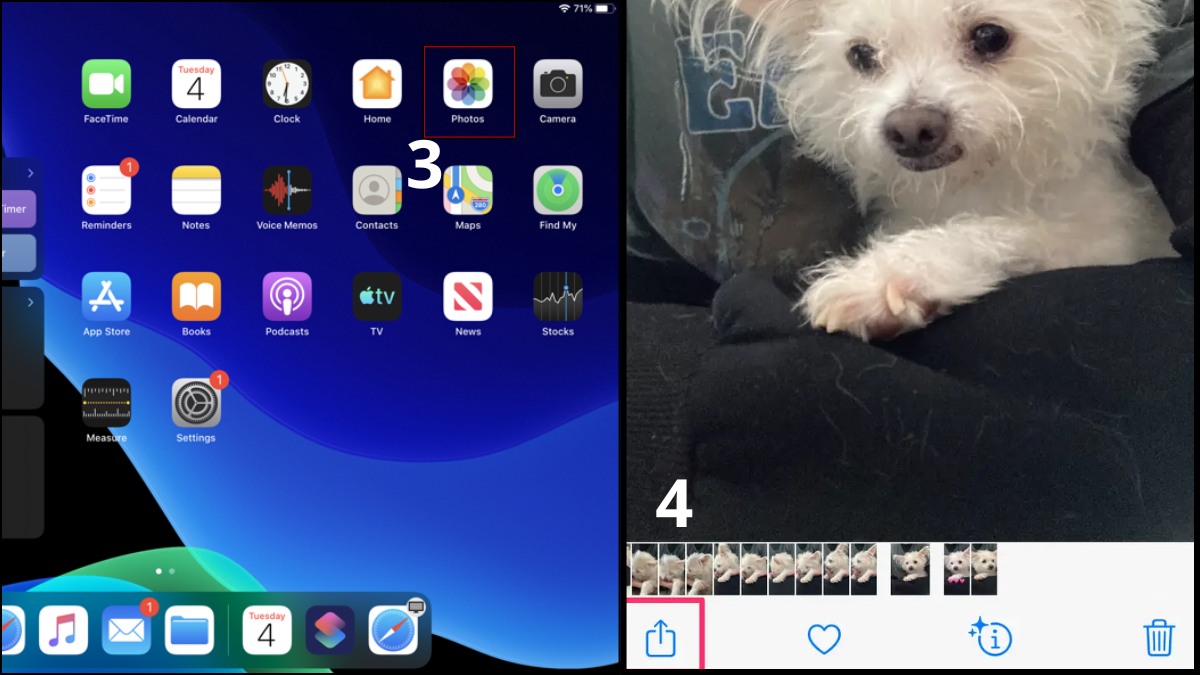
3.Thực hiện lệnh in trên iPad
- Chọn mục "In" (Print), sau đó nhấn vào Printer để chọn máy in
- Nhấn "In" để hoàn tất.
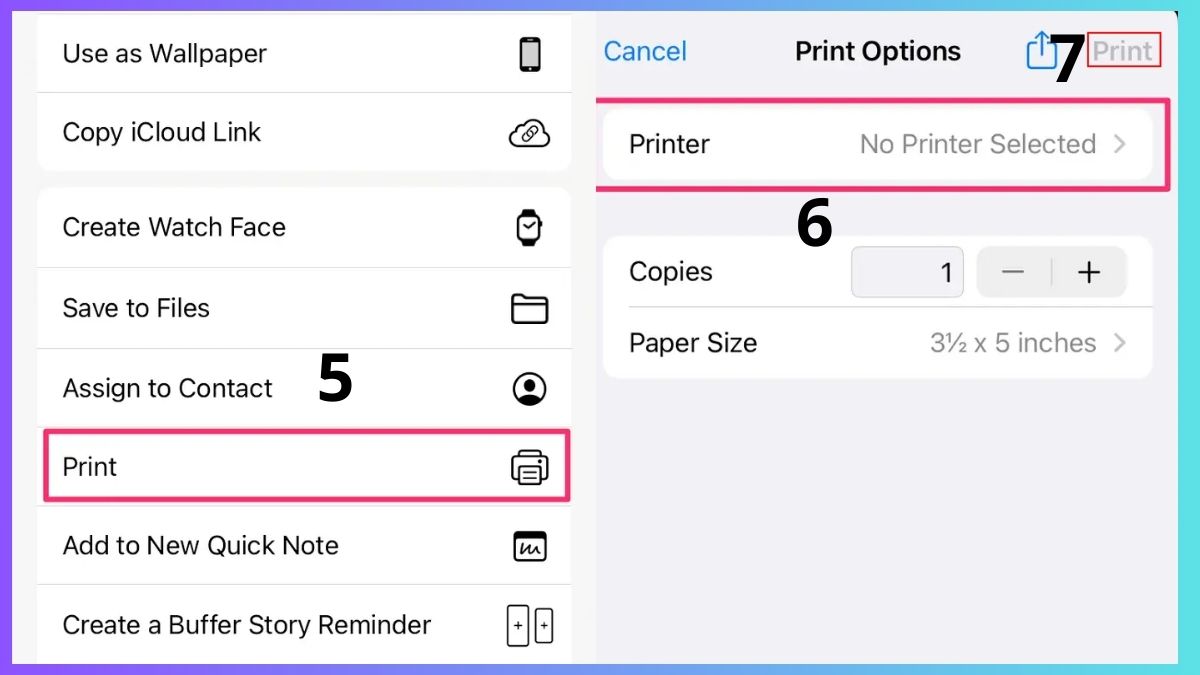
Để tối ưu hóa trải nghiệm in ấn, bạn có thể tham khảo các dòng máy in hiện đại đang được phân phối chính hãng tại CellphoneS với nhiều ưu đãi hấp dẫn.
[Product_Listing categoryid="785" propertyid="" customlink="https://cellphones.com.vn/may-in.html" title="Danh sách máy in đang được quan tâm nhiều tại CellphoneS"]
Kết nối iPad với máy in qua USB bằng máy tính làm cầu nối
Một trong các cách kết nối iPad với máy in bằng USB là dùng máy tính làm "trạm trung chuyển". Phương pháp này biến máy in USB thành một máy in mạng ảo.
Dùng máy tính Windows làm cầu nối in cho iPad
Để thực hiện, bạn cần cài đặt một phần mềm trung gian như Ezeep Connector trên máy tính Windows. Khi máy tính đã nhận diện máy in qua cáp USB, phần mềm sẽ "chia sẻ" máy in đó vào mạng nội bộ để iPad có thể nhìn thấy.
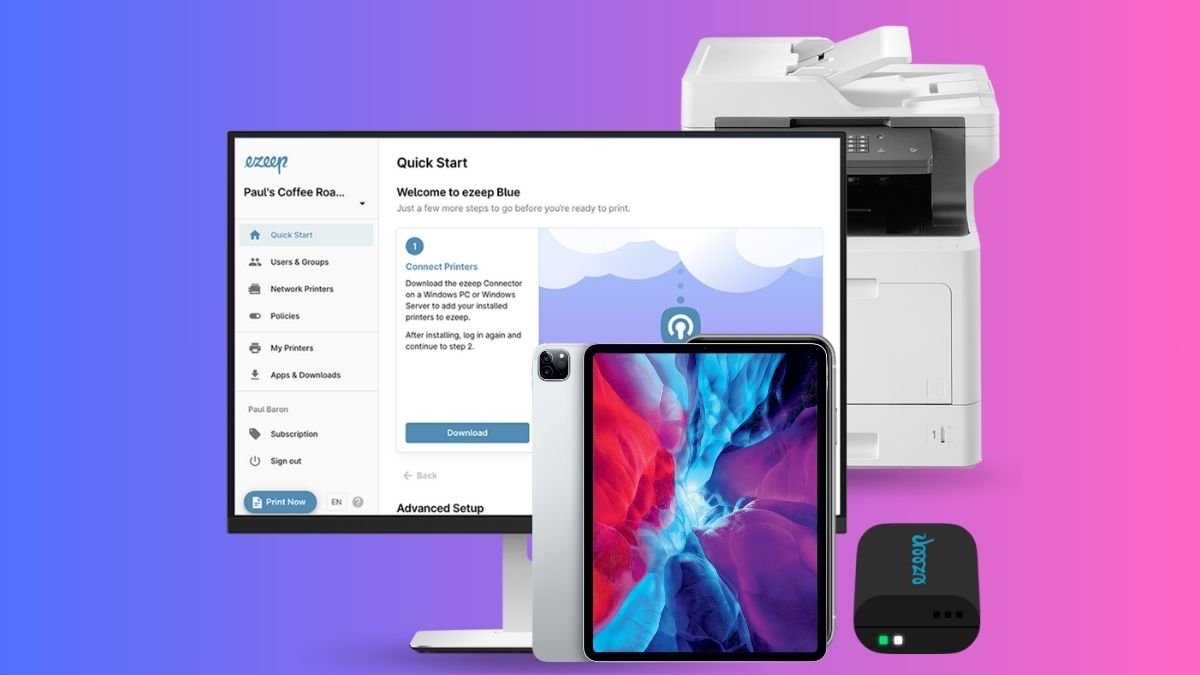
Lưu ý: Nếu máy tính không nhận máy in qua cổng USB, bạn cần kiểm tra lại driver trên Windows trước khi tiến hành chia sẻ cho iPad. Sau khi thiết lập xong, bạn chỉ cần mở iPad, chọn lệnh in và máy tính sẽ tự động chuyển tiếp dữ liệu đến máy in.
Dùng máy tính MacBook làm cầu nối in cho iPad
Với người dùng Mac, tính năng "Printer Sharing" có sẵn trong hệ điều hành giúp việc in ấn trở nên đơn giản hơn. Bạn chỉ cần kết nối máy in với MacBook sau đó vào System Settings và bật chia sẻ máy in.
Khi iPad và MacBook ở cùng một dải mạng (hoặc kết nối qua cáp), iPad sẽ nhận diện máy in đó như một thiết bị AirPrint chuẩn. Đây là giải pháp ổn định nhất dành cho những người dùng sở hữu trọn bộ hệ sinh thái của Apple iPad.
Giải pháp thay thế khi không in được qua USB
Nếu việc kết nối iPad với máy in qua USB gặp trở ngại do phần cứng, bạn hãy cân nhắc các giải pháp không dây. Những cách này thường tiện lợi và không yêu cầu dây cáp rườm rà.
In bằng AirPrint
AirPrint là công nghệ in ấn không dây do Apple phát triển, giúp người dùng in tài liệu với chất lượng cao mà không cần cài thêm driver. Nhiều dòng máy in mới trên thị trường hiện nay đều hỗ trợ sẵn tính năng này.
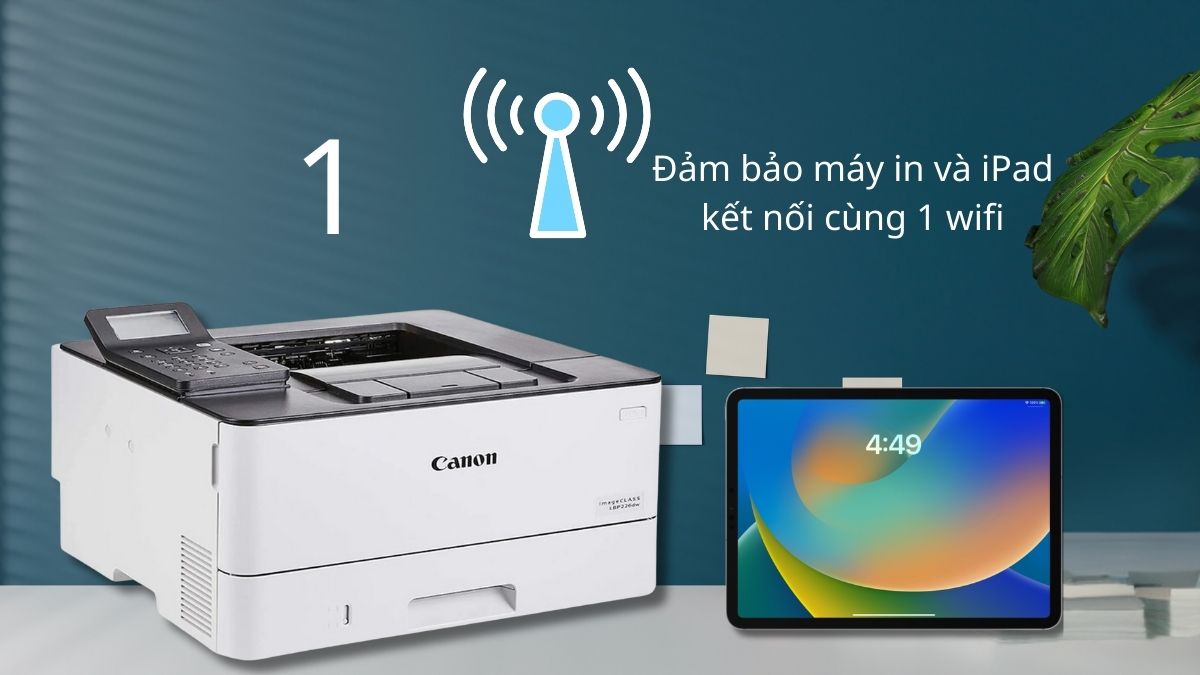
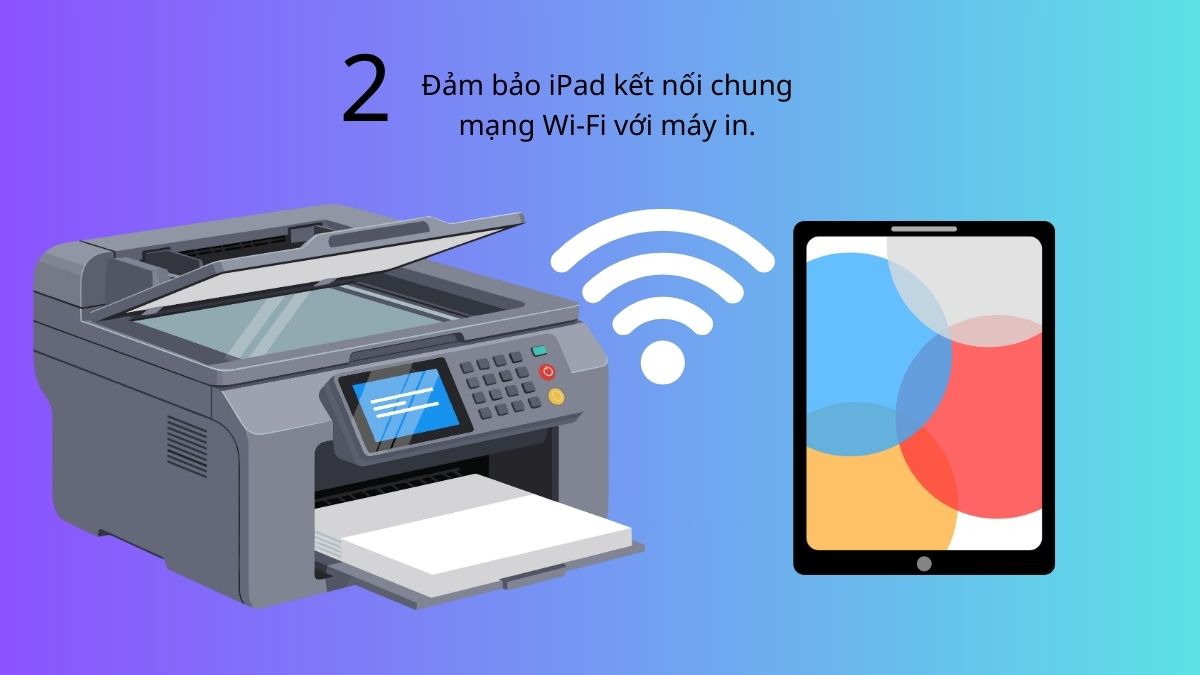
1.Xác nhận kết nối:
Kiểm tra máy in có AirPrint và iPad đang sử dụng chung một mạng Wi-Fi.
2.Chọn tài liệu trên iPad
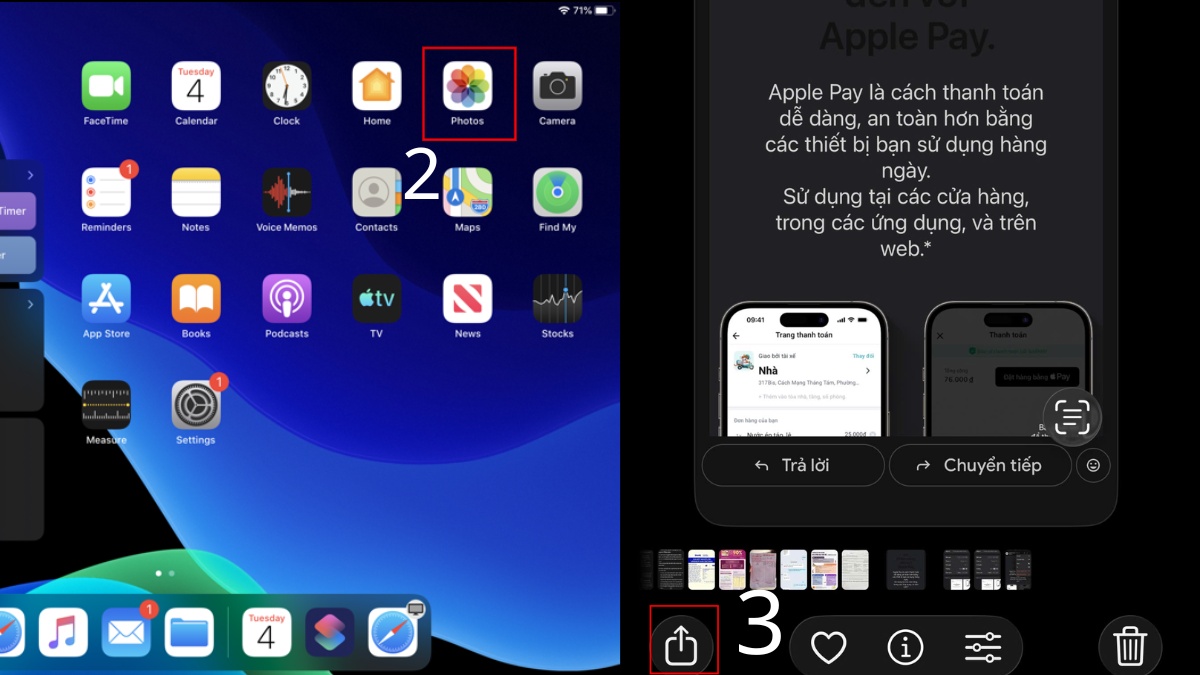
- Mở ứng dụng chứa nội dung cần in (như Ảnh, Tệp,...)
- Nhấn nút "Chia sẻ" tại nội dung bạn cần in
3.Xác nhận và in
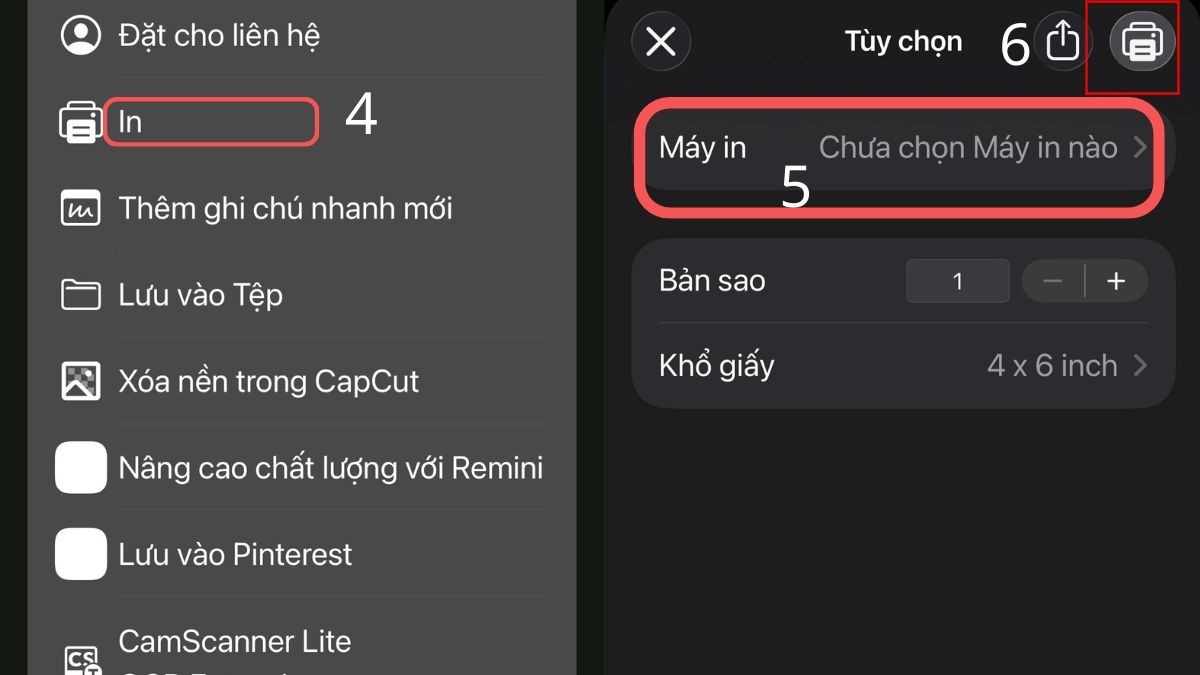
- Cuộn xuống tìm tùy chọn "In".
- Chạm vào "Máy in" để chọn thiết bị khả dụng trong mạng.
- Chọn biểu tượng hình máy in
In qua ứng dụng của hãng máy in
Để không cần kết nối iPad với máy in qua USB, bạn có thể in qua ứng dụng của hãng máy in. Mỗi hãng máy in như Canon, HP, Brother đều cung cấp ứng dụng riêng trên App Store.
1.Xác nhận kết nối
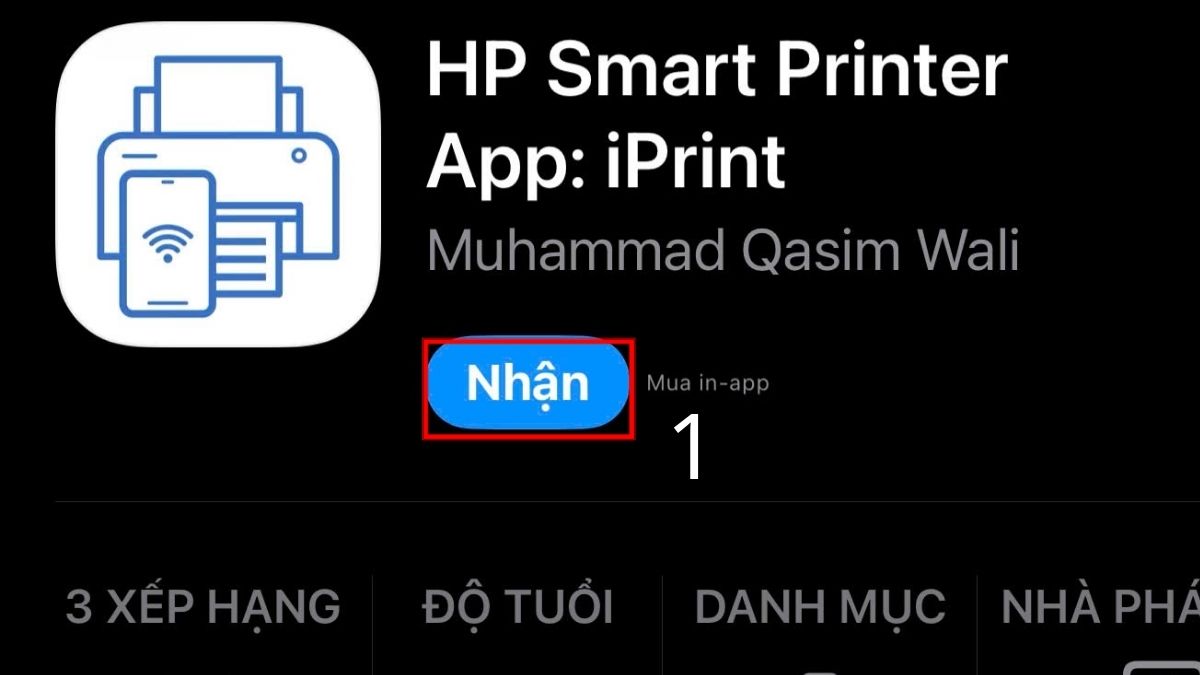
- Tải ứng dụng chính thức của hãng máy in (ví dụ HP Smart, Canon PRINT) ngay trên iPad.
- Xác nhận máy in có AirPrint và iPad đang dùng chung mạng Wi-Fi.
2.Mở và thêm máy in
- Mở app chính hãng của máy in và thực hiện Thêm máy
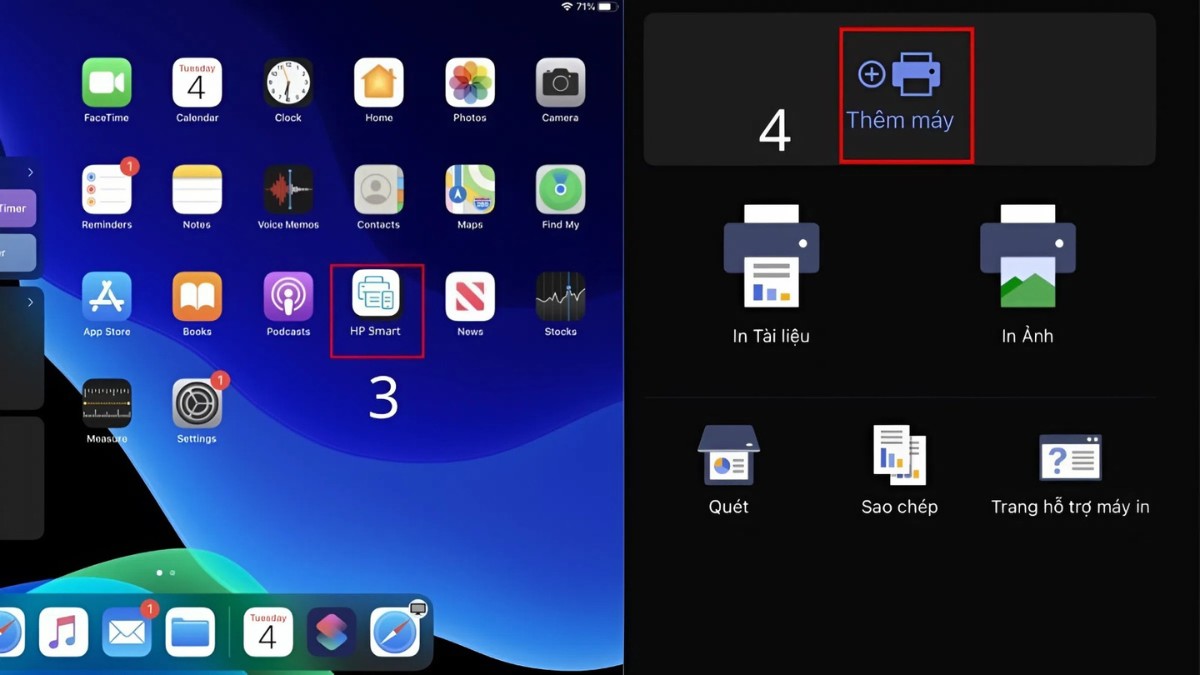
3.Chọn tài liệu
- Trong ứng dụng in, chọn "Print Documents" (In tài liệu) hoặc "Print Photos" (In ảnh).
- Chọn tài liệu hoặc ảnh bạn muốn in từ bộ nhớ thiết bị.
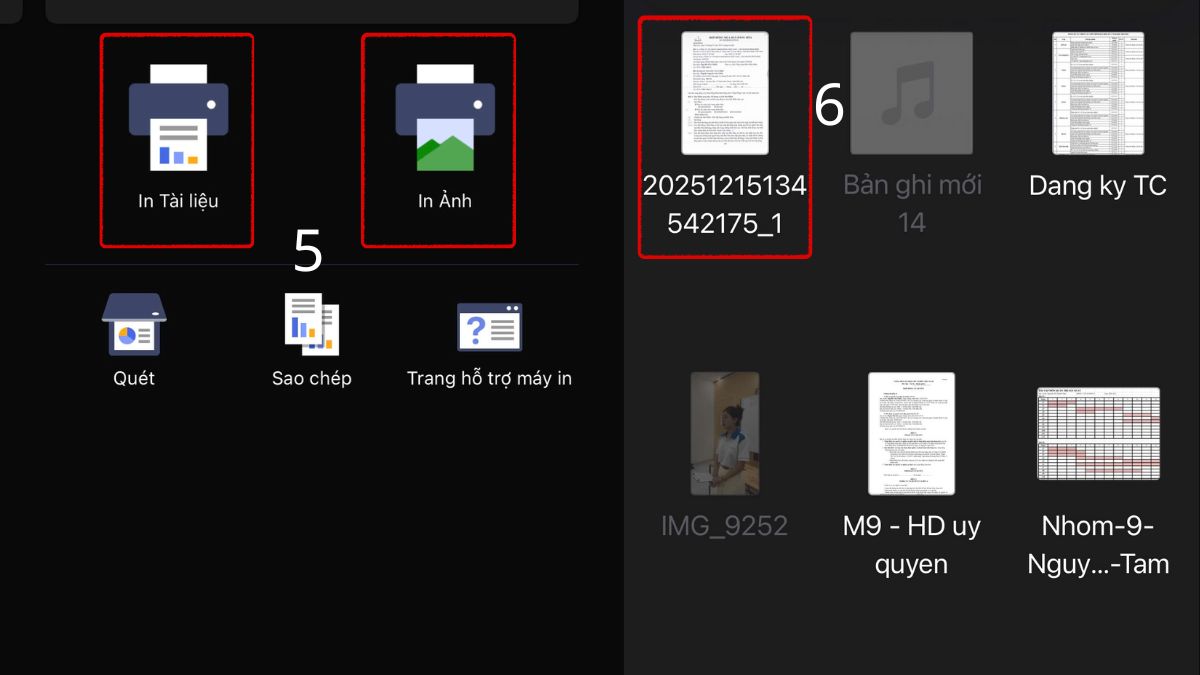
4.Thực hiện in
- Nhấn vào cài đặt hình bánh răng để điều chỉnh số bản, màu sắc,...
- Nhấn nút "Print" (In) để bắt đầu.

Dùng dịch vụ / ứng dụng in trung gian
Nếu máy in của bạn quá cũ và không hỗ trợ bất kỳ tính năng hiện đại nào, hãy sử dụng các dịch vụ đám mây hoặc ứng dụng bên thứ ba như PrintCentral. Các công cụ này đóng vai trò giúp iPad hiểu được ngôn ngữ của máy in đời cũ. Bạn chỉ cần tải tệp lên ứng dụng, nó sẽ xử lý và gửi lệnh in đến thiết bị đã kết nối với máy tính trong mạng.
Lỗi thường gặp khi kết nối iPad với máy in qua USB
Trong quá trình thực hiện kết nối iPad với máy in bằng USB, người dùng thường gặp phải một số lỗi kỹ thuật khiến việc in ấn bị gián đoạn.
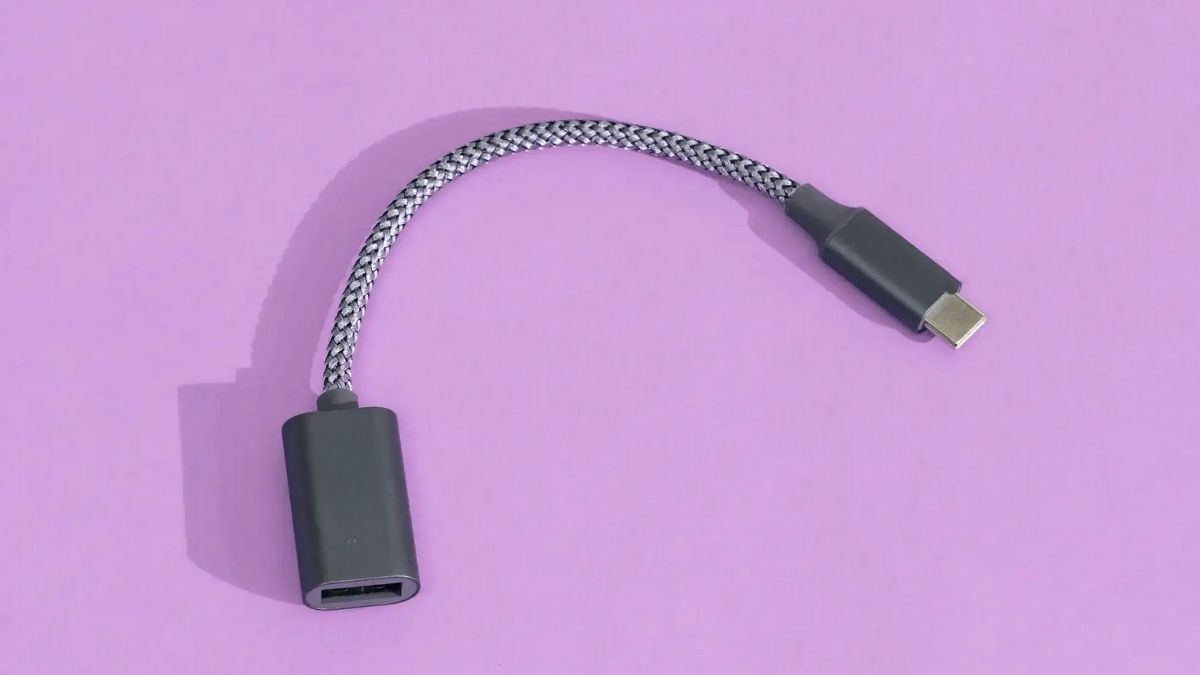
- iPad báo "Phụ kiện không hỗ trợ": Lỗi này thường do bạn sử dụng Adapter không chính hãng hoặc kém chất lượng. Hãy thử đổi sang bộ chuyển đổi đạt chuẩn.
- Máy in không xuất hiện trong danh sách: Kiểm tra lại dây cáp USB xem có bị đứt gãy không. Ngoài ra, bạn nên khởi động lại cả iPad và máy in để giúp làm mới kết nối giữa hai thiết bị.
- Sự cố hàng đợi in: Trong một số trường hợp, tác vụ in không được xử lý và bị treo trong hệ thống. Bạn cần vào trung tâm điều khiển trên iPad, tìm mục "In" và xóa các lệnh cũ đang bị treo.
- Không tìm thấy máy in khi làm cầu nối: Hãy kiểm tra lại tường lửa (Firewall) trên máy tính Windows hoặc Mac, đảm bảo bạn đã cho phép chia sẻ máy in qua mạng.
Hy vọng bài viết này đã giúp bạn nắm rõ các phương pháp kết nối iPad với máy in qua USB một cách hiệu quả. Việc lựa chọn đúng phụ kiện và hiểu rõ cách sử dụng iPad sẽ giúp công việc của bạn trơn tru hơn. Khi nắm vững các quy trình thao tác, mọi trải nghiệm trên thiết bị đều trở nên chuyên nghiệp và hiệu quả. Đây là yếu tố quan trọng giúp bạn khai thác tối đa sức mạnh của máy trong đời sống hằng ngày.
Câu hỏi thường gặp
Có cần cài driver máy in cho iPad không?
Không cần cài driver máy in cho iPad. iPadOS không cho phép cài đặt driver thủ công như Windows. Hệ thống sẽ tự động nhận diện máy in qua giao thức AirPrint hoặc thông qua các ứng dụng hỗ trợ của hãng.
Máy in cũ có kết nối được với iPad không?
Máy in cũ không hỗ trợ AirPrint sẽ không kết nối trực tiếp với iPad qua USB. Bạn cần kết nối máy in vào máy tính, sau đó dùng phần mềm (như O'Print, Printopia) để chia sẻ thành máy in ảo qua Wi-Fi.

.jpg "iPad của bạn có được lên đời iPadOS 27? Kiểm tra ngay danh sách hỗ trợ tại đây!")




Bình luận (0)