Kết nối Xiaomi Band 10 Pro với điện thoại chi tiết từ A - Z cho Android và iPhone

Xiaomi Band 10 Pro là một trong những vòng đeo tay thông minh nổi bật của Xiaomi với thiết kế hiện đại, màn hình AMOLED sắc nét, tích hợp GPS độc lập cùng hàng loạt tính năng theo dõi sức khỏe và luyện tập.
Tuy nhiên, để khai thác đầy đủ các tính năng như nhận thông báo, đồng bộ dữ liệu sức khỏe, điều khiển nhạc, cập nhật phần mềm hay quản lý mặt đồng hồ, người dùng bắt buộc phải kết nối Xiaomi Band 10 Pro với điện thoại. Nếu đây là lần đầu sử dụng thiết bị, quá trình ghép nối có thể khiến nhiều người bối rối, đặc biệt khi giao diện trên Android và iPhone có một vài điểm khác nhau. Trong bài viết này, mình sẽ hướng dẫn cách kết nối Xiaomi Band 10 Pro với điện thoại chi tiết nhất.
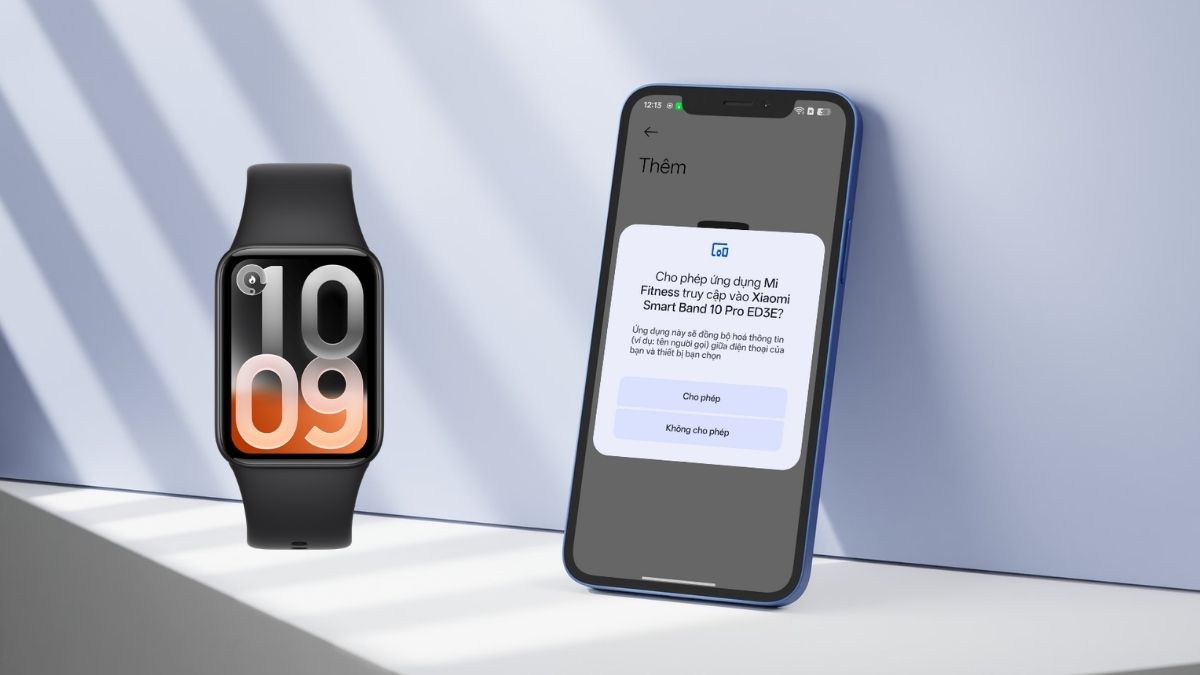
Xiaomi Band 10 Pro kết nối với điện thoại bằng ứng dụng gì?
Hiện nay, Xiaomi Band 10 Pro sử dụng Mi Fitness (Xiaomi Wear) – ứng dụng chính thức do Xiaomi phát triển. Đây là nền tảng dùng để kết nối, quản lý và đồng bộ toàn bộ dữ liệu giữa vòng đeo tay với điện thoại trên cả hệ điều hành Android và iOS.
Sau khi đăng nhập tài khoản Xiaomi trong Mi Fitness, người dùng có thể:
- Đồng bộ số bước chân, nhịp tim, SpO₂, giấc ngủ và lượng calo tiêu thụ.
- Theo dõi lịch sử luyện tập theo ngày, tuần hoặc tháng.
- Cập nhật firmware mới nhất cho Xiaomi Band 10 Pro.
- Thay đổi mặt đồng hồ chỉ với vài thao tác.
- Thiết lập nhận thông báo cuộc gọi, tin nhắn và ứng dụng.
- Tùy chỉnh các tính năng như báo thức, điều khiển nhạc, tìm điện thoại, theo dõi sức khỏe...
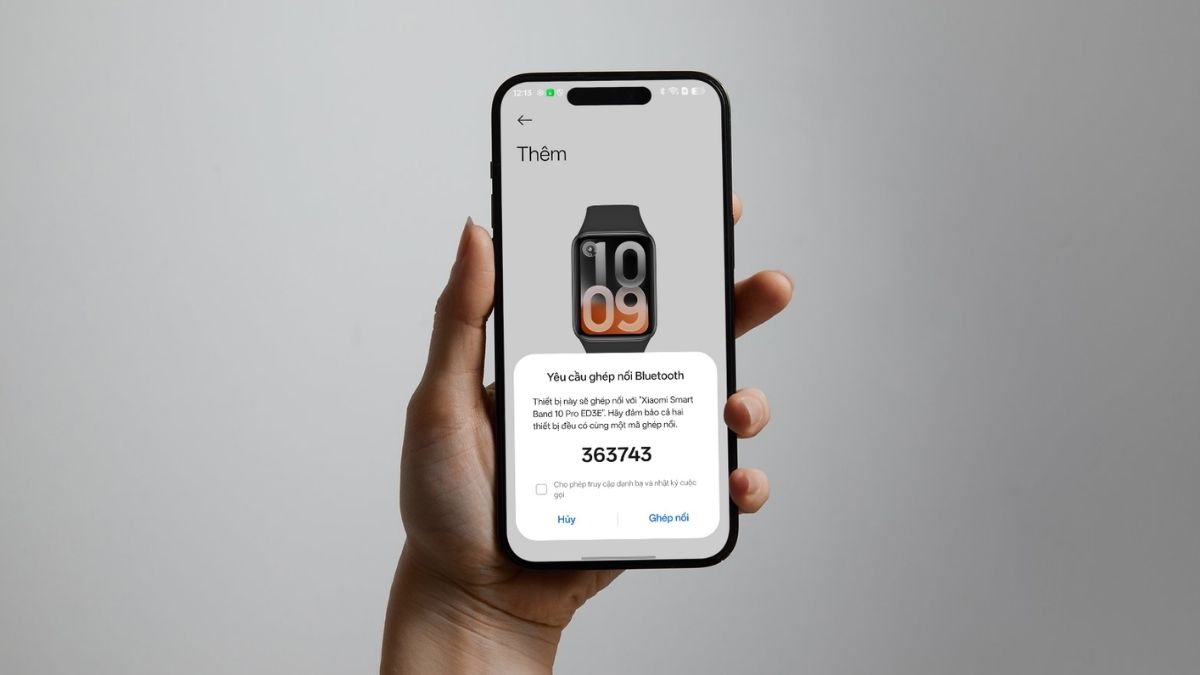
Việc sử dụng đúng ứng dụng không chỉ giúp quá trình ghép nối diễn ra ổn định mà còn đảm bảo thiết bị luôn được cập nhật các bản vá và tính năng mới từ Xiaomi.
Muốn sở hữu Xiaomi Band 10 Pro chính hãng với giá tốt, bảo hành uy tín cùng nhiều ưu đãi hấp dẫn? Hãy tham khảo ngay tại CellphoneS để lựa chọn phiên bản phù hợp và nhận tư vấn chi tiết từ đội ngũ chuyên gia.
[Product_Info id='127814']
Cách kết nối Xiaomi Band 10 Pro với điện thoại Android
Sau khi đã cài đặt Mi Fitness và chuẩn bị đầy đủ các điều kiện cần thiết, bạn có thể bắt đầu ghép nối Xiaomi Band 10 Pro với điện thoại Android. Các bước cụ thể được thực hiện như sau:
Bước 1: Khởi động Xiaomi Band 10 Pro và chọn ngôn ngữ
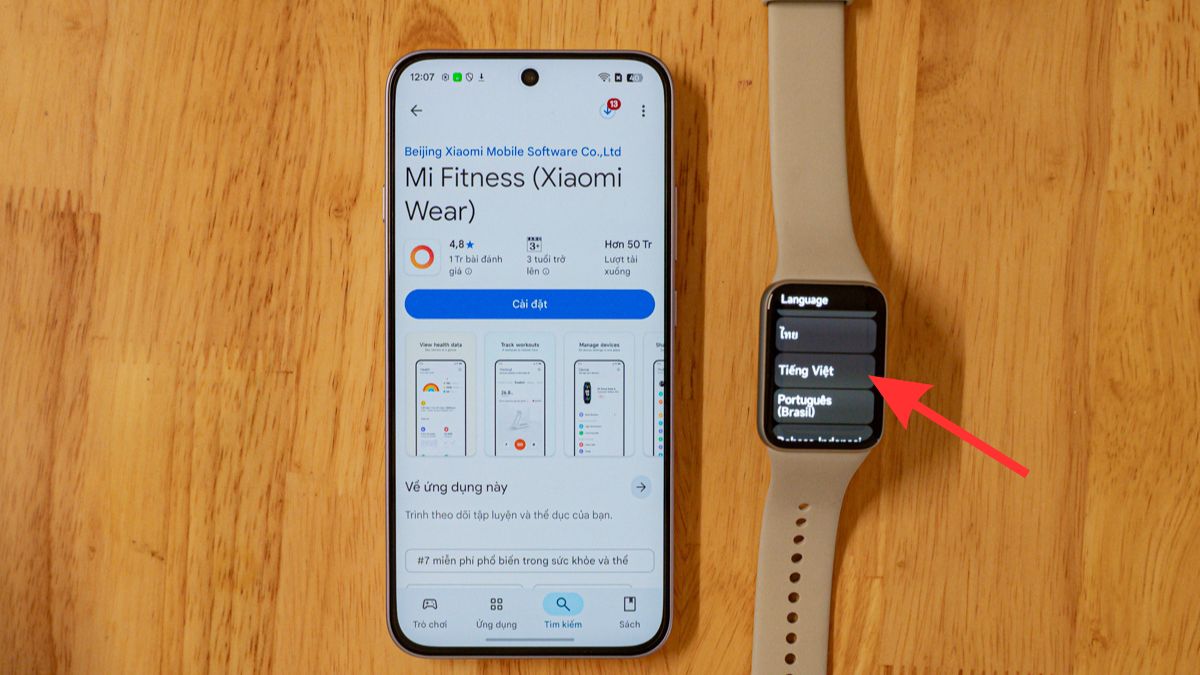
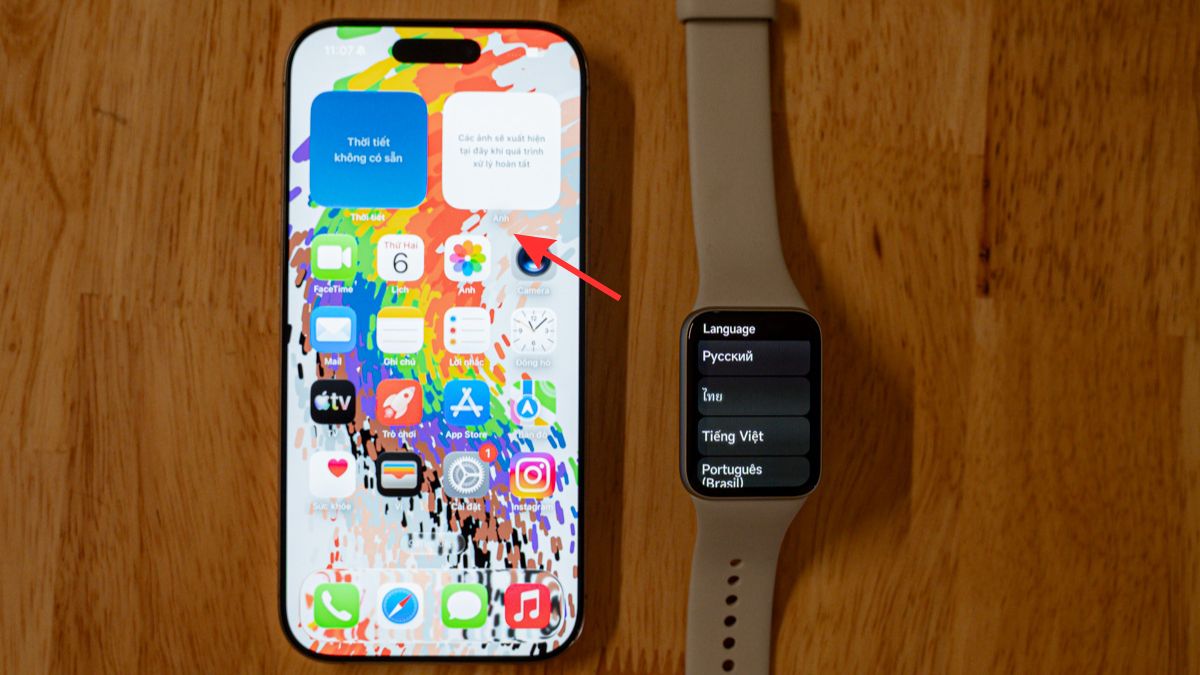
Nếu vừa mở hộp, hãy đặt Xiaomi Band 10 Pro lên đế sạc để thiết bị khởi động. Sau khi màn hình sáng lên, vòng đeo tay sẽ hiển thị giao diện chào mừng và yêu cầu lựa chọn ngôn ngữ sử dụng. Vuốt lên hoặc xuống để tìm ngôn ngữ mong muốn, sau đó chạm để xác nhận.
Bước 2: Cài đặt và đăng nhập ứng dụng Mi Fitness
Tiếp theo, mở điện thoại Android và tải ứng dụng Mi Fitness từ Google Play.
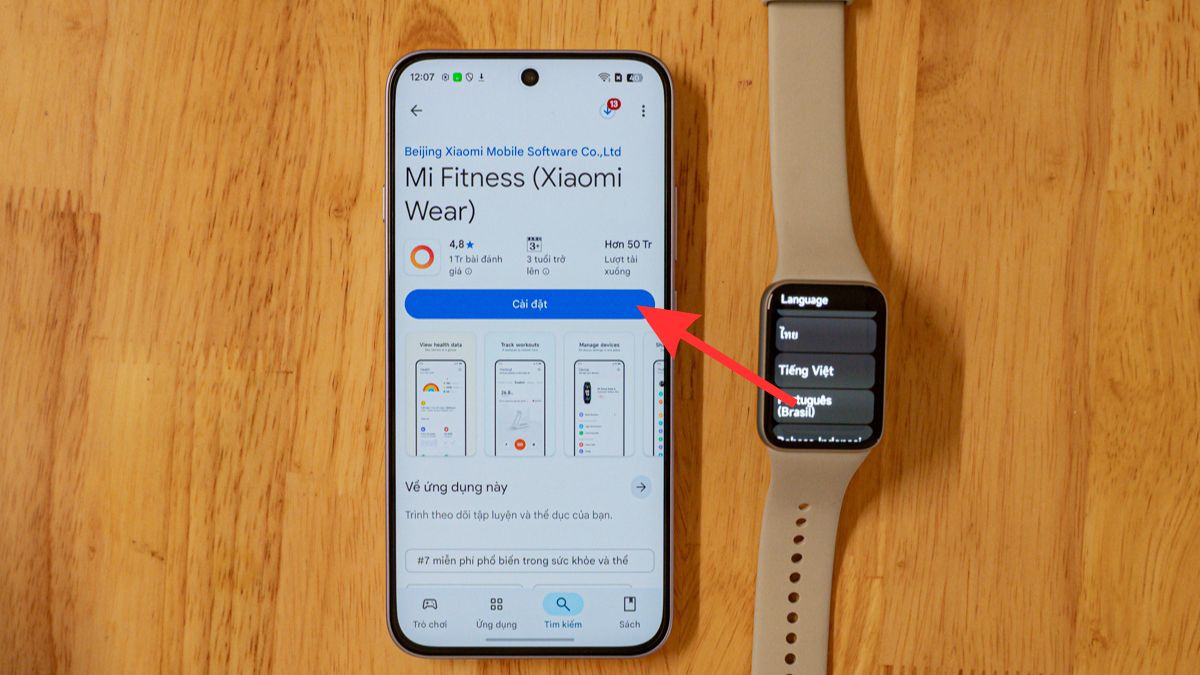
Sau khi cài đặt hoàn tất, hãy mở ứng dụng và đăng nhập bằng tài khoản Xiaomi. Nếu chưa có tài khoản, bạn chỉ cần chọn Đăng ký, nhập địa chỉ email hoặc số điện thoại và làm theo hướng dẫn để tạo tài khoản mới.
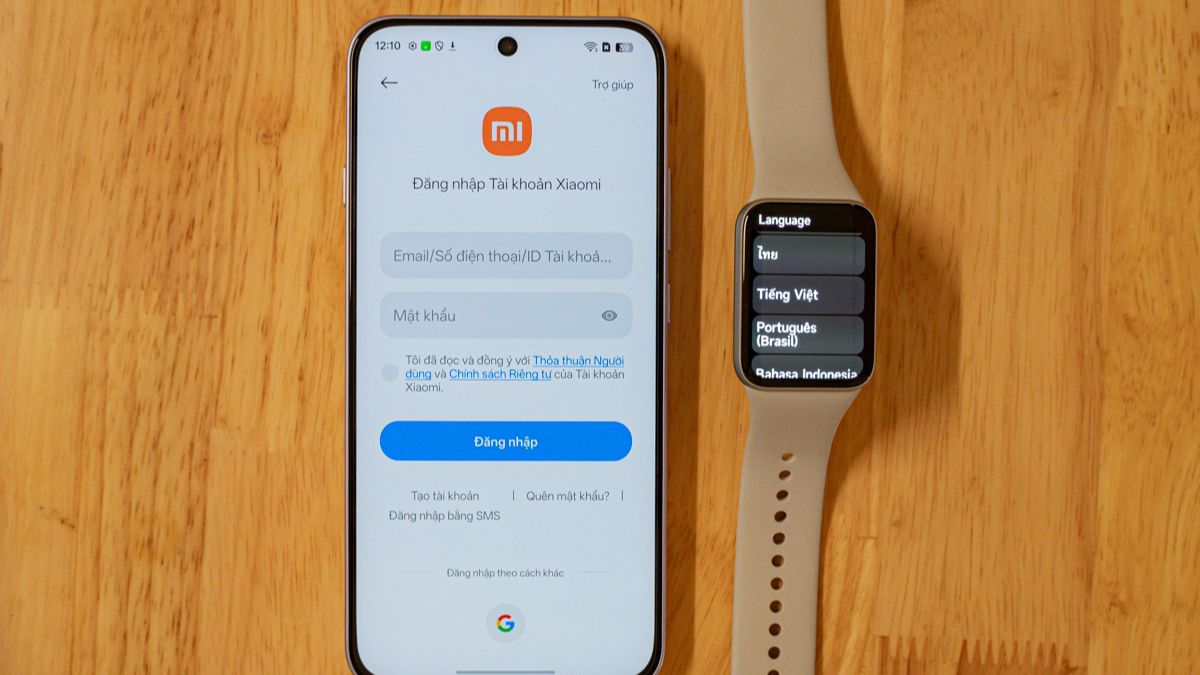
Ở lần sử dụng đầu tiên, Mi Fitness sẽ yêu cầu cấp một số quyền truy cập như:
- Điều khoản và điều kiện
- Bluetooth.
- Thông báo.
- Vị trí (trên nhiều phiên bản Android).
- Cho phép chạy nền.
Bạn nên chọn “Đồng ý” đối với tất cả các quyền này. Đây là điều kiện cần để ứng dụng có thể tìm kiếm Xiaomi Band 10 Pro, duy trì kết nối ổn định và đồng bộ thông báo sau này.
Sau khi hoàn tất, giao diện chính của Mi Fitness sẽ xuất hiện với các mục như Sức khỏe, Luyện tập và Thiết bị.
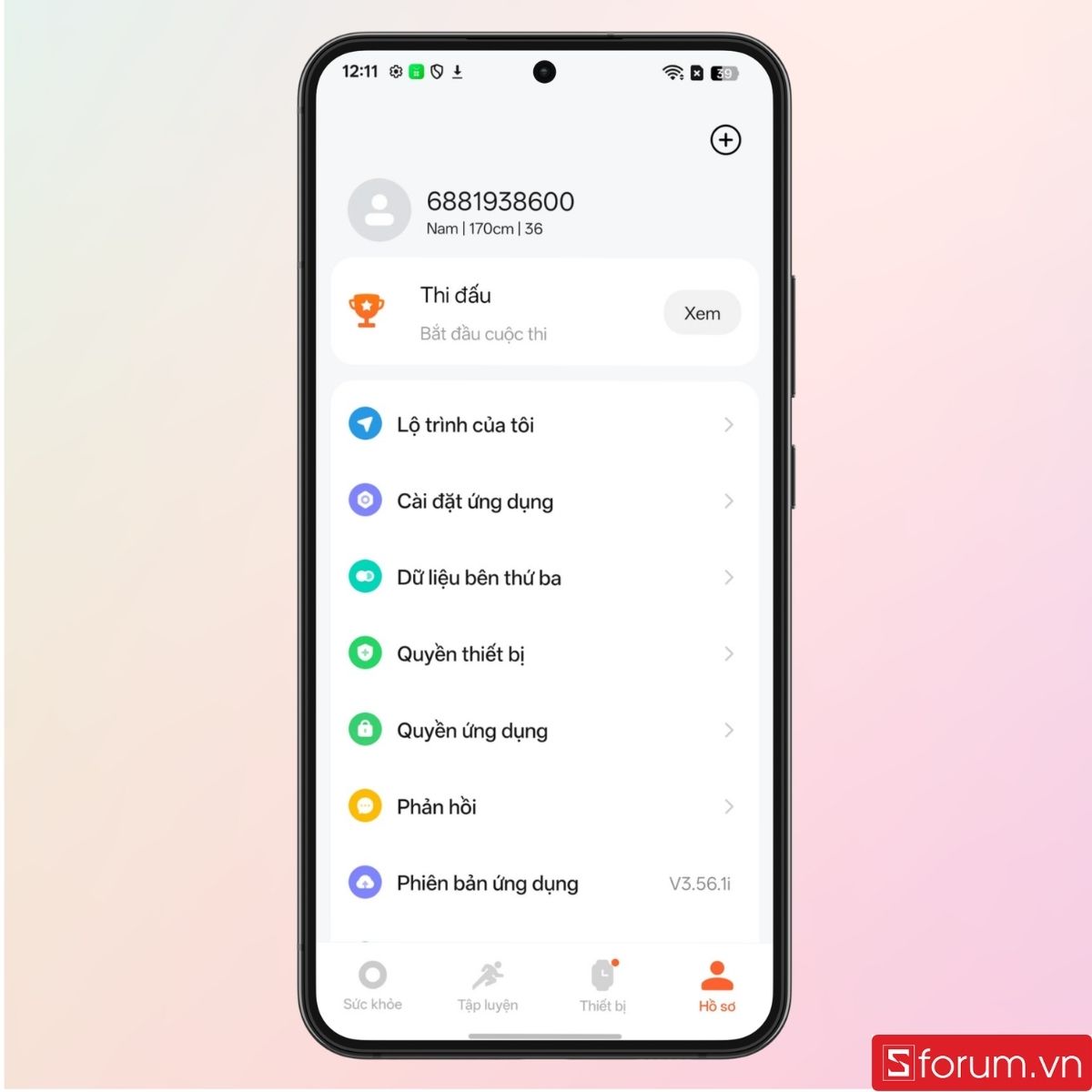
Bước 3: Quét mã QR trên Xiaomi Band 10 Pro
Sau khi hoàn tất các thiết lập ban đầu, Xiaomi Band 10 Pro sẽ hiển thị một mã QR trên màn hình. Đây là mã dùng để ghép nối nhanh với ứng dụng Mi Fitness.
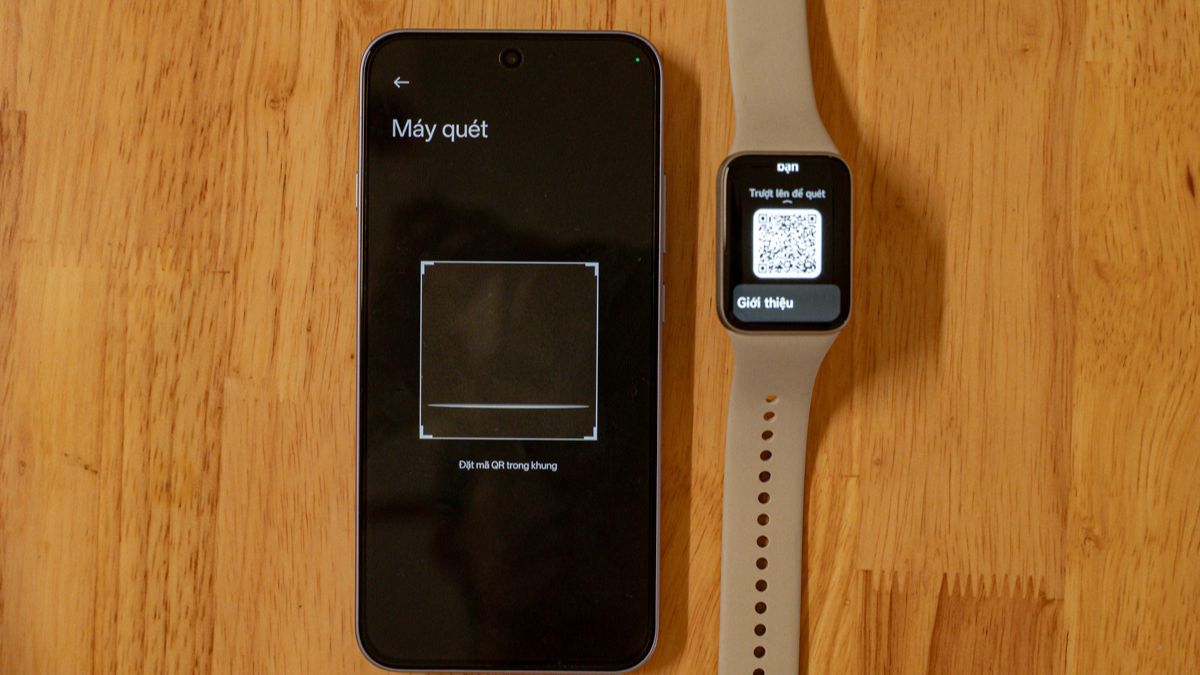
Lúc này, mở Mi Fitness trên điện thoại, vào Thiết bị -> Thêm thiết bị, sau đó chọn Quét mã QR (nếu ứng dụng hiển thị tùy chọn này). Đưa camera điện thoại hướng vào mã QR trên Xiaomi Band 10 Pro để ứng dụng tự động nhận diện thiết bị.
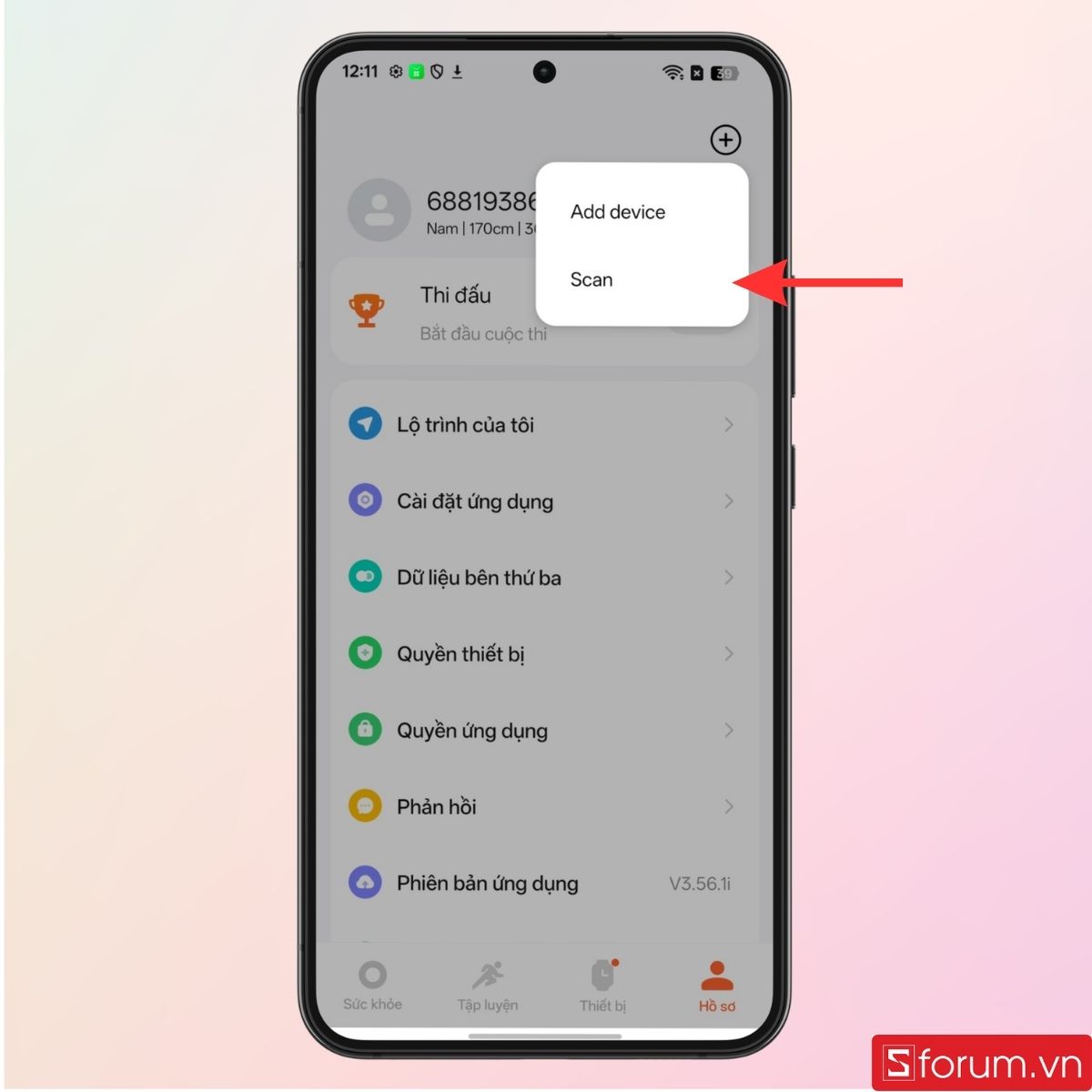
Việc quét mã QR giúp Mi Fitness xác định chính xác mẫu vòng đeo tay, đồng thời giảm nguy cơ kết nối nhầm với các thiết bị Bluetooth khác ở gần.
Sau khi nhận diện thành công, ứng dụng sẽ chuyển sang bước xác nhận ghép nối trên Xiaomi Band 10 Pro.
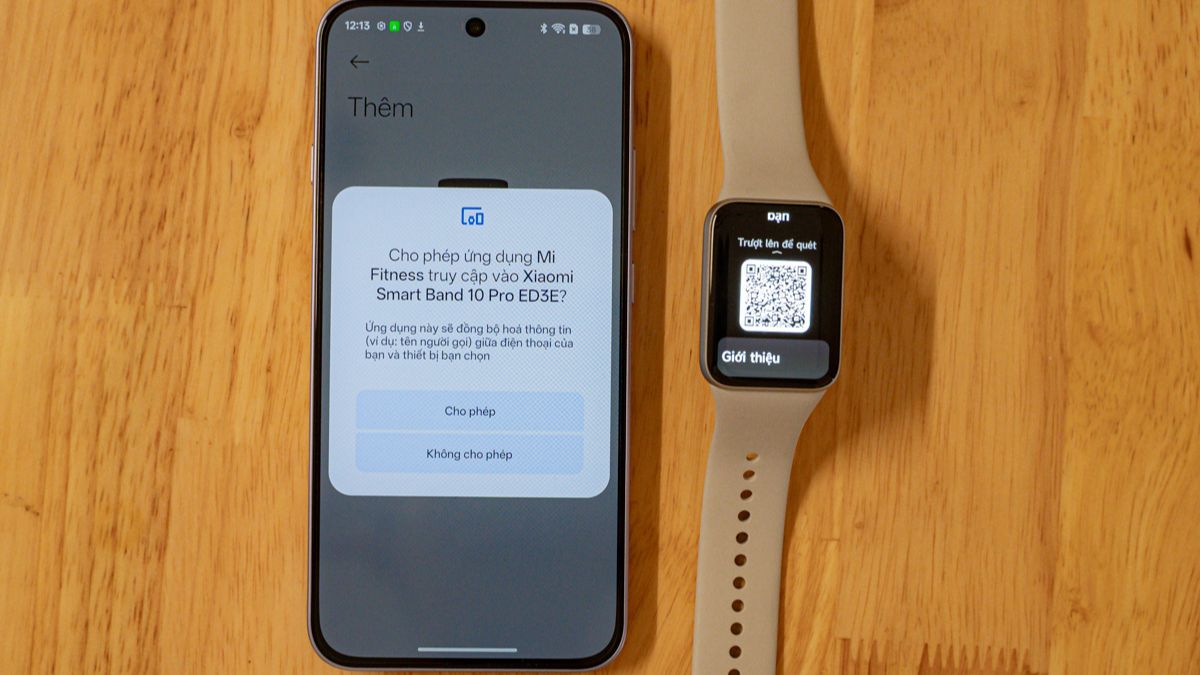
Bước 4: Xác nhận yêu cầu ghép nối
Sau khi chọn đúng Xiaomi Band 10 Pro trong Mi Fitness, ứng dụng sẽ gửi yêu cầu ghép nối đến vòng đeo tay.
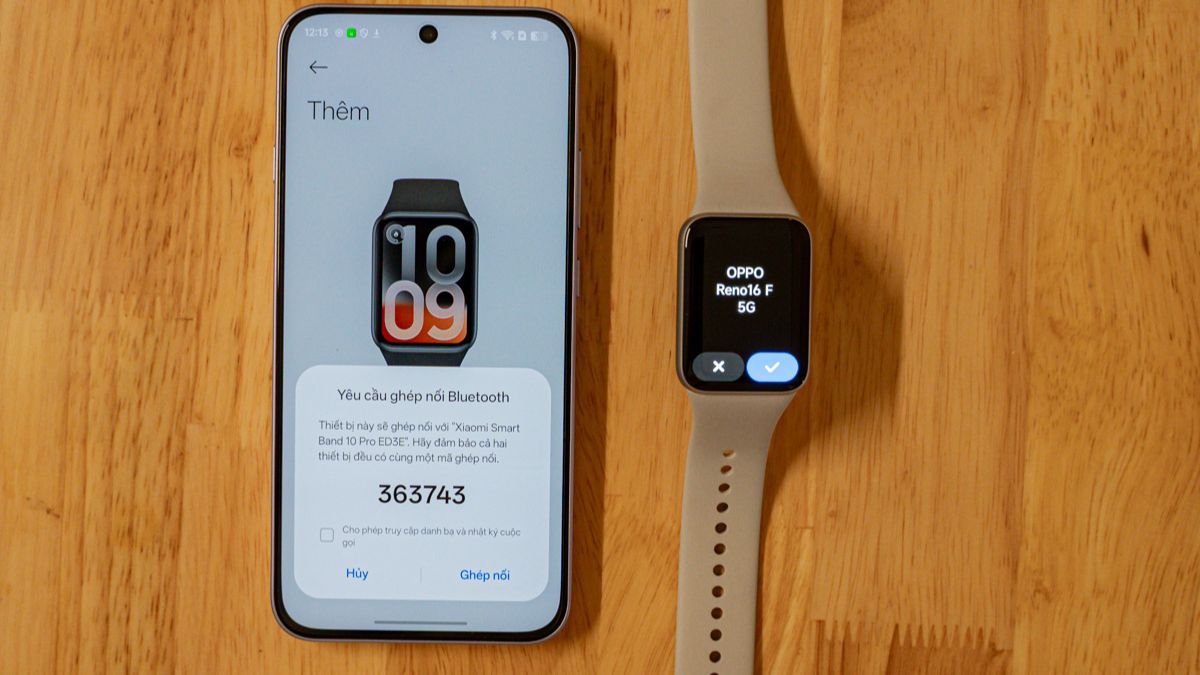
Ngay lập tức, trên màn hình Xiaomi Band 10 Pro sẽ xuất hiện thông báo xác nhận kết nối.
Bạn hãy kiểm tra tên thiết bị hiển thị trên điện thoại và vòng đeo tay, sau đó nhấn vào biểu tượng dấu tích (✓) trên Xiaomi Band 10 Pro để đồng ý ghép nối. Việc xác nhận trực tiếp trên thiết bị giúp đảm bảo điện thoại chỉ kết nối với đúng vòng đeo tay của bạn, tránh ghép nhầm với các thiết bị khác đang ở gần.
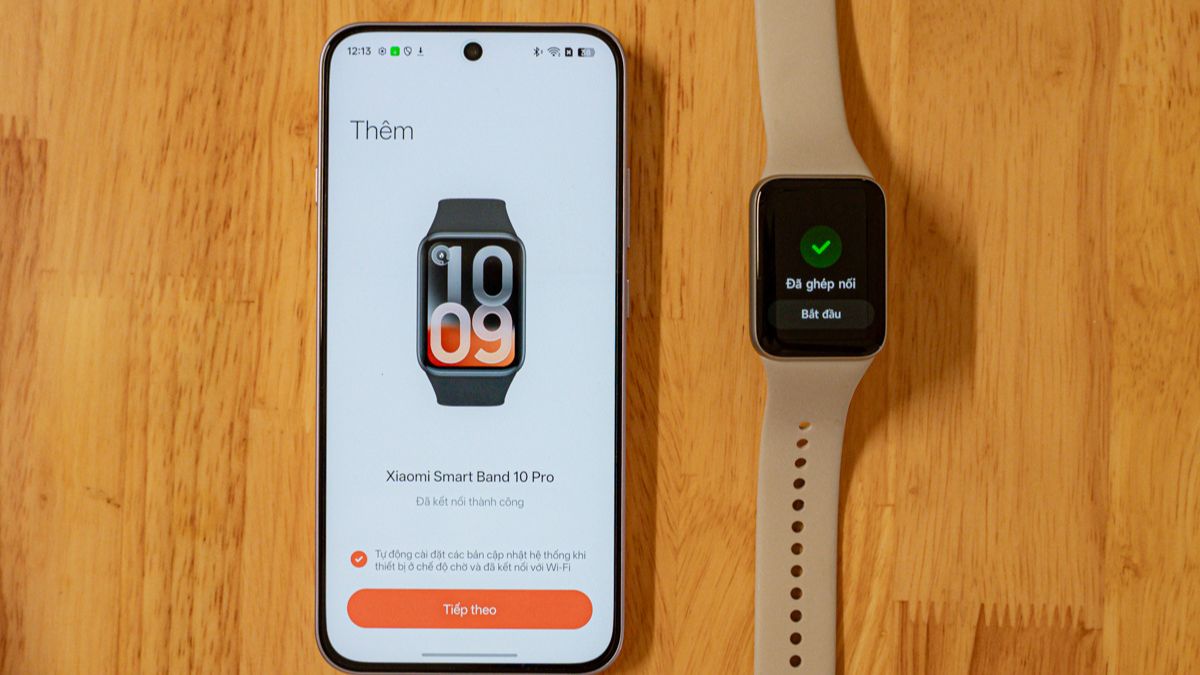
Sau khi xác nhận, Mi Fitness sẽ tự động hoàn tất quá trình liên kết giữa hai thiết bị.
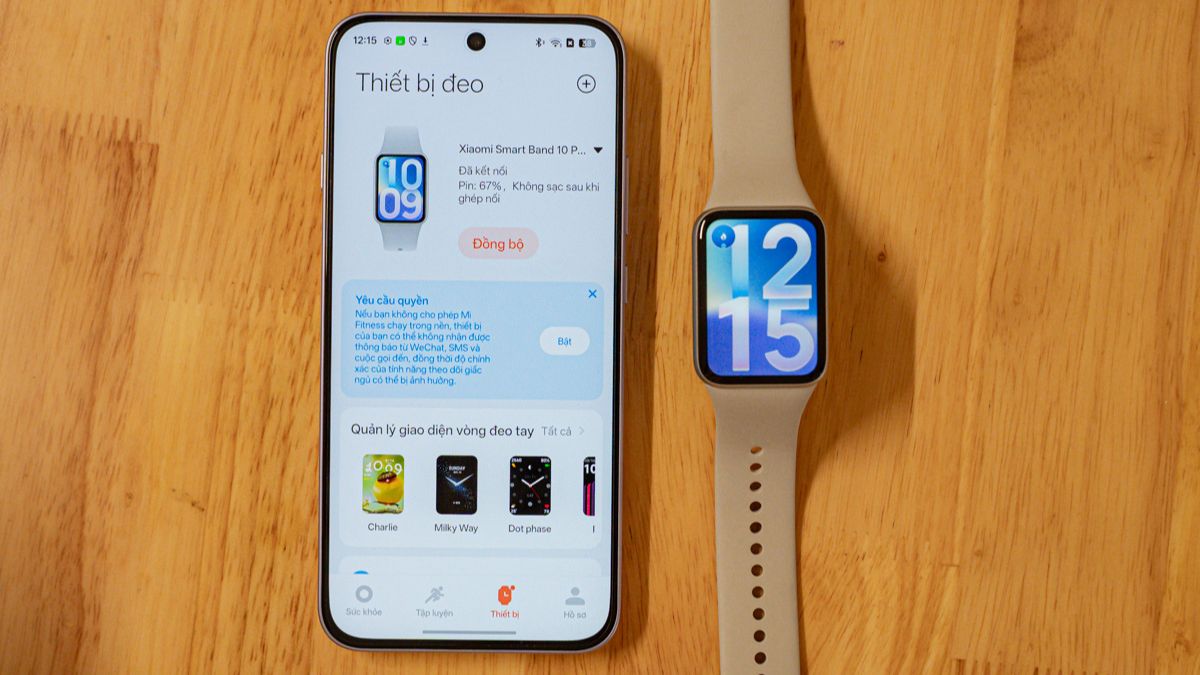
Bước 5: Chờ đồng bộ dữ liệu ban đầu
Khi ghép nối thành công, Mi Fitness sẽ bắt đầu đồng bộ các thông tin cần thiết với Xiaomi Band 10 Pro. Trong quá trình này, ứng dụng sẽ lần lượt:
- Đồng bộ thời gian và múi giờ.
- Thiết lập tài khoản Xiaomi trên thiết bị.
- Khởi tạo dữ liệu sức khỏe.
- Kiểm tra phiên bản firmware.
- Đồng bộ các cài đặt mặc định.
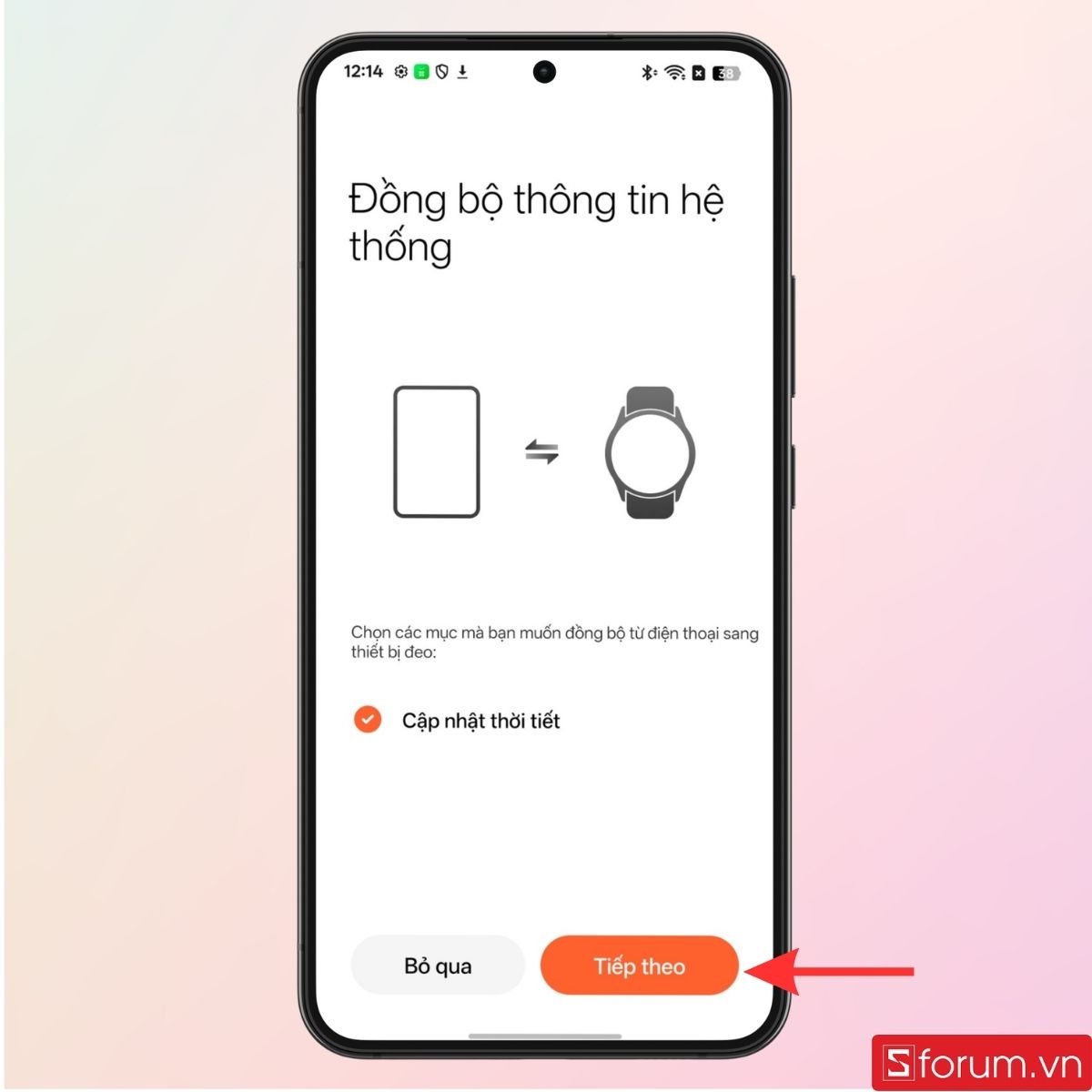
Quá trình đồng bộ thường mất từ một đến ba phút, tùy thuộc vào tốc độ kết nối Internet. Trong thời gian này, bạn nên giữ điện thoại và Xiaomi Band 10 Pro ở gần nhau, đồng thời không tắt Bluetooth hoặc thoát khỏi ứng dụng Mi Fitness để tránh làm gián đoạn quá trình thiết lập.
Cách kết nối Xiaomi Band 10 Pro với iPhone (iOS)
Cách kết nối trên iPhone cũng khá đơn giản. Tuy nhiên, do sự khác biệt giữa Android và iOS về cơ chế cấp quyền cũng như quản lý Bluetooth, giao diện sẽ có một vài điểm không hoàn toàn giống nhau. Dưới đây là hướng dẫn chi tiết cách kết nối Xiaomi Band 10 Pro với iPhone bằng ứng dụng Mi Fitness.
Bước 1: Tải ứng dụng Mi Fitness từ App Store
Đầu tiên, khởi động iPhone và Xiaomi Band 10 Pro của bạn.
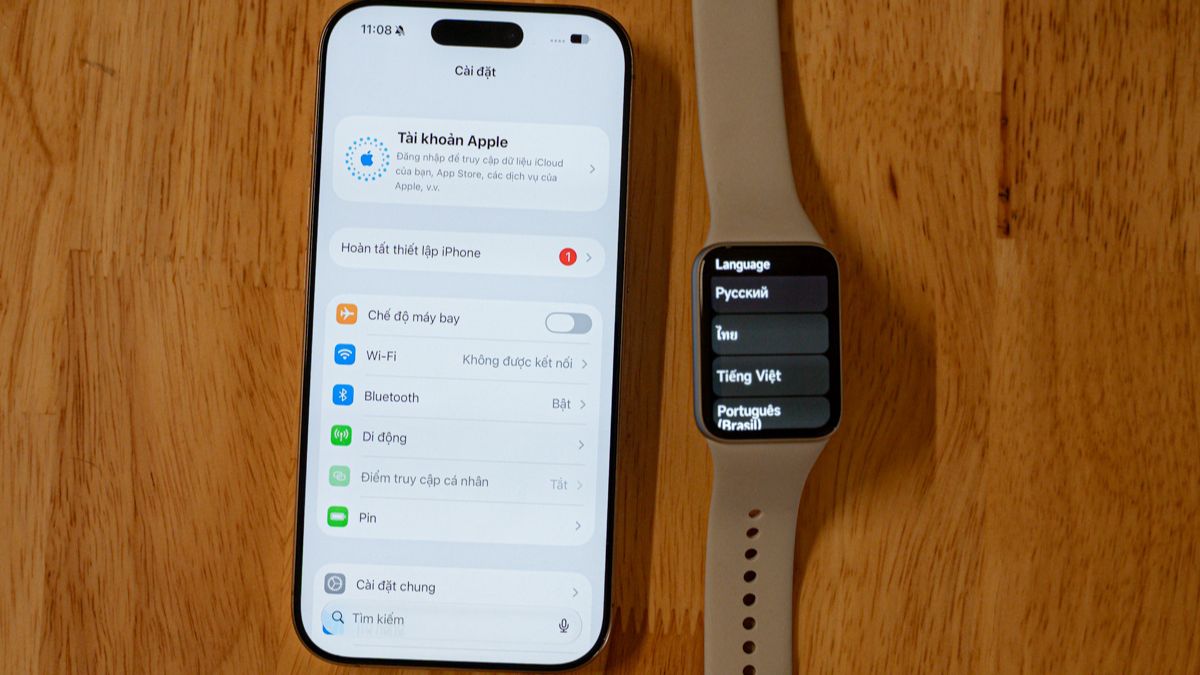
Sau đó, mở App Store trên iPhone và tìm kiếm ứng dụng Mi Fitness.
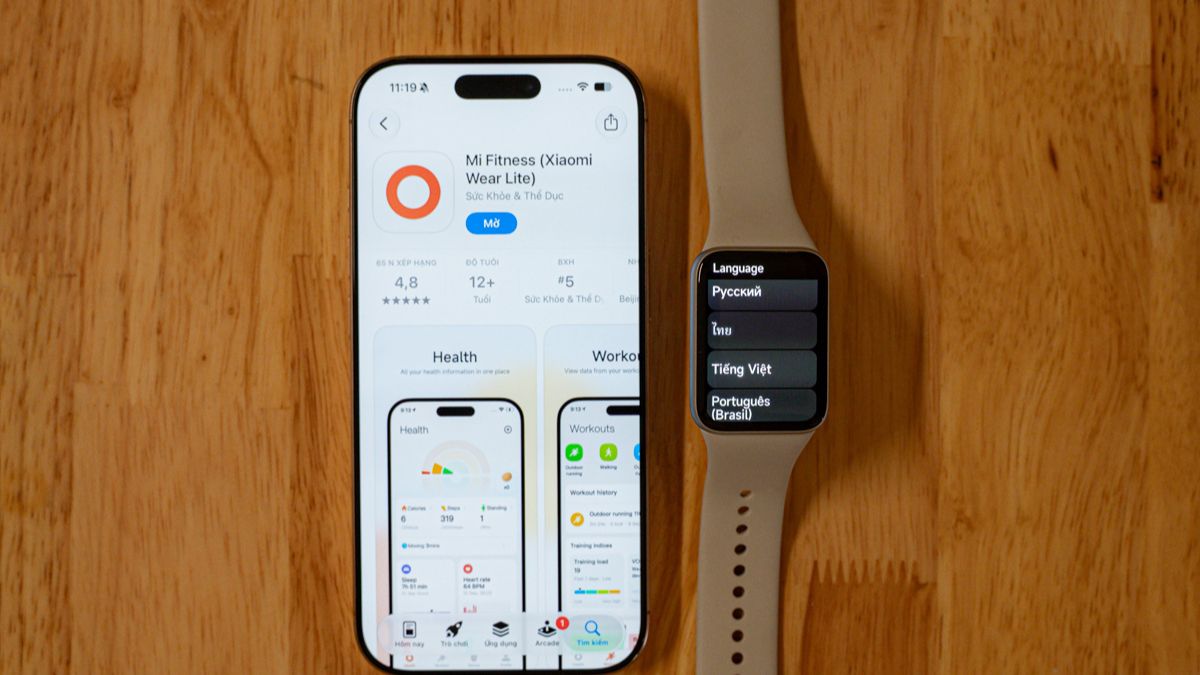
Sau khi cài đặt xong, hãy mở ứng dụng và đăng nhập bằng tài khoản Xiaomi. Nếu chưa có tài khoản, bạn có thể đăng ký trực tiếp ngay trên ứng dụng chỉ trong vài phút.
Ở lần đăng nhập đầu tiên, Mi Fitness sẽ yêu cầu cấp quyền truy cập Bluetooth và gửi thông báo. Bạn nên chọn Cho phép để ứng dụng có thể tìm kiếm Xiaomi Band 10 Pro cũng như đồng bộ các thông báo từ iPhone lên vòng đeo tay.
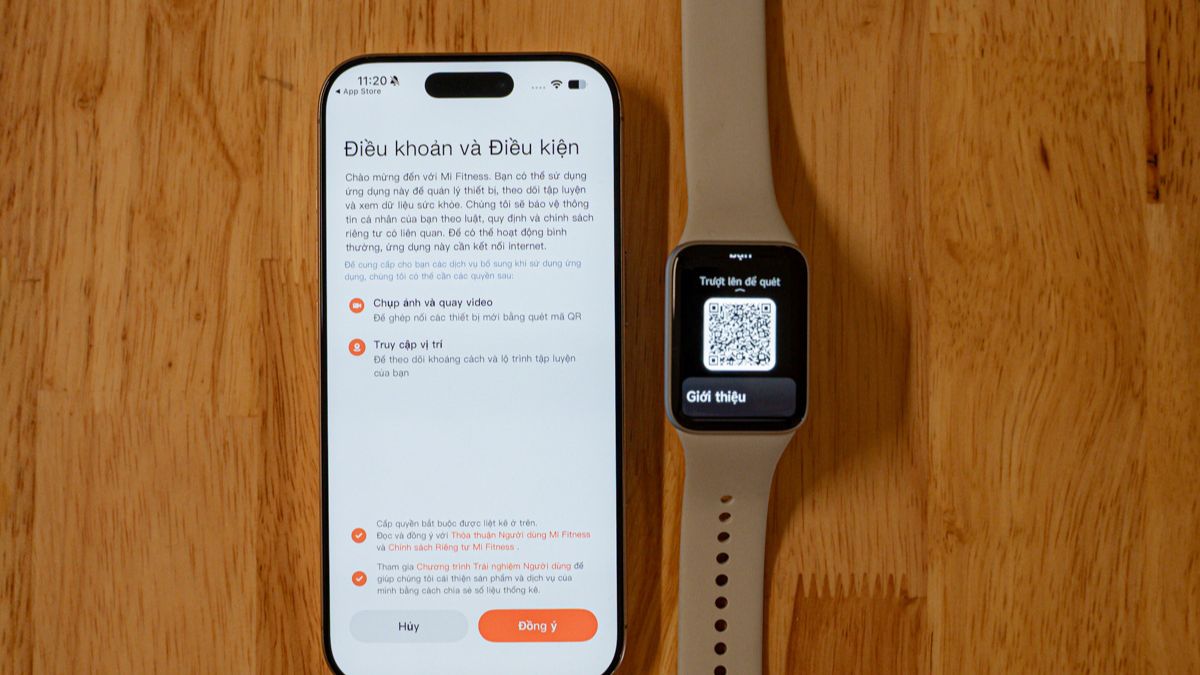
Nếu bỏ qua bước này, bạn vẫn có thể cấp lại quyền bằng cách vào Cài đặt -> Mi Fitness trên iPhone.
Bước 2: Thêm Xiaomi Band 10 Pro vào ứng dụng
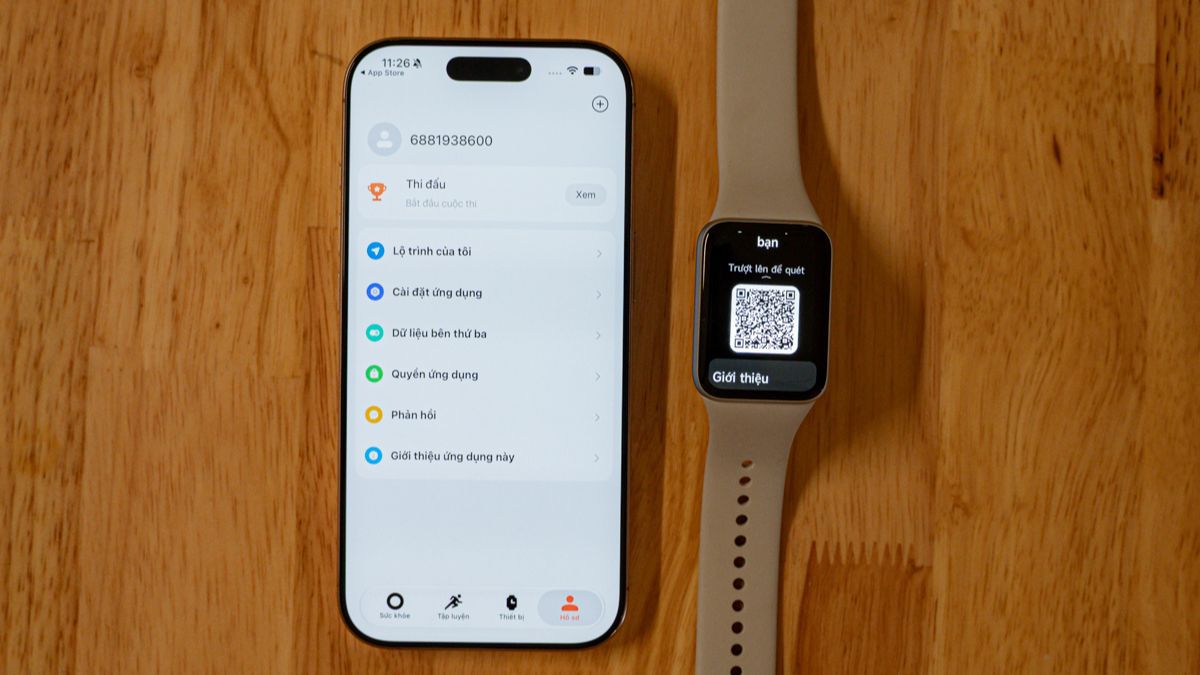
Sau khi đăng nhập thành công, tại giao diện chính của Mi Fitness, chọn tab Thiết bị ở phía dưới màn hình. Tiếp theo, nhấn vào mục “Hồ sơ”, nhấn dấu “+” để ứng dụng bắt đầu tìm kiếm các thiết bị Xiaomi ở gần.
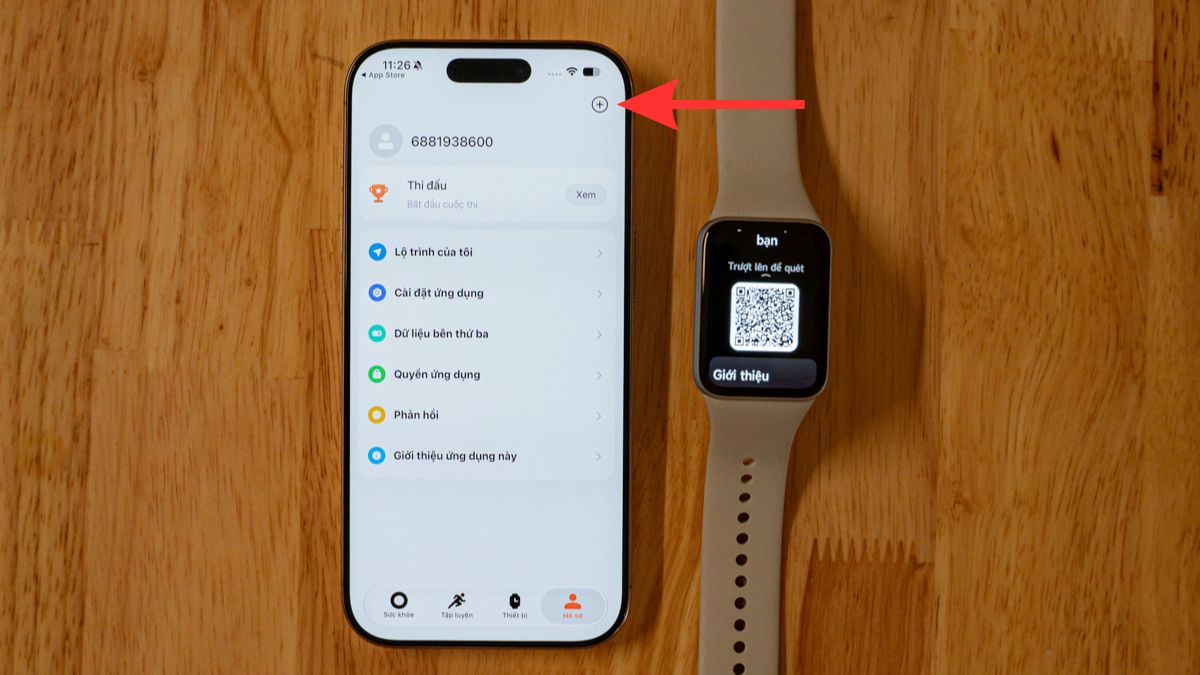
Quét mã QR hiển thị trên Xiaomi Band 10 Pro.
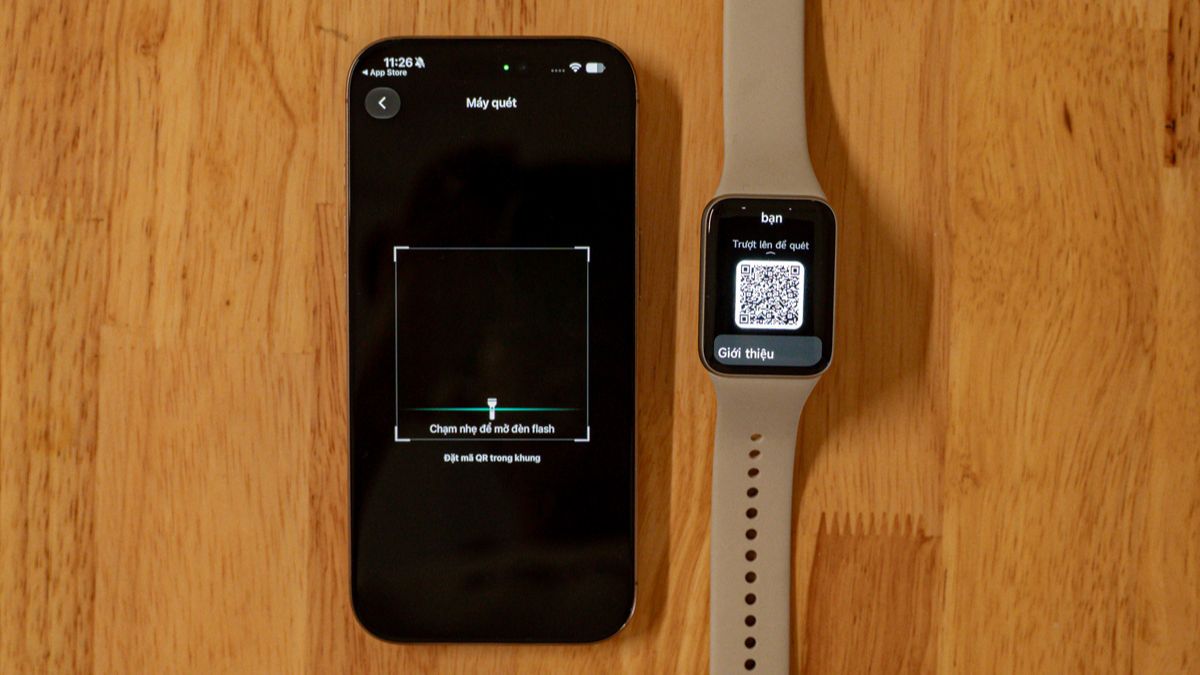
Bước 3: Xác nhận ghép nối trên Xiaomi Band 10 Pro
Sau khi chọn đúng tên thiết bị trong Mi Fitness, yêu cầu ghép nối sẽ được gửi tới Xiaomi Band 10 Pro.
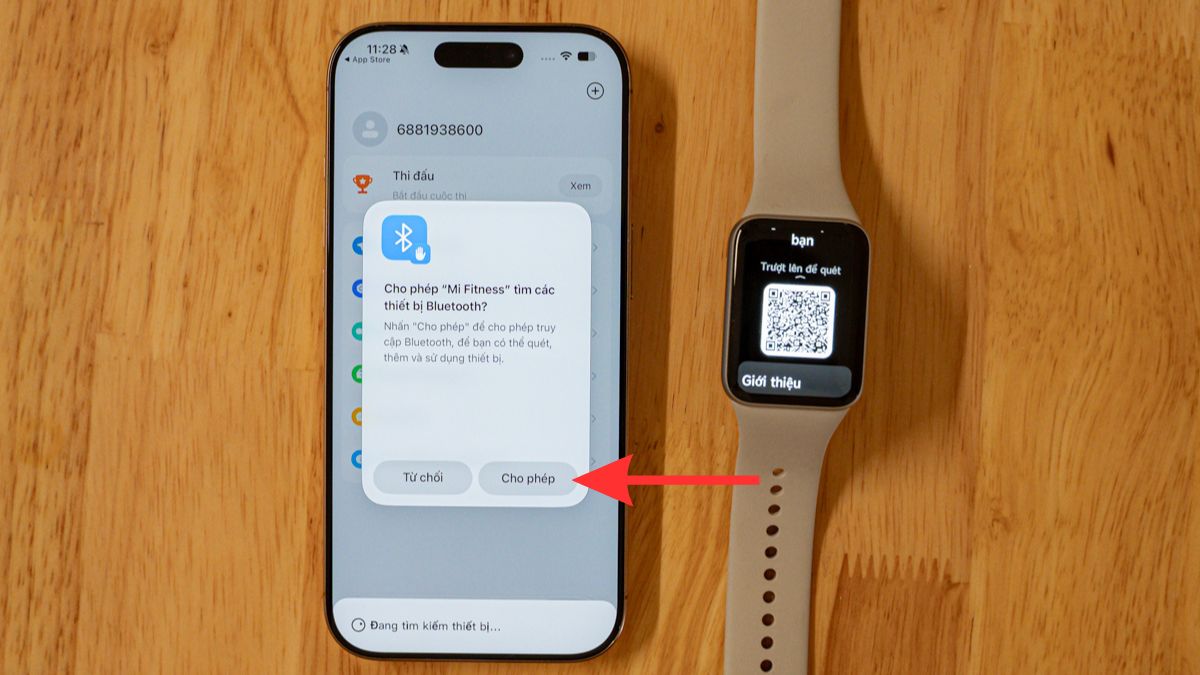
Lúc này, màn hình vòng đeo tay sẽ hiển thị thông báo xác nhận kết nối. Bạn chỉ cần nhấn vào biểu tượng dấu tích (✓) trên Xiaomi Band 10 Pro để đồng ý ghép nối.
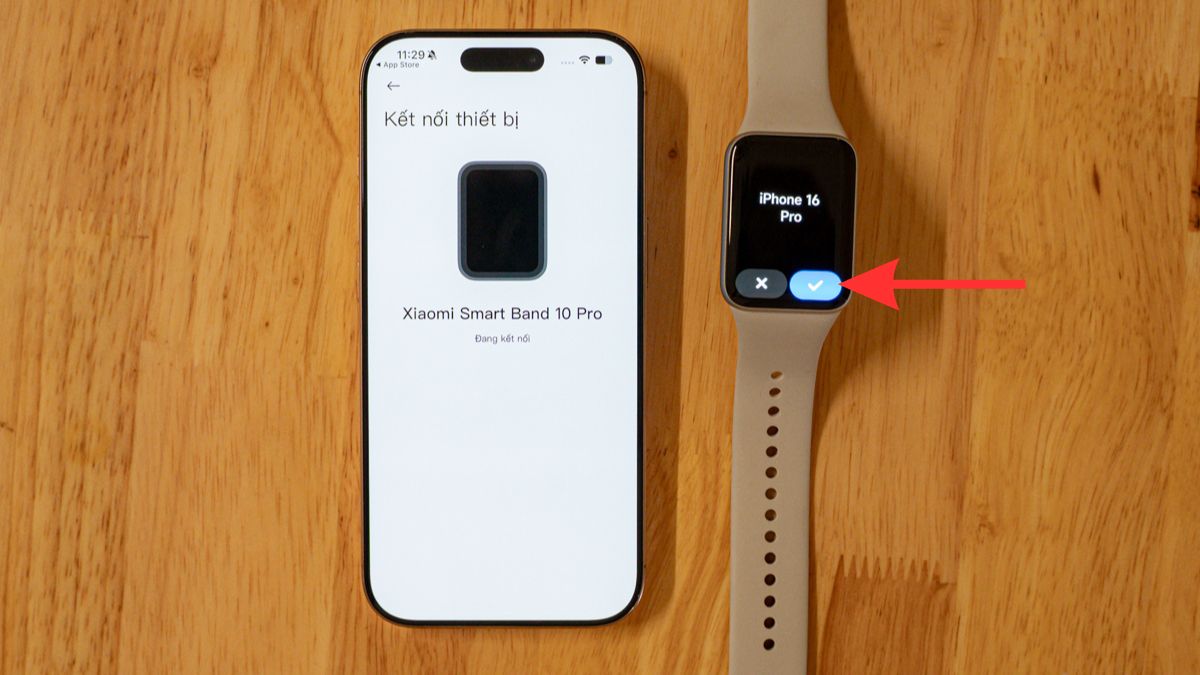
Ngay sau đó, Mi Fitness sẽ tự động hoàn tất việc liên kết giữa hai thiết bị.
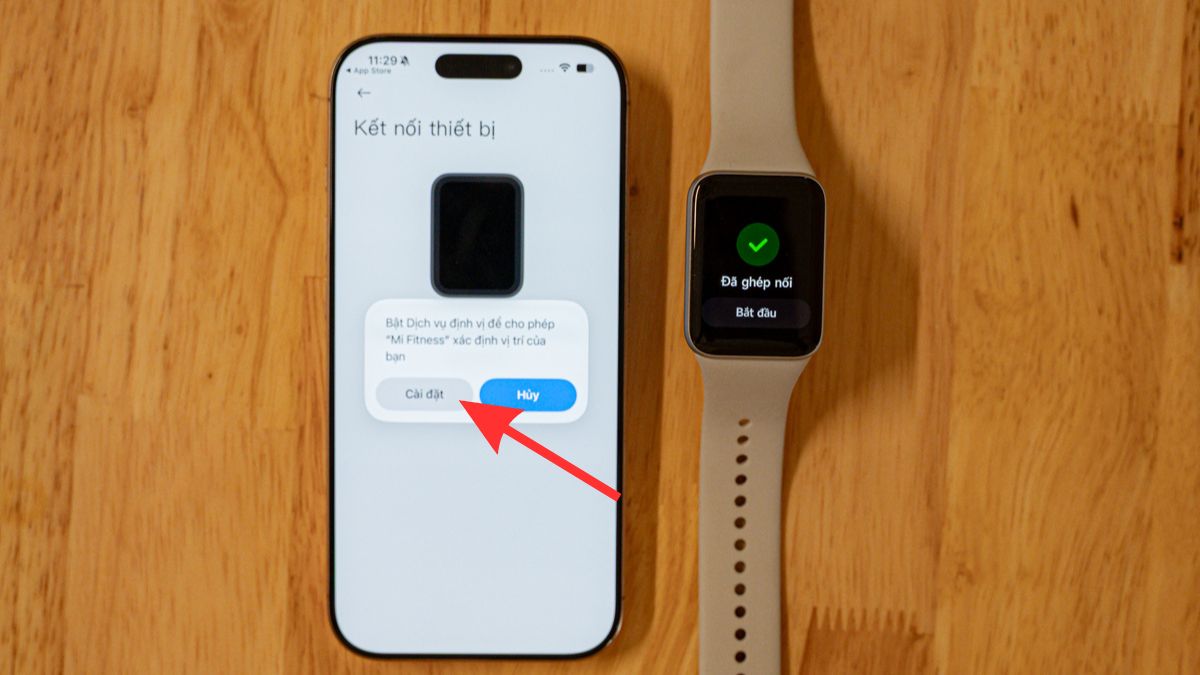
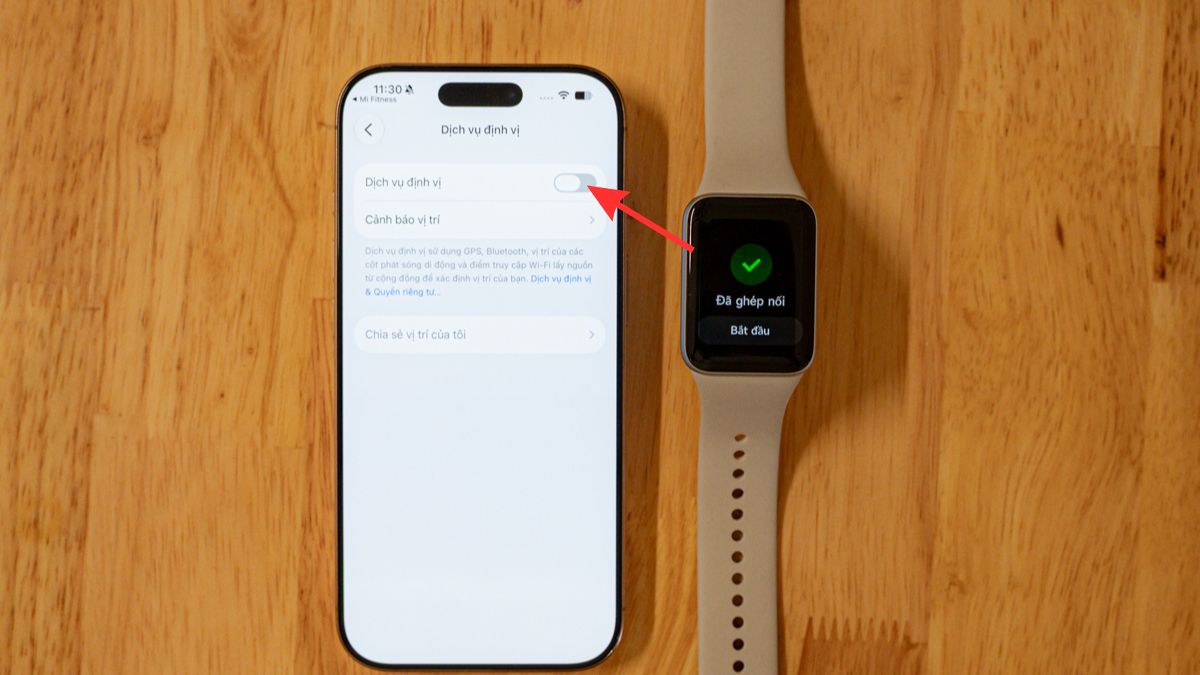
Nhấn nút bật công tắc định vị trên điện thoại iPhone.
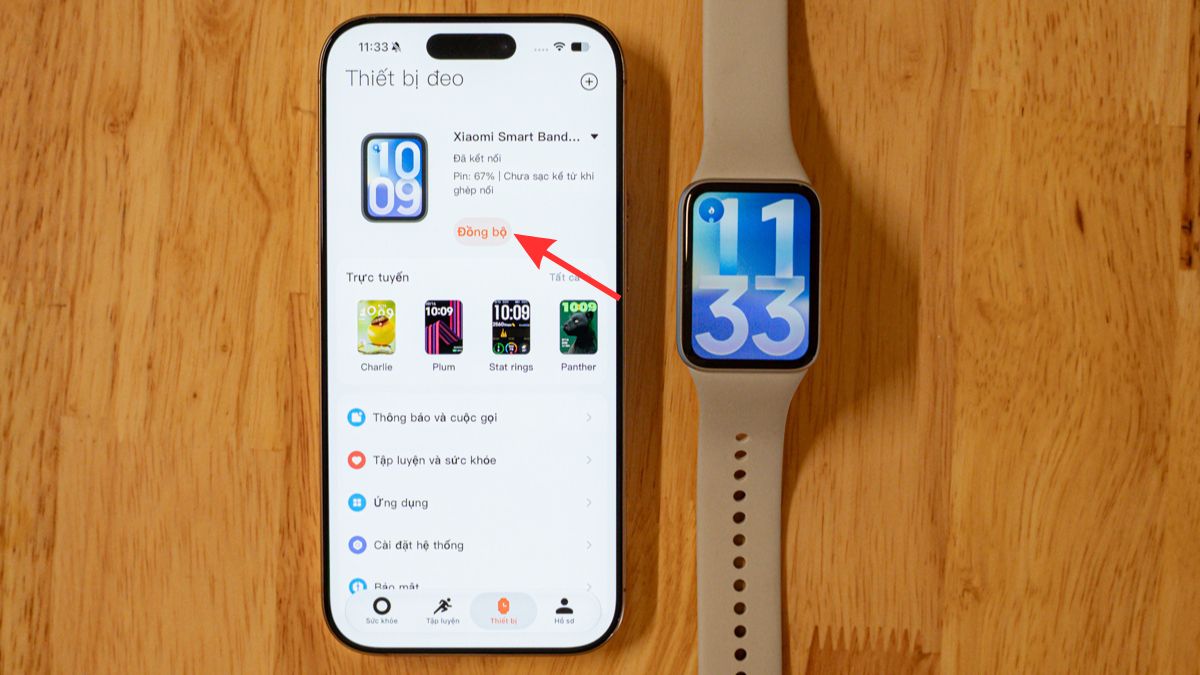
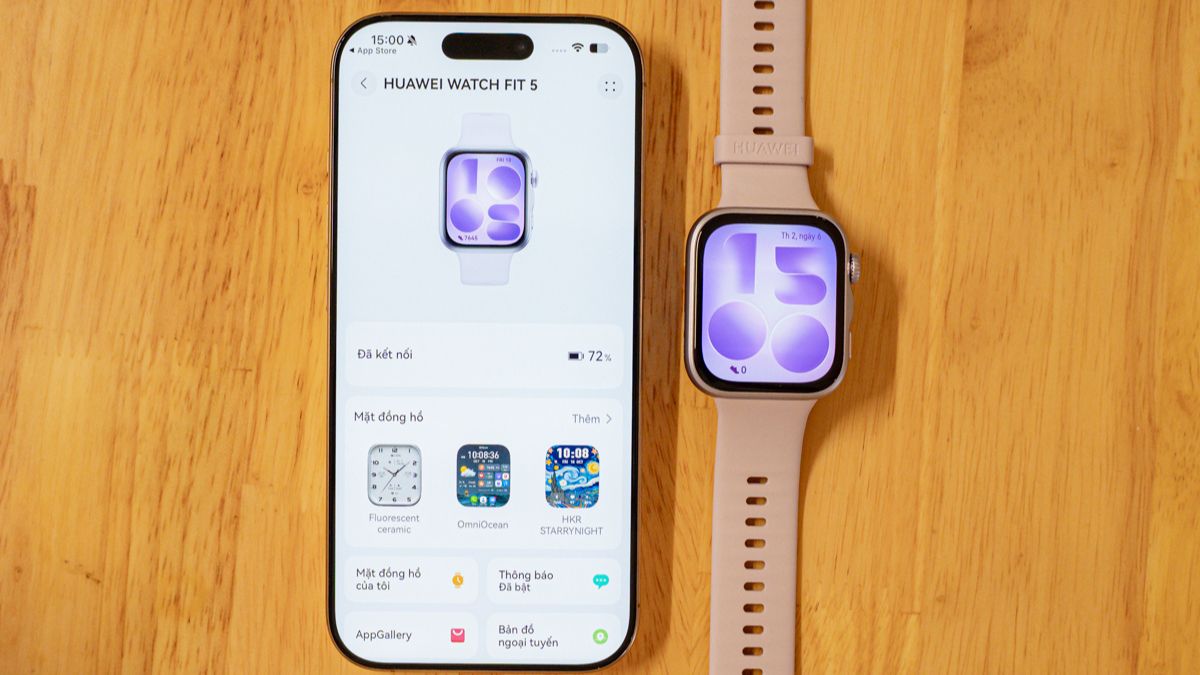
Nếu quá trình kết nối diễn ra thành công, thời gian trên vòng đeo tay sẽ được đồng bộ với iPhone và ứng dụng sẽ hiển thị thông tin về dung lượng pin, trạng thái kết nối cũng như dữ liệu sức khỏe.
Một số lưu ý để duy trì kết nối ổn định
Sau khi kết nối Xiaomi Band 10 Pro với điện thoại thành công, bạn nên lưu ý một số vấn đề dưới đây để đảm bảo quá trình đồng bộ dữ liệu luôn ổn định và hạn chế tình trạng mất kết nối.
- Luôn bật Bluetooth khi sử dụng: Nếu muốn nhận thông báo cuộc gọi, tin nhắn và đồng bộ dữ liệu sức khỏe theo thời gian thực, hãy duy trì kết nối Bluetooth giữa điện thoại và Xiaomi Band 10 Pro.
- Giữ Mi Fitness chạy nền: Trên điện thoại Android, không nên tắt hoàn toàn ứng dụng Mi Fitness hoặc giới hạn hoạt động nền. Điều này giúp vòng đeo tay duy trì kết nối và nhận thông báo ổn định hơn.
- Tắt tối ưu pin cho Mi Fitness (Android): Một số dòng điện thoại như Xiaomi, OPPO, vivo, realme hoặc Samsung có thể tự động đóng ứng dụng để tiết kiệm pin. Bạn nên thêm Mi Fitness vào danh sách ứng dụng được phép chạy nền để tránh gián đoạn kết nối.
- Thường xuyên cập nhật ứng dụng Mi Fitness: Việc sử dụng phiên bản mới nhất sẽ giúp cải thiện khả năng tương thích với Xiaomi Band 10 Pro, đồng thời khắc phục các lỗi kết nối và bổ sung tính năng mới.
- Cập nhật firmware cho Xiaomi Band 10 Pro: Khi có thông báo cập nhật trong Mi Fitness, bạn nên cài đặt sớm để nâng cao hiệu suất, tăng độ ổn định của Bluetooth và cải thiện trải nghiệm sử dụng.
- Hạn chế kết nối đồng thời quá nhiều thiết bị Bluetooth: Nếu điện thoại đang kết nối cùng lúc với nhiều phụ kiện như tai nghe, loa Bluetooth hoặc đồng hồ thông minh khác, tín hiệu có thể bị ảnh hưởng. Trong trường hợp gặp lỗi kết nối, hãy thử ngắt bớt các thiết bị không cần thiết rồi kết nối lại Xiaomi Band 10 Pro.
Nếu bạn đang tìm các mẫu smartwatch chính hãng và chất lượng nhất, hãy khám phá ngay bộ sưu tập sản phẩm đa dạng tại CellphoneS với nhiều ưu đãi hấp dẫn, bảo hành chính hãng và đội ngũ tư vấn tận tình giúp bạn lựa chọn thiết bị phù hợp nhất.
[Product_Listing categoryid="610" propertyid="" customlink="https://cellphones.com.vn/do-choi-cong-nghe.html" title="Các sản phẩm đồng hồ thông minh đang được quan tâm nhiều tại CellphoneS"]
Việc kết nối Xiaomi Band 10 Pro với điện thoại rất đơn giản thông qua ứng dụng Mi Fitness. Chỉ với vài phút thiết lập, bạn có thể đồng bộ dữ liệu sức khỏe, theo dõi luyện tập, nhận thông báo, thay đổi mặt đồng hồ và cập nhật phần mềm. Hy vọng hướng dẫn trên sẽ giúp bạn dễ dàng sử dụng Xiaomi Band 10 Pro ngay từ lần đầu. Đừng quên theo dõi chuyên mục tin tức công nghệ 24h để cập nhật những xu hướng mới nhất.
Xem thêm:



Bình luận (0)