Hướng dẫn kết nối Huawei Watch Fit 5 với điện thoại chi tiết cho người mới

Huawei Watch Fit 5 là mẫu đồng hồ thông minh nổi bật của Huawei với khả năng theo dõi sức khỏe, hỗ trợ luyện tập, nhận thông báo, nghe gọi Bluetooth và quản lý nhiều tính năng ngay trên cổ tay.
Tuy nhiên, để sử dụng đầy đủ các tiện ích này, người dùng cần ghép nối đồng hồ với điện thoại thông qua ứng dụng Huawei Health. Vì vậy, bài viết dưới đây sẽ hướng dẫn bạn cách kết nối Huawei Watch Fit 5 với điện thoại Android và iPhone. Chỉ cần thực hiện lần lượt theo hướng dẫn, bạn sẽ hoàn tất việc kết nối chỉ trong vài phút.
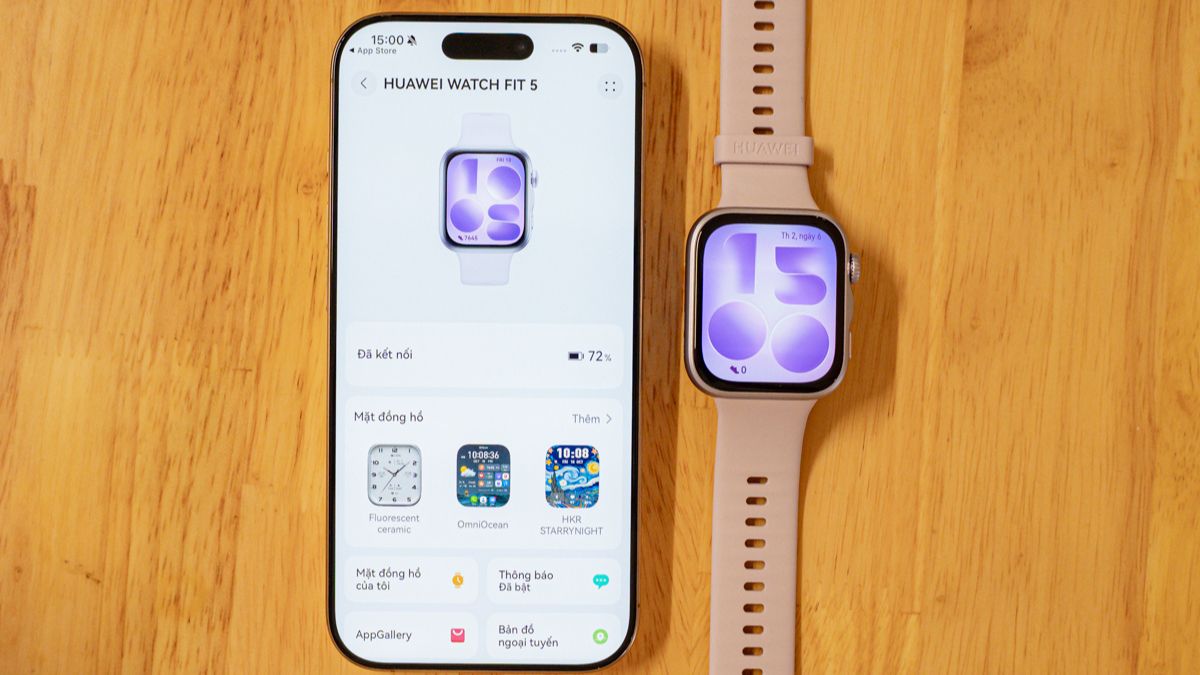
Huawei Watch Fit 5 có kết nối được với những điện thoại nào?
Trước khi bắt đầu ghép nối, bạn nên kiểm tra khả năng tương thích giữa Huawei Watch Fit 5 và điện thoại đang sử dụng. Việc này giúp tránh tình trạng ứng dụng không nhận diện được đồng hồ hoặc một số tính năng hoạt động không ổn định sau khi kết nối.
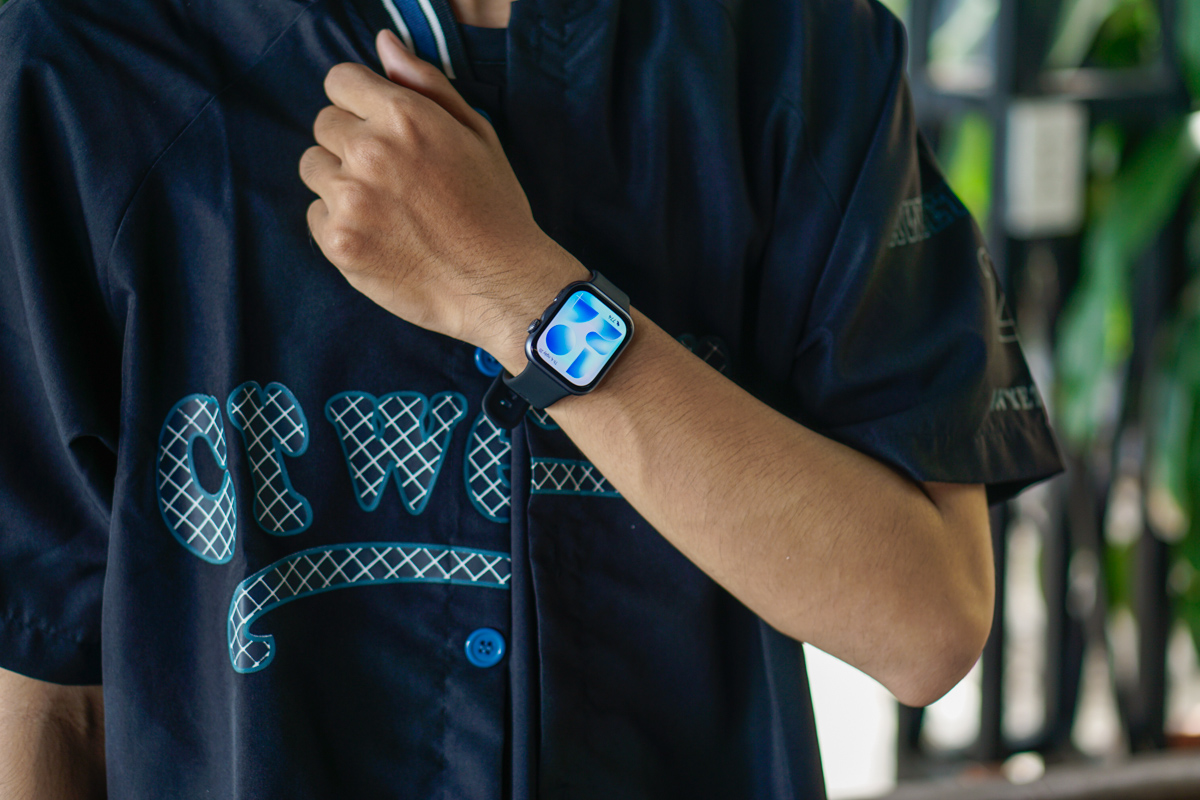
Huawei Watch Fit 5 hỗ trợ cả điện thoại Android lẫn iPhone thông qua ứng dụng Huawei Health. Chỉ cần thiết bị đáp ứng phiên bản hệ điều hành tối thiểu mà Huawei yêu cầu, bạn đều có thể ghép nối và đồng bộ dữ liệu sức khỏe, thông báo cũng như các chế độ luyện tập.
| Thiết bị | Phiên bản hỗ trợ |
| Điện thoại Android | Android 9.0 trở lên |
| Điện thoại iPhone | iOS 13.0 trở lên |
| Máy tính bảng Huawei | HarmonyOS |
| Máy tính bảng Android | Android 9.0 trở lên |
Để quá trình kết nối diễn ra thuận lợi, bạn cũng nên cập nhật hệ điều hành và ứng dụng Huawei Health lên phiên bản mới nhất trước khi bắt đầu.
Nếu bạn đang cân nhắc nâng cấp smartwatch, Huawei Watch Fit 5 chính hãng tại CellphoneS là lựa chọn đáng tham khảo với nhiều ưu đãi hấp dẫn, trả góp linh hoạt và chính sách bảo hành uy tín.
[Product_Info id='131428']
Cần chuẩn bị gì trước khi kết nối Huawei Watch Fit 5?
Việc chuẩn bị đầy đủ ngay từ đầu sẽ giúp hạn chế tối đa lỗi trong quá trình ghép nối. Bạn chỉ mất khoảng vài phút để kiểm tra, nhưng sẽ tránh được nhiều sự cố như không tìm thấy đồng hồ, không đồng bộ dữ liệu hoặc mất kết nối sau khi sử dụng. Trước khi thực hiện, hãy đảm bảo:
- Huawei Watch Fit 5 còn trên 30% pin.
- Điện thoại có kết nối Internet.
- Bluetooth đang được bật.
- Đồng hồ đặt gần điện thoại (khoảng dưới 1 mét).
- Huawei Watch Fit 5 chưa ghép nối với điện thoại khác.
Nếu trước đó đồng hồ đã từng kết nối với một thiết bị khác, bạn nên hủy ghép nối hoặc khôi phục cài đặt gốc trước khi tiến hành kết nối với điện thoại mới.
Cách kết nối Huawei Watch Fit 5 với điện thoại Android
Sau khi hoàn tất bước chuẩn bị, bạn có thể bắt đầu ghép nối Huawei Watch Fit 5 với điện thoại Android. Toàn bộ quá trình dưới đây được xây dựng dựa trên giao diện thực tế trong bộ ảnh hướng dẫn.
Bước 1: Khởi động Huawei Watch Fit 5
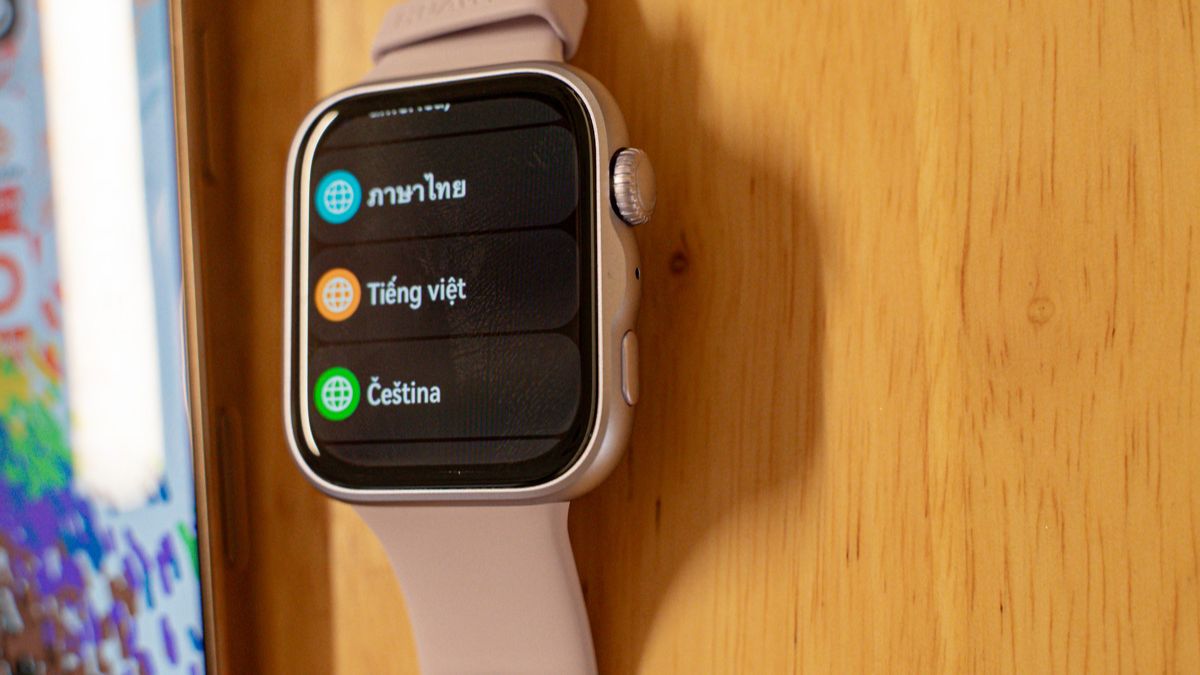
Ở lần sử dụng đầu tiên, hãy nhấn giữ nút nguồn ở cạnh phải của đồng hồ trong vài giây. Và lựa chọn ngôn ngữ phù hợp cho đồng hồ.
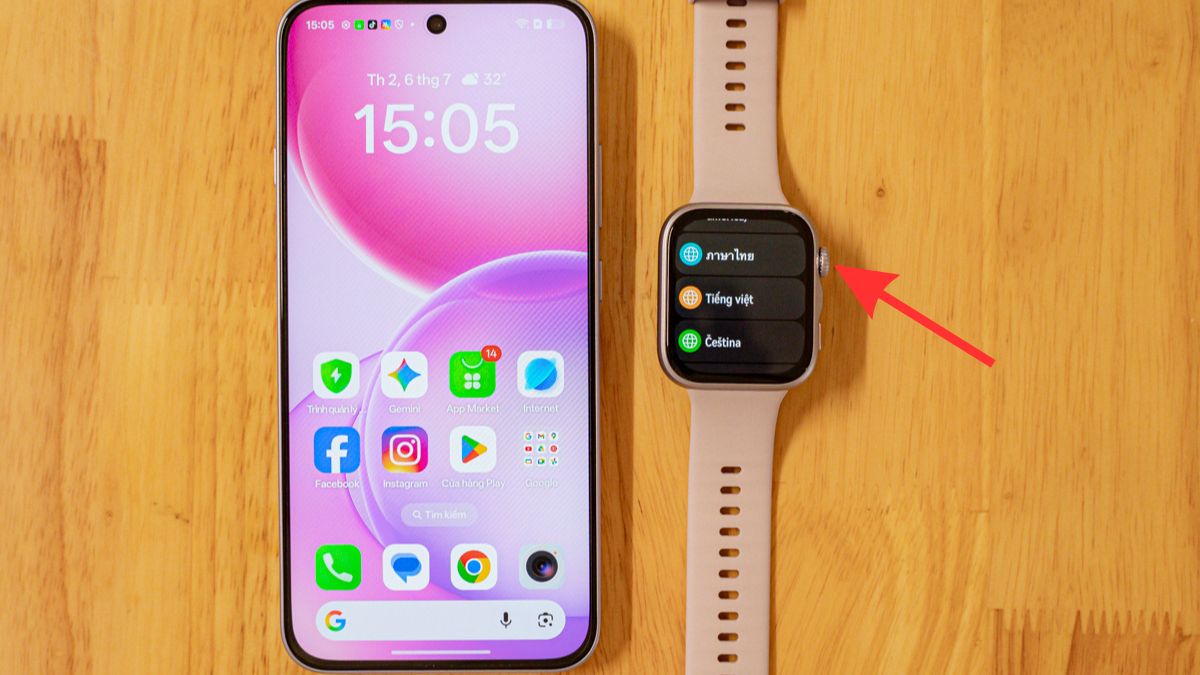
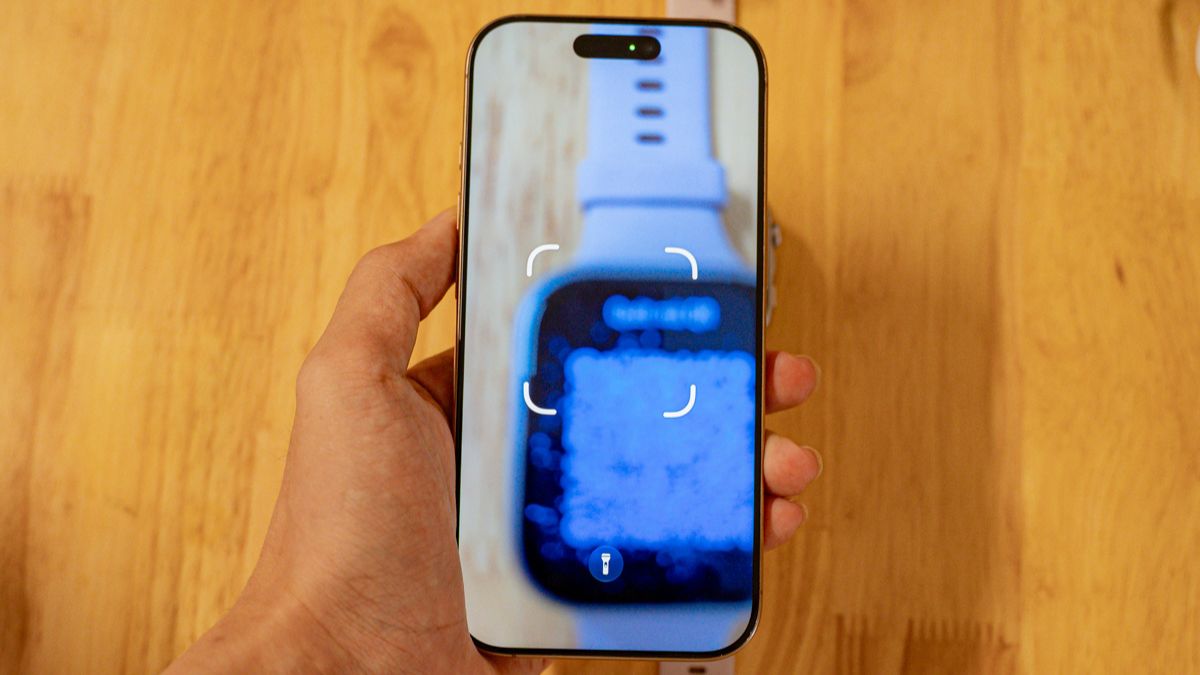
Sau khi khởi động, Huawei Watch Fit 5 sẽ hiển thị màn hình chào mừng cùng mã QR để người dùng tải ứng dụng Huawei Health.
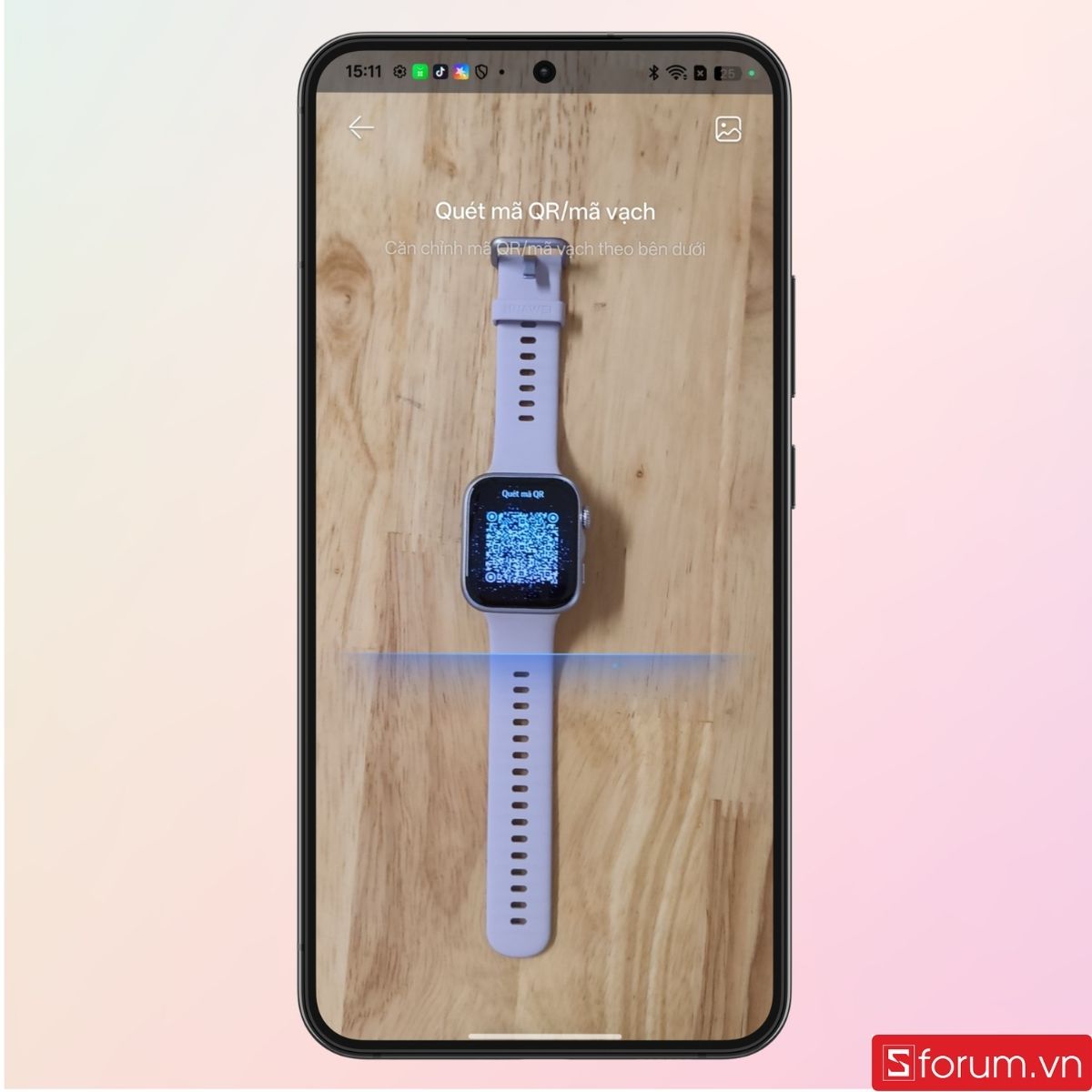
Nếu đồng hồ đã được kích hoạt trước đó, hãy vuốt màn hình đến giao diện hướng dẫn ghép nối.
Bước 2: Quét mã QR để tải Huawei Health
Lấy điện thoại Android và mở ứng dụng Camera. Đưa camera về phía mã QR đang hiển thị trên màn hình Huawei Watch Fit 5.
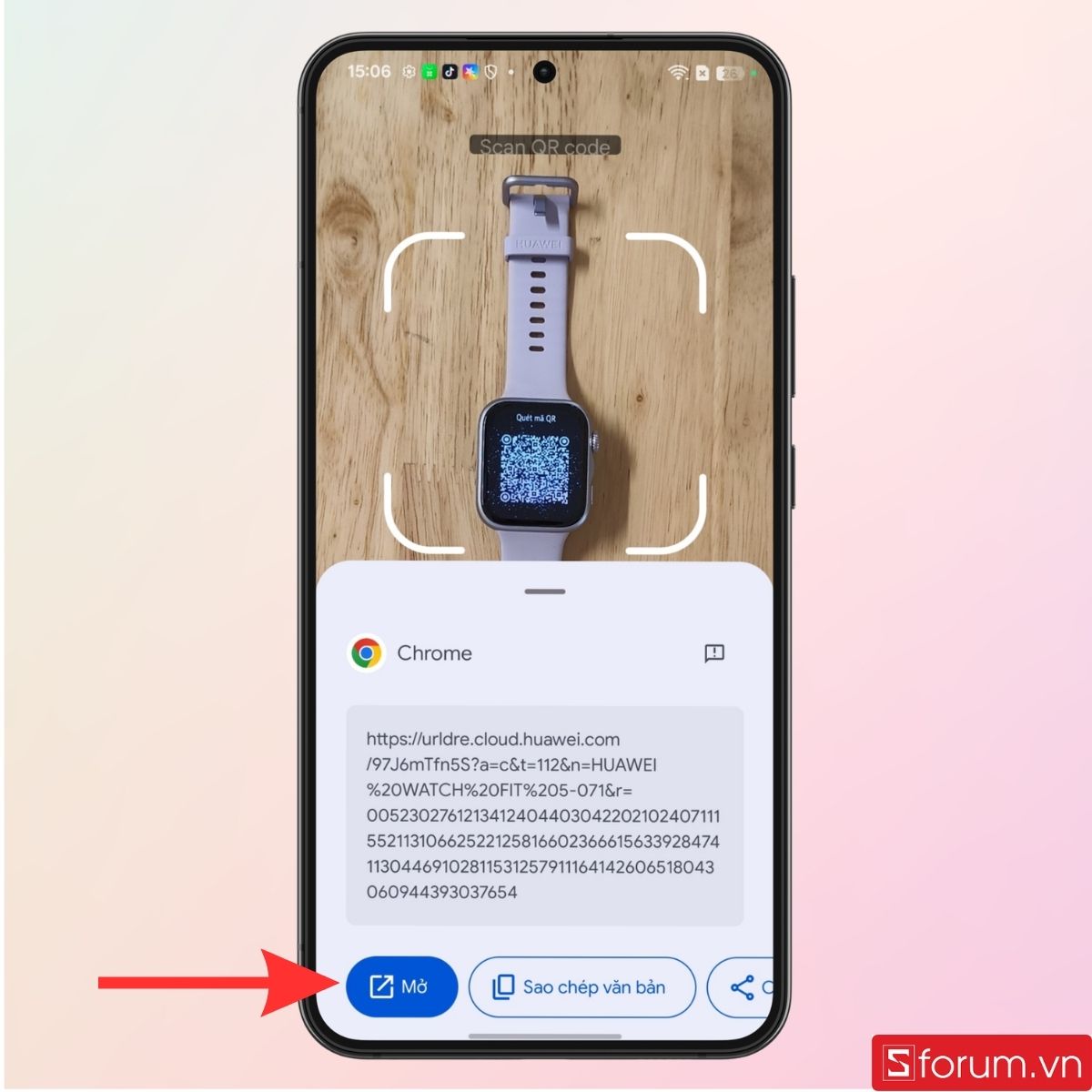
Ngay sau khi quét thành công, điện thoại sẽ hiển thị liên kết tải Huawei Health. Nhấn vào đường dẫn được gợi ý để chuyển sang trang tải ứng dụng.
Tiếp tục, bạn chọn thiết bị tải ứng dụng → Sau đó, tiến hành tải ứng dụng trên web → Nền tảng sẽ thông báo tải hoàn tất.
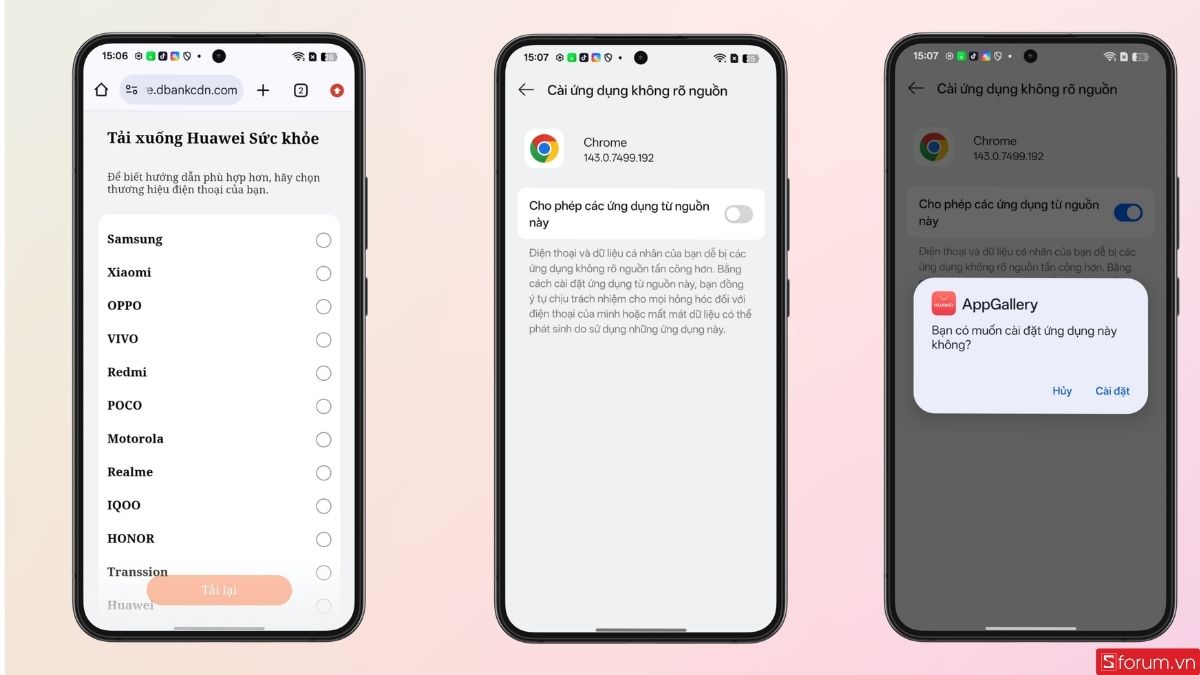
Trong trường hợp điện thoại không hỗ trợ quét QR bằng camera mặc định, bạn có thể mở CH Play rồi tìm kiếm từ khóa Huawei Health. Sau khi truy cập trang tải ứng dụng, nhấn Cài đặt (Install).
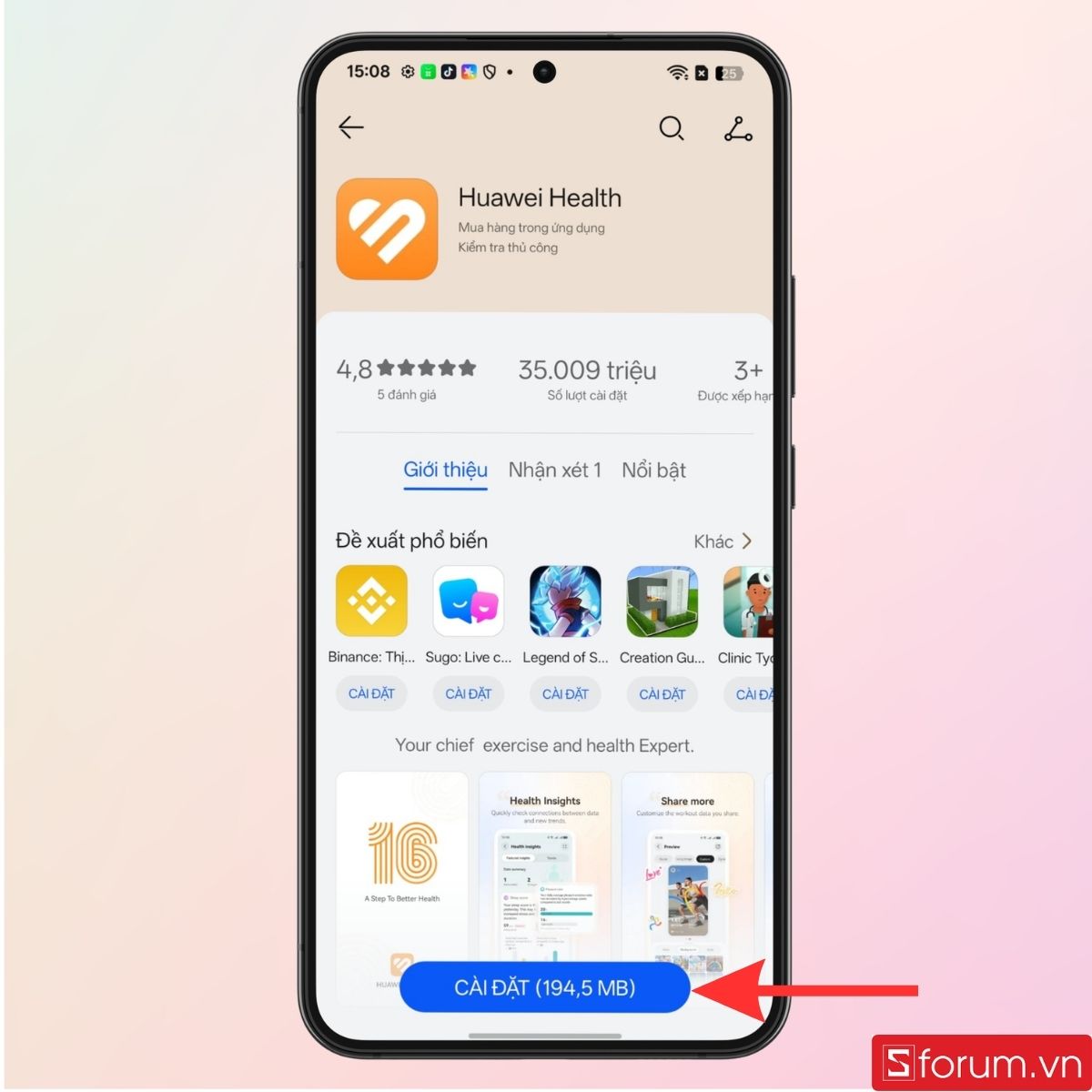
Bước 3: Hoàn tất cài đặt Huawei Health
Đợi quá trình tải xuống hoàn tất rồi chọn Mở (Open) để khởi chạy Huawei Health.
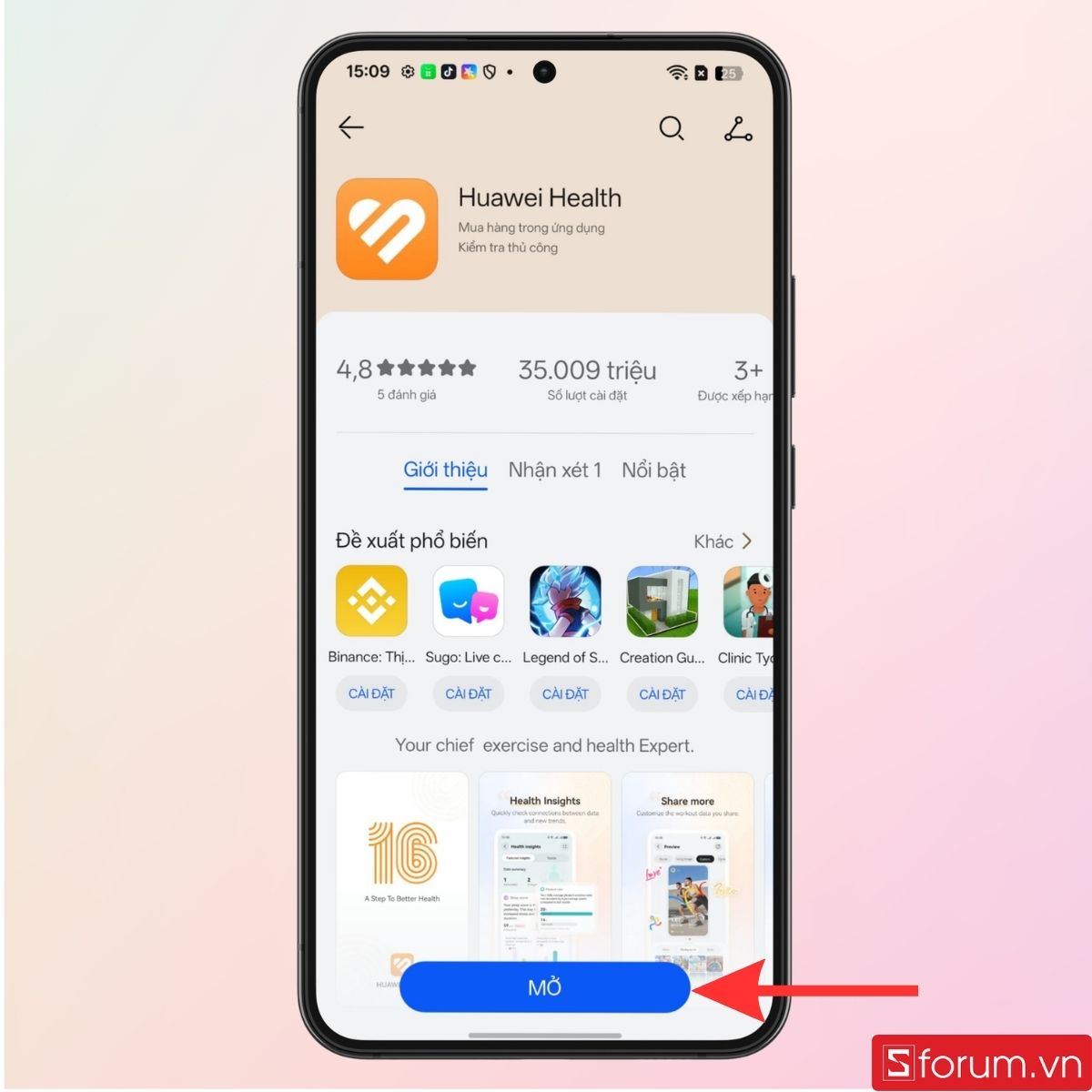
Ở lần mở đầu tiên, ứng dụng sẽ hiển thị điều khoản sử dụng và chính sách quyền riêng tư.
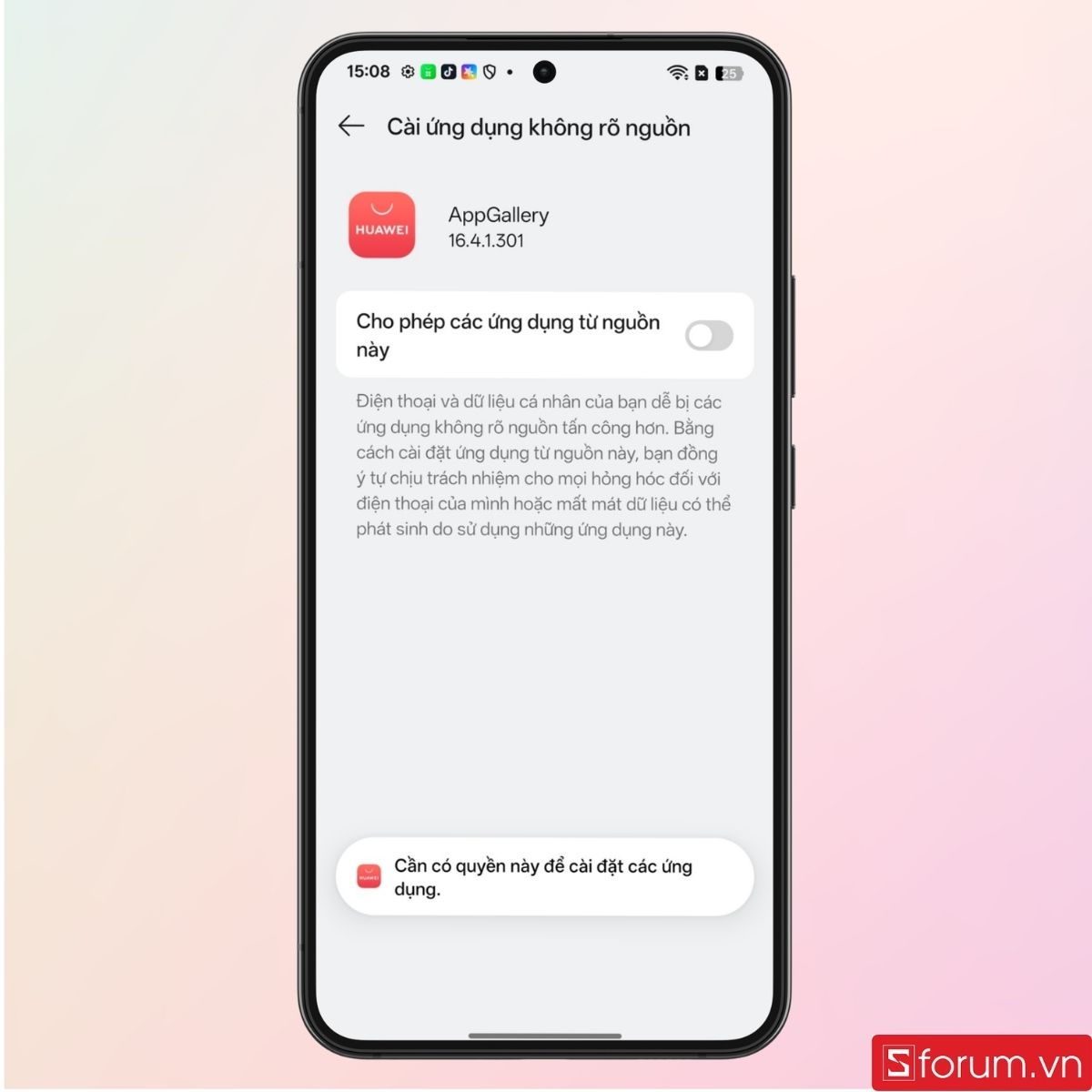
Đọc nội dung, sau đó tích chọn Đồng ý rồi nhấn Tiếp tục để chuyển sang bước tiếp theo.
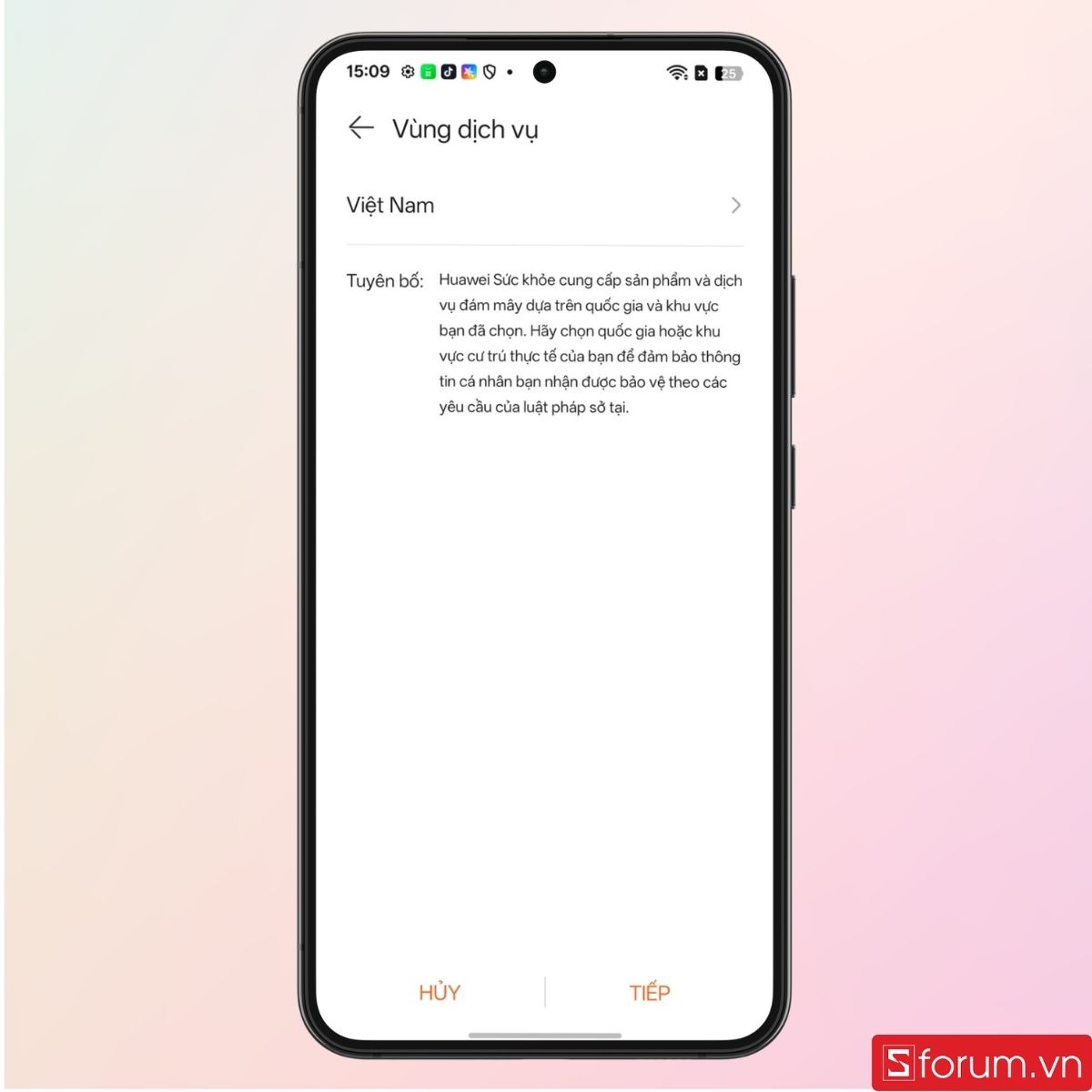
Bước 4: Đăng nhập Huawei ID
Huawei Health yêu cầu người dùng đăng nhập vào tài khoản Huawei trước khi thêm thiết bị.
Nếu đã có Huawei ID:
- Chọn Đăng nhập.
- Nhập email hoặc số điện thoại.
- Nhập mật khẩu.
- Nhấn Đăng nhập.
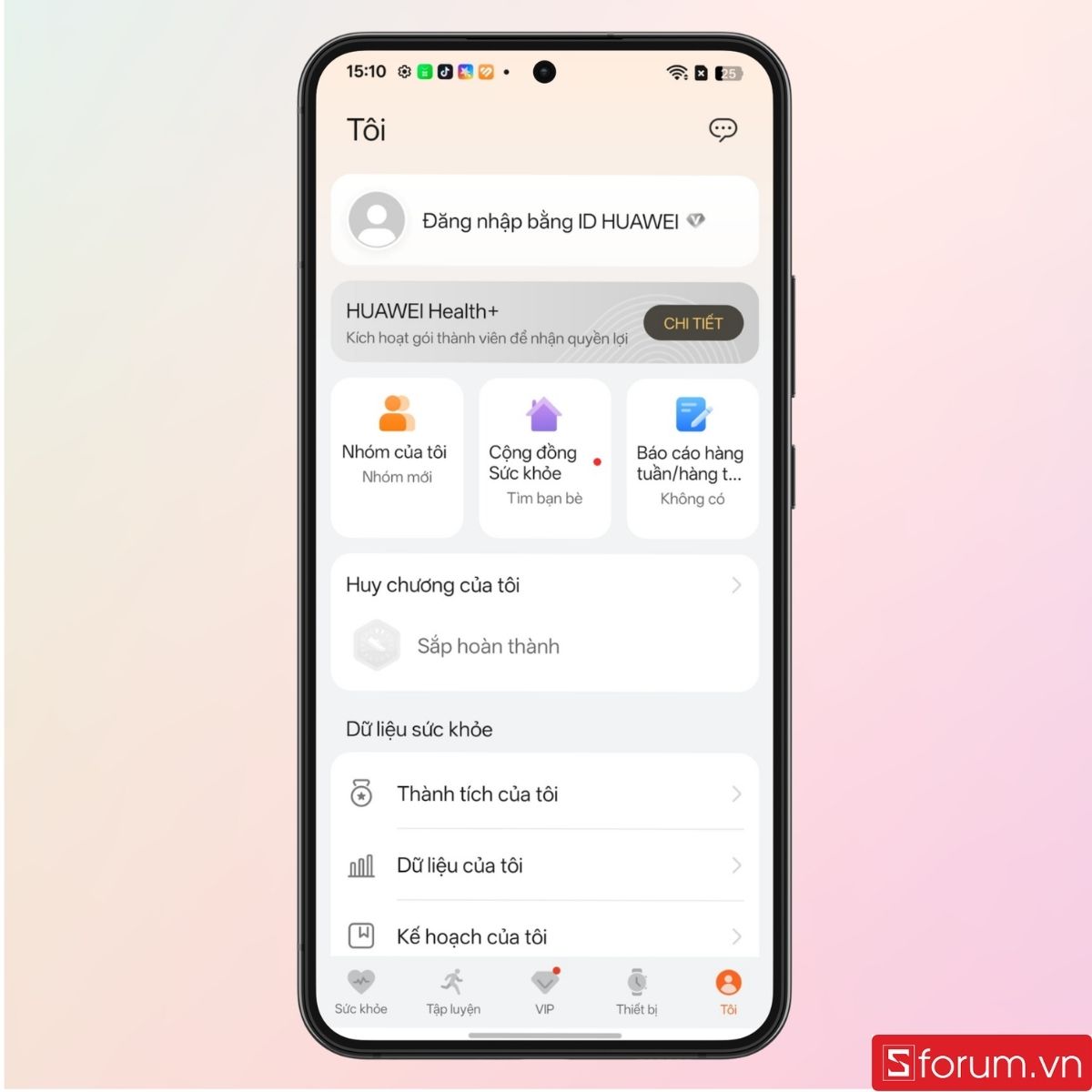
Nếu chưa có tài khoản:
- Chọn Đăng ký.
- Nhập địa chỉ email.
- Xác minh mã OTP.
- Thiết lập mật khẩu.
- Hoàn tất quá trình tạo Huawei ID.
Sau khi đăng nhập thành công, Huawei Health sẽ chuyển về giao diện chính.
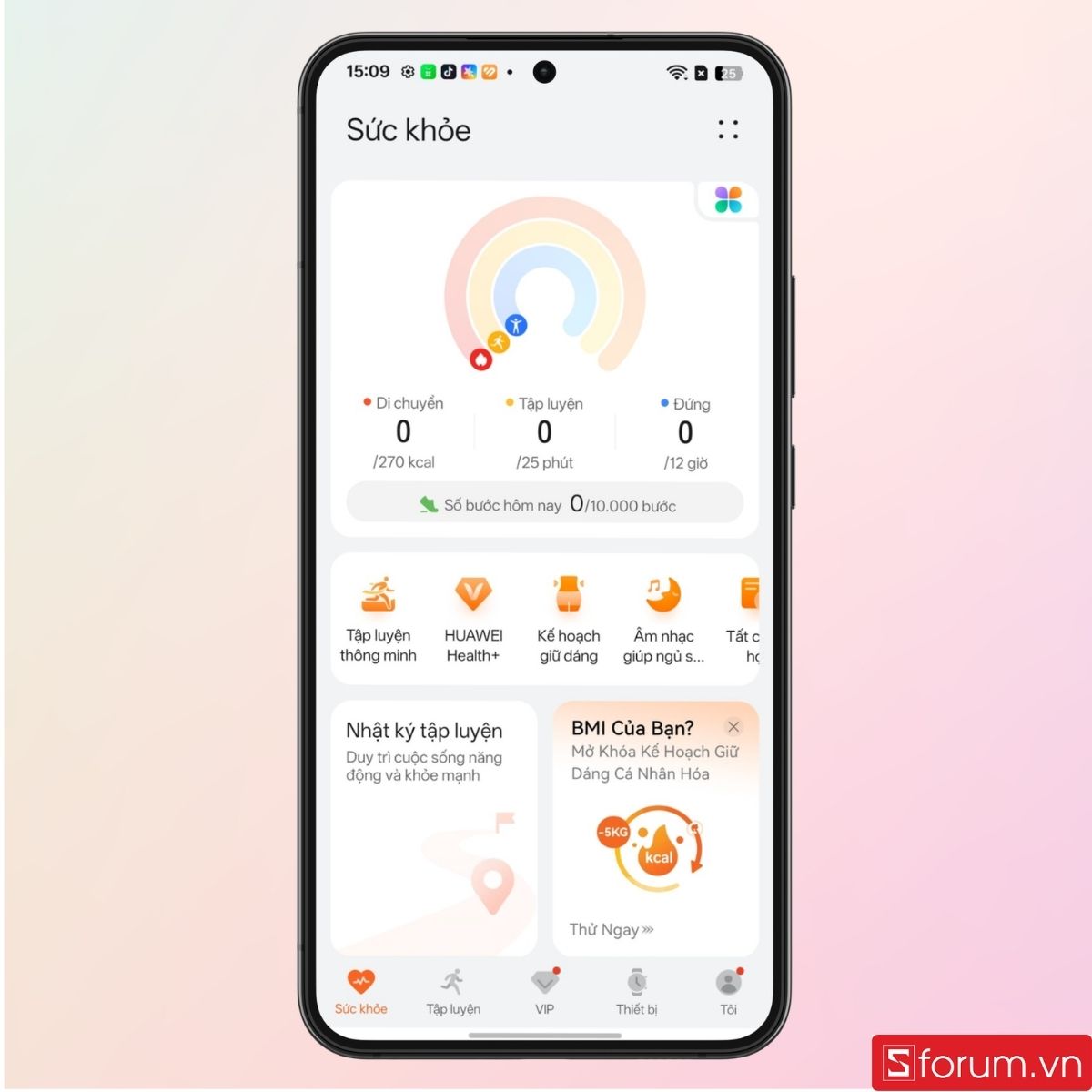
Bước 5: Mở mục Thiết bị trong Huawei Health
Tại giao diện chính của Huawei Health, nhìn xuống thanh công cụ phía dưới màn hình. Nhấn vào mục Thiết bị. Đây là nơi quản lý tất cả đồng hồ, vòng đeo tay và các thiết bị thông minh được kết nối với tài khoản Huawei của bạn.
.jpg)
Nếu đây là lần đầu sử dụng, danh sách thiết bị sẽ được để trống. Nhấn Thêm thiết bị để bắt đầu ghép nối Huawei Watch Fit 5.
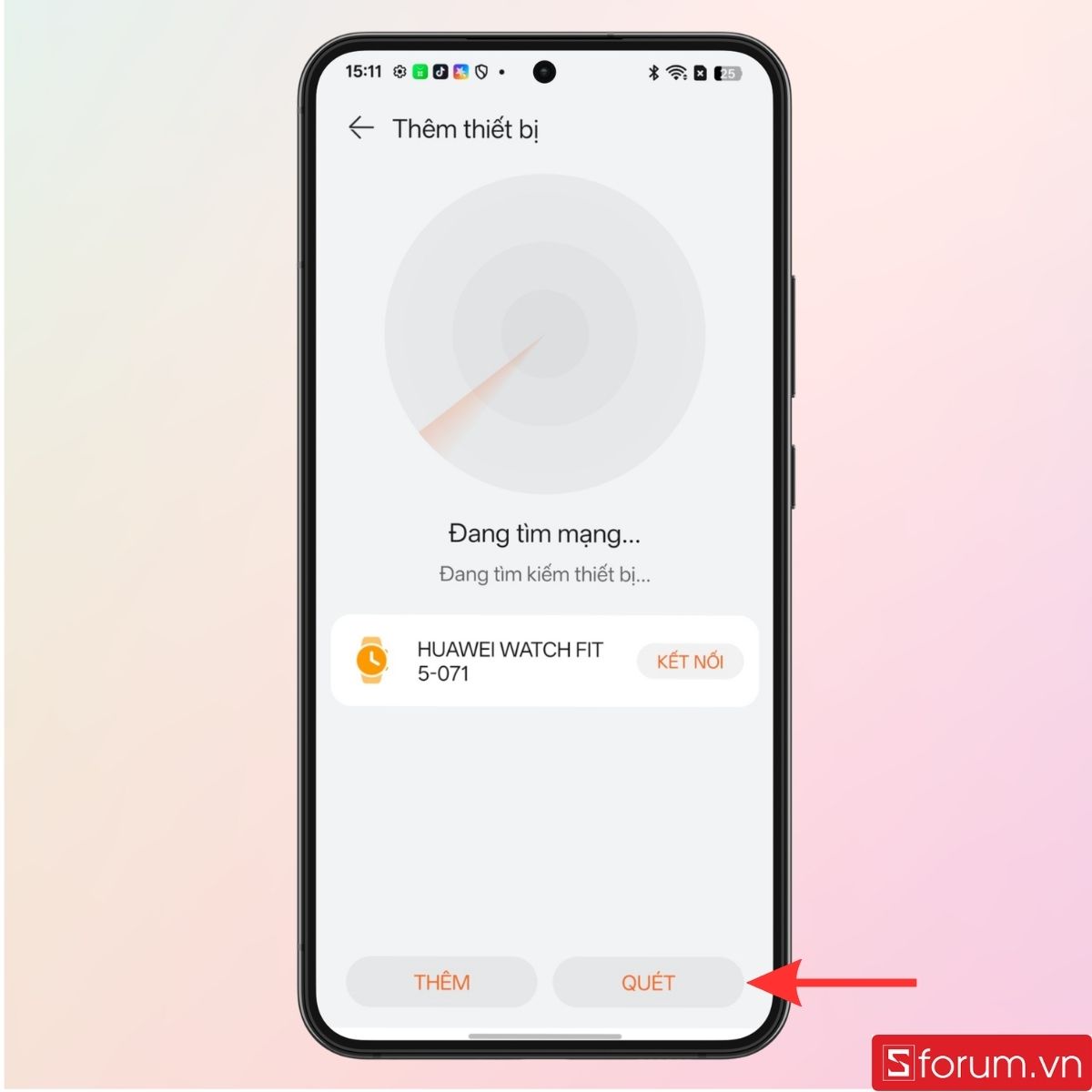
Bước 6: Cho phép Huawei Health tìm kiếm thiết bị
Ngay sau khi nhấn Thêm thiết bị, Huawei Health sẽ bắt đầu quét các thiết bị Bluetooth ở gần.
Trong lúc này:
- Không tắt màn hình đồng hồ.
- Đặt Huawei Watch Fit 5 sát điện thoại.
- Không đóng ứng dụng Huawei Health.
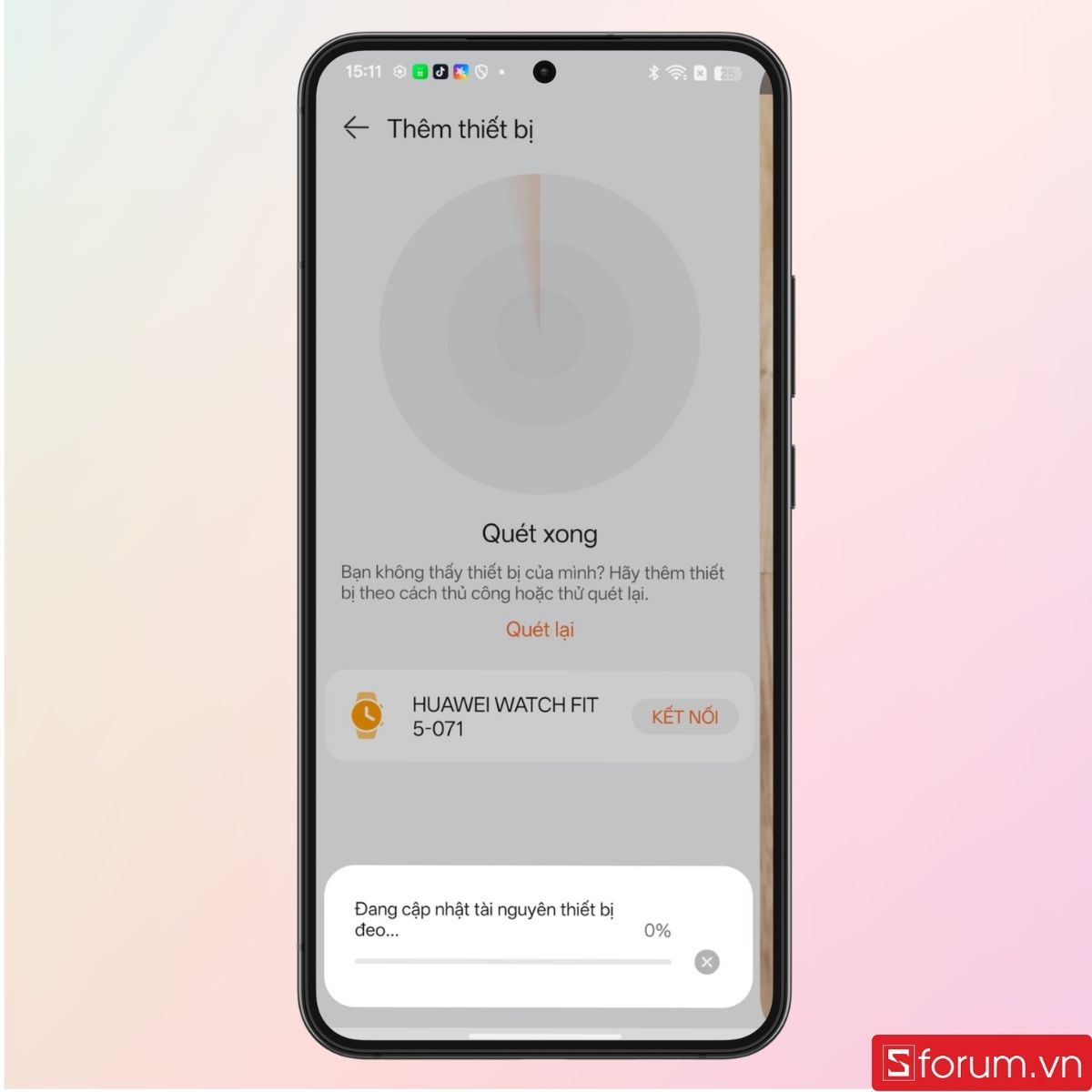
Quá trình tìm kiếm thường chỉ mất khoảng vài giây. Khi Huawei Watch Fit 5 xuất hiện trong danh sách, bạn chỉ cần chạm vào tên thiết bị để chuyển sang bước ghép nối.
Bước 7: Xác nhận ghép nối
Sau khi chọn kết nối, Huawei Watch Fit 5 sẽ hiển thị cửa sổ xác nhận kết nối Bluetooth. Lúc này hãy nhấn dấu xác nhận trên Huawei Watch Fit 5.
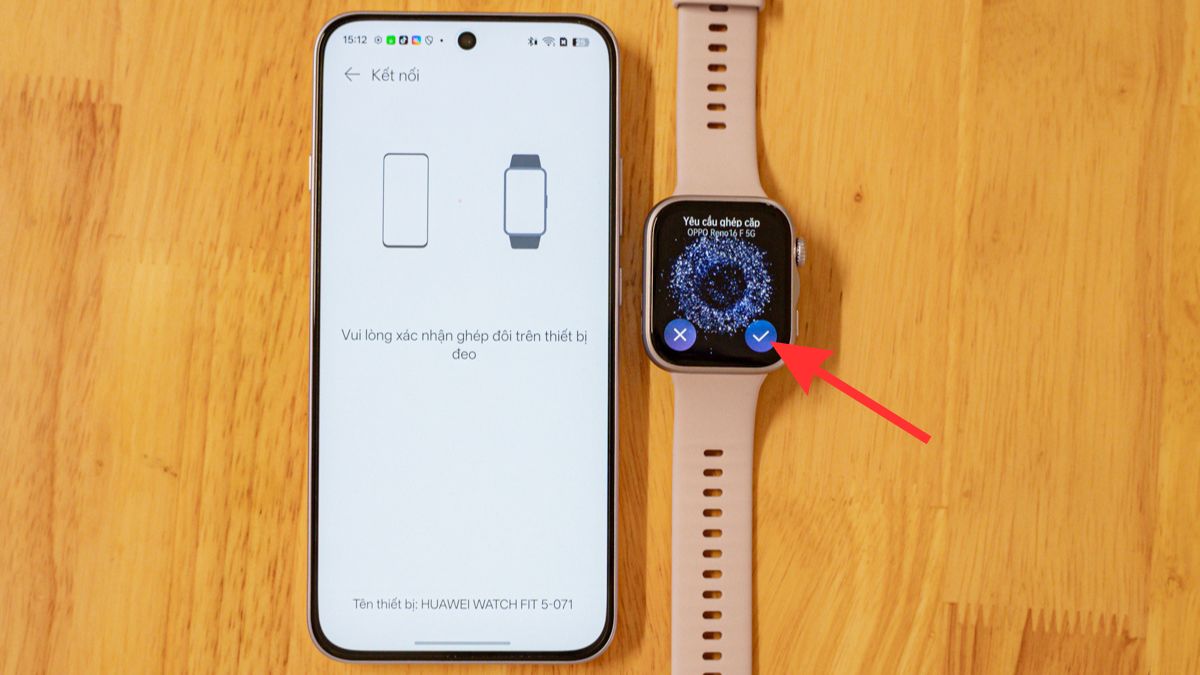
Tiếp tục chọn "Tiếp tục" trên điện thoại. Sau thao tác này, Huawei Health sẽ bắt đầu đồng bộ dữ liệu với đồng hồ.
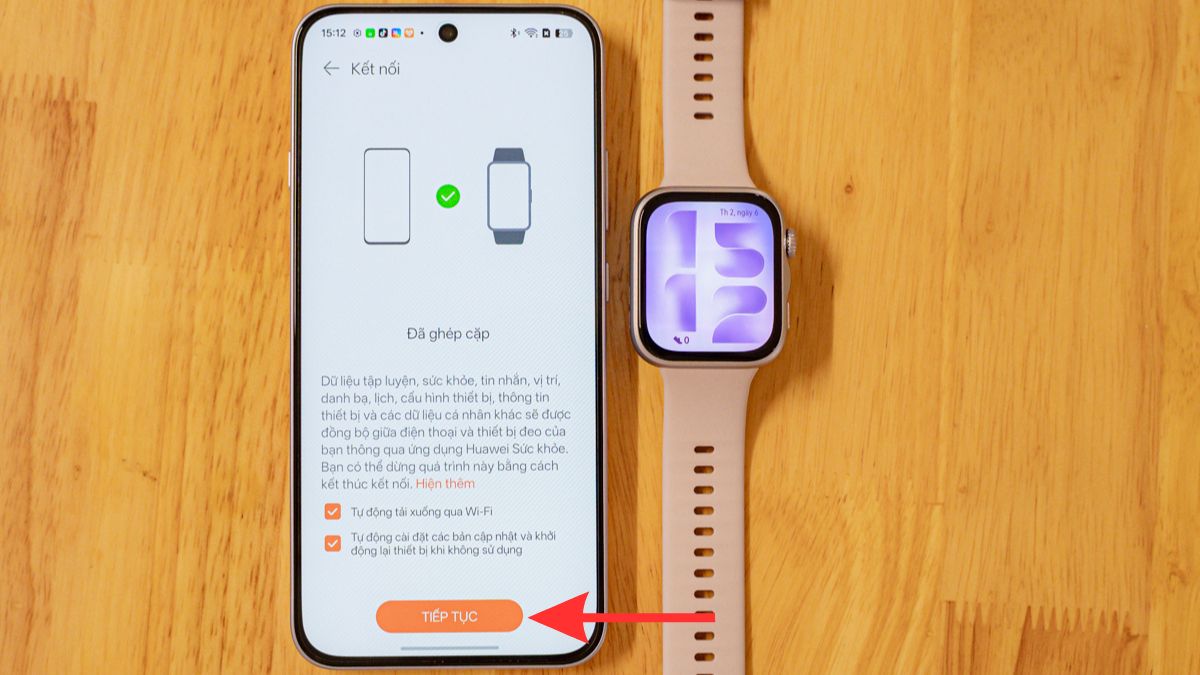
Bước 8: Chờ Huawei Health đồng bộ dữ liệu
Sau khi xác nhận ghép nối, bạn không nên thoát ứng dụng. Huawei Health sẽ tự động:
- Đồng bộ ngày và giờ.
- Thiết lập tài khoản.
- Đồng bộ dữ liệu sức khỏe.
- Kiểm tra phiên bản phần mềm của Huawei Watch Fit 5.
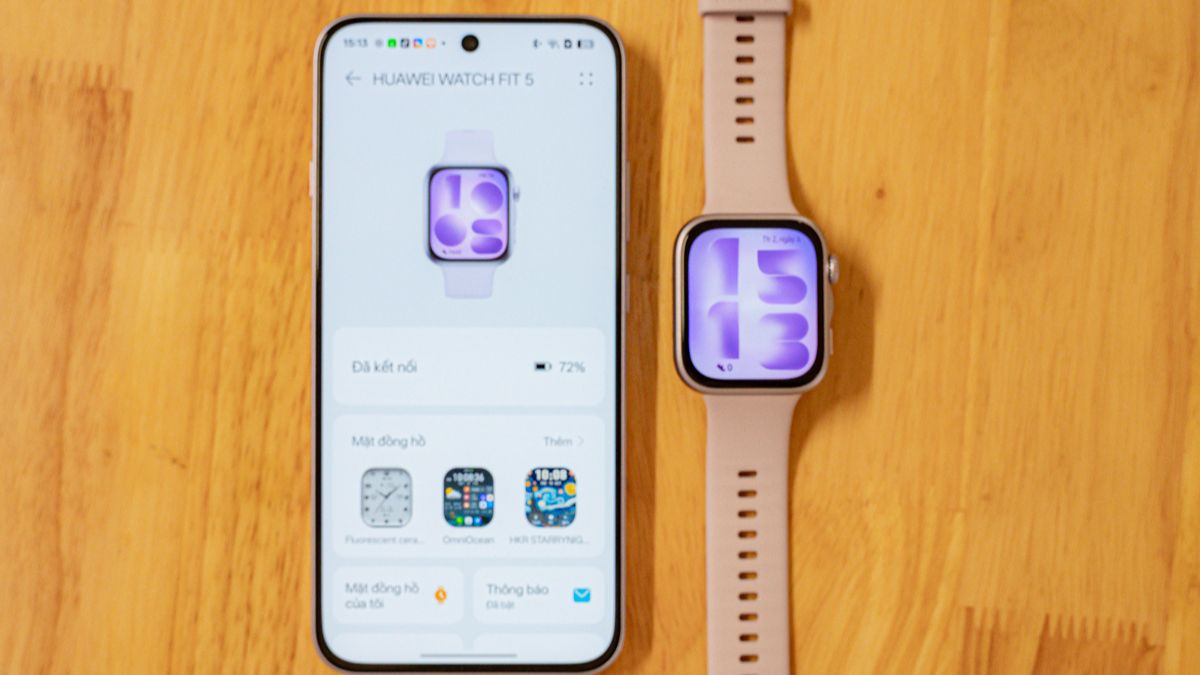
Quá trình này thường kéo dài từ 30 giây đến khoảng 2 phút tùy tốc độ kết nối Internet. Khi màn hình Huawei Health hiển thị đầy đủ thông tin của Huawei Watch Fit 5 cùng trạng thái Đã kết nối, việc ghép nối với điện thoại Android đã hoàn tất.
Cách kết nối Huawei Watch Fit 5 với iPhone
Nếu đang sử dụng iPhone, bạn vẫn có thể kết nối Huawei Watch Fit 5 thông qua ứng dụng Huawei Health để theo dõi sức khỏe, quản lý chế độ luyện tập, nhận thông báo và đồng bộ dữ liệu. Tuy nhiên, do cơ chế quản lý quyền riêng tư của iOS khác với Android, một số bước cấp quyền sẽ có sự khác biệt. Vì vậy, hãy thực hiện lần lượt theo hướng dẫn dưới đây để tránh lỗi trong quá trình ghép nối.
Bước 1: Tải và cài đặt ứng dụng Huawei Health
Đầu tiên, khởi động 2 thiết bị để bắt đầu ghép nối và lựa chọn ngôn ngữ trên đồng hồ.
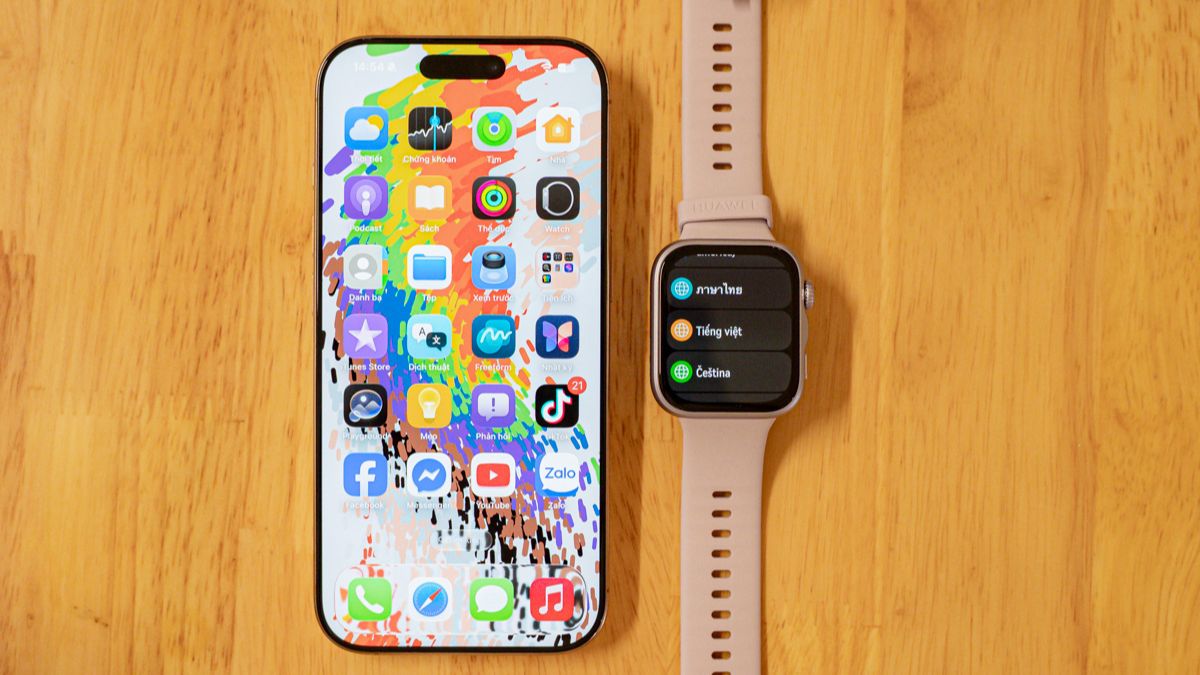
Trên Huawei Watch Fit 5, nhấn vào "Sử dụng mã QR" để tải ứng dụng Huawei Health.
.jpg)
Mở camera trên iPhone để quét mã QR.
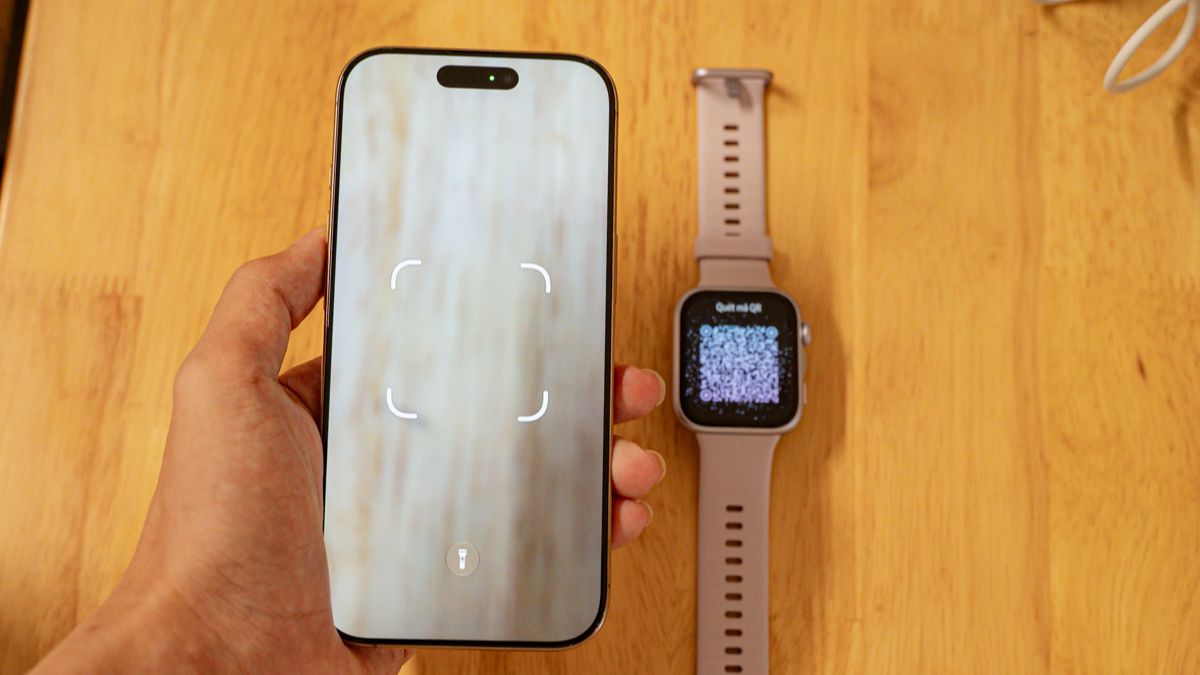
Tiến hành tải ứng dụng về điện thoại.
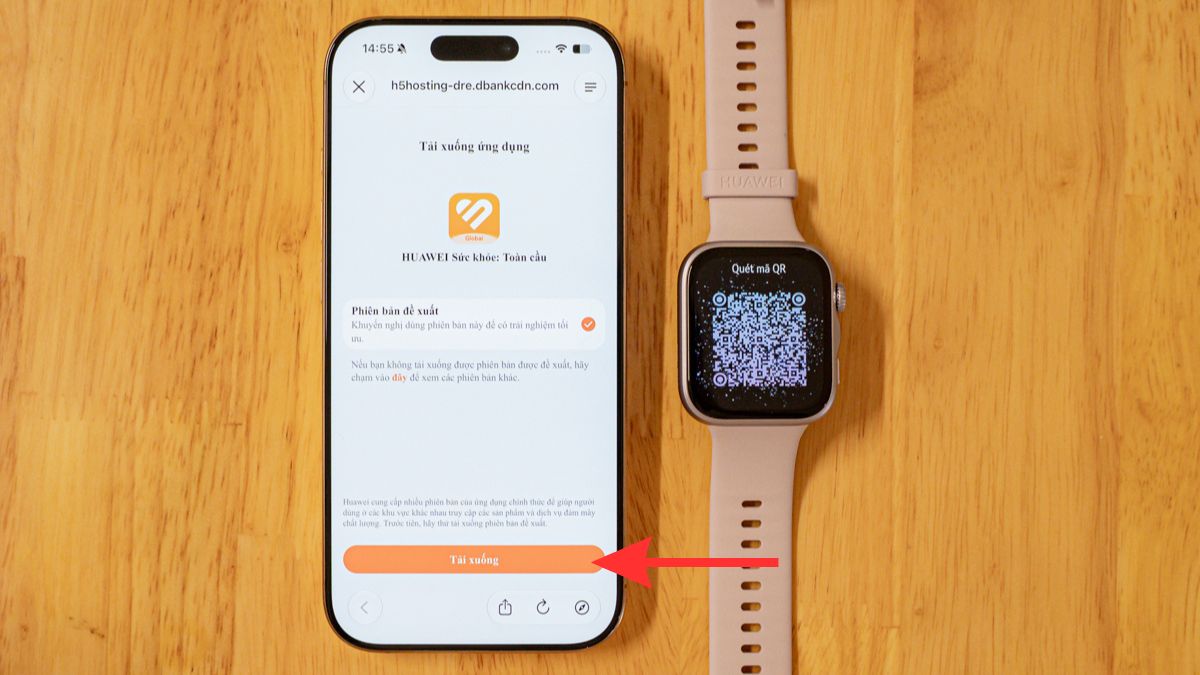
Sau khi cài đặt hoàn tất, chọn Mở (Open) để khởi chạy. Ở lần mở đầu tiên, Huawei Health sẽ hiển thị các điều khoản sử dụng và chính sách quyền riêng tư.
Thực hiện theo các bước sau:
- Nhấn Đồng ý với điều khoản sử dụng.
- Chọn Tiếp tục để chuyển sang màn hình đăng nhập.
- Đăng nhập bằng Huawei ID. Nếu chưa có tài khoản, hãy chọn Đăng ký và làm theo hướng dẫn trên màn hình.
.jpg)
Bước 2: Thêm Huawei Watch Fit 5
Sau khi hoàn tất các bước thiết lập ban đầu, bạn sẽ được đưa về giao diện chính của Huawei Health. Chọn Thiết bị ở thanh công cụ phía dưới để quét các thiết bị ở gần.
.jpg)
Bước 3: Chọn đúng Huawei Watch Fit 5
Sau vài giây, ứng dụng sẽ hiển thị danh sách các thiết bị được phát hiện. Bạn hãy tìm đúng tên Huawei Watch Fit 5 rồi nhấn vào để bắt đầu ghép nối.
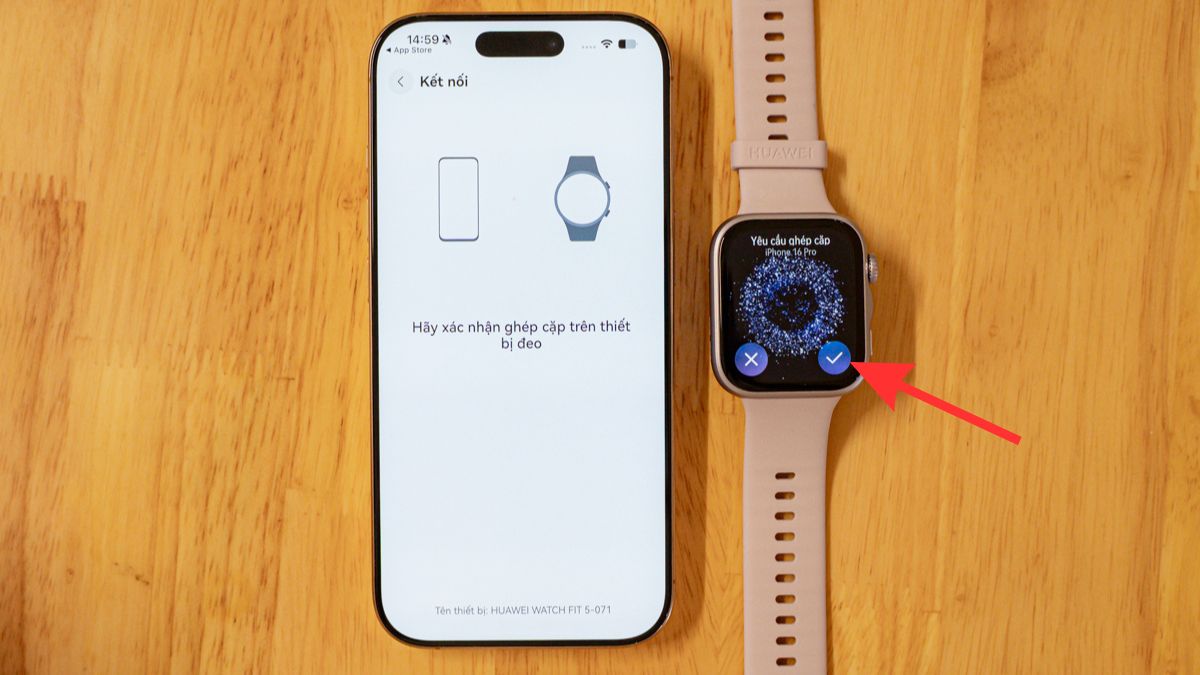
Nếu sau khoảng 30 giây vẫn chưa tìm thấy đồng hồ, hãy:
- Kiểm tra Bluetooth trên iPhone.
- Đưa đồng hồ lại gần điện thoại.
- Khởi động lại Huawei Health rồi quét lại.
Không nên chọn nhầm thiết bị khác vì sẽ khiến quá trình ghép nối thất bại.
Bước 4: Xác nhận mã ghép nối Bluetooth
Sau khi chọn Huawei Watch Fit 5, màn hình iPhone sẽ hiển thị cửa sổ xác nhận kết nối. Lúc này hãy nhấn Ghép nối (Pair) trên iPhone.
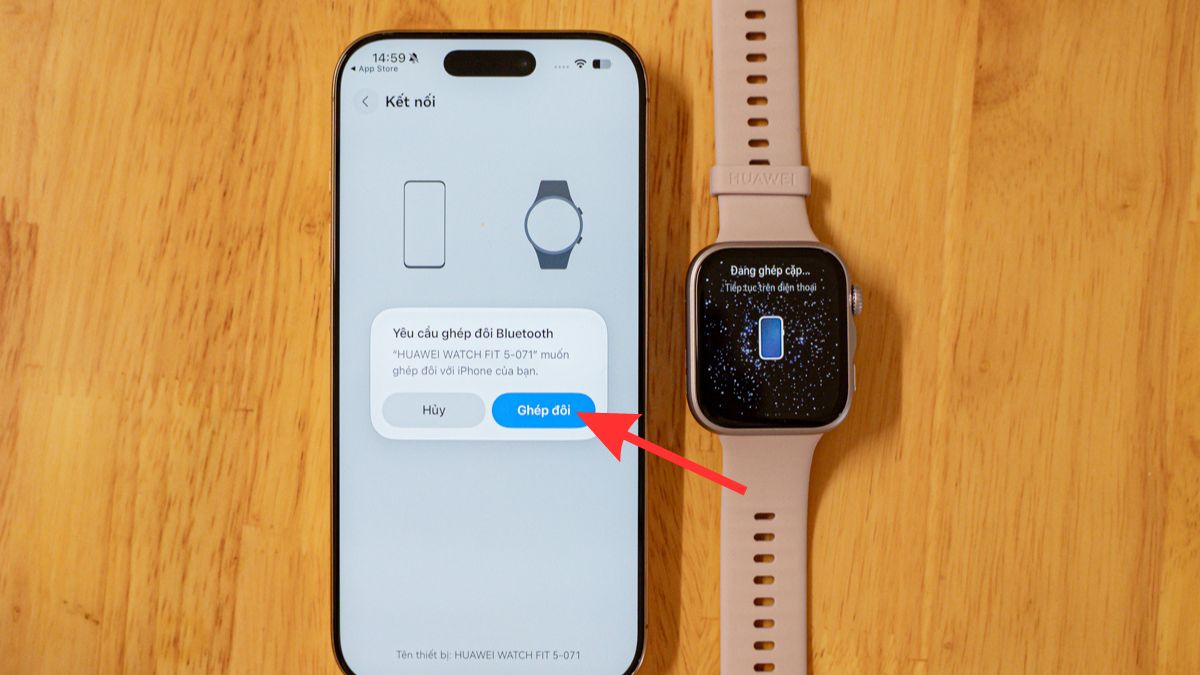
Ngay sau đó, iPhone sẽ bắt đầu ghép nối với Huawei Watch Fit 5.
Bước 5: Đồng bộ dữ liệu lần đầu
Sau khi ghép nối thành công, Huawei Health sẽ tự động thực hiện đồng bộ.
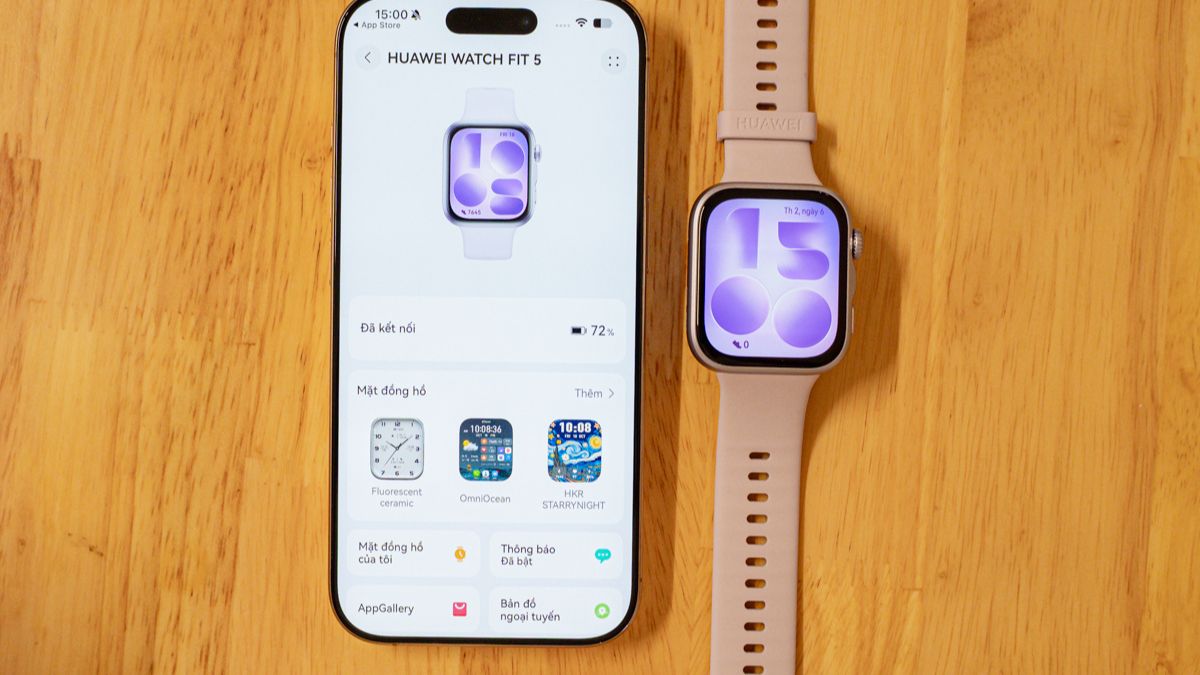
Trong khoảng từ 1 - 2 phút đầu tiên, ứng dụng sẽ:
- Đồng bộ ngày và giờ.
- Đồng bộ tài khoản Huawei.
- Thiết lập hồ sơ sức khỏe.
- Kích hoạt các tính năng mặc định.
- Kiểm tra phiên bản phần mềm của đồng hồ.
Khi xuất hiện trạng thái Đã kết nối, Huawei Watch Fit 5 đã sẵn sàng sử dụng.
Đừng bỏ lỡ hàng loạt mẫu đồng hồ thông minh chính hãng đang được ưu đãi tại CellphoneS. Khám phá ngay để lựa chọn sản phẩm phù hợp với nhu cầu học tập, làm việc và chăm sóc sức khỏe của bạn.
[Product_Listing categoryid="610" propertyid="" customlink="https://cellphones.com.vn/do-choi-cong-nghe.html" title="Các sản phẩm đồng hồ thông minh đang được quan tâm nhiều tại CellphoneS"]
Những lưu ý khi sử dụng Huawei Watch Fit 5 sau khi kết nối
Để Huawei Watch Fit 5 duy trì kết nối ổn định với điện thoại và hoạt động mượt mà trong quá trình sử dụng, bạn nên lưu ý một số điểm quan trọng dưới đây:
- Luôn bật Bluetooth trên điện thoại nếu muốn nhận thông báo cuộc gọi, tin nhắn và đồng bộ dữ liệu sức khỏe theo thời gian thực. Khi Bluetooth bị tắt, đồng hồ vẫn lưu dữ liệu cục bộ nhưng chỉ đồng bộ lên Huawei Health sau khi kết nối lại.
- Không tắt hoặc buộc dừng ứng dụng Huawei Health trong nền, đặc biệt trên các thiết bị Android có cơ chế quản lý pin nghiêm ngặt. Việc này có thể khiến đồng hồ bị ngắt kết nối hoặc không nhận được thông báo.
- Tắt tính năng tối ưu pin đối với Huawei Health nếu điện thoại thường xuyên tự động đóng ứng dụng chạy nền. Điều này giúp Huawei Watch Fit 5 duy trì kết nối Bluetooth ổn định trong thời gian dài.
- Cập nhật Huawei Health và firmware của đồng hồ thường xuyên để bổ sung tính năng mới, vá lỗi và cải thiện khả năng tương thích với các phiên bản Android hoặc iOS mới nhất.
- Không ghép nối Huawei Watch Fit 5 với nhiều điện thoại cùng lúc. Nếu muốn chuyển sang thiết bị mới, hãy hủy ghép nối trên điện thoại cũ trước khi thực hiện kết nối lại.
Việc kết nối Huawei Watch Fit 5 với điện thoại sẽ trở nên đơn giản nếu bạn thực hiện đúng từng bước theo hướng dẫn của mình trong bài viết này. Nếu thành công, chỉ mất vài phút thiết lập ban đầu, bạn đã có thể đồng bộ dữ liệu sức khỏe, nhận thông báo cuộc gọi, tin nhắn và tận dụng trọn vẹn các tính năng thông minh mà Huawei Watch Fit 5 mang lại. Theo dõi tin tức công nghệ thông tin mới nhất với nhiều bài viết hấp dẫn.
Xem thêm:




Bình luận (0)