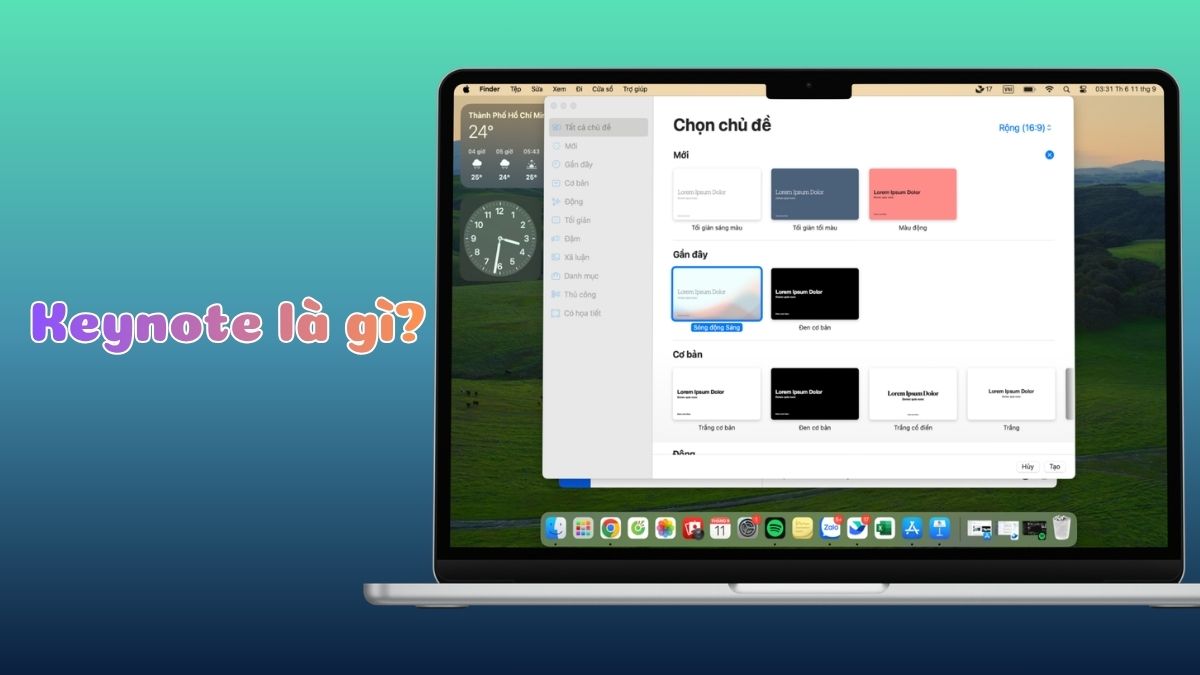
Keynote là gì? Cách dùng Keynote cho người mới

Keynote là gì? Đây là ứng dụng tạo và trình chiếu thuyết trình do Apple phát triển, hỗ trợ thiết kế slide, thêm hiệu ứng, cộng tác và trình bày trên nhiều thiết bị. Bài viết dưới đây sẽ giải thích Keynote là ứng dụng gì, các tính năng đáng chú ý, ưu nhược điểm và cách sử dụng trên thiết bị Apple lẫn máy tính Windows.
Apple Keynote là gì?
- Nhà phát hành: Apple
- Loại phần mềm: Ứng dụng tạo và trình chiếu thuyết trình
- Nền tảng hỗ trợ: iPhone, iPad, Mac, Apple Vision Pro; máy tính Windows có thể sử dụng qua iCloud.com; Apple Watch hỗ trợ điều khiển trình chiếu
- Dung lượng: Khoảng 683,2 MB trên bản dành cho iPhone, iPad và khoảng 369,2 MB trên Mac, dung lượng có thể thay đổi theo phiên bản
- Giá cả: Miễn phí cho các chức năng tạo, xem, chỉnh sửa và cộng tác cơ bản; có nội dung, tính năng cao cấp thông qua Apple Creator Studio
- Link tải: https://apps.apple.com/vn/app/keynote-design-presentations/id361285480
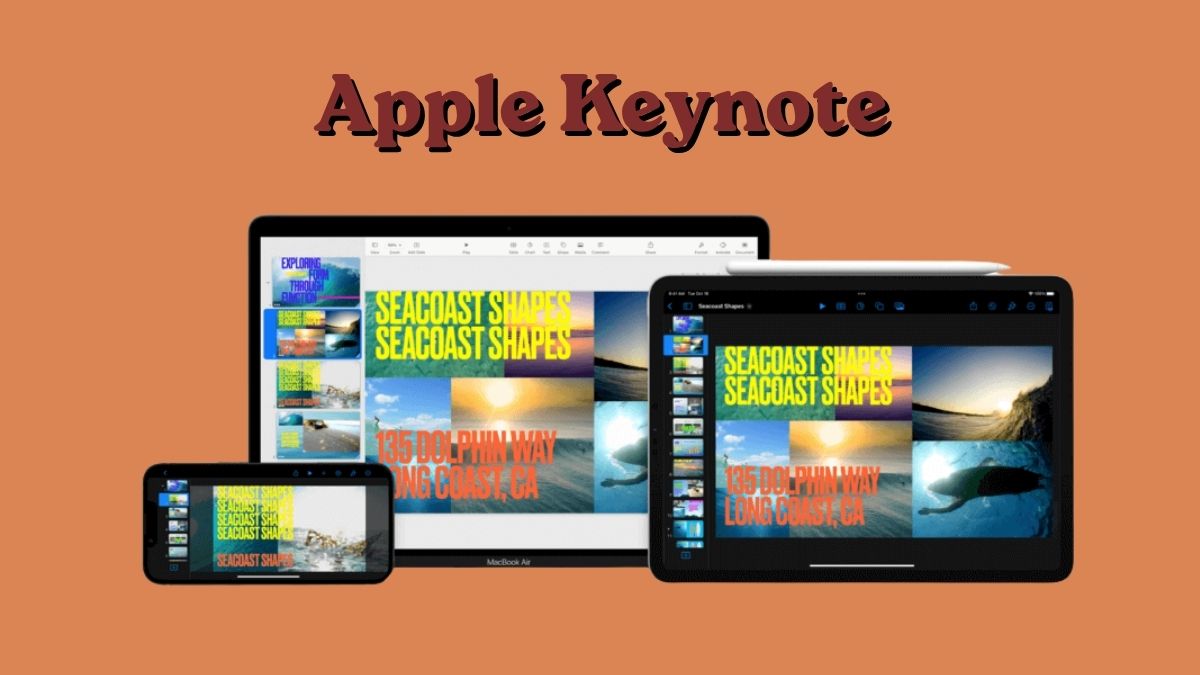
Apple Keynote là phần mềm dùng để tạo, chỉnh sửa và trình chiếu bài thuyết trình với văn bản, hình ảnh, biểu đồ, bảng, video, âm thanh, hình khối cùng nhiều hiệu ứng chuyển động. Ứng dụng có sẵn các chủ đề do Apple thiết kế và hỗ trợ nhập, chỉnh sửa tệp Microsoft PowerPoint. Nếu đang tìm hiểu app Keynote là gì, có thể xem đây là công cụ cùng nhóm với Microsoft PowerPoint và Google Slides nhưng được tối ưu sâu cho hệ sinh thái Apple.
Cần thiết kế và trình chiếu Keynote khi di chuyển, iPad hỗ trợ chỉnh slide, vẽ và thuyết trình linh hoạt. Tham khảo iPad tại CellphoneS với trả góp 0%, bảo hành chính hãng và ưu đãi Smember.
[Product_Listing categoryid="944" propertyid="" customlink="https://cellphones.com.vn/tablet/ipad.html" title="Các mẫu iPad đang được quan tâm nhiều tại CellphoneS"]
Các tính năng nổi bật của phần mềm Apple Keynote
Keynote cung cấp nhiều công cụ phục vụ từ khâu xây dựng slide đến lúc đứng thuyết trình. Người dùng có thể bắt đầu bằng mẫu thiết kế, thêm nội dung đa phương tiện, tạo chuyển động và cùng chỉnh sửa một bài trình bày qua iCloud.
Hiệu ứng chuyển cảnh Magic Move chuyên nghiệp
Magic Move là hiệu ứng tạo cảm giác đối tượng tự di chuyển từ vị trí trên một slide sang vị trí mới ở slide tiếp theo. Theo hướng dẫn của Apple, cách triển khai phổ biến là tạo một slide, nhân bản slide đó rồi thay đổi vị trí, kích thước hoặc hướng của các đối tượng trước khi áp dụng Magic Move.
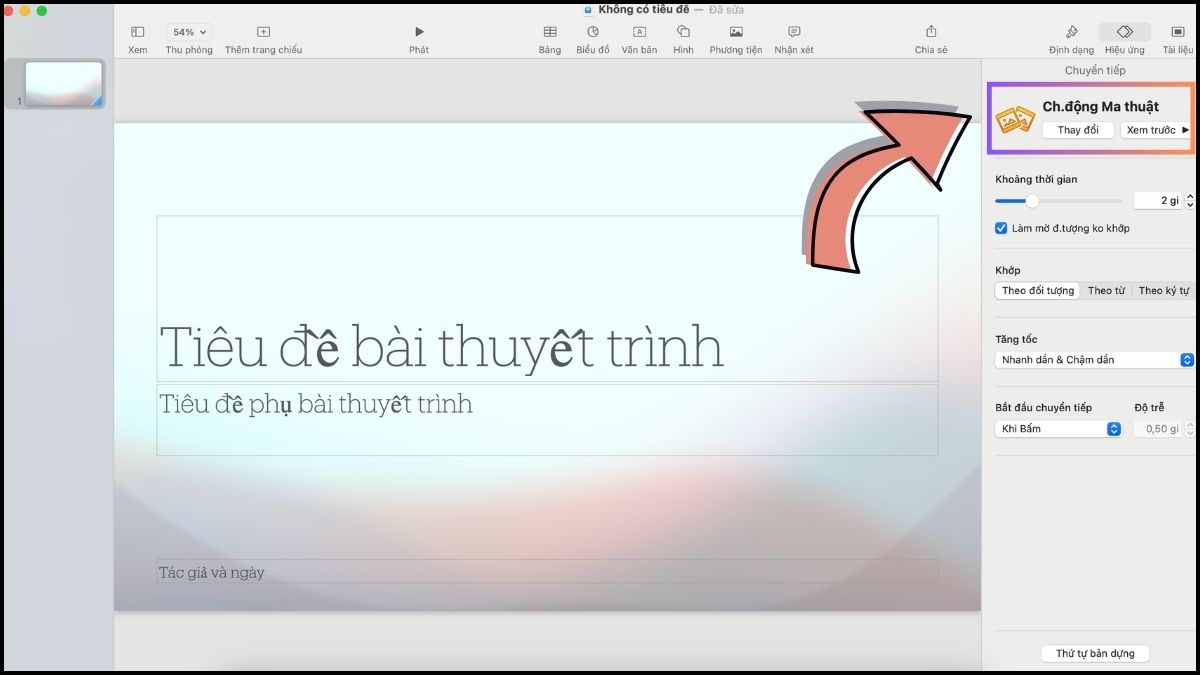
Cơ chế này phù hợp khi cần minh họa quá trình biến đổi, phóng to một chi tiết, di chuyển sơ đồ hoặc kết nối hai ý tưởng mà không phải tạo nhiều hoạt ảnh riêng lẻ. Trên Mac, Keynote còn cho phép điều chỉnh thời lượng, tốc độ chuyển động và cách ghép văn bản theo đối tượng, từ hoặc ký tự. Nhờ đó, slide có chuyển động liền mạch nhưng người thiết kế vẫn kiểm soát được nhịp trình bày.
Kho chủ đề và mẫu slide được thiết kế sẵn
Mỗi bài trình bày trong Keynote có thể bắt đầu từ một theme, tức bộ bố cục slide được thiết kế sẵn với hệ thống màu sắc, kiểu chữ và cách sắp xếp nội dung. Người dùng chỉ cần thay văn bản, hình ảnh rồi bổ sung các slide cần thiết thay vì dựng mọi thành phần từ trang trắng.
Bên cạnh các theme có sẵn, Apple hiện tích hợp thêm nội dung cao cấp cho người đăng ký Apple Creator Studio, bao gồm bộ theme bổ sung và Content Hub chứa ảnh, hình minh họa cùng tài nguyên đồ họa. Tuy nhiên, việc tạo, xem, chỉnh sửa bài trình bày và cộng tác thời gian thực trong Keynote vẫn có thể thực hiện mà không cần đăng ký gói này.
Chế độ trình chiếu và hỗ trợ thuyết trình
Keynote cung cấp Presenter Display để người thuyết trình theo dõi nội dung mà khán giả không cần nhìn thấy. Trên Mac, màn hình người trình bày có thể hiển thị slide hiện tại, slide tiếp theo, ghi chú, đồng hồ và bộ đếm thời gian. Khi kết nối màn hình ngoài, slide có thể phát ở màn hình dành cho khán giả trong khi Mac giữ giao diện điều khiển riêng.
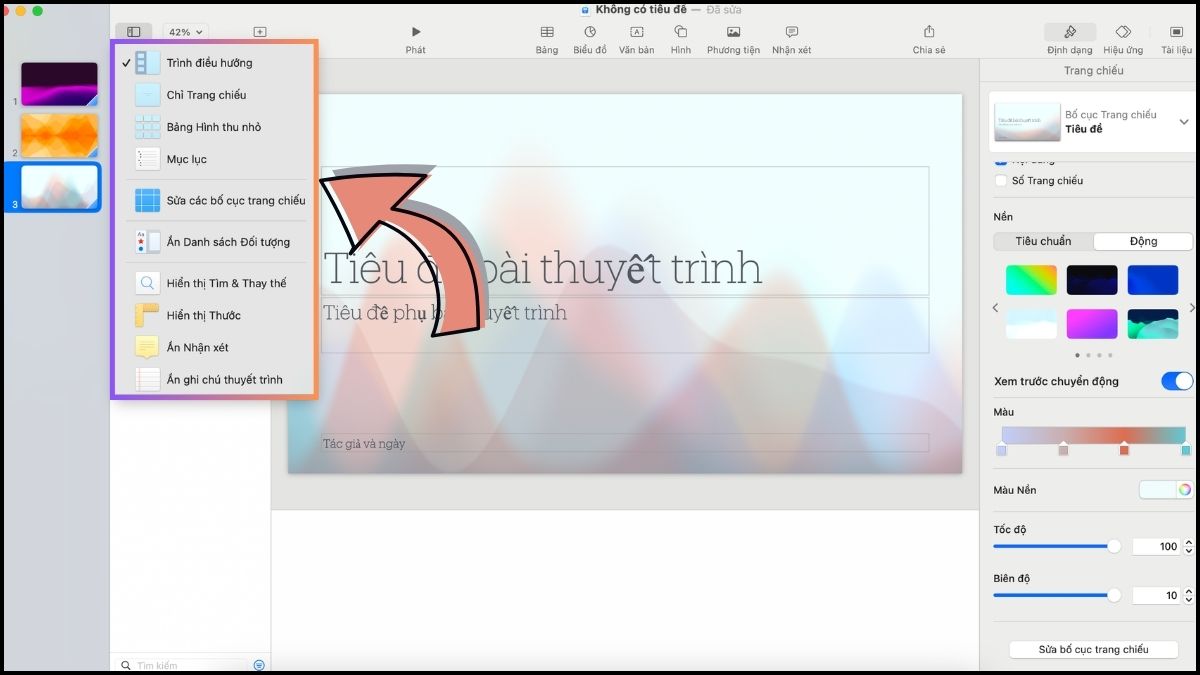
Ứng dụng cũng hỗ trợ chế độ luyện tập trước buổi trình bày, trình chiếu trong cửa sổ, phát qua FaceTime và điều khiển slide từ các thiết bị Apple phù hợp. Tính năng ghi chú dành cho người trình bày giúp lưu những ý cần nói mà không phải đưa quá nhiều chữ trực tiếp lên slide.
Công cụ vẽ và khả năng cộng tác thời gian thực
Trên iPad, Keynote hỗ trợ vẽ trực tiếp bằng Apple Pencil hoặc ngón tay. Người dùng có thể chọn bút, bút chì, màu, độ dày nét, công cụ tẩy rồi di chuyển hoặc thay đổi kích thước phần đã vẽ. Apple Pencil còn có thể hỗ trợ chuyển chữ viết tay thành văn bản trên thiết bị và phiên bản hệ điều hành tương thích.
Về làm việc nhóm, Keynote cho phép mời người khác cùng chỉnh sửa bài trình bày theo thời gian thực. Chủ tài liệu có thể thiết lập người được chỉnh sửa hoặc chỉ xem, đồng thời theo dõi thay đổi của thành viên tham gia. Khả năng cộng tác có thể thực hiện thông qua iCloud, giúp nhóm làm slide mà không phải liên tục gửi nhiều phiên bản tệp qua lại.
Ưu và nhược điểm của Apple Keynote
Keynote có nhiều lợi thế khi được sử dụng trong hệ sinh thái Apple, song cách hỗ trợ nền tảng của ứng dụng cũng tạo ra một số giới hạn. Người dùng nên cân nhắc môi trường làm việc và định dạng cần trao đổi trước khi chọn công cụ.
Ưu điểm
Một lợi thế đáng chú ý của Keynote là khả năng kết hợp thiết kế slide và thuyết trình trong cùng một ứng dụng. Các theme dựng sẵn giúp rút ngắn thời gian thiết kế, trong khi Magic Move, hoạt ảnh đối tượng và công cụ đa phương tiện hỗ trợ trình bày nội dung trực quan hơn.
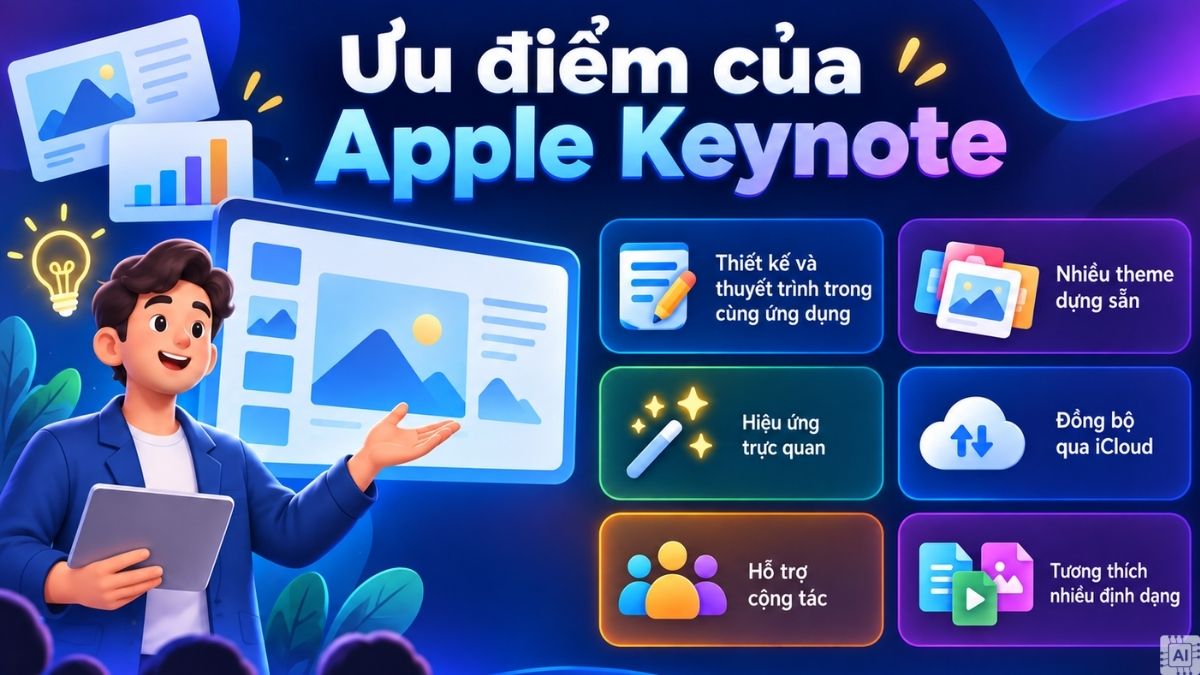
Keynote cũng đồng bộ bài trình bày qua iCloud giữa Mac, iPhone và iPad khi các thiết bị đăng nhập cùng Tài khoản Apple. Ứng dụng hỗ trợ cộng tác thời gian thực, nhập tệp PowerPoint và xuất sang PowerPoint, PDF, HTML, video hoặc hình ảnh. Việc tạo, xem và chỉnh sửa chức năng cơ bản hiện không yêu cầu thuê bao Apple Creator Studio.
Nhược điểm
Giới hạn dễ nhận thấy là Apple không cung cấp ứng dụng Keynote desktop riêng cho Windows. Người dùng PC Windows cần truy cập Keynote for iCloud bằng trình duyệt được hỗ trợ. Quy trình này phù hợp cho chỉnh sửa trực tuyến nhưng phụ thuộc kết nối mạng và trải nghiệm khác với ứng dụng cài trực tiếp trên Mac.
Keynote cũng không có ứng dụng biên tập slide dành cho Android tương tự phiên bản trên iPhone hoặc iPad. Ngoài ra, một số theme, kho nội dung và công cụ AI mới thuộc Apple Creator Studio. Nếu thường xuyên trao đổi tệp với người dùng PowerPoint, bạn nên chạy thử bài trình chiếu trước khi báo cáo hoặc hội họp để kiểm tra phông chữ, hiệu ứng và bố cục giữa các phần mềm.
So sánh Apple Keynote, PowerPoint và Google Slides
Keynote, PowerPoint và Google Slides đều có khả năng tạo slide, thêm nội dung đa phương tiện và cộng tác. Khác biệt đáng quan tâm nằm ở hệ điều hành hỗ trợ, mô hình sử dụng, bộ công cụ thiết kế và cách mỗi phần mềm phục vụ môi trường làm việc.
|
Tiêu chí |
Apple Keynote |
Microsoft PowerPoint |
Google Slides |
|
Nền tảng |
Mac, iPhone, iPad, Apple Vision Pro; Windows qua iCloud.com |
Windows, macOS, web, iOS, Android |
Trình duyệt web, iOS, Android |
|
Truy cập cơ bản |
Tạo, xem, chỉnh sửa và cộng tác cơ bản không cần thuê bao Creator Studio |
PowerPoint cho web có bản miễn phí, bộ tính năng desktop phụ thuộc gói sử dụng |
Có thể tạo và chỉnh sửa trên web với tài khoản Google |
|
Cộng tác |
Cộng tác thời gian thực qua iCloud |
Đồng tác giả thời gian thực qua OneDrive hoặc SharePoint trên các phiên bản hỗ trợ |
Đồng bộ & Tương tác theo thời gian thực |
|
Điểm mạnh về trình bày |
Magic Move, hoạt ảnh, Presenter Display, theme Apple |
Bộ tính năng desktop rộng, Presenter View, hoạt ảnh và công cụ thiết kế |
Cộng tác trên trình duyệt, Google Meet, con trỏ trực tiếp |
|
Làm việc ngoại tuyến |
Ứng dụng trên thiết bị Apple có thể làm việc với tệp cục bộ |
Ứng dụng desktop hỗ trợ làm việc với tệp cục bộ |
Có chế độ tạo và chỉnh sửa ngoại tuyến khi được thiết lập |
|
Khả năng trao đổi tệp |
Nhập và xuất PowerPoint |
Định dạng PPTX được sử dụng rộng trong môi trường Office |
Có thể nhập, chuyển đổi hoặc trực tiếp chỉnh sửa tệp PowerPoint |
Microsoft xác nhận PowerPoint hỗ trợ Windows, macOS, web, iOS và Android, đồng thời có khả năng đồng tác giả thời gian thực. Google Slides tập trung mạnh vào quy trình trên trình duyệt, cho phép chỉnh sửa trực tiếp, kiểm soát quyền chia sẻ và làm việc ngoại tuyến khi được thiết lập.
Nếu chủ yếu dùng Mac, iPhone và iPad, Keynote mang lại quy trình đồng bộ thuận tiện cùng nhiều hiệu ứng trình bày. PowerPoint phù hợp với môi trường thường xuyên trao đổi PPTX và sử dụng bộ Microsoft 365, còn Google Slides đáng cân nhắc cho nhóm cần cùng chỉnh sửa trên trình duyệt.
Hướng dẫn tải và cách dùng Keynote đa nền tảng
Keynote có ứng dụng riêng trên các thiết bị Apple, trong khi người dùng Windows truy cập phiên bản web bằng iCloud. Trước khi tải, nên kiểm tra phiên bản hệ điều hành và dung lượng trống trên thiết bị.
Cách tải và sử dụng Keynote trên Mac, iPad, iPhone
Theo thông tin trên App Store, phiên bản hiện hành yêu cầu iOS 18 trở lên trên iPhone, iPadOS 18 trở lên trên iPad và macOS 15.6 trở lên trên Mac. Với người đang tìm hiểu Keynote trên iPhone là gì, đây chính là phiên bản di động của công cụ tạo slide Apple, hỗ trợ tạo, chỉnh sửa và trình chiếu ngay trên điện thoại.
Dưới đây là quy trình tham khảo trên iPad/iPhone (trên MacBook, thao tác tương tự nhưng giao diện và một số nút/menu có thể khác đôi chút):
- Bước 1: Mở App Store trên iPhone hoặc iPad và tìm Keynote > Chọn tải xuống Keynote do Apple phát hành > chọn Tiếp tục.
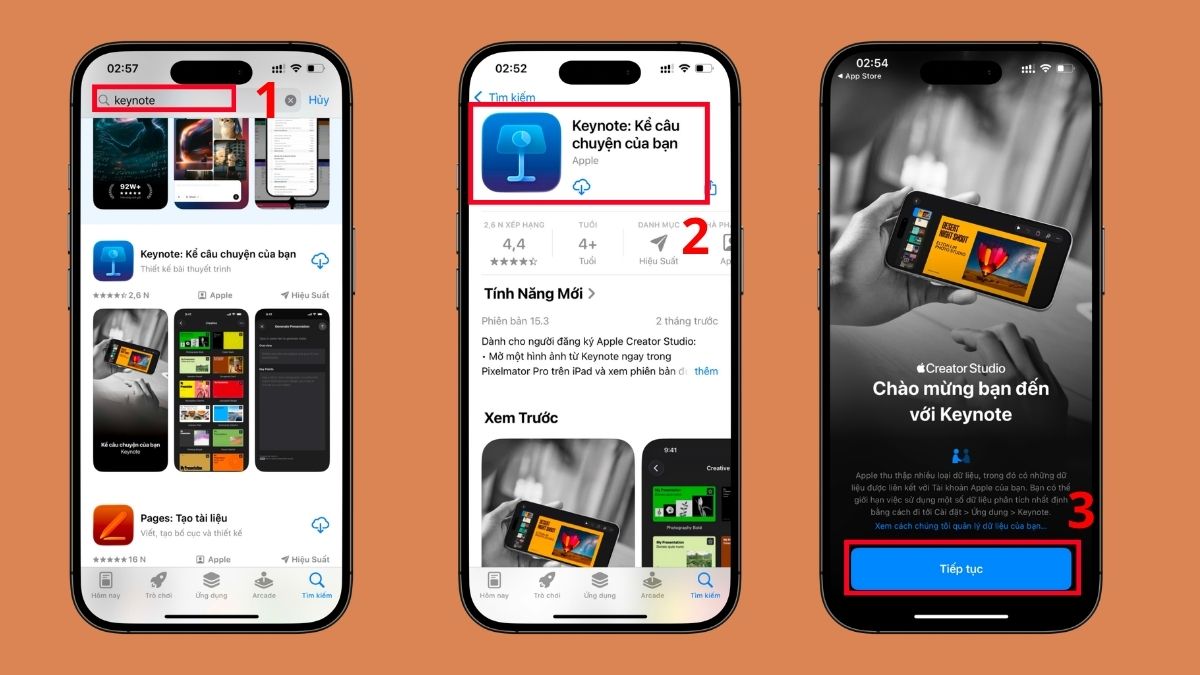
- Bước 2: Xác nhận Tiếp tục > chọn một theme để bắt đầu bài trình bày.

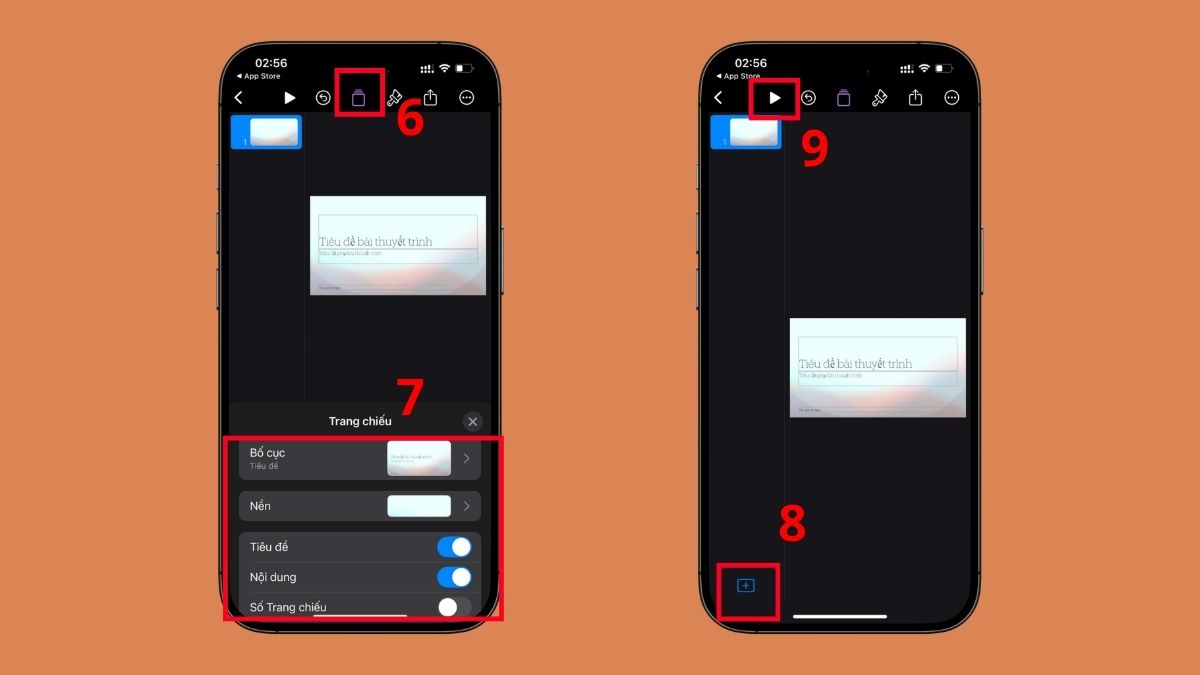
- Bước 3: Nhấn vào Trang chiếu nếu muốn tùy chỉnh bố cục, nền,... > nhấn dấu cộng để thêm trang chiếu > dùng chế độ Play để xem thử hoặc bắt đầu trình chiếu.
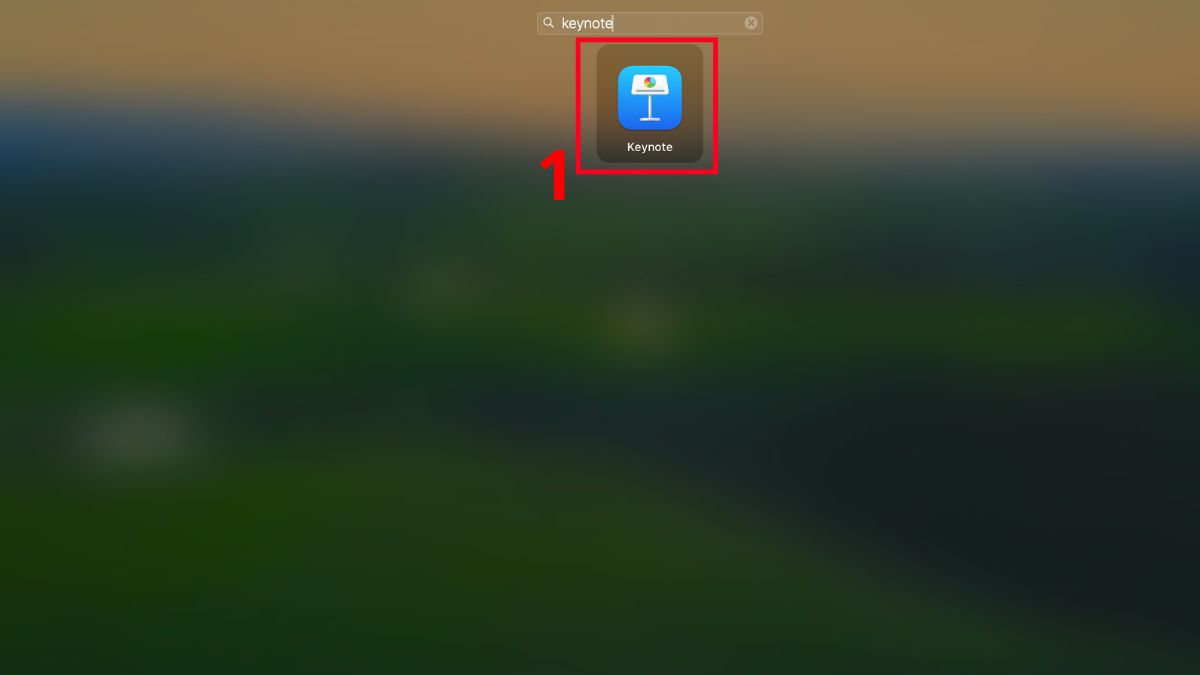
Trên MacBook, bạn tiến hành thao tác theo quy trình như sau:
- Bước 1: Mở Keynote có sẵn trong máy (hoặc tải từ App Store).
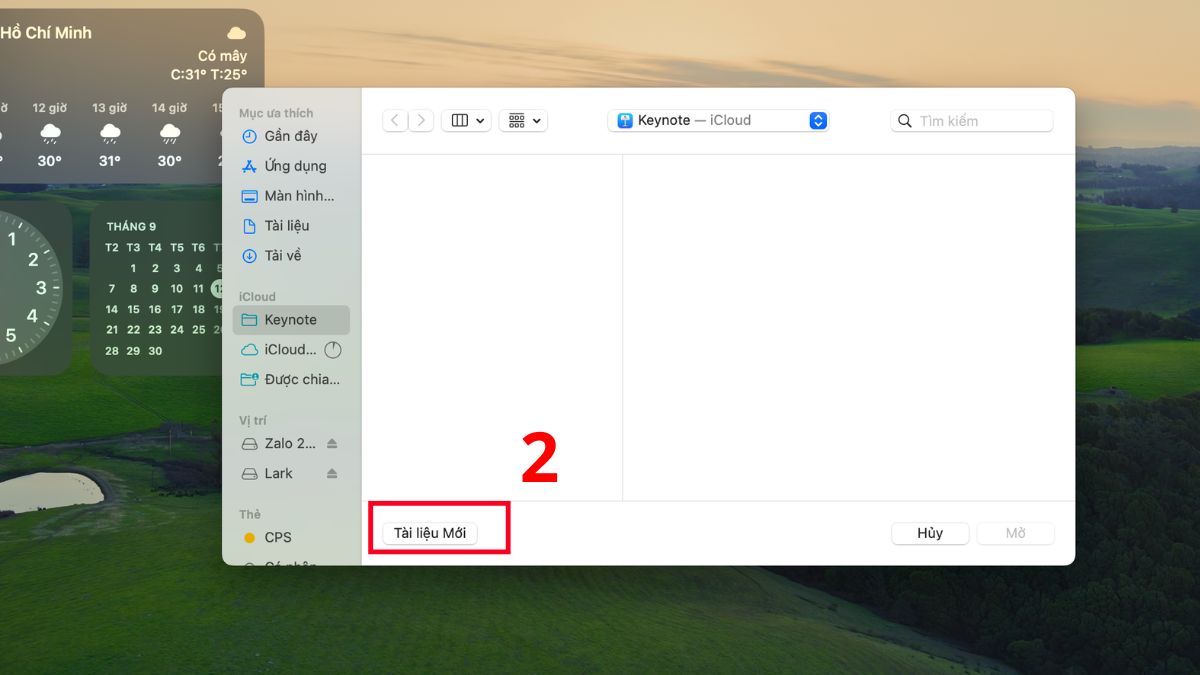
- Bước 2: Chọn vào mục Tài liệu mới.
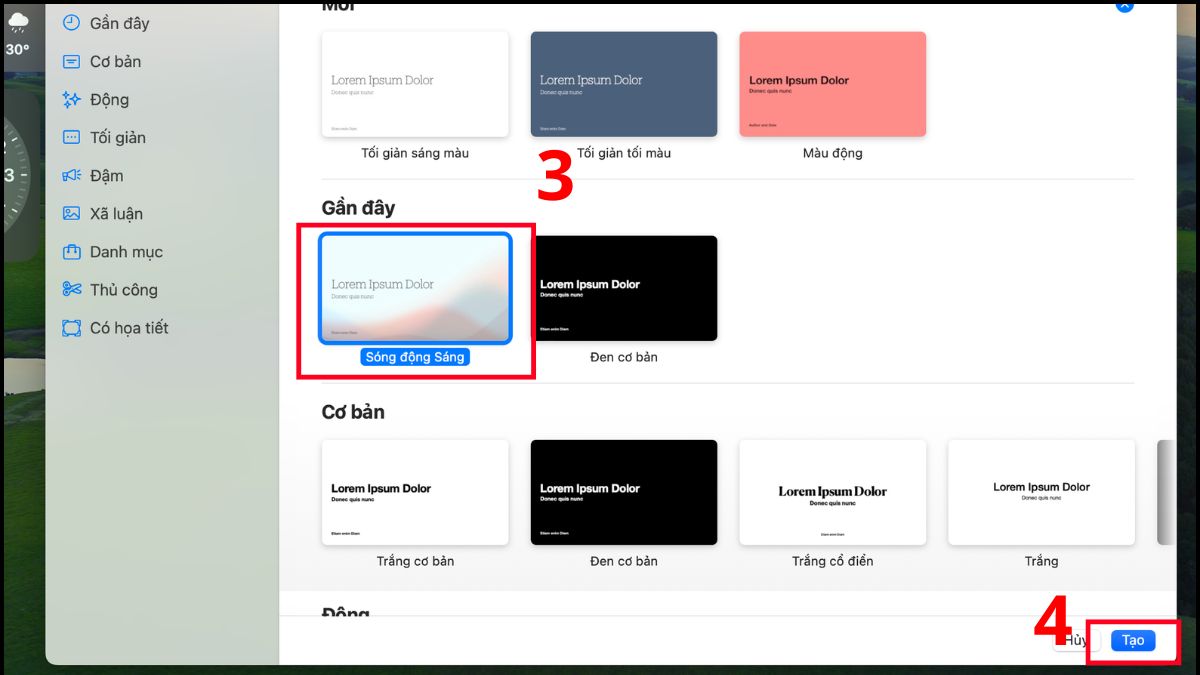
- Bước 3: Mở chọn một theme tùy chọn > nhấn Tạo.
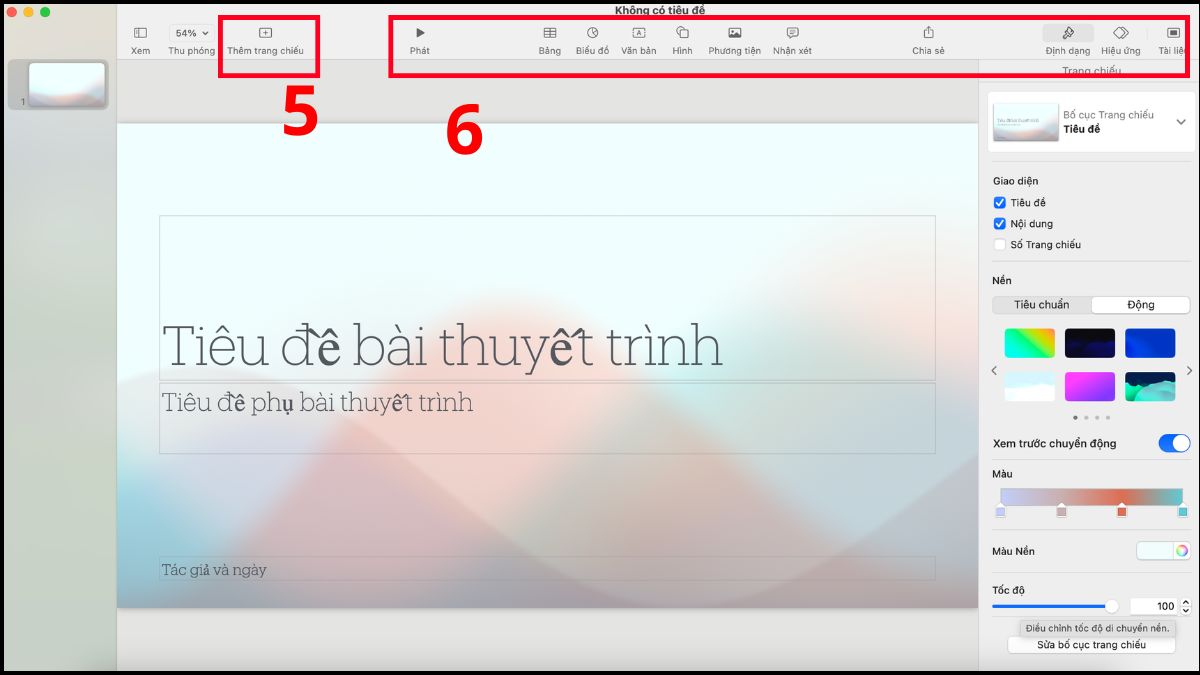
- Bước 4: Thêm trang chiếu và sử dụng các công cụ khác (Định dạng, hiệu ứng…) để tạo bài thuyết trình.
Ở góc độ sử dụng, ứng dụng Keynote trên iPhone là gì không chỉ là công cụ xem slide thu gọn. Phiên bản iPhone vẫn cho phép thêm nội dung, hiệu ứng, chỉnh bố cục và thuyết trình, phù hợp khi cần sửa nhanh bài trình bày trong lúc di chuyển.
Lưu ý: Giao diện và vị trí các mục có thể thay đổi tùy thuộc vào phiên bản bạn đang sử dụng.
Cách dùng Apple Keynote trên máy tính Windows qua iCloud
Keynote for iCloud là ứng dụng web cho phép tạo và chỉnh sửa bài trình bày trên máy tính Windows bằng trình duyệt được Apple hỗ trợ. iCloud.com tương thích với các phiên bản hiện hành của Safari, Firefox, Chrome, Edge và Opera.
1.Đăng nhập tài khoản Apple
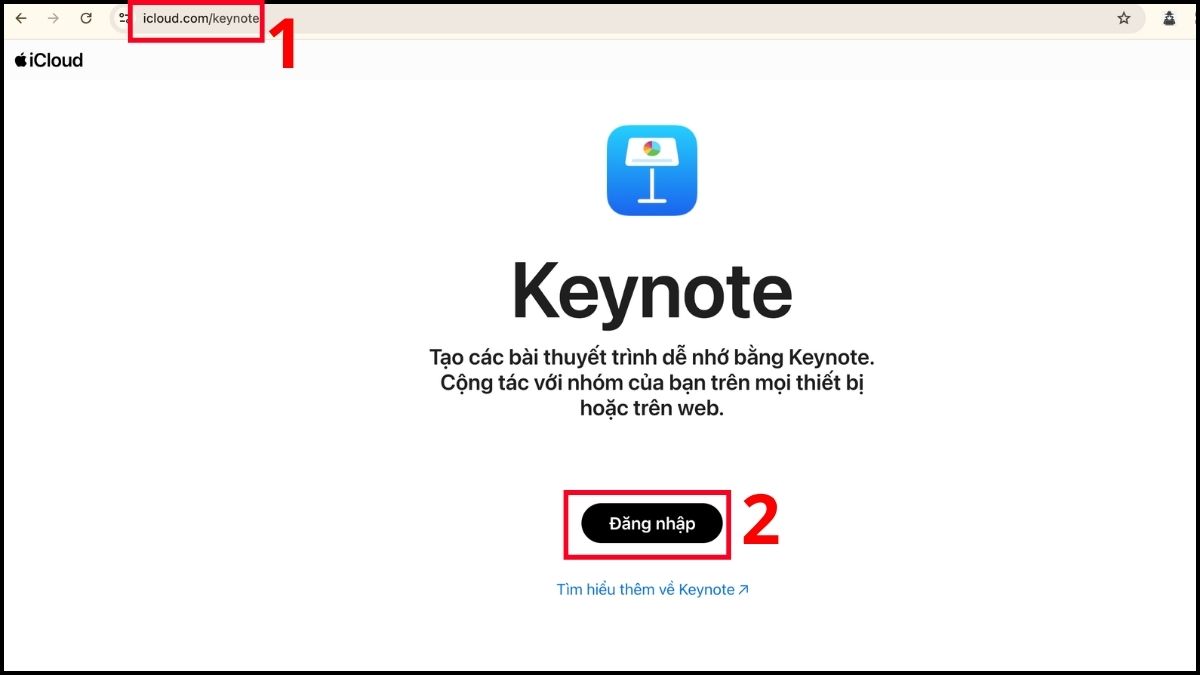
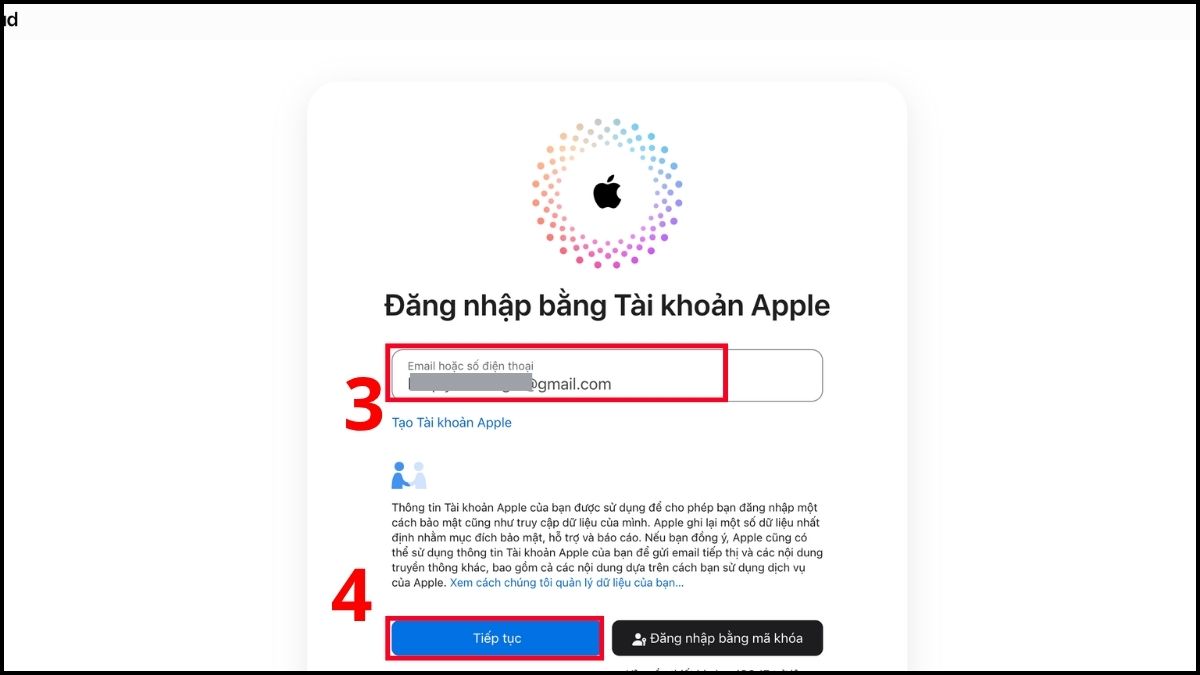
- Truy cập iCloud.com/keynote bằng trình duyệt tương thích trên máy tính Windows > chọn Đăng nhập.
- Nhập email để đăng nhập Tài khoản Apple > chọn Tiếp tục.
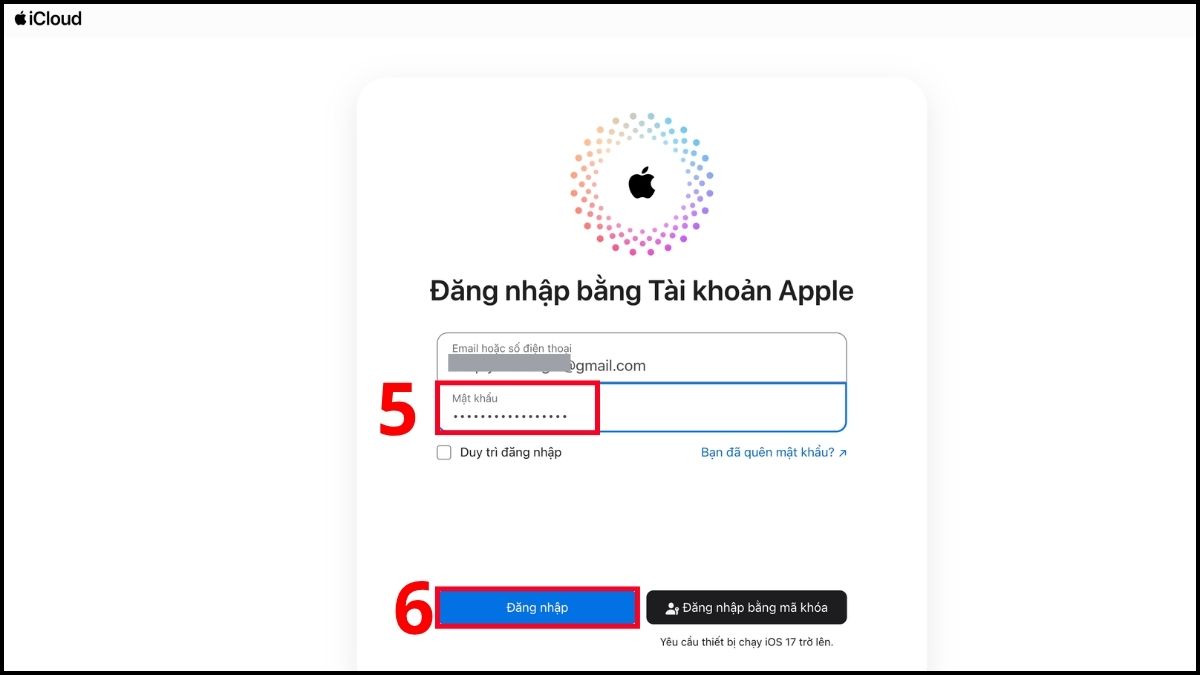
- Điền đúng mật khẩu > chọn vào Đăng nhập, sau đó nhập mã xác minh hoặc phương thức xác minh danh tính khác nếu có yêu cầu.
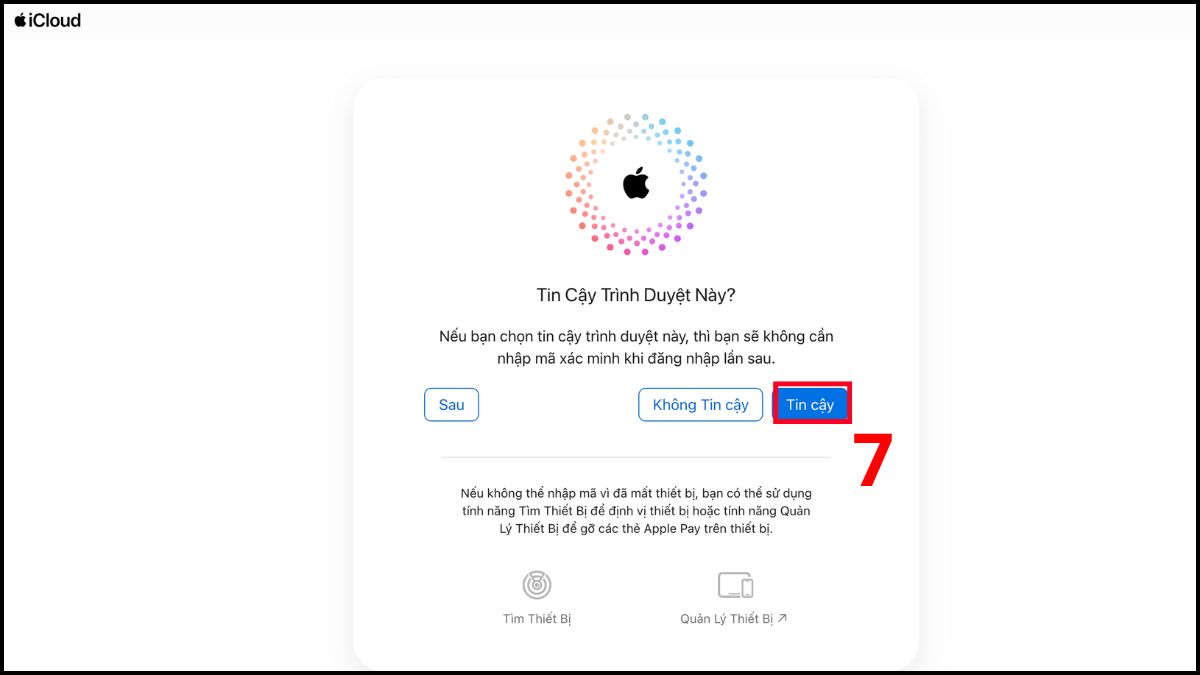
- Nhấn Tin cậy (hoặc Sau/Không tin cậy) nếu bạn đăng nhập thiết bị lần đầu.
2.Truy cập Keynote
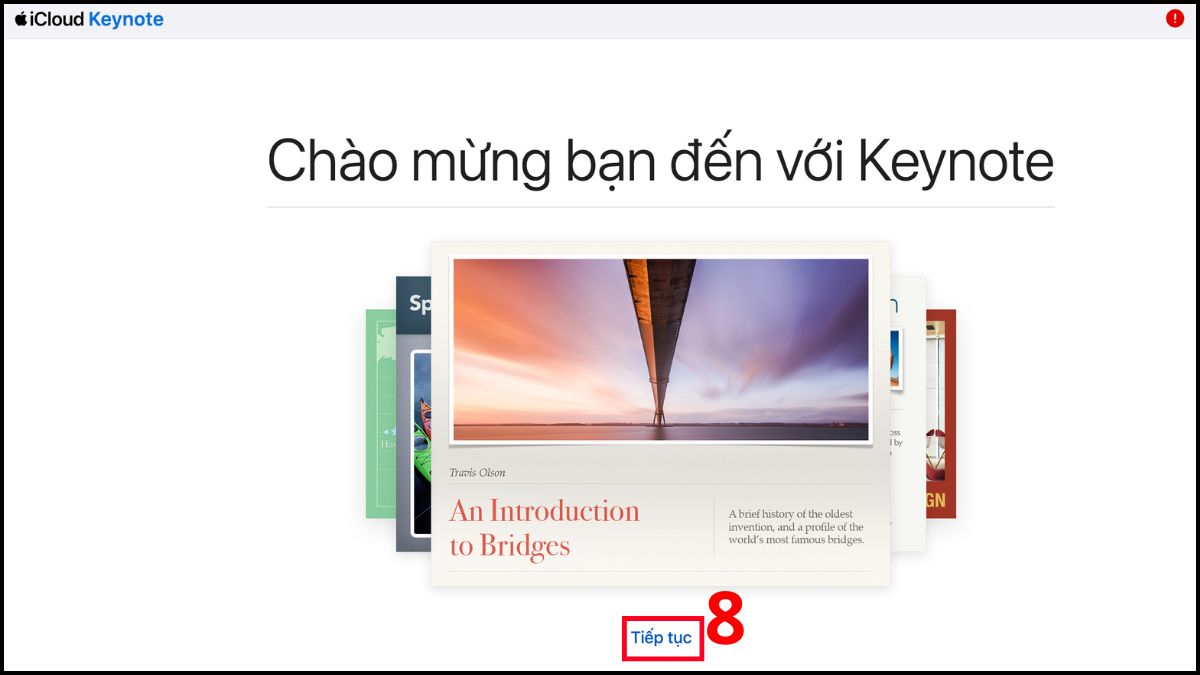
- Chọn Tiếp tục.
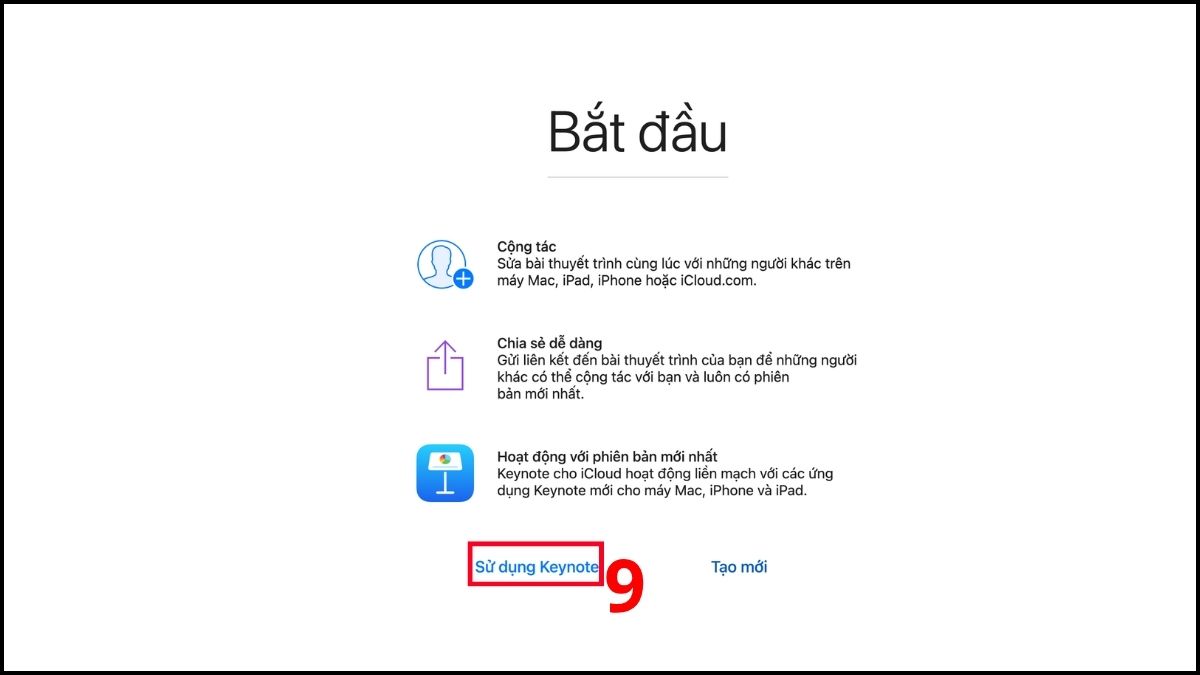
- Chọn Sử dụng Keynote.
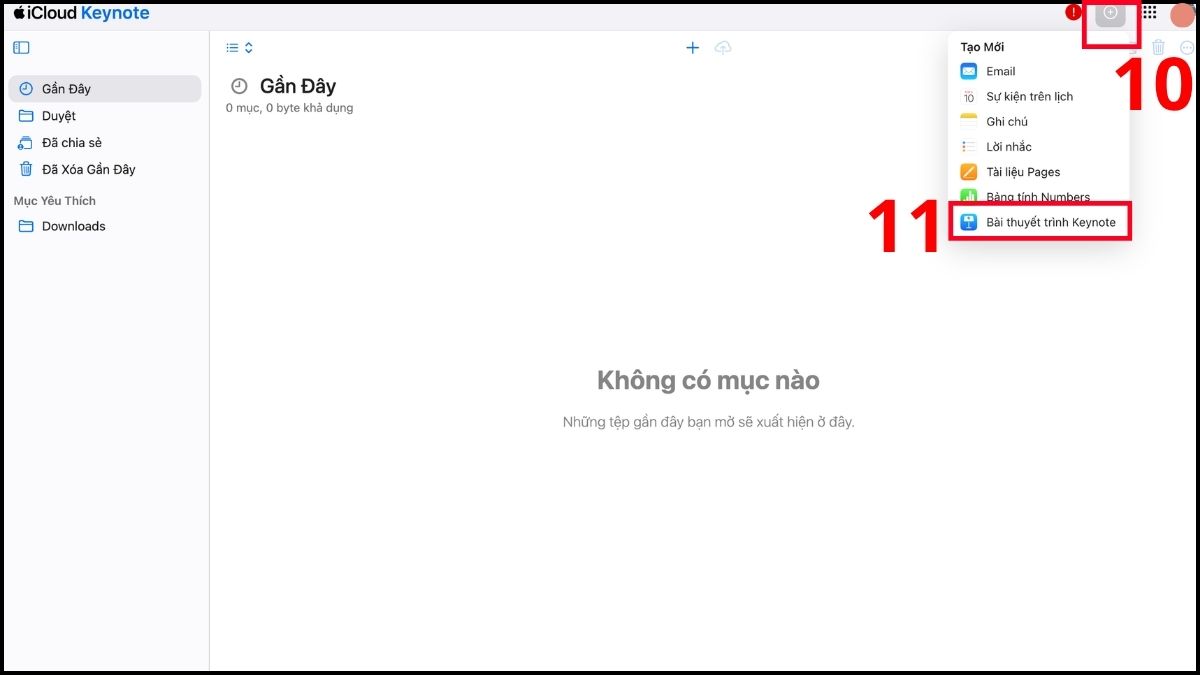
- Nhấn vào Dấu cộng > chọn Bài thuyết trình Keynote.
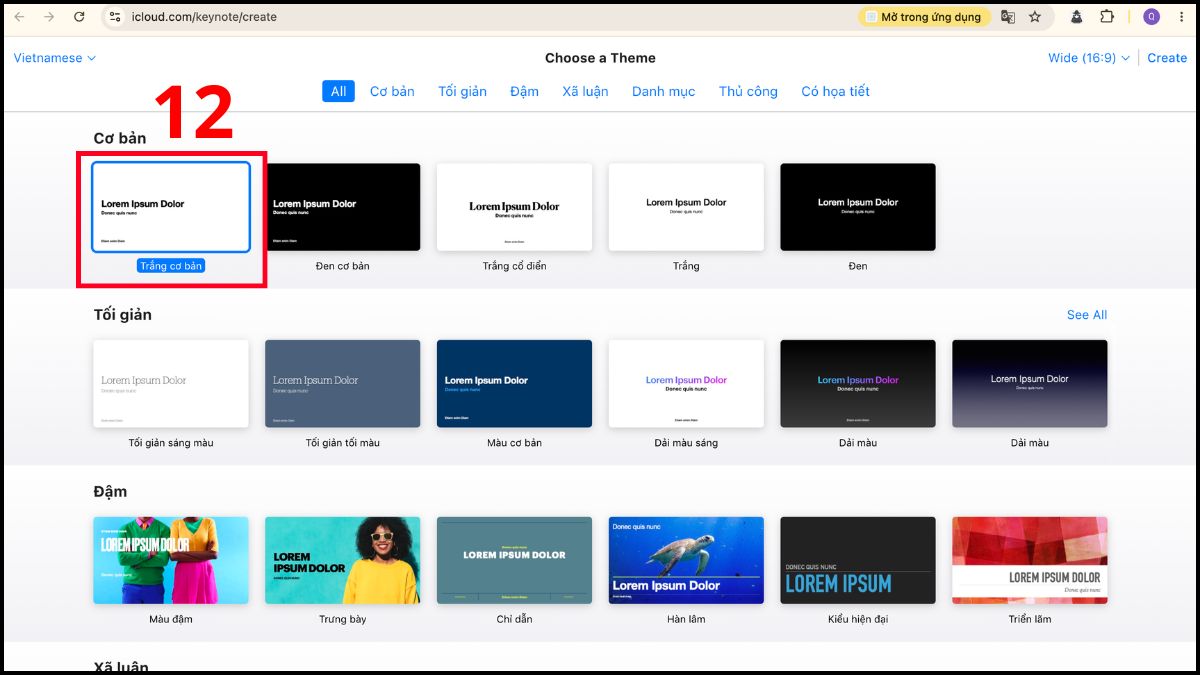
- Chọn Theme phù hợp.
3.Sử dụng Keynote
- Thêm trang chiếu và chỉnh sửa nội dung, sau đó sử dụng các công cụ trình chiếu, cộng tác hoặc tải tệp theo nhu cầu.
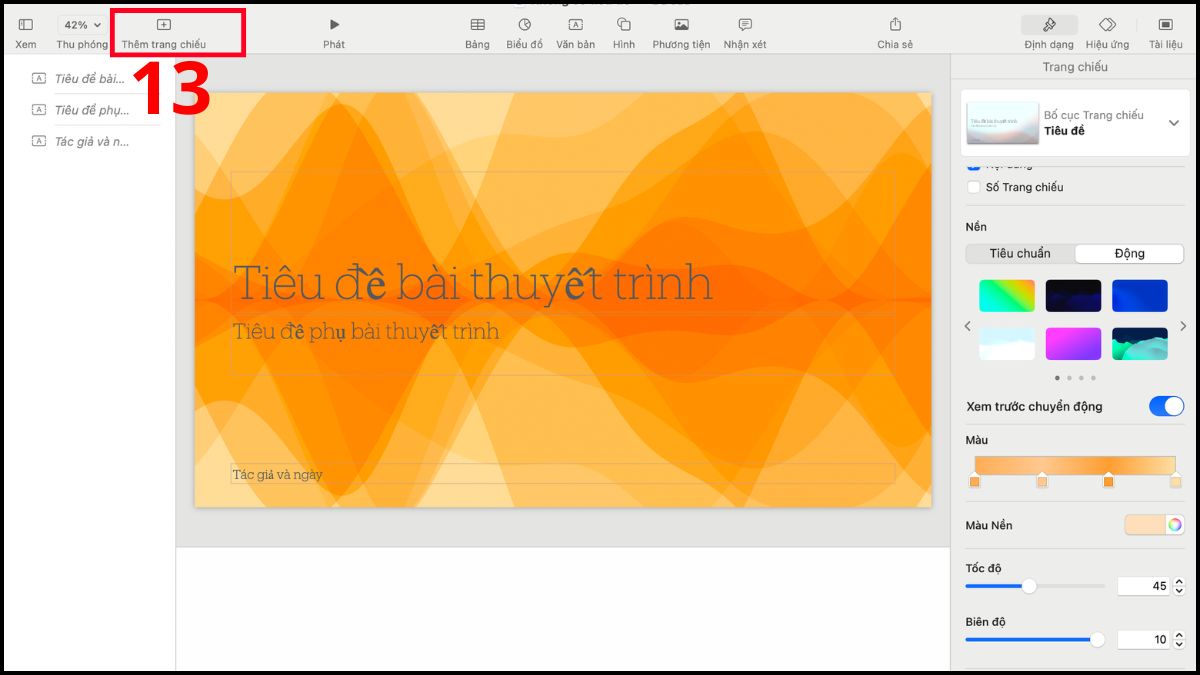
Apple cho phép tạo, mở và chia sẻ bài trình bày ngay trong trình quản lý tài liệu Keynote for iCloud. Các bài trình bày được lưu qua iCloud cũng có thể xuất hiện trên Mac, iPhone và iPad khi đăng nhập cùng Tài khoản Apple và bật các thiết lập đồng bộ phù hợp.
Lưu ý: Giao diện và vị trí các mục có thể thay đổi tùy thuộc vào phiên bản bạn đang sử dụng.
Mẹo thiết kế slide Keynote chuyên nghiệp
Thiết kế slide hiệu quả không phụ thuộc vào việc dùng nhiều hiệu ứng. Người xem cần nhận ra ý chính nhanh, trong khi người thuyết trình vẫn kiểm soát được mạch nội dung. Khi sử dụng Keynote, bạn có thể áp dụng một số nguyên tắc sau:
- Chọn theme phù hợp ngay từ đầu: Theme giúp thiết lập bố cục, màu và kiểu chữ đồng bộ. Nên chọn thiết kế phù hợp với mục đích báo cáo, học tập, giới thiệu sản phẩm hoặc thuyết trình ý tưởng rồi mới bổ sung nội dung.
- Giữ mỗi slide tập trung vào một thông điệp: Không nên đưa toàn bộ phần thuyết trình thành đoạn văn dài. Hãy tách dữ liệu thành tiêu đề, ý chính, hình minh họa hoặc biểu đồ để người xem nắm nội dung nhanh hơn.
- Duy trì hệ thống màu và kiểu chữ đồng bộ: Hạn chế đổi phông chữ, màu tiêu đề hoặc kiểu căn chỉnh giữa các slide nếu không có chủ đích. Theme của Keynote là điểm khởi đầu hữu ích để kiểm soát yếu tố này.

Qua các nội dung trên, bạn đã có thể hiểu Keynote là gì, cách ứng dụng hoạt động và điểm khác biệt so với PowerPoint hay Google Slides. Nếu sử dụng thiết bị Apple và thường xuyên làm bài thuyết trình, Keynote là công cụ đáng cân nhắc nhờ theme dựng sẵn, Magic Move, Presenter Display, cộng tác iCloud và khả năng chỉnh sửa trên nhiều thiết bị.
Xem thêm các bài viết trong chuyên mục: Ứng dụng/ Phần mềm, Phần mềm






Bình luận (0)