Khắc phục Gemini bị lỗi nhanh chóng với 10+ cách đơn giản ai cũng làm được

Gemini AI bị lỗi sẽ dễ gây gián đoạn trải nghiệm và ảnh hưởng đến hiệu suất làm việc của bạn trên laptop và điện thoại. Nếu bạn đang tìm cách khắc phục Gemini bị lỗi, bài viết này là dành cho bạn!
Trong bài viết này, chúng ta sẽ cùng tìm hiểu những nguyên nhân phổ biến và các giải pháp hiệu quả để khắc phục Gemini bị lỗi nhanh nhất. Mời bạn cùng tham khảo bài viết dưới đây!
Những nguyên nhân phổ biến khiến Gemini gặp lỗi
Trước khi tìm hiểu cách khắc phục, bạn nên nắm được các nguyên nhân thường gặp dẫn đến tình trạng Gemini hoạt động không ổn định. Việc xác định đúng nguyên nhân sẽ giúp quá trình xử lý sau đó hiệu quả hơn.
Lỗi từ trình duyệt và dữ liệu phiên làm việc
Đây là một trong những nguyên nhân phổ biến nhất đối với người dùng truy cập Gemini qua trình duyệt web. Trong quá trình sử dụng, dữ liệu tạm như cache, cookie hoặc thông tin phiên đăng nhập được lưu lại liên tục. Khi lượng dữ liệu này phát sinh xung đột hoặc đồng bộ không chính xác, Gemini AI có thể xuất hiện các hiện tượng như tải trang chậm, không hiển thị nội dung hoặc gián đoạn phiên làm việc.
Bên cạnh đó, các tiện ích mở rộng được cài đặt trên trình duyệt cũng có thể ảnh hưởng đến quá trình tương tác giữa Gemini và hệ thống của Google, đặc biệt là những tiện ích can thiệp vào kết nối mạng, bảo mật hoặc quản lý nội dung trang web.
Lỗi liên quan đến kết nối mạng
Gemini là dịch vụ AI hoạt động hoàn toàn trên nền tảng đám mây, do đó, chất lượng kết nối Internet đóng vai trò quan trọng trong việc đảm bảo trải nghiệm sử dụng. Khi đường truyền không ổn định hoặc tốc độ mạng bị suy giảm, quá trình gửi và nhận dữ liệu giữa thiết bị người dùng và máy chủ có thể bị gián đoạn.
Ngoài ra, việc truy cập thông qua các hệ thống mạng trung gian như VPN, proxy hoặc mạng doanh nghiệp có cơ chế kiểm soát riêng cũng có thể làm thay đổi tuyến kết nối, ảnh hưởng đến khả năng giao tiếp với máy chủ Gemini.

Lỗi từ tài khoản hoặc giới hạn hệ thống
Một số trường hợp lỗi xuất phát từ chính tài khoản Google hoặc các cơ chế quản lý tài nguyên của hệ thống Gemini. Điều này thường liên quan đến quyền truy cập dịch vụ, trạng thái xác thực tài khoản hoặc các chính sách giới hạn sử dụng được áp dụng tại từng thời điểm.
Đối với người dùng khai thác Gemini thông qua API, các giới hạn về số lượng yêu cầu, tốc độ truy cập hoặc cấu hình xác thực có thể trở thành nguyên nhân gây ra lỗi. Trong khi đó, người dùng thông thường cũng có thể gặp vấn đề khi quyền truy cập dịch vụ chưa được kích hoạt đầy đủ hoặc có sự thay đổi từ phía hệ thống.
Lỗi từ máy chủ hoặc sự cố dịch vụ
Không phải mọi lỗi đều xuất phát từ phía người dùng. Trong một số thời điểm, hệ thống Gemini có thể gặp sự cố kỹ thuật, bảo trì hoặc quá tải do lượng truy cập tăng cao.
Khi đó, người dùng có thể gặp các hiện tượng như không thể truy cập dịch vụ, phản hồi chậm hoặc xuất hiện thông báo lỗi dù thiết bị và kết nối mạng vẫn hoạt động bình thường. Những sự cố này thường mang tính tạm thời và ảnh hưởng đến nhiều người dùng cùng lúc trên phạm vi rộng.
Gemini sẽ hoạt động mượt mà hơn trên các thiết bị có cấu hình mạnh, đặc biệt khi làm việc đa nhiệm hoặc sử dụng nhiều công cụ AI cùng lúc. Nâng cấp ngay các mẫu laptop AI chính hãng tại CellphoneS với nhiều ưu đãi hấp dẫn và hỗ trợ trả góp 0%.
[Product_Listing categoryid="2197" propertyid="" customlink="https://cellphones.com.vn/laptop/ai.html" title="Danh sách Laptop AI đang được quan tâm nhiều tại CellphoneS"]
Cách khắc phục Gemini bị lỗi trên máy tính
Nếu đang sử dụng Gemini trên PC hoặc laptop, bạn hãy thử lần lượt các cách dưới đây.
Kiểm tra trạng thái hệ thống Gemini
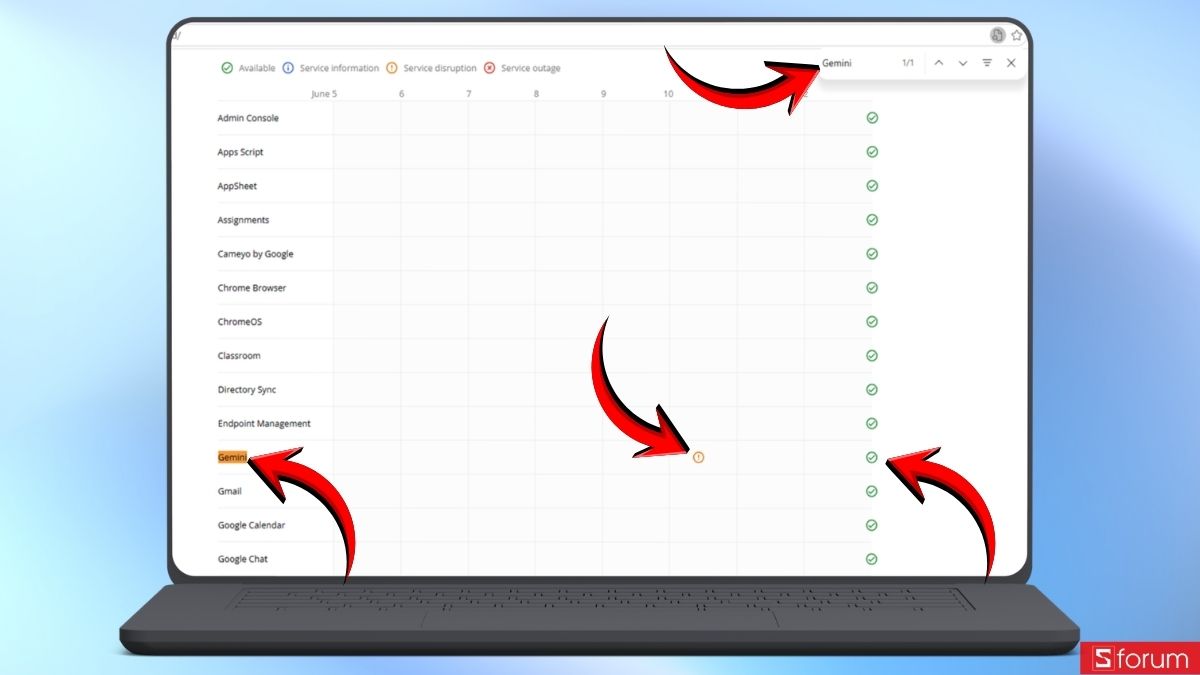
Trước khi thử các giải pháp khắc phục trên thiết bị, bạn nên kiểm tra xem Gemini có đang gặp sự cố từ phía Google hay không. Trong một số thời điểm, hệ thống có thể được bảo trì định kỳ hoặc gặp tình trạng quá tải do lượng người dùng truy cập tăng cao. Khi đó, Gemini có thể phản hồi chậm, không tải được nội dung hoặc xuất hiện thông báo lỗi dù kết nối Internet và thiết bị của bạn vẫn hoạt động bình thường.
| Để kiểm tra, bạn hãy truy cập trang theo dõi trạng thái dịch vụ của Google Workspace | [Copy_Code code='https://www.google.com/appsstatus/dashboard/'] |
Sau khi trang được tải hoàn tất, kéo xuống danh sách dịch vụ và tìm mục "Gemini". Nếu khó tìm, bạn có thể nhấn tổ hợp phím "Ctrl + F" và nhập từ khóa "Gemini" để tìm nhanh hơn. Khi tìm thấy, hãy quan sát trạng thái hiển thị bên cạnh.
- Nếu dịch vụ đang hoạt động bình thường, hệ thống thường sẽ hiển thị dấu xác nhận màu xanh.
- Ngược lại, nếu xuất hiện cảnh báo hoặc thông báo gián đoạn dịch vụ, rất có thể lỗi đang đến từ phía Google. Trong trường hợp này, bạn không cần thay đổi cài đặt trên thiết bị mà chỉ cần chờ hệ thống được khắc phục rồi truy cập lại sau.
Tải lại trang hoặc mở cuộc trò chuyện mới
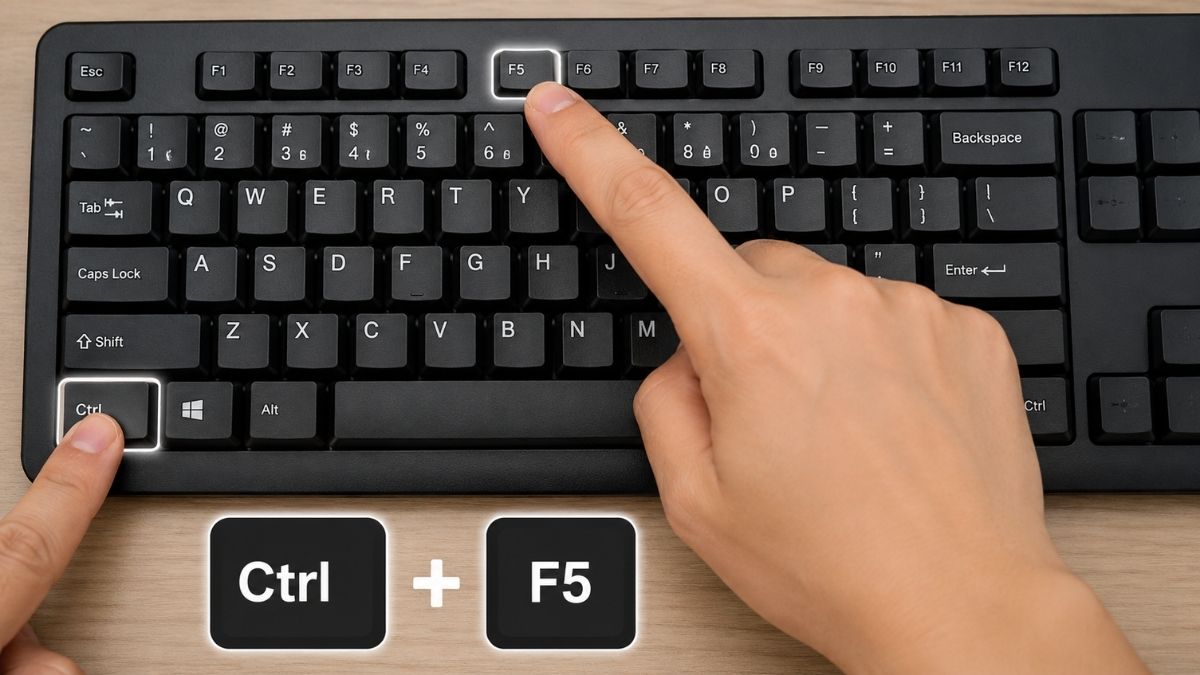
Đây là cách đơn giản nhưng mang lại hiệu quả khá cao trong nhiều trường hợp. Khi Gemini AI phản hồi chậm hoặc không trả lời, bạn hãy nhấn phím "F5" hoặc tổ hợp "Ctrl + F5" để làm mới toàn bộ trang web.
Nếu lỗi vẫn tiếp diễn, hãy tạo một cuộc trò chuyện mới thay vì tiếp tục phiên hiện tại. Đôi khi phiên làm việc cũ bị lỗi hoặc chứa quá nhiều dữ liệu, khiến Gemini hoạt động không ổn định.
Xóa cache và cookie trình duyệt
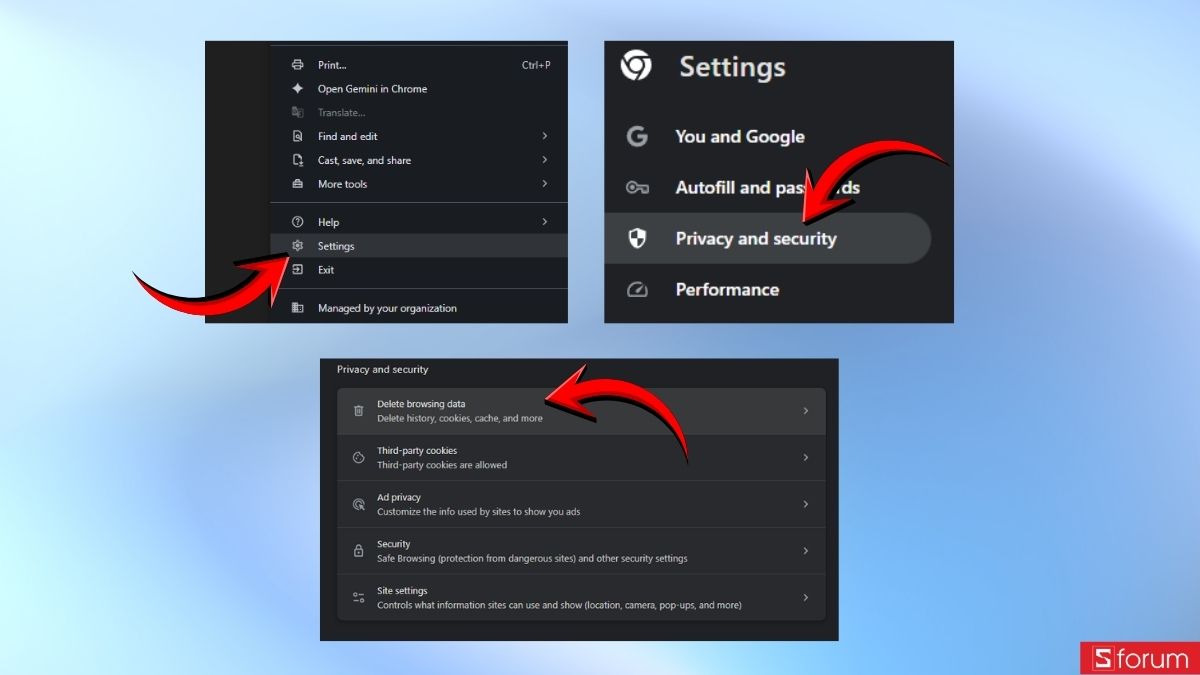
Bạn mở phần "Cài đặt", chọn "Quyền riêng tư và bảo mật", sau đó nhấn "Xóa dữ liệu duyệt web". Hãy đánh dấu các mục liên quan đến cache và cookie trước khi tiến hành xóa dữ liệu.
Sau khi hoàn tất, hãy đóng hoàn toàn trình duyệt rồi mở lại Gemini AI. Việc làm mới dữ liệu cục bộ thường giúp khắc phục các lỗi liên quan đến hiển thị, đăng nhập và đồng bộ phiên làm việc.
Sử dụng chế độ ẩn danh hoặc hồ sơ trình duyệt mới
Nếu Gemini hoạt động bình thường ở chế độ ẩn danh, rất có thể một tiện ích mở rộng nào đó đang gây xung đột. Bạn có thể mở cửa sổ ẩn danh bằng tổ hợp "Ctrl + Shift + N" trên Windows hoặc "Command + Shift + N" trên Mac.
Ngoài ra, bạn cũng có thể tạo hồ sơ trình duyệt mới bằng cách nhấn vào ảnh đại diện tài khoản ở góc trên cùng bên phải và chọn "Thêm hồ sơ". Đây là cách hiệu quả để loại bỏ các lỗi phát sinh từ cấu hình trình duyệt cũ.

Thử sử dụng trình duyệt khác
Nếu Gemini liên tục gặp lỗi trên trình duyệt hiện tại, bạn nên thử truy cập bằng một trình duyệt khác để xác định nguyên nhân. Đôi khi lỗi không xuất phát từ Gemini mà đến từ dữ liệu trình duyệt, cài đặt bảo mật hoặc các tiện ích mở rộng đang hoạt động trong nền.
Trước tiên, hãy đóng hoàn toàn tab Gemini đang sử dụng. Sau đó, mở một trình duyệt khác như "Microsoft Edge", "Mozilla Firefox" hoặc "Safari" nếu bạn đang dùng Mac. Tiếp theo, truy cập lại Gemini và đăng nhập bằng tài khoản Google của mình như bình thường. Sau khi giao diện được tải xong, hãy gửi một câu hỏi đơn giản để kiểm tra khả năng phản hồi của hệ thống.
Nếu Gemini hoạt động ổn định trên trình duyệt mới, khả năng cao vấn đề đang nằm ở trình duyệt cũ.
Tắt các tiện ích mở rộng gây xung đột
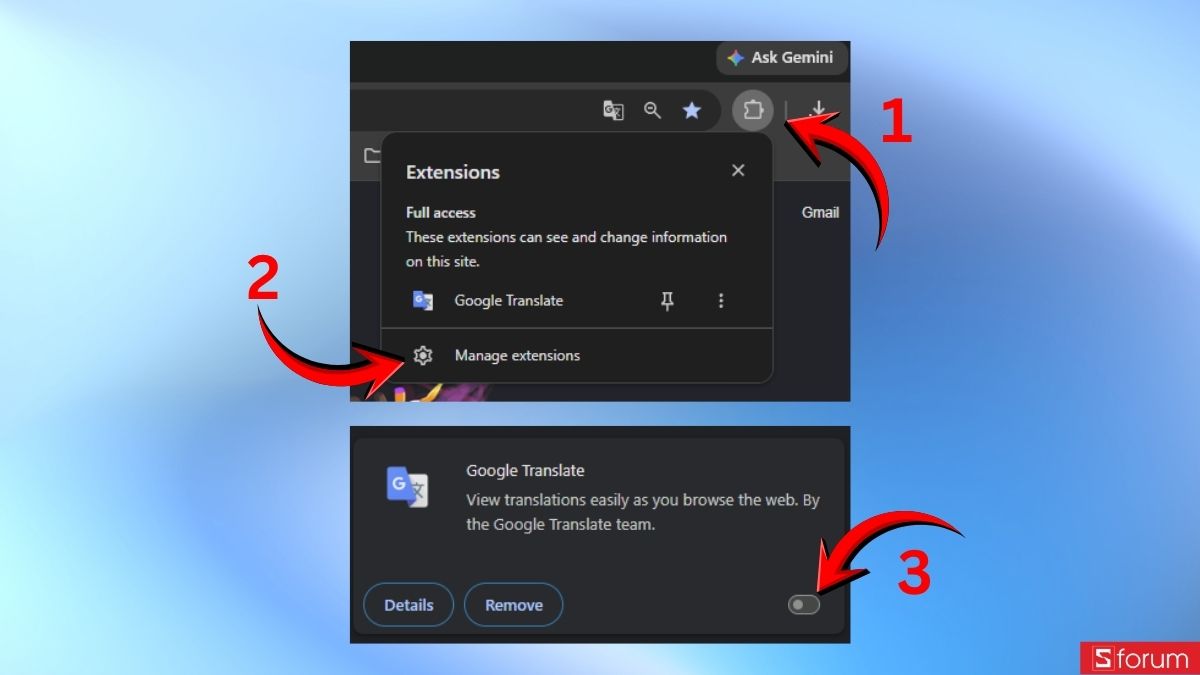
Một số tiện ích mở rộng như trình chặn quảng cáo, VPN, công cụ bảo mật hoặc các tiện ích AI có thể làm gián đoạn quá trình kết nối giữa Gemini và máy chủ của Google. Đây cũng là nguyên nhân khá phổ biến khiến Gemini bị treo, phản hồi chậm hoặc không hiển thị đầy đủ nội dung.
Để kiểm tra, bạn hãy nhấn vào biểu tượng "Tiện ích mở rộng" ở góc trên bên phải của trình duyệt Chrome, sau đó chọn "Quản lý tiện ích". Tại đây, danh sách toàn bộ extension đang được cài đặt sẽ xuất hiện. Bạn nên tạm thời tắt các tiện ích như AdBlock, VPN, proxy, công cụ chống theo dõi hoặc các tiện ích AI đang hoạt động trên trình duyệt. Sau khi hoàn tất, hãy quay lại Gemini và nhấn "F5" để tải lại trang.
Đổi DNS để cải thiện kết nối đến Gemini
Trong một số trường hợp, Gemini có thể tải chậm hoặc thường xuyên mất kết nối dù đường truyền Internet vẫn ổn định. Khi đó, nguyên nhân có thể đến từ hệ thống DNS mà thiết bị đang sử dụng. Việc chuyển sang DNS công cộng của Google hoặc Cloudflare đôi khi sẽ giúp cải thiện tốc độ truy cập và tăng độ ổn định khi kết nối đến máy chủ Gemini.
Trên Windows, bạn hãy mở "Settings", chọn "Network & Internet > Chọn Wi-Fi", sau đó truy cập Hardware properties.
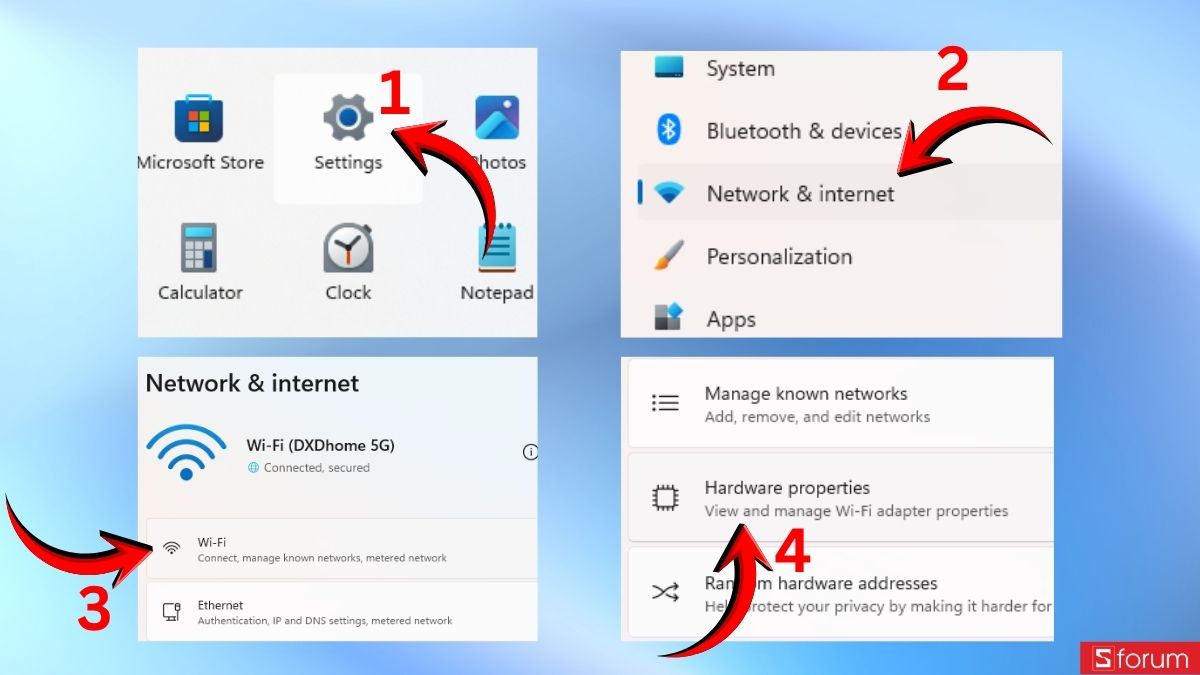
- Tiếp theo, tìm mục "DNS server assignment" và nhấn "Edit". Tại cửa sổ hiện ra, chọn "Manual".
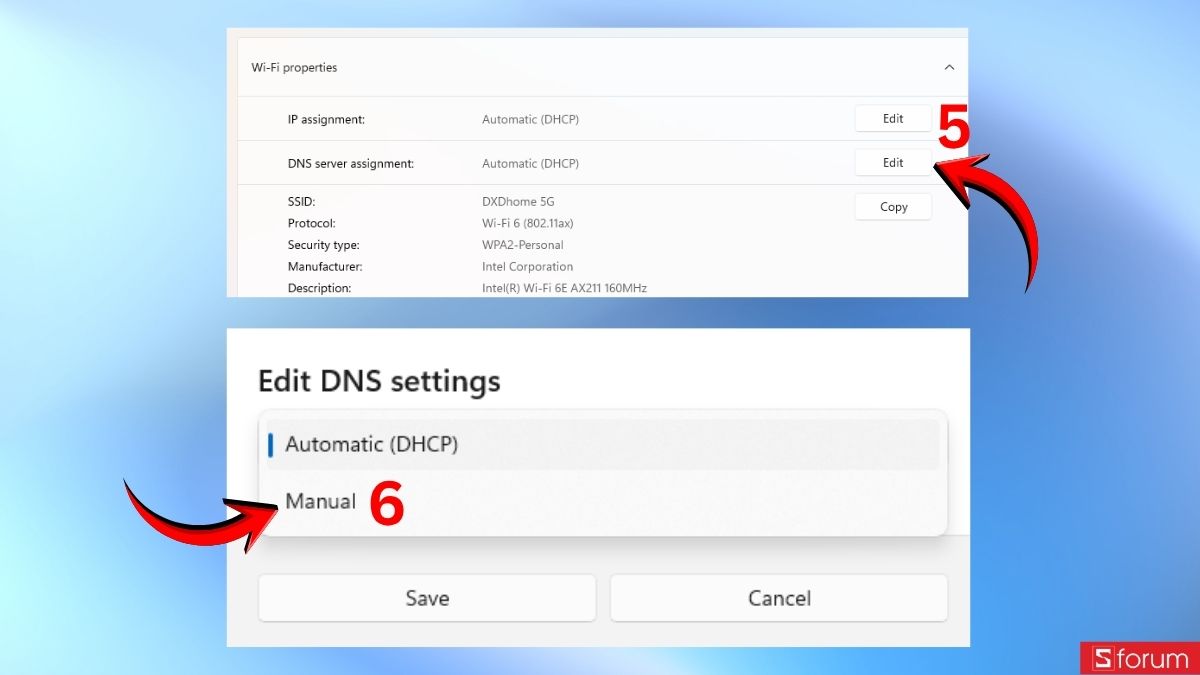
- Sau đó, bạn hãy bật tùy chọn "IPv4" rồi nhập DNS của Google với địa chỉ "8.8.8.8" và "8.8.4.4". Nếu muốn sử dụng DNS của Cloudflare, bạn có thể nhập "1.1.1.1" và "1.0.0.1". Sau khi hoàn tất, nhấn "Save" để lưu lại thay đổi.
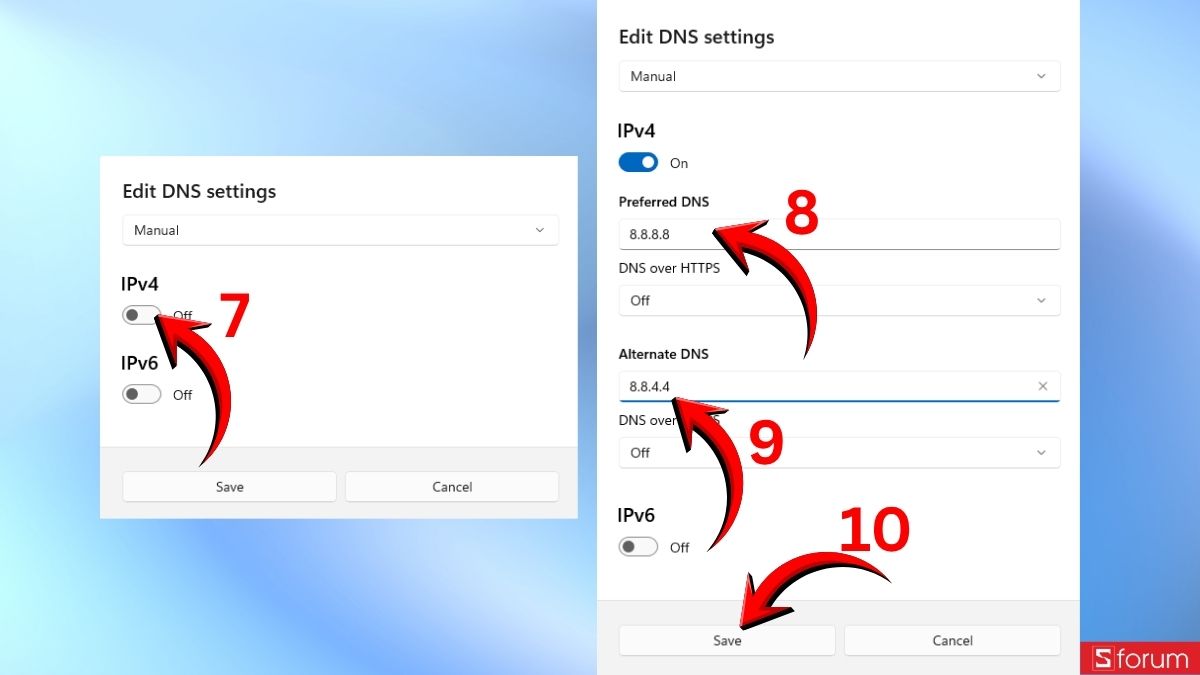
Tiếp theo, hãy đóng trình duyệt và truy cập lại Gemini để kiểm tra kết quả. Mặc dù đây không phải là giải pháp bắt buộc đối với mọi trường hợp, nhưng nếu bạn thường xuyên gặp tình trạng tải trang chậm hoặc kết nối không ổn định, việc thay đổi DNS là một cách đáng để thử.
Cách khắc phục Gemini bị lỗi trên điện thoại
Người dùng Android và iPhone cũng có thể áp dụng một số giải pháp đơn giản dưới đây.
Xóa dữ liệu và bộ nhớ đệm ứng dụng
Bạn truy cập "Cài đặt", chọn "Ứng dụng", tìm "Gemini" rồi vào mục "Lưu trữ". Tại đây, hãy lần lượt nhấn "Xóa bộ nhớ đệm" và "Xóa dữ liệu". Sau khi hoàn tất, hãy đăng nhập lại vào tài khoản Google. Thao tác này giúp ứng dụng tạo lại dữ liệu mới và loại bỏ những lỗi phát sinh do dữ liệu cũ bị hỏng.
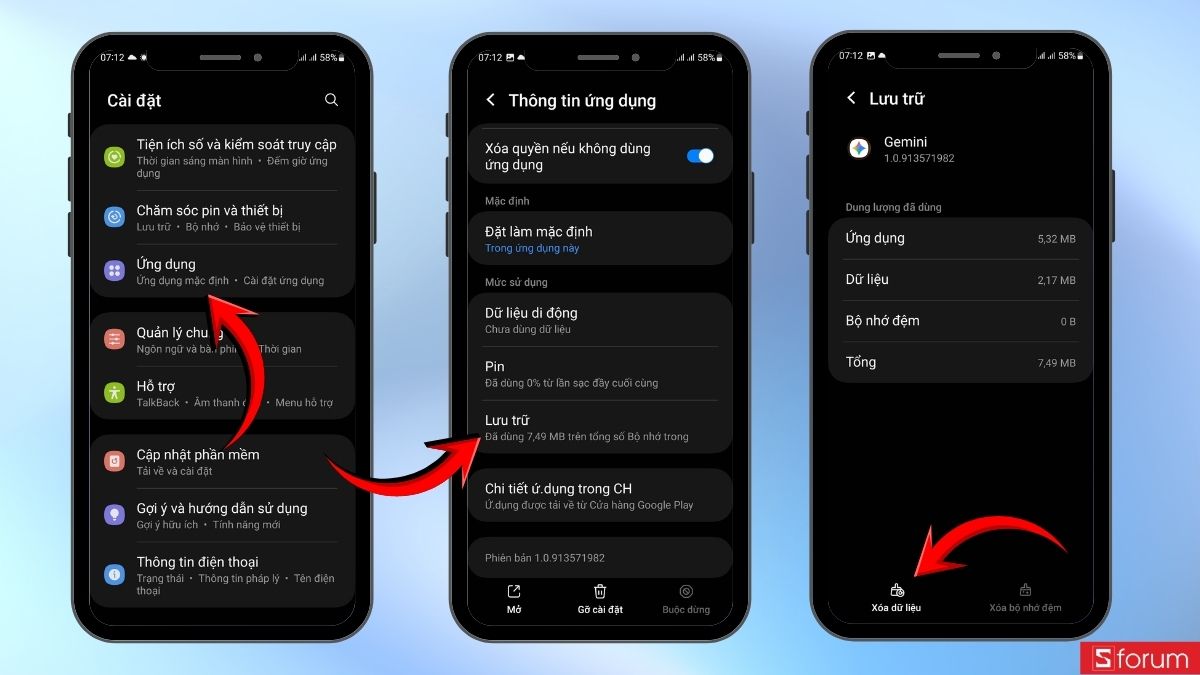
Cập nhật ứng dụng Gemini lên phiên bản mới nhất
Google thường xuyên phát hành các bản cập nhật để sửa lỗi và cải thiện hiệu năng. Nếu đang sử dụng phiên bản cũ, bạn có thể gặp các vấn đề tương thích hoặc lỗi kết nối. Hãy mở Google Play Store hoặc App Store, tìm kiếm Gemini và kiểm tra xem có bản cập nhật mới hay không. Việc cập nhật thường xuyên giúp ứng dụng hoạt động ổn định hơn đáng kể.
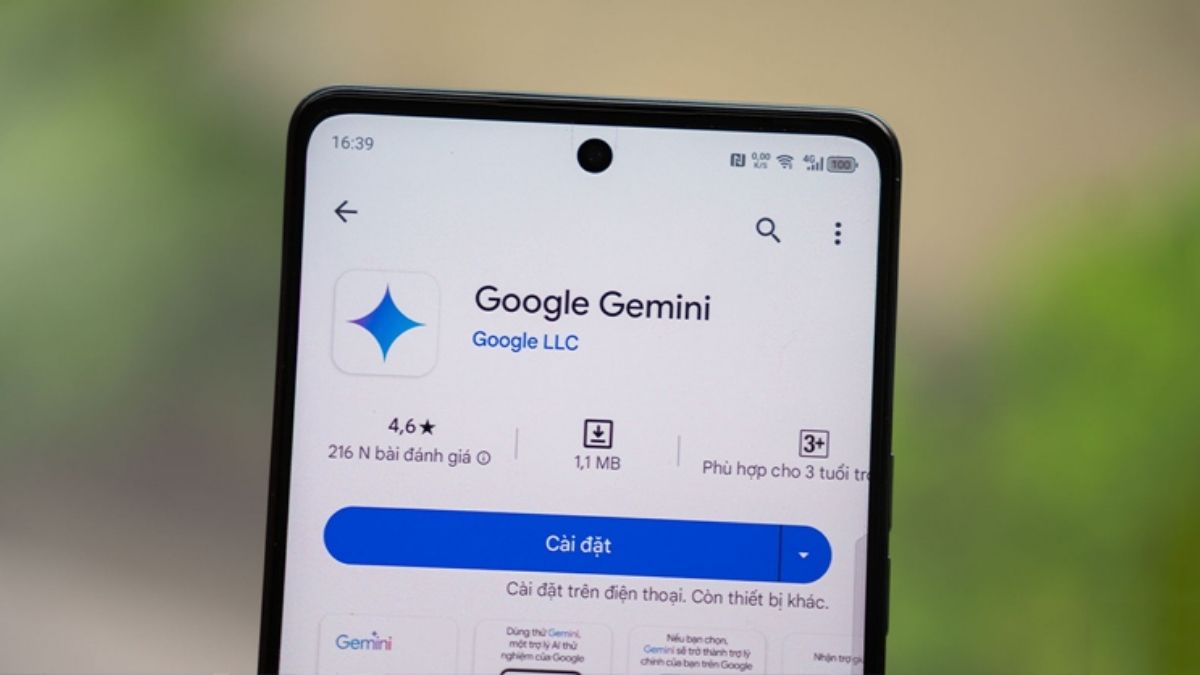
Khởi động lại thiết bị
Đây là giải pháp đơn giản nhưng thường bị bỏ qua. Sau thời gian dài hoạt động liên tục, điện thoại có thể xuất hiện các xung đột phần mềm hoặc tình trạng đầy bộ nhớ tạm. Việc khởi động lại thiết bị sẽ làm mới hệ thống, giải phóng tài nguyên và giúp Gemini hoạt động ổn định hơn khi mở lại ứng dụng.
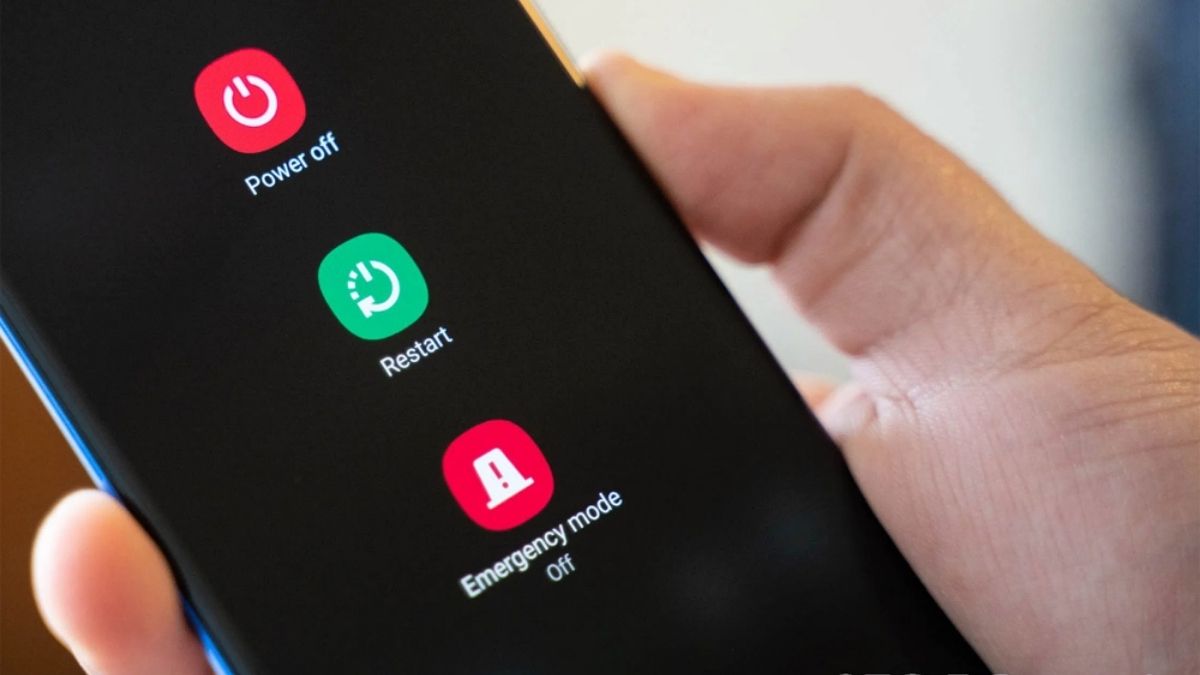
Các lỗi Gemini thường gặp và cách xử lý
Ngoài những lỗi cơ bản, người dùng cũng thường gặp một số vấn đề đặc thù hơn.
Gemini không mở được URL hoặc liên kết
Một số liên kết do Gemini tạo ra chỉ có hiệu lực trong một khoảng thời gian ngắn hoặc được gắn với phiên làm việc cụ thể. Vì vậy, khi mở lại sau một thời gian, người dùng có thể gặp lỗi truy cập.
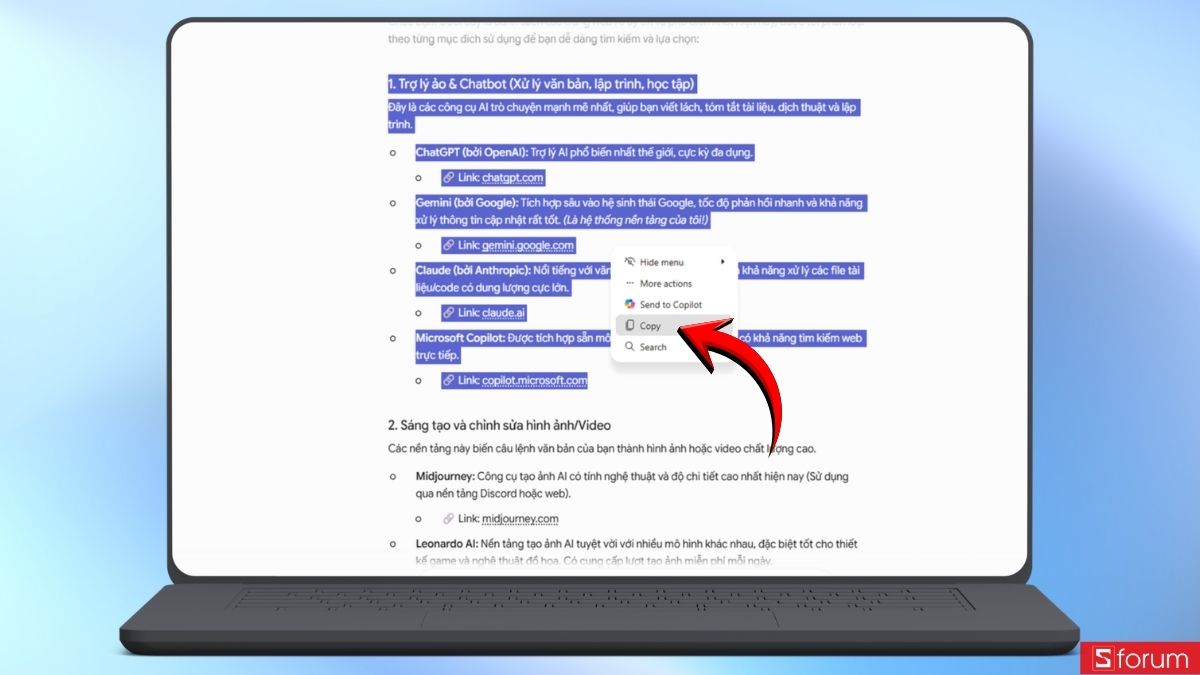
Trong trường hợp này, bạn nên sao chép trực tiếp nội dung thay vì chỉ lưu liên kết. Đồng thời, hãy sử dụng Chrome hoặc Edge với kết nối ổn định và hạn chế sử dụng VPN khi mở các đường dẫn được Gemini cung cấp.
Gemini không đọc được tệp đính kèm
Nếu Gemini không mở được PDF, DOCX hoặc hình ảnh sau khi tải lên, nguyên nhân thường đến từ dung lượng hoặc định dạng tệp. Một số tệp quá lớn hoặc được mã hóa đặc biệt có thể vượt quá khả năng xử lý của hệ thống.
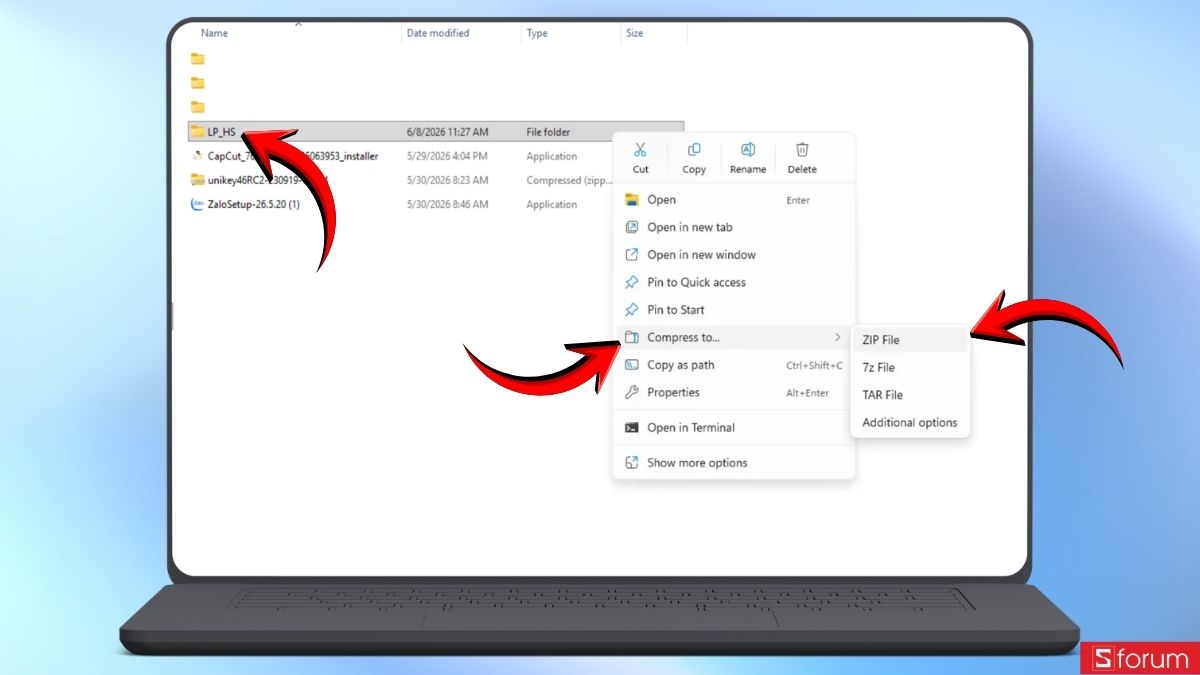
Bạn nên nén tệp trước khi tải lên và ưu tiên sử dụng các định dạng phổ biến như PDF, JPG hoặc PNG. Ngoài ra, hãy đảm bảo kết nối mạng ổn định trong suốt quá trình tải tệp.
Gemini phản hồi sai hoặc lặp nội dung
Đôi khi Gemini có thể hiểu sai ngữ cảnh hoặc lặp lại một phần nội dung đã trả lời trước đó. Tình trạng này thường xuất hiện khi câu hỏi quá dài, quá nhiều ý hoặc chứa các đại từ khó xác định.
Để cải thiện kết quả, hãy chia nhỏ yêu cầu thành nhiều bước và cung cấp ngữ cảnh cụ thể hơn. Thay vì viết chung chung, bạn nên nhắc lại chủ đề đang trao đổi để Gemini hiểu chính xác nội dung cần xử lý.
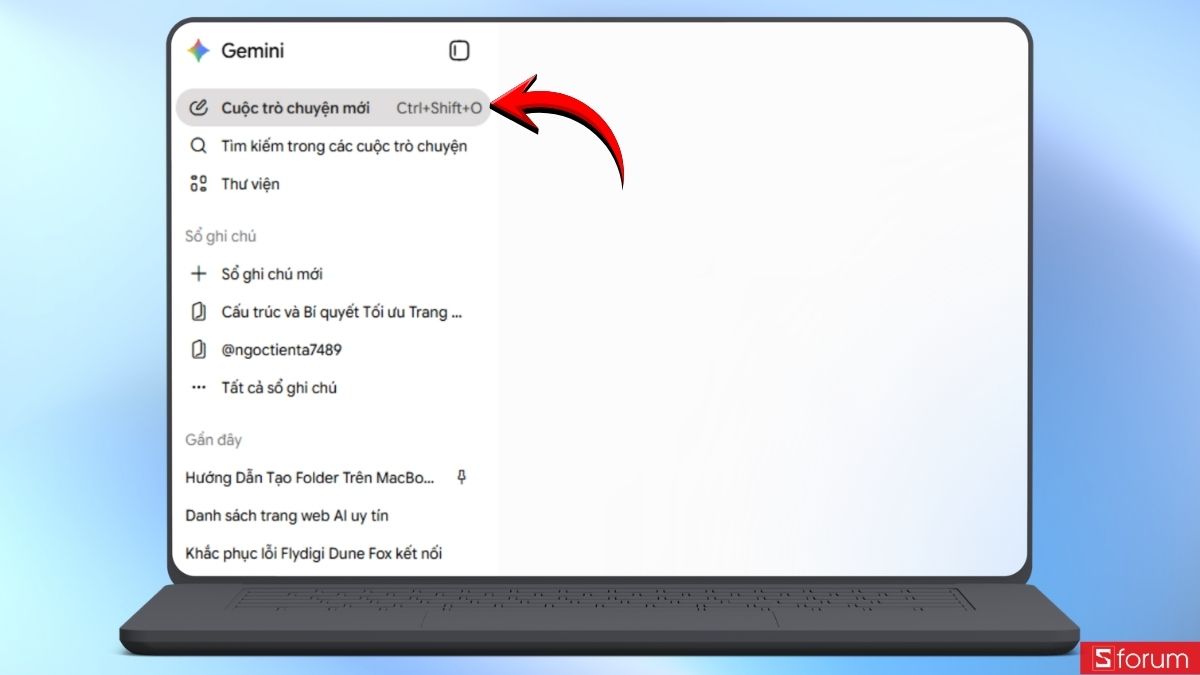
Nếu cuộc trò chuyện đã kéo dài với nhiều chủ đề khác nhau, bạn cũng nên mở một cuộc trò chuyện mới và đặt lại câu hỏi từ đầu. Việc này giúp Gemini tập trung vào đúng ngữ cảnh hiện tại, hạn chế việc tham chiếu nhầm thông tin từ các nội dung trước đó và cho câu trả lời chính xác hơn.
Muốn khai thác Gemini hiệu quả hơn mỗi ngày? Hãy bắt đầu với một chiếc chuột máy tính chất lượng để thao tác nhanh, chính xác và làm việc thoải mái trong nhiều giờ liên tục.
[Product_Listing categoryid="664" propertyid="" customlink="https://cellphones.com.vn/phu-kien/chuot-ban-phim-may-tinh/chuot.html" title="Danh sách Chuột máy tính đang được quan tâm nhiều tại CellphoneS"]
Mẹo sử dụng Gemini AI ổn định hơn
Để hạn chế tình trạng Gemini bị lỗi trong quá trình sử dụng, bạn có thể áp dụng một số mẹo đơn giản sau:
- Sử dụng kết nối Internet ổn định và hạn chế dùng VPN hoặc proxy khi không cần thiết.
- Thường xuyên cập nhật ứng dụng Gemini và trình duyệt lên phiên bản mới nhất.
- Xóa cache, cookie định kỳ để tránh xung đột dữ liệu phiên làm việc.
- Tắt các tiện ích mở rộng không cần thiết, đặc biệt là AdBlock, VPN hoặc các extension AI.
- Chia nhỏ các yêu cầu dài, sử dụng định dạng tệp phổ biến và đảm bảo thiết bị còn đủ tài nguyên để xử lý tác vụ.
Việc khắc phục Gemini bị lỗi thực tế không quá phức tạp nếu bạn xác định đúng nguyên nhân gây ra vấn đề. Hy vọng bài viết này sẽ mang đến cho bạn những thông tin hữu ích. Cảm ơn đã theo dõi bài viết của mình!
Xem thêm:




Bình luận (0)