
Cách khắc phục Zalo không hiển thị thông báo cuộc gọi đến

Ngày nay với sự phát triển nâng cao của các công nghệ dịch vụ hỗ trợ qua mạng internet, càng nhiều người chọn cách thức liên lạc qua các ứng dụng nhắn tin, gọi điện miễn phí như Zalo thay vì chọn cách thức liên lạc truyền thống. Song, thỉnh thoảng ứng dụng cũng gây khó chịu cho người dùng bởi những lỗi thông báo vô cùng phiền phức.
Bạn đang gặp khó khăn, rắc rối vì các cuộc gọi đến qua Zalo đều không được nhận thông báo khiến bạn bỏ lỡ rất nhiều đoạn hội thoại, thông tin quan trọng phải không? Cùng tìm hiểu nguyên nhân và tiến hành khắc phục với 5 cách cực hiệu quả được Sforum tổng hợp lại ngay trong bài viết này!

Nguyên nhân dẫn đến lỗi không nhận thông báo cuộc gọi Zalo trên thiết bị
Khi điện thoại rơi vào các trường hợp này thì dù đang có cuộc gọi đến qua Zalo, bạn vẫn sẽ không nhận được bất kỳ một thông báo hay dấu hiệu nào đâu nhé.
Dưới đây là 4 nguyên nhân phổ biến mà nhiều người dùng ứng dụng Zalo gặp phải khi thiết bị đang gặp vấn đề về thông báo cuộc gọi Zalo:
- Chế độ không làm phiền được khởi chạy: Tính năng này cho phép bạn ngăn chặn mọi thông báo từ các nguồn khác nhau. Điều này đồng nghĩa với việc không chỉ riêng cuộc gọi, tin nhắn từ ứng dụng Zalo mà với mọi cuộc gọi truyền thống thông thường cũng gặp tình trạng tương tự.
- Zalo chưa được cấp quyền thông báo ứng dụng: Khi chưa bật quyền thông báo cho Zalo, bạn sẽ không nhận được bất kỳ thông báo nào từ ứng dụng kể cả tin nhắn, cuộc gọi lẫn thông báo nhật ký,...
- Thiết bị đang trong tình trạng xung đột phần mềm: Tình huống này rất hiếm khi xảy ra đến nỗi gây lỗi thông báo nhưng ở một vài trường hợp, chiếc dế yêu của bạn cũng có thể gặp phải vấn đề này.
- Lỗi ứng dụng Zalo: Trong suốt quá trình hoàn thiện ứng dụng, các lỗi nhỏ lặt vặt vẫn luôn hay xảy ra. Tuy nhiên, đa phần các lỗi này đều được nhà xây dựng và phát triển ứng dụng khắc phục ngay ở bản cập nhật mới nhất.

Cách khắc phục lỗi không nhận thông báo cuộc gọi Zalo trên thiết bị
Nếu thiết bị không nhận thông báo cuộc gọi Zalo, bạn có thể thử các cách dưới đây để khắc phục nhanh chóng.
Xóa bộ nhớ đệm trên Zalo
Dọn bộ nhớ đệm có thể hữu ích khi ứng dụng gặp lỗi dữ liệu tạm hoặc hoạt động bất thường, nhưng không phải nguyên nhân đặc hiệu của lỗi cuộc gọi đến. Nó sẽ giúp giải phóng không gian lưu trữ và có thể khắc phục một số lỗi ứng dụng liên quan đến dữ liệu tạm. .
Hướng dẫn xóa bộ nhớ đệm Zalo trên điện thoại iPhone 14 Pro Max (iOS 26):
- Bước 1: Mở ứng dụng Zalo
- Bước 2: Chọn vào mục biểu tượng cá nhân
- Bước 3: Chọn mục Cài đặt
- Bước 4: Chọn vào Dữ liệu trên máy
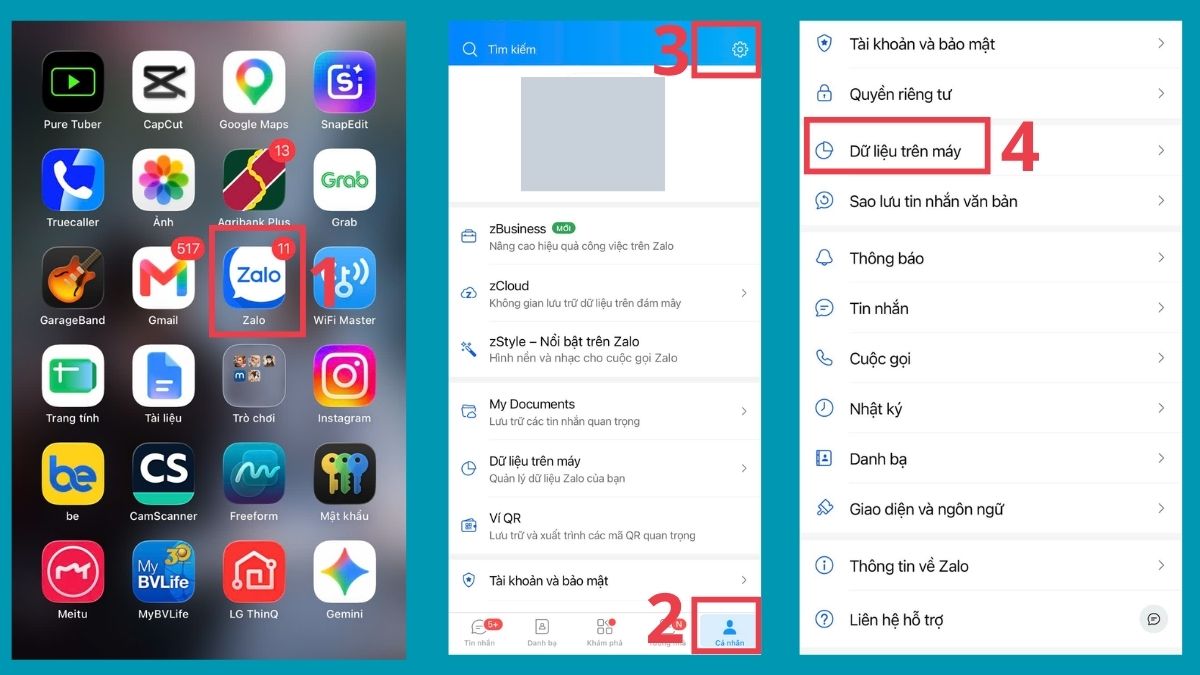
- Bước 5: Bấm Dọn dẹp tại mục Bộ nhớ đệm
- Bước 6: Xác nhận lại Dọn dẹp lần nữa
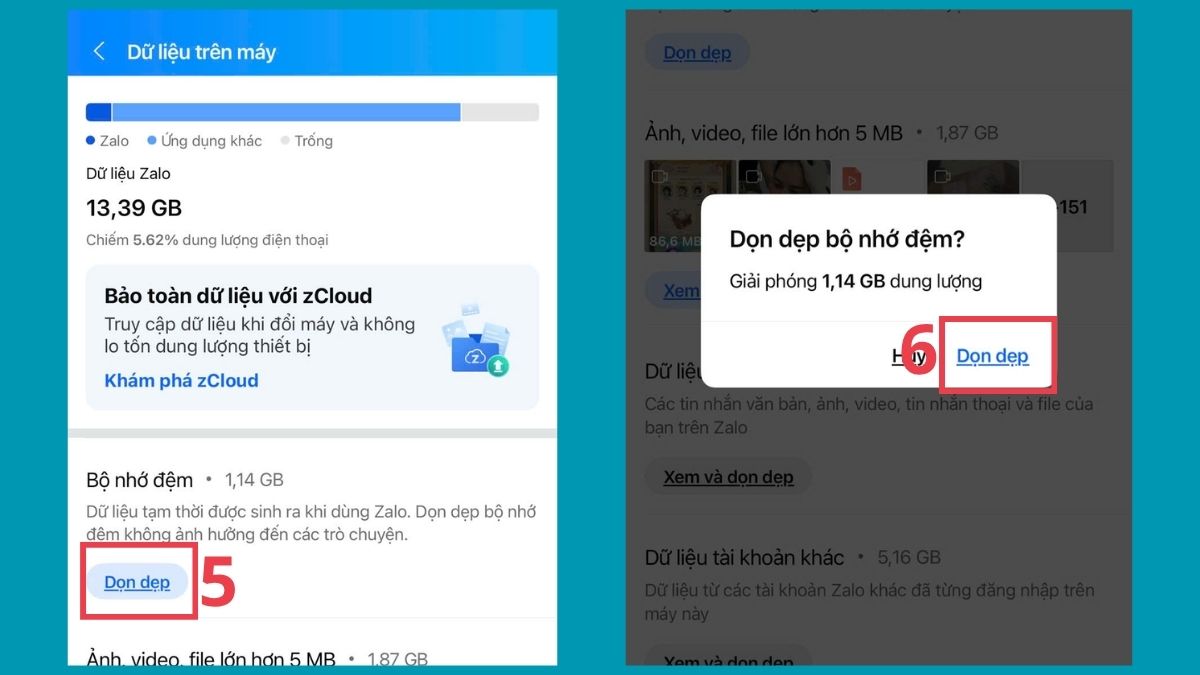
Lưu ý: Thao tác có thể khác nhau giữa các thương hiệu điện thoại khác nhau.
[Product_Listing categoryid="3" propertyid="" customlink="https://cellphones.com.vn/mobile.html" title="Danh sách điện thoại đang được quan tâm nhiều tại CellphoneS"]
Kiểm tra lại cài đặt tiết kiệm pin
Chế độ tiết kiệm pin trên điện thoại có thể đóng băng các ứng dụng chạy ngầm, vì thế dẫn đến lỗi Zalo không hiển thị cuộc gọi đến. Để giải quyết vấn đề này, người dùng cần tắt tính năng hạn chế pin hoặc cấp quyền cho ứng dụng Zalo được phép hoạt động nền.
Đối với hệ điều hành Android (điện thoại Samsung dòng A/M phổ thông), thao tác như sau:
- Bước 1: Nhấn giữ vào ứng dụng Zalo trên màn hình điện thoại
- Bước 2: Chọn biểu tượng chữ i
- Bước 3: Chọn mục Pin
- Bước 4: Bật thanh trạng thái chuyển sang màu xanh tại mục Cho phép hoạt động ngầm
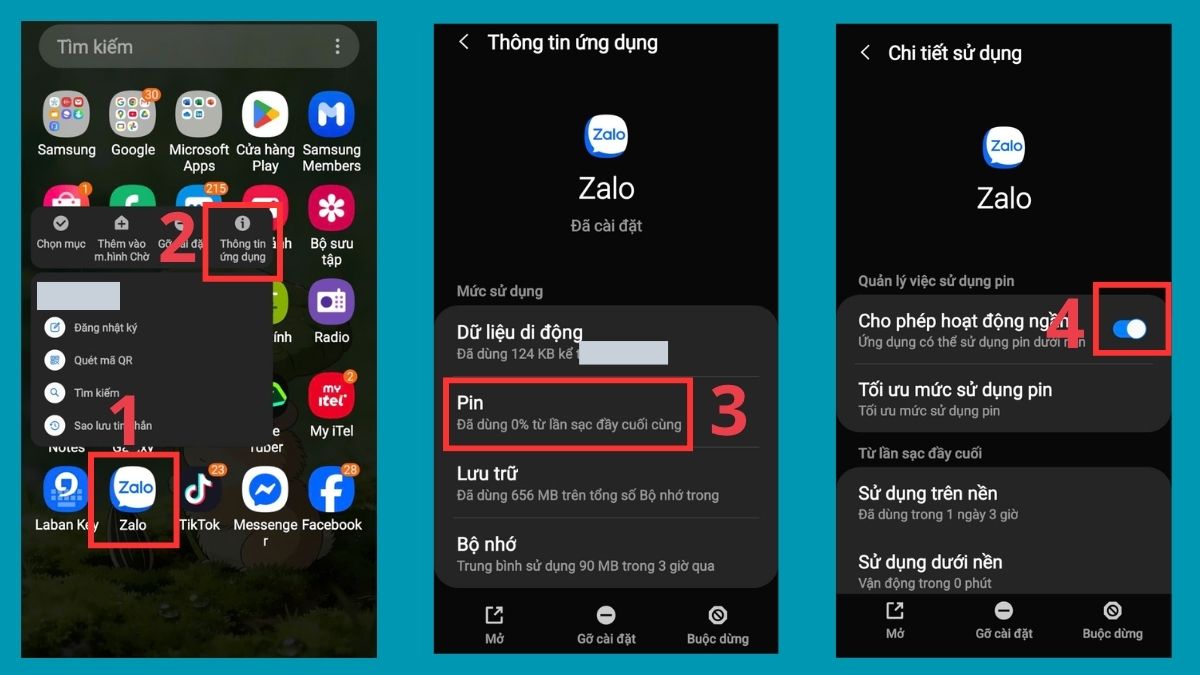
Lưu ý: Thao tác có thể khác nhau tùy theo từng điện thoại và model chạy hệ điều hành Android mà bạn sử dụng.
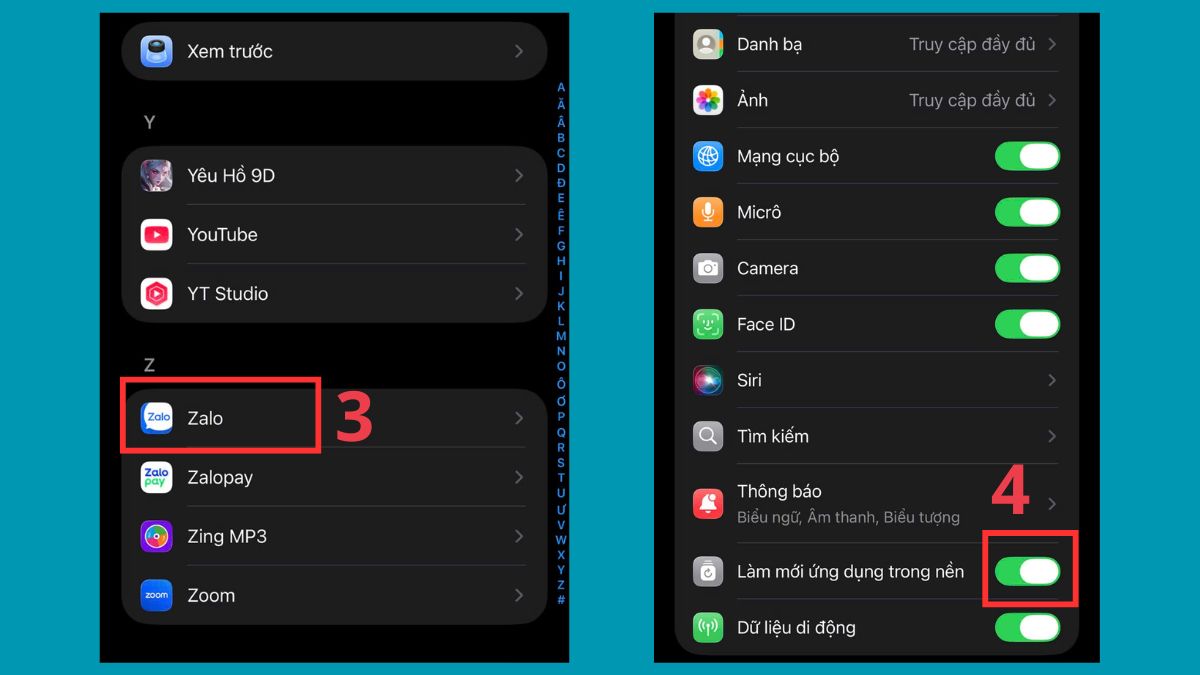
Đối với hệ điều hành iOS bản cập nhật 26 (điện thoại iPhone 14), thao tác như sau:
1. Bật Làm mới trong nền để Zalo không trễ tin nhắn:
- Vào Cài đặt
- Chọn Ứng Dụng
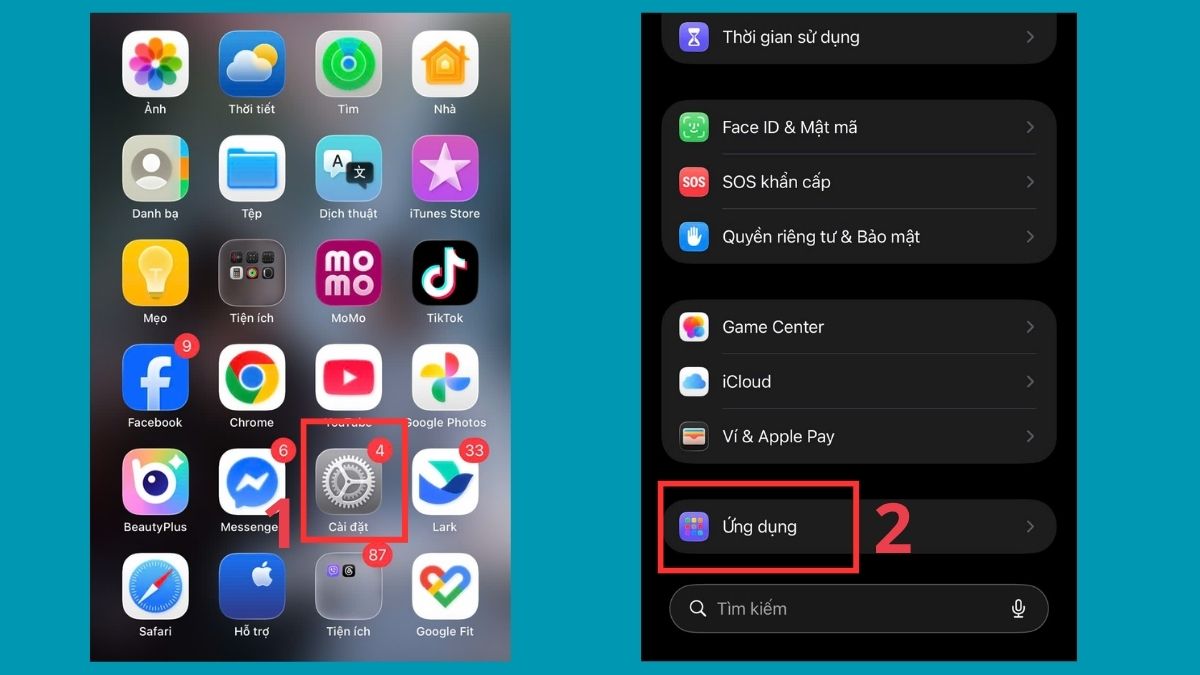
- Chọn mục Zalo
- Bật thanh trạng thái chuyển sang màu xanh tại mục Làm mới ứng dụng trong nền.
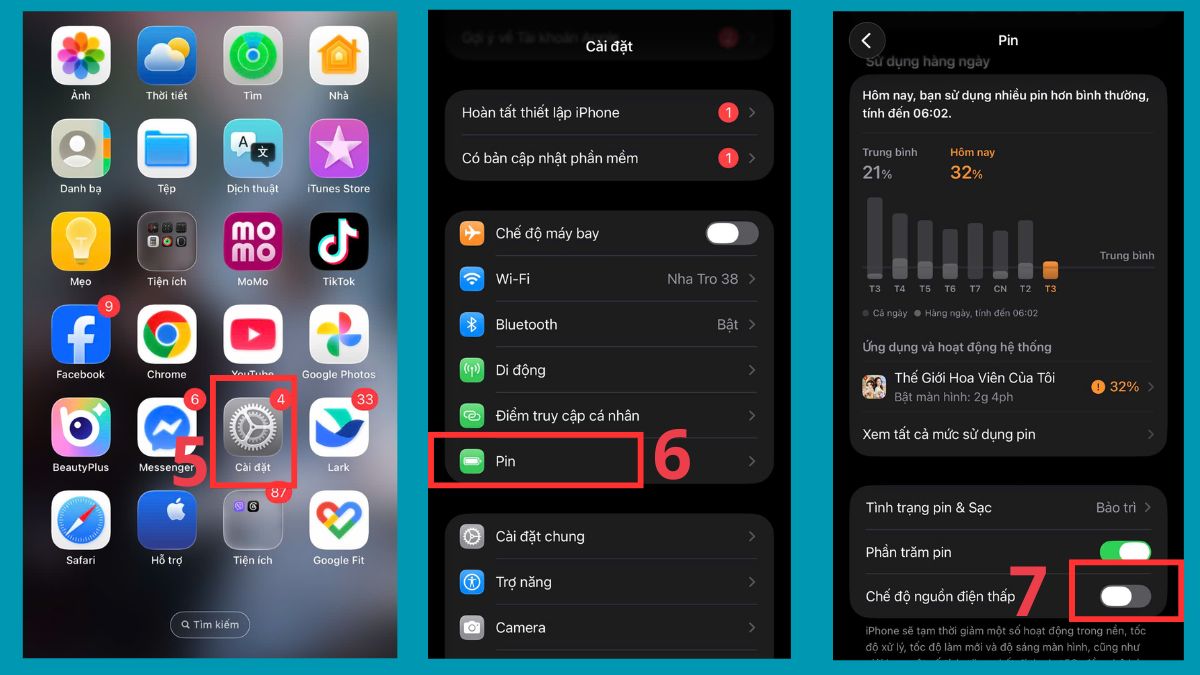
2. Tắt chế độ nguồn thấp để Zalo hoạt động ổn định:
- Vào Cài đặt
- Chọn mục Pin
- Tắt thanh trạng thái (hiển thị màu xám là đã tắt) tại mục Chế độ nguồn điện thấp
Tắt và khởI động lại thiết bị
- Đối với các thiết bị Android
Bạn hoàn toàn có thể tắt nguồn và khởi động nhanh bằng cách nhấn giữ nút nguồn vật lý bên hông thiết bị (tùy theo cách thiết kế mà nút nguồn có thể nằm trái, phải hoặc bên trên thiết bị).

- Đối với các thiết bị iOS
Cách 1: Bạn hoàn toàn có thể tắt nguồn và khởi động nhanh bằng cách nhấn giữ nút nguồn vật lý kèm với nút âm lượng bên hông thiết bị trong vài giây.

Cách 2: Bên cạnh cách tắt nguồn truyền thống bằng nút vật lý, bạn cũng có thể truy cập vào phần Cài đặt chung trong ứng dụng Cài đặt có sẵn trên thiết bị lướt xuống cuối cùng giao diện và chọn Tắt máy.

Cuối cùng, bạn trượt thanh trượt từ trái sang phải để tắt nguồn thiết bị.

Tắt chế độ Không làm phiền
- Đối với các thiết bị Android
Bạn kéo màn hình góc phải từ trên xuống để bật trung tâm điều khiển (đối với các thế hệ Android trước đó thì bạn vuốt màn hình từ trên xuống). Sau đó, ở chức năng Không làm phiền với biểu tượng mặt trăng khuyết, bạn nhấn vào đó để tắt tính năng này đi (Biểu tượng không sáng đèn nghĩa là chức năng đã được tắt trước đó).

- Đối với các thiết bị iOS
Bạn kéo màn hình góc phải từ trên xuống để bật trung tâm điều khiển (đối với các thế hệ iOS trước đó thì bạn vuốt màn hình từ dưới lên). Sau đó, ở chức năng Tập trung chế độ Không làm phiền với biểu tượng mặt trăng khuyết, bạn nhấn vào đó để tắt tính năng này đi (Biểu tượng không sáng đèn nghĩa là chức năng đã được tắt trước đó).

Bật cấp quyền thông báo cho ứng dụng Zalo
Đối với các thiết bị Android
- Bước 1: Bạn truy cập vào ứng dụng Cài đặt có sẵn trên thiết bị và chọn vào phần Thông báo & Trung tâm Điều khiển (tại một số thiết bị phần này sẽ là Ứng dụng).

- Bước 2: Tại đây, bạn vào mục Thông báo ứng dụng và tìm kiếm ứng dụng 'Zalo'.

- Bước 3: Cuối cùng, bạn gạt thanh trượt sang phải để cấp quyền thông báo cho ứng dụng Zalo bạn nhé.

Đối với các thiết bị iOS
- Bước 1: Bạn truy cập vào ứng dụng Cài đặt có sẵn trên thiết bị.

- Bước 2: Tại cửa sổ Cài đặt, bạn lướt xuống dưới gần cuối trang để vào ứng dụng Zalo.

- Bước 3: Cuối cùng, bạn truy cập mục Thông báo và gạt thanh trượt sang phải ở phần Cho phép thông báo để cấp quyền thông báo cho ứng dụng Zalo bạn nhé.

Tiến hành cập nhật hoặc xoá ứng dụng tải lại
Việc không thường xuyên kiểm tra và cập nhật các ứng dụng phiên bản mới cũng sẽ gây ra một số lỗi nhất định. Ngoài ra, ở phiên bản mới, các nhà phát triển ứng dụng sẽ khắc phục được hầu hết mọi lỗi xảy ra trong phiên bản cũ để nâng cao trải nghiệm cho người dùng. Chính vì thế, bạn nên thường xuyên cập nhật phiên bản mới nhất của các ứng dụng.

Sau khi đã cập nhật phiên bản mới nhất của ứng dụng, nếu lỗi này vẫn tồn tại, bạn hãy thử xóa ứng dụng sau đó tải lại ứng dụng một lần nữa nhé. Tuy nhiên, việc tiến hành xóa ứng dụng này nên được cân nhắc trước vì điều đó đồng nghĩa với việc xóa bỏ toàn bộ các cuộc hội thoại trên Zalo, vì thế bạn cần lưu ý vấn đề sao lưu và phục hồi trước khi thực hiện thao tác này.
Đối với các thiết bị Android, bạn cập nhật phiên bản mới hoặc tải lại tại đây.
Đối với các thiết bị iOS, bạn cập nhật phiên bản mới hoặc tải lại tại đây.
Sao lưu và khôi phục cài đặt gốc của thiết bị
Đừng quá lo lắng vì trong trường hợp thông thường, đa phần lỗi Zalo không hiển thị thông báo cuộc gọi đến sẽ được khắc phục thông qua 4 cách trên. Song, trong một số trường hợp đặc biệt khó khăn, bạn hãy thử khôi phục lại cài đặt gốc của thiết bị. Mỗi thiết bị di động sẽ có các thao tác khôi phục cài đặt gốc khác nhau bạn nhé.

Cấp quyền Zalo hiển thị thông báo dưới dạng pop-up
Nếu thiếu quyền hiển thị dạng cửa sổ nổi, tình trạng Zalo không hiển thị cuộc gọi đến trên màn hình sẽ xảy ra dù máy vẫn đổ chuông. Việc bật quyền thông báo và chọn Lock Screen/Banner giúp tăng khả năng hiển thị cảnh báo cuộc gọi đến.
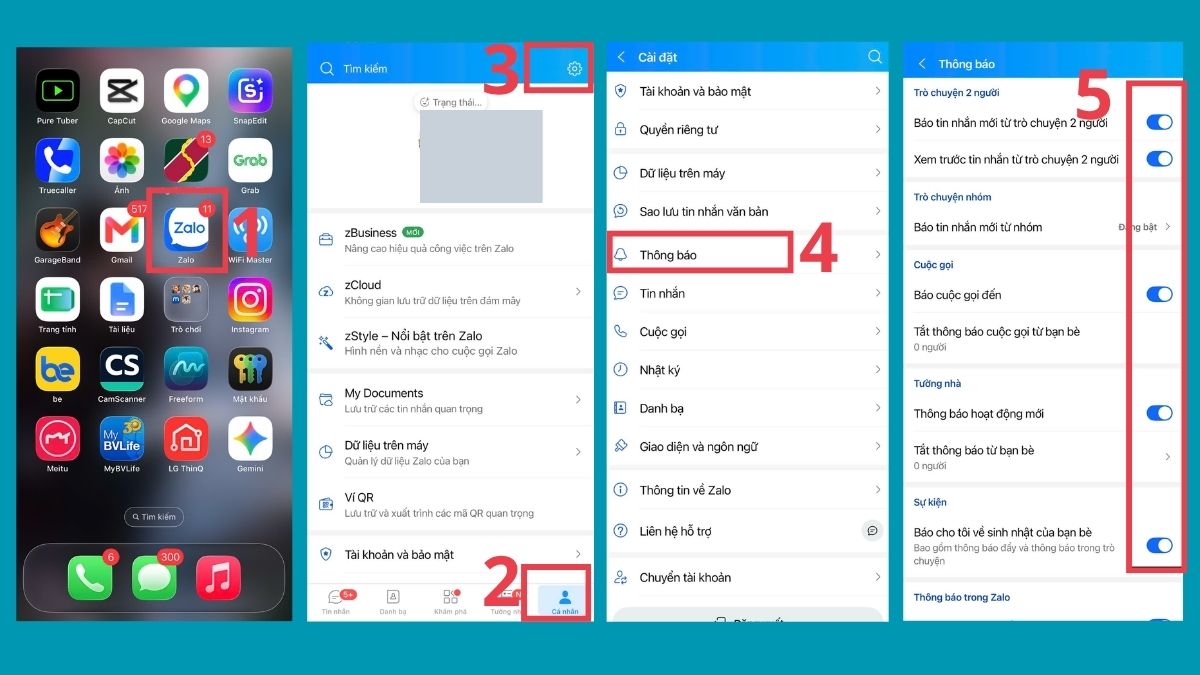
Đầu tiên, bạn phải bật cài đặt thông báo trong ứng dụng Zalo trước như sau (thực hiện trên iPhone 14):
- Bước 1: Vào Zalo
- Bước 2: Chọn vào mục biểu tượng cá nhân
- Bước 3: Chọn Cài đặt
- Bước 4: Chọn Thông báo
- Bước 5: Bật tất cả các thông báo bạn muốn nhận trên Zalo
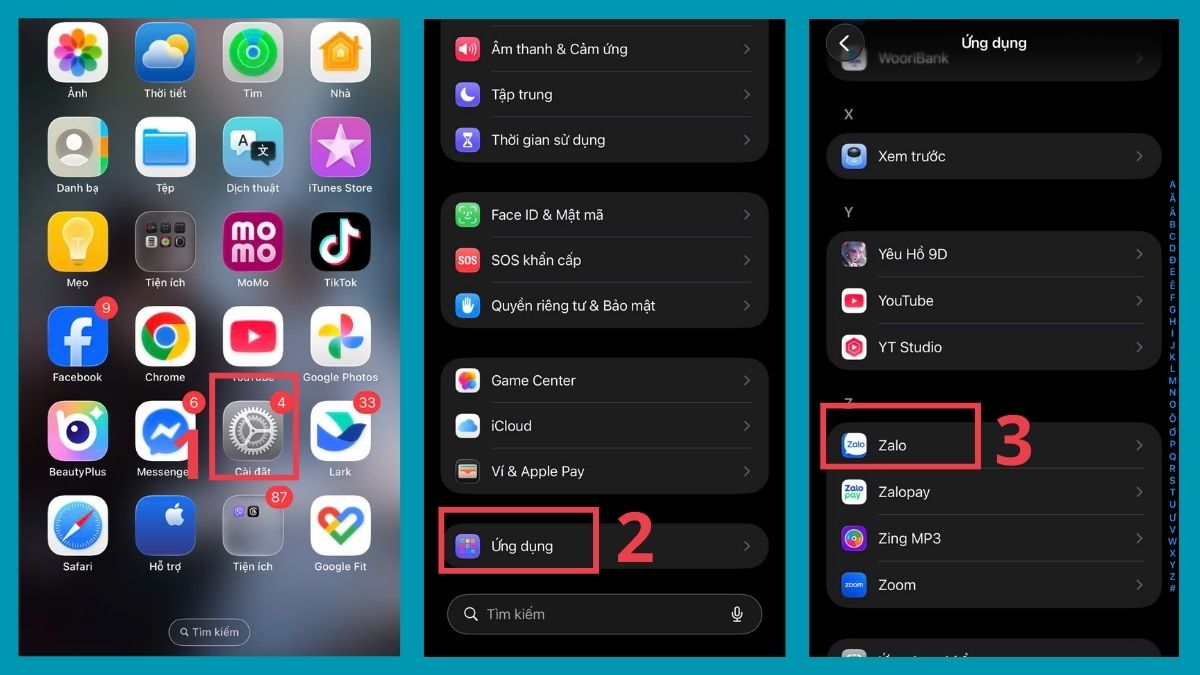
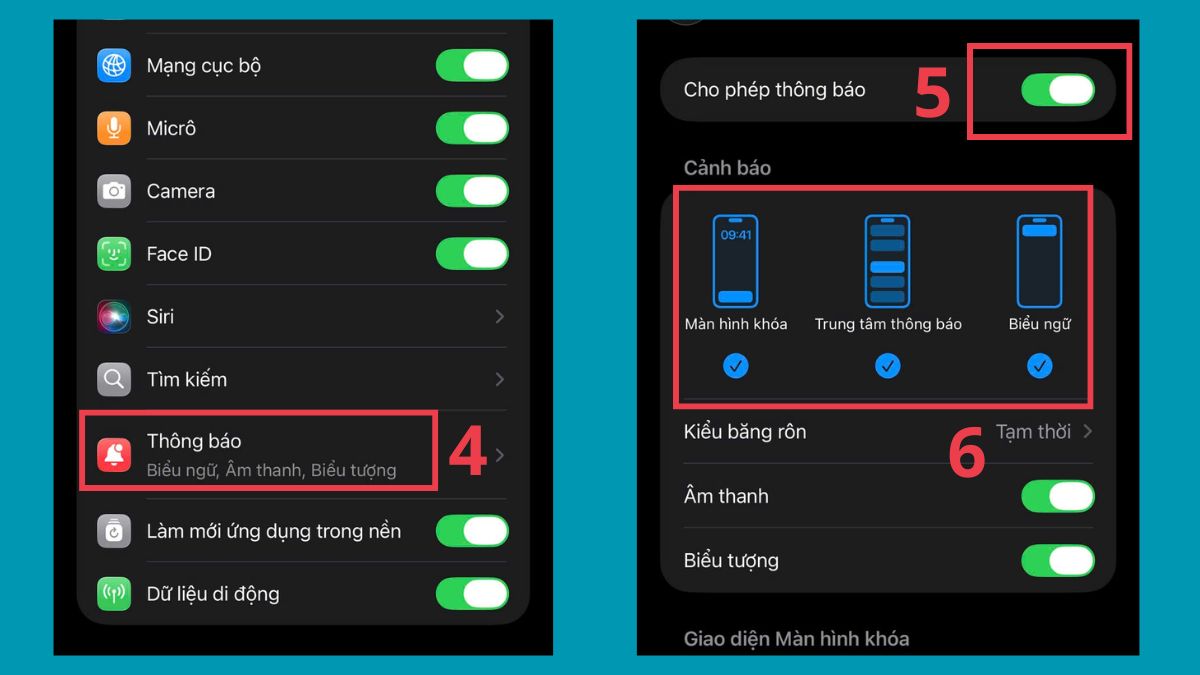
Các bước thực hiện để sửa lỗi Zalo không hiển thị cuộc gọi đến do thiếu quyền pop-up như sau (thực hiện trên iPhone 14, hệ điều hành iOS 26):
- Bước 1: Mở ứng dụng Cài đặt
- Bước 2: Vào mục Ứng dụng
- Bước 3: Chọn ứng dụng Zalo
- Bước 4: Chọn mục Thông báo
- Bước 5: Bật công tắc sang màu xanh ở mục Cho phép thông báo
- Bước 6: Tích chọn vào các mục Màn hình khóa, Trung tâm thông báo và Biểu ngữ
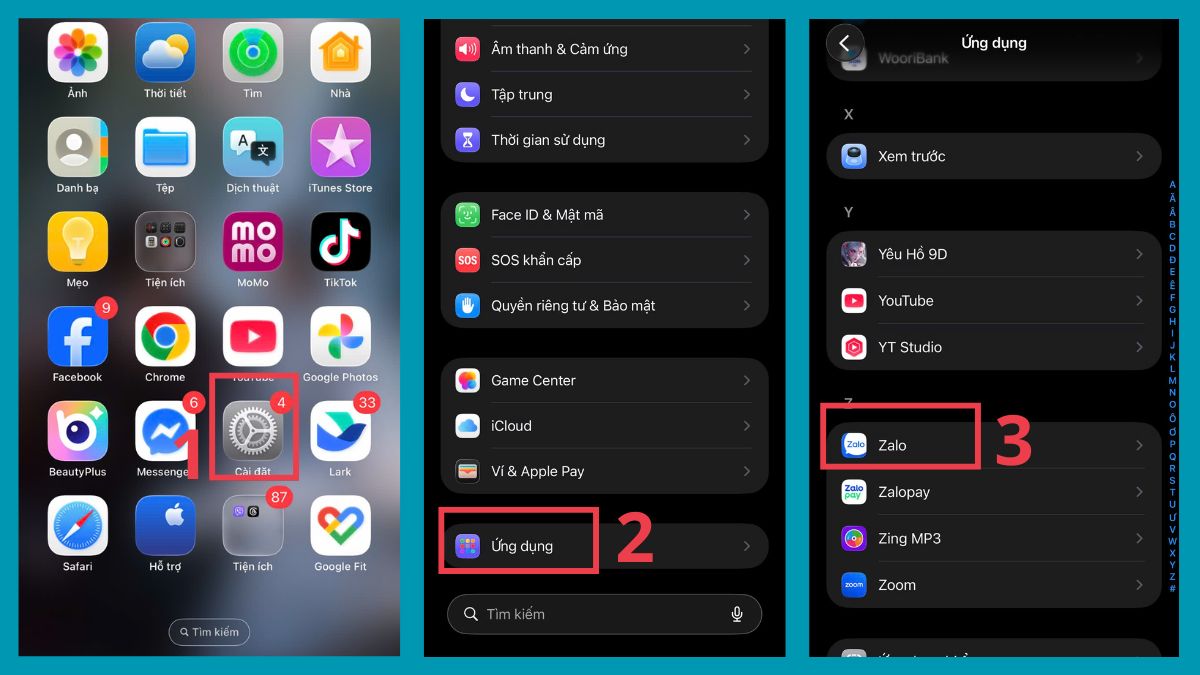
Cấp quyền Zalo hiển thị thông báo dưới dạng pop-up trên điện thoại (Samsung model A phổ thông) hệ điều hành Android:
- Bước 1: Vào Cài đặt
- Bước 2: Nhấn vào Ứng dụng
- Bước 3: Chọn vào Zalo
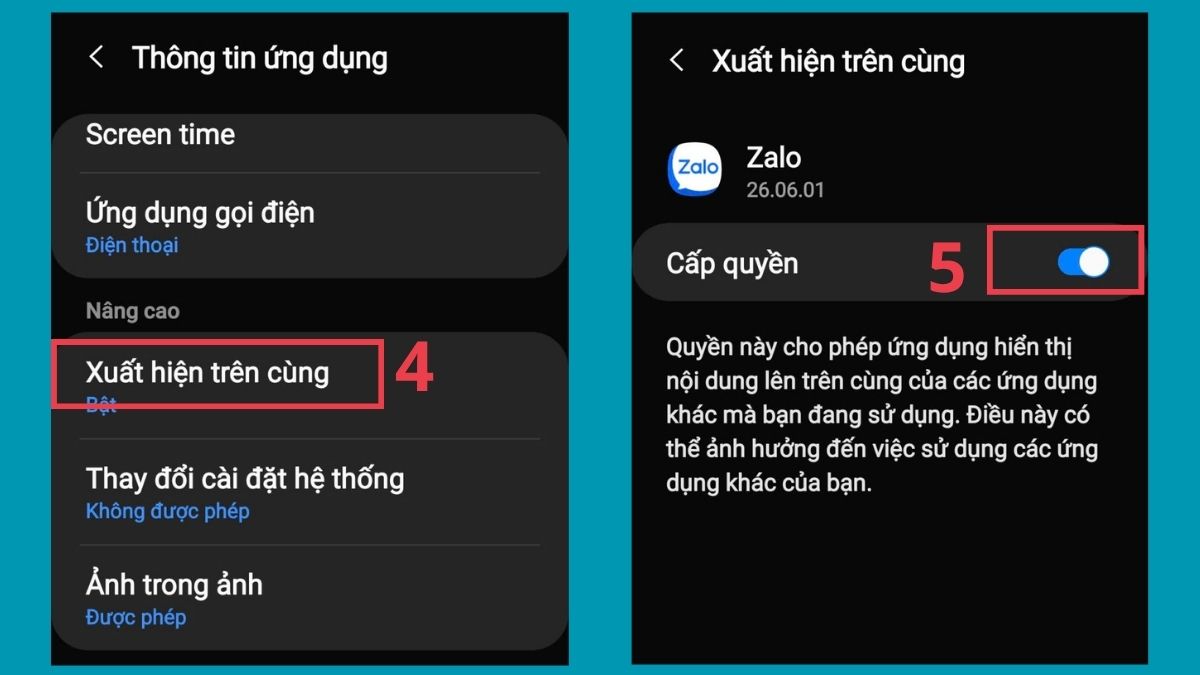
- Bước 4: Chọn mục Xuất hiện trên cùng
- Bước 5: Gạt công tắc sang màu xanh tại mục Cấp quyền
Lưu ý:
- Thao tác có thể khác nhau tùy dòng điện thoại mà bạn sử dụng
- Đối với hệ điều hành Android, một số điện thoại sẽ không hiển thị Pop-up, mà có thể là Biểu ngữ (banner), Bật ra trên màn hình,... tùy thương hiệu điện thoại bạn dùng.
Bật tính năng nhận cuộc gọi từ người lạ trên Zalo
Nếu tài khoản đang giới hạn cuộc gọi từ người lạ, người chưa kết bạn có thể không gọi được. Điều này dẫn đến hiện tượng Zalo không hiển thị cuộc gọi đến trên Android hoặc các nền tảng khác nếu người gọi chưa kết bạn. Để khắc phục, bạn chỉ cần điều chỉnh lại quyền riêng tư ngay trong ứng dụng.
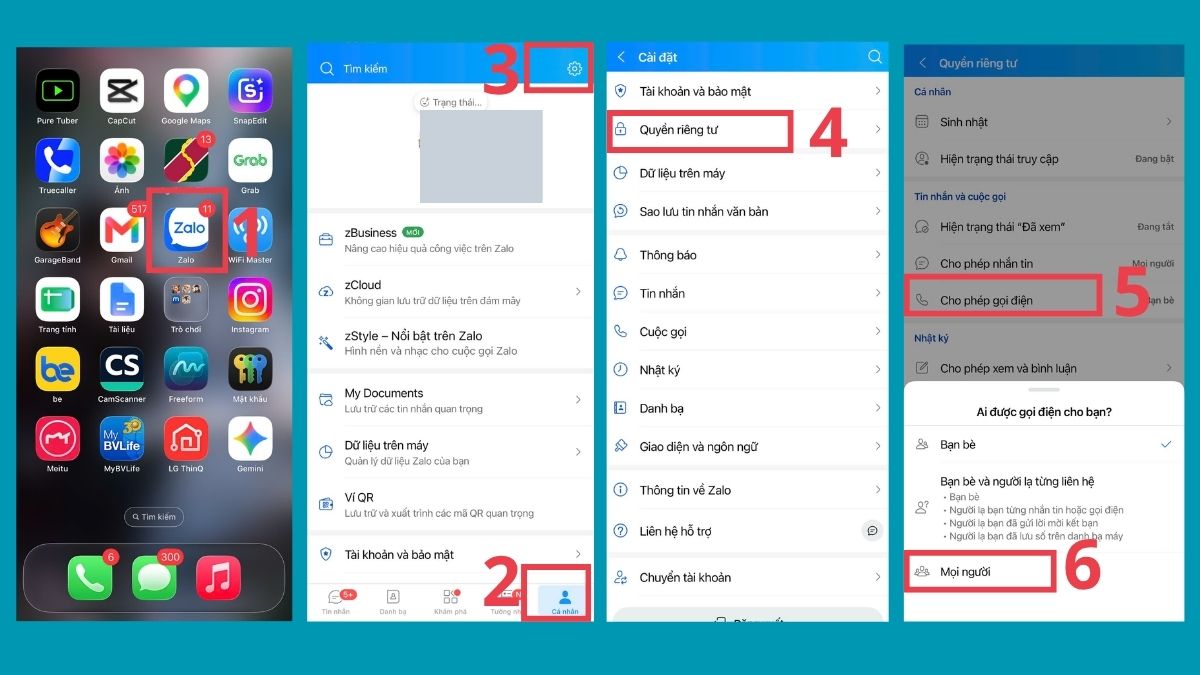
Thao tác được thực hiện theo các bước sau (thực hiện trên iPhone 14, hệ điều hành iOS 26):
- Bước 1: Mở ứng dụng Zalo.
- Bước 2: Vào hình biểu tượng cá nhân
- Bước 3: Vào Cài đặt.
- Bước 4: Chọn Quyền riêng tư
- Bước 5: Nhấn vào phần Cho phép gọi điện
- Bước 6: Thiết lập sang Mọi người để hoàn tất.
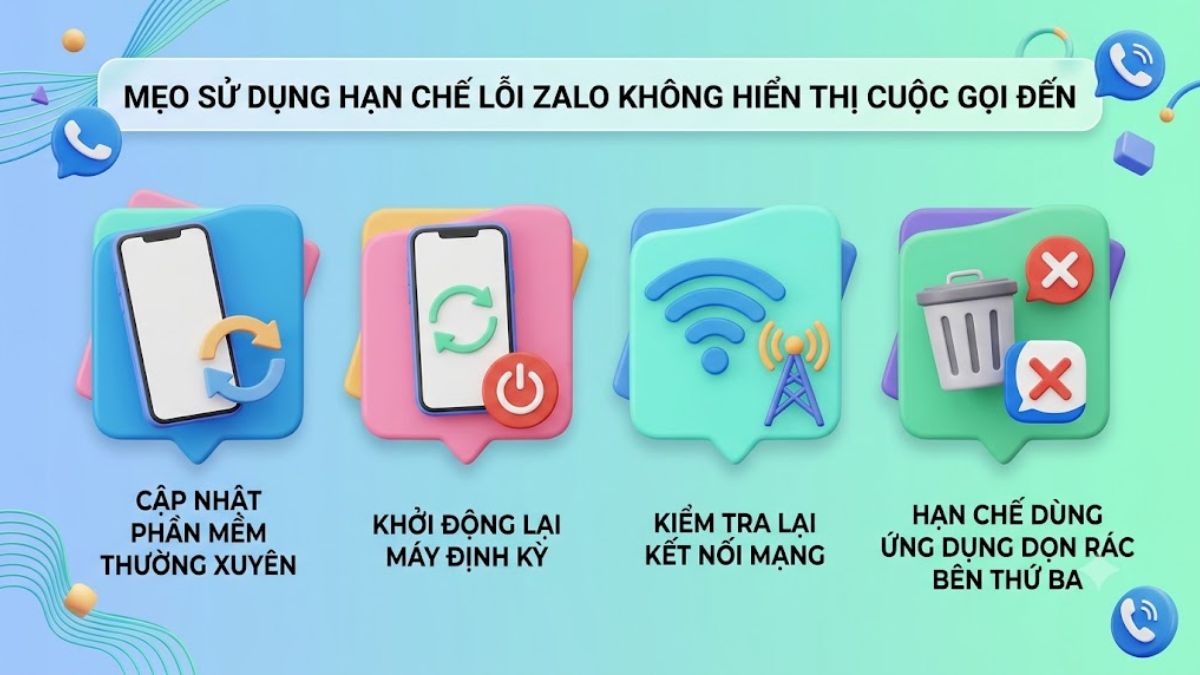
Mẹo sử dụng hạn chế lỗi Zalo không hiển thị cuộc gọi đến
Để tránh tình trạng Zalo không nhận được cuộc gọi trên iPhone và cả các thiết bị khác trong tương lai, người dùng nên hình thành thói quen kiểm tra thiết bị định kỳ. Một số mẹo nhỏ dưới đây sẽ giúp ứng dụng hoạt động ổn định và duy trì kết nối liên tục:
- Cập nhật phần mềm thường xuyên: Hãy luôn duy trì phiên bản ứng dụng Zalo mới phát hành trên App Store hoặc Google Play để nhận các bản vá lỗi từ nhà phát triển.
- Khởi động lại máy: Cần khởi động lại máy khi ứng dụng hoặc hệ thống có dấu hiệu hoạt động bất thường.
- Kiểm tra lại kết nối mạng: Đảm bảo thiết bị luôn được kết nối với Wi-Fi ổn định hoặc dữ liệu di động hoạt động tốt, vì sóng yếu sẽ làm trễ hoặc mất hẳn tín hiệu cuộc gọi.
- Hạn chế dùng ứng dụng dọn rác bên thứ ba: Các phần mềm này thường tự động tắt ép ứng dụng Zalo khi chạy ngầm, làm gián đoạn quá trình nhận tín hiệu liên lạc mới.
*Một số ảnh từ internet
Tuy nhiên, việc tiến hành khôi phục cài đặt gốc cho thiết bị này nên được cân nhắc trước vì điều đó đồng nghĩa với việc xóa bỏ toàn bộ các thông tin, dữ liệu trên thiết bị. Chính vì thế, bạn cần lưu ý vấn đề sao lưu và phục hồi trước khi thực hiện thao tác này để tránh mất dữ liệu bạn nhé.
Trên đây là 5 cách khắc phục lỗi không nhận thông báo cuộc gọi Zalo trên thiết bị cực hiệu quả do Sforum tổng hợp lại. Nếu bạn thấy còn cách khắc phục nào hay đừng ngại chia sẻ với mọi người bằng cách để lại dưới phần bình luận nhé. Hy vọng bài viết này sẽ có ích với bạn. Chúc bạn thành công.



Bình luận (0)