Cách khôi phục dữ liệu thẻ nhớ đã xóa, bị mất hiệu quả

Khôi phục dữ liệu thẻ nhớ vẫn có thể thực hiện trong nhiều trường hợp nếu vùng lưu file cũ chưa bị dữ liệu mới ghi đè. Khi vừa phát hiện mất ảnh, video hoặc tài liệu, bạn nên dừng sử dụng thẻ và ưu tiên cứu dữ liệu trước khi sửa lỗi hay format.
Có thể khôi phục dữ liệu thẻ nhớ đã mất không?
Dữ liệu trên thẻ nhớ vẫn có thể phục hồi nếu phần chứa file cũ còn tồn tại và chưa bị dữ liệu mới ghi đè. TestDisk hỗ trợ Undelete trên FAT12, FAT16, FAT32, exFAT, NTFS và ext2, những hệ thống file thường xuất hiện trên nhiều loại thiết bị lưu trữ.
Khả năng khôi phục dữ liệu thẻ nhớ bị xóa phụ thuộc vào tình trạng thẻ, hệ thống file và lượng dữ liệu được ghi sau khi file biến mất. Nếu sector chứa nội dung cũ đã bị thay thế, phần mềm không thể lấy lại nguyên trạng phần dữ liệu đã bị ghi đè.
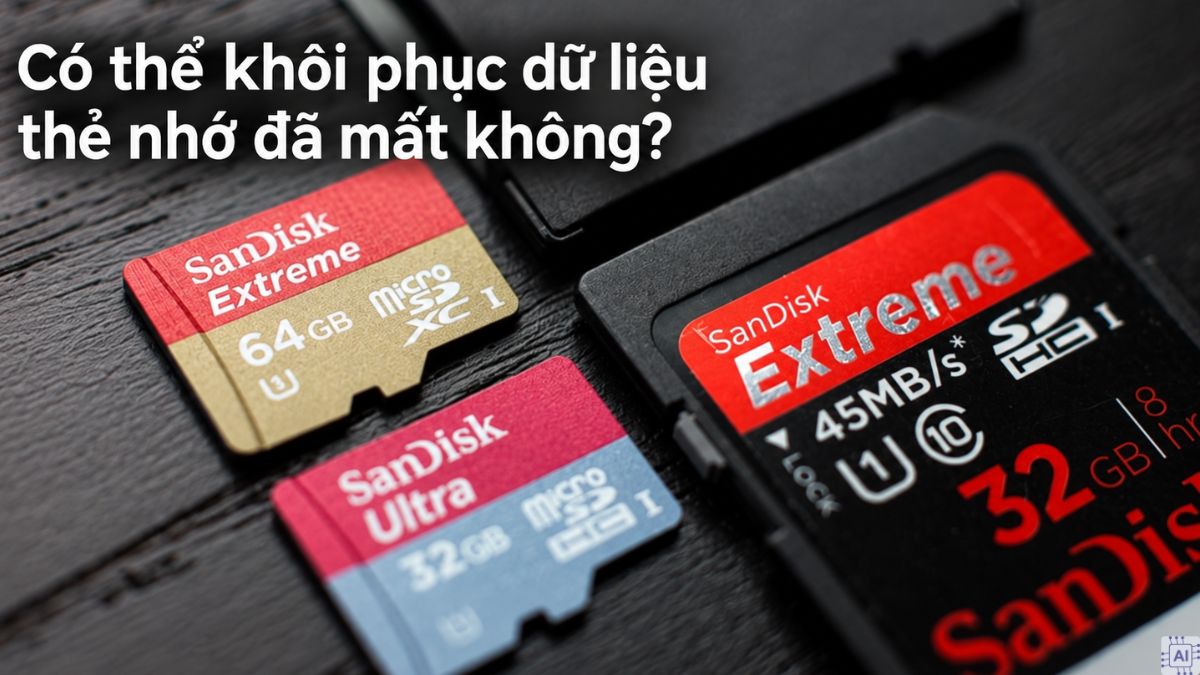
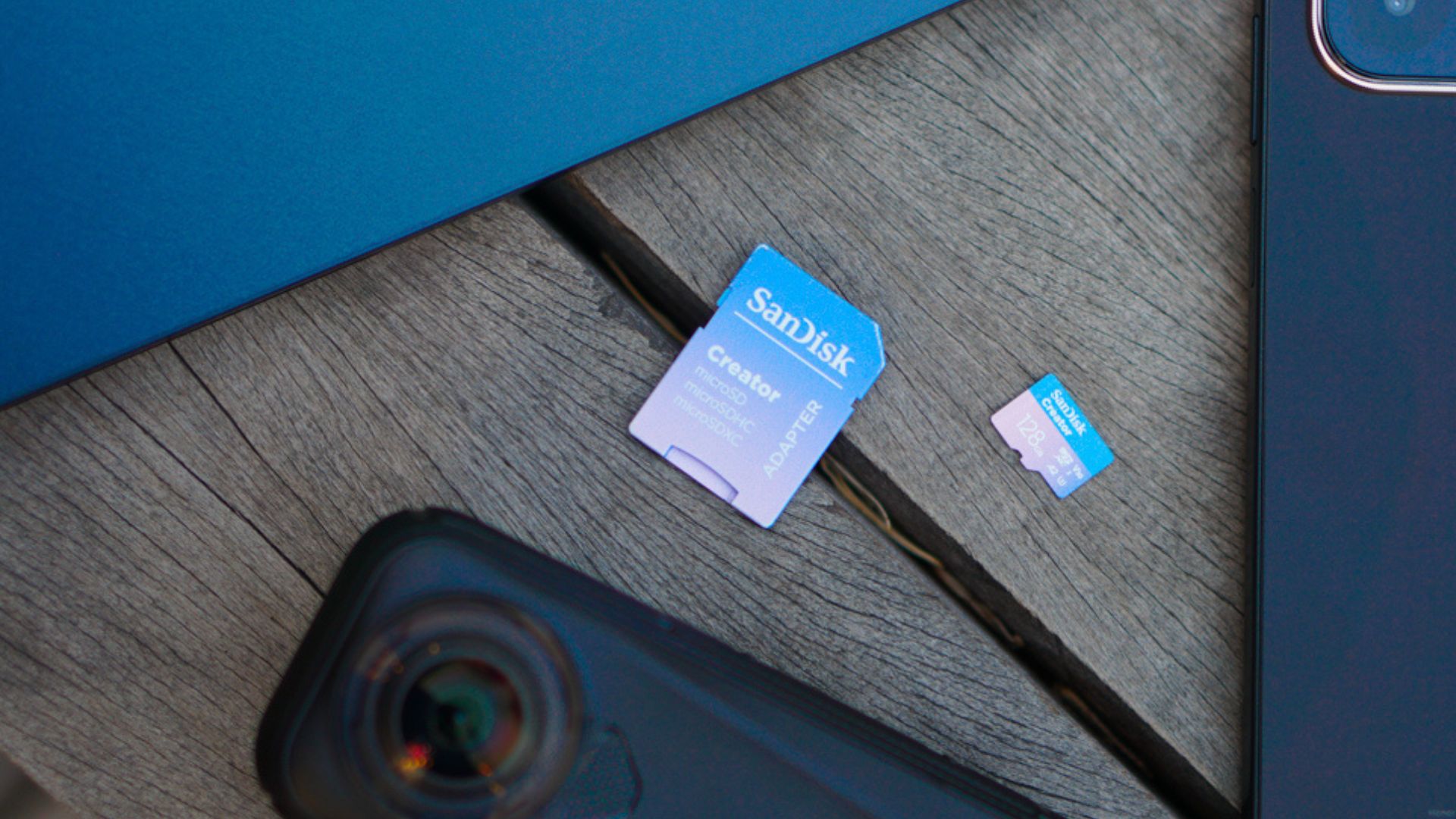
Nếu thẻ nhớ đã phát sinh lỗi nhiều lần, bạn có thể cân nhắc thay thẻ mới để giảm rủi ro mất dữ liệu. Tham khảo thẻ nhớ SanDisk tại CellphoneS với bảo hành chính hãng và nhiều lựa chọn dung lượng.
[Product_Listing categoryid="2950" propertyid="" customlink="https://cellphones.com.vn/phu-kien/the-nho-usb-otg/the-nho/sandisk.html" title="Danh sách Thẻ nhớ SanDisk đang được quan tâm nhiều tại CellphoneS!"]
Vì sao dữ liệu trên thẻ nhớ bị mất?
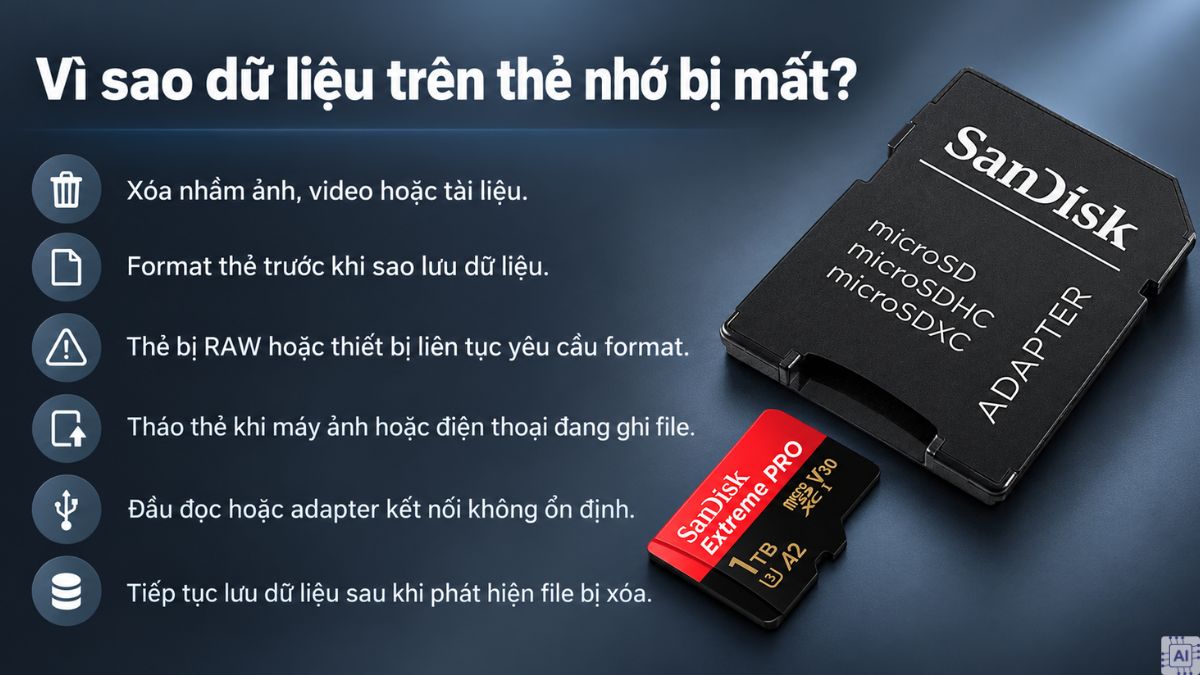
Có nhiều nguyên nhân khiến dữ liệu trên thẻ nhớ biến mất, từ thao tác sử dụng đến sự cố trong quá trình đọc ghi. Việc xác định đúng tình huống sẽ giúp bạn chọn cách xử lý phù hợp và hạn chế làm giảm khả năng phục hồi. Một số tình huống dữ liệu thẻ nhớ bị mất gồm:
- Mất ảnh, video hoặc tài liệu quan trọng do thao tác xóa nhầm trên thiết bị.
- Format thẻ trước khi sao lưu dữ liệu.
- Thẻ bị RAW hoặc thiết bị liên tục yêu cầu format.
- Tháo thẻ khi máy ảnh hoặc điện thoại đang ghi file.
- Đầu đọc hoặc adapter kết nối không ổn định.
- Tiếp tục lưu dữ liệu sau khi phát hiện file bị xóa.
Trường hợp khôi phục dữ liệu thẻ nhớ bị ghi đè thường gặp nhiều hạn chế do dữ liệu mới đã thay thế một phần hoặc toàn bộ nội dung cũ. Vì vậy, bạn nên ngừng ghi thêm dữ liệu lên thẻ ngay khi phát hiện sự cố.
Cách khôi phục dữ liệu thẻ nhớ bằng phần mềm
Trước khi dùng phần mềm khôi phục dữ liệu thẻ nhớ, hãy kết nối thẻ với máy tính bằng đầu đọc ổn định và chuẩn bị một ổ lưu khác. Các công cụ dưới đây cung cấp nhiều cách khôi phục dữ liệu bị xóa trên thẻ nhớ, nhưng file phục hồi không nên được ghi trở lại thẻ nguồn.
Recuva
Recuva dành cho Windows và có giao diện trực quan để tìm các file đã xóa. Với thẻ đã format hoặc gặp lỗi, tài liệu CCleaner hướng dẫn chuyển sang Advanced Mode và bật tùy chọn Scan for non-deleted files trước khi quét.
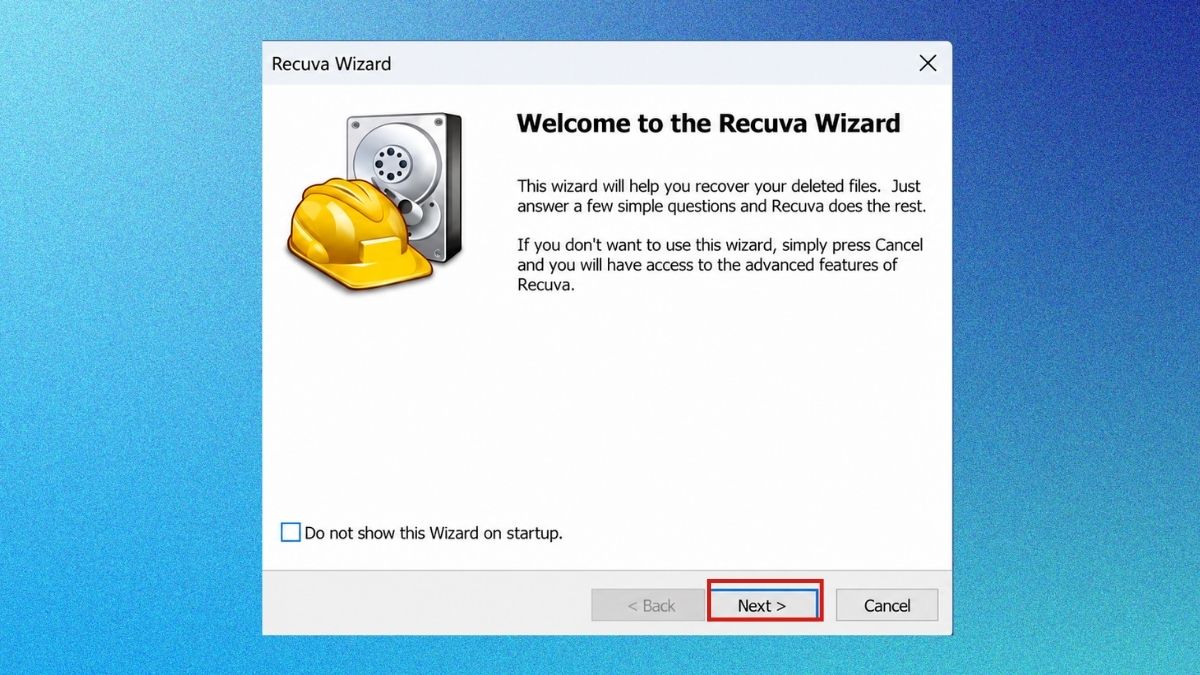
- Bước 1: Mở Recuva Wizard và nhấn Next để tiếp tục.
- Bước 2: Mở Options và chọn Actions, sau đó bật Scan for non-deleted files > OK nếu cần quét ổ đã format hoặc hỏng.
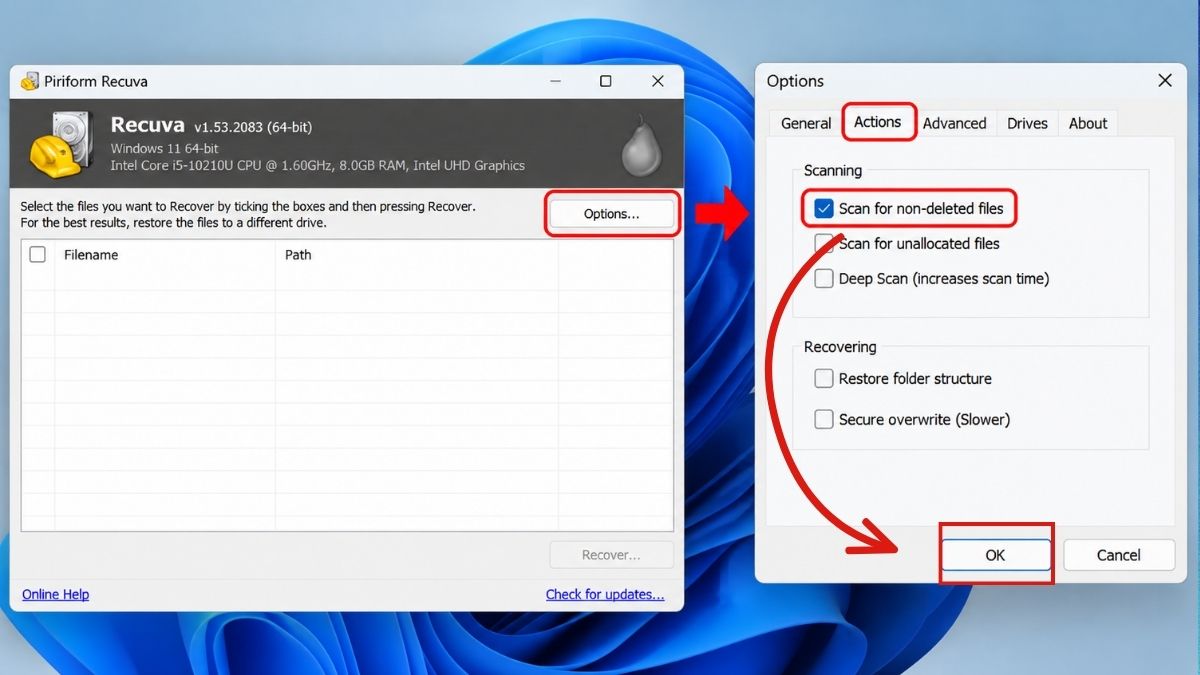
- Bước 3: Chọn đúng ổ thẻ nhớ và loại file rồi chạy Scan.
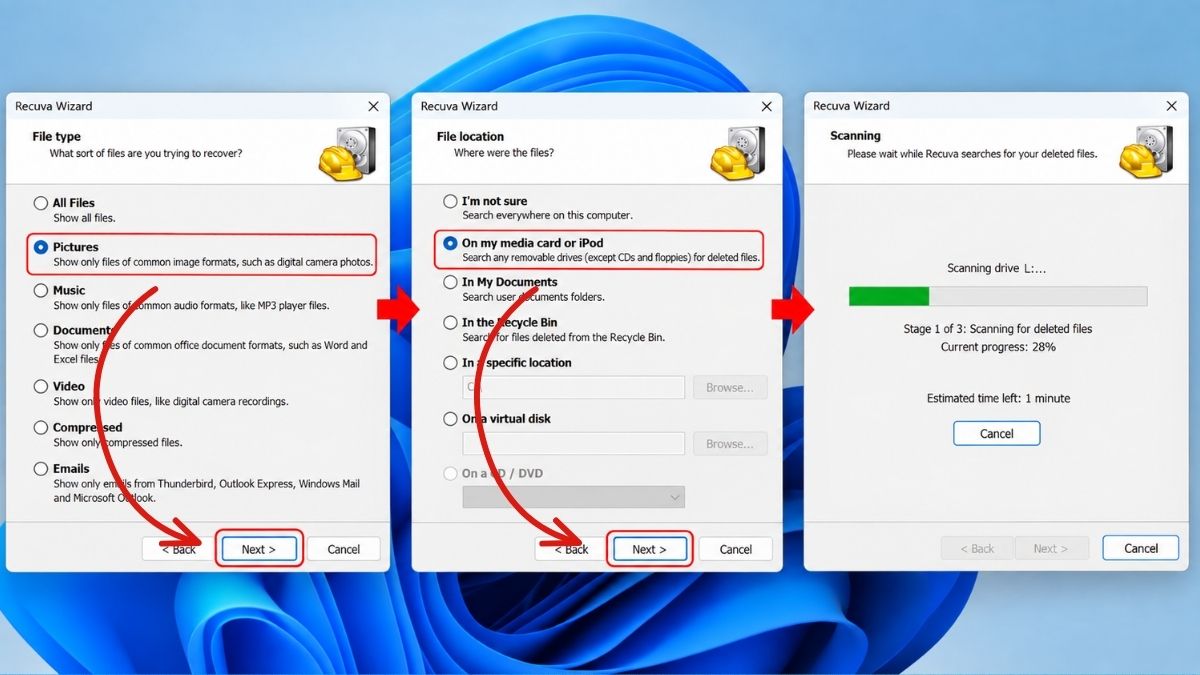
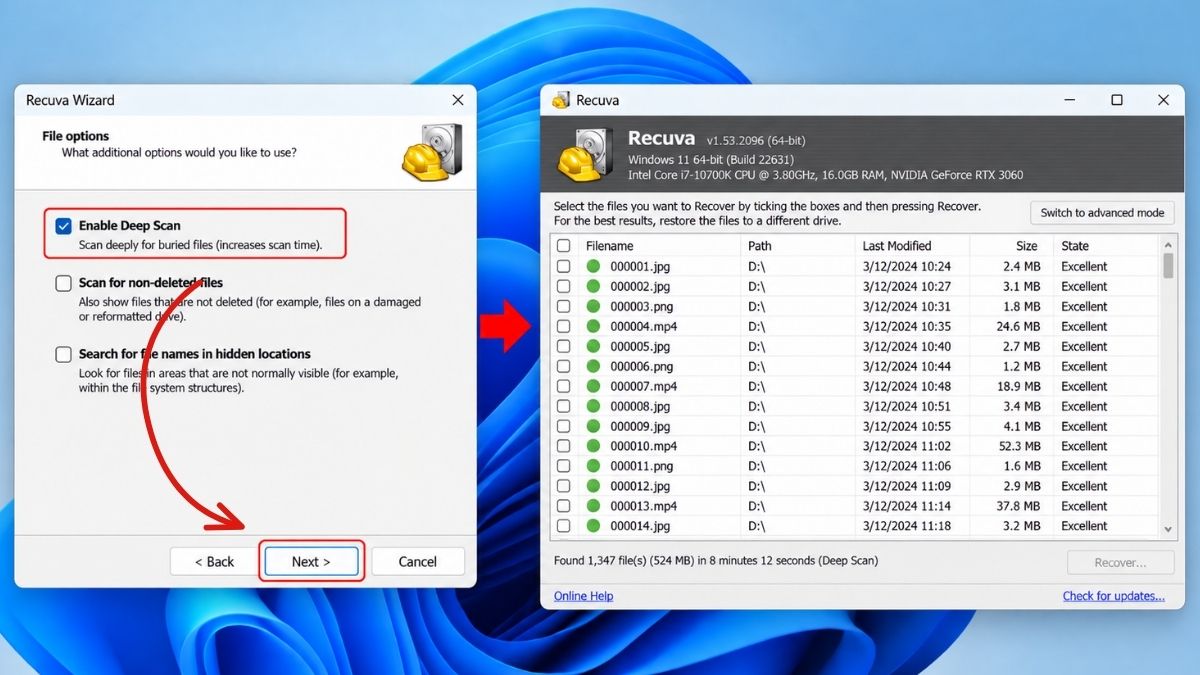
- Bước 4: Bật Deep Scan nếu lần quét thông thường chưa tìm được dữ liệu. Deep Scan chỉ nhận diện các định dạng mà Recuva hỗ trợ cho chế độ này và không giữ tên file gốc. File tìm được có thể mang tên dạng số kèm phần mở rộng.
- Bước 5: Đánh dấu file cần phục hồi > Recover. Tiếp tục chọn ổ đích khác để tránh ghi dữ liệu mới lên thẻ đang cứu.
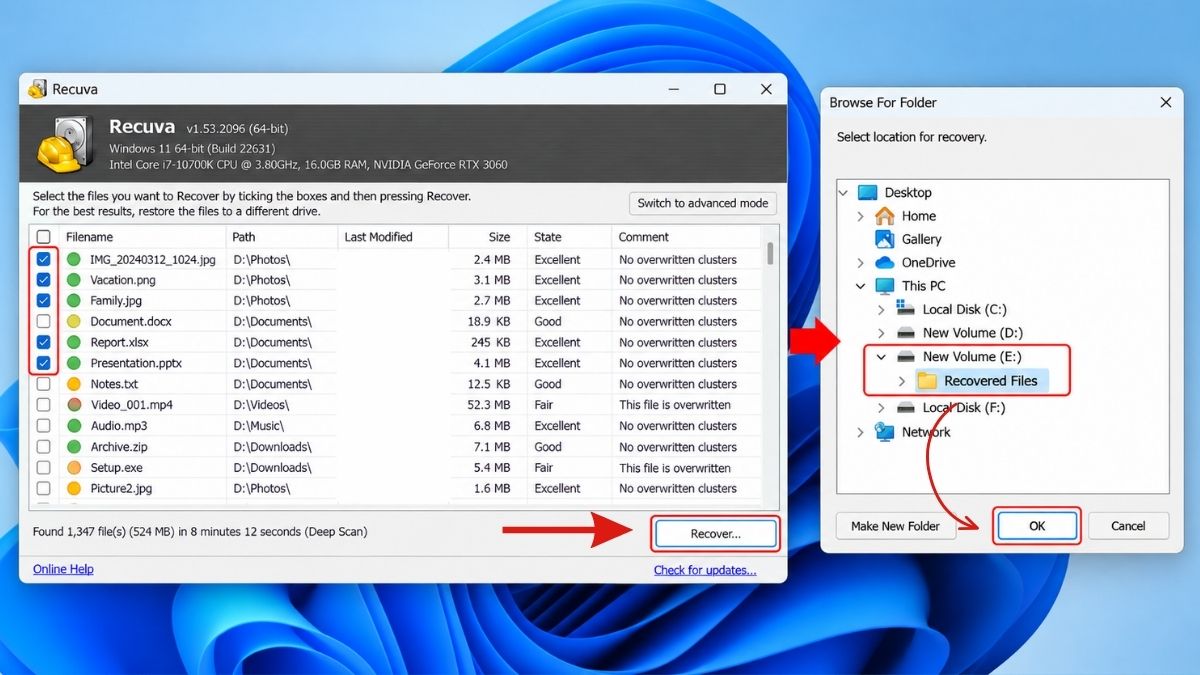
Lưu ý: Giao diện hoặc vị trí tùy chọn có thể thay đổi theo phiên bản Recuva.
Windows File Recovery
Windows File Recovery là công cụ dòng lệnh dành cho Windows. Công cụ yêu cầu Windows 10 phiên bản 2004 trở lên và sử dụng được trên Windows 11. Với thẻ FAT hoặc exFAT, Extensive là chế độ phù hợp với cú pháp hiện hành của công cụ. Nguồn và đích phải là hai ổ khác nhau.
- Bước 1: Xác định ký tự ổ của thẻ và ổ đích, chẳng hạn thẻ là D: và nơi lưu kết quả là E:
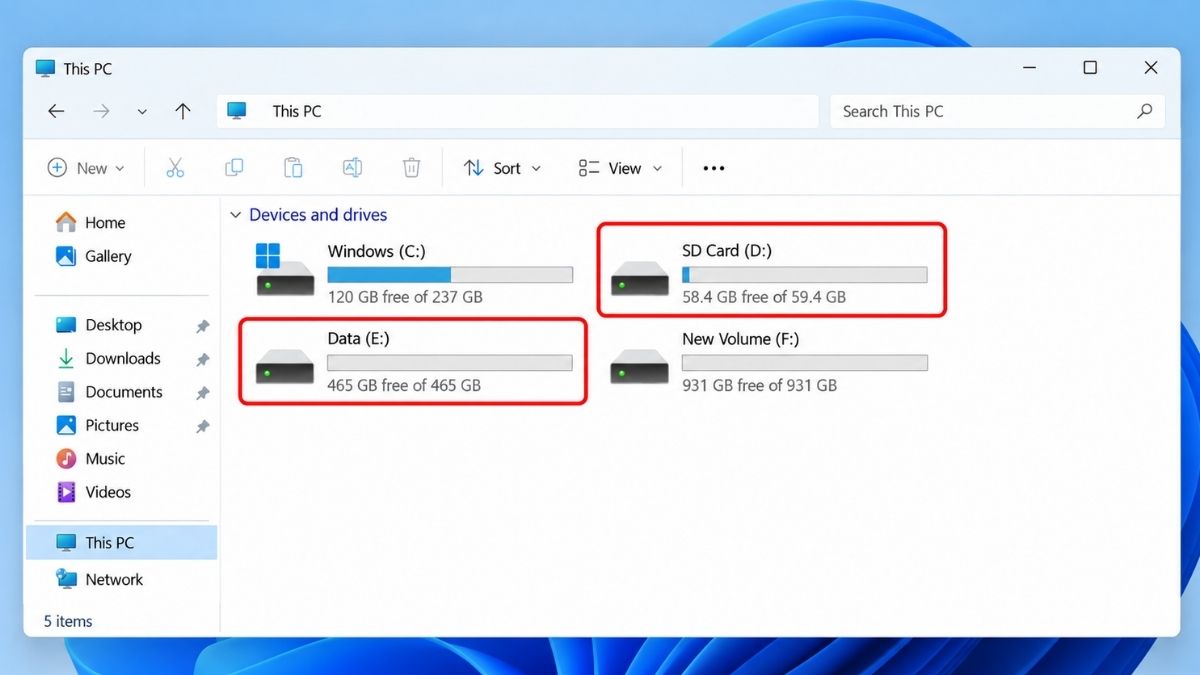
- Bước 2: Mở Windows File Recovery với quyền quản trị để chạy lệnh phục hồi.
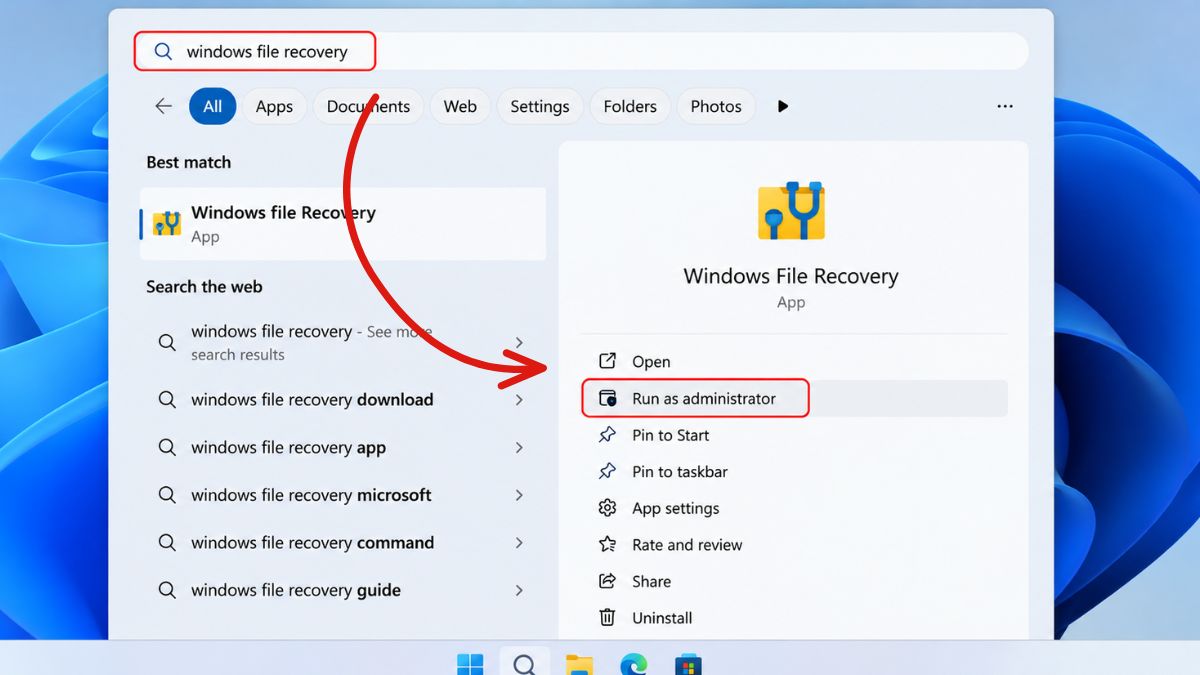
- Bước 3: Nhập cú pháp winfr D: E: /extensive /n , đồng thời thay ổ và bộ lọc theo dữ liệu thực tế.
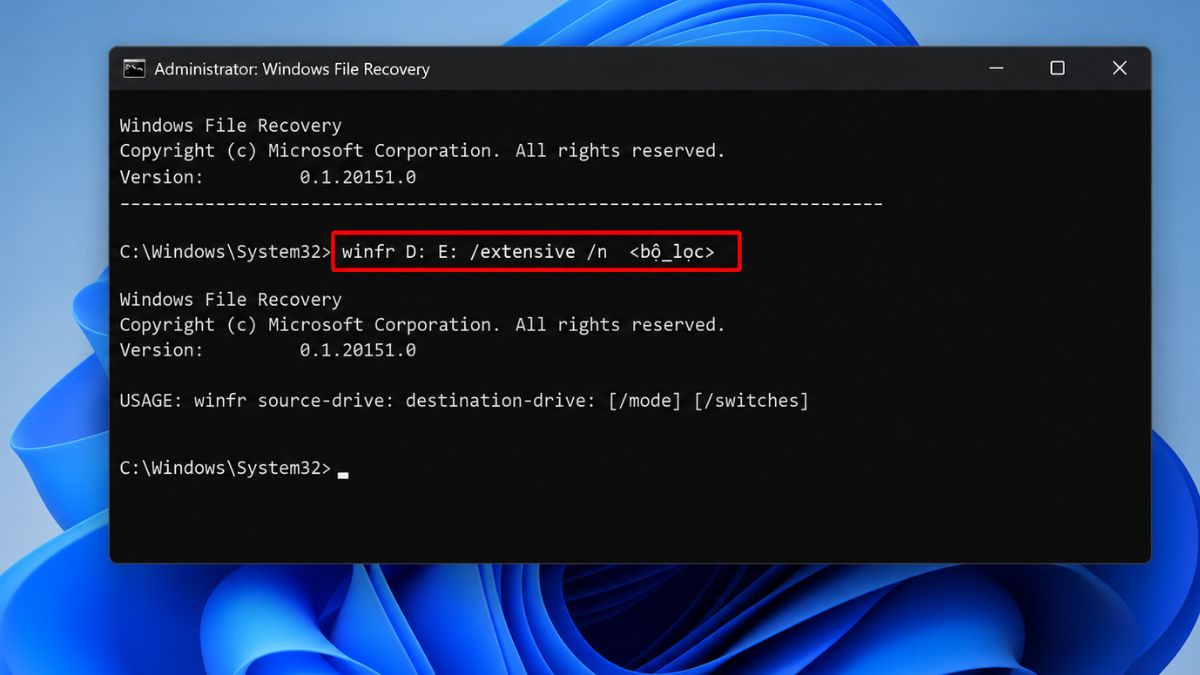
- Bước 4: Xác nhận quá trình quét rồi kiểm tra dữ liệu được tạo trên ổ đích sau khi hoàn tất.
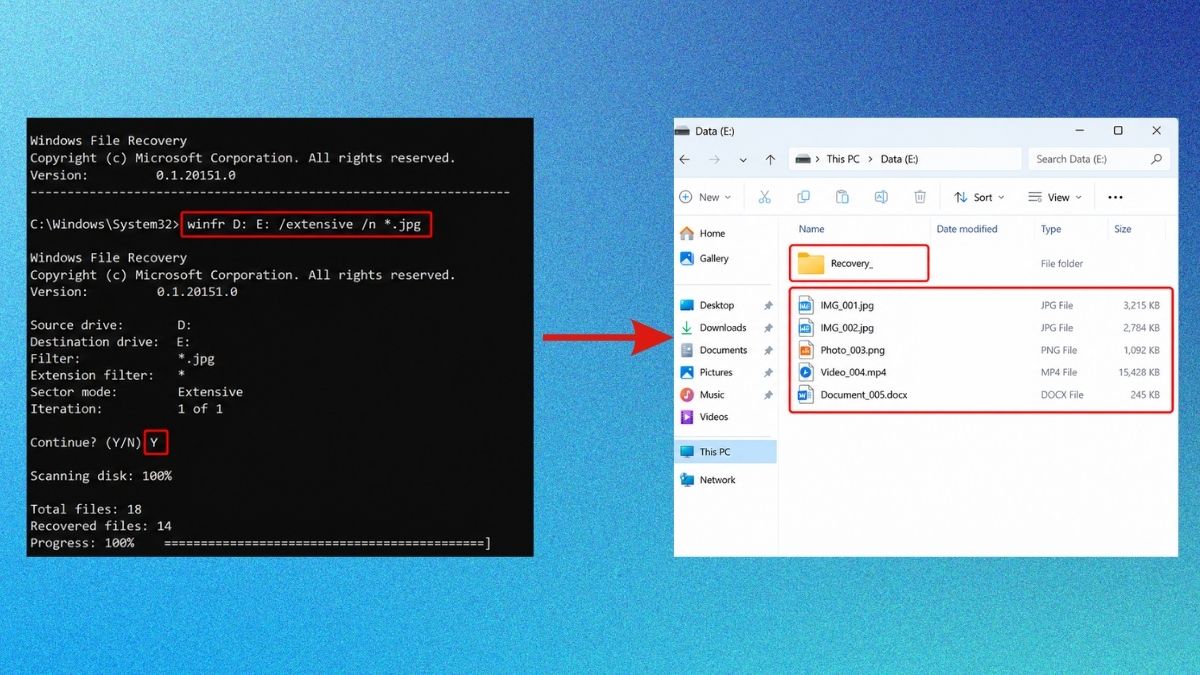
Giao diện, cú pháp và phạm vi hỗ trợ có thể thay đổi theo phiên bản phần mềm.
PhotoRec
PhotoRec phục hồi file dựa trên chữ ký dữ liệu nên có thể hoạt động ngay cả khi hệ thống file bị hỏng. Đổi lại, công cụ không phục hồi cấu trúc thư mục và tên file gốc theo cách thông thường.
Điều kiện quyền truy cập: Khi đọc trực tiếp thẻ vật lý, Windows cần chạy PhotoRec từ tài khoản thuộc nhóm Administrator; Linux cần quyền root, thường thông qua sudo; trên macOS, PhotoRec có thể tự khởi chạy lại bằng sudo. Nếu macOS không hiển thị ổ, CGSecurity hướng dẫn cấp Full Disk Access cho Terminal hoặc PhotoRec trong Privacy & Security. Các quyền này không bắt buộc khi chỉ quét disk image.
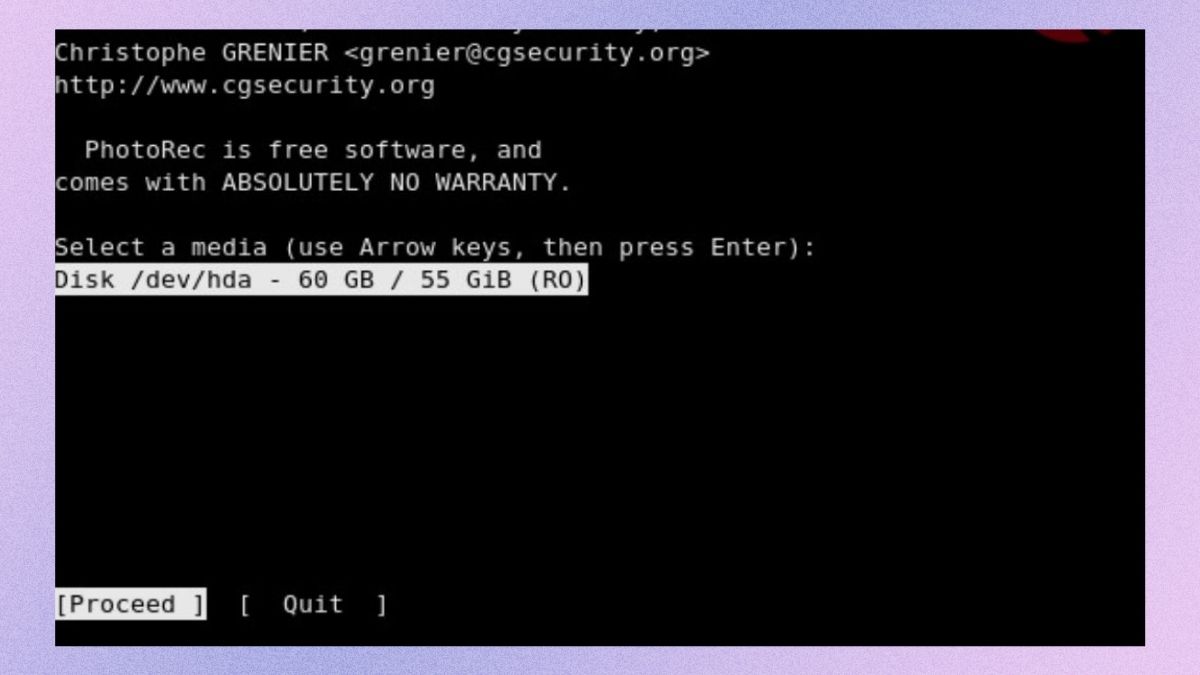
- Bước 1: Dùng phím mũi tên để chọn ổ đĩa cần khôi phục trong PhotoRec và nhấn Enter để tiếp tục.
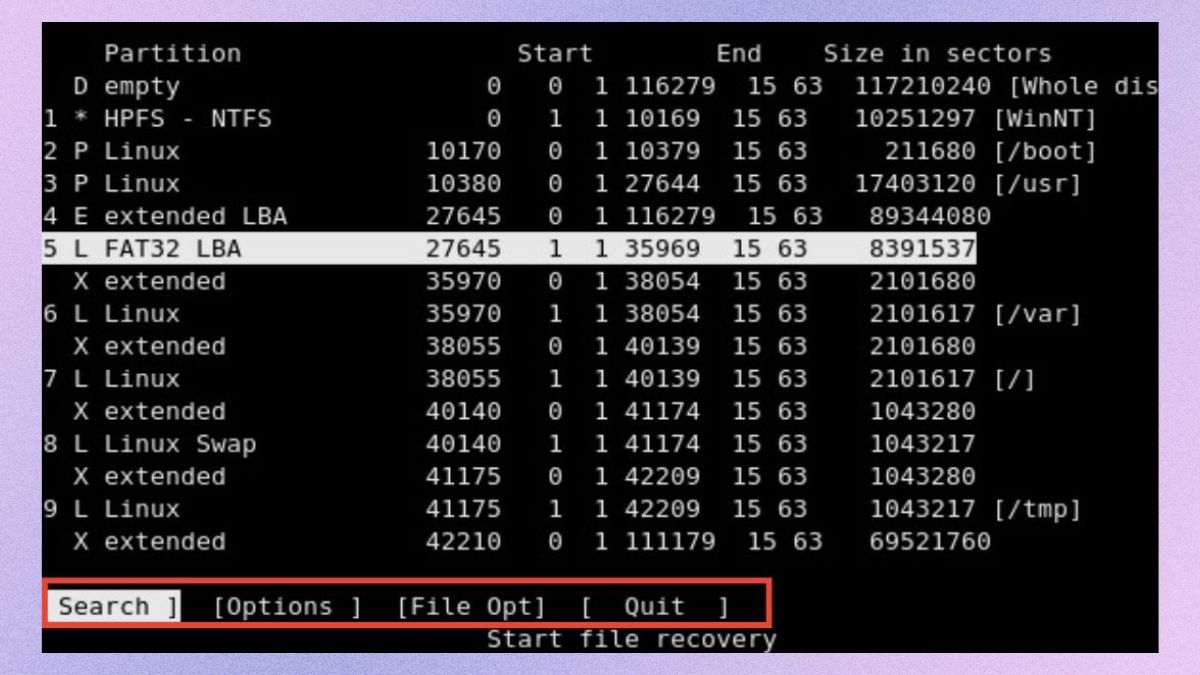
- Bước 2: Sau khi chọn thiết bị, truy cập Options nếu cần điều chỉnh thiết lập hoặc chọn File Opt để giới hạn loại dữ liệu muốn tìm như ảnh, video và tài liệu.
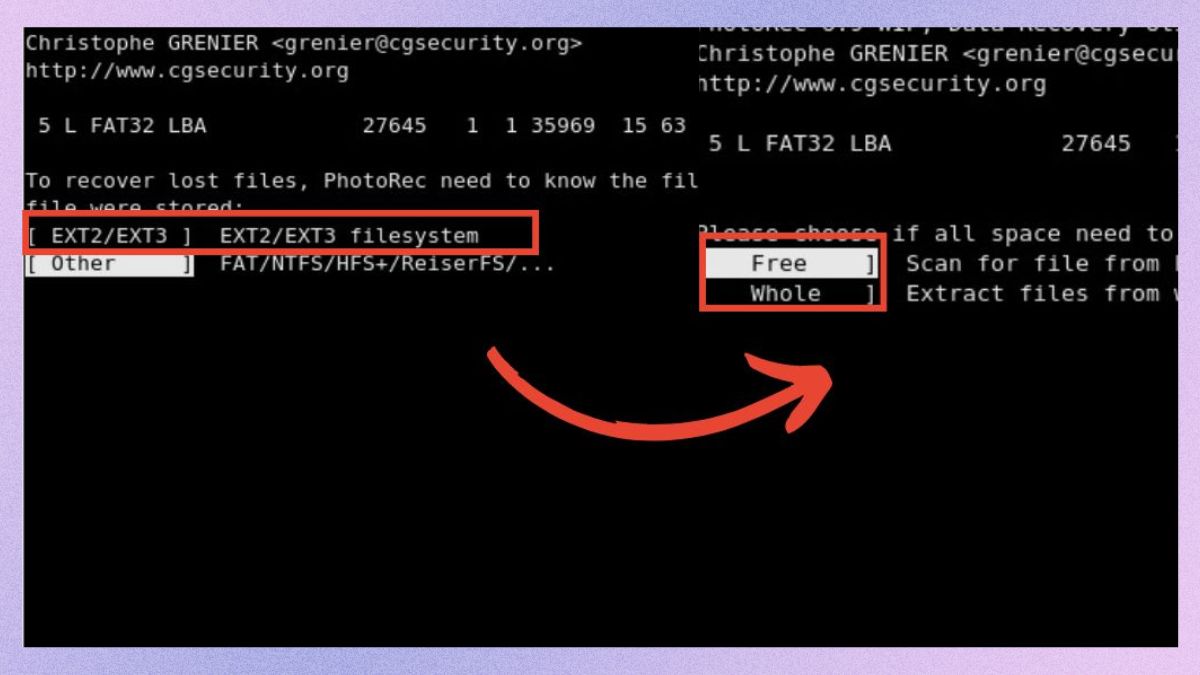
- Bước 3: Chọn phân vùng chứa dữ liệu cần khôi phục, xác định hệ thống tập tin phù hợp. Tiếp theo, chọn Free để quét vùng trống hoặc Whole để quét toàn bộ phân vùng.
- Bước 4: Chọn thư mục đích để lưu dữ liệu phục hồi, dùng phím mũi tên để di chuyển đến vị trí mong muốn rồi xác nhận để PhotoRec bắt đầu quá trình khôi phục.
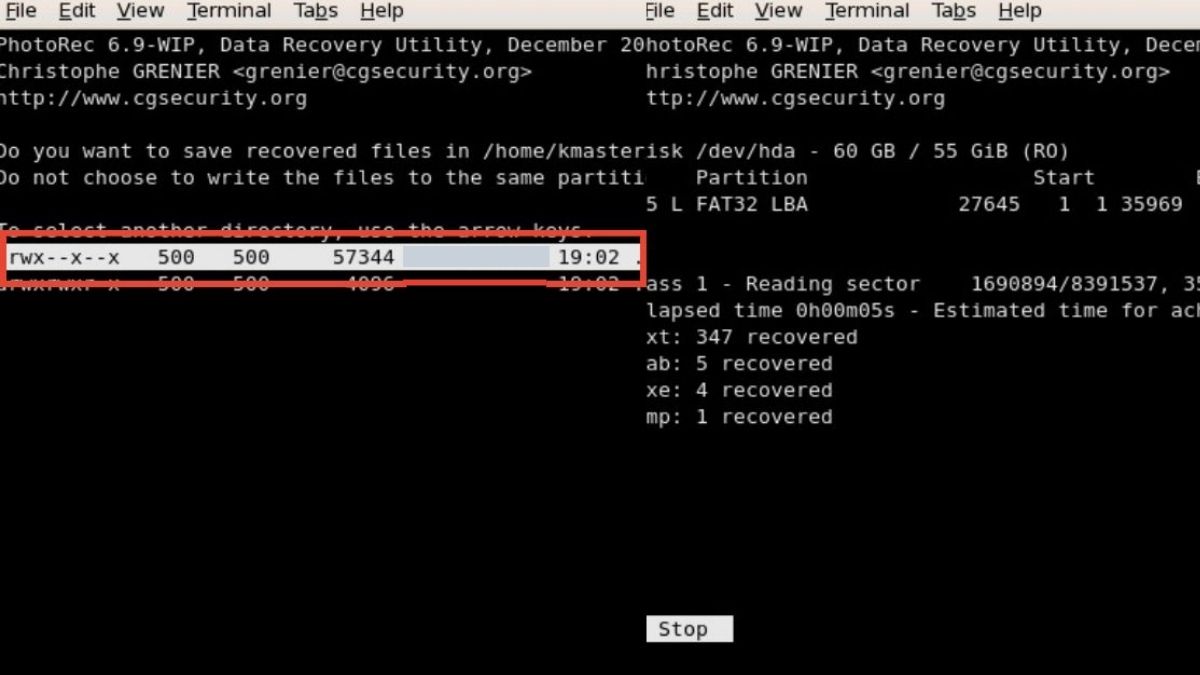
Không lưu file tìm được vào hệ thống file nguồn vì thao tác này có thể ghi đè dữ liệu chưa được cứu.
TestDisk
TestDisk phù hợp khi cần Undelete trên FAT, exFAT, NTFS hoặc ext2. Với FAT và exFAT, công cụ cho phép tìm entry của file đã xóa rồi sao chép nội dung sang thiết bị khác.
Điều kiện quyền truy cập: Khi thao tác với thẻ vật lý, TestDisk cần quyền Administrator trên Windows và quyền root trên Linux. Trên macOS, ứng dụng sử dụng sudo khi cần quyền cao hơn; nếu thiết bị không xuất hiện, hãy cấp Full Disk Access cho Terminal hoặc TestDisk trong System Settings, Privacy & Security. Quét một disk image không yêu cầu quyền quản trị.
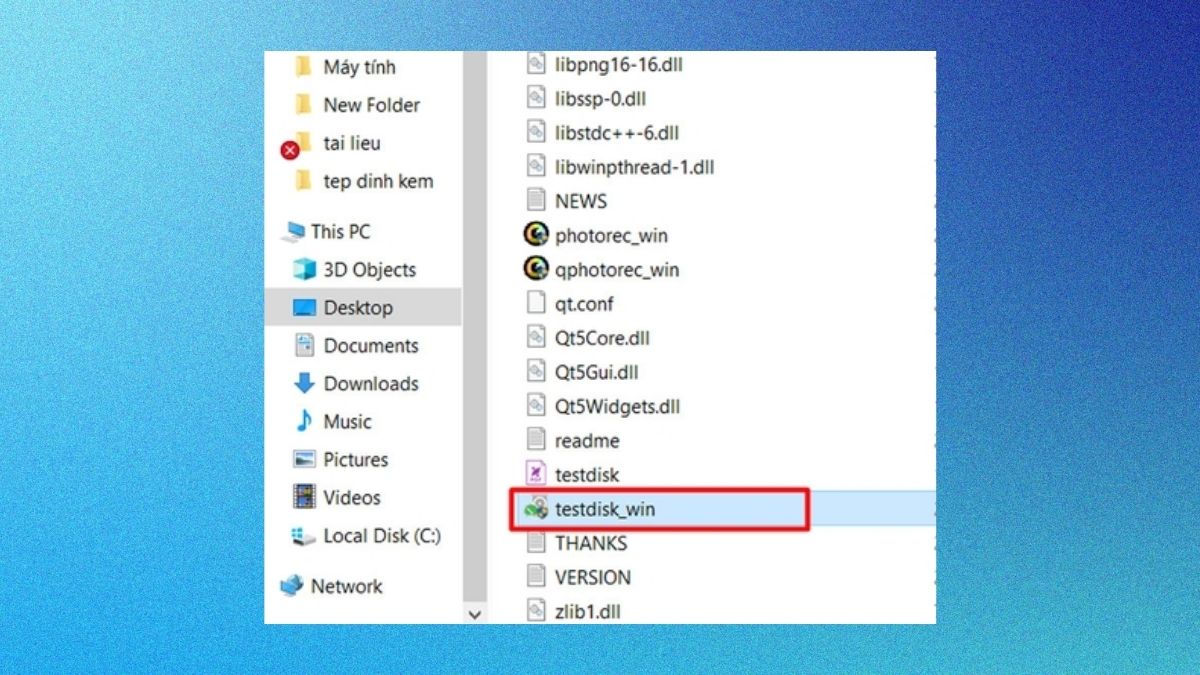
- Bước 1: Nhấn đúp vào tệp testdisk_win.exe để khởi động TestDisk.
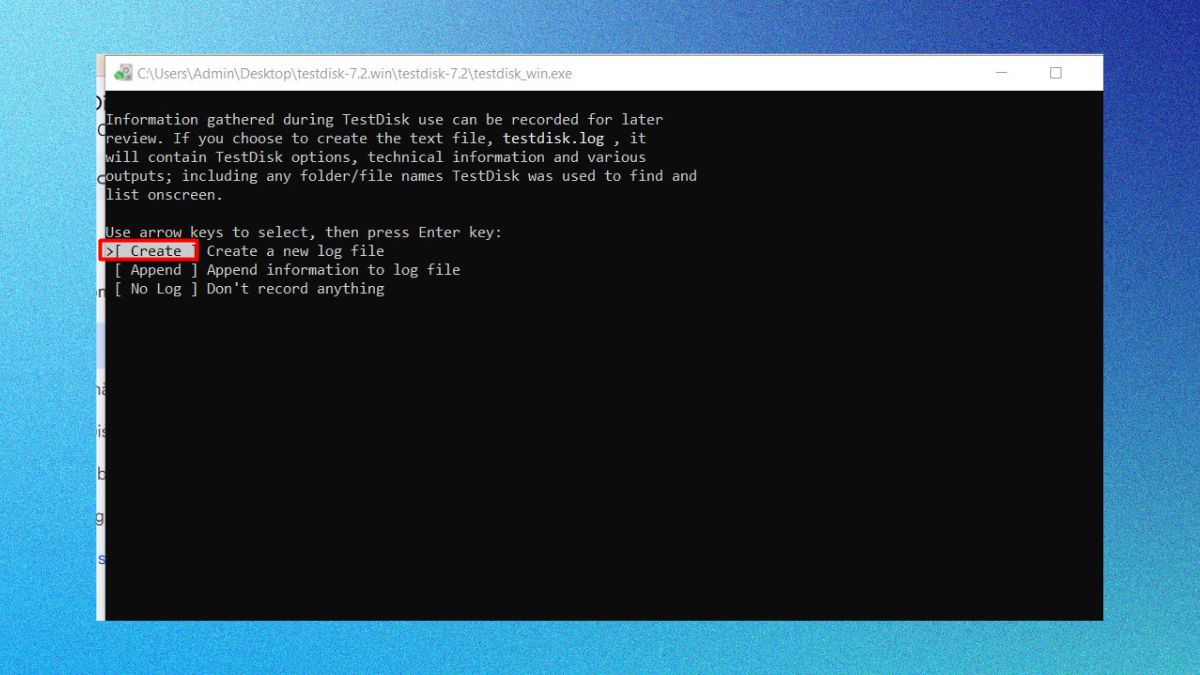
- Bước 2: Chọn Create rồi nhấn Enter để tạo file log mới.
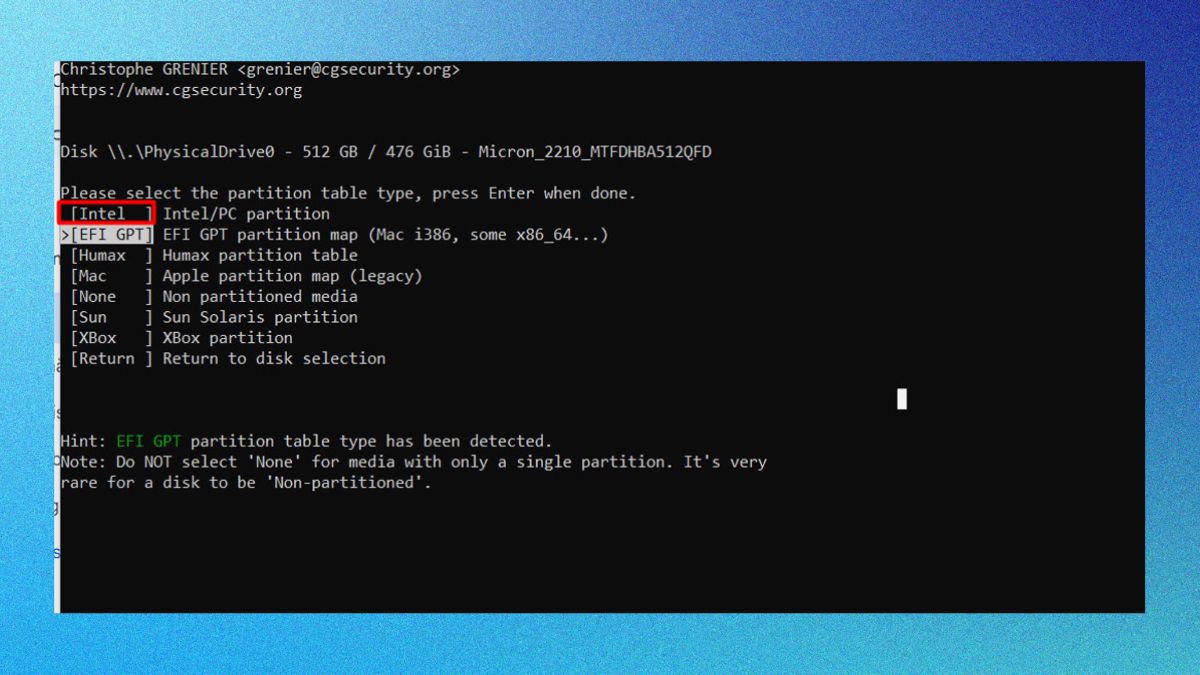
- Bước 3: Chọn loại bảng phân vùng phù hợp với thiết bị. Với máy dùng MBR, chọn Intel; với thiết bị sử dụng EFI GPT, chọn EFI GPT, sau đó nhấn Enter.
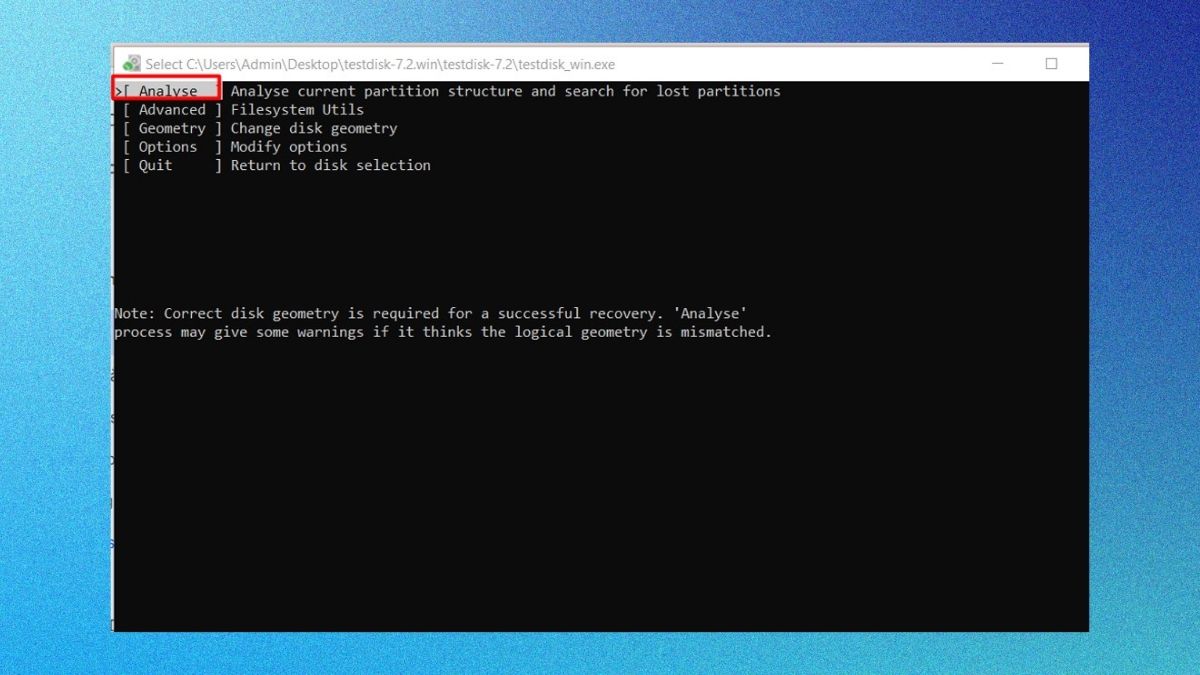
- Bước 4: Chọn Analyse rồi nhấn Enter để TestDisk bắt đầu phân tích và tìm kiếm các phân vùng trên thiết bị.
- Bước 5: Chọn Advanced, dùng phím mũi tên để tìm tệp cần khôi phục. Nhấn C để sao chép, chọn thư mục đích trên một ổ khác rồi xác nhận để lưu dữ liệu.
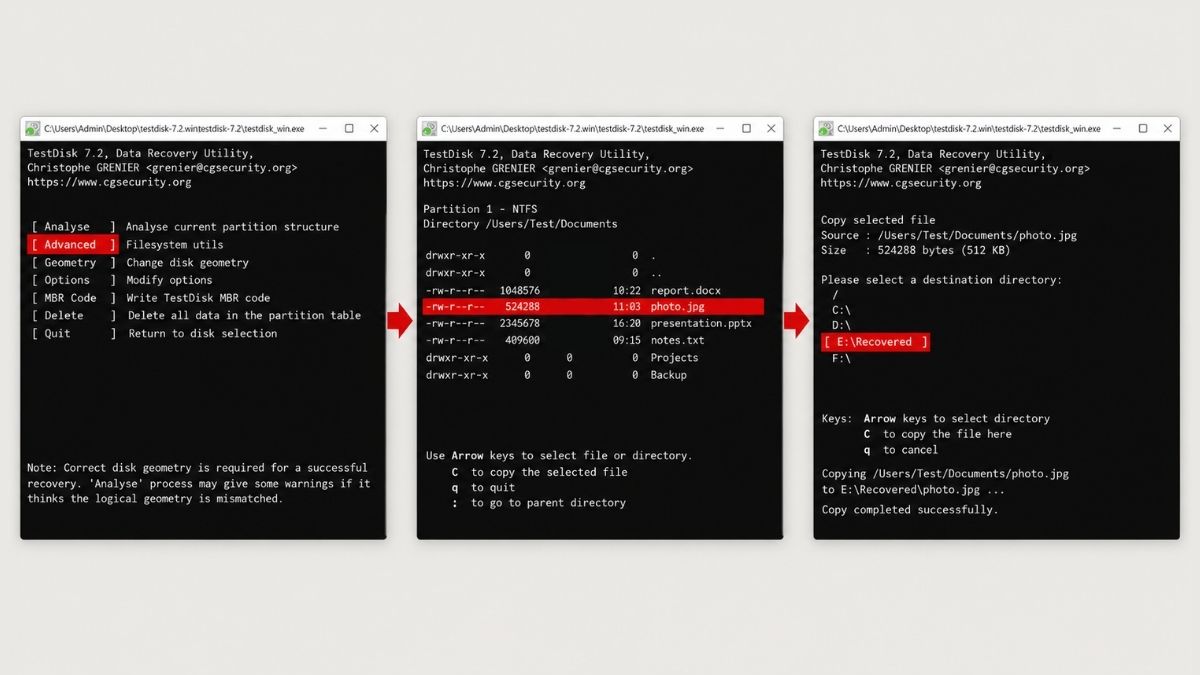
Nếu mục Undelete không tìm được file cần thiết, có thể chuyển sang PhotoRec để quét theo chữ ký dữ liệu. Không ghi lại partition table khi chưa xác định rõ cấu trúc phân vùng và chưa sao lưu dữ liệu cần giữ.
Disk Drill
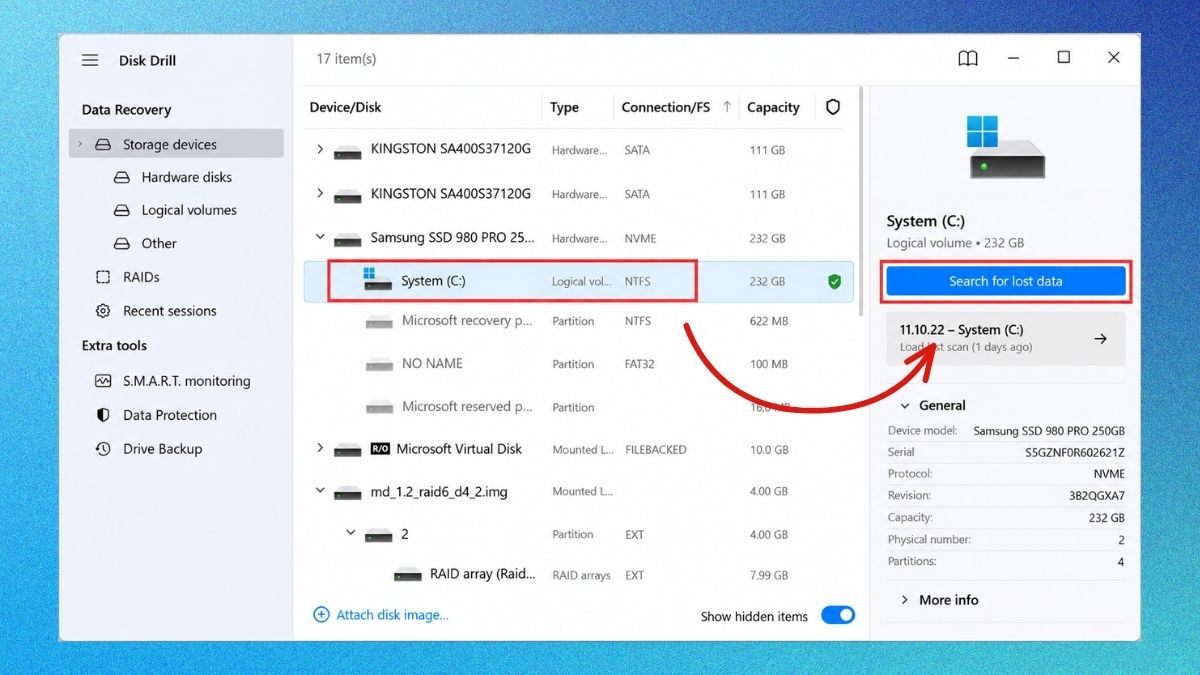
Disk Drill hỗ trợ thẻ SD cùng nhiều thiết bị lưu trữ trên Windows và macOS. Ở phiên bản hiện hành, sau khi chọn Search for lost data, phần mềm cho phép chọn Universal Scan hoặc Advanced Camera Recovery tùy loại dữ liệu cần cứu.
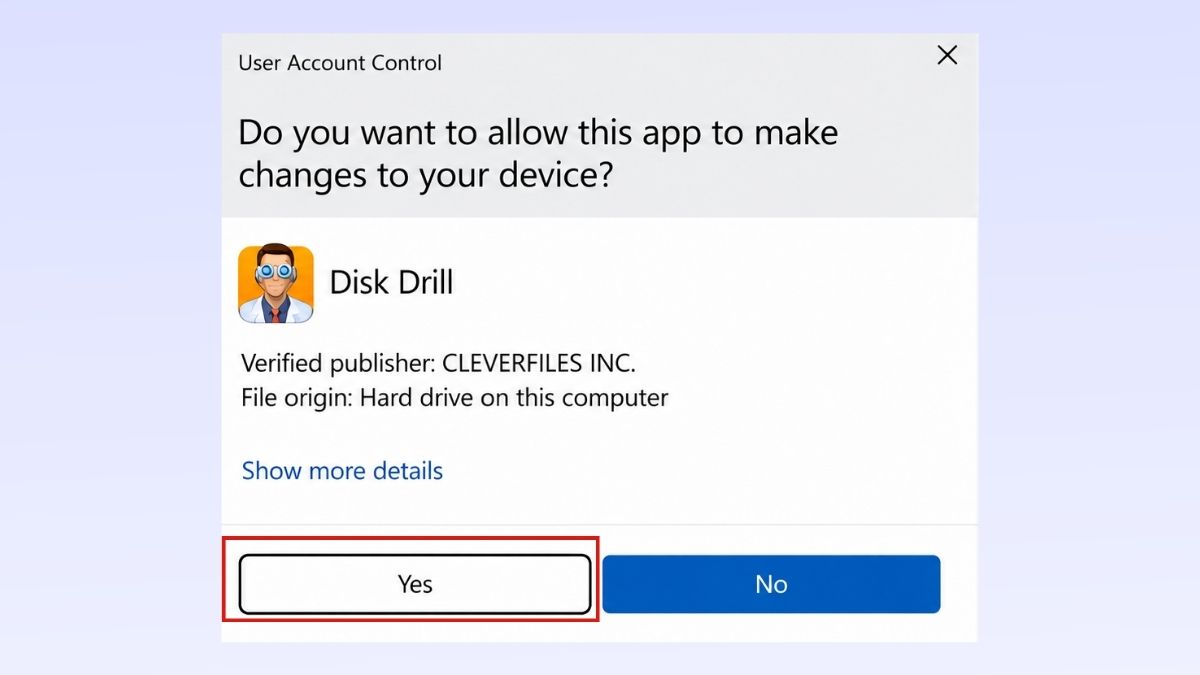
- Bước 1: Mở Disk Drill sau khi cài đặt và kích hoạt phần mềm thành công.
- Bước 2: Chọn đúng ổ cứng, USB, thẻ nhớ hoặc thiết bị lưu trữ bị mất dữ liệu. Sau đó, nhấn Search for lost data để bắt đầu quét và tìm các tệp đã xóa.
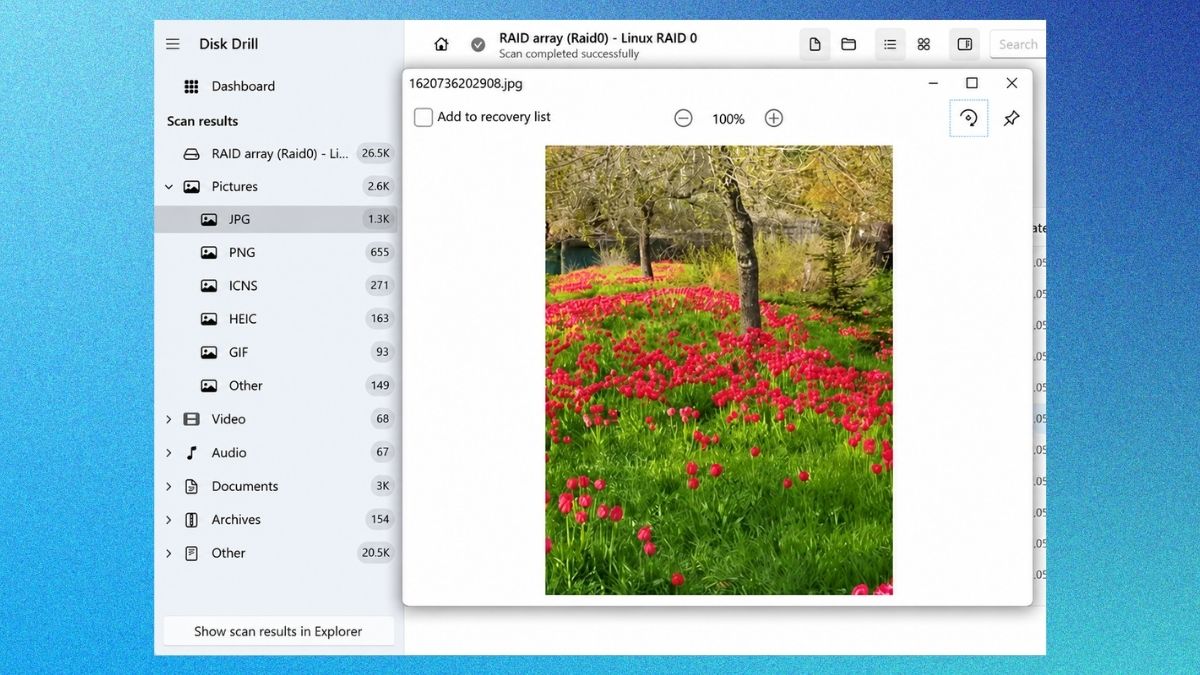
- Bước 3: Sử dụng tính năng Preview để xem trước nội dung các tệp và chọn dữ liệu cần khôi phục.
- Bước 4: Chọn các tệp cần khôi phục và nhấn Recover.
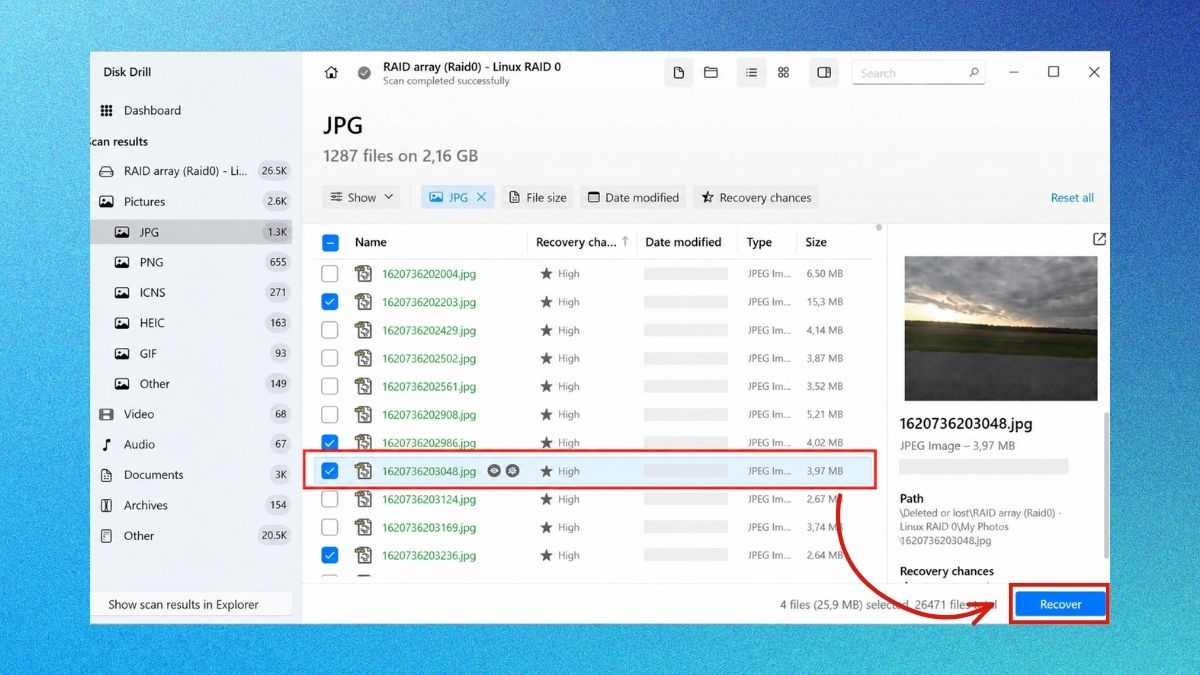
Lưu ý: Người dùng cần chọn vị trí lưu mới khác với ổ nguồn để hạn chế nguy cơ ghi đè dữ liệu.
EaseUS Data Recovery
Hướng dẫn dưới đây áp dụng cho EaseUS Data Recovery Wizard for Windows. Trang thông số của EaseUS hiện liệt kê Windows 11, Windows 10, Windows 8 và Windows 7, đồng thời hỗ trợ các thiết bị như SD Card, CF/SD Card, Micro Card và Memory Card.
EaseUS sử dụng giao diện đồ họa để quét, lọc và xem trước dữ liệu, phù hợp khi người dùng không muốn nhập lệnh. Với thẻ nhớ, bạn có thể chọn thiết bị cần quét và kiểm tra file tìm được trước khi lưu sang nơi khác.
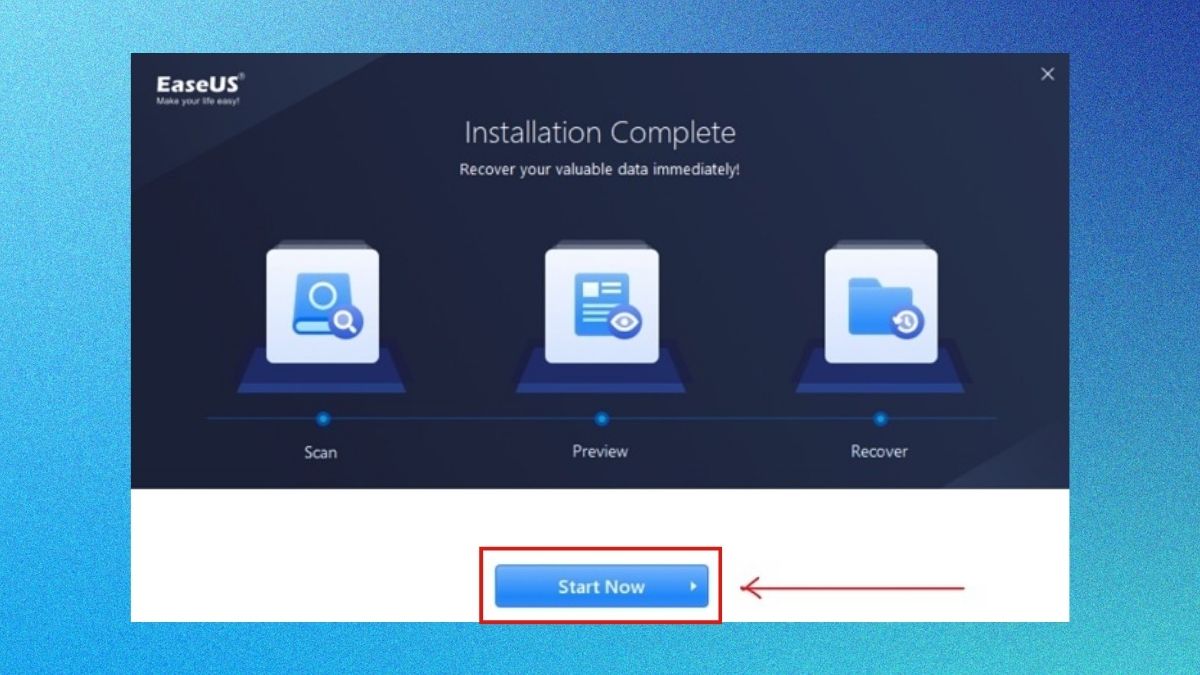
- Bước 1: Mở EaseUS Data Recovery Wizard trên máy tính
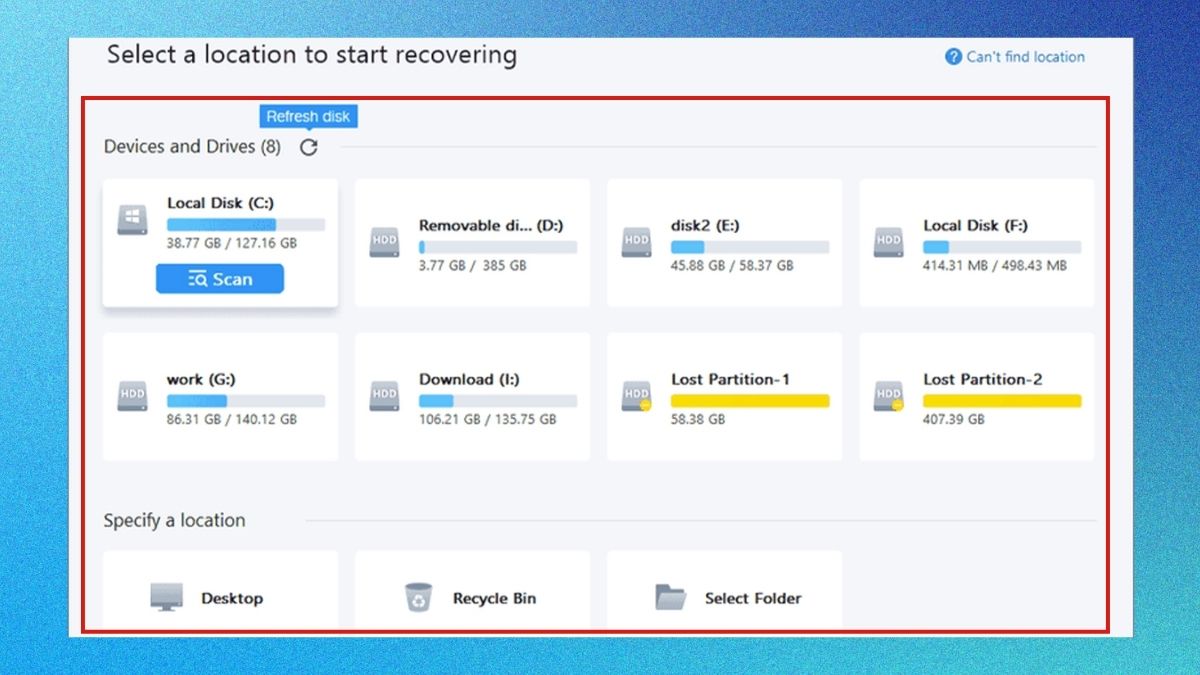
- Bước 2: Chọn ổ đĩa hoặc thiết bị lưu trữ cần khôi phục dữ liệu.
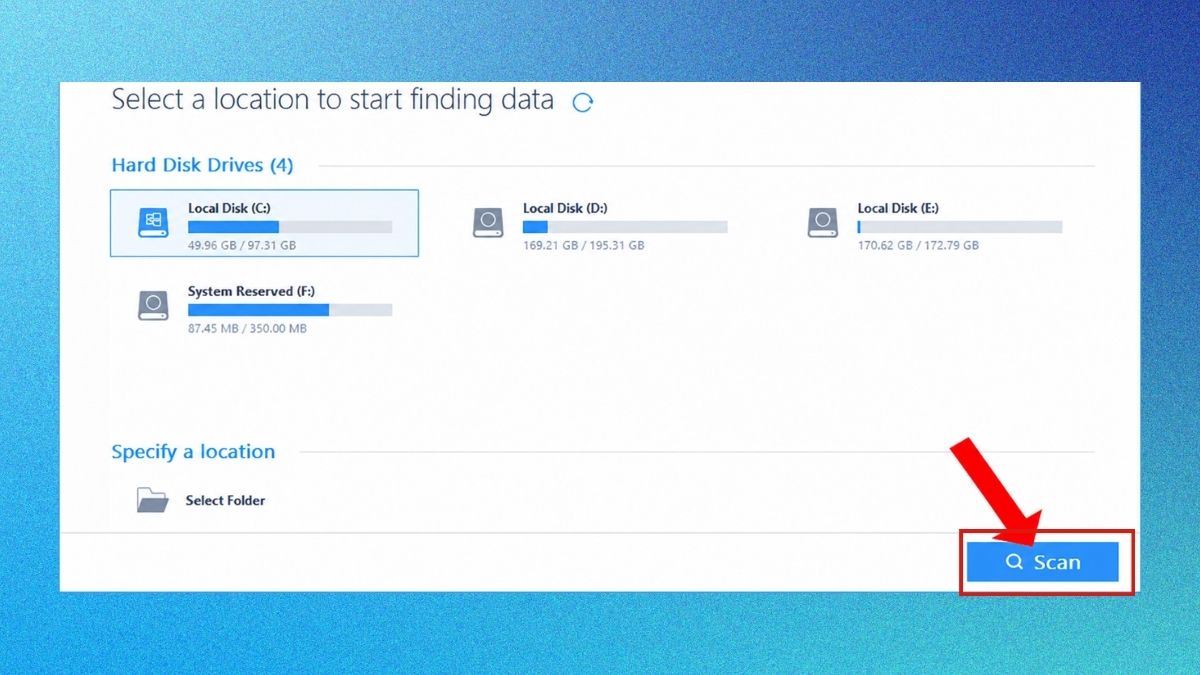
- Bước 3: Nhấn Scan (Quét) để EaseUS bắt đầu tìm kiếm các tệp đã bị xóa hoặc thất lạc trên thiết bị.
- Bước 4: Đánh dấu những tệp cần lấy lại, nhấn Recover (Phục hồi).
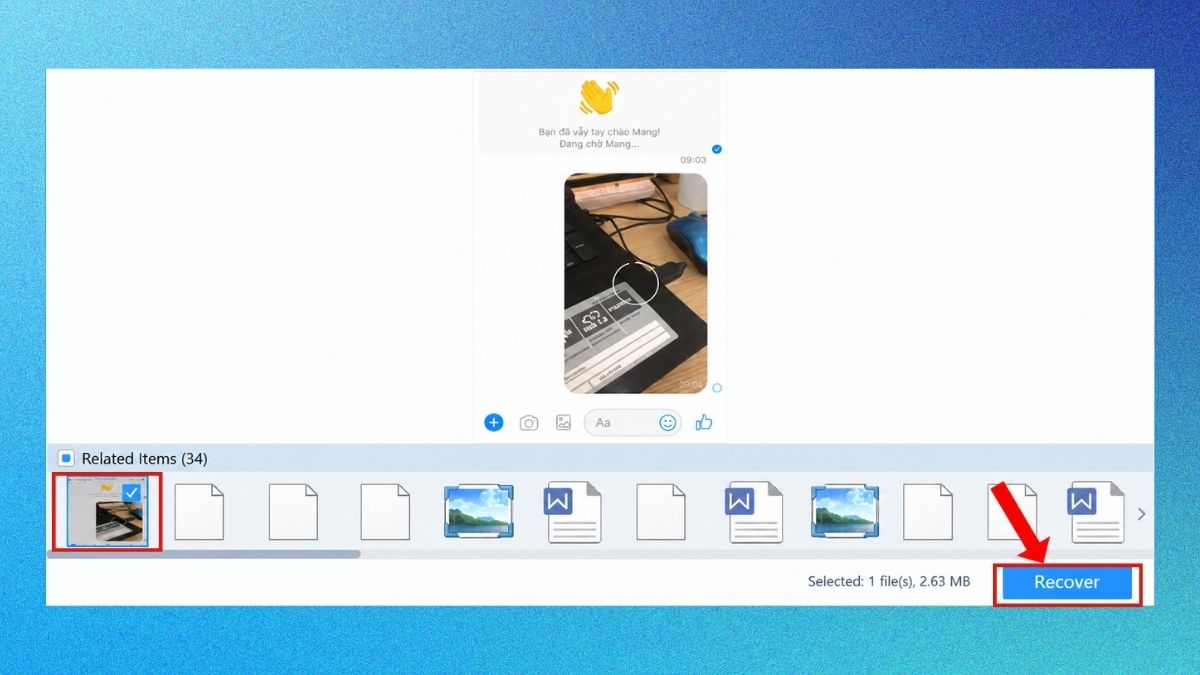
- Bước 5: Chọn vị trí lưu mới khác với ổ nguồn để hạn chế nguy cơ ghi đè dữ liệu.
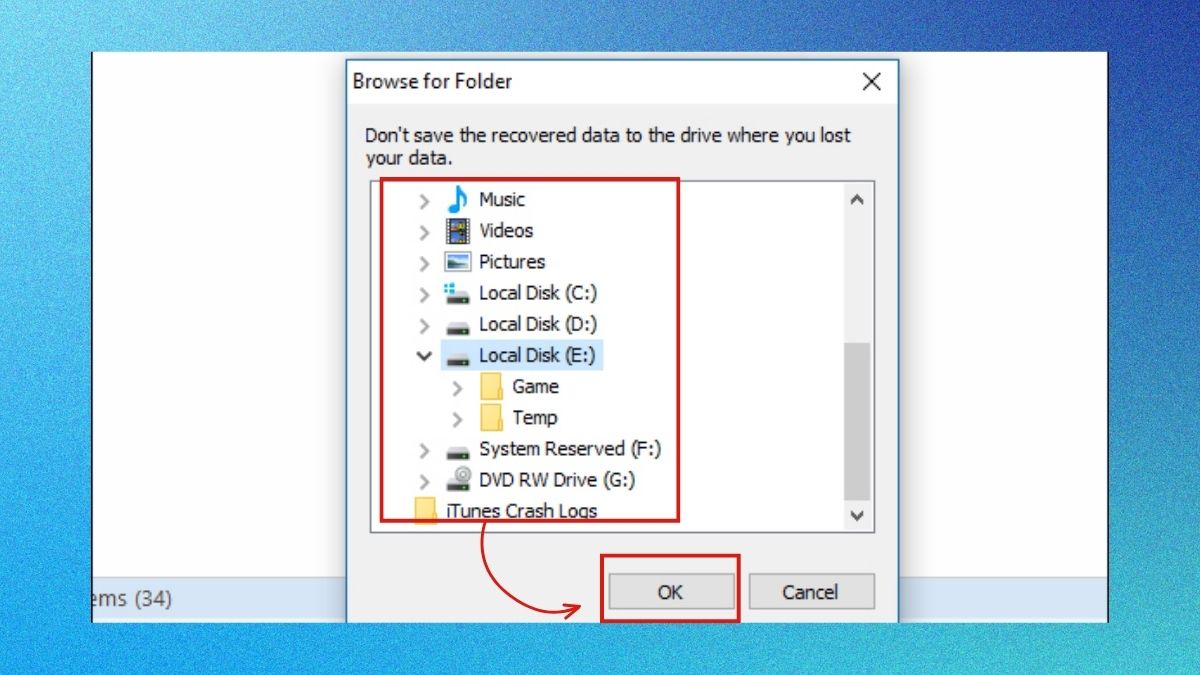
Phiên bản dành cho macOS là sản phẩm riêng, vì vậy không nên áp dụng nguyên chuỗi menu Windows phía trên cho giao diện Mac.
R-Studio
R-Studio hỗ trợ phục hồi từ FAT và exFAT bị format, đồng thời có thể tìm file theo hệ thống file cũ hoặc chữ ký dữ liệu. Nhà phát triển yêu cầu chuẩn bị nơi lưu kết quả trên ổ khác và không ghi file phục hồi vào thiết bị nguồn.
- Bước 1: Mở R-Studio và chọn đúng thẻ nhớ, sau đó kiểm tra tình trạng thiết bị trước khi quét.
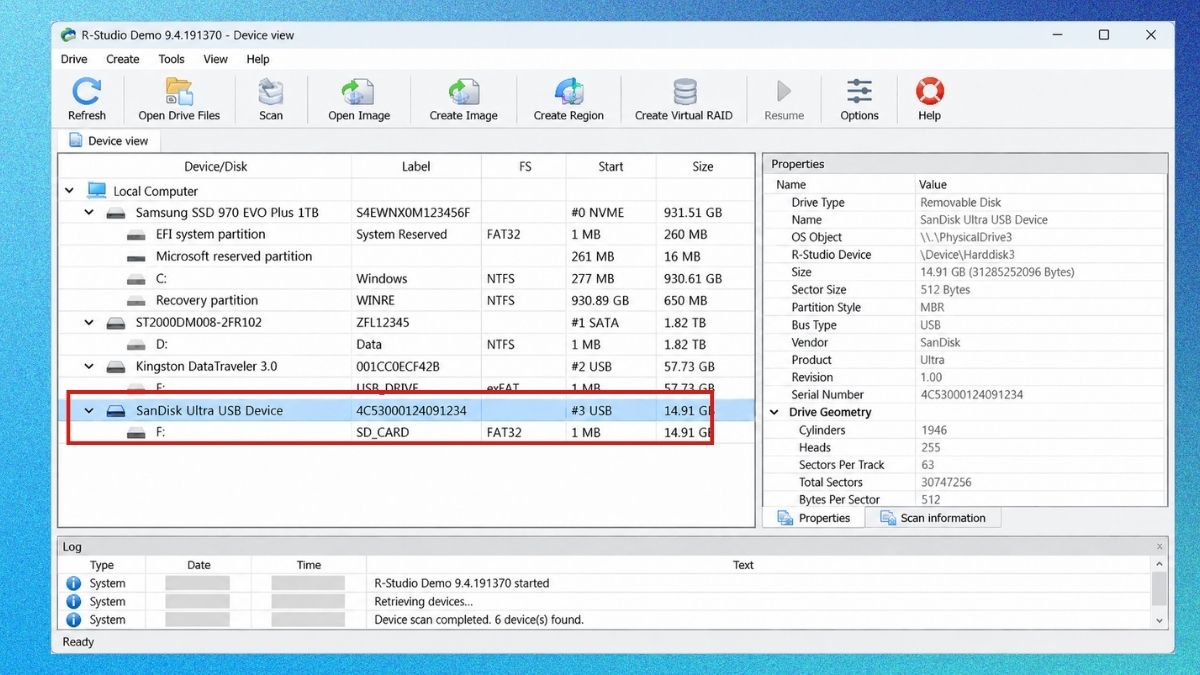
- Bước 2: Chọn Scan, có thể giới hạn File Systems ở FAT/exFAT và bật Extra Search for Known File Types khi phù hợp.
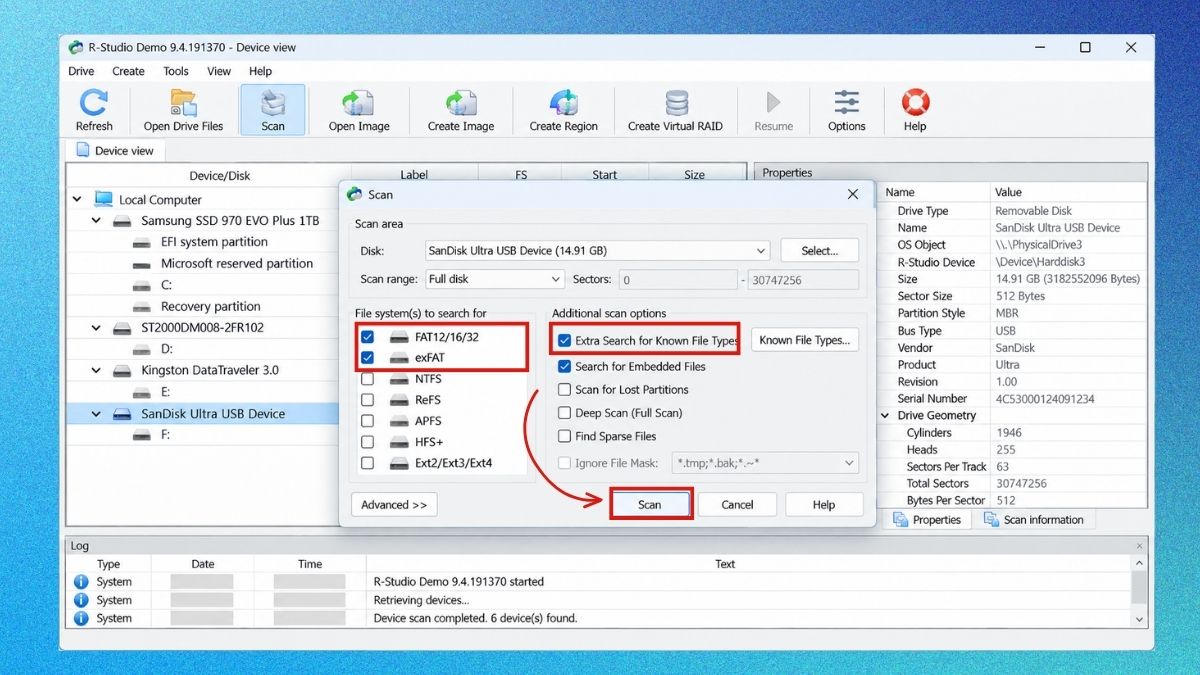
- Bước 3: Mở phân vùng được tìm thấy, kiểm tra cây thư mục, Extra Found Files và dùng Preview cho file hỗ trợ xem trước.
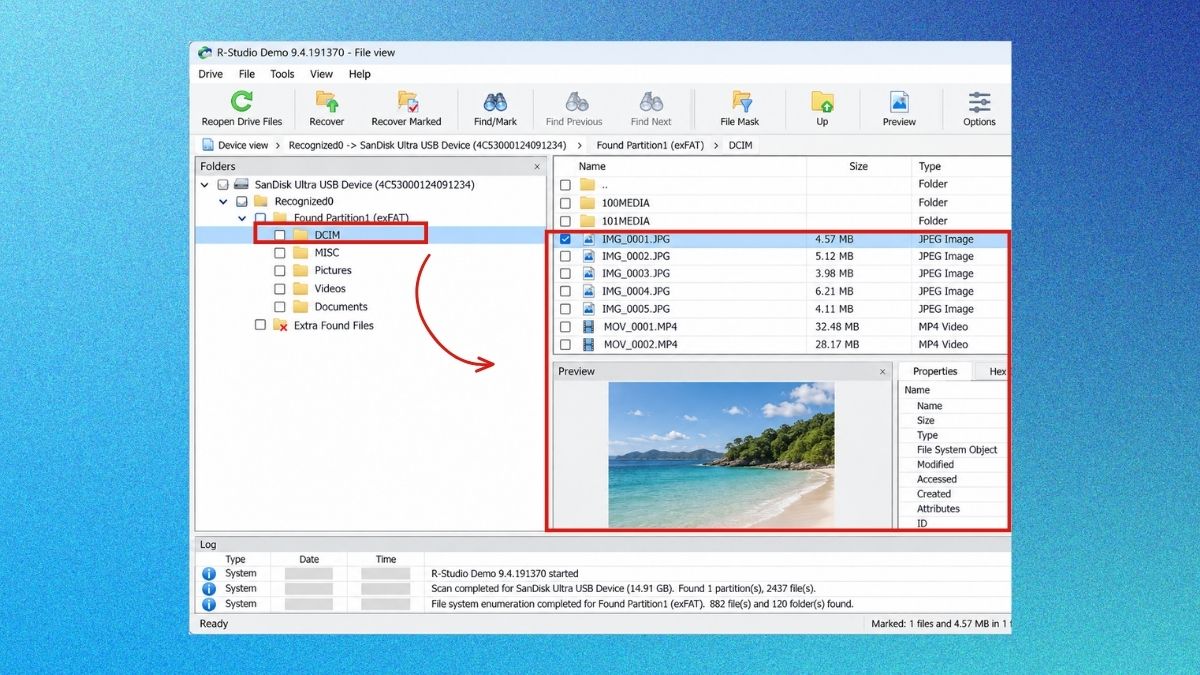
- Bước 4: Đánh dấu file cần phục hồi và chọn Recover Marked, sau đó lưu dữ liệu sang thiết bị khác.
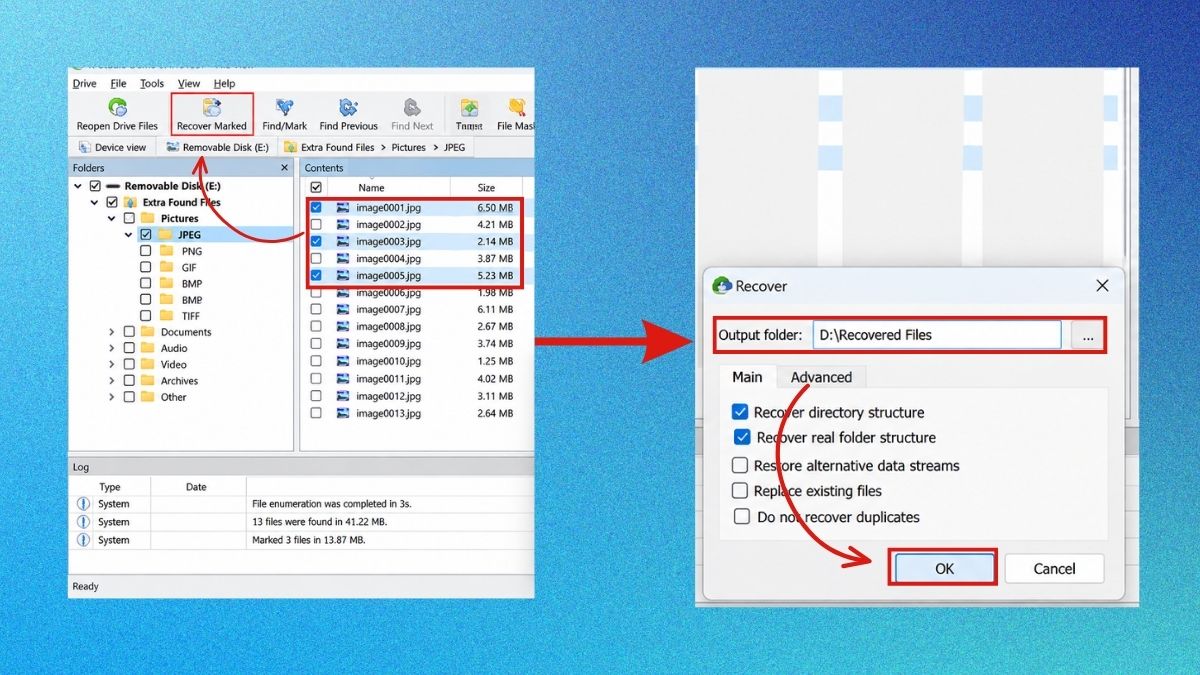
Nếu R-Studio tìm file chỉ bằng chữ ký, tên file, dấu thời gian và cấu trúc thư mục có thể không được phục hồi cùng nội dung.
Lưu ý: Với các ứng dụng khôi phục dữ liệu thẻ nhớ của bên thứ ba, bạn nên tải từ website chính thức hoặc kho ứng dụng uy tín để hạn chế rủi ro về bảo mật và phần mềm độc hại.
Khi nào không nên tự khôi phục dữ liệu thẻ nhớ?
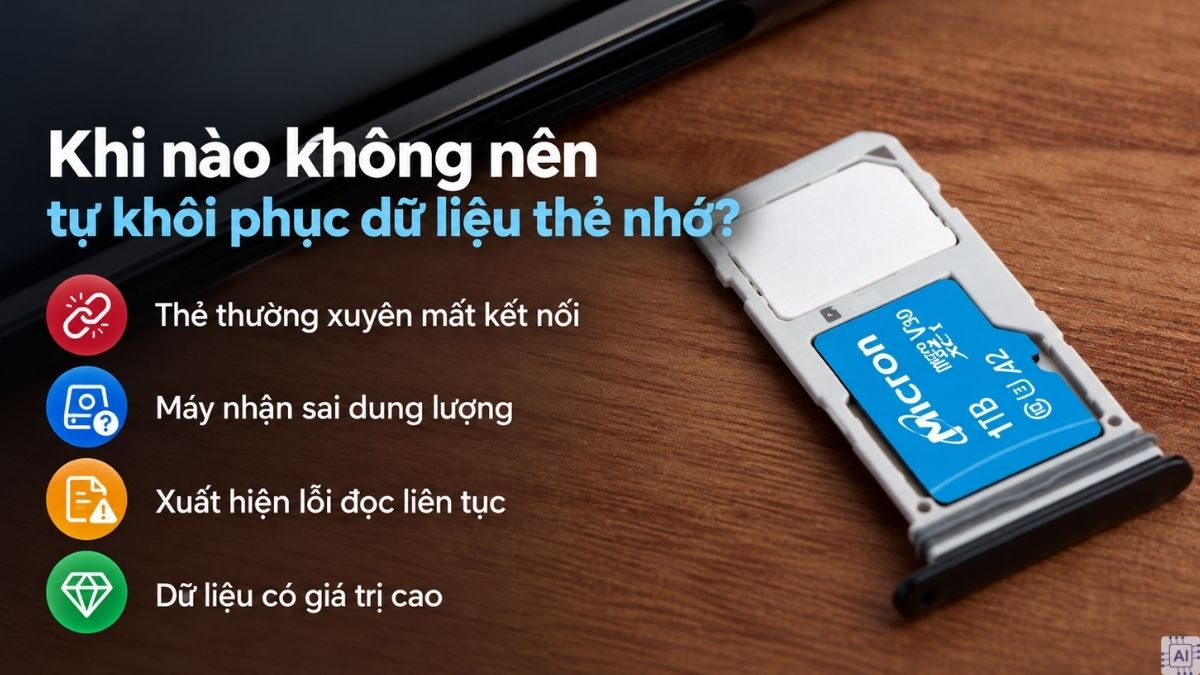
Bạn không nên tự khôi phục dữ liệu thẻ nhớ trong một số trường hợp vì thao tác sai có thể khiến dữ liệu khó phục hồi hơn. Đặc biệt, hãy dừng xử lý khi thẻ xuất hiện các dấu hiệu sau:
- Thẻ thường xuyên mất kết nối: Thiết bị liên tục ngắt kết nối khi đang đọc hoặc quét dữ liệu.
- Máy nhận sai dung lượng: Dung lượng hiển thị khác nhiều so với thông số thực tế của thẻ.
- Xuất hiện lỗi đọc liên tục: Phần mềm gặp nhiều lỗi khi truy cập các vùng dữ liệu trên thẻ.
- Dữ liệu có giá trị cao: Nên ưu tiên bảo toàn trạng thái hiện tại và cân nhắc dịch vụ phục hồi chuyên nghiệp thay vì thử nhiều công cụ khác nhau.
Những sai lầm làm giảm khả năng khôi phục dữ liệu
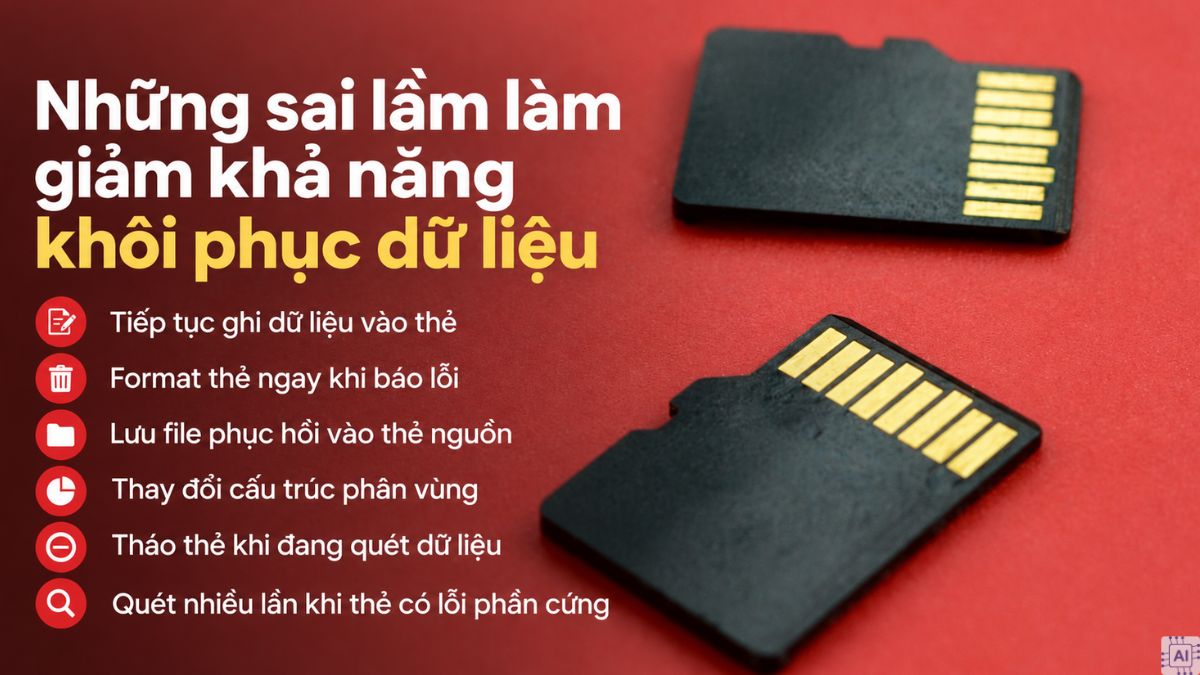
Sai lầm phổ biến là tiếp tục sử dụng thẻ sau khi phát hiện file biến mất. Khi vùng của file đã xóa được đánh dấu để tái sử dụng, dữ liệu mới có thể ghi vào khu vực đó và làm quá trình phục hồi khó hơn. Bạn nên tránh những điều dưới đây để giảm khả năng khôi phục dữ liệu:
- Tiếp tục chụp ảnh, quay video hoặc ghi thêm dữ liệu vào thẻ.
- Format thẻ ngay khi thiết bị yêu cầu.
- Lưu dữ liệu vừa phục hồi trở lại chính thẻ nguồn.
- Thay đổi hoặc ghi lại cấu trúc phân vùng trước khi cứu dữ liệu.
- Tháo thẻ khi phần mềm đang quét, phục hồi hoặc sao chép.
- Quét nhiều lần khi thẻ thường xuyên mất kết nối hoặc có dấu hiệu lỗi phần cứng.
Khôi phục dữ liệu thẻ nhớ sẽ có cơ hội thành công cao hơn nếu bạn ngừng sử dụng thẻ ngay khi phát hiện mất file, chọn công cụ phù hợp và luôn lưu dữ liệu phục hồi sang thiết bị khác. Với thẻ bị RAW, báo lỗi format hoặc thường xuyên mất kết nối, nên ưu tiên cứu dữ liệu trước khi sửa lỗi và cân nhắc hỗ trợ chuyên nghiệp nếu dữ liệu quan trọng.
Câu hỏi thường gặp
Thẻ nhớ RAW có cứu dữ liệu được không?
Thẻ nhớ 0 byte có khôi phục bằng phần mềm được không?
Khôi phục dữ liệu có làm hỏng file gốc không?



Bình luận (0)