Cách tải nhạc về thẻ nhớ trên điện thoại và máy tính

Điện thoại của bạn liên tục báo đầy bộ nhớ vì tải quá nhiều bài hát? Bạn đang cần chép một list nhạc sôi động ra thẻ nhớ ngoài để cắm vào loa Bluetooth? Việc tải nhạc về thẻ nhớ sẽ giải quyết toàn bộ những vấn đề này. Hãy cùng theo dõi bài viết dưới đây để bỏ túi ngay cách thực hiện dễ dàng trên cả thiết bị di động và máy tính nhé!
Cách tải nhạc trực tiếp vào thẻ nhớ trên điện thoại
Bạn có thể thiết lập đường dẫn tải về mặc định ngay trên trình duyệt web hoặc các ứng dụng nghe nhạc để file âm thanh tự động chuyển thẳng vào bộ nhớ ngoài. Thao tác này giúp tối ưu hóa dung lượng bộ nhớ trong của thiết bị ngay từ đầu, tránh tình trạng đầy bộ nhớ hệ thống gây giật lag máy.
Cách lưu nhạc vào thẻ nhớ trên Android
Cách lưu nhạc vào thẻ nhớ trên điện thoại chạy hệ điều hành Android đòi hỏi bạn phải cấp quyền truy cập bộ nhớ ngoài cho ứng dụng tải xuống. Một số dòng điện thoại tầm trung hoặc giá rẻ của Samsung, Xiaomi hay OPPO hiện nay đều hỗ trợ khe cắm thẻ nhớ microSD chuyên dụng để mở rộng dung lượng cá nhân. Quá trình này thay đổi tùy theo giao diện của từng hãng, nhưng nguyên lý chung là thay đổi vị trí lưu trữ mặc định.
Hướng dẫn cách lưu nhạc vào thẻ nhớ trên điện thoại Samsung (model Galaxy A11):
- Bước 1: Mở ứng dụng Zing MP3 (nếu chưa có Zing MP3 trên máy, hãy vào Ch Play tải ứng dụng này về).

- Bước 2: Chọn mục Cá nhân.
- Bước 3: Nhấn vào Cài đặt.
- Bước 4: Chọn mục Tải nhạc.
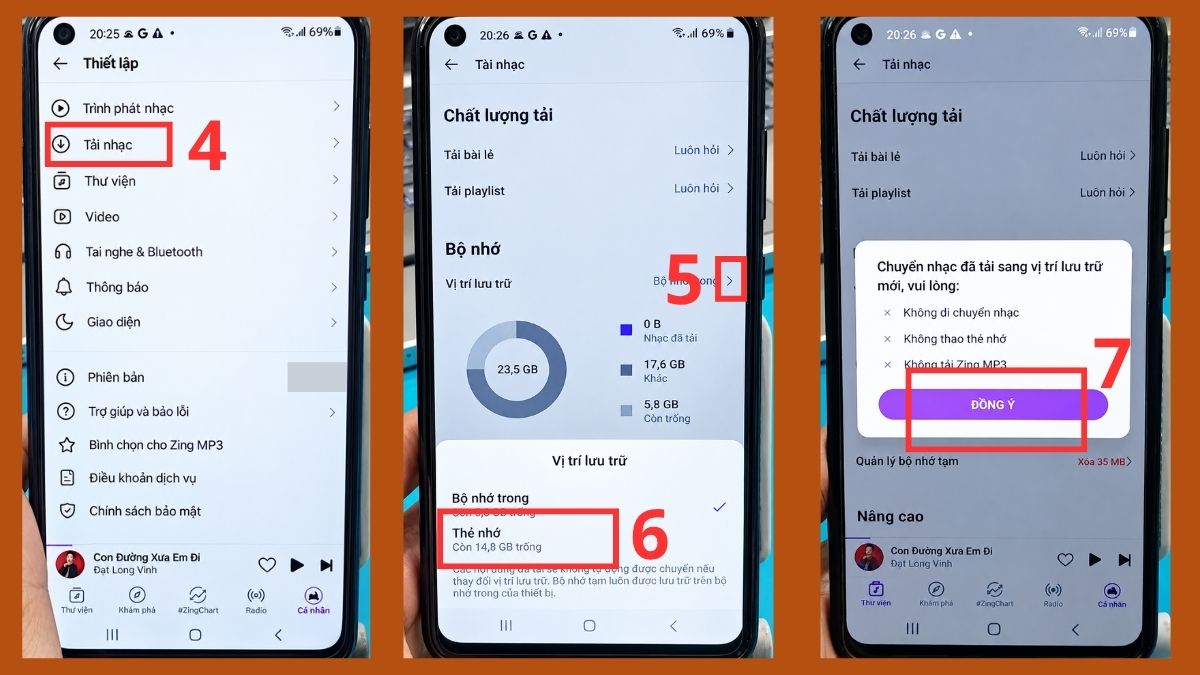
- Bước 5: Bấm vào mũi tên tại mục Vị trí lưu trữ.
- Bước 6: Chọn Thẻ nhớ.
- Bước 7: Chọn Đồng ý là hoàn thành.
Như vậy, những bài hát mà bạn tải về điện thoại về sau trên ứng dụng này sẽ được lưu vào thẻ nhớ
Lưu ý:
- Quy trình thực hiện có thể khác nhau tùy thương hiệu và model điện thoại Android mà bạn sử dụng.
- Tùy thuộc vào phiên bản Zing MP3 mà bạn đang sử dụng, các bước trên có thể có sự thay đổi. Ngoài ra, nhiều phiên bản Zing MP3 cập nhật hiện nay không còn hỗ trợ tùy chọn thay đổi vị trí lưu trữ trực tiếp ngay trong ứng dụng
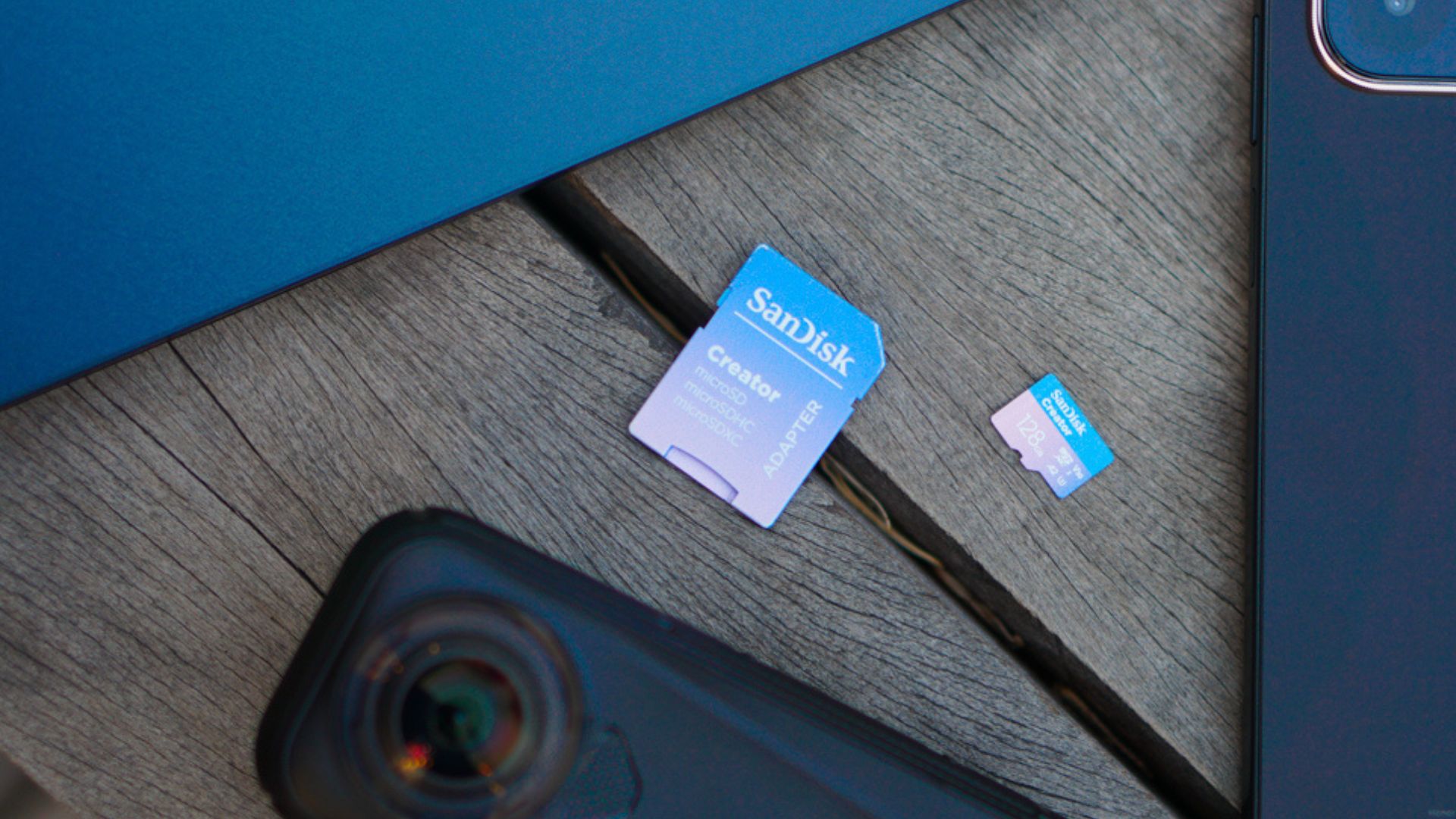
Bạn đang cần mua thẻ nhớ chính hãng dung lượng cao giúp bảo vệ dữ liệu âm thanh an toàn, tránh tình trạng giật lag khi nghe nhạc. Khám phá ngay các dòng thẻ nhớ chất lượng, đang có mức giá tốt tại CellphoneS!
[Product_Listing categoryid="109" propertyid="" customlink="https://cellphones.com.vn/phu-kien/the-nho-usb-otg.html" title="Danh sách USB/Thẻ nhớ giá tốt tại CellphoneS"]
Cách chuyển nhạc từ iPhone sang USB/ổ cứng ngoài
Đối với điện thoại iPhone 14 trở về trước, bạn cần một sợi cáp chuyển đổi Lightning sang USB OTG (loại có thêm cổng sạc đi kèm để cấp nguồn cho USB). Nếu bạn dùng iPhone 15 hoặc iPhone 16 trở lên thì có thể cắm trực tiếp USB có đầu Type-C vào máy, hoặc dùng cổng chuyển đổi USB-C sang USB thông thường.
Hướng dẫn chuyển nhạc từ iPhone 14 sang USB:
- Bước 1: Bấm vào ứng dụng Tệp.
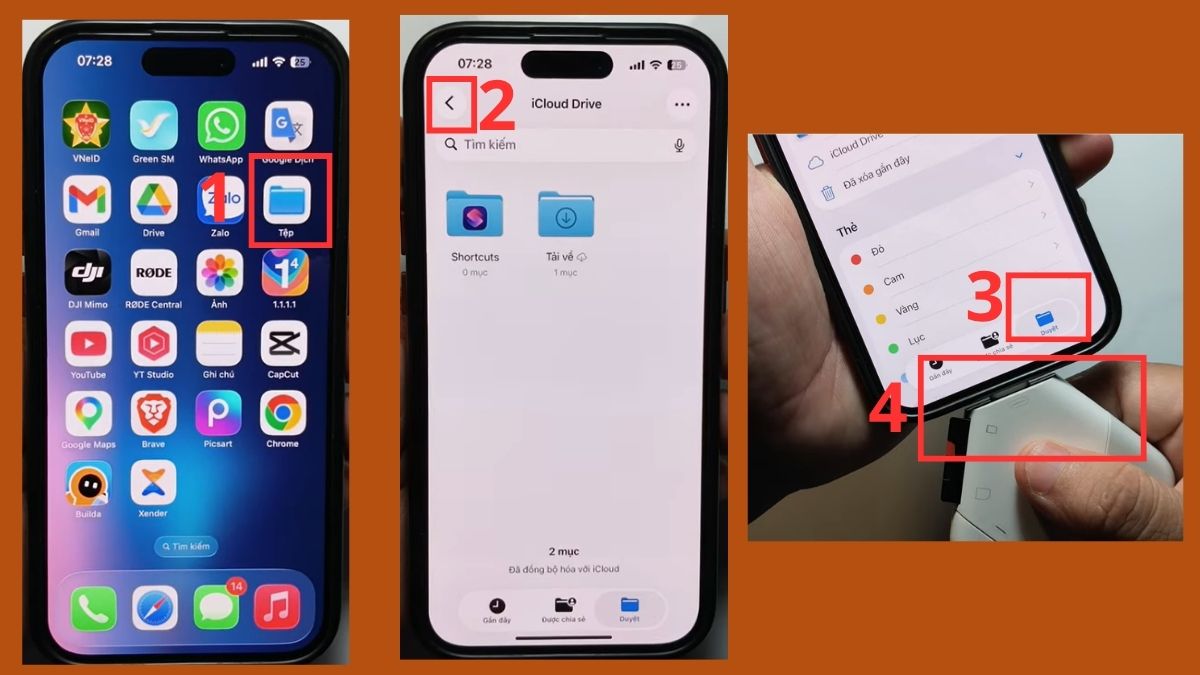
- Bước 2: Chọn vào mũi tên quay lại.
- Bước 3: Chọn mục Duyệt .
- Bước 4: Cắm USB vào iPhone (màn hình máy vẫn ở mục Duyệt).
- Bước 5: Vào mục Trên iPhone.

- Bước 6: Nhấn vào dấu 3 chấm .
- Bước 7: Nhấn Chọn để chọn nhạc muốn chuyển vào thẻ nhớ.
- Bước 8: Tích những bài hát muốn chọn.

- Bước 9: Nhấn vào biểu tượng Thư mục
- Bước 10: Nhấn vào mũi tên quay lại.
- Bước 11: Chọn vào Tên USB.

- Bước 12: Chọn Sao chép và chờ máy sao chép hết nhạc đã chọn sang Thẻ nhớ.
Lưu ý:
- Cách này chỉ áp dụng cho các file nhạc tải về máy (định dạng .mp3, .m4a...) chứa trong ứng dụng Tệp của iPhone.
- Thiết bị di động của bạn phải chạy hệ điều hành iOS 13 trở lên để ứng dụng Tệp (Files) do hãng Apple cung cấp có thể nhận diện được các thiết bị lưu trữ ngoài.
Cách chuyển nhạc từ bộ nhớ trong sang thẻ nhớ SD
Để thực hiện cách lưu nhạc vào thẻ nhớ SD từ những file âm thanh đã có sẵn trong máy, bạn chỉ cần sử dụng trình File của bạn hoặc Quản lý tệp (File Manager) mặc định của hệ thống. Thao tác di chuyển thủ công này giúp dọn dẹp các tập tin cũ đang chiếm dụng không gian của hệ thống, trả lại dung lượng trống cho việc cài đặt ứng dụng hoặc cập nhật phần mềm quan trọng.
Cách chuyển nhạc từ bộ nhớ trong sang thẻ nhớ SD trên điện thoại Samsung (Model Galaxy Note 9):
- Bước 1: Vào mục File của bạn.

- Bước 2: Chọn mục Bộ nhớ trong.
- Bước 3: Chọn nơi chứa bài hát bạn muốn chuyển.
- Bước 4: Nhấn giữ vào bài hát muốn chuyển (có thể tích chọn thêm nhiều hoặc chọn tất cả bài hát muốn chuyển).

- Bước 5: Chọn mục Di chuyển.
- Bước 6: Bấm vào mục Trở về.
- Bước 7: Chọn Thẻ nhớ.
- Bước 8: Bấm vào dấu ba chấm.

- Bước 9: Chọn Tạo thư mục.
- Bước 10: Đặt tên cho thư mục vừa tạo → Chọn Tạo.
- Bước 11: Bấm vào thư mục vừa tạo.
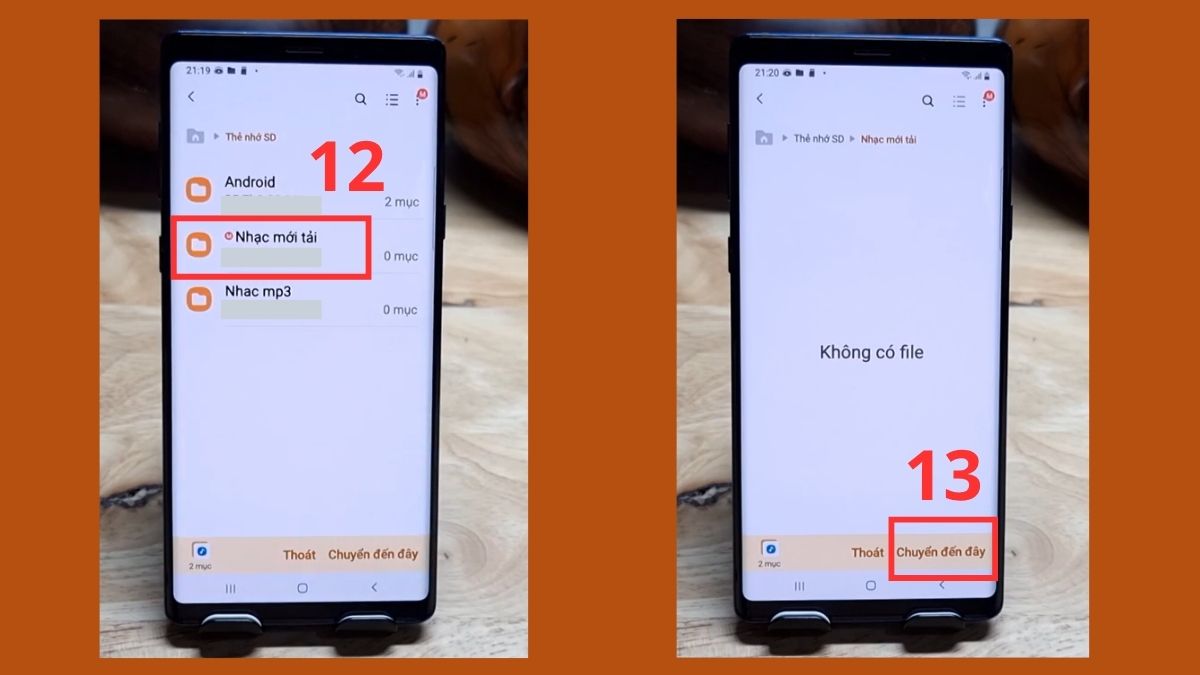
- Bước 12: Bấm vào Chuyển đến đây và chờ nhạc di chuyển hết vào thẻ nhớ.
Lưu ý: Quá trình thực hiện có thể khác nhau trên dòng điện thoại hệ điều hành Android mà bạn sử dụng.
Cách lưu nhạc vào thẻ nhớ bằng máy tính
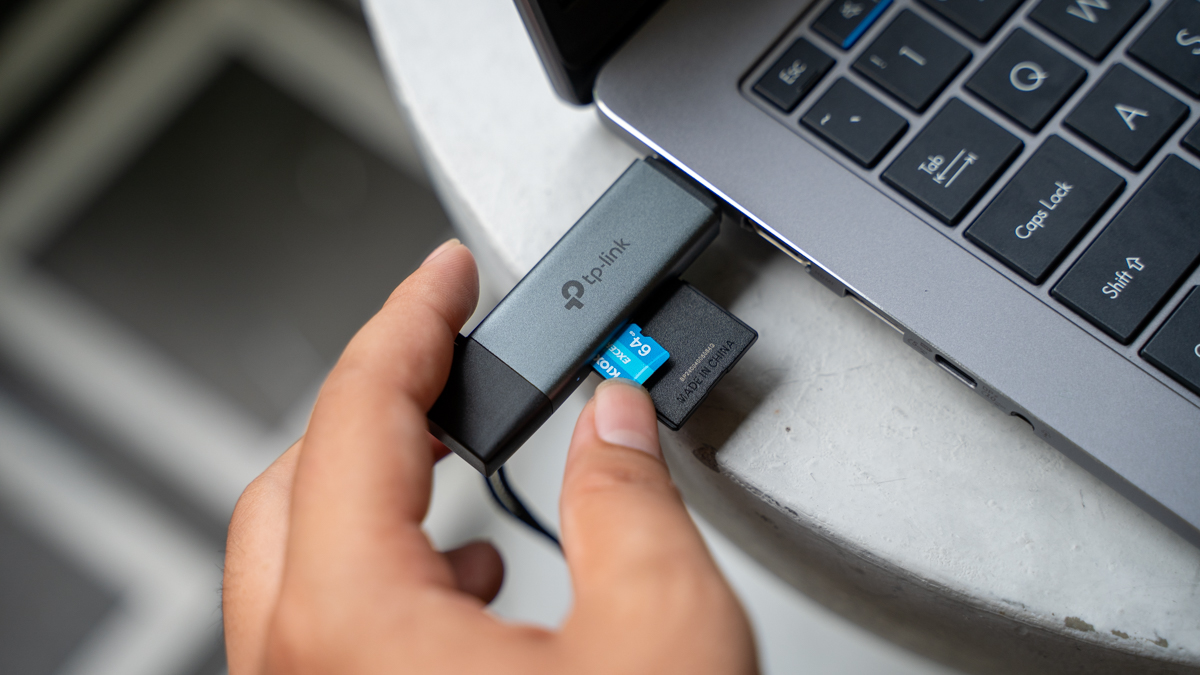
Cách lưu nhạc vào thẻ nhớ trên máy tính mang lại sự ổn định cao và tốc độ truyền tải nhanh chóng khi bạn có nhu cầu chép số lượng lớn bài hát cùng lúc. Bạn chỉ cần trang bị một chiếc đầu đọc thẻ nhớ đa năng hoặc kết nối trực tiếp thiết bị di động với máy tính thông qua cáp sạc USB truyền dữ liệu.
Lưu ý quan trọng: Chỉ tải hoặc sao chép nhạc khi nền tảng cung cấp tính năng tải xuống hoặc chủ sở hữu quyền cho phép. Không sử dụng ứng dụng, phần mềm hoặc công cụ của bên thứ ba để tải, sao chép hoặc phân phối trái phép nội dung có bản quyền.
Cách tải nhạc về thẻ nhớ bằng Chrome
Trình duyệt Chrome cho phép người dùng thay đổi thư mục lưu trữ mặc định ngay trước khi quá trình tải xuống tập tin bắt đầu. Đây là phương pháp hiệu quả để các file âm thanh tự động chạy thẳng vào thẻ nhớ ngoài đang cắm trên máy tính, bỏ qua bước lưu trung gian trên ổ cứng hệ thống.
Cách tải nhạc về thẻ nhớ bằng Chrome trên máy tính Windows 11 như sau:
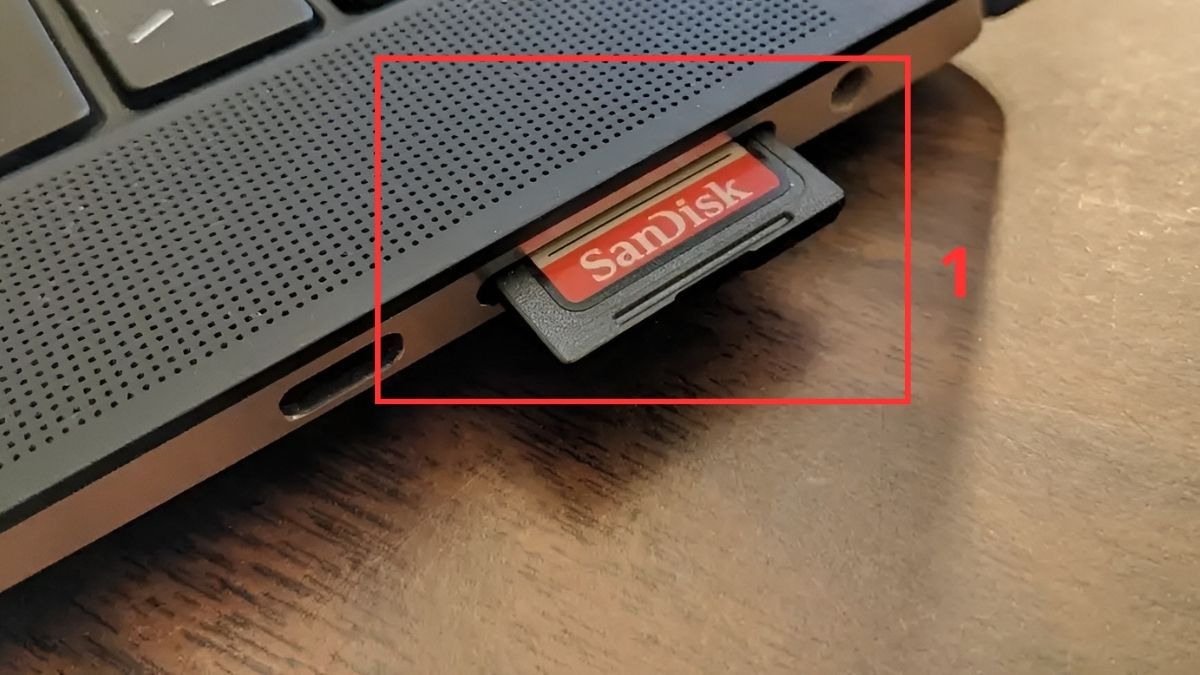
- Bước 1: Cần Cắm trực tiếp thẻ nhớ vào máy tính (hoặc từ đầu đọc thẻ).
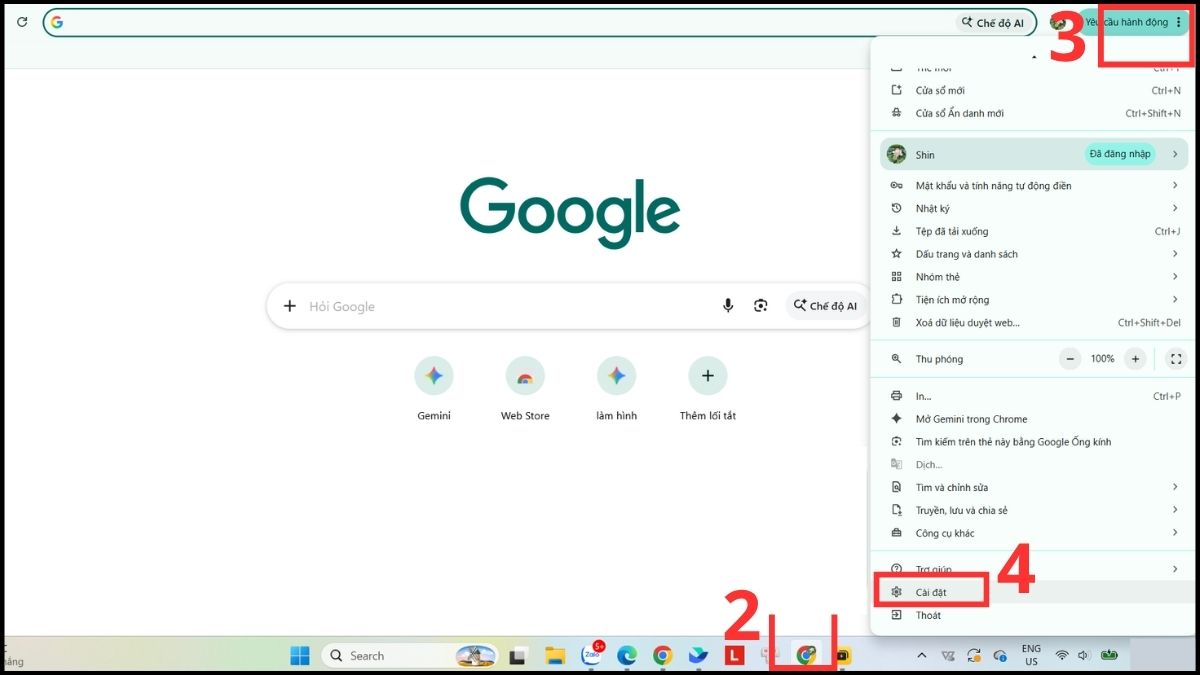
- Bước 2: Vào Google Chrome → Nhấn vào dấu ba chấm → Chọn Cài đặt.
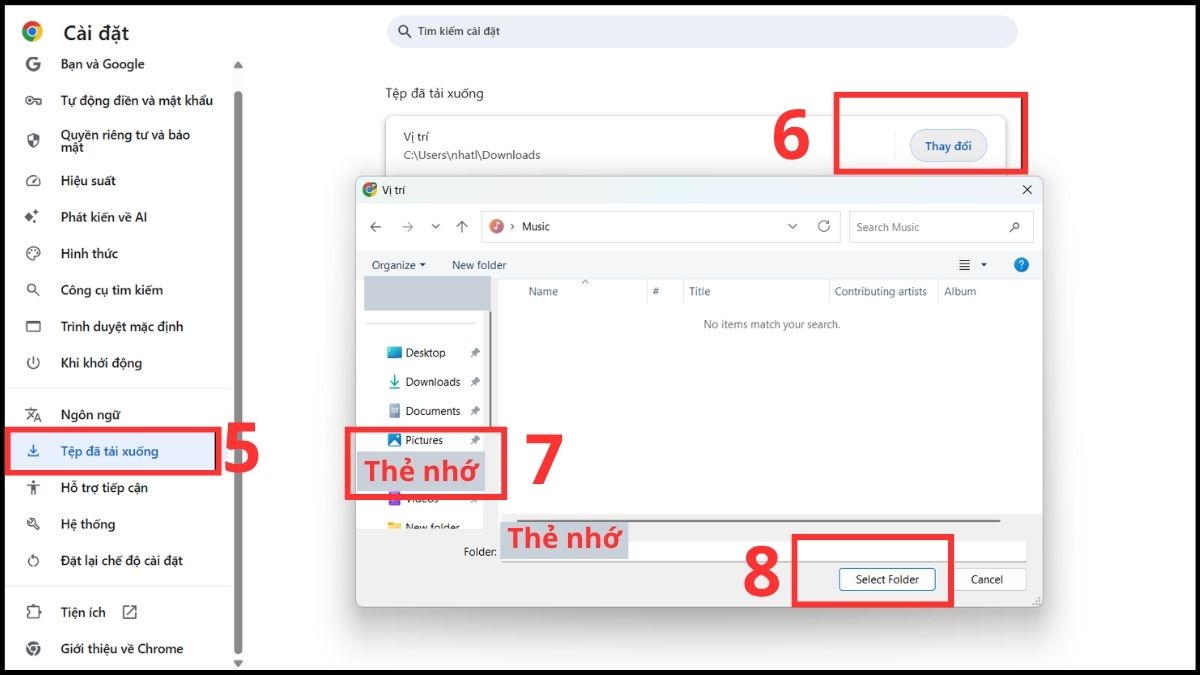
- Bước 3: Chọn mục Tệp đã tải xuống → tại mục Vị trí chọn Thay đổi → Chọn Thẻ nhớ → Click vào Chọn Tệp (Select Folder).
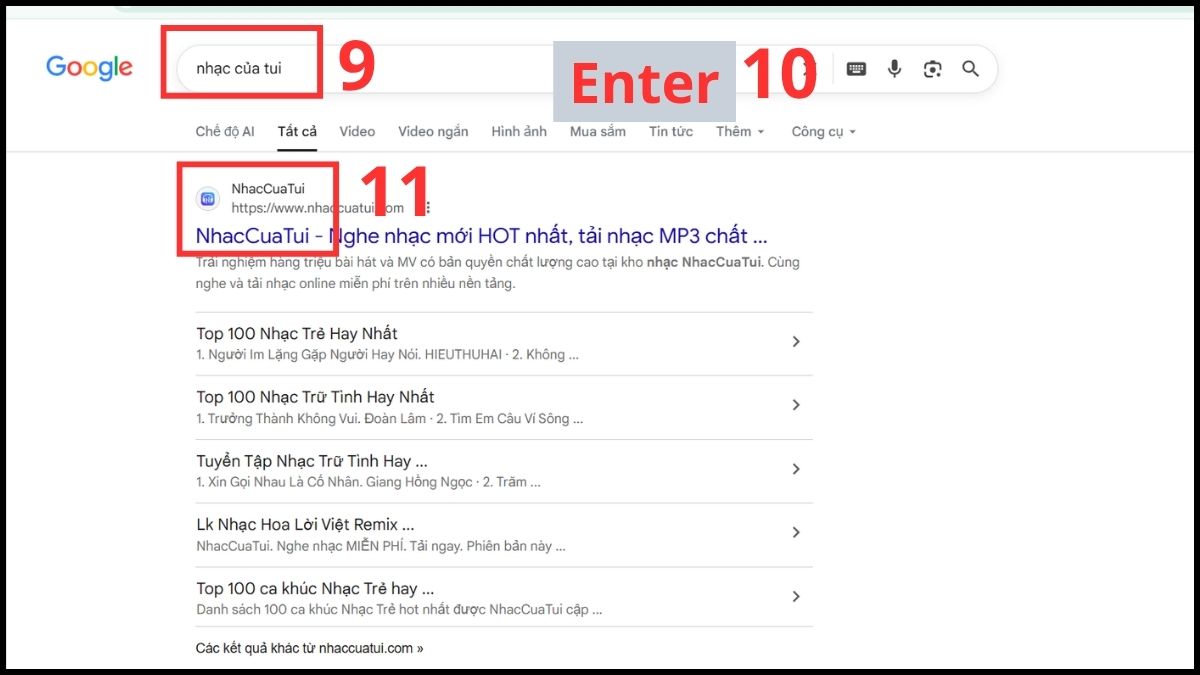
- Bước 4: Mở tab mới của Chrome rồi Gõ tên Web muốn tải nhạc vào ô tìm kiếm → Nhấn Enter → Click vào trang Web nhạc.
- Bước 5: Chọn Đăng nhập → Tích vào đồng ý các điều khoản → Chọn Đăng nhập bằng Google → Chọn tài khoản đăng nhập.
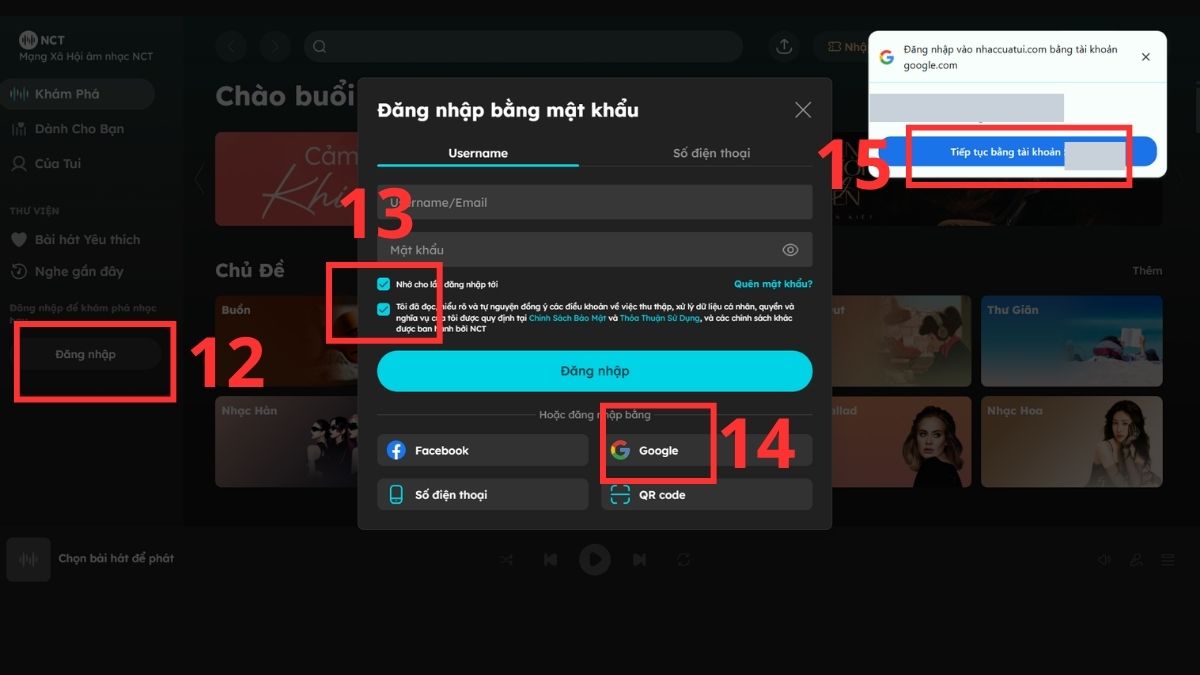
- Bước 6: Tìm đến bài nhạc muốn tải → Click vào nút hỗ trợ tải về → Chọn Tải về → Chọn Chất lượng tiêu chuẩn và chờ hệ thống tải nhạc vào thẻ nhớ.

Lưu ý: Đối với các trang nghe nhạc bản quyền không hỗ trợ nút tải trực tiếp, bạn không thể dùng tính năng lưu trang web mặc định của trình duyệt.
Cách tải nhạc vào thẻ nhớ bằng Cốc Cốc
Trình duyệt Cốc Cốc được tích hợp sẵn công cụ tải xuống đa phương tiện giúp bạn lấy tệp âm thanh dễ dàng từ các nền tảng phát video cho phép tải. Cách lưu nhạc vào thẻ nhớ qua phần mềm này cũng tương tự như Chrome nhưng mang lại thêm nhiều tiện ích về việc tùy chọn chất lượng nhạc trước khi tải.
Cách tải nhạc về thẻ nhớ bằng Cốc Cốc trên máy tính Windows 11 như sau:
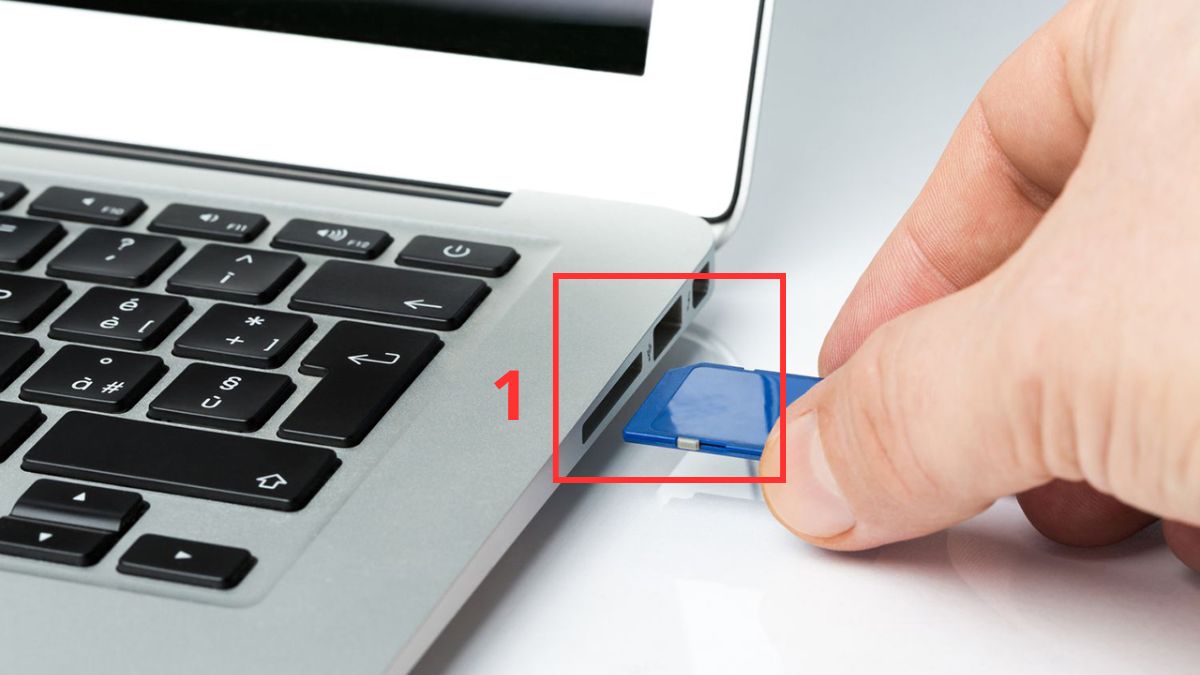
- Bước 1: Cắm thẻ nhớ trực tiếp vào máy tính (Dùng đầu đọc thẻ nếu máy không hỗ trợ đọc thẻ trực tiếp)
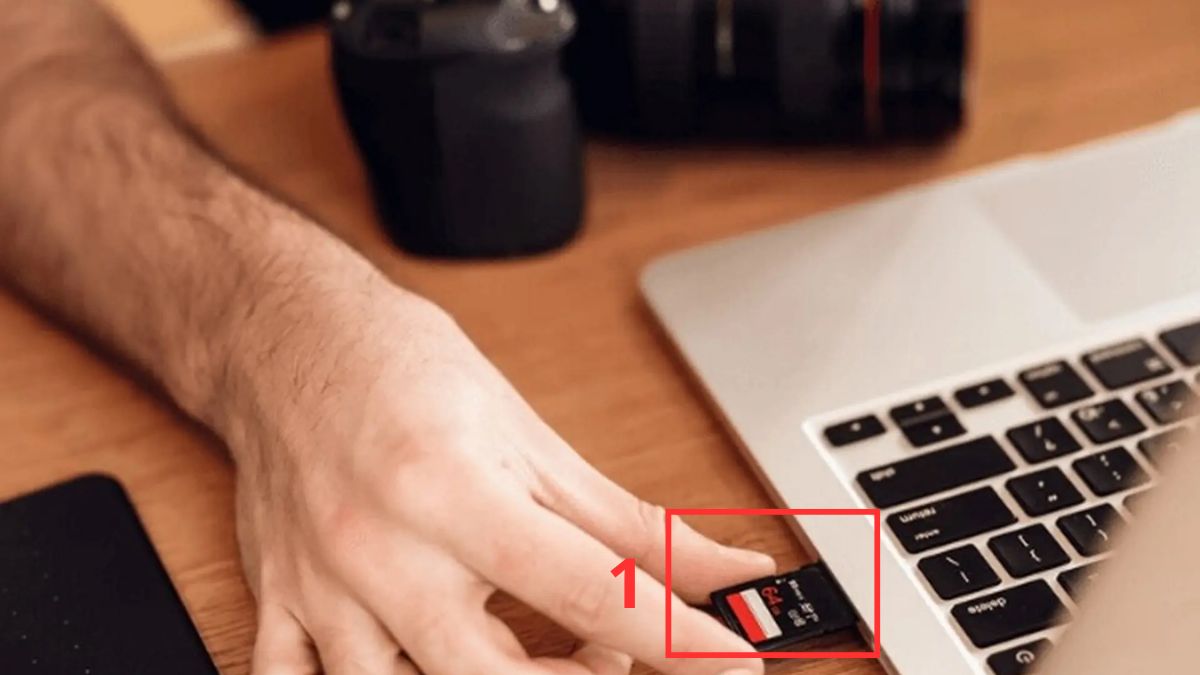
- Bước 2: Vào Cốc Cốc → Gõ tên Web muốn tải nhạc vào ô tìm kiếm → Nhấn Enter → Click vào trang Web nhạc
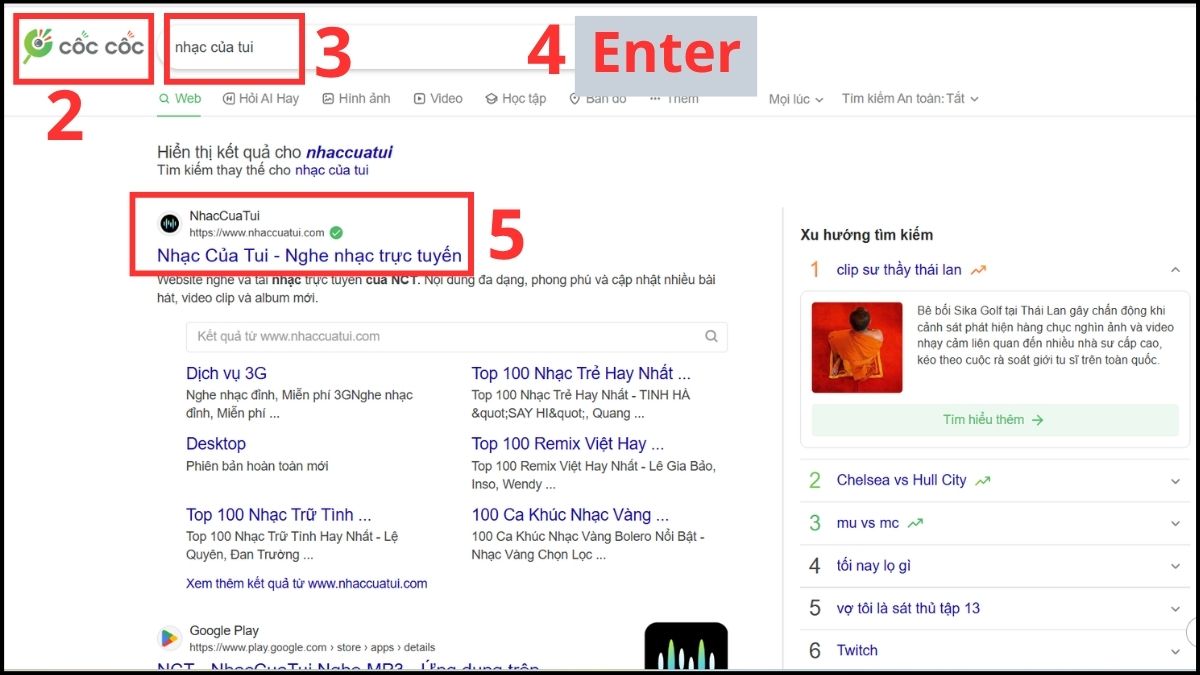
- Bước 3: Chọn Đăng nhập → Tích vào đồng ý các điều khoản → Chọn Đăng nhập bằng Google → Xác nhận lại Đăng nhập bằng Google

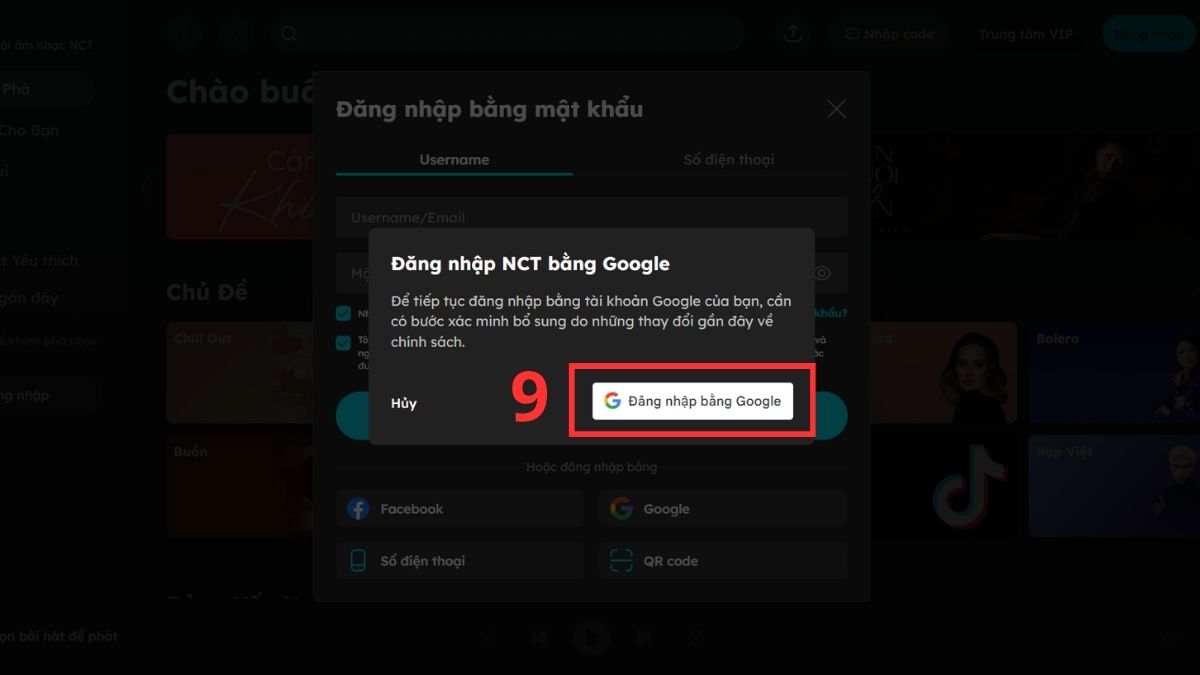
- Bước 4: Nhập tên email → Chọn Tiếp theo → Điền Mật khẩu → Chọn Tiếp theo
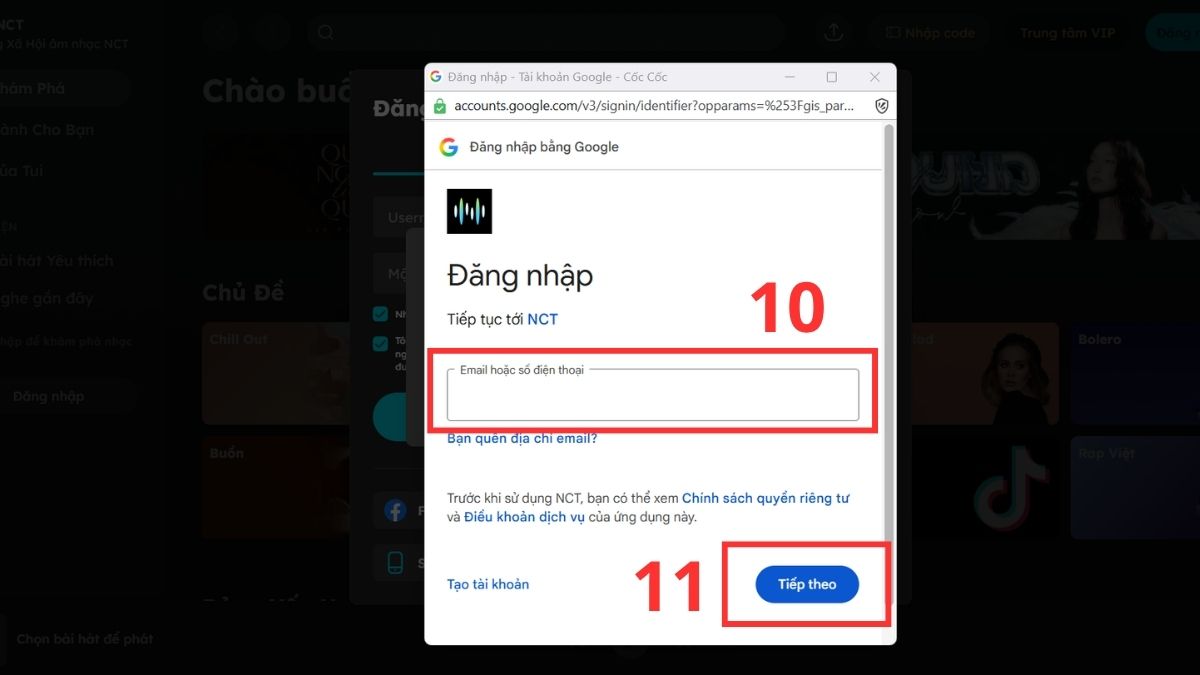
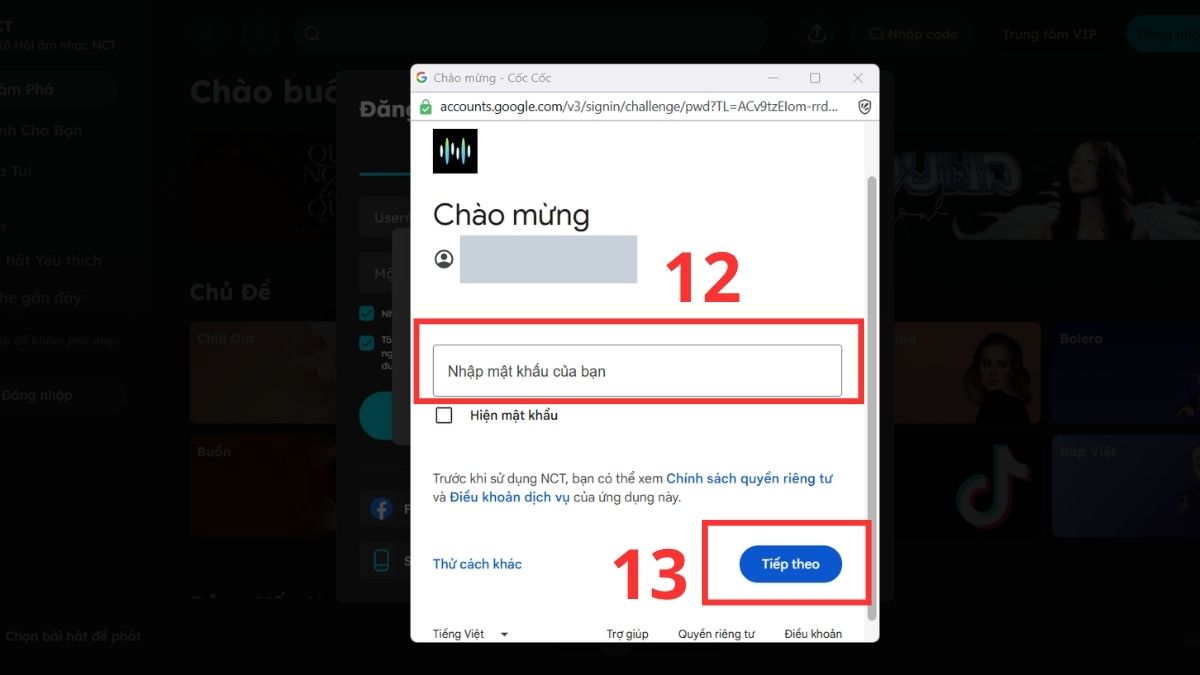
- Bước 5: Nhấp vào nút Cài đặt phía dưới bên phải màn hình → Chọn mục Tải về và torrent → Tại mục Vị trí chọn Thay đổi → Chọn Thẻ nhớ → Click vào Chọn Tệp (Select Folder)
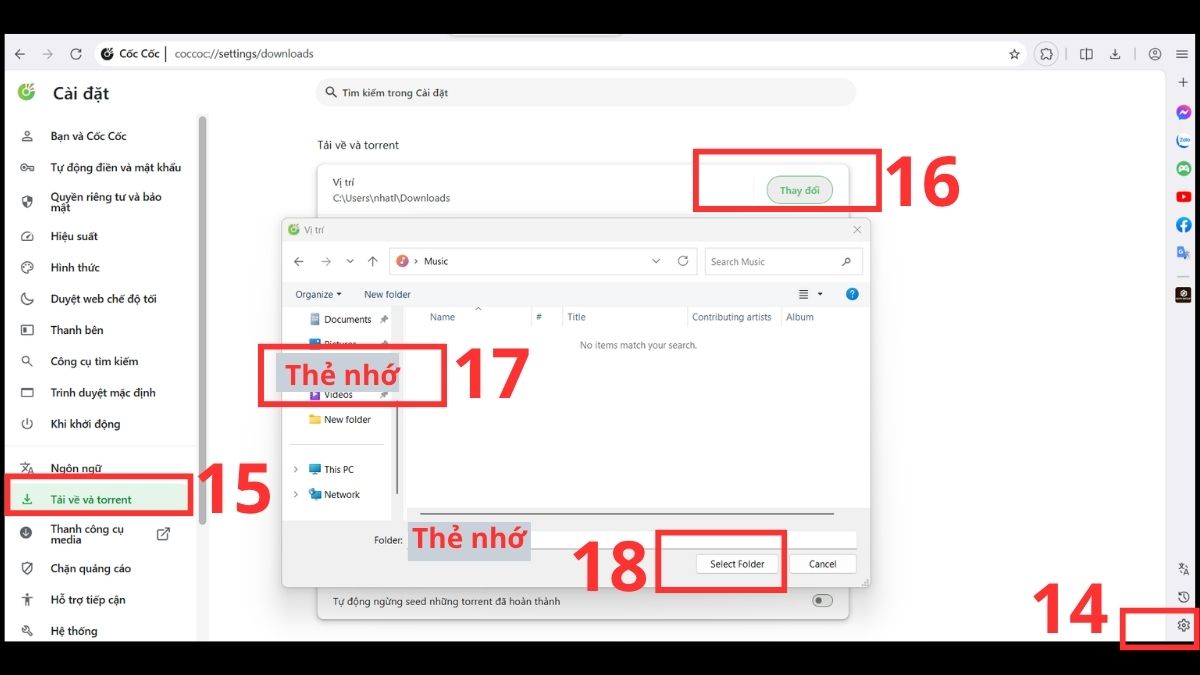
- Bước 6: Click vào kí hiệu tải màu xanh trên thanh địa chỉ → Đánh dấu vào những file muốn tải → Click vào mũi tên → Chọn hình thức/chất lượng bài hát muốn tải → Chọn Tải là hoàn thành
(Hoặc nếu trang web bạn truy cập có sẵn nút Download trực tiếp, bạn có thể click trực tiếp vào nút đó tương tự như cách làm trên Chrome)

Cách lưu nhạc về thẻ nhớ bằng IDM
Phần mềm IDM tên đầy đủ là Internet Download Manager là công cụ hỗ trợ tăng tốc độ tải file chuyên dụng, mang lại hiệu quả khi bạn cần chép những album nhạc chuẩn Lossless dung lượng nặng. Bằng việc thiết lập IDM Module, tiện ích này sẽ tự động tiếp cận liên kết âm thanh cho phép tải xuống và chia nhỏ gói dữ liệu để rút ngắn thời gian tải xuống đáng kể.
Cách lưu nhạc về thẻ nhớ bằng IDM trên máy tính Windows 11 như sau:
1.Tải và cài đặt phần mềm IDM
- Cắm thẻ nhớ vào máy tính
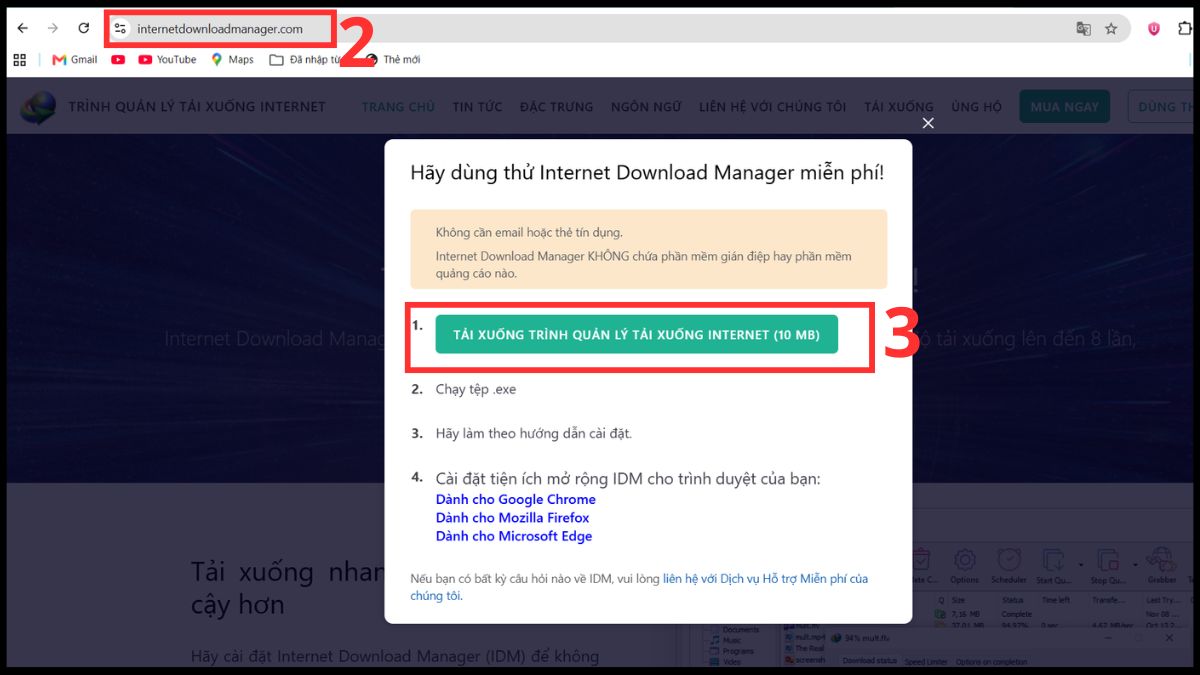
- Vào Web, vào Internet Download Manager https://www.internetdownloadmanager.com/ → Chọn Tải xuống trình quản lý tải xuống internet (10MB)
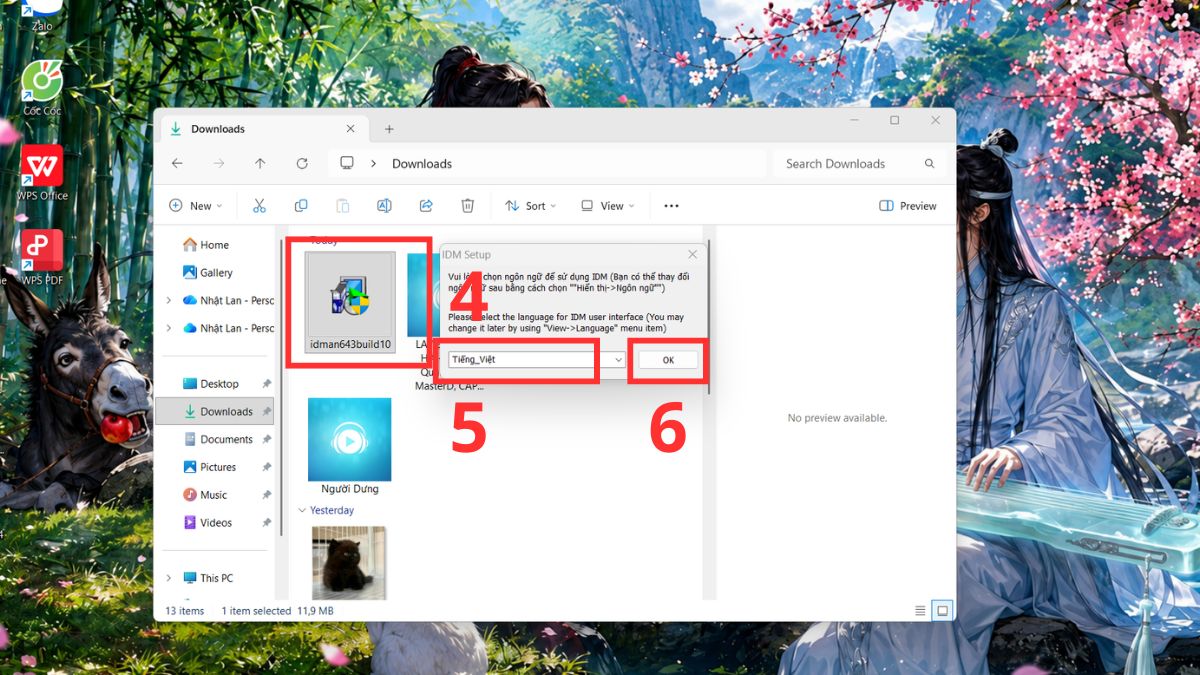
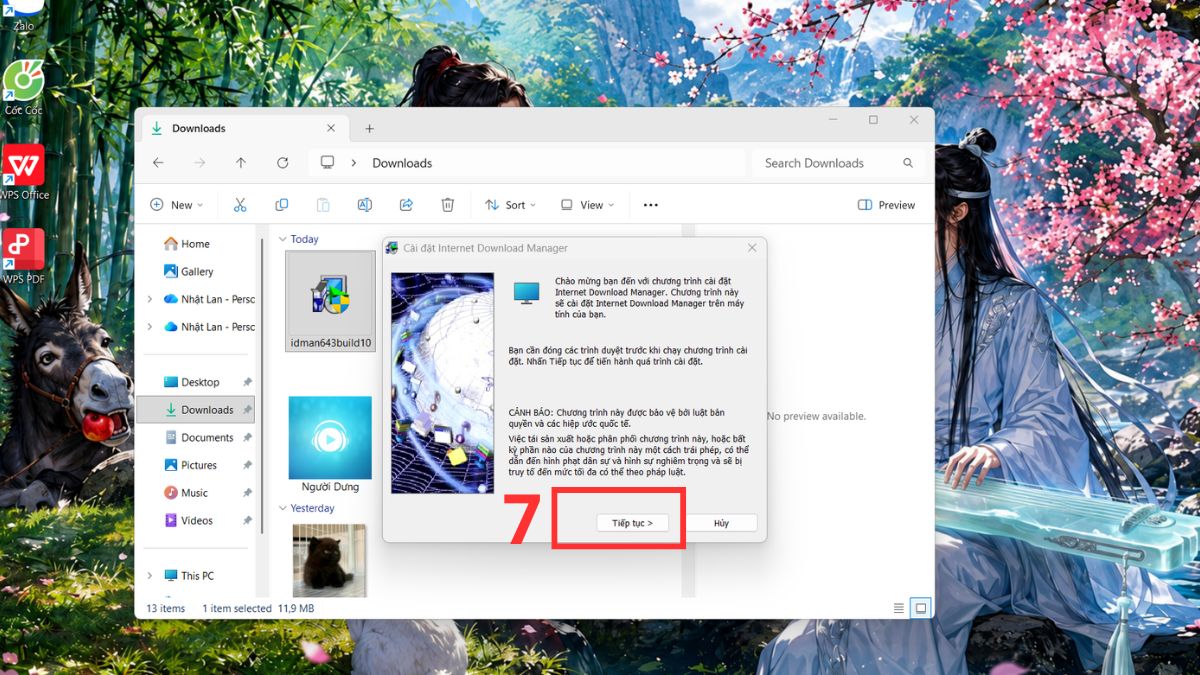
- Mở ứng dụng IDM → Chọn Tiếng Việt → Chọn OK → Chọn Tiếp tục → Click vào ô đồng ý các điều khoản → Chọn Tiếp tục

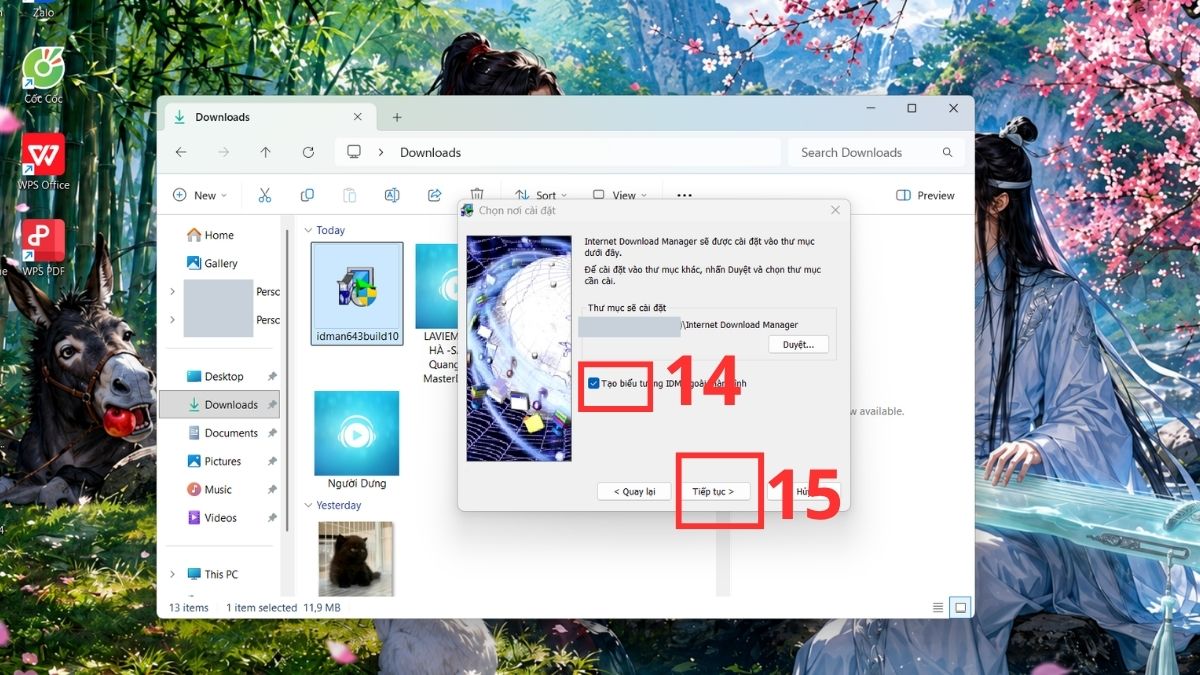
- Chọn Duyệt… → Chọn Nơi lưu → Chọn OK → Ấn chọn Yes


- Click vào ô Tạo biểu tượng IDM ngoài màn hình → Chọn Tiếp tục → Chọn Hoàn thành

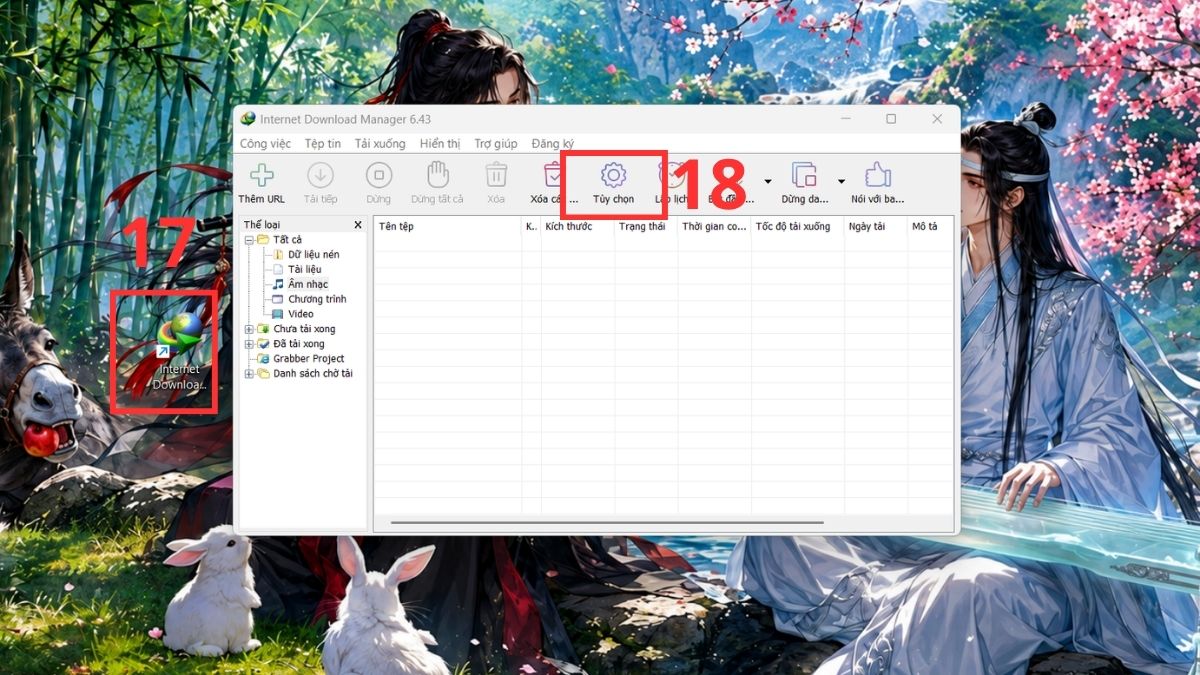
- Mở biểu tượng IDM trên máy tính → Nhấn vào Tùy chọn (biểu tượng bánh răng)
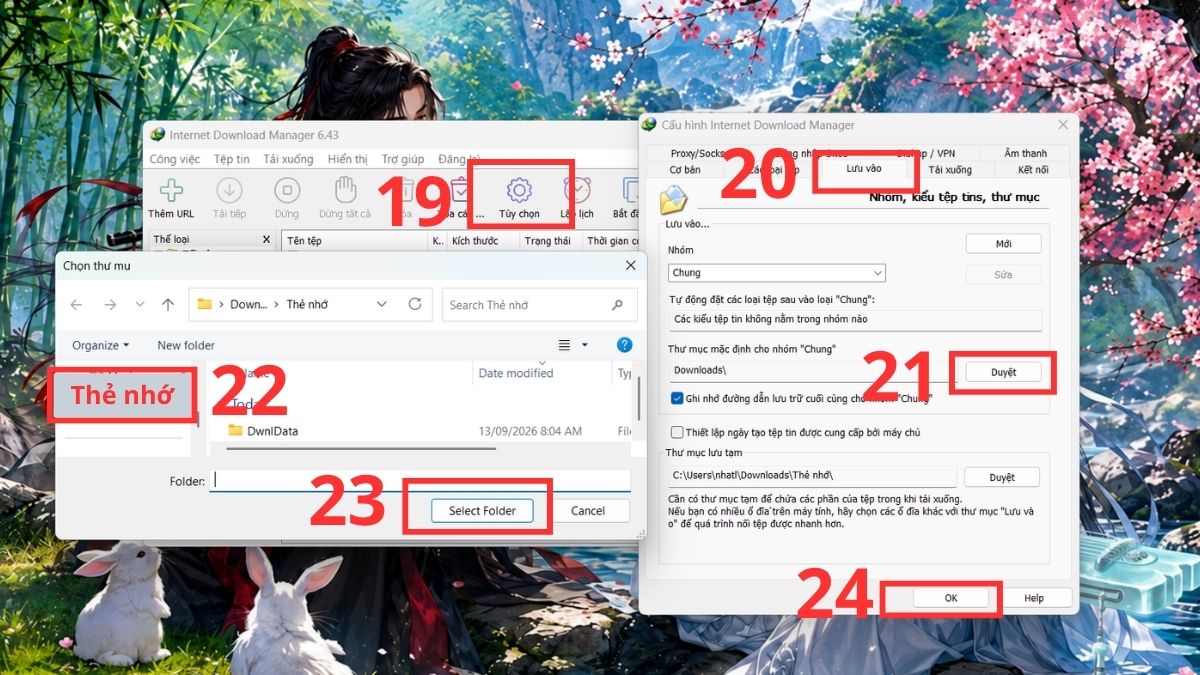
- Chọn mục Lưu vào → Chọn Duyệt tại Thư mục mặc định cho nhóm “Chung” → Chọn nơi lưu là Thẻ nhớ → Click vào Chọn Tệp (Select Folder) → Chọn Ok
- Tại mục Các loại tệp → Kiểm tra xem có tệp đuôi MP3, MP4 (nếu không có thì thêm vào) → Chọn Ok

- Cách lưu nhạc về thẻ nhớ bằng IDM
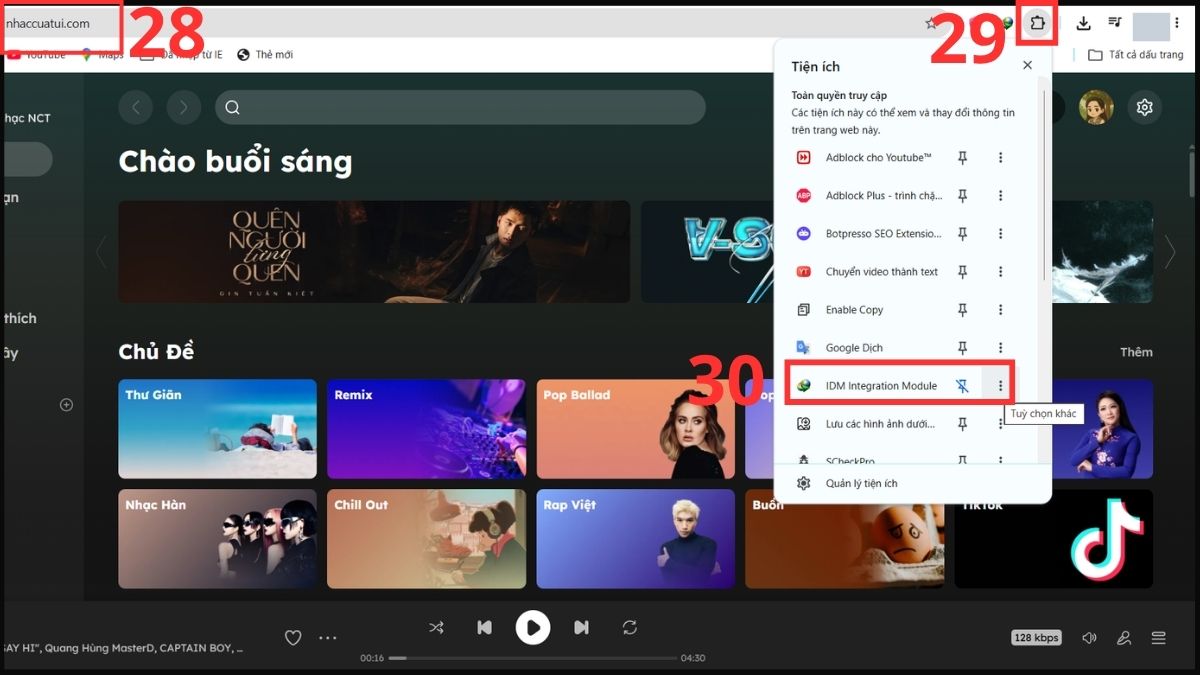
- Vào web, mở ứng dụng nhạc → Click vào ký hiệu Tiện ích → Bật ứng dụng IDM lên
- Bật phát Bài hát muốn tải
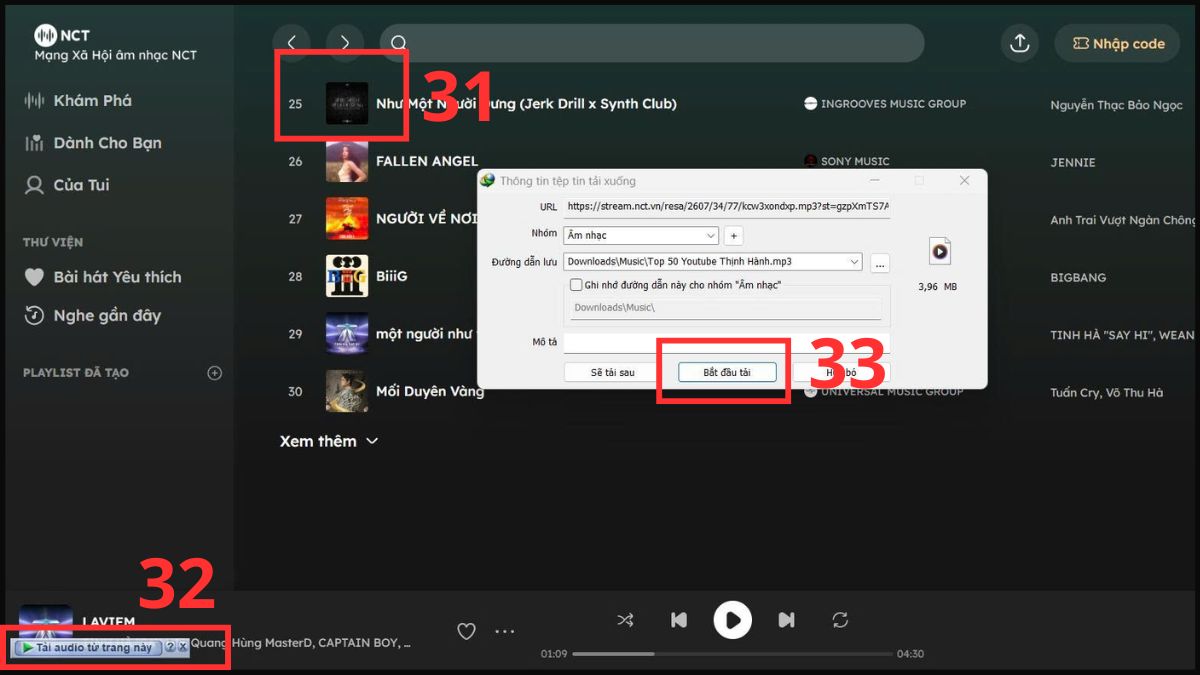
- Click vào biểu tượng thanh công cụ của IDM xuất hiện góc trên video/audio
- Chọn Bắt đầu tải
Các điều cần lưu ý khi tải nhạc về thẻ nhớ
Trước khi tiến hành lưu nhạc vào thẻ nhớ điện thoại hàng loạt, bạn cần nắm rõ một số tiêu chuẩn kỹ thuật nhằm tránh nguy cơ làm hỏng dữ liệu. Việc hiểu rõ các đặc tính vật lý và giới hạn định dạng của thiết bị lưu trữ sẽ giúp kéo dài tuổi thọ của sản phẩm trong thời gian dài sử dụng.
- Định dạng file âm thanh: Hầu hết các dòng điện thoại thông minh hiện nay đều hỗ trợ giải mã mượt mà định dạng MP3 tiêu chuẩn. Trong trường hợp bạn tải các tập tin chất lượng cao như FLAC hoặc WAV, hãy đảm bảo rằng trình phát nhạc trên máy có bộ giải mã tương thích.
- Tốc độ ghi của thẻ nhớ: Nên ưu tiên sử dụng các loại thiết bị lưu trữ đạt chuẩn Class 10 hoặc chuẩn UHS-I trở lên. Tốc độ ghi dữ liệu cao sẽ giúp tiến trình sao chép diễn ra nhanh chóng và hạn chế triệt để tình trạng giật âm thanh khi phát nhạc lossless.
- Quản lý cấu trúc thư mục: Cần phân loại các bài hát thành từng thư mục con riêng biệt theo tên ca sĩ hoặc thể loại nhạc. Tránh việc dồn chung hàng ngàn file âm thanh vào một thư mục gốc vì điều này sẽ khiến ứng dụng nghe nhạc mất nhiều thời gian quét dữ liệu.
- Ngắt kết nối phần cứng an toàn: Sau khi thực hiện xong mọi thao tác chép nhạc từ máy tính, hãy luôn sử dụng tính năng Eject hoặc Safely Remove Hardware trên thanh tác vụ. Thói quen này giúp ngăn chặn tình trạng sốc điện từ hoặc làm hỏng cấu trúc tập tin bên trong bộ nhớ ngoài.
Cách khắc phục lỗi thẻ nhớ không nhận file nhạc
Lỗi thiết bị không đọc được tập tin âm thanh là tình trạng phổ biến khi người dùng thao tác chép dữ liệu sai cách hoặc bản thân thiết bị lưu trữ đang gặp vấn đề kỹ thuật. Dưới đây là bảng tổng hợp chi tiết các nguyên nhân thực tế cùng giải pháp xử lý tương ứng để bạn tham khảo:
|
Nguyên nhân phát sinh lỗi |
Cách kiểm tra thực tế |
Phương pháp khắc phục sự cố |
|
Sai định dạng hệ thống tệp tin |
Kết nối thẻ với máy tính, nhấp chuột phải chọn Properties để xem định dạng đang là NTFS hay exFAT/FAT32. |
Tiến hành Format (định dạng) lại thiết bị sang chuẩn exFAT hoặc FAT32 để nền tảng di động có thể đọc được. |
|
File âm thanh bị lỗi hoặc tải chưa xong |
So sánh dung lượng thực tế của file vừa tải với dung lượng gốc trên trang web, đồng thời thử phát trên máy tính. |
Xóa tập tin bị hỏng, kiểm tra lại độ ổn định của kết nối mạng và thực hiện tải lại bài hát từ một nguồn uy tín. |
|
Thẻ nhớ bám bụi hoặc lỏng chân đồng |
Kiểm tra thông báo trên thanh trạng thái điện thoại xem có hiển thị cảnh báo "Không nhận thẻ SD" hay không. |
Tắt nguồn thiết bị, tháo khay sim ra, dùng bông mềm khô vệ sinh nhẹ nhàng phần chân tiếp xúc rồi lắp đặt lại. |
|
Ứng dụng nghe nhạc chưa quét dữ liệu |
Mở ứng dụng phát nhạc, vào phần danh sách tổng hợp xem các bài hát mới chép đã được hệ thống cập nhật vào thư viện chưa. |
Khởi động lại thiết bị đang dùng để làm mới dữ liệu. |
Thao tác tải nhạc về thẻ nhớ mang lại giá trị thiết thực trong việc tăng không gian lưu trữ và cung cấp một trải nghiệm giải trí hiệu quả, không phụ thuộc vào tình trạng kết nối mạng. Hy vọng thông qua các hướng trên, bạn đã nắm vững quy trình để tự thiết lập một kho tàng âm thanh phong phú.
*Một số ảnh từ internet


Bình luận (0)