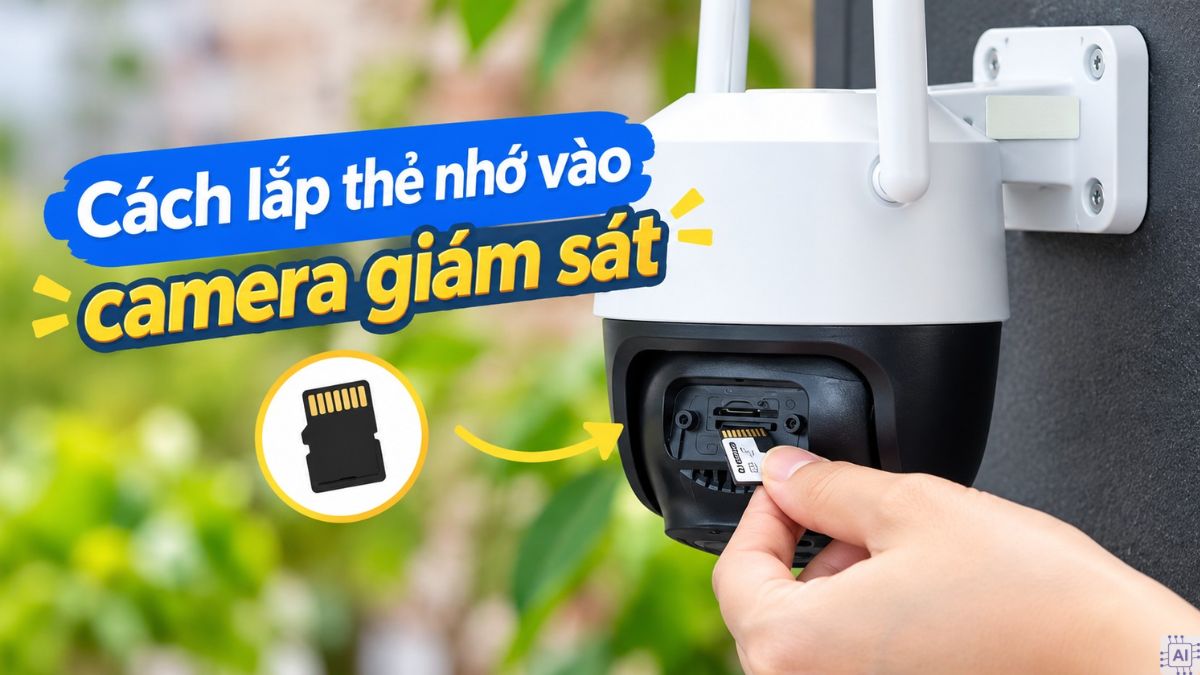
Hướng dẫn cách lắp thẻ nhớ vào camera giám sát đơn giản

Cách lắp thẻ nhớ vào camera đúng chiều giúp thiết bị nhận bộ nhớ và ghi hình cục bộ ổn định hơn. Tuy thao tác không phức tạp, vị trí khe cắm và hướng tiếp điểm của microSD có thể khác nhau giữa từng hãng, thậm chí giữa các model cùng thương hiệu. Dưới đây, Sforum hướng dẫn cách kiểm tra, lắp thẻ và thiết lập lưu trữ cho những dòng camera phổ biến.
Chuẩn bị và lưu ý trước khi lắp thẻ nhớ camera
Trước khi lắp thẻ nhớ vào camera giám sát, bạn cần kiểm tra model đang sử dụng hỗ trợ loại thẻ và dung lượng nào. Không nên dựa vào dung lượng mà một camera khác cùng hãng hỗ trợ, bởi giới hạn lưu trữ có thể thay đổi theo model và phiên bản phần cứng. Chẳng hạn, tài liệu TP-Link cho biết dung lượng microSD hỗ trợ trên Tapo thay đổi tùy thiết bị, còn nhiều model hiện hành yêu cầu thẻ có tốc độ tối thiểu Class 10, U1 hoặc V10.
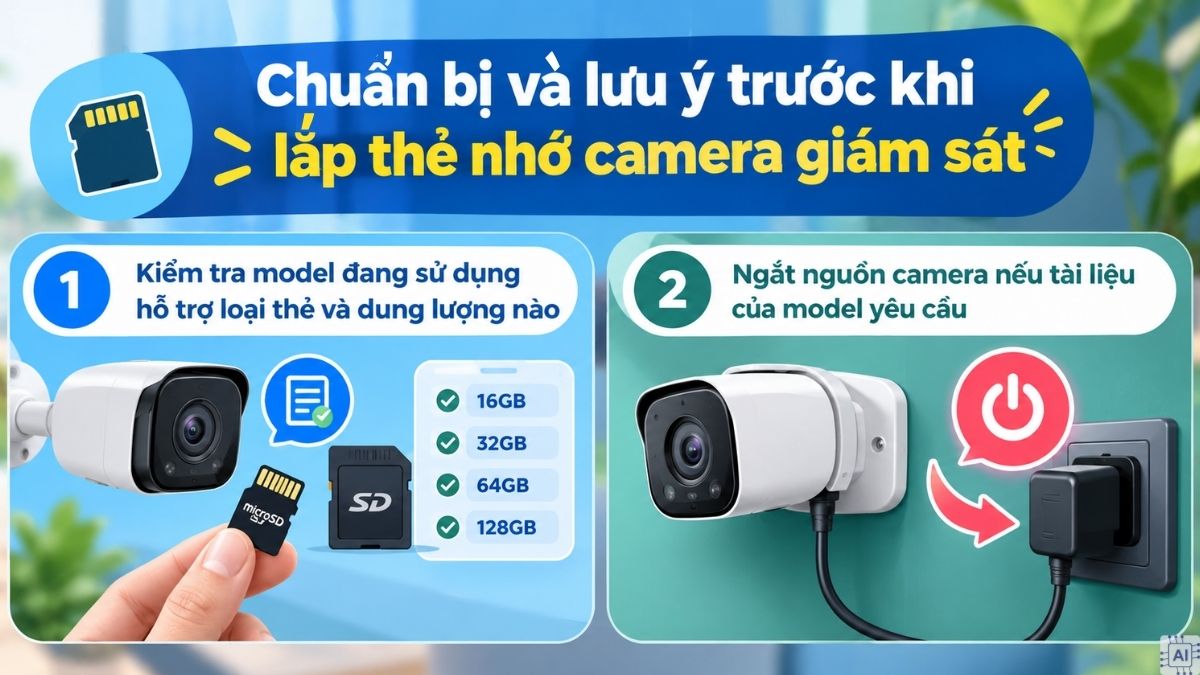
Bạn cũng nên ngắt nguồn camera trước khi lắp hoặc tháo microSD nếu tài liệu của model yêu cầu. Xiaomi hướng dẫn người dùng tắt nguồn trước khi thao tác với thẻ trên C200, C301 và nhiều camera khác. Với camera ngoài trời, cần đóng lại nắp chống nước sau khi lắp để hạn chế hơi ẩm hoặc nước tiếp xúc với khe thẻ.
Lưu ý: Nếu thẻ đã chứa video, ảnh hoặc dữ liệu cần giữ, hãy sao lưu trước khi định dạng. Quá trình format trên camera sẽ xóa dữ liệu đang có trên thẻ.
Khi cần lưu video cục bộ ổn định, thẻ nhớ microSD tương thích giúp camera ghi hình và xem lại thuận tiện. Tham khảo thẻ nhớ tại CellphoneS, có bảo hành chính hãng và ưu đãi Smember.
[Product_Listing categoryid="660" propertyid="" customlink="https://cellphones.com.vn/phu-kien/the-nho-usb-otg/the-nho.html" title="Danh sách Thẻ nhớ giá tốt tại CellphoneS"]
Vị trí khe cắm thẻ nhớ trên các dòng camera
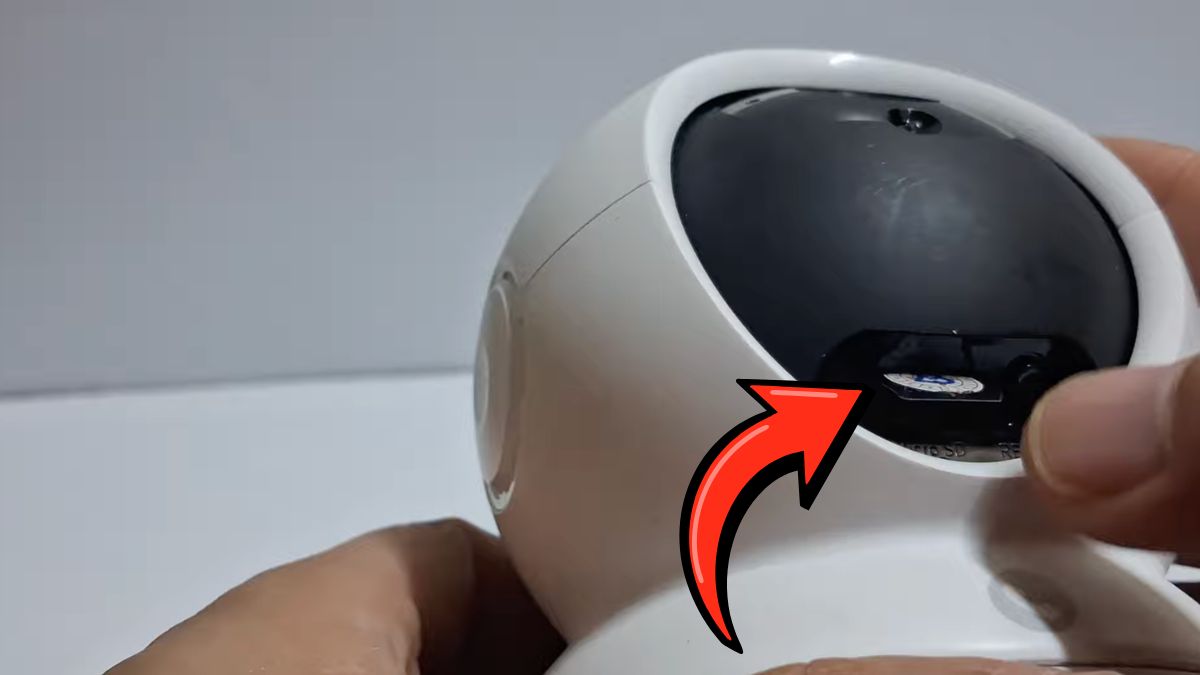
Khe thẻ microSD hoặc TF thường nằm ở thân camera, bên dưới cụm ống kính, cạnh hông hoặc phía sau một nắp bảo vệ. Với camera xoay trong nhà, người dùng có thể phải xoay hoặc nâng ống kính để thấy khe thẻ. EZVIZ cho biết một số camera PT trong nhà đặt khu vực Reset và thẻ nhớ phía sau cụm ống kính, trong khi một số camera ngoài trời sử dụng nắp có ký hiệu “Micro SD” hoặc “Micro SD/Reset”.
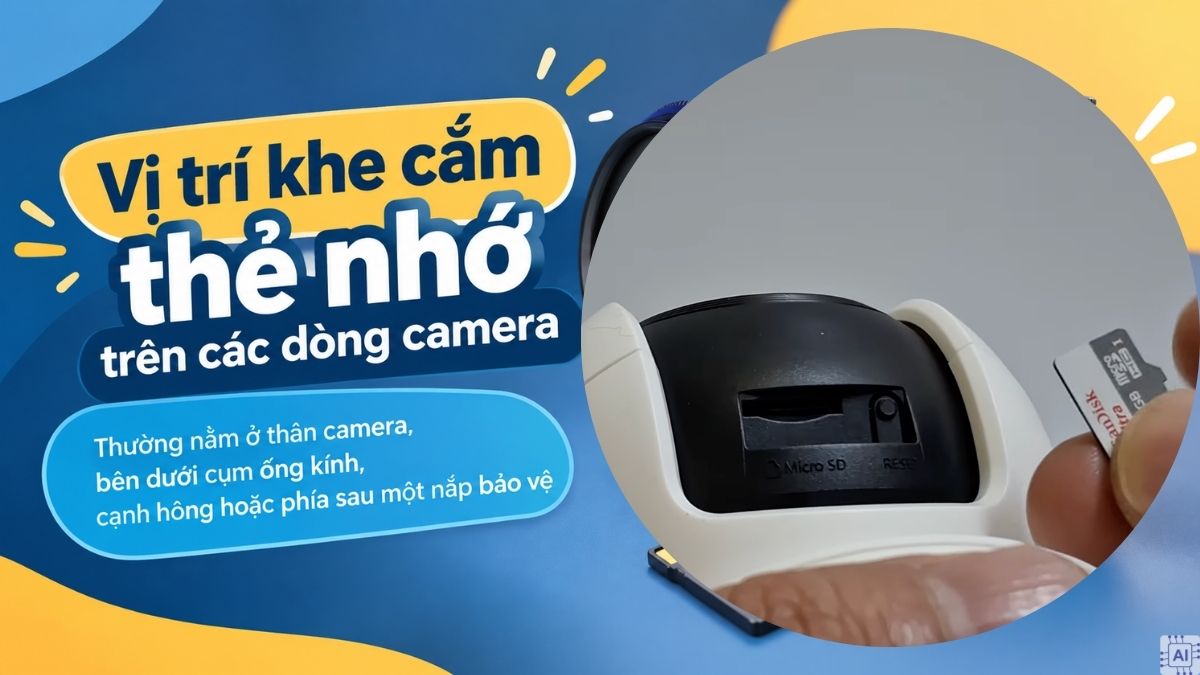
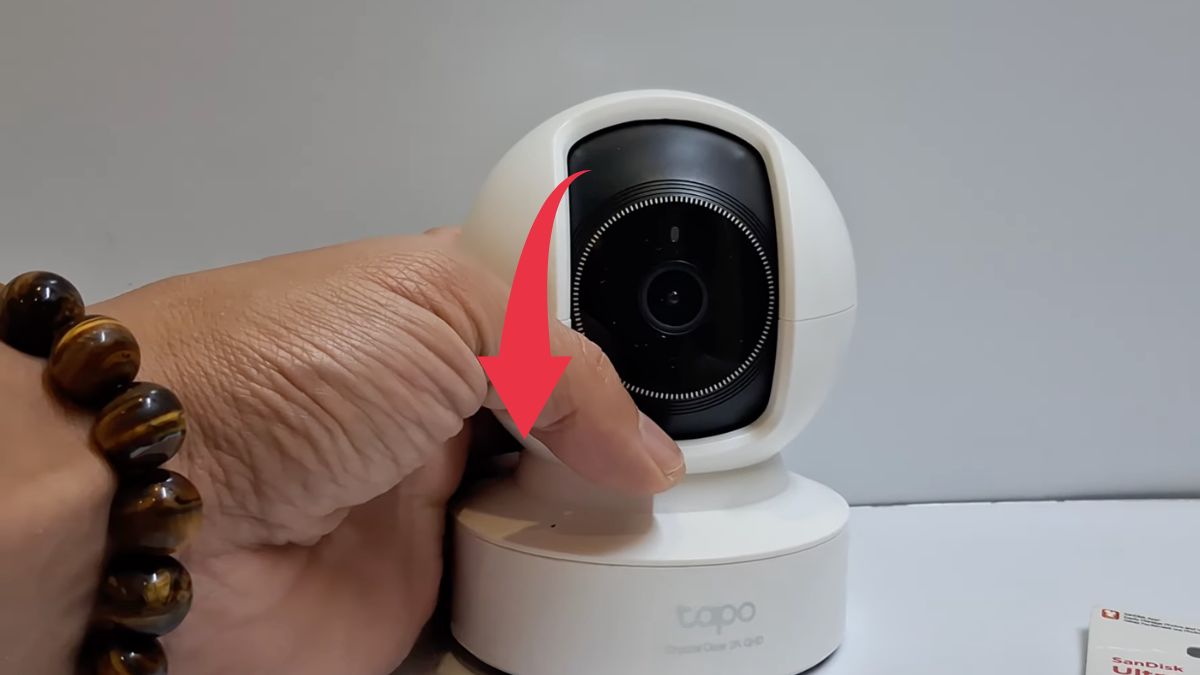
Tapo cũng sử dụng nhiều cách bố trí. Camera thông thường có thể đặt khe ở cạnh thân máy, dòng Pan & Tilt yêu cầu ngẩng ống kính lên, còn camera ngoài trời có thể giấu khe sau nắp bắt vít. Một số camera dùng pin không có khe riêng mà lưu thẻ trên hub.
Không nên suy đoán chiều cắm chỉ dựa trên hình dáng khe. Xiaomi C200 yêu cầu mặt tiếp xúc của microSD hướng xuống, trong khi tài liệu Xiaomi C700 lại hướng dẫn mặt tiếp xúc hướng lên. Hãy quan sát biểu tượng cạnh khe hoặc hướng dẫn của đúng model trước khi đẩy thẻ vào.
Hướng dẫn cách lắp thẻ nhớ vào camera chi tiết
Hướng dẫn cách lắp thẻ nhớ vào camera dưới đây tập trung vào trình tự an toàn và những vị trí đã được tài liệu hỗ trợ xác nhận. Giao diện ứng dụng, thiết kế khe cắm hoặc chiều thẻ có thể thay đổi theo model và phiên bản.
Cách lắp thẻ nhớ camera Ezviz
Camera EZVIZ có nhiều kiểu thiết kế nên trước tiên cần tìm đúng khe có ký hiệu microSD. Trên một số camera xoay trong nhà, khu vực thẻ nhớ nằm phía sau hoặc dưới cụm ống kính, còn thiết bị ngoài trời có thể sử dụng nắp bảo vệ riêng.
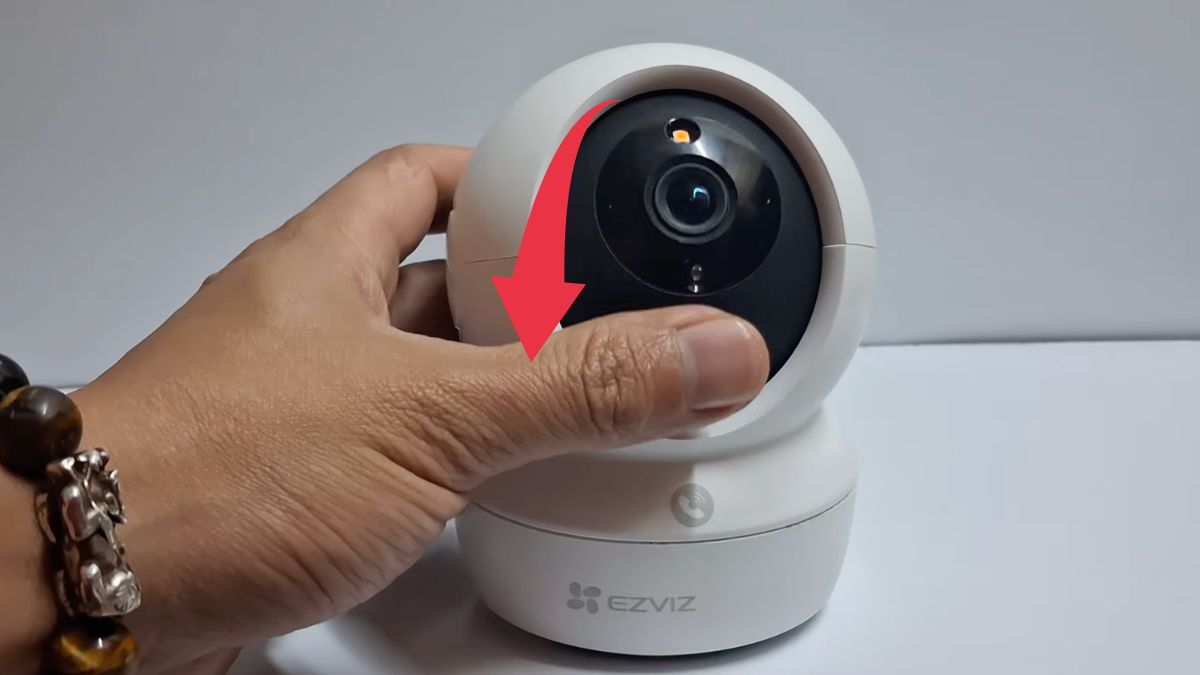
- Bước 1: Ngắt nguồn camera rồi xác định khe microSD theo ký hiệu trên thân thiết bị hoặc tài liệu của model (một số model cần xoay cụm ống kính lên để xác định khe microSD).
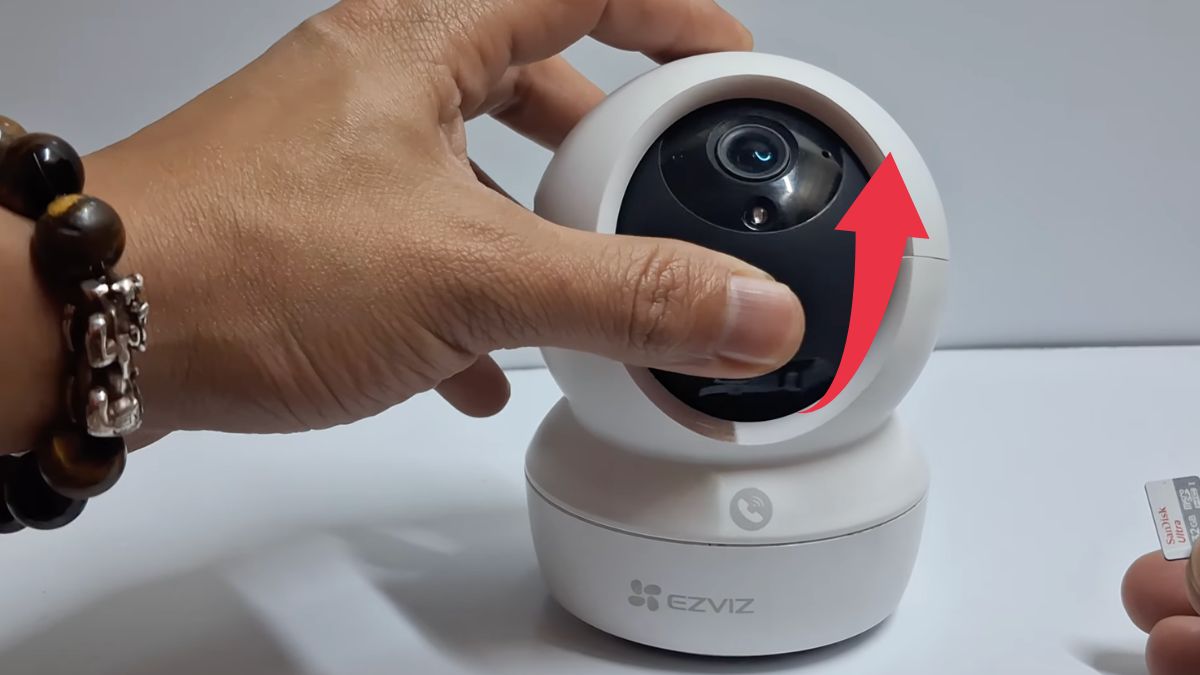
- Bước 2: Đặt thẻ theo đúng chiều ký hiệu và đẩy nhẹ vào khe cho tới khi thẻ được giữ cố định, không dùng lực nếu thấy bị cấn.
- Bước 3: Xoay lại camera, cấp nguồn lại và khởi tạo thẻ trong EZVIZ App.
EZVIZ cũng khuyến nghị kiểm tra thẻ thuộc Class 10 hoặc UHS-1 khi xử lý lỗi không nhận bộ nhớ. Vì vậy, nếu camera nhận thẻ chập chờn, bạn nên kiểm tra cả khả năng tương thích thay vì chỉ tháo lắp nhiều lần.
Cách gắn thẻ nhớ camera Imou
Nhiều camera Imou như Rex, Cue, Bullet hoặc Ranger có khe microSD, nhưng dung lượng hỗ trợ thay đổi theo model. Ví dụ, tài liệu Imou của Rex và Cue 2 ghi nhận khe microSD hỗ trợ tối đa 256GB, trong khi một số dòng mới có thể hỗ trợ mức cao hơn.
- Bước 1: Tắt camera nếu model yêu cầu và tìm khe có ký hiệu Micro SD trên thân máy, tham khảo sơ đồ model nếu khe nằm dưới nắp hoặc cụm xoay.
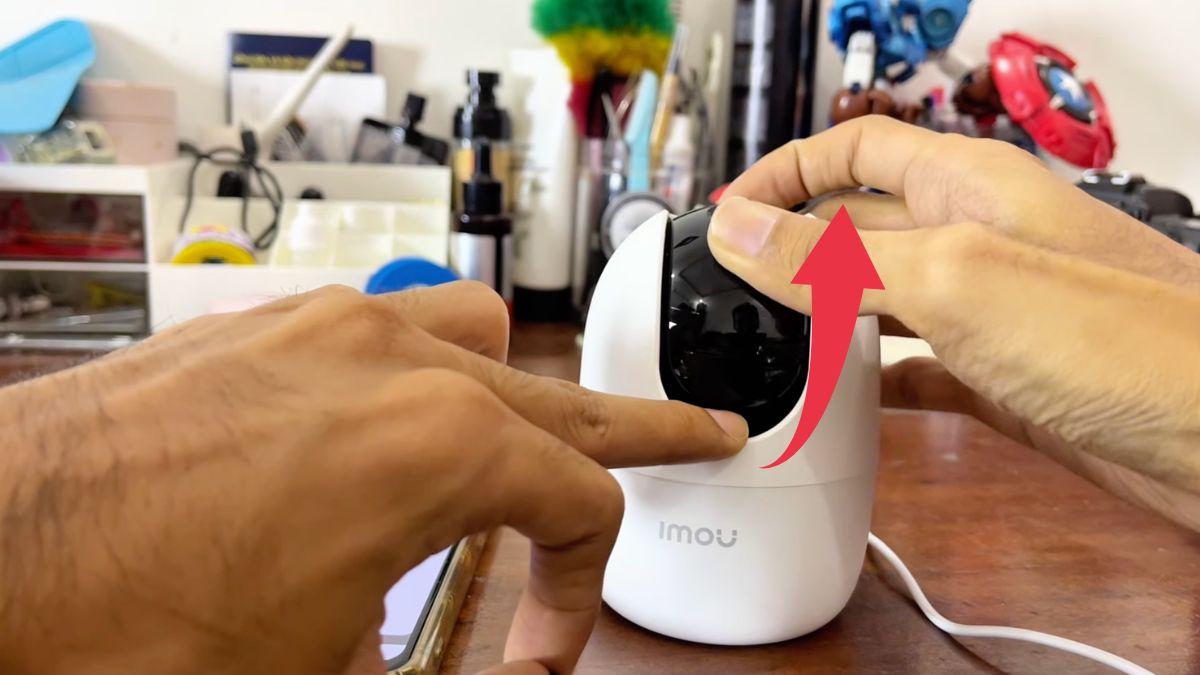
- Bước 2: Đối chiếu chiều thẻ với ký hiệu rồi đưa microSD thẳng vào khe, tránh đẩy chéo hoặc ép thẻ khi chưa vào đúng rãnh.
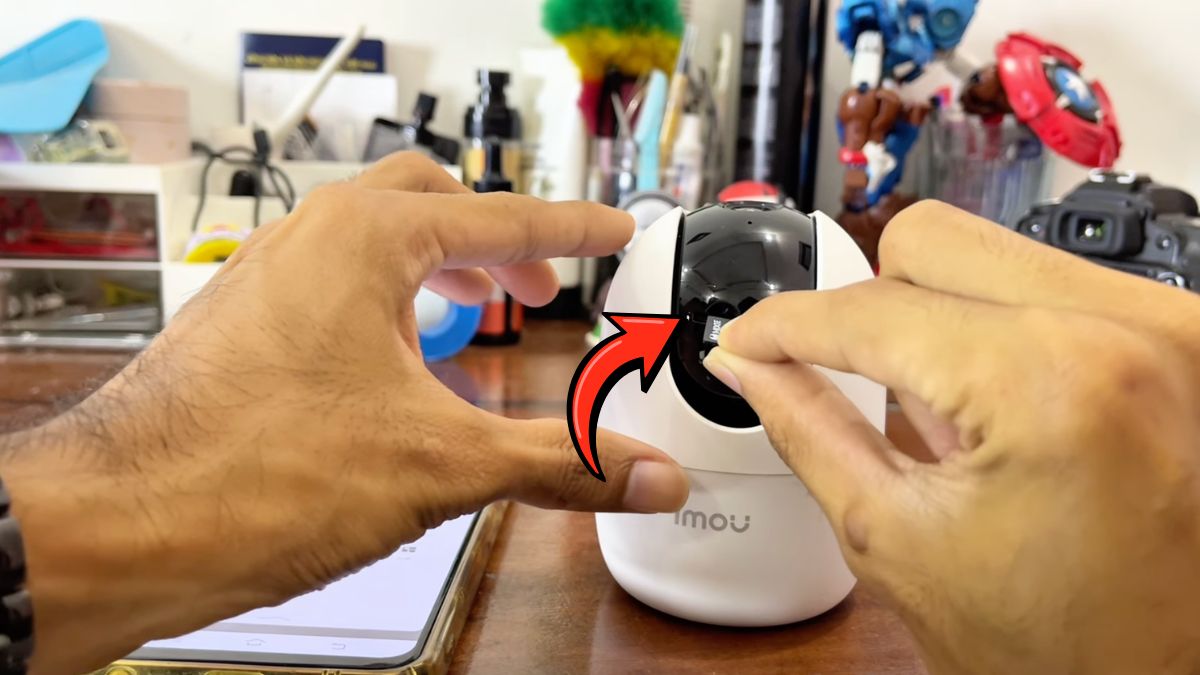
- Bước 3: Xoay camera lại đúng chiều nếu khe nằm dưới cụm xoay.
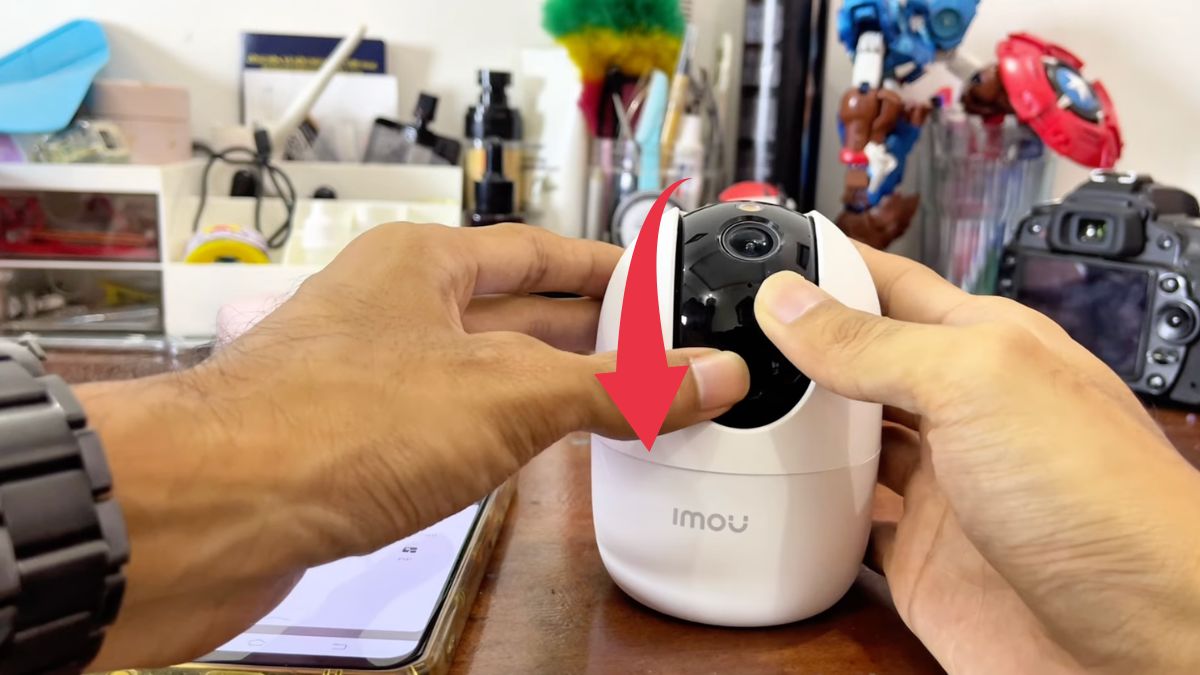
Sau khi bật camera, bạn có thể kiểm tra trạng thái lưu trữ trong Imou Life. Nếu ứng dụng yêu cầu khởi tạo hoặc định dạng thẻ, thực hiện theo tùy chọn đang hiển thị trên thiết bị. Nền tảng thiết bị của Imou có chức năng kiểm tra trạng thái và định dạng SD. Tuy nhiên, tên mục trên ứng dụng người dùng có thể thay đổi, vì vậy Sforum không tự đặt tên menu nếu tài liệu của model không nêu rõ.
Cách lắp thẻ nhớ camera Yoosee
Yoosee thường gọi thẻ nhớ microSD là TF card trong tài liệu và ứng dụng. Hướng dẫn của Yoosee cho camera PTZ trong nhà cho biết khe TF nằm ở phía trước thân máy trên model minh họa, đồng thời yêu cầu định dạng thẻ trong ứng dụng khi sử dụng lần đầu.
- Bước 1: Ngắt nguồn camera rồi xác định khe TF Card, không nhầm với lỗ Reset nằm gần đó.
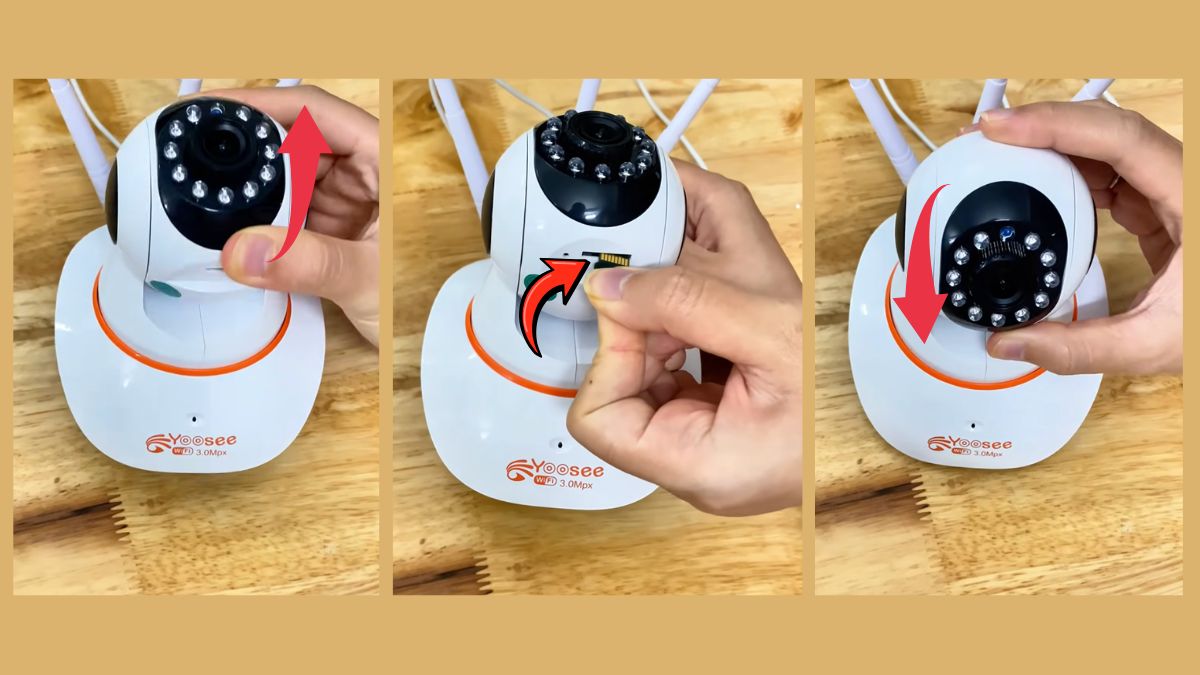
- Bước 2: Cắm thẻ đúng hướng theo ký hiệu hoặc sơ đồ trên thiết bị, ấn nhẹ đến khi thẻ nằm ổn định trong khe.
- Bước 3: Xoay camera lại đúng chiều nếu khe nằm dưới cụm xoay
Sau khi khởi động lại camera và thiết lập ghi hình trong Yoosee, bạn cần định dạng TF card nếu ứng dụng yêu cầu. Tài liệu Yoosee cũng có các chế độ ghi liên tục, ghi khi có cảnh báo và ghi theo lịch. Sau khi cài thẻ, bạn nên mở phần Playback và chọn TF card để kiểm tra camera đã tạo bản ghi hay chưa.
Cách lắp thẻ nhớ camera Tapo
TP-Link có hướng dẫn khá rõ cho từng kiểu camera Tapo. Với Pan & Tilt, người dùng ngẩng ống kính để lộ khe microSD. Camera dạng cố định có thể đặt khe ở cạnh, trong khi loại ngoài trời có nắp bảo vệ cần tháo trước khi lắp.
- Bước 1: Xác định đúng vị trí khe microSD theo kiểu camera, ngẩng ống kính với Pan & Tilt hoặc mở nắp bảo vệ nếu model ngoài trời yêu cầu.
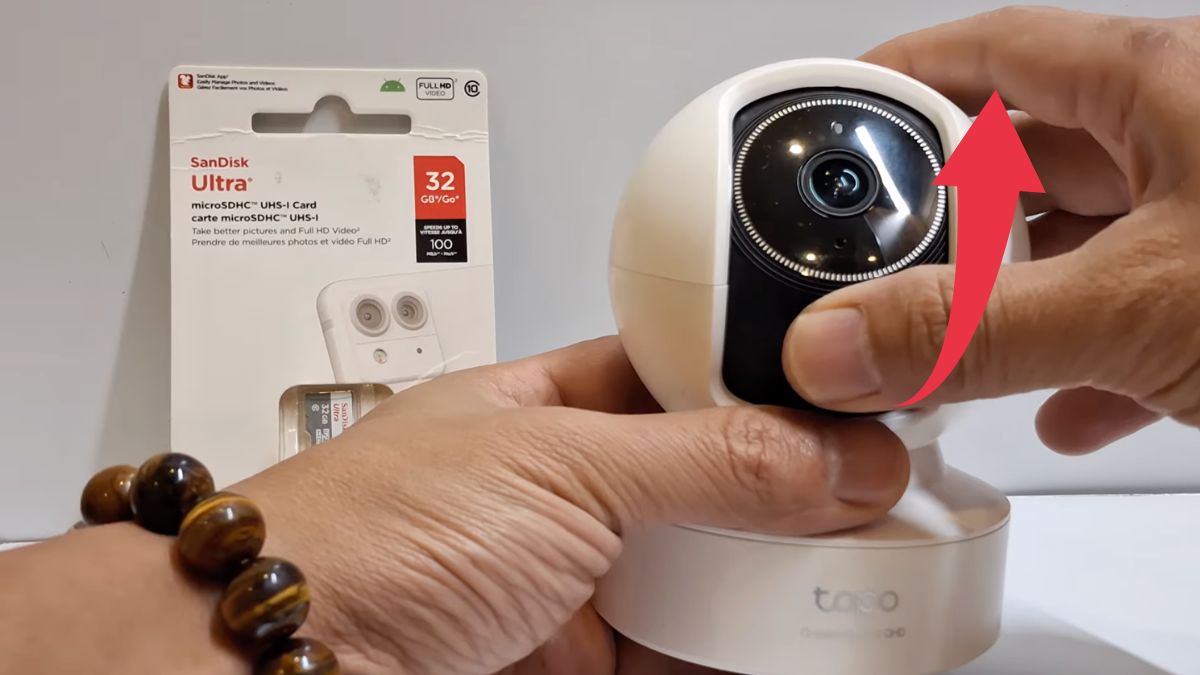
- Bước 2: Đưa thẻ vào đúng hướng và đẩy nhẹ cho đến khi cơ cấu khe giữ thẻ, không cắm nghiêng hoặc dùng lực mạnh.
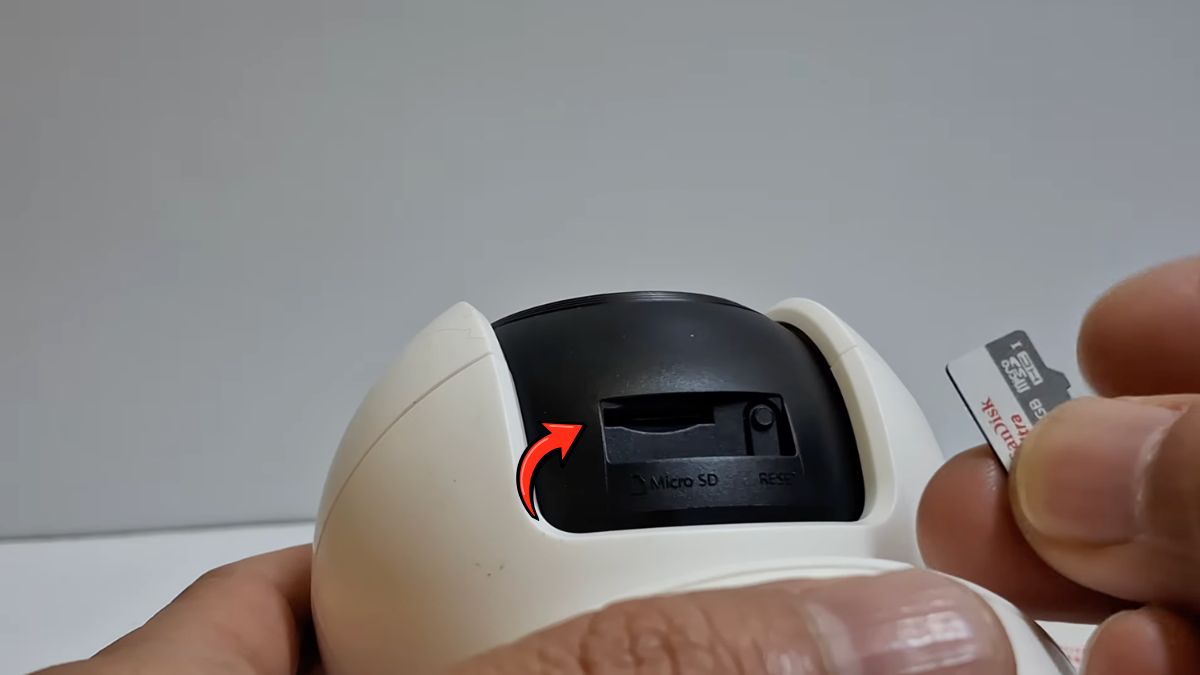
- Bước 3: Lắp lại nắp bảo vệ hoặc xoay camera về vị trí cũ. Với camera ngoài trời, cần đặt nắp đúng chiều để duy trì khả năng che chắn khu vực khe thẻ.
Nếu camera hoặc chuông cửa hoạt động thông qua hub và không có khe microSD riêng, TP-Link hướng dẫn lắp thẻ vào khe phía sau hub thay vì cố tìm khe trên camera.
Cách lắp thẻ nhớ camera Xiaomi
Camera Xiaomi cũng có sự khác biệt về vị trí và chiều cắm giữa các model. Xiaomi Smart Camera C200 yêu cầu tắt nguồn, ngẩng ống kính để lộ khe rồi cắm microSD với mặt tiếp xúc hướng xuống.
- Bước 1: Ngắt nguồn camera và điều chỉnh cụm ống kính theo hướng dẫn của model để quan sát khe thẻ.
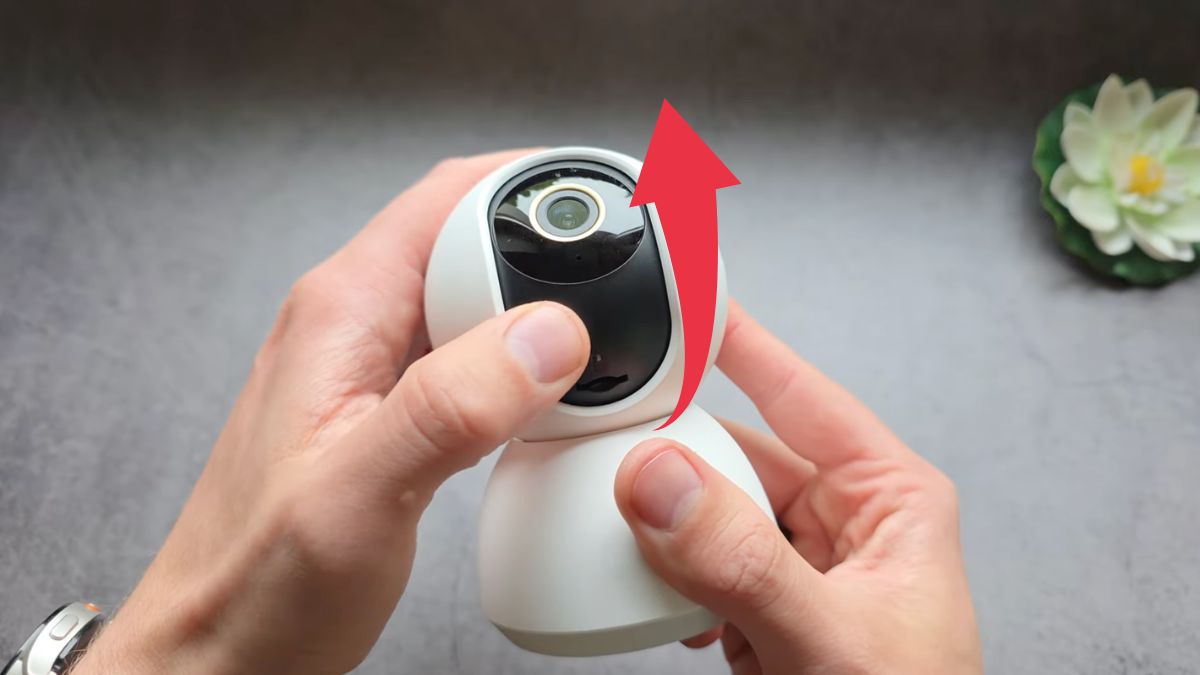
- Bước 2: Kiểm tra chiều tiếp điểm microSD trên tài liệu hoặc ký hiệu cạnh khe trước khi đưa thẻ vào.
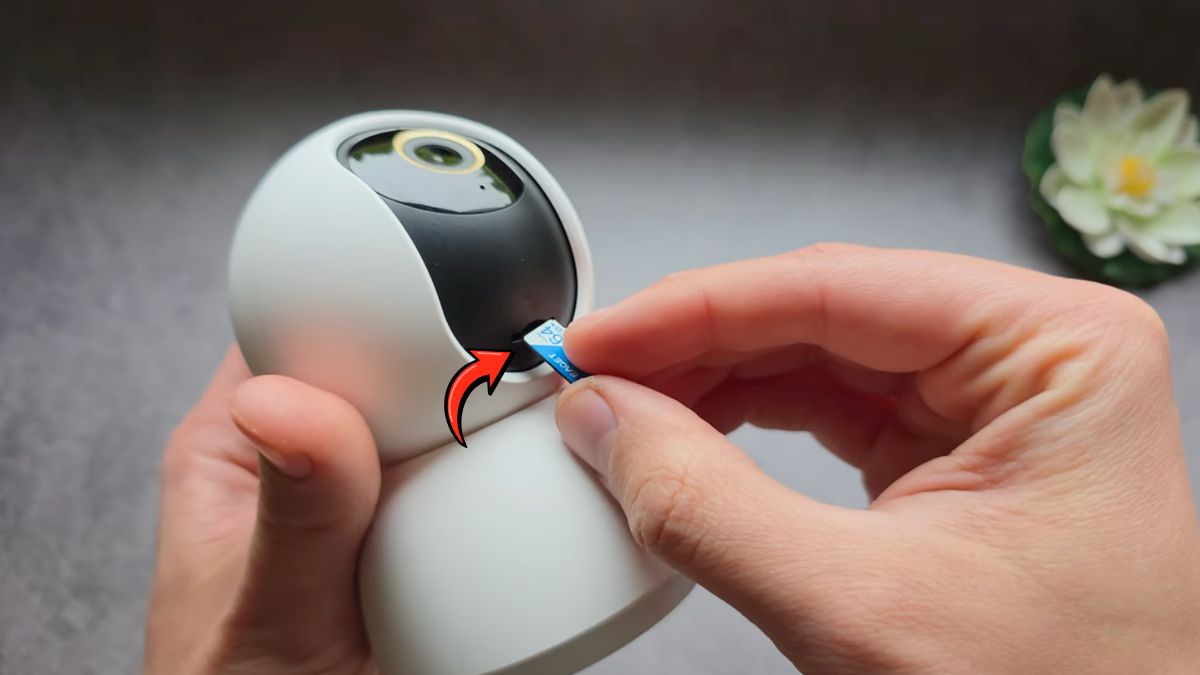
- Bước 3: Điều chỉnh lại cụm ống kính về vị trí cũ, định dạng thẻ trong app Mi Home hoặc Xiaomi Home nếu camera yêu cầu trước khi ghi hình.
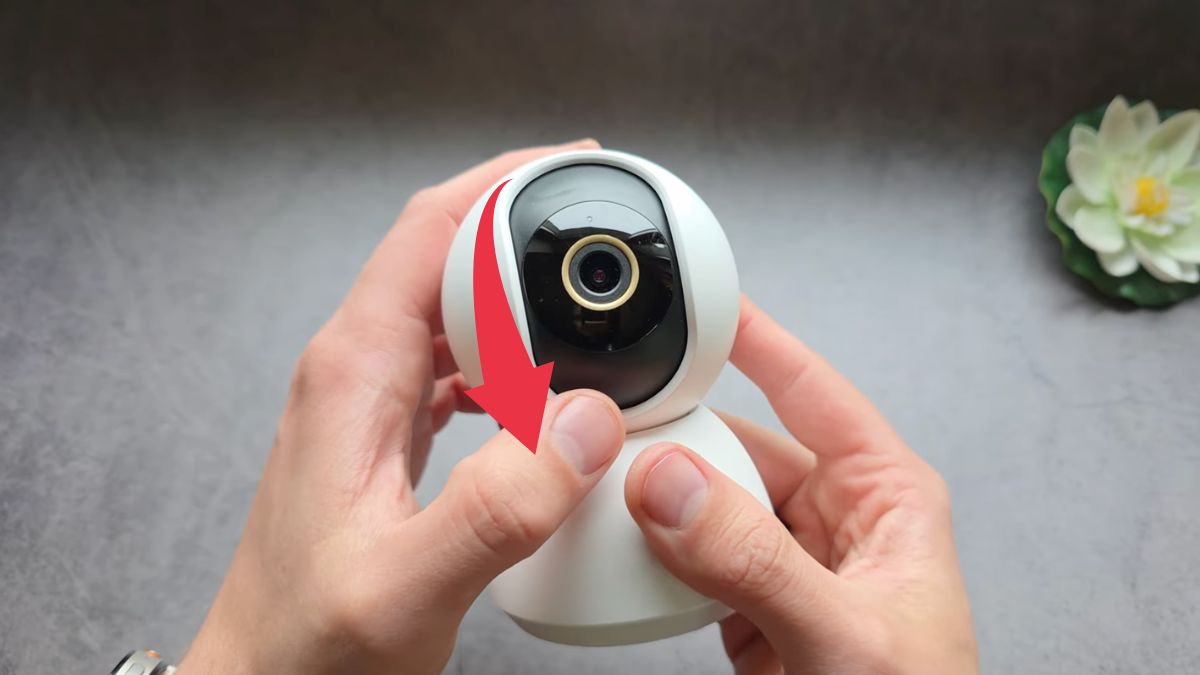
Không áp dụng chiều cắm của C200 cho mọi camera Xiaomi. Chẳng hạn, tài liệu C700 hướng dẫn phần tiếp xúc của microSD hướng lên. Với camera ngoài trời CW700S, người dùng còn phải mở và đóng lại nắp chống nước của khe thẻ.
Cách lắp thẻ nhớ camera V360 Pro
V360 Pro được sử dụng cùng nhiều kiểu phần cứng camera, vì vậy không có một vị trí khe TF áp dụng cho mọi thiết bị. Các tài liệu hướng dẫn V360 Pro xác nhận ứng dụng có khả năng xem lại dữ liệu từ TF card, nhưng vị trí vật lý của khe phụ thuộc camera đi kèm.
- Bước 1: Tắt nguồn thiết bị và tìm ký hiệu TF, TF Card hoặc microSD trên thân camera, dưới cụm xoay hoặc sau nắp bảo vệ.
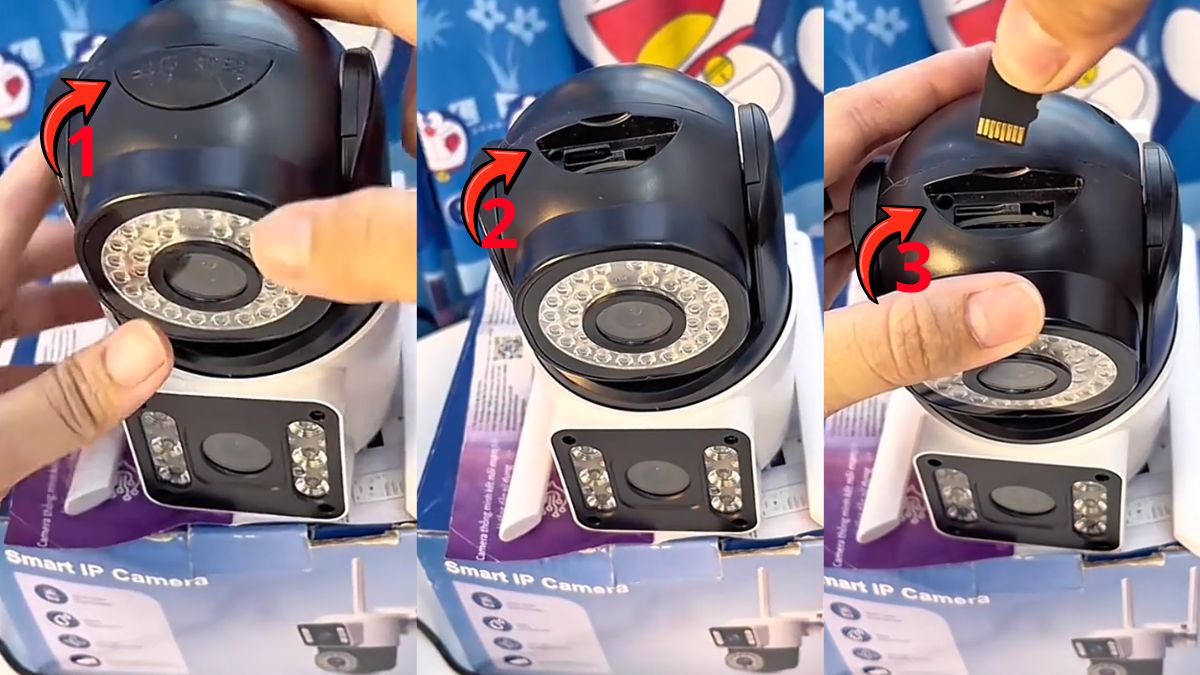
- Bước 2: Tháo nắp bảo vệ nếu khe cắm thẻ nhớ nằm phía sau nắp. Một số camera có thể cần xoay hoặc nâng cụm ống kính để nhìn thấy khe cắm.
- Bước 3: Kiểm tra hướng cắm trên thiết bị rồi đưa thẻ vào thẳng khe, không suy đoán chiều tiếp điểm từ một model V360 Pro khác.
Với camera 4G hoặc camera năng lượng mặt trời dùng V360 Pro, khe SIM và khe TF có thể nằm gần nhau. Bạn cần đọc đúng nhãn trước khi cắm để tránh đưa microSD vào nhầm vị trí. Sau khi thực hiện cách lắp thẻ nhớ vào camera, tiến hành mở V360 Pro để kiểm tra phần lưu trữ hoặc Playback có nhận TF card hay không.
Cách lắp thẻ nhớ camera Viettel
Với camera Viettel có hỗ trợ lưu cục bộ, quy trình vẫn bắt đầu bằng việc xác định đúng khe microSD trên model thực tế. Tài liệu hướng dẫn camera IP WiFi của Viettel có mục quản lý và định dạng thẻ nhớ trong phần cài đặt, nhưng hãng có nhiều thiết bị với thiết kế khác nhau.
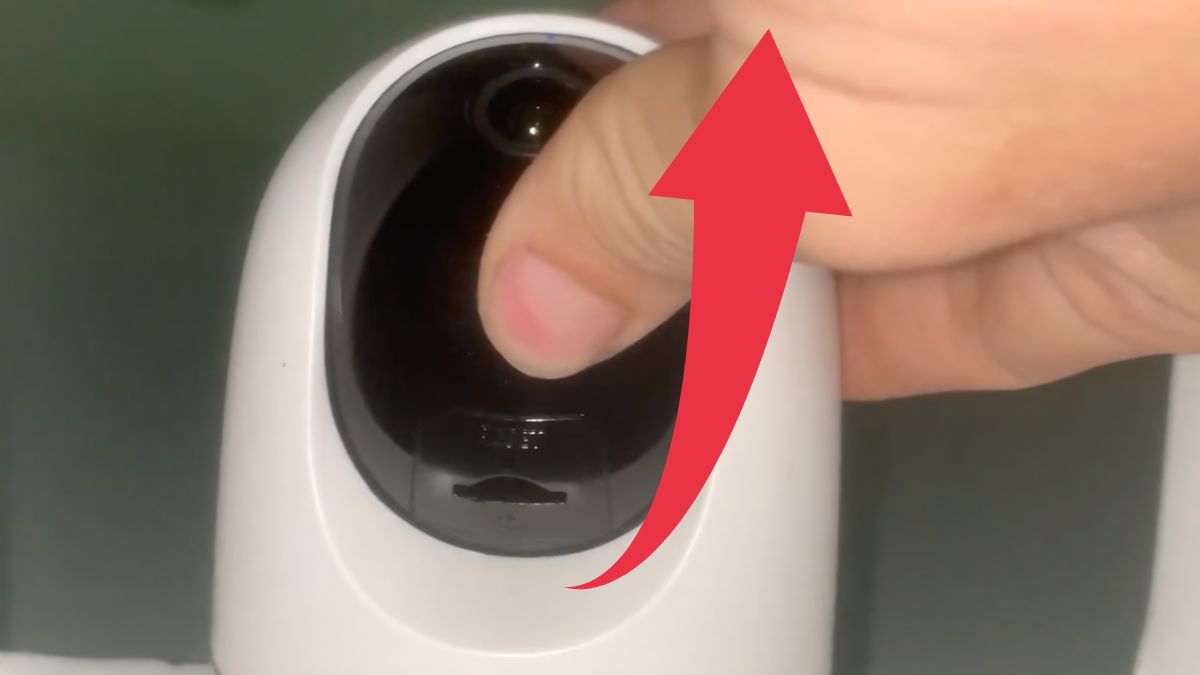
- Bước 1: Ngắt nguồn camera, xoay quả cầu ống kính camera lên trên cho đến khi nhìn thấy Khe cắm hoặc tham khảo tài liệu đi kèm model đang sử dụng.
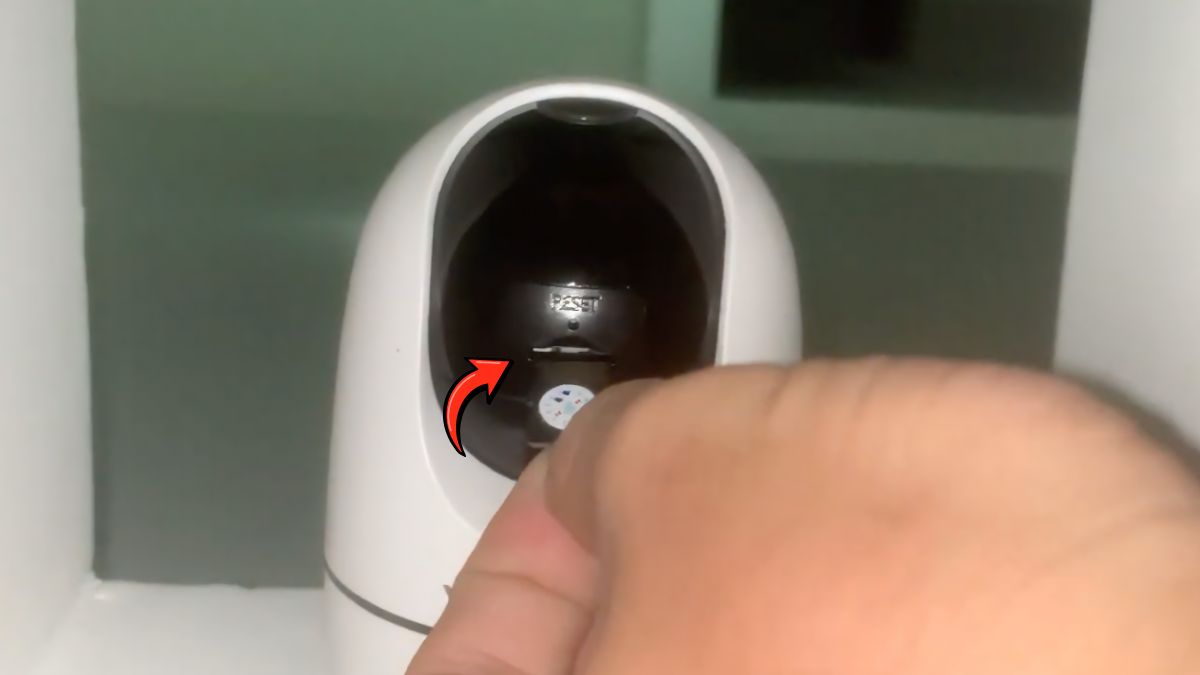
- Bước 2: Đưa thẻ vào đúng chiều ký hiệu trên camera và dừng lại nếu cảm thấy thẻ bị cấn hoặc không vào đúng rãnh.
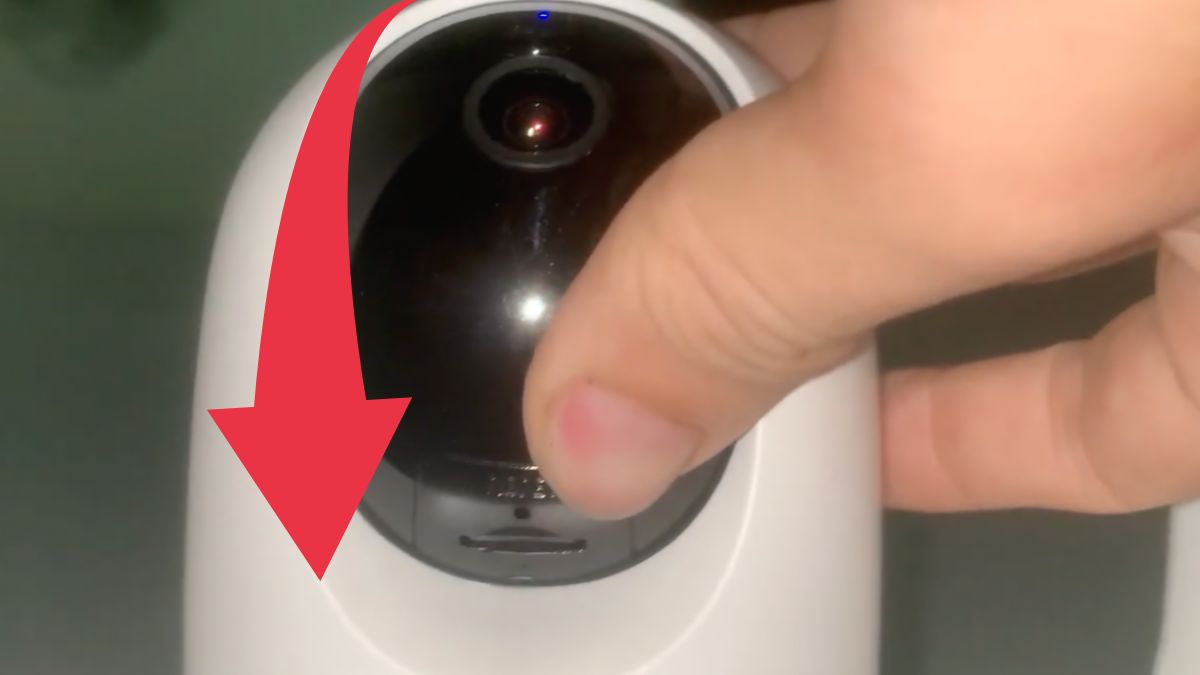
- Bước 3: Xoay quả cầu ống kính camera xuống về đúng vị trí. Cấp nguồn và mở ứng dụng quản lý camera để kiểm tra thiết bị đã nhận bộ nhớ, sau đó định dạng nếu cần.
Viettel cũng cung cấp những dòng Home Camera ưu tiên lưu trữ Cloud. Vì vậy, trước khi mua thẻ, bạn nên kiểm tra model của mình có hỗ trợ lưu microSD cục bộ hay chỉ sử dụng dịch vụ lưu trữ khác.
Cách định dạng và cài đặt lưu trữ trên ứng dụng
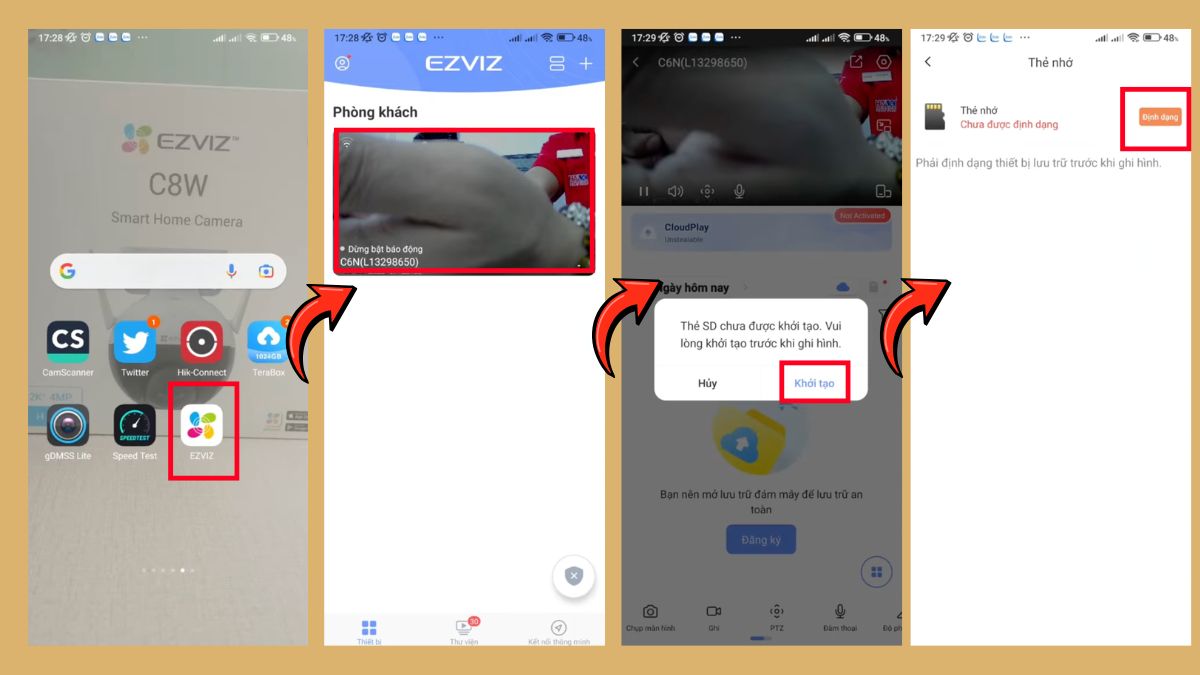
Sau khi thực hiện cách lắp thẻ nhớ vào camera, bước tiếp theo là kiểm tra trạng thái và định dạng thẻ. Format giúp camera chuẩn bị hệ thống lưu trữ phù hợp, nhưng đồng thời xóa dữ liệu cũ trên microSD. Bạn có thể tham khảo quy trình trên EZVIZ:
1.Định dạng thẻ nhớ
- Mở ứng dụng chính thức của camera.
- Chọn đúng thiết bị vừa lắp thẻ nhớ.
- Khi hiện thông báo Thẻ SD chưa được khởi tạo, nhấn vào Khởi tạo hiện trên màn hình hoặc truy cập phần cài đặt lưu trữ theo menu đang hiển thị trên ứng dụng.
- Chọn Định dạng.
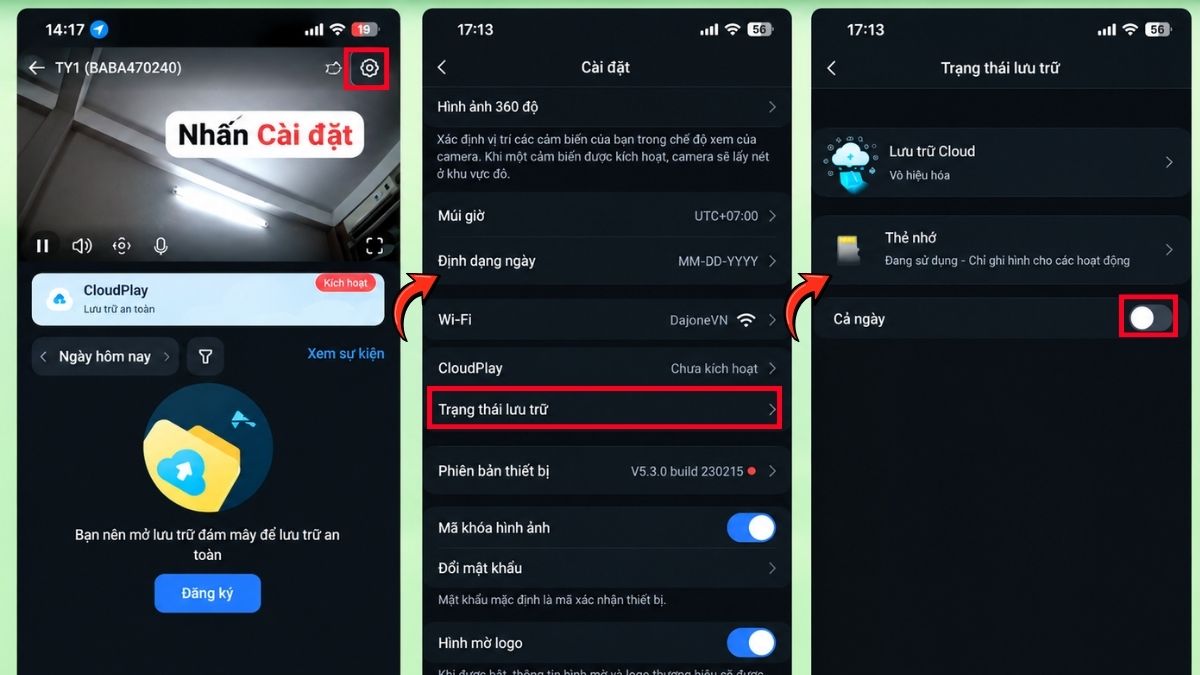
2.Cài đặt lưu trữ
- Nhấn vào Cài đặt trong camera vừa lắp thẻ nhớ.
- Chọn Trạng thái lưu trữ.
- Chọn Cả ngày (cho model hỗ trợ ghi 24/7).
Một số đường dẫn đã được hãng công bố gồm Tapo với Camera Settings > Storage & Recordings > Local Storage > Format microSD Card; Xiaomi sử dụng phần quản lý bộ nhớ trong Xiaomi Home; Viettel hướng dẫn vào Cài đặt > Thẻ nhớ > Định dạng thẻ. Với Yoosee, tài liệu hướng dẫn có phần Record settings và chức năng Format TF card.
Giao diện hoặc vị trí có thể thay đổi theo phiên bản ứng dụng, vì vậy hãy ưu tiên nhãn đang hiển thị trên thiết bị thay vì cố tìm menu giống hoàn toàn hình hướng dẫn.
Lưu ý: Video camera có thể chứa thông tin riêng tư. Trước khi định dạng, tháo thẻ hoặc đưa thẻ cho người khác kiểm tra, hãy sao lưu dữ liệu cần thiết và cân nhắc xóa các bản ghi nhạy cảm.
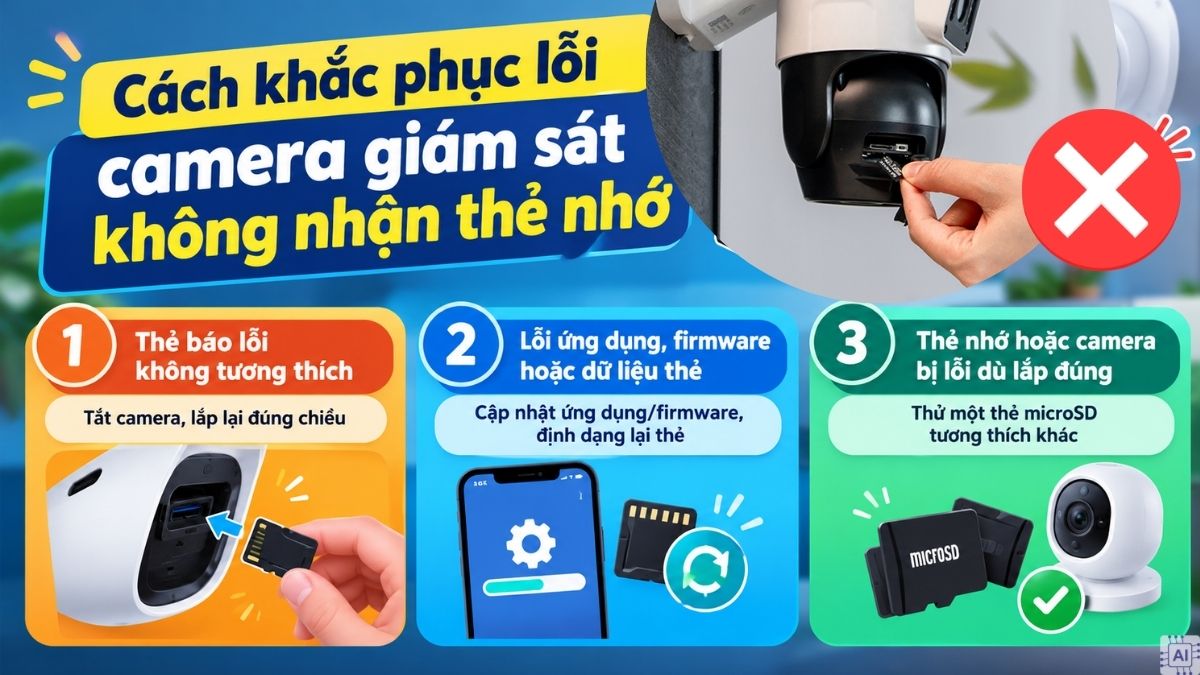
Cách khắc phục lỗi camera không nhận thẻ nhớ
Camera không nhận thẻ có thể bắt nguồn từ cách cắm, thẻ không tương thích, dữ liệu trên thẻ bị lỗi hoặc phần mềm camera chưa hoạt động ổn định. EZVIZ và TP-Link đều khuyến nghị kiểm tra firmware, ứng dụng, khả năng tương thích và thử tháo lắp lại thẻ trong quy trình xử lý lỗi.
- Thẻ báo lỗi không tương thích: Tắt camera, lắp lại đúng chiều và kiểm tra dung lượng, chuẩn tốc độ, định dạng thẻ theo yêu cầu của model.
- Lỗi ứng dụng, firmware hoặc dữ liệu thẻ: Cập nhật ứng dụng/firmware, khởi động lại camera và định dạng thẻ sau khi đã sao lưu dữ liệu.
- Thẻ nhớ hoặc camera bị lỗi dù lắp đúng: Thử một thẻ microSD tương thích khác; nếu vẫn không nhận, cân nhắc khôi phục cài đặt camera hoặc kiểm tra phần cứng.
TP-Link lưu ý thẻ giả, thẻ chất lượng thấp hoặc dòng không tương thích có thể gây lỗi nhận và định dạng. EZVIZ cũng đề xuất thử thẻ khác hoặc kiểm tra thẻ hiện tại trên thiết bị khác để khoanh vùng nguyên nhân.
Nếu khe cắm bị cong, thẻ không thể đi vào dù đã đúng chiều hoặc camera liên tục mất thẻ sau khi thay microSD tương thích, bạn không nên cố đẩy thẻ bằng vật cứng. Trường hợp này nên kiểm tra phần cứng tại đơn vị kỹ thuật để hạn chế làm hỏng chân tiếp xúc bên trong.
Thực hiện đúng cách lắp thẻ nhớ vào camera sẽ giúp thiết bị nhận microSD, ghi hình cục bộ và xem lại dữ liệu thuận tiện hơn. Điểm cần nhớ là luôn kiểm tra đúng model, ngắt nguồn khi hãng yêu cầu, cắm theo ký hiệu trên thiết bị và định dạng thẻ qua ứng dụng trước khi thiết lập chế độ ghi hình.



Bình luận (0)