Cách format thẻ nhớ trên điện thoại Android, máy tính

Khi thiết bị liên tục báo đầy dung lượng hoặc máy ảnh gặp lỗi nhận diện, việc áp dụng đúng cách format thẻ nhớ sẽ giúp bạn khắc phục sự cố. Quá trình này không chỉ làm sạch toàn bộ dữ liệu dư thừa mà còn thiết lập lại cấu trúc hệ thống, giúp tăng hiệu suất đọc ghi. Bài viết dưới đây sẽ hướng dẫn chi tiết từng bước thực hiện và các lưu ý sao lưu toàn bộ tài liệu quan trọng trước khi bắt đầu để tránh rủi ro.
Format thẻ nhớ là gì?
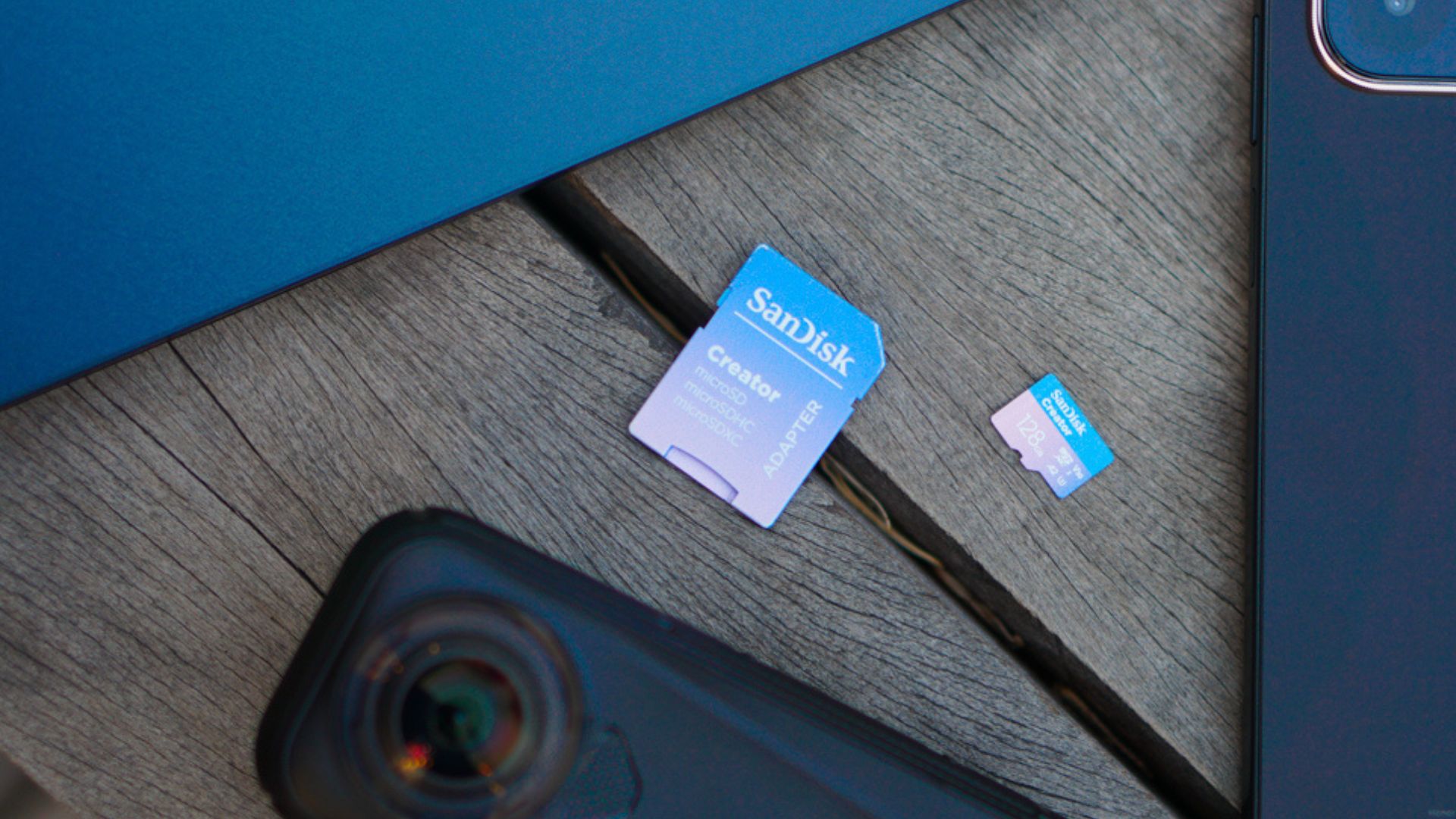
Thao tác format thẻ nhớ là thao tác xóa dữ liệu và tạo lại cấu trúc hệ thống tập tin khi cần. Khi bạn mua một chiếc thẻ SD mới hoặc muốn chuyển thẻ từ máy ảnh sang điện thoại, việc định dạng lại sẽ giúp không gian lưu trữ đồng bộ và tương thích với hệ điều hành của thiết bị đọc.

Về mặt kỹ thuật, hệ thống sẽ xóa bỏ bảng cấp phát tệp (File Allocation Table) cũ và tạo ra một bảng thư mục rỗng. Mặc dù dữ liệu vật lý có thể vẫn còn tồn tại tạm thời dưới dạng các đoạn mã số, nhưng hệ điều hành sẽ đánh dấu vùng không gian đó và ghi đè các tập tin mới lên trên. Quá trình này giúp khắc phục nhiều lỗi phần mềm liên quan đến tình trạng gián đoạn khi sao chép dữ liệu.
Các loại định dạng thẻ nhớ và lưu ý khi lựa chọn
Các loại định dạng thẻ nhớ phổ biến nhất hiện nay bao gồm FAT32 và exFAT. Trong đó việc lựa chọn chuẩn hệ thống tập tin nào sẽ phụ thuộc trực tiếp vào dung lượng tối đa của thẻ và khả năng tương thích phần cứng của thiết bị.
Dưới đây là bảng tổng hợp các chuẩn định dạng phổ biến được ứng dụng trên các thiết bị công nghệ hiện nay:
|
Loại định dạng |
Đặc điểm kỹ thuật |
Thiết bị tương thích phù hợp |
|
FAT32 |
Giới hạn dung lượng một tập tin tối đa 4GB, độ ổn định và khả năng đọc chéo nền tảng cực kỳ cao. |
Điện thoại di động đời cũ, máy ảnh cơ bản, camera hành trình, thiết bị chơi game cầm tay. |
|
exFAT |
Không bị giới hạn dung lượng tập tin, tốc độ truyền tải dữ liệu lớn nhanh chóng, thiết kế tối ưu cho bộ nhớ flash. |
Thiết bị quay video độ phân giải 4K, flycam, điện thoại thông minh và máy tính hiện đại. |
Khi thiết lập hệ thống tập tin, bạn cần lưu ý kiểm tra dung lượng tổng của thẻ nhớ. Các loại thẻ SD có dung lượng từ 32GB trở xuống thường hoạt động ổn định và mặc định sử dụng chuẩn FAT32. Đối với dung lượng từ 64GB trở lên (thường được dán nhãn SDXC), chuẩn exFAT là lựa chọn tối ưu để đáp ứng nhu cầu lưu trữ các tệp tin video dung lượng lớn kéo dài hàng giờ đồng hồ.
Nếu chọn sai định dạng, máy ảnh hoặc điện thoại thông minh có thể hiển thị thông báo lỗi hệ thống và yêu cầu định dạng lại ngay khi bạn vừa cắm thẻ vào khe đọc. Ví dụ, thiết bị camera hành trình cũ chỉ nhận định dạng FAT32 sẽ hoàn toàn tê liệt nếu bạn cố tình nhét một chiếc thẻ exFAT vào bên trong.
Cách format thẻ nhớ trên điện thoại Android
Người dùng có thể xóa sạch dữ liệu trực tiếp trong mục Cài đặt (Settings) của thiết bị mà không cần phụ thuộc vào phần mềm của bên thứ ba. Hướng dẫn cách format thẻ nhớ trên điện thoại dưới đây được xác minh trên giao diện One UI của điện thoại Samsung dòng phổ thông (model A hoặc M).
- Bước 1: Mở ứng dụng Settings
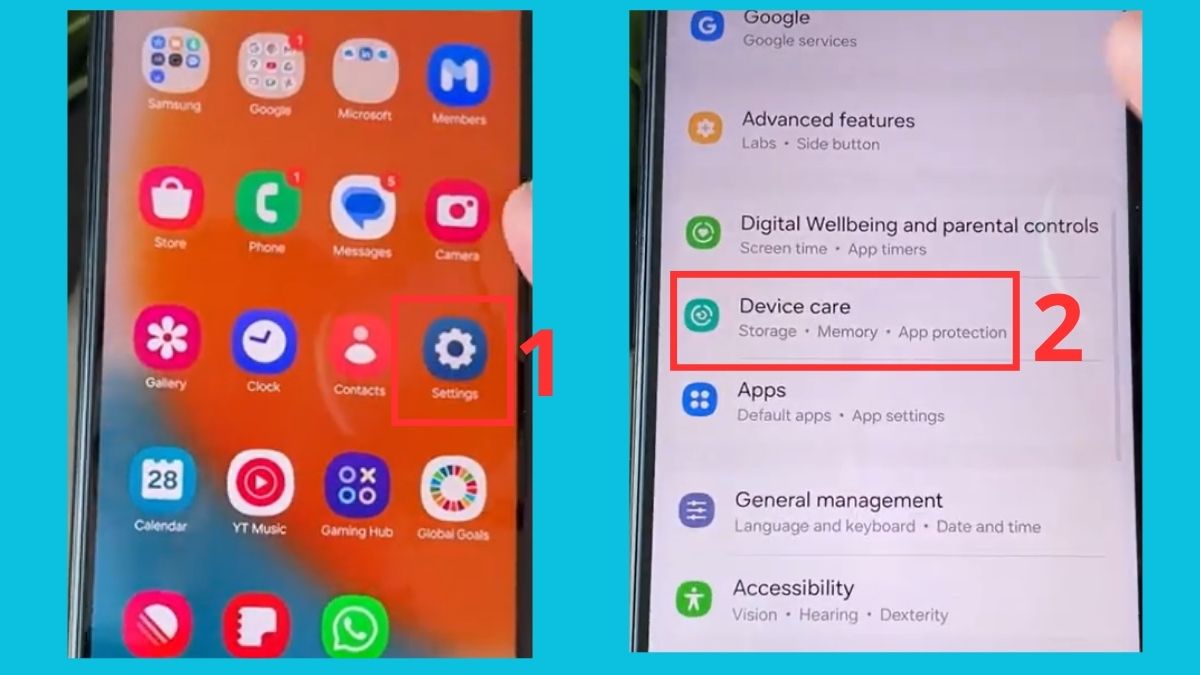
- Bước 2: Chọn mục Device care
- Bước 3: Chọn mục Storage
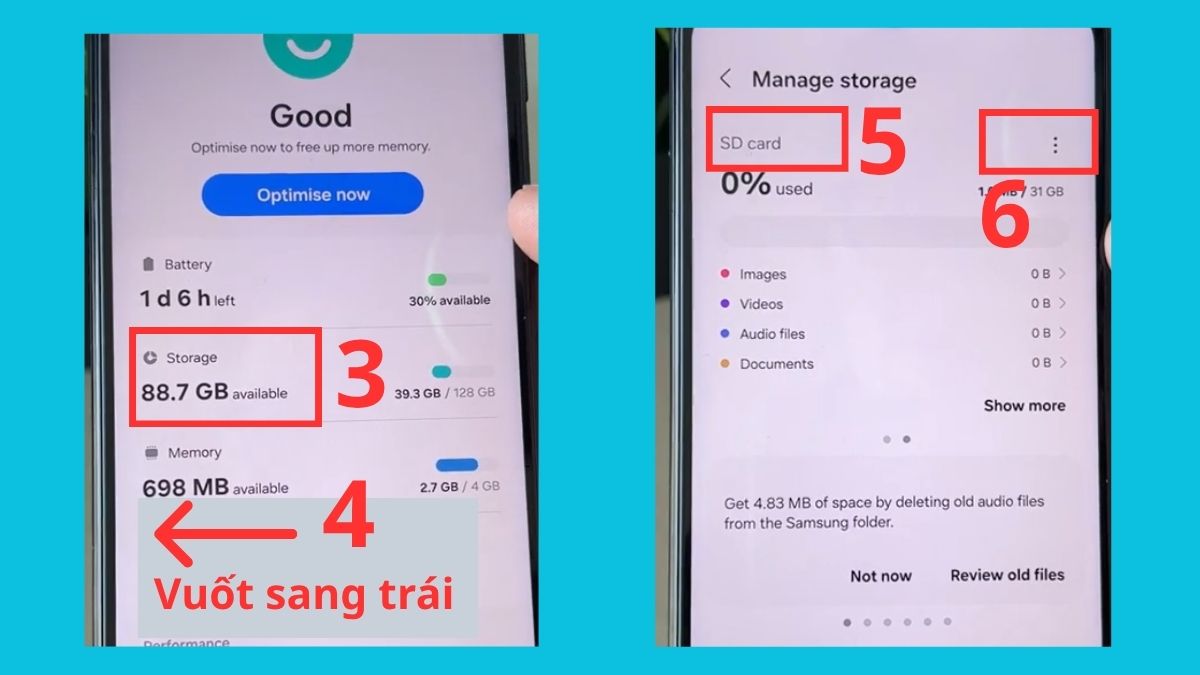
- Bước 4: Vuốt màn hình sang trái → Tìm đến SD card
- Bước 5: Nhấn vào dấu ba chấm
- Bước 6: Chọn Format
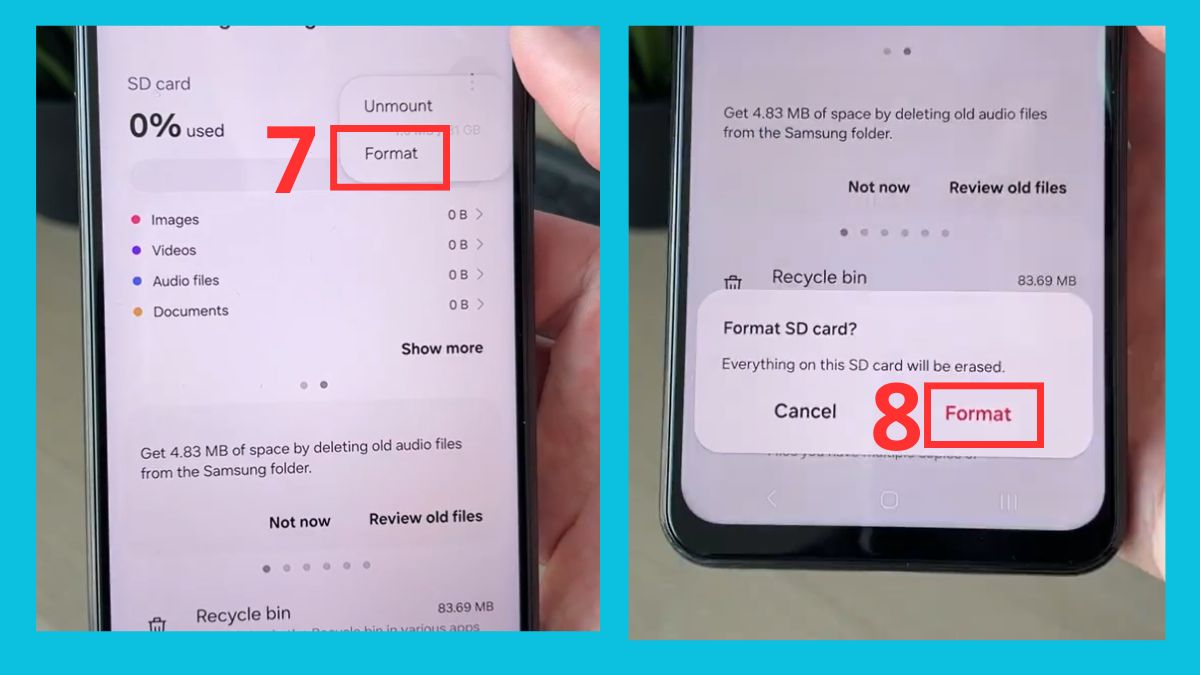
- Bước 7: Xác nhận tiếp Format là hoàn thành
Lưu ý:
- Trên các model Samsung khác nhau có thể khác nhau đôi chút về thao tác
- Đối với các dòng máy sử dụng ColorOS (OPPO) hoặc HyperOS (Xiaomi), tên mục hiển thị có thể thay đổi đôi chút nhưng thao tác vẫn nằm trong phần quản lý dung lượng lưu trữ.
- Hệ điều hành Android cung cấp tính năng định dạng thẻ thành "Bộ nhớ di động" (Portable Storage) để dễ dàng rút ra cắm vào máy tính, hoặc "Bộ nhớ trong" (Internal Storage) để gộp chung với bộ nhớ của điện thoại. Bạn hãy ưu tiên chọn "Bộ nhớ di động" nếu thường xuyên sao chép ảnh sang thiết bị khác.
Cách format thẻ nhớ trên máy tính
Thực hiện định dạng thẻ nhớ trực tiếp trên máy tính giúp xóa dữ liệu và tạo lại cấu trúc hệ thống tập tin khi cần. Dưới đây là hướng dẫn chi tiết các phương pháp thao tác an toàn và nhanh chóng mà bạn có thể áp dụng.
Hướng dẫn định dạng thẻ nhớ trên Windows
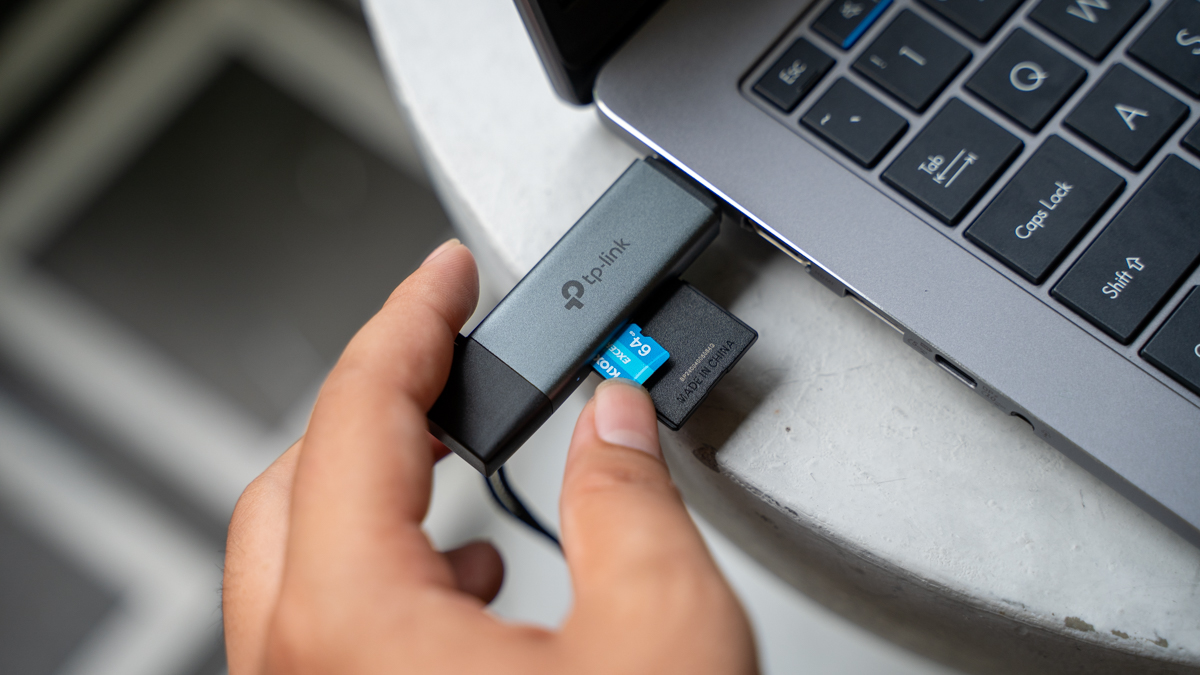
Bạn cần kết nối thẻ vào máy tính thông qua khe cắm SD trực tiếp trên thân máy, hoặc sử dụng đầu đọc thẻ rời (Card Reader) cắm qua cổng USB. Cách định dạng thẻ nhớ trên laptop Windows 11 như sau:
- Bước 1: Cần kết nối thẻ nhớ vào máy tính

- Bước 2: Bấm tổ hợp Windows + R để mở hộp thoại Run

- Bước 3: Nhập diskmgmt.msc vào ô tìm kiếm → Nhấn Enter
- Bước 4: Nhấp chuột phải vào tên thẻ nhớ SD bạn muốn định dạng → Chọn Format
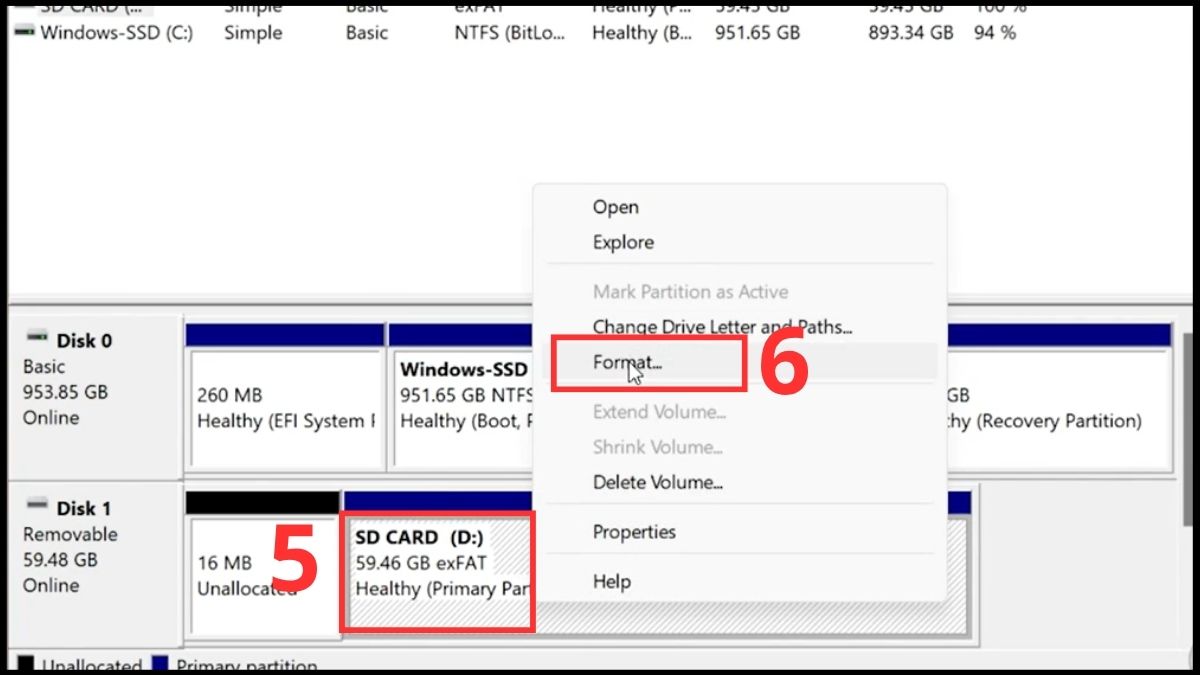
- Bước 5: Tại mục File System chọn exFAT (hoặc theo chuẩn thẻ sử dụng)

- Bước 6: Đánh dấu vào ô Perform a quick format
- Bước 7: Chọn Ok
- Bước 8: Xác nhận Ok là hoàn thành
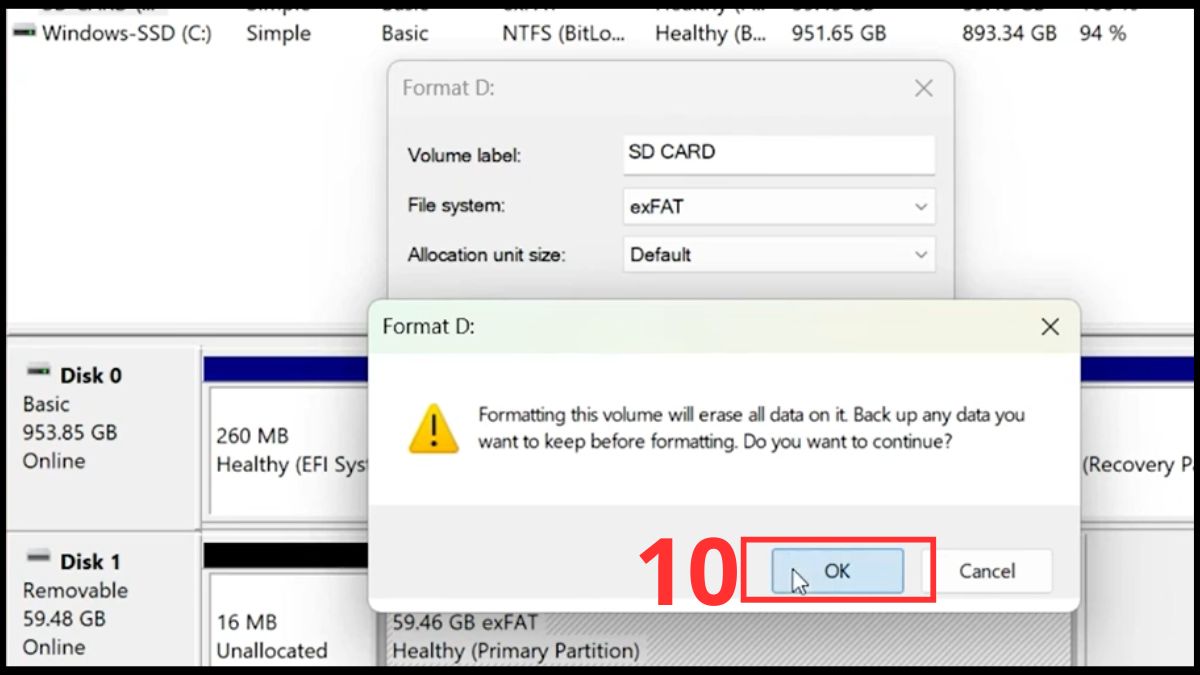
Lưu ý:
- Nếu tick chọn quick format, hệ thống chỉ xóa bảng chỉ mục tập tin, giúp quá trình diễn ra trong vài giây
- Quan sát kỹ để chọn đúng thẻ nhớ, tránh nhầm lẫn với ổ cứng máy tính .
Sử dụng thẻ nhớ chính hãng giúp quá trình lưu trữ và truyền tải dữ liệu diễn ra nhanh chóng, an toàn hơn và hạn chế các lỗi định dạng. Khám phá ngay các dòng thẻ nhớ chất lượng với mức giá hấp dẫn tại CellphoneS.
[Product_Listing categoryid="109" propertyid="" customlink="https://cellphones.com.vn/phu-kien/the-nho-usb-otg.html" title="Danh sách USB/Thẻ nhớ giá tốt tại CellphoneS"]
Cách format thẻ nhớ trên MacBook
Trình quản lý Disk Utility trên hệ điều hành của Apple cho phép bạn thực hiện cách format thẻ nhớ trên macbook một cách an toàn và trực quan. Giao diện này cung cấp đầy đủ các tùy chọn hệ thống tập tin tương thích với đa nền tảng, giúp bạn dễ dàng chuyển đổi dữ liệu giữa môi trường macOS và Windows.
Khi định dạng trên máy tính Apple, mục Scheme (Bản đồ phân vùng) đóng vai trò định hướng cấu trúc khởi động. Bạn nên để mặc định là Master Boot Record (MBR) nếu muốn sử dụng thẻ cho các thiết bị máy ảnh, máy quay phim.
Cách format thẻ nhớ trên MacBook (macOS Sequoia):
- Bước 1: Nhấn tổ hợp phím Command + Space để mở thanh tìm kiếm

- Bước 2: Nhập từ khóa Disk Utility → Click vào Disk Utility để mở ứng dụng
- Bước 3: Chọn đúng tên thẻ nhớ của bạn tại mục External
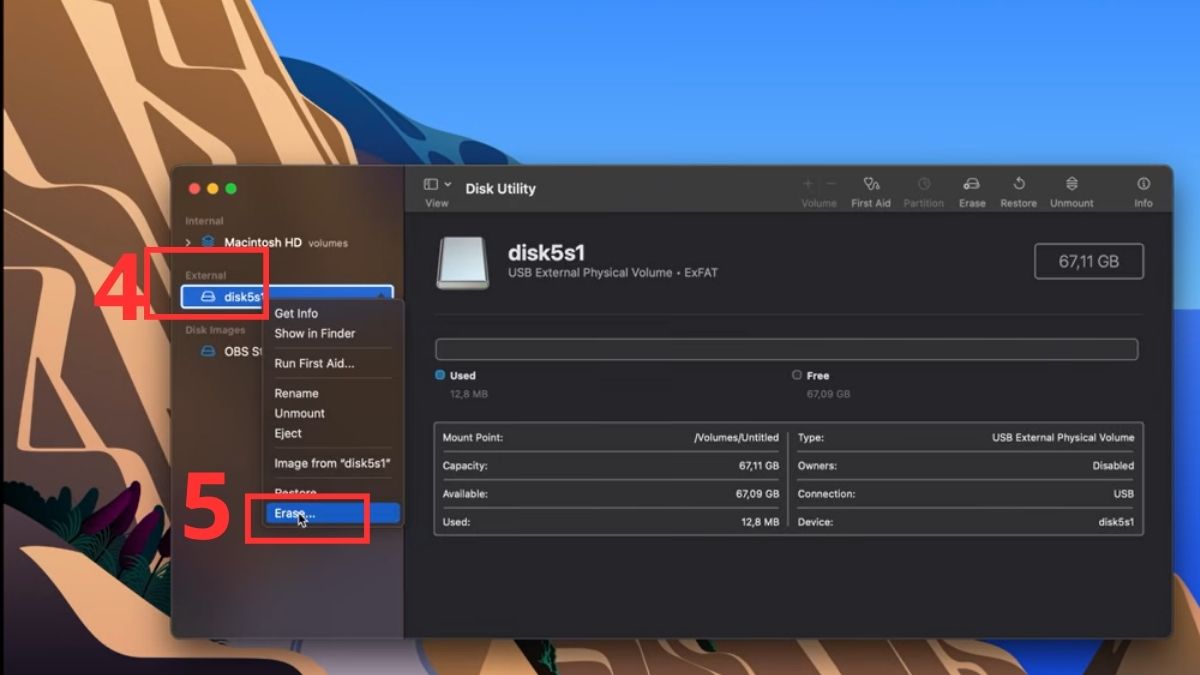
- Bước 4: Nhấn chọn mục Erase
- Bước 5: Chọn MS-DOS FAT (hoặc theo thẻ đang sử dụng) tại phần Format.
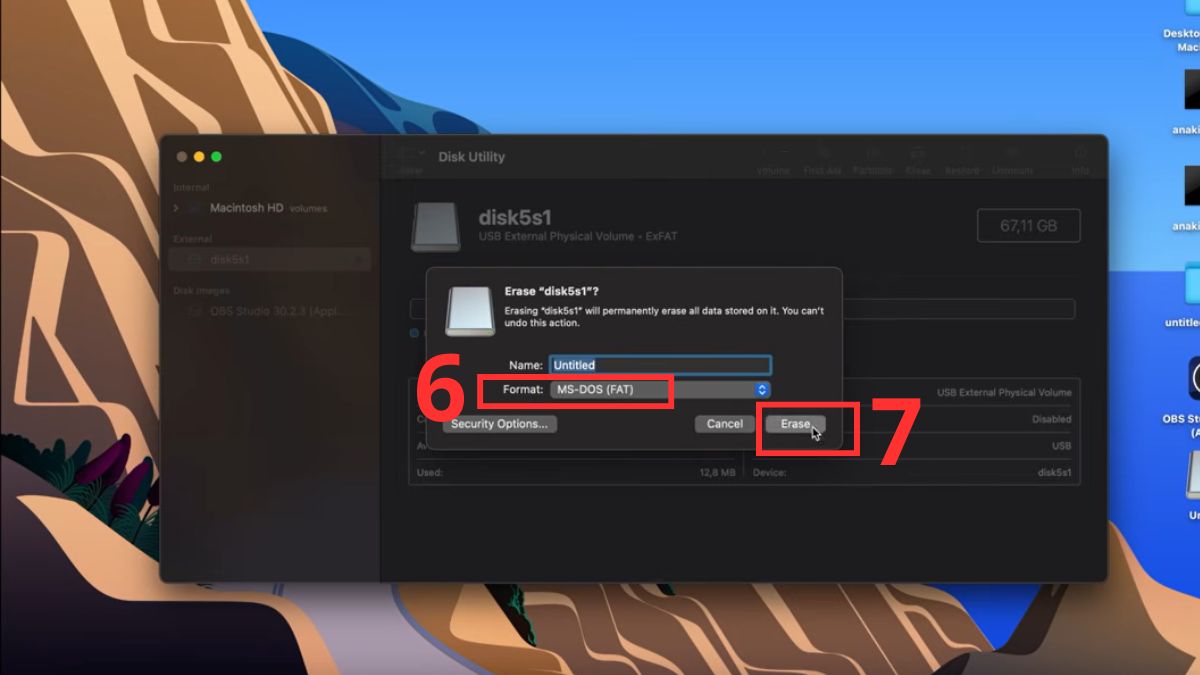
- Bước 6: Chọn nút Erase
- Bước 7: Chờ ứng dụng Disk Utility hoàn tất tiến trình định dạng rồi chọn Done
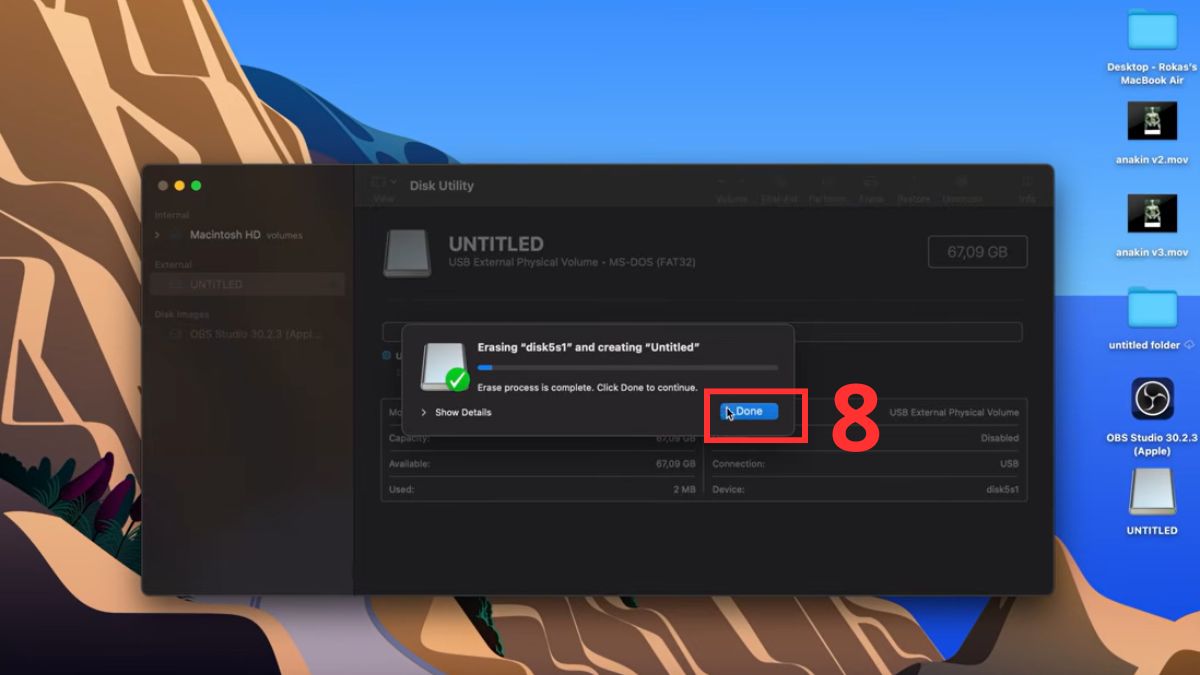
Lưu ý:
- Tại phần Format, nếu dung lượng thẻ nhớ là 32GB trở xuống nên chọn MS-DOS FAT, đối với thẻ từ 64GB trở lên thì bạn nên chọn exFAT.
- Quy trình thực hiện có thể khác nhau trên các cập nhật macOS.
- Ở bước nhấn Erase, nếu xuất hiện thêm mục Scheme (Sơ đồ), bạn phải chọn MBR. Nếu để mặc định của Apple, thẻ sẽ không đọc được khi cắm vào máy ảnh hay điện thoại.
- Nếu không thấy tên thẻ ở Bước 3, bạn hãy bấm vào nút View (góc trên bên trái), rồi chọn Show All Devices để hiện đầy đủ ổ đĩa.
- Sau khi format xong, không rút thẻ ra ngay, hãy click chuột phải vào biểu tượng thẻ nhớ trên màn hình, chọn Eject (Đẩy ra) để tránh làm thẻ bị lỗi định dạng.
Cách sửa lỗi thẻ nhớ không format được
Nguyên nhân phổ biến hàng đầu là thiết bị lưu trữ đang bị đặt ở chế độ Write Protection (Chống ghi dữ liệu). Bạn hãy rút thẻ ra khỏi đầu đọc và kiểm tra cần gạt nhỏ bằng nhựa nằm bên hông áo thẻ SD. Nếu cần gạt đang bị đẩy xuống vị trí Lock, hãy gạt nhẹ nó lên trên để mở khóa, sau đó cắm lại vào máy tính và thực hiện định dạng lại.
Trong trường hợp linh kiện không bị khóa vật lý mà lỗi do xung đột phần mềm, bạn có thể sử dụng công cụ Command Prompt trên máy tính Windows để khắc phục. Cách sửa lỗi thẻ nhớ không format được trên laptop Windows 11 như sau:
- Bước 1: Nhập cụm từ cmd bên cạnh biểu tượng kính lúp trên thanh tìm kiếm
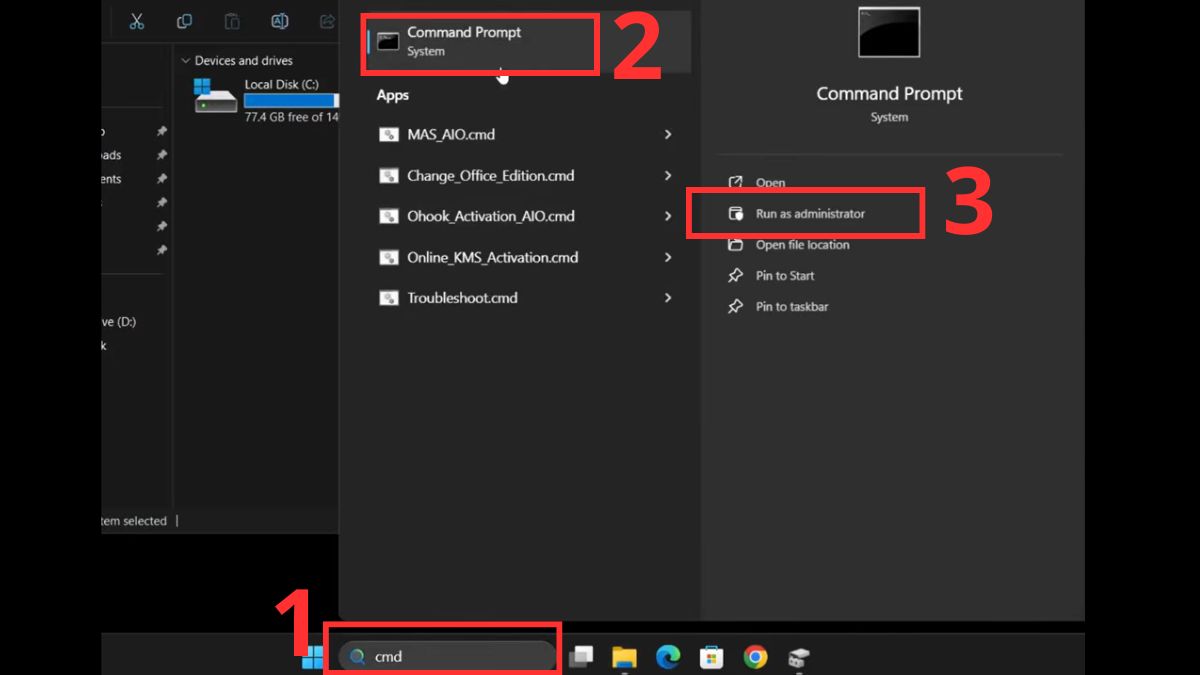
- Bước 2: Chọn Command Prompt → Chọn tiếp Run as administrator
- Bước 3: Chọn Yes
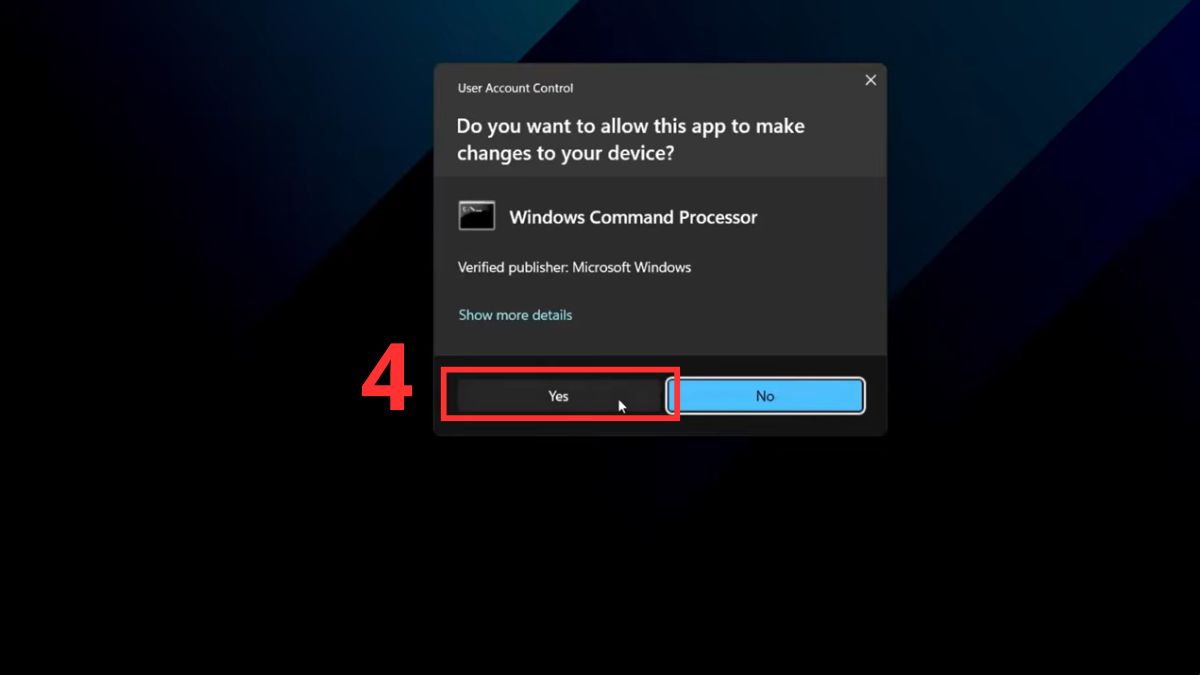
Cảnh báo: Cần phải sao lưu và xác nhận đúng số Disk trước khi dùng Clean.
- Bước 4: Nhập dòng lệnh diskpart → Nhấn phím Enter
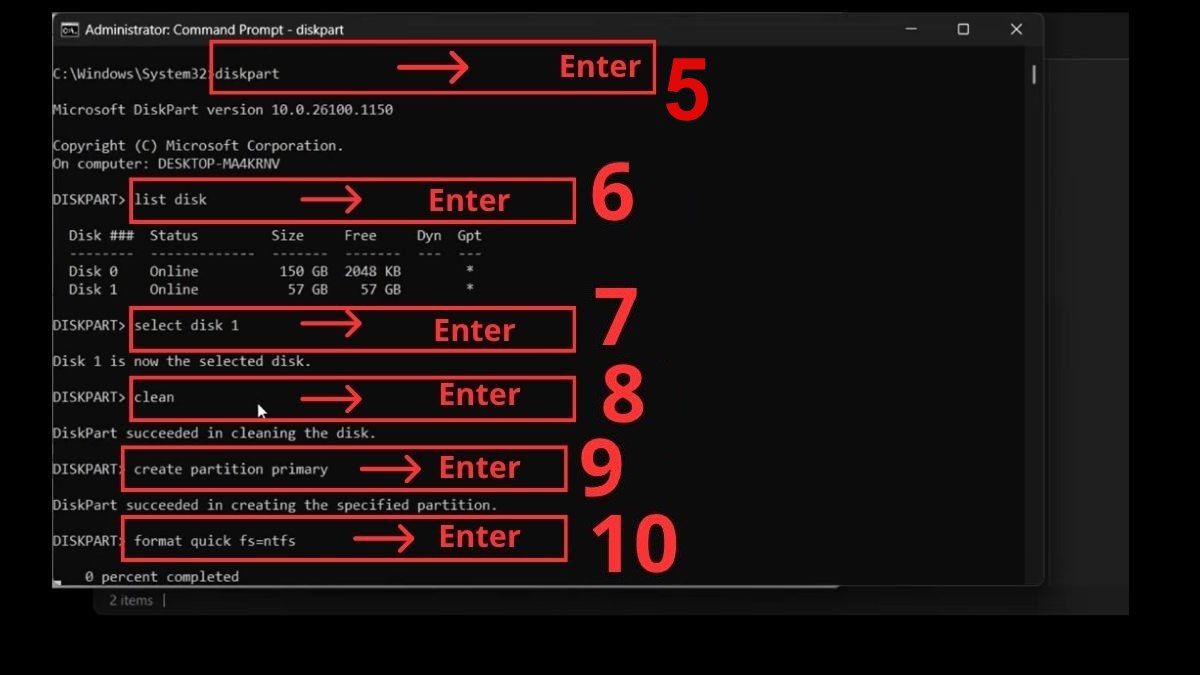
- Bước 5: Nhập lệnh list disk → Nhấn phím Enter
- Bước 6: Nhập lệnh select disk X (X là số thứ tự tương ứng của thẻ nhớ) → Nhấn phím Enter
- Bước 7: Nhập lệnh Clean → Nhấn phím Enter
- Bước 8: Gõ lệnh create partition primary → Nhấn phím Enter
- Bước 9: Gõ lệnh format fs=exfat quick → Nhấn phím Enter
(Bạn có thể thay đổi chữ exfat thành fat32 nếu thẻ có dung lượng từ 32GB trở xuống)
- Bước 10: Sau khi hệ thống báo 100% hoàn tất, gõ lệnh assign → Nhấn phím Enter
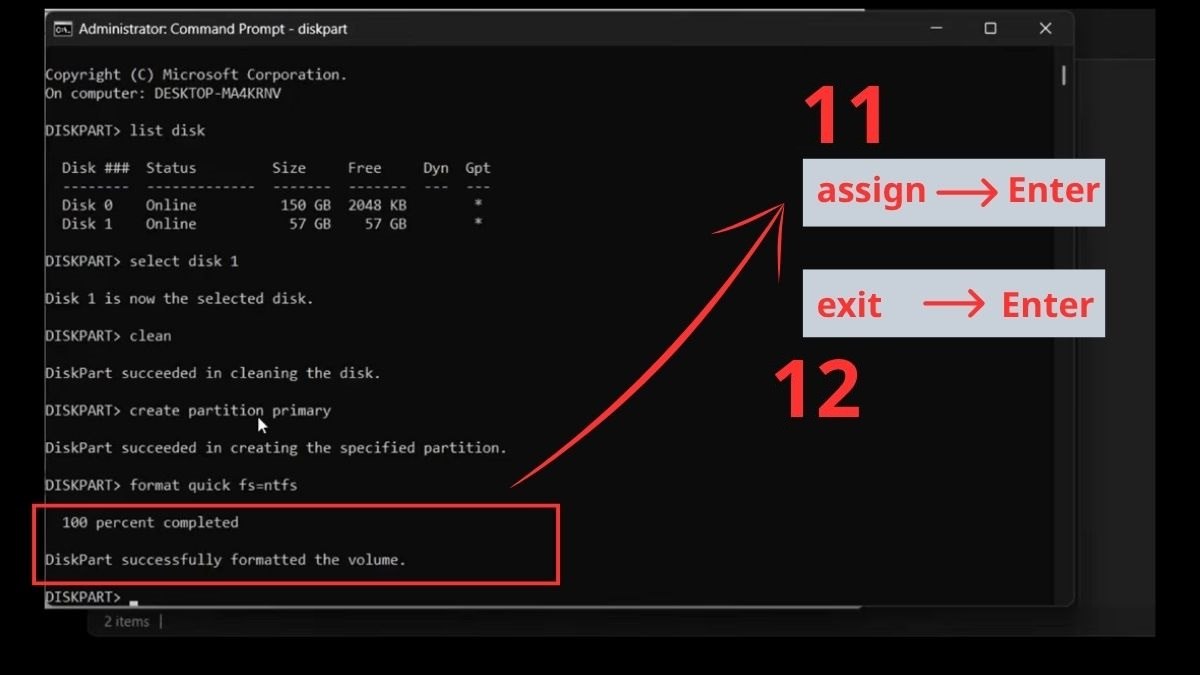
- Bước 11: Gõ lệnh exit → Nhấn phím Enter để thoát khỏi chương trình.
Lưu ý: Nếu không có lệnh assign, thẻ nhớ dù đã được định dạng thành công nhưng hệ điều hành Windows có thể sẽ không hiển thị thẻ trong This PC (File Explorer). Giao diện máy tính sẽ không hiện lên biểu tượng ổ đĩa, khiến người đọc lầm tưởng rằng quá trình sửa lỗi đã thất bại hoặc thẻ đã hỏng hẳn.
Nắm vững cách format thẻ nhớ đúng quy trình kỹ thuật sẽ giúp thiết bị của bạn hoạt động mượt mà và lưu trữ dữ liệu an toàn hơn. Tùy thuộc vào thiết bị đang sử dụng, bạn có thể linh hoạt thao tác trực tiếp trên điện thoại hoặc dùng máy tính để can thiệp sâu vào phân vùng ổ đĩa. Việc lựa chọn chuẩn định dạng phù hợp không chỉ khắc phục các lỗi lưu trữ mà còn tối ưu hóa hiệu suất đọc ghi cho thẻ nhớ của bạn.
*Một số ảnh từ internet



Bình luận (0)