Tại sao không đăng nhập được ChatGPT trên điện thoại bị lỗi 403?

Sự cố không đăng nhập được ChatGPT trên điện thoại lỗi 403 thường do bộ lọc an ninh tự động ngắt kết nối khi ghi nhận dữ liệu mạng thiếu an toàn. Đừng quá lo lắng, bài viết sẽ hé lộ nguyên nhân cốt lõi cùng loạt giải pháp xử lý hiệu quả, giúp bạn khôi phục trải nghiệm mượt mà ngay trên thiết bị di động của mình.
Lỗi 403 ChatGPT trên điện thoại là gì?
Lỗi 403 Forbidden xuất hiện khi yêu cầu truy cập từ điện thoại của bạn bị máy chủ hoặc hệ thống bảo mật từ chối. Khi gặp tình trạng không đăng nhập được ChatGPT trên điện thoại lỗi 403, điều này có nghĩa thiết bị đã gửi yêu cầu nhưng phiên truy cập chưa được hệ thống chấp nhận.
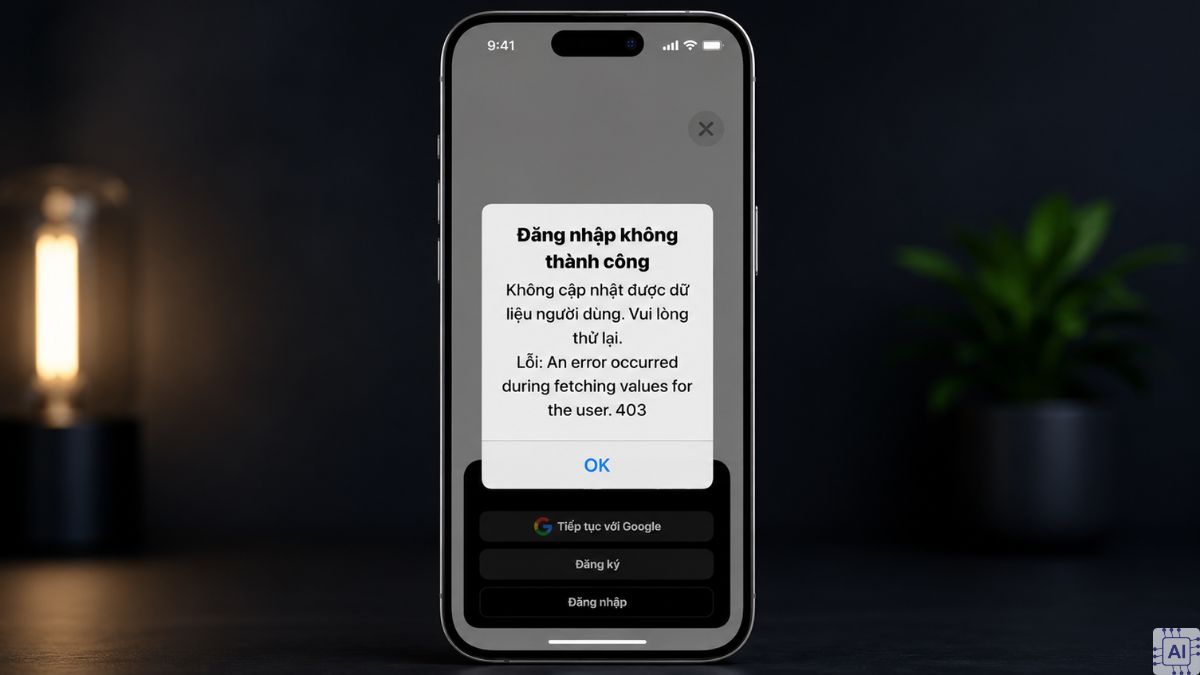
Nguyên nhân có thể liên quan đến kết nối mạng, VPN hoặc proxy, phiên đăng nhập, cấu hình bảo mật hoặc sự cố từ phía dịch vụ. Chỉ dựa vào mã lỗi 403 thì chưa thể xác định nguyên nhân cụ thể, vì vậy cần kiểm tra thêm từng yếu tố trước khi xử lý.
Tại sao không đăng nhập được ChatGPT trên điện thoại lỗi 403?
Sự cố ChatGPT không đăng nhập được kèm mã lỗi 403 thường kích hoạt khi hệ thống nhận diện thấy dấu hiệu nghi vấn từ phương thức kết nối. Tình trạng ngăn chặn truy cập này thường xoay quanh các nguyên nhân cốt lõi sau:
- Tín hiệu mạng bị can thiệp: Việc bật VPN, Proxy, Private DNS hoặc cài ứng dụng chặn quảng cáo khiến máy chủ xếp loại kết nối vào danh sách rủi ro.
- Địa chỉ IP bị hạn chế: Mạng Wi-Fi công cộng, doanh nghiệp hoặc trường học có dải IP chung từng ghi nhận hành vi bất thường nên bị chặn hàng loạt.
- Dữ liệu bộ nhớ đệm bị xung đột: Tệp tin tạm thời và cookie cũ lưu trên trình duyệt hoặc ứng dụng di động gặp lỗi cấu trúc, gây lệch pha dữ liệu.
- Tài khoản bị giới hạn quyền: Hệ thống tự động khóa tạm thời do nhập sai thông tin nhiều lần liên tiếp, hoặc tài khoản nội bộ chưa hoàn tất phân quyền.
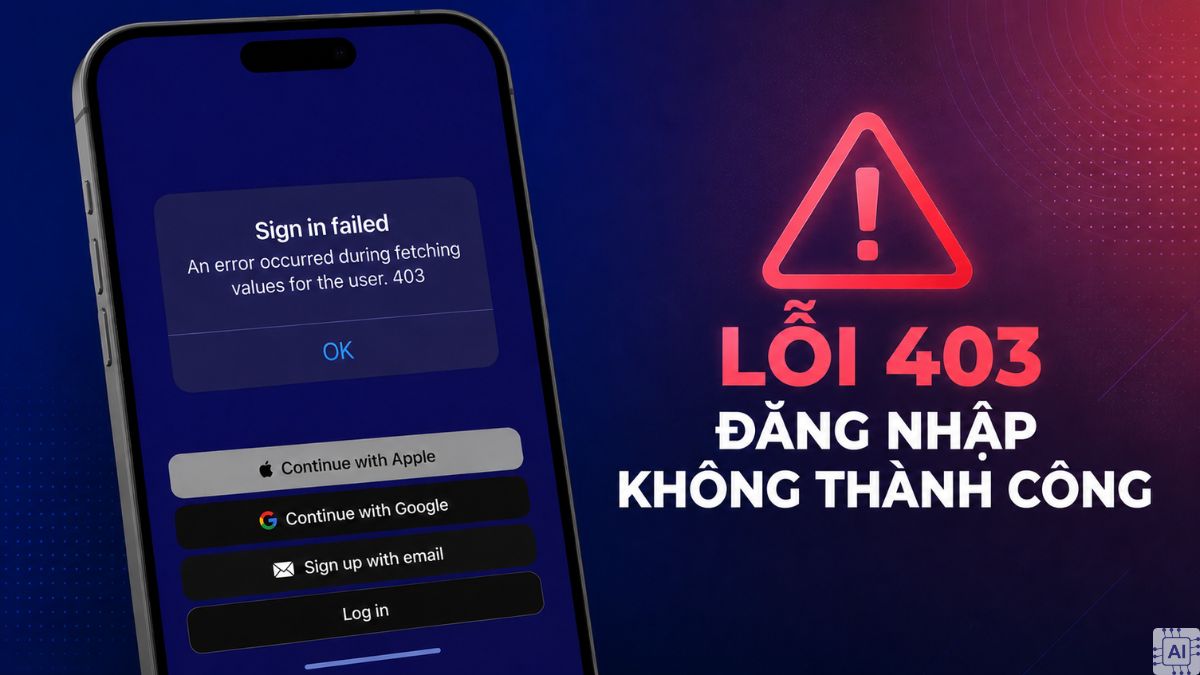
Nhìn chung, việc không đăng nhập được ChatGPT trên điện thoại lỗi 403 hoàn toàn có thể chủ động kiểm soát ngay khi xác định đúng gốc rễ vấn đề. Việc nắm rõ từng nguyên do sẽ giúp bạn chọn lựa phương án xử lý tương ứng để khôi phục truy cập tức thì.
Cách khắc phục lỗi không đăng nhập được ChatGPT trên điện thoại bị lỗi 403
Để sớm khắc phục tình trạng không đăng nhập được ChatGPT trên điện thoại lỗi 403, bạn hãy áp dụng ngay chuỗi thao tác dưới đây. Mọi phương án đều tập trung tối ưu lại thiết lập kết nối cũng như dọn dẹp dữ liệu rác trên thiết bị.
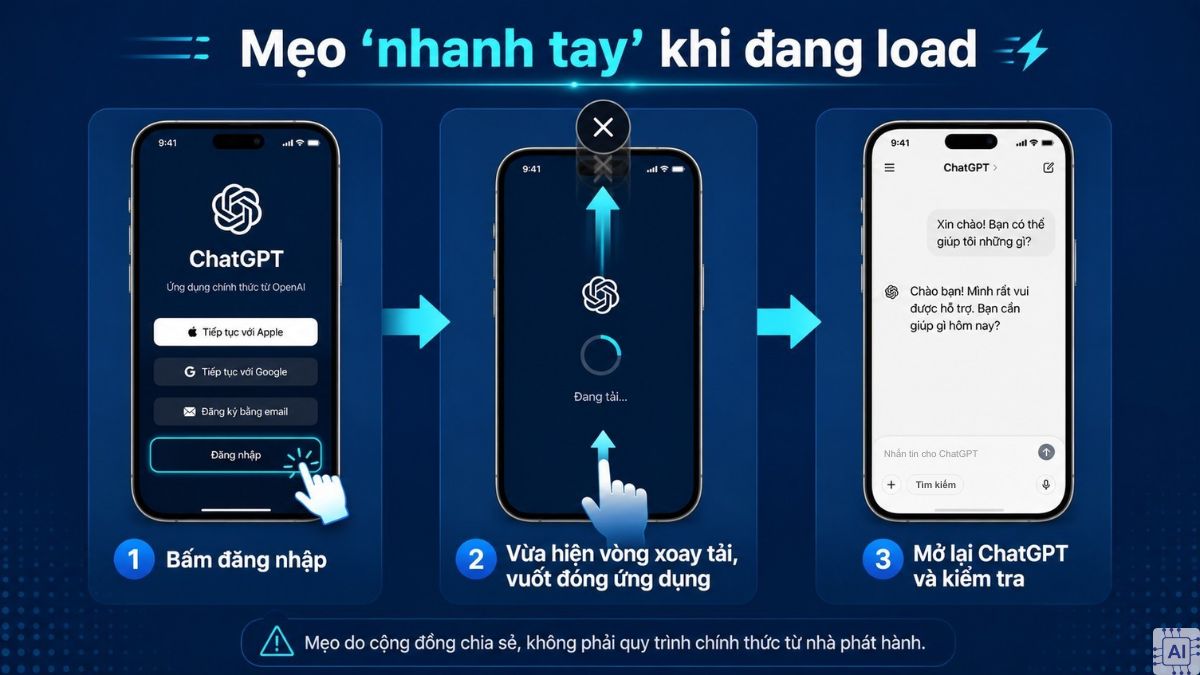
Mẹo "nhanh tay" khi đang load
Ngay sau thao tác bấm đăng nhập, bạn hãy theo dõi sát màn hình: thời điểm vòng xoay tải dữ liệu vừa hiện lên, lập tức vuốt đóng ứng dụng nhằm ngắt tiến trình hiển thị thông báo lỗi. Tiếp theo, bạn khởi chạy lại ChatGPT để xác nhận xem tài khoản đã tự chuyển thẳng tới màn hình hội thoại hay chưa. Đây là mẹo do cộng đồng người dùng AI chia sẻ từ trải nghiệm thực tế, không thuộc quy trình chuẩn từ nhà phát hành.
Trang bị điện thoại chip xử lý tân tiến giúp tăng tốc luồng tải dữ liệu, giảm thiểu độ trễ khi vận hành các tác vụ AI. Đến CellphoneS trải nghiệm và nâng cấp thiết bị chính hãng giá ưu đãi ngay!
[Product_Listing categoryid="3" propertyid="" customlink="https://cellphones.com.vn/mobile.html" title="Danh sách điện thoại đang được quan tâm nhiều tại CellphoneS"]
Xóa bộ nhớ cache và cookie của trình duyệt
Giải pháp này dành riêng cho người dùng truy cập ChatGPT bằng trình duyệt web (không áp dụng lỗi đăng nhập ChatGPT trên app). Việc xóa cache và cookie giúp tạo phiên kết nối sạch, giảm xung đột trong quá trình xác thực tài khoản:
- Bước 1: Mở trình duyệt Chrome trên điện thoại > Nhấn vào dấu 3 chấm ở thanh công cụ.
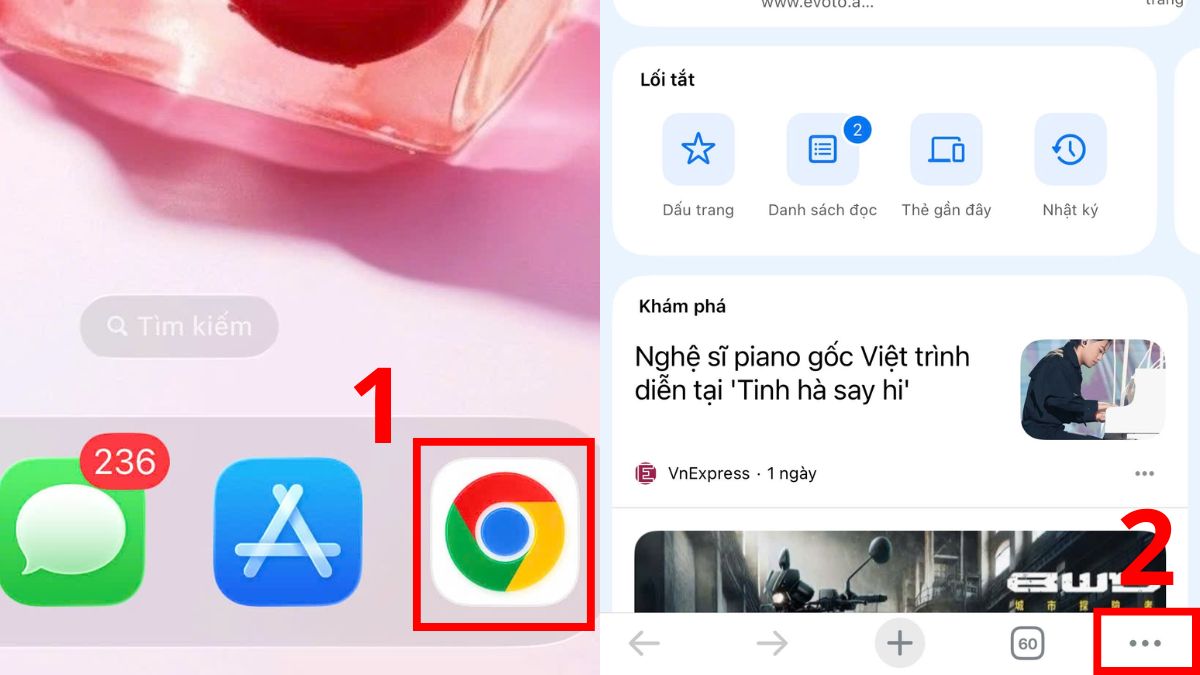
- Bước 2: Chọn Xóa dữ liệu duyệt web.
- Bước 3: Chọn khoảng thời gian cần xóa tại Phạm vi thời gian. Bạn nên đánh dấu vào ô Từ trước đến nay.
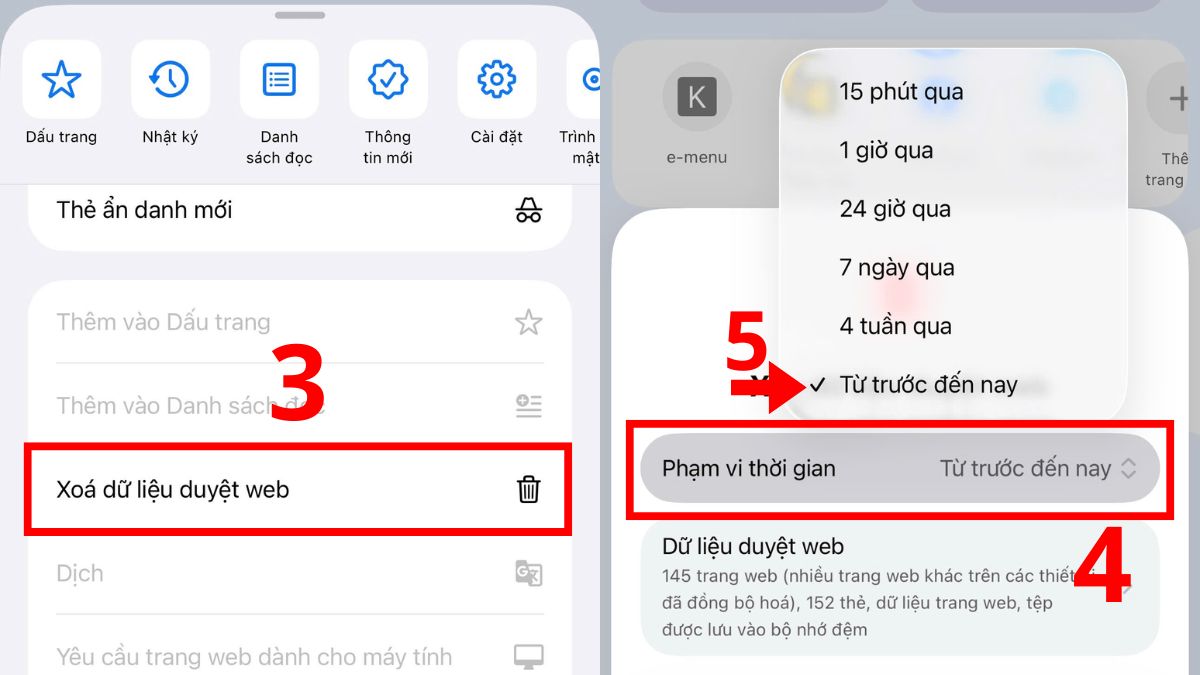
- Bước 4: Ở mục Dữ liệu duyệt web, đánh dấu tick vào ô Cookie, dữ liệu trang web và Tệp và hình ảnh được lưu trong bộ nhớ đệm > ấn dấu Tick để lưu lại.
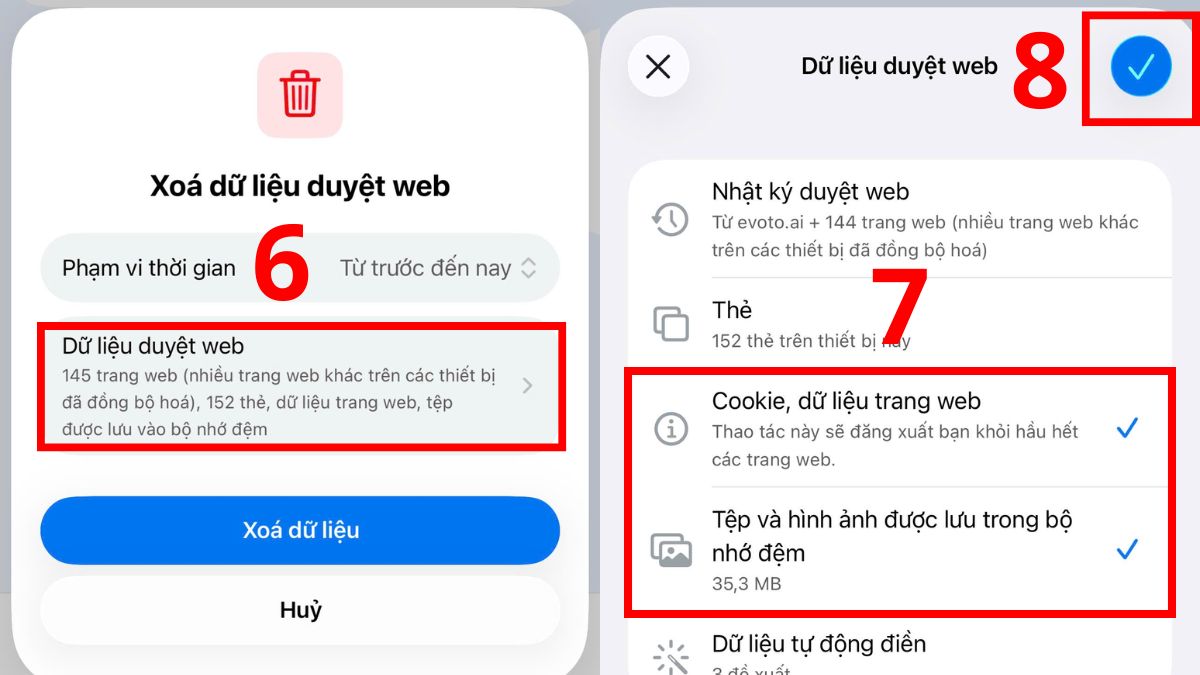
- Bước 5: Chọn Xóa dữ liệu để hệ thống xóa.
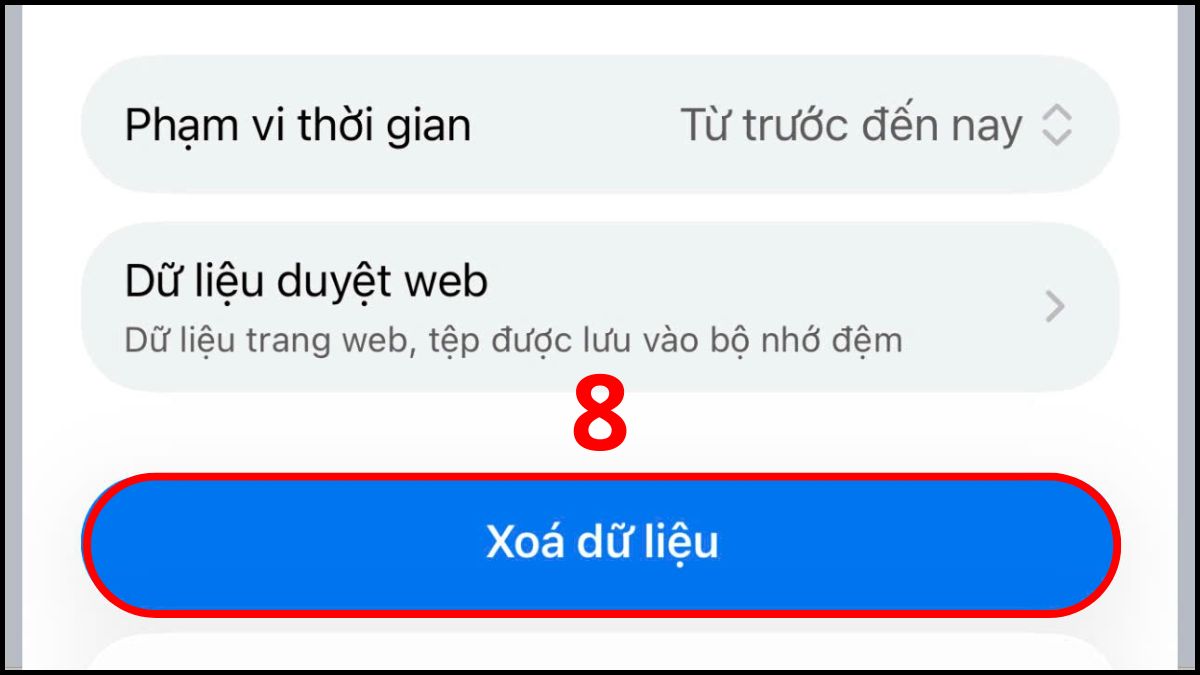
Sau khi dọn dẹp, bạn chỉ cần khởi chạy lại trình duyệt và thực hiện đăng nhập theo đúng phương thức quen thuộc. Dù giao diện mỗi hệ điều hành và ứng dụng có đôi chút khác biệt, trình tự thiết lập tổng thể vẫn diễn ra tương tự.
Sử dụng ứng dụng VPN
Kích hoạt VPN hỗ trợ linh hoạt thay đổi tuyến mạng để vượt qua lớp rào cản an ninh từ máy chủ. Đây là giải pháp phù hợp khi địa chỉ IP hiện tại vô tình nằm trong danh sách hạn chế truy cập, gây ra tình trạng không đăng nhập được ChatGPT trên điện thoại lỗi 403:
- Bước 1: Mở ứng dụng VPN.
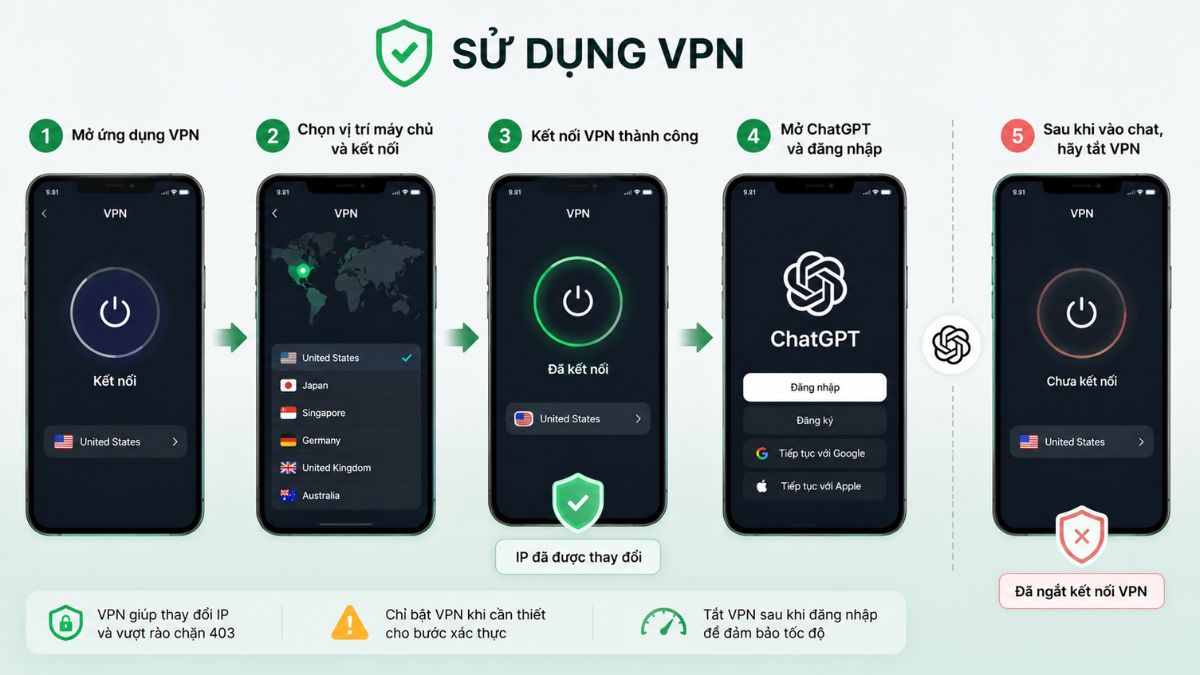
- Bước 2: Chọn vị trí máy chủ và kết nối.
- Bước 3: Chờ ứng dụng thông báo kết nối VPN thành công.
- Bước 4: Mở ChatGPT và đăng nhập lại.
- Bước 5: Tắt VPN sau khi đã đăng nhập thành công vào ChatGPT để tốc độ truyền tải tốt hơn.
Lưu ý: Bạn nên ưu tiên các tiện ích VPN uy tín từ App Store hay CH Play để bảo vệ thông tin riêng tư.
Đổi kết nối Internet
Chuyển đổi linh hoạt giữa Wi-Fi và 4G/5G giúp làm mới địa chỉ IP, tránh rào cản kiểm duyệt từ mạng công cộng khiến phát sinh lỗi không đăng nhập được ChatGPT:
- Bước 1: Chuyển đổi sang Wifi hoặc 4G/5G.
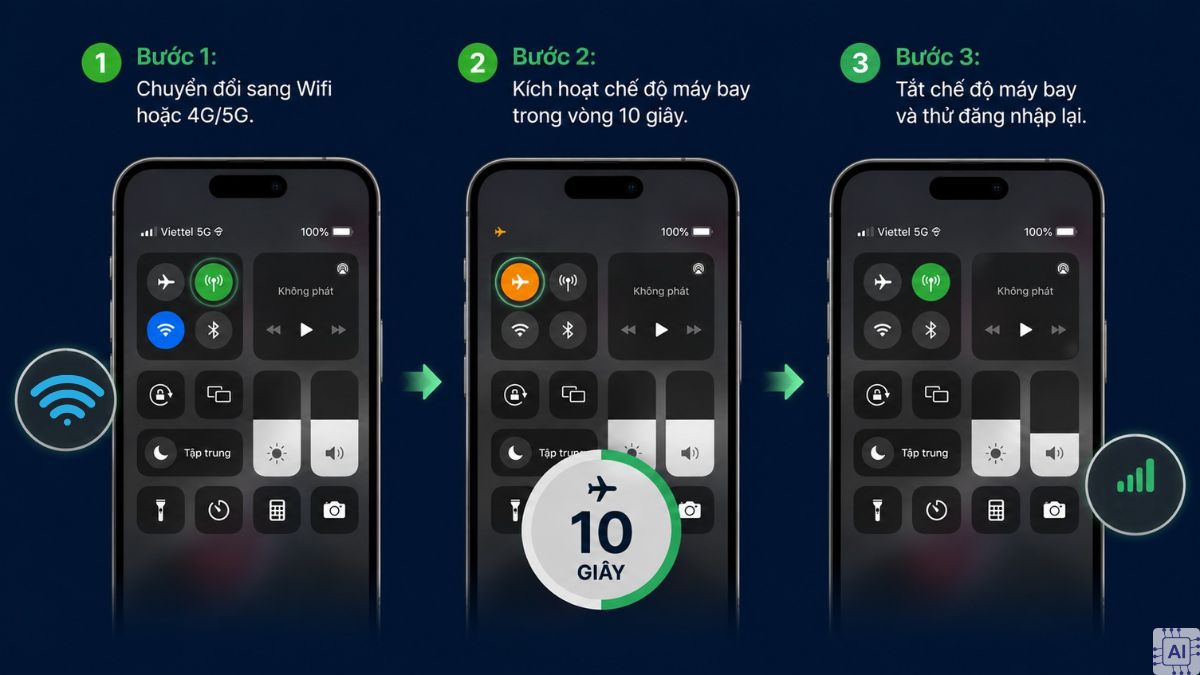
- Bước 2: Kích hoạt chế độ máy bay trong vòng 10 giây.
- Bước 3: Tắt chế độ máy bay.
Hoàn tất thiết lập, bạn tiến hành đăng nhập lại để xem hệ thống đã ghi nhận hay chưa. Thao tác này giúp làm mới luồng dữ liệu truyền tải, hỗ trợ khắc phục nhanh tình trạng lỗi 403 ChatGPT.
Đổi qua trình duyệt khác
Bạn thử mở tab ẩn danh hoặc sao chép liên kết đăng nhập sang một trình duyệt hoàn toàn khác như Chrome, Safari hay Brave. Việc chuyển đổi môi trường duyệt web này giúp khởi tạo phiên làm việc mới, giảm bớt các rào cản tương thích hoặc xung đột dữ liệu từ cấu hình cũ trước đó.
Gỡ và cài đặt lại ứng dụng
Gỡ và cài lại ứng dụng giúp đưa toàn bộ tệp hệ thống về trạng thái ban đầu:
- Bước 1: Nhấn giữ biểu tượng ChatGPT trên màn hình chính > Chọn Xóa ứng dụng.
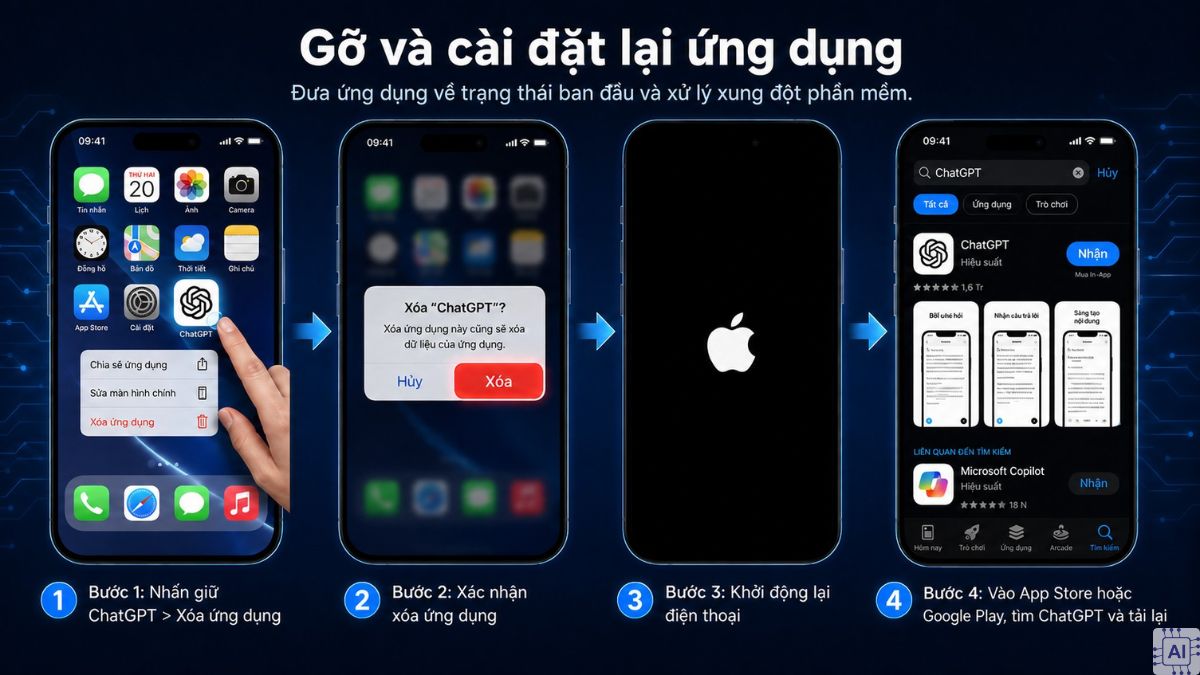
- Bước 2: Xác nhận xóa để gỡ bỏ ứng dụng khỏi thiết bị.
- Bước 3: Khởi động lại điện thoại.
- Bước 4: Truy cập App Store hoặc Google Play, tìm kiếm ChatGPT rồi tải lại.
Sau khi cài xong, bạn mở lại ChatGPT và thực hiện đăng nhập. Luồng thiết lập mới này sẽ hỗ trợ xử lý rào cản xác thực lỗi 403 hiệu quả.
Áp dụng chuỗi phương án trên hỗ trợ bạn chủ động xử lý tình trạng không đăng nhập được ChatGPT trên điện thoại lỗi 403. Đơn giản hóa lại luồng truyền tải dữ liệu và làm mới môi trường truy cập sẽ mở lại kết nối ổn định, giúp việc tương tác AI diễn ra liên tục.





Bình luận (0)