
Không đăng xuất được iCloud thì phải làm sao? Khắc phục như thế nào?

Tình trạng không đăng xuất được iCloud do bị giới hạn thực sự làm khó người dùng iOS. Lỗi này đa phần bắt nguồn từ vài thiết lập bảo mật mà bạn vô tình kích hoạt. Hãy cùng Sforum xử lý nhanh gọn các vướng mắc qua bài viết này nhé.
Không đăng xuất được iCloud có thể gây ra nhiều phiền toái và giới hạn khả năng sử dụng của người dùng. Vì vậy, nếu gặp phải vấn đề này, hãy thực hiện các bước khắc phục để đảm bảo quản lý tài khoản iCloud được dễ dàng hơn. Trong bài viết này, Sforum sẽ giúp bạn tìm hiểu nguyên nhân và cách khắc phục vấn đề này, cùng theo chân chúng tôi nhé!

Nguyên nhân dẫn đến lỗi không đăng xuất được iCloud
Việc nút đăng xuất chuyển sang màu xám thường xuất phát từ các cơ chế bảo vệ dữ liệu. Cùng bóc tách những nguyên nhân không đăng xuất được iCloud thường gặp sau.
Bị giới hạn quyền riêng tư
Tính năng Screen Time (Thời gian sử dụng) vốn sinh ra để giúp kiểm soát thời lượng dùng máy. Thế nhưng, tính năng này lại thường xuyên khiến bạn không đăng xuất được iCloud. Nếu mục Bật giới hạn đang hoạt động để chặn thay đổi tài khoản, thao tác thoát ID Apple sẽ bị vô hiệu.

Tài khoản thuộc nhóm quản lý Family Sharing
Tham gia Chia sẻ gia đình (Family Sharing) mang lại nhiều tiện ích nhưng cũng đi kèm không ít ràng buộc. Nếu tài khoản thuộc nhóm Tài khoản của trẻ em (Child account), mọi quyền thiết lập sẽ nằm trong tay Người tổ chức (Organizer). Sự kiểm soát chéo này chính là nguyên nhân không đăng xuất được iCloud do bị giới hạn.

iCloud bị Activation Lock
Bạn đang dùng máy công ty cấp phát (có cài MDM) hoặc lỡ mua nhầm máy từng bị báo mất? Lúc này, hệ thống bảo vệ sẽ kích hoạt khóa Activation Lock. Toàn bộ tính năng liên quan đến tài khoản bị đóng băng hoàn toàn nhằm bảo vệ thông tin gốc.
Kết nối Internet không ổn định
Một trong những nguyên nhân phổ biến nhất khiến bạn không đăng xuất được iCloud là kết nối Internet không ổn định. Nếu kết nối Internet của bạn không đủ mạnh hoặc bị gián đoạn, việc đăng xuất iCloud sẽ gặp khó khăn.
Lỗi hệ thống
Lỗi hệ thống cũng có thể là nguyên nhân khiến bạn không đăng xuất được iCloud. Nếu hệ thống gặp lỗi hoặc đang chạy một phiên bản phần mềm đã cũ, việc đăng xuất iCloud có thể bị ảnh hưởng.

Tài khoản iCloud bị khóa
Nếu tài khoản iCloud của bạn bị khóa vì bất kỳ lý do nào, thì sẽ không thể đăng xuất được. Việc kiểm tra tài khoản là để xác định xem có bị khóa hay không sẽ giúp bạn tìm ra nguyên nhân.
Thiết bị khác đang đồng bộ hóa dữ liệu
Nếu bạn đang sử dụng nhiều thiết bị để đăng nhập vào tài khoản iCloud của mình, việc các thiết bị này đang đồng bộ hóa dữ liệu của bạn có thể làm cho việc đăng xuất iCloud trên một thiết bị khác gặp khó khăn.
Lưu trữ cache trình duyệt
Một nguyên nhân khác khiến bạn không đăng xuất được iCloud có thể xuất phát từ lưu trữ cache trình duyệt. Nếu trình duyệt của bạn lưu trữ quá nhiều dữ liệu cache, việc đăng xuất iCloud sẽ bị ảnh hưởng.
Cách khắc phục không đăng xuất được iCloud
Áp dụng ngay những cách khắc phục không đăng xuất được iCloud hiệu quả từ thao tác cơ bản đến can thiệp sâu.
Tắt tính năng Thời gian sử dụng (Screen Time)
Đây chính là cách đăng xuất iCloud do bị giới hạn, giúp khắc phục phần lớn các trường hợp phổ biến.
Các bước thực hiện:
- Bước 1: Vào Cài đặt (Settings).
- Bước 2: Chọn Thời gian sử dụng (Screen Time).
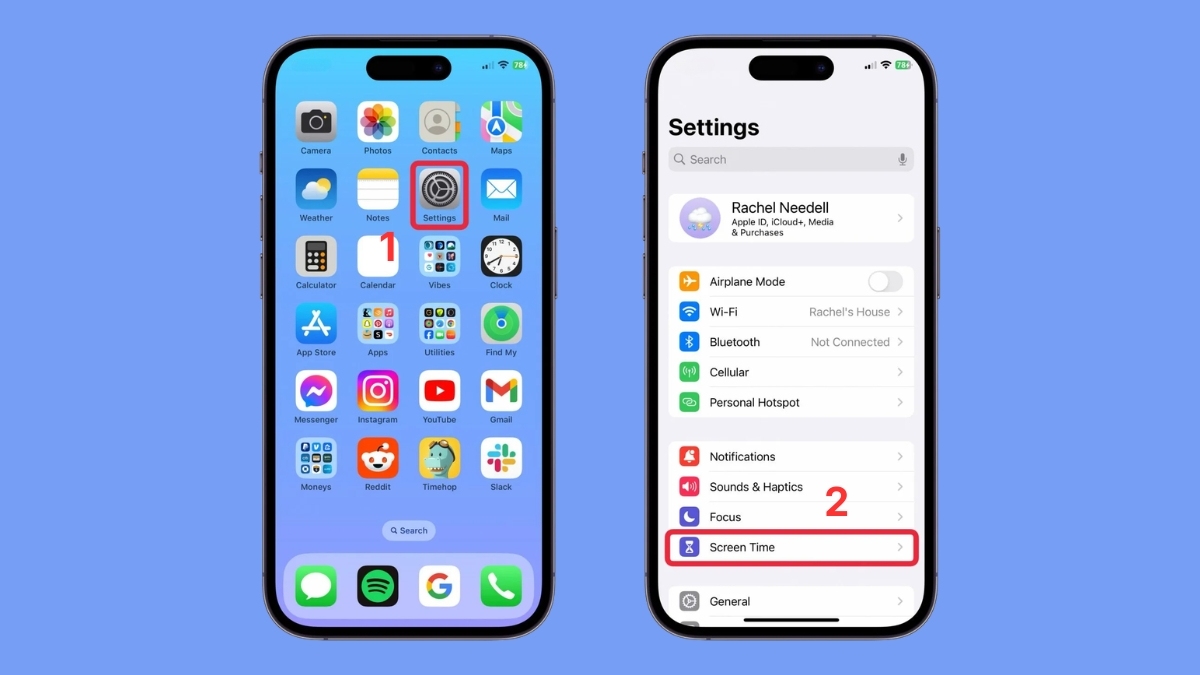
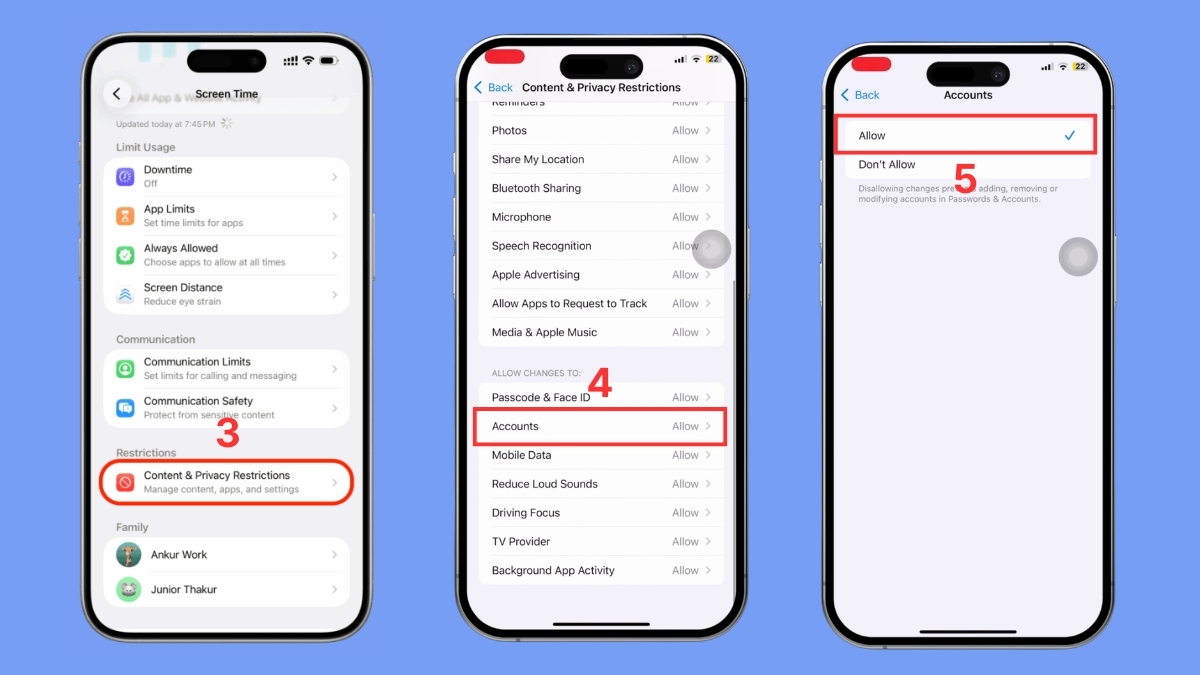
- Bước 3: Chọn mục Bật giới hạn (Content & Privacy Restrictions)
- Bước 4: Cuộn xuống mục Cho phép thay đổi, chọn Tài khoản (Accounts).
- Bước 5: Chọn Cho phép (Allow).
Lưu ý: Nếu máy yêu cầu mật mã Thời gian sử dụng mà bạn không nhớ, bạn sẽ cần khôi phục lại mật mã này qua Apple ID.
Khi đã hoàn thành, bạn chỉ cần quay lại giao diện ID Apple ban đầu và thực hiện đăng xuất.
Lỗi không đăng xuất được iCloud do bị giới hạn làm khó bạn khi bán máy cũ? Nỗi lo bị ép giá khiến bạn chần chừ việc lên đời điện thoại. Tham khảo ngay iPhone chính hãng với ưu đãi thu cũ đổi mới cực hời tại CellphoneS!
[Product_Listing categoryid="132" propertyid="" customlink="https://cellphones.com.vn/mobile/apple.html" title="Các dòng iPhone đang được quan tâm nhiều tại CellphoneS"]
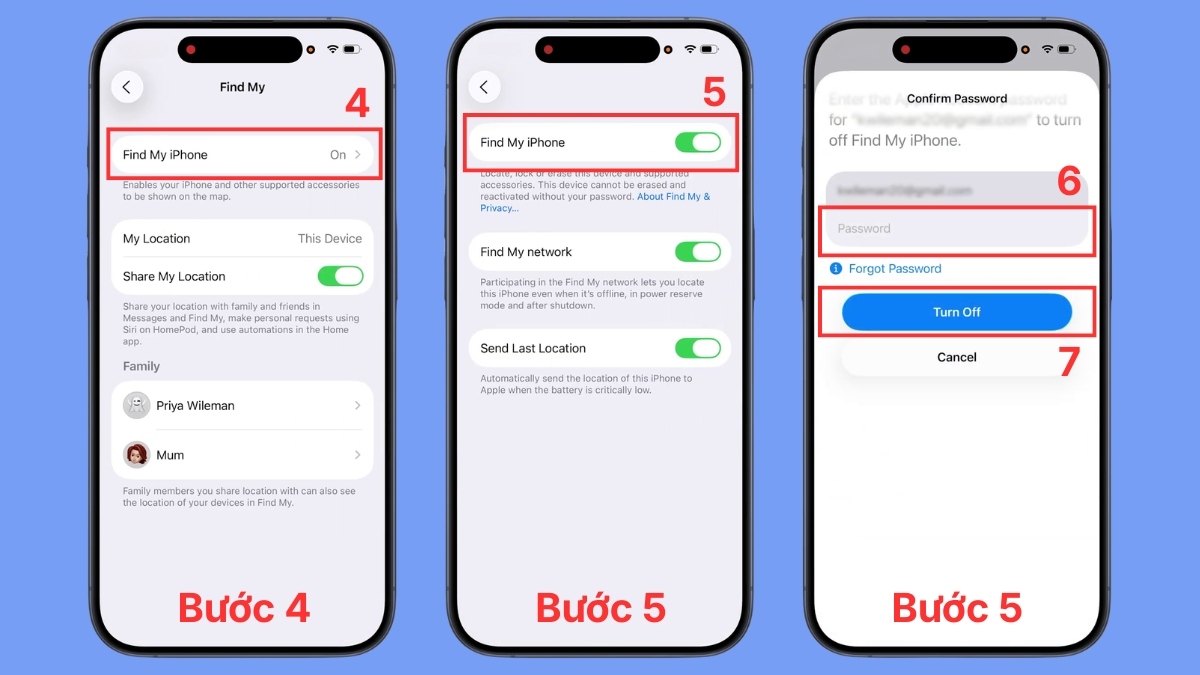
Tắt Tìm iPhone (Find My)
iOS đòi hỏi bạn phải tắt Find My trước nhằm xác minh thiết bị chính chủ, sau đó mới cấp quyền thoát tài khoản.
Các bước thực hiện:
- Bước 1: Truy cập Cài đặt(Settings).
- Bước 2: Chọn tên tài khoản iCloud.
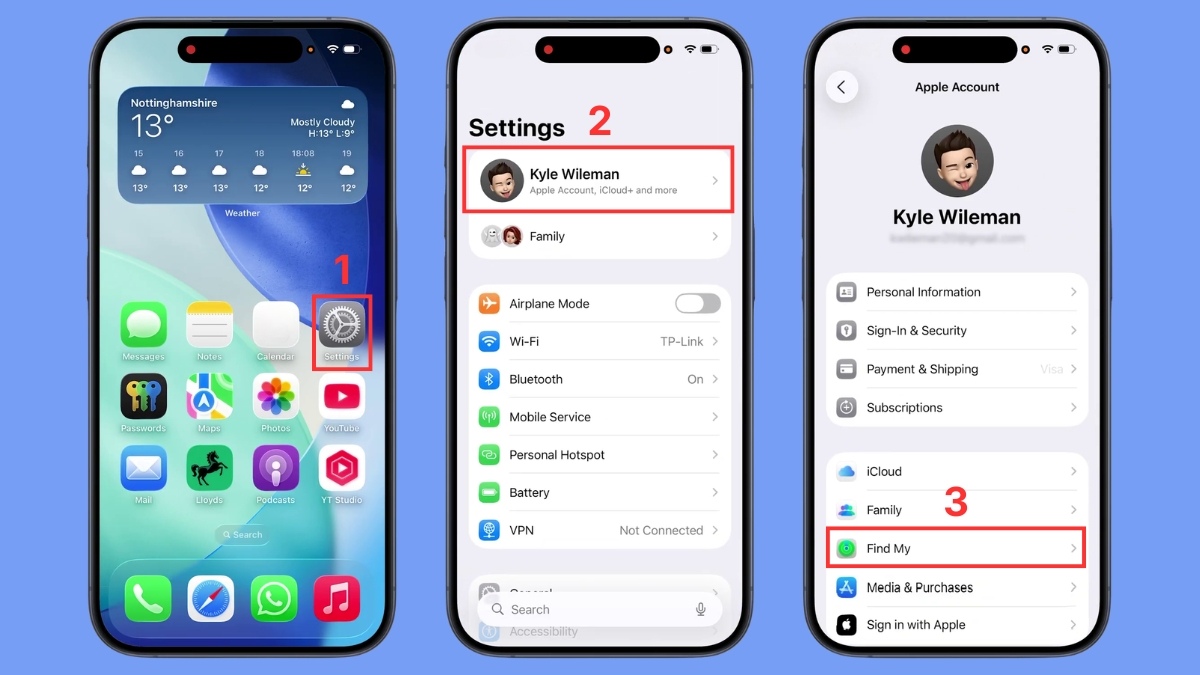
- Bước 3: Chọn mục Find My.
- Bước 4: Nhấp vào Find My iPhone.
- Bước 5: Gạt sang trạng thái tắt → Nhập mật khẩu Apple ID → Chọn Turn Off.
Khôi phục cài đặt gốc
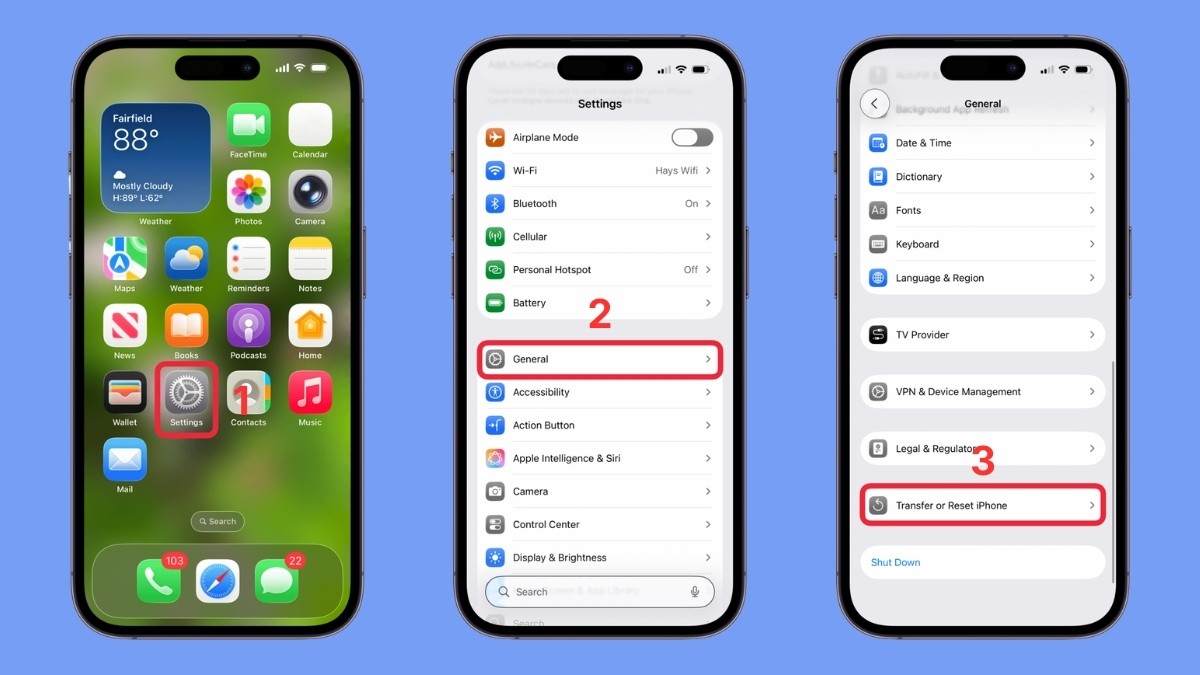
Đôi khi, sự cố không đăng xuất được iCloud do bị giới hạn lại bắt nguồn từ những xung đột ngầm bên trong iOS. Lúc này, việc đặt lại các cài đặt trên thiết bị sẽ giúp sửa lỗi mà không làm mất dữ liệu của bạn.
Các bước thực hiện:
- Bước 1: Vào Cài đặt (Settings).
- Bước 2: Chọn Cài đặt chung (General).
- Bước 3: Chọn Chuyển hoặc đặt lại iPhone (Transfer or Reset iPhone).
- Bước 4: Bấm Đặt lại (Reset).
- Bước 5: Chọn Đặt lại tất cả cài đặt (Reset All Settings).
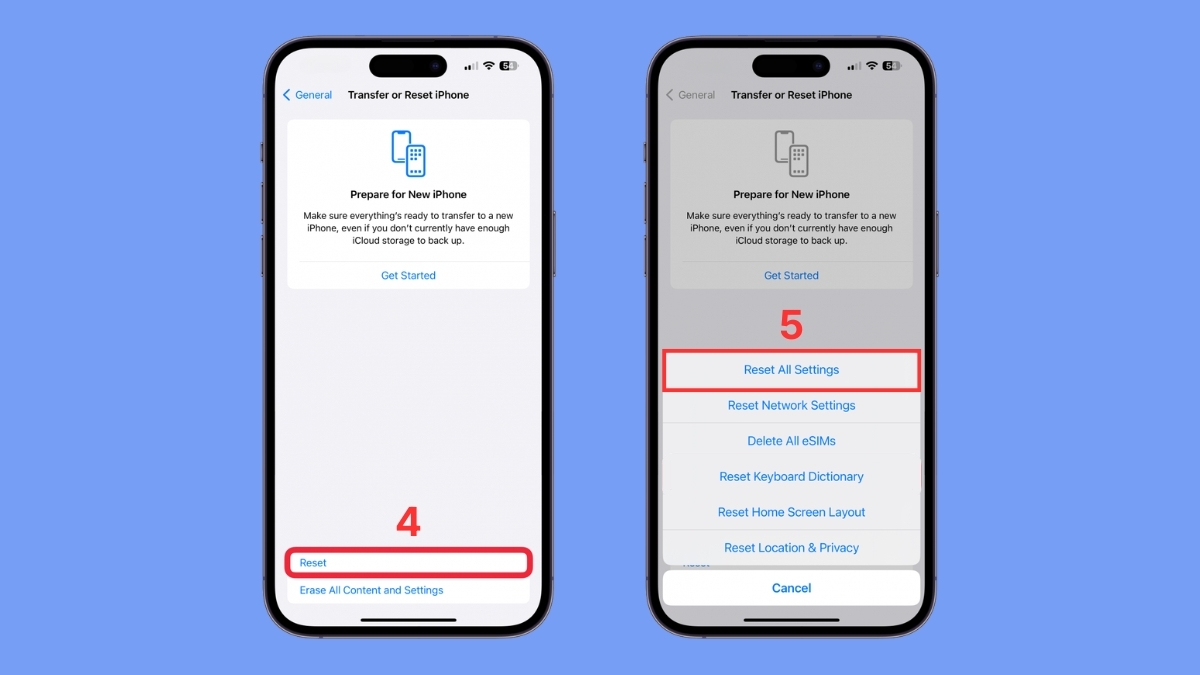
Lưu ý: Với iPhone dùng SIM ghép, thao tác này có thể làm mất cấu hình sóng. Nếu máy là iPhone Lock hoặc dính iCloud ẩn, việc Đặt lại tất cả cài đặt có thể khiến máy bị khóa vĩnh viễn.
Kiểm tra kết nối Internet và chế độ máy bay
Đầu tiên, bạn cần kiểm tra kết nối Internet trên thiết bị của mình để đảm bảo rằng nó đang hoạt động. Nếu kết nối Internet của bạn không hoạt động, hãy kiểm tra lại cài đặt mạng của mình và kết nối lại. Nếu thiết bị của bạn đang trong chế độ máy bay, hãy tắt chế độ này trước khi đăng nhập vào tài khoản iCloud của mình. Nếu kết nối của bạn bị gián đoạn hoặc chậm, bạn nên thử khởi động lại modem hoặc router của mình.
Xác thực lại tài khoản iCloud
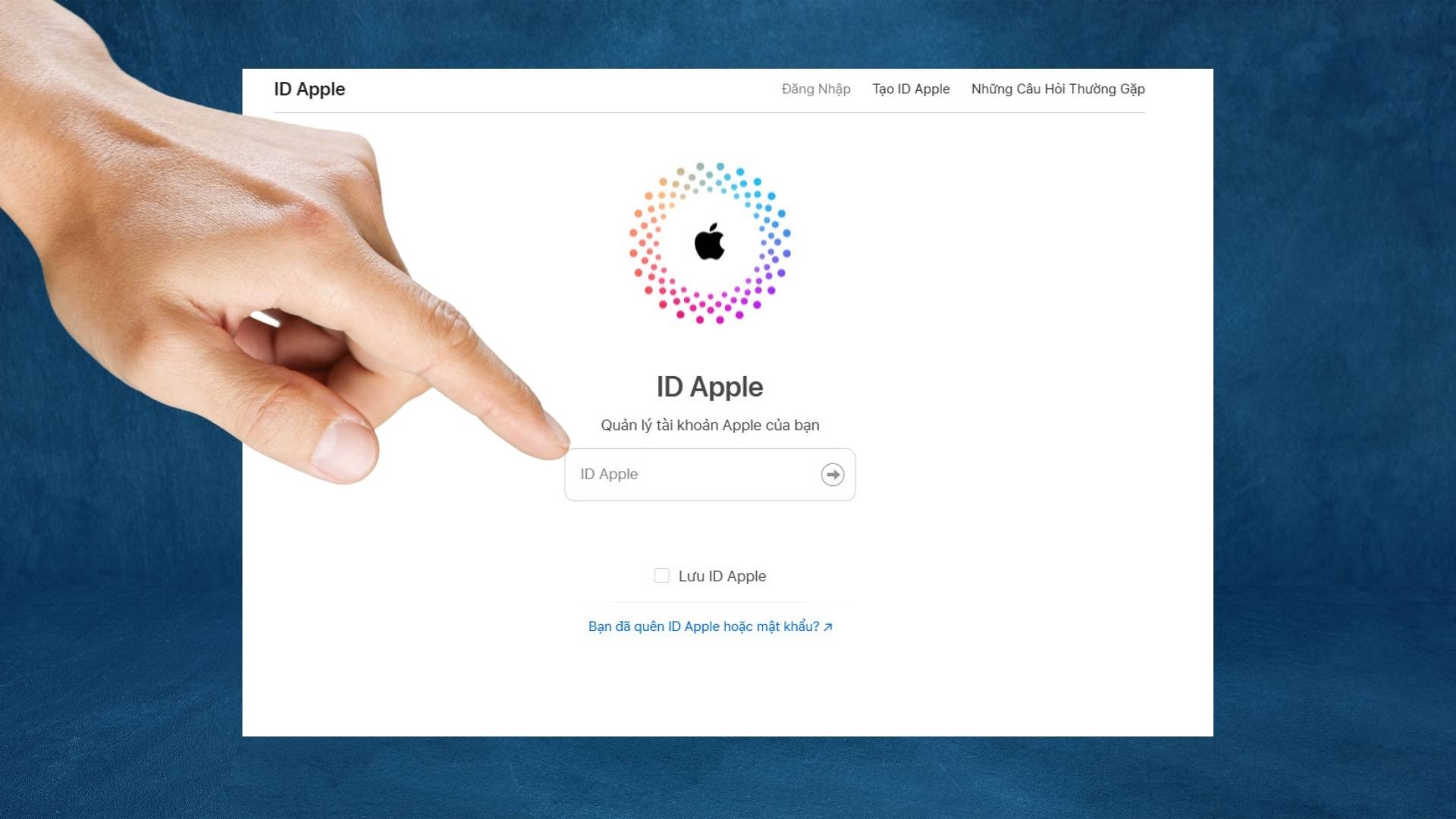
Nếu bạn chắc chắn rằng kết nối Internet của mình hoạt động tốt, hãy xác thực lại tài khoản iCloud của mình để đảm bảo rằng tài khoản của bạn không bị khóa hoặc vô hiệu hóa. Để làm điều này, bạn có thể truy cập vào trang web của Apple và đăng nhập vào tài khoản iCloud của mình. Nếu bạn thấy thông báo lỗi hoặc tài khoản của bạn đã bị khóa hoặc vô hiệu hóa, hãy làm theo hướng dẫn để khắc phục vấn đề.

Cập nhật phần mềm
Nếu vấn đề liên quan đến phần mềm, bạn nên cập nhật hệ thống và các ứng dụng của mình. Việc cập nhật phiên bản mới nhất có thể giải quyết vấn đề liên quan đến không đăng xuất được iCloud.
Kiểm tra các thiết bị khác
Nếu bạn đang sử dụng nhiều thiết bị khác để đăng nhập vào tài khoản iCloud của mình, hãy kiểm tra xem các thiết bị này đang đồng bộ hóa dữ liệu của bạn hay không. Nếu đang đồng bộ hóa, hãy tắt chúng trước khi thực hiện đăng xuất iCloud trên thiết bị hiện tại. Để tắt đồng bộ hóa dữ liệu iCloud trên các thiết bị khác, hãy truy cập vào cài đặt iCloud trên mỗi thiết bị và tắt tùy chọn đồng bộ hóa dữ liệu. Sau đó, thử đăng xuất iCloud trên thiết bị hiện tại của bạn.

Xóa cache trình duyệt
Nếu bạn đang sử dụng trình duyệt để đăng nhập vào iCloud và gặp phải vấn đề không đăng xuất được, hãy thử xóa bộ nhớ cache trên trình duyệt của bạn. Để làm điều này, hãy truy cập vào cài đặt trình duyệt của bạn và tìm kiếm tùy chọn xóa cache hoặc xóa lịch sử trình duyệt. Sau khi xóa cache, hãy thử đăng xuất iCloud trên trình duyệt của bạn.
Đăng nhập lại iCloud
Nếu bạn đã thực hiện tất cả các bước trên mà vẫn không thể đăng xuất iCloud, hãy thử đăng nhập lại vào tài khoản iCloud của mình. Đôi khi, việc đăng nhập lại có thể giải quyết vấn đề này.
Liên hệ nhà cung cấp dịch vụ
Nếu bạn đã thử tất cả các bước trên nhưng vẫn không thể đăng xuất được iCloud, bạn nên liên hệ với nhà cung cấp dịch vụ để được hỗ trợ kỹ thuật hoặc mang thiết bị của mình đến trung tâm bảo hành để kiểm tra.
Những trường hợp không thể đăng xuất được iCloud
Dù đã áp dụng đủ mẹo, tại sao không đăng xuất được iCloud trên iPhone vẫn xảy ra? Đôi khi rào cản nằm ngoài tầm với của bạn:
- Quên mật khẩu và số điện thoại khôi phục: Apple bắt buộc có mật khẩu để tắt Find My. Mất những thông tin này đồng nghĩa với việc bạn không thể thoát tài khoản hợp lệ.
- Máy dính iCloud ẩn hoặc Bypass: Cố tình thoát tài khoản hoặc đặt lại cài đặt trên các thiết bị can thiệp phần mềm này dễ khiến máy bị khóa cứng.
- Lỗi máy chủ Apple: Hệ thống đôi khi bảo trì đột xuất khiến lệnh đăng xuất bị treo. Bạn cứ thong thả đợi vài giờ rồi thao tác lại là ổn.

Với các vấn đề không đăng xuất được iCloud do bị giới hạn kể trên, tốt nhất hãy đến trung tâm Apple ủy quyền để nhận được hỗ trợ.
Việc không đăng xuất được iCloud có thể gây khó chịu và ảnh hưởng đến trải nghiệm của bạn. Tuy nhiên, vấn đề này thường có thể được khắc phục bằng cách kiểm tra kết nối Internet, xác thực lại tài khoản iCloud, kiểm tra các thiết bị khác, xóa bộ nhớ cache trên trình duyệt hoặc đăng nhập lại iCloud. Nếu vấn đề vẫn tiếp tục, hãy liên hệ với bộ phận hỗ trợ của Apple để được hỗ trợ trực tiếp. Chúc bạn thành công khắc phục được lỗi trên và tiếp tục trải nghiệm dịch vụ iCloud một cách mượt mà!







Bình luận (0)