Khắc phục lỗi không kết nối được chuột Bluetooth với laptop

Không kết nối được chuột Bluetooth với laptop là lỗi khá phổ biến, gây gián đoạn thao tác và ảnh hưởng đến trải nghiệm sử dụng hằng ngày. Tình trạng này có thể xuất phát từ nhiều nguyên nhân khác nhau, tuy nhiên đa phần đều có cách khắc phục khá đơn giản và người dùng hoàn toàn có thể tự xử lý nhanh chóng.
Dấu hiệu không kết nối được chuột Bluetooth với laptop
Chuột Bluetooth không kết nối được với laptop thường có thể nhận biết thông qua một số dấu hiệu rõ ràng trong quá trình sử dụng, giúp người dùng nhanh chóng xác định tình trạng lỗi để xử lý kịp thời:
- Laptop không nhận chuột Bluetooth: Trong danh sách thiết bị Bluetooth không hiển thị tên chuột dù đã bật chế độ ghép đôi.
- Chuột kết nối nhưng không hoạt động: Laptop báo đã kết nối thành công nhưng con trỏ không di chuyển hoặc phản hồi chậm.
- Kết nối chập chờn, hay bị ngắt: Chuột đang dùng bình thường thì mất kết nối, phải tắt bật lại Bluetooth mới sử dụng được.
- Không bật được chế độ Pairing trên chuột: Đèn tín hiệu không nhấp nháy hoặc không vào trạng thái sẵn sàng kết nối.
Nguyên nhân không kết nối được chuột Bluetooth với laptop
Kết nối chuột Bluetooth với laptop không được có thể xuất phát từ nhiều nguyên nhân khác nhau, gây ảnh hưởng trực tiếp đến quá trình sử dụng. Trong đó, các vấn đề thường gặp bao gồm lỗi kết nối vật lý, lỗi phần mềm và lỗi phần cứng.
Lỗi kết nối vật lý
Không kết nối được chuột Bluetooth với thiết bị laptop đôi khi xuất phát từ những yếu tố vật lý đơn giản như pin chuột yếu, công tắc nguồn chưa bật hoặc khoảng cách giữa chuột và laptop quá xa. Ngoài ra, môi trường có nhiều thiết bị không dây cũng có thể gây nhiễu, làm kết nối Bluetooth hoạt động không ổn định.
Lỗi phần mềm
Không kết nối được chuột Bluetooth với laptop cũng thường liên quan đến lỗi phần mềm như Bluetooth chưa được bật, driver bị thiếu hoặc lỗi thời. Bên cạnh đó, xung đột hệ điều hành, cài đặt sai cấu hình hoặc cập nhật hệ thống chưa hoàn tất cũng khiến laptop không nhận hoặc không ghép đôi được chuột.
Lỗi phần cứng
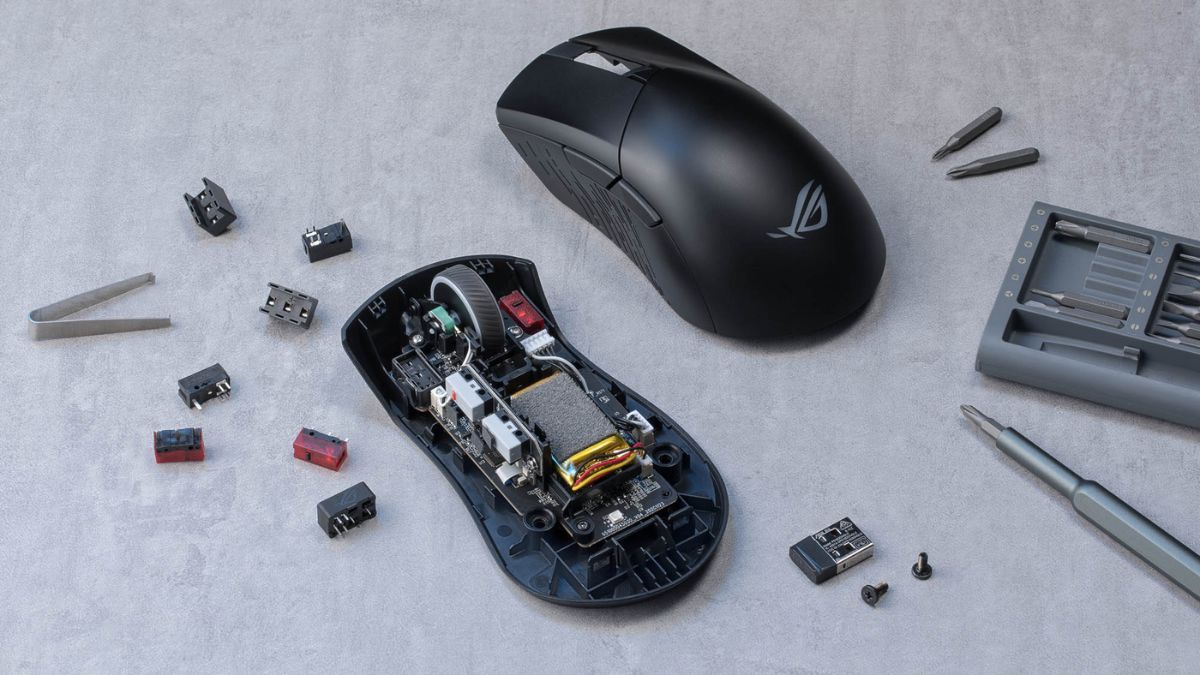
Chuột Bluetooth tự ngắt kết nối có thể là dấu hiệu cho thấy phần cứng của chuột hoặc laptop đang gặp vấn đề. Các linh kiện Bluetooth bị hỏng, pin xuống cấp hoặc bo mạch bên trong chuột bị lỗi đều ảnh hưởng đến khả năng duy trì kết nối ổn định trong quá trình sử dụng.
Cách khắc phục không kết nối được chuột Bluetooth với laptop
Sau khi xác định tại sao chuột Bluetooth không kết nối được, người dùng có thể dễ dàng lựa chọn hướng xử lý phù hợp. Việc áp dụng đúng cách không chỉ giúp chuột hoạt động ổn định mà còn hạn chế lỗi lặp lại trong quá trình sử dụng.
Kiểm tra pin chuột
Nếu không kết nối được chuột Bluetooth với laptop thì bạn cần kiểm tra pin của chuột trước tiên, vì pin yếu hoặc sắp hết có thể khiến tín hiệu Bluetooth hoạt động không ổn định. Hãy thay pin mới hoặc sạc đầy pin, sau đó tắt và bật lại chuột để thử kết nối lại với laptop.
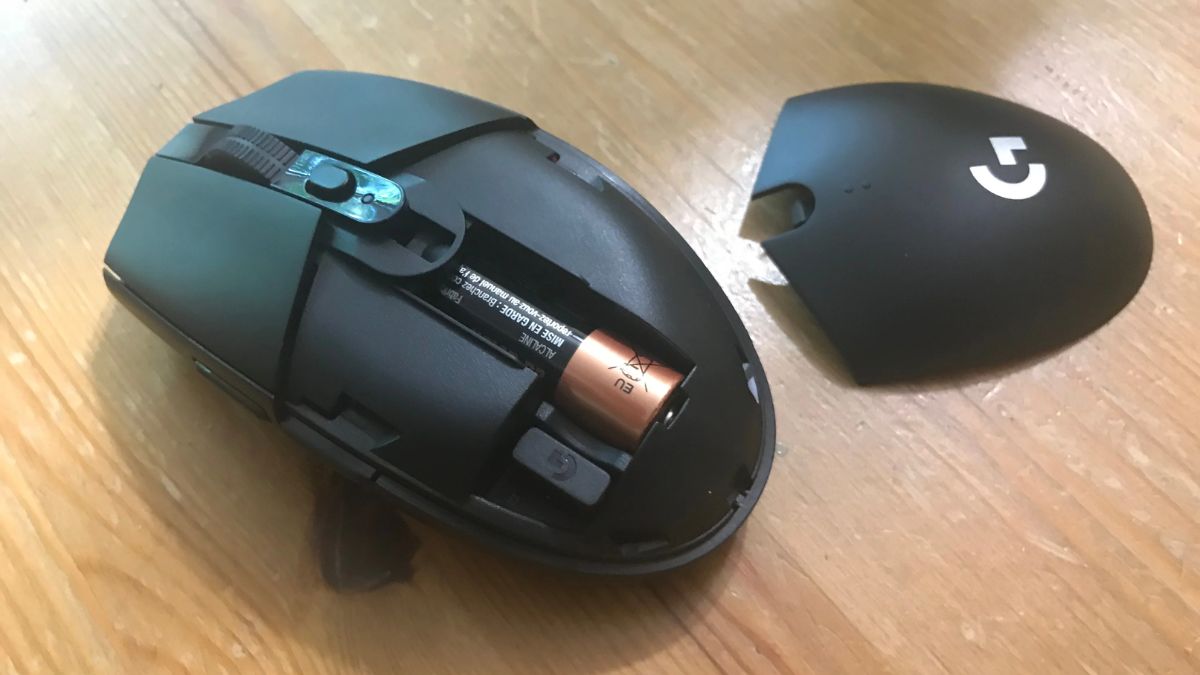
Nếu bạn thường xuyên gặp lỗi kết nối chuột Bluetooth, việc nâng cấp chuột mới là cần thiết. Các mẫu chuột không dây Logitech tại CellphoneS mang đến độ bền cao, kết nối mượt và tương thích tốt với nhiều dòng laptop.
[Product_Listing categoryid="736" propertyid="" customlink="https://cellphones.com.vn/phu-kien/chuot-ban-phim-may-tinh/chuot/chuot-khong-day.html?phone_accessory_brands=248" title="Danh sách chuột Logitech đang được quan tâm nhiều tại CellphoneS"]
Thử chuột trên thiết bị khác
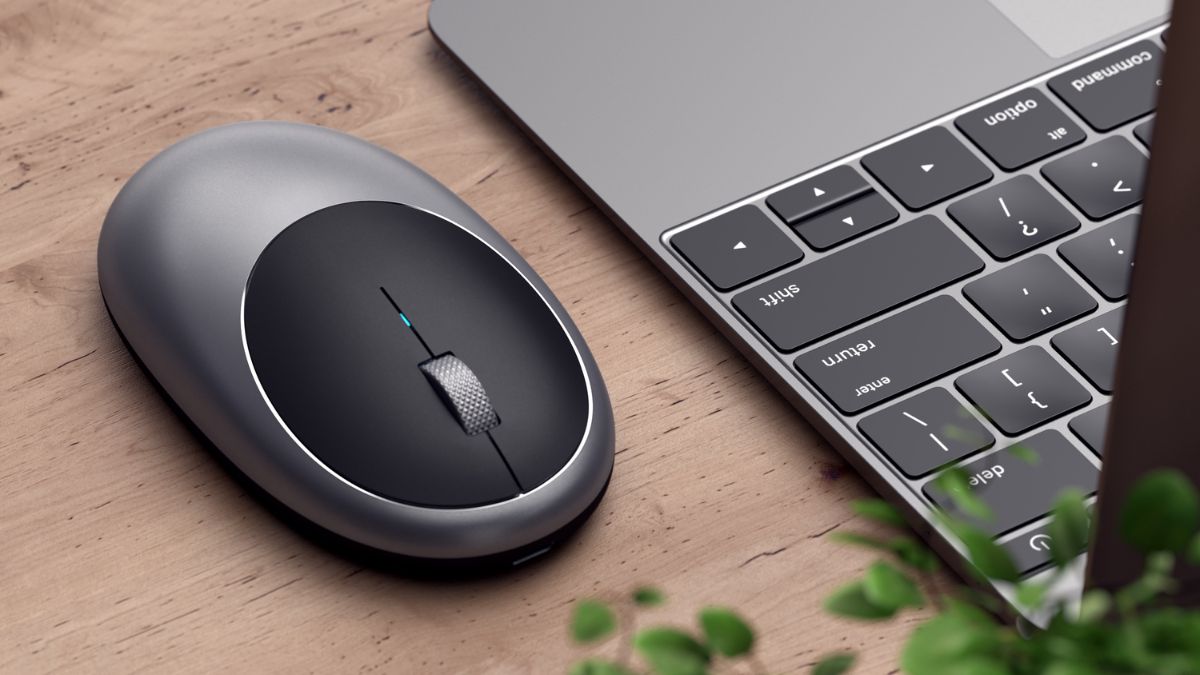
Việc thử chuột Bluetooth trên một thiết bị khác như laptop hoặc máy tính bảng giúp xác định nhanh nguyên nhân lỗi. Nếu chuột vẫn không kết nối hoặc hoạt động chập chờn, rất có thể thiết bị đã gặp sự cố phần cứng và cần được sửa chữa hoặc thay thế.
Bật Bluetooth trên laptop
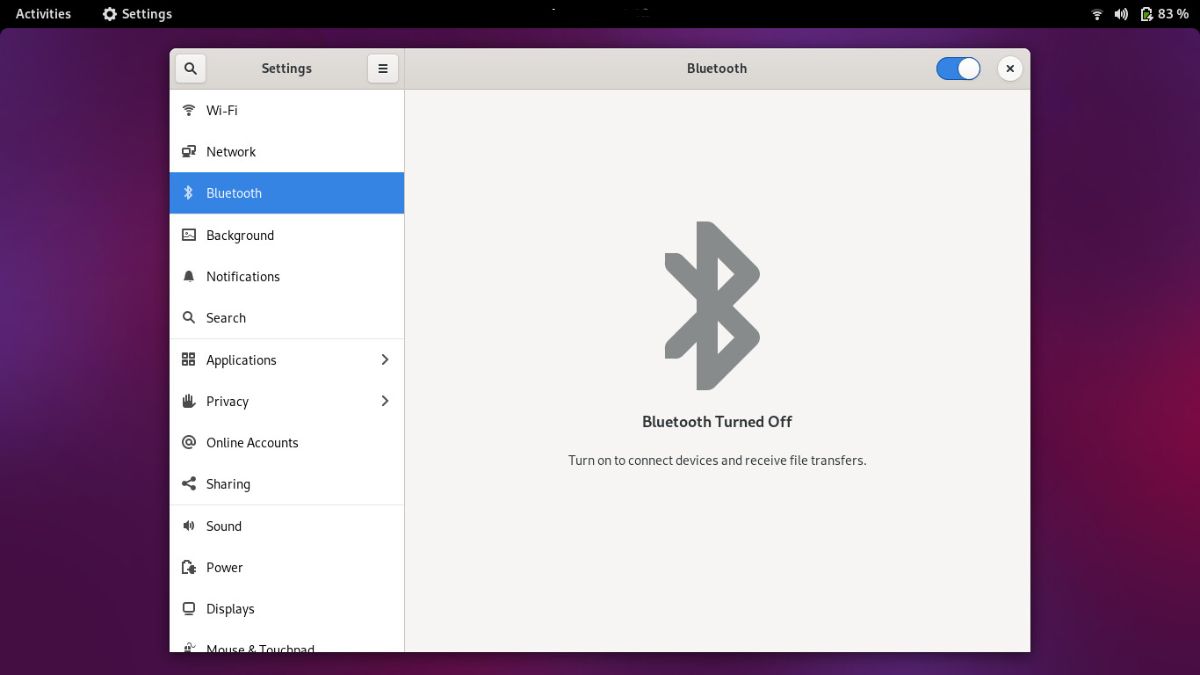
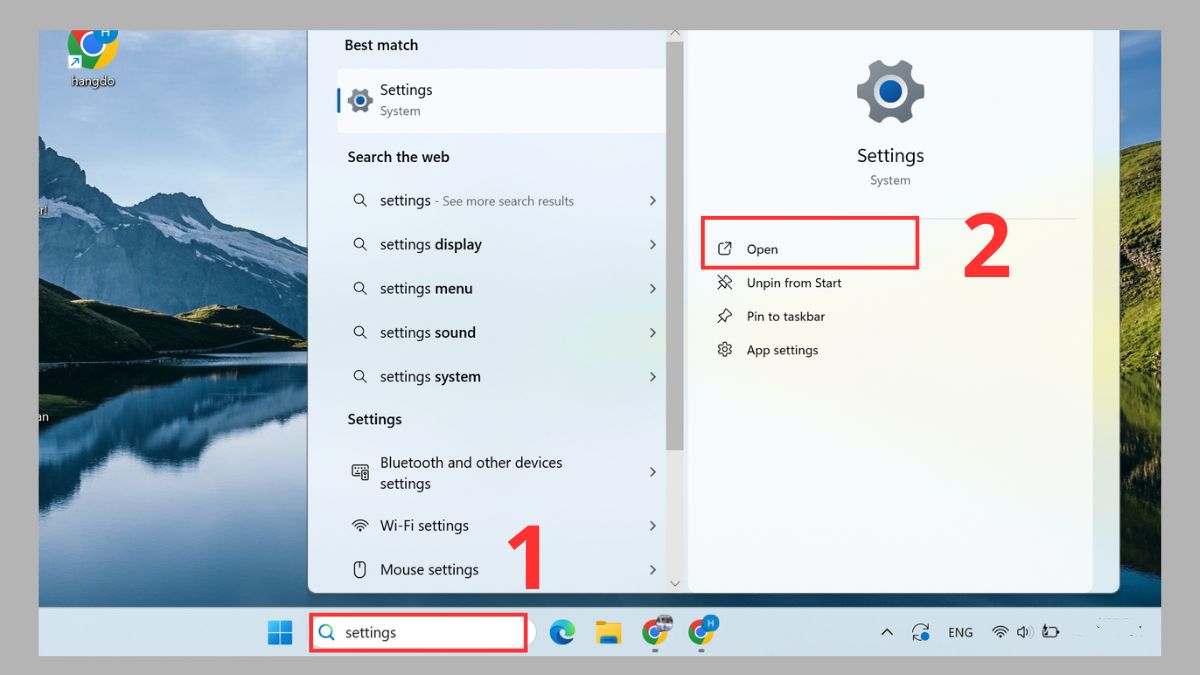
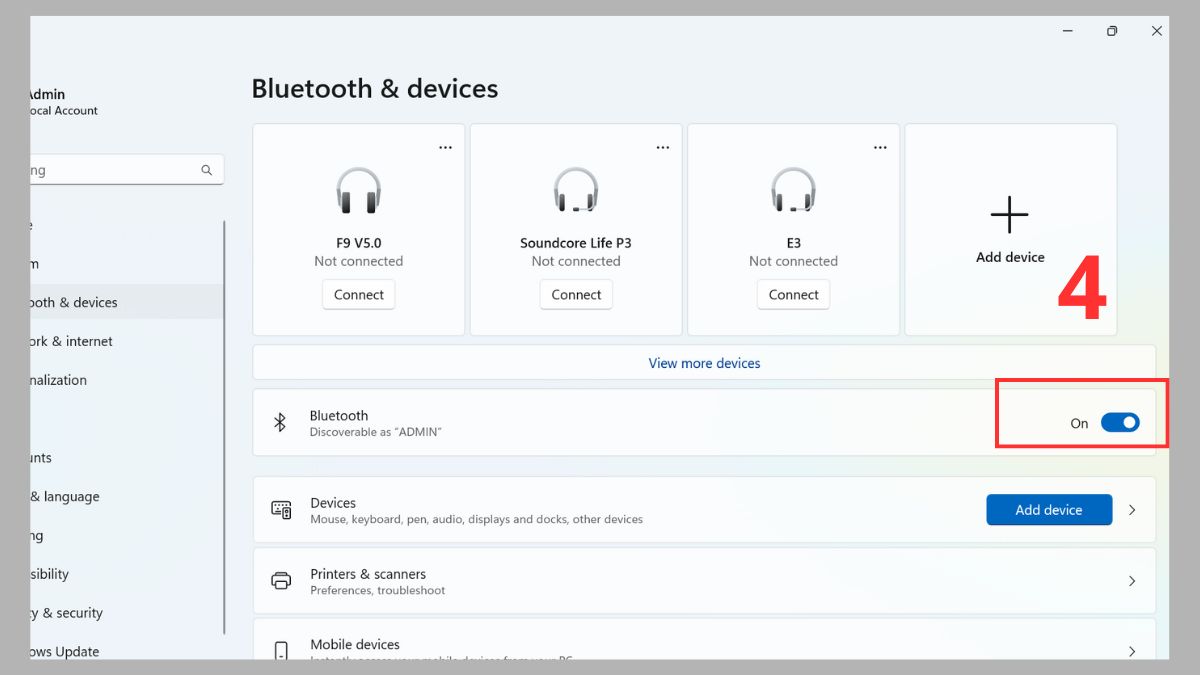
Nếu không kết nối được chuột Bluetooth với laptop, rất có thể Bluetooth trên máy chưa được bật hoặc đang bị tắt tạm thời trong cài đặt hệ thống. Để bật Bluetooth trên laptop, các bước gồm:
- Bước 1: Tại thanh tìm kiếm laptop gõ Settings rồi ấn Open.
- Bước 2: Chọn Bluetooth & devices.
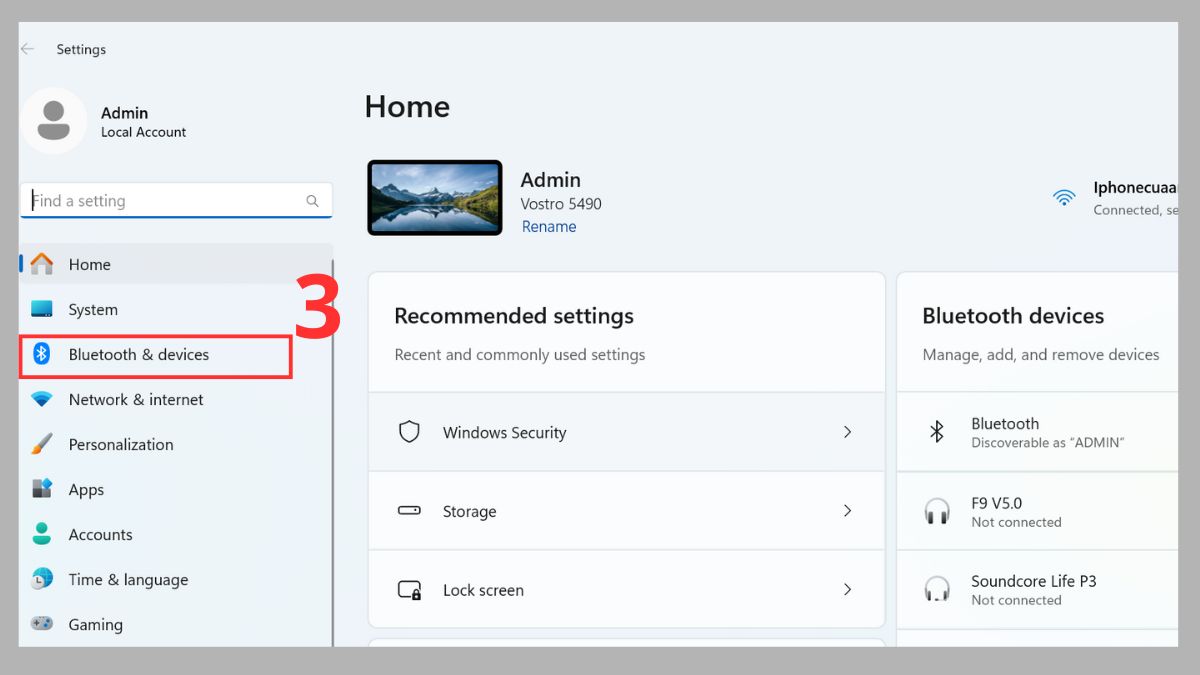
- Bước 3: Gạt công tắc Bluetooth sang trạng thái On.
Gỡ kết nối chuột và cài lại
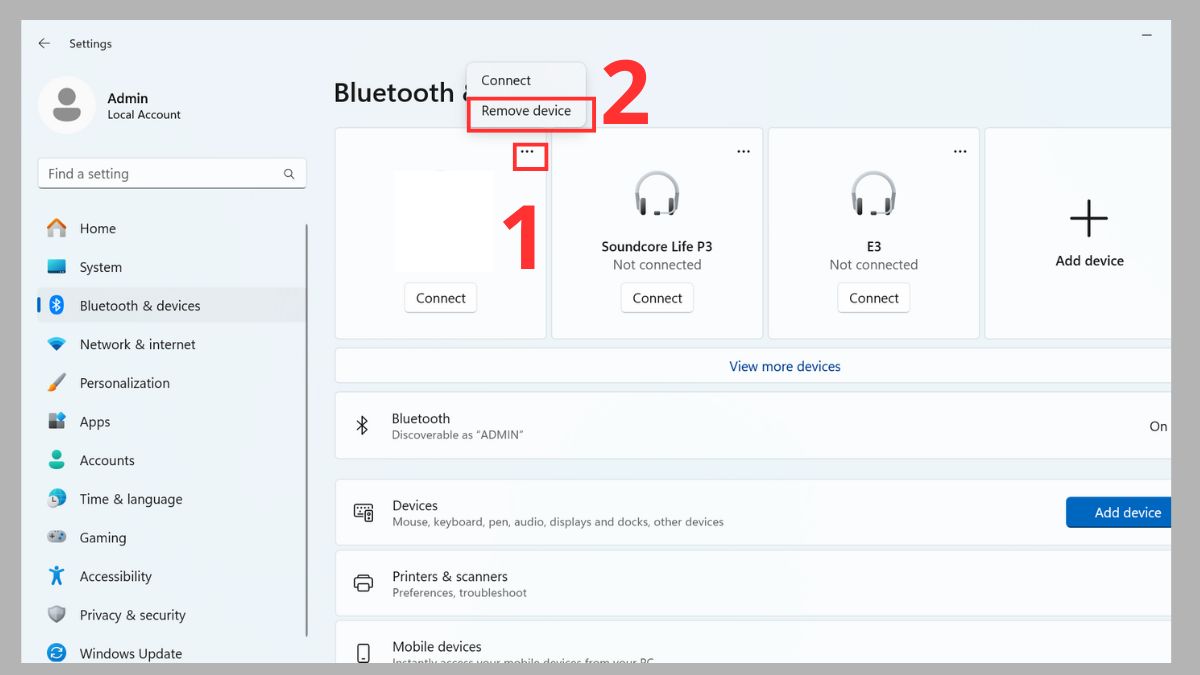
Gỡ kết nối chuột và cài lại là cách giúp làm mới kết nối Bluetooth, khắc phục các lỗi ghép đôi cũ khiến chuột hoạt động không ổn định. Để làm bước này, bạn cũng cần vào Bluetooth & devices như hướng dẫn trên rồi thực hiện tiếp:
- Bước 1: Ấn vào dấu ba chấm trên thiết bị muốn gỡ rồi nhấn Remove Device.
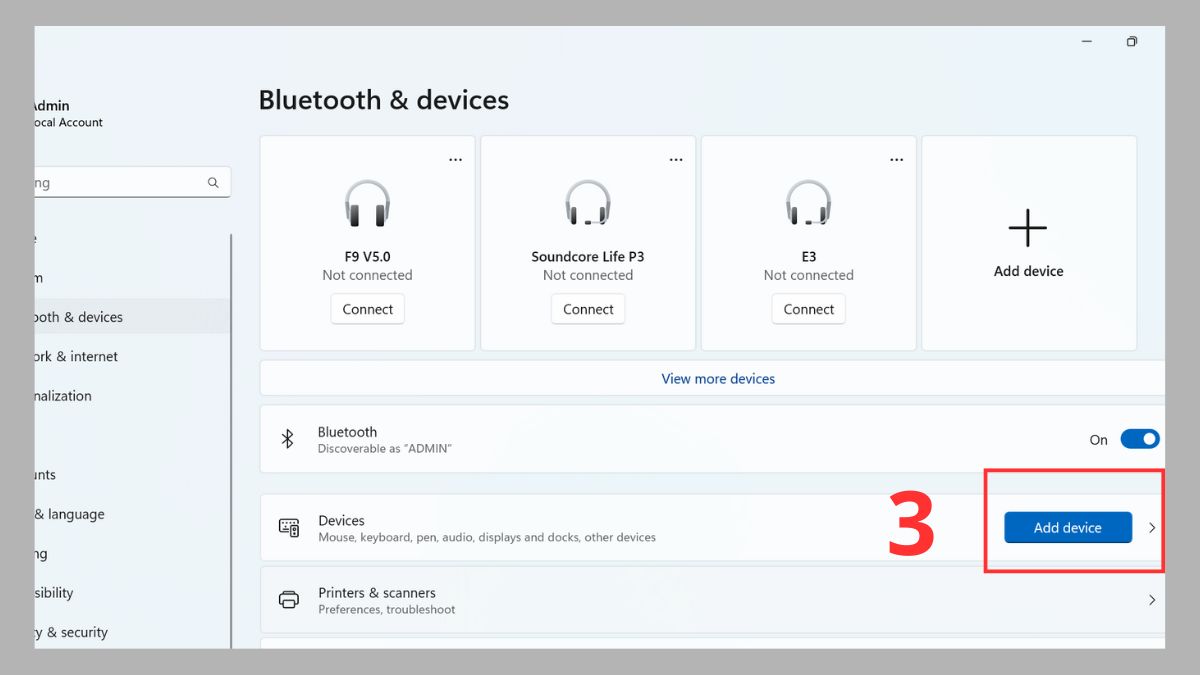
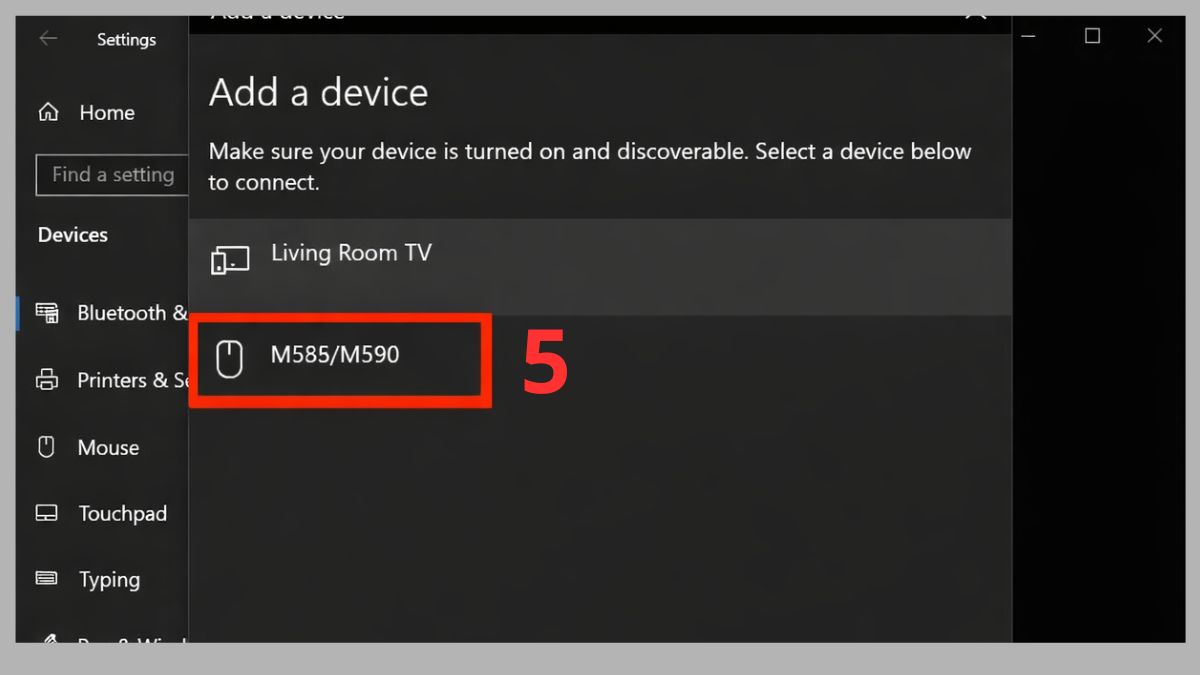
- Bước 2: Chọn Add device.
- Bước 3: Chọn Bluetooth.
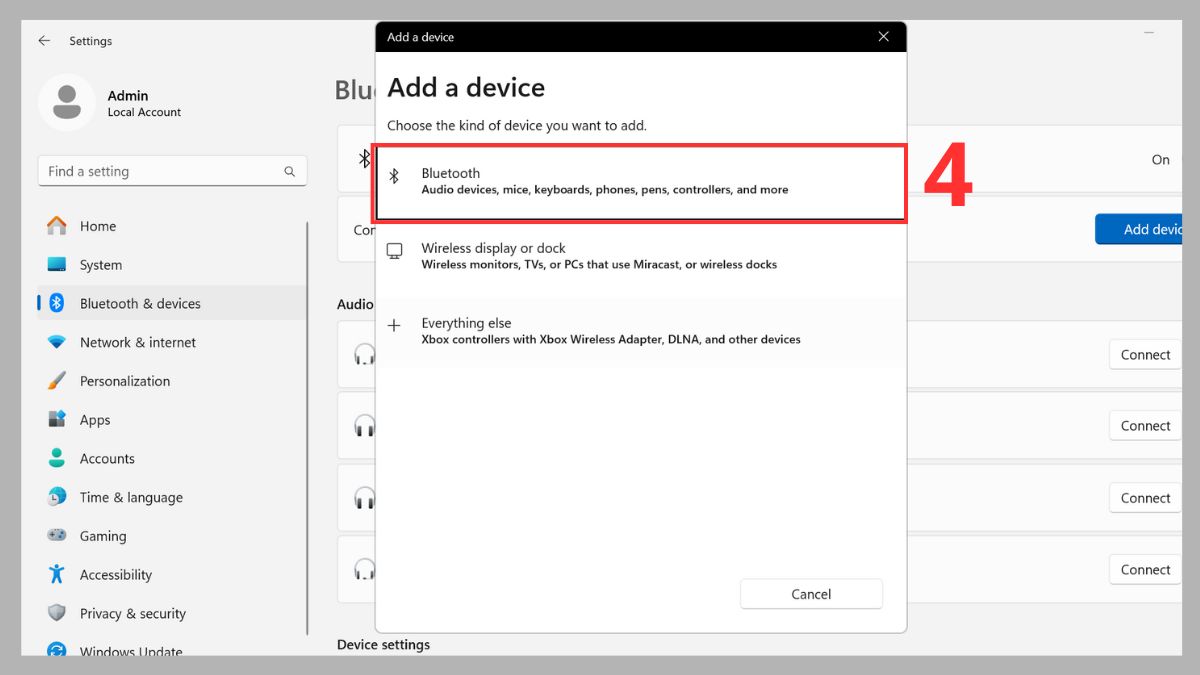
- Bước 4: Chọn chuột cần kết nối là hoàn tất.
Cài đặt lại Driver Bluetooth
Khi không kết nối được chuột Bluetooth với laptop, nguyên nhân có thể đến từ driver Bluetooth bị lỗi nên việc cài đặt lại driver là giải pháp cần thiết.
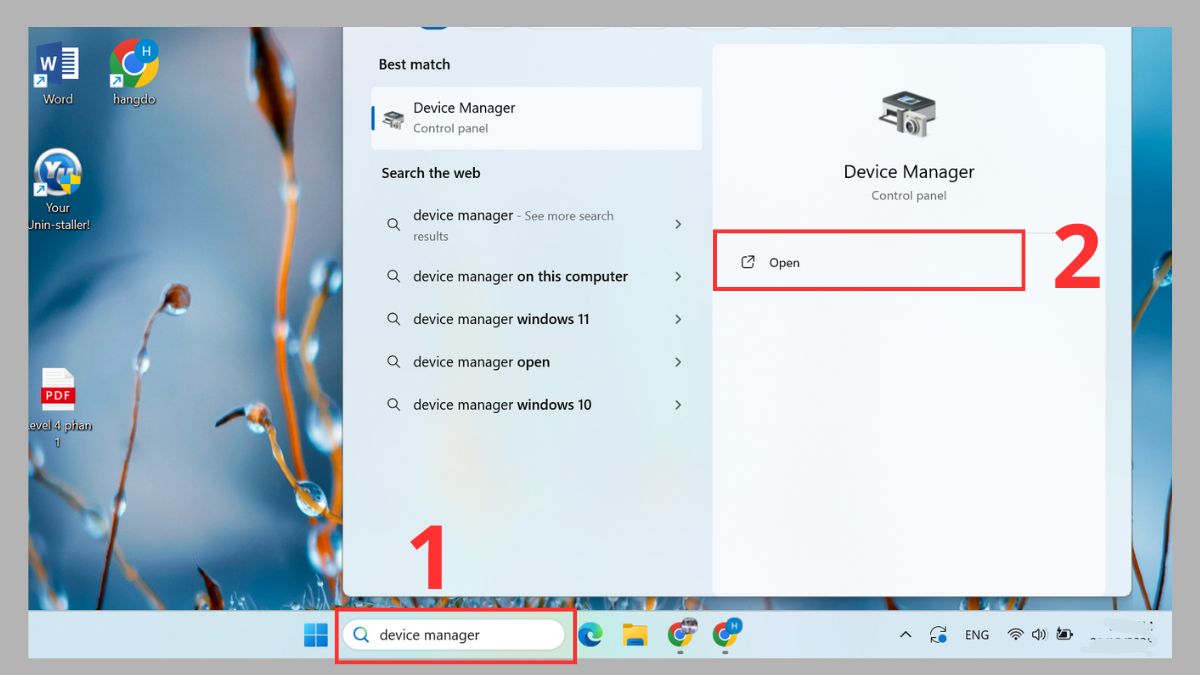
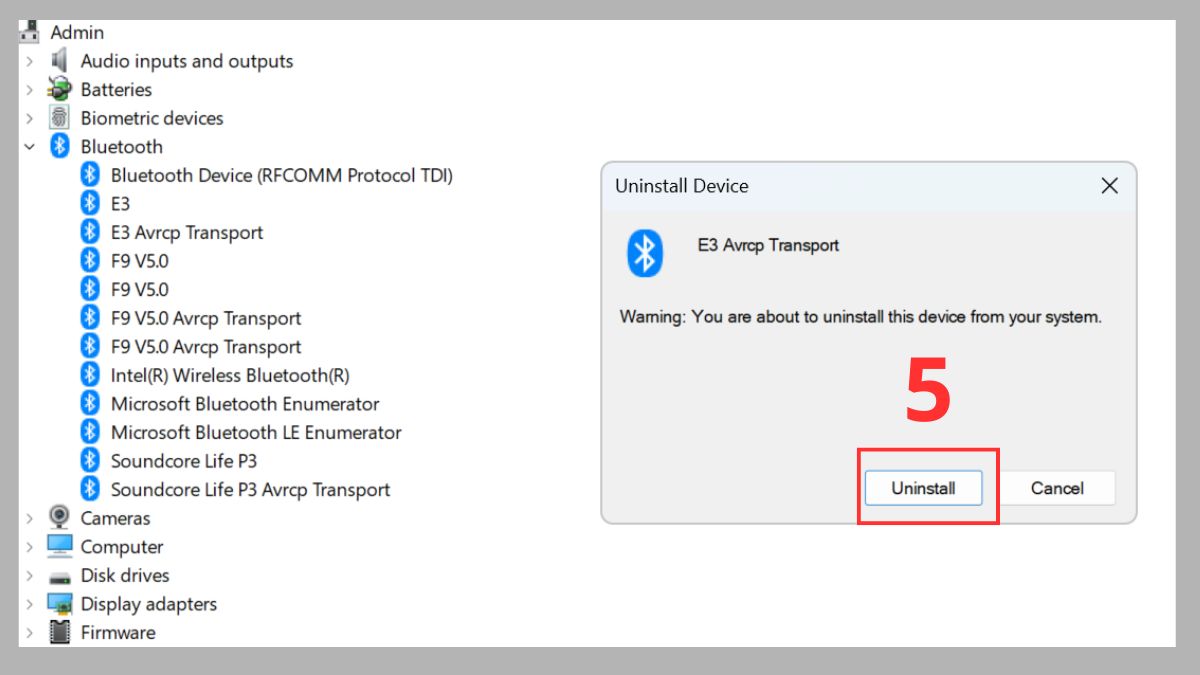
- Bước 1: Tại thanh tìm kiếm ở laptop, gõ Device Manager và ấn Open.
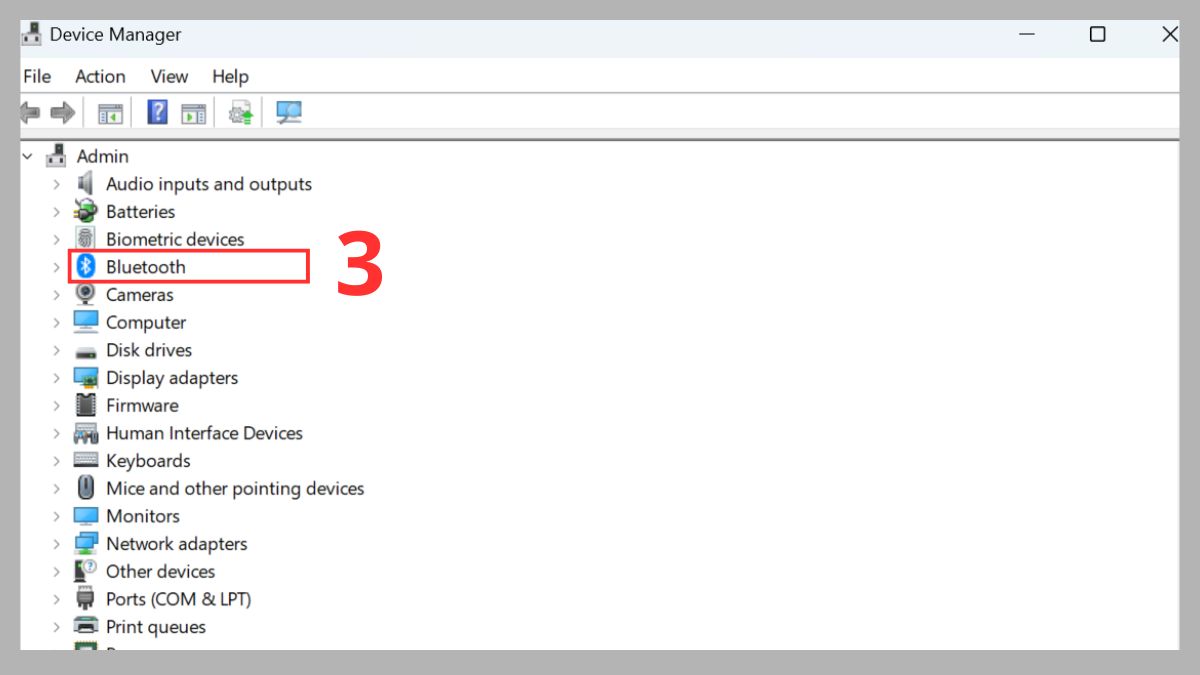
- Bước 2: Nhấn Bluetooth.
- Bước 3: Chuột phải vào tên thiết bị rồi nhấn Uninstall device.
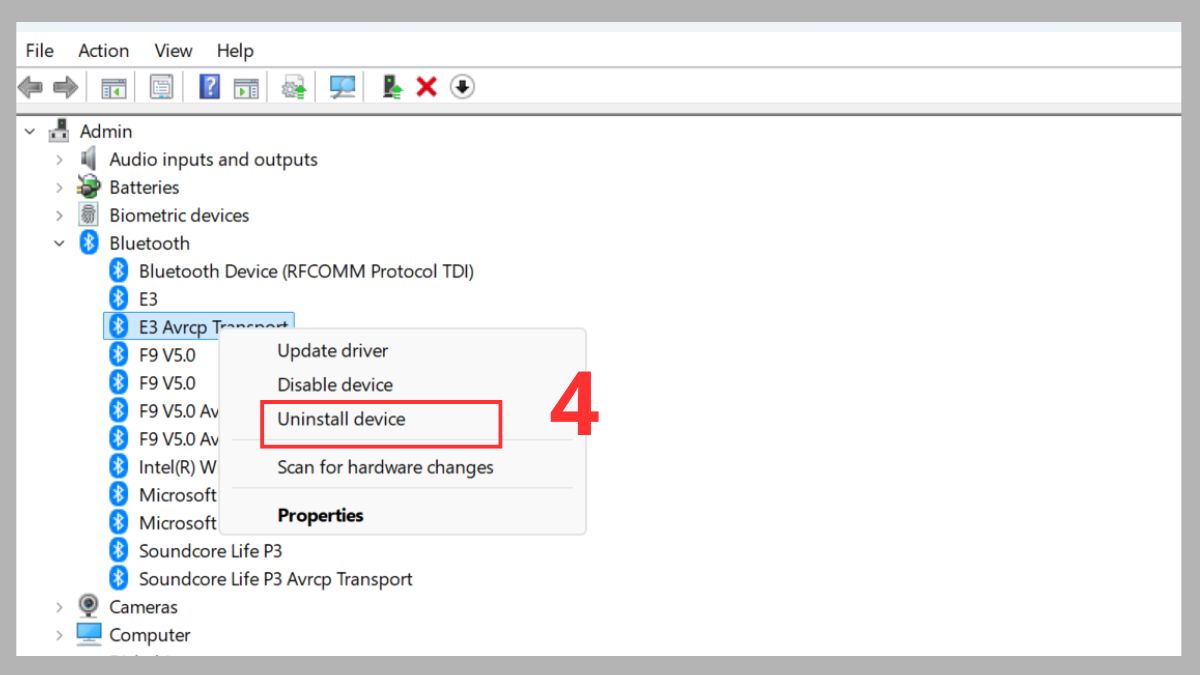
- Bước 4: Ấn Uninstall để xác nhận và khởi động lại laptop để cài lại Driver Bluetooth.
Chạy Troubleshooter
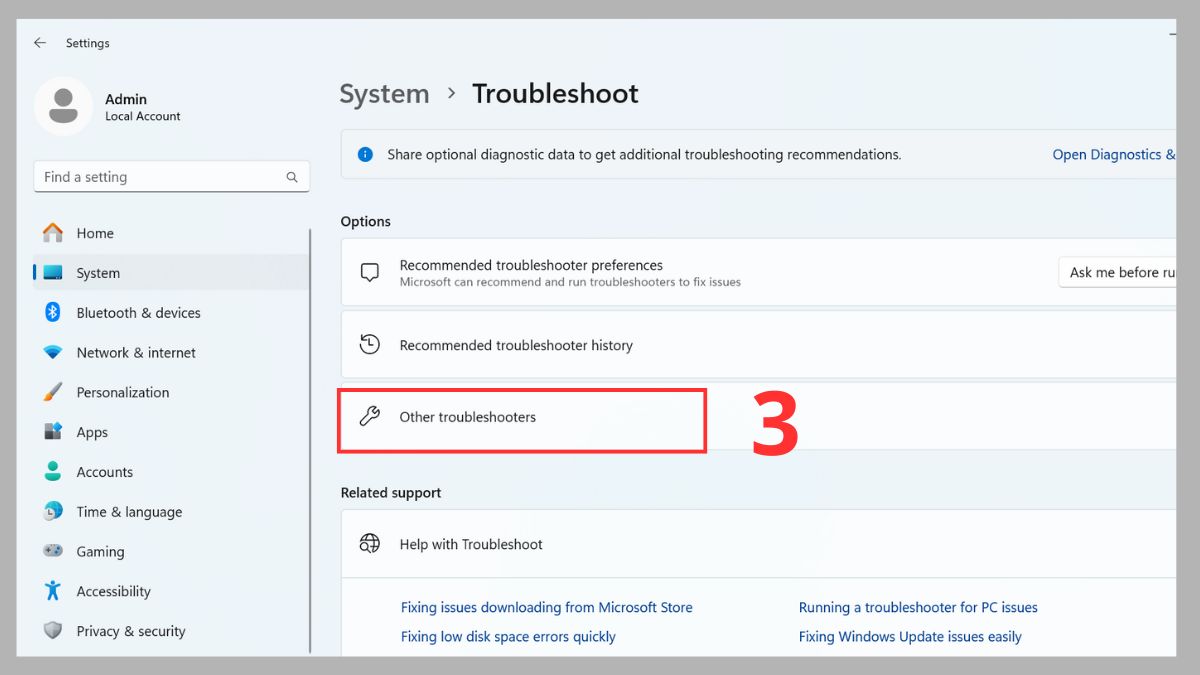
Để chạy Troubleshooter, bạn cần truy cập vào Settings như bước 1 của cách bật Bluetooth rồi mới làm tiếp đến các bước sau đây:
- Bước 1: Chọn System → Troubleshoot.

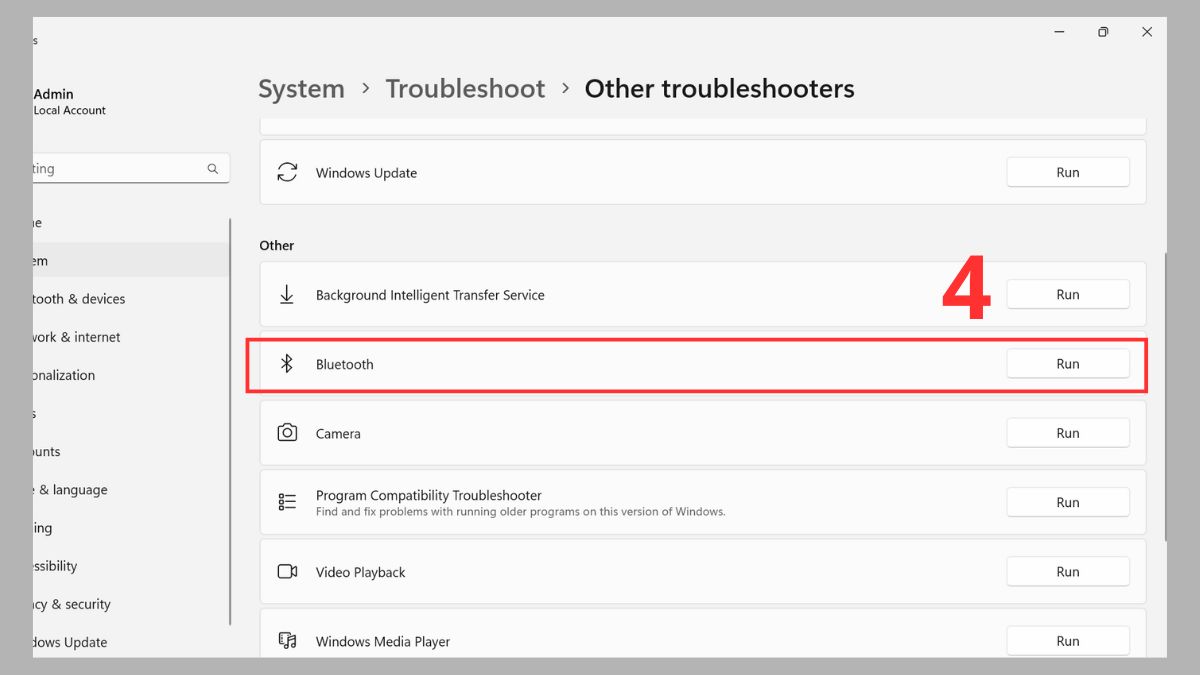
- Bước 2: Chọn Other troubleshooters.
- Bước 3: Tìm mục Bluetooth, nhấn Run để bắt đầu chạy chương trình kiểm tra và sửa lỗi.
Cách phòng tránh lỗi không kết nối được chuột Bluetooth với laptop
Để hạn chế tình trạng kết nối chuột Bluetooth với laptop không được, người dùng nên chủ động thực hiện một số biện pháp phòng tránh đơn giản nhưng hiệu quả trong quá trình sử dụng hằng ngày:
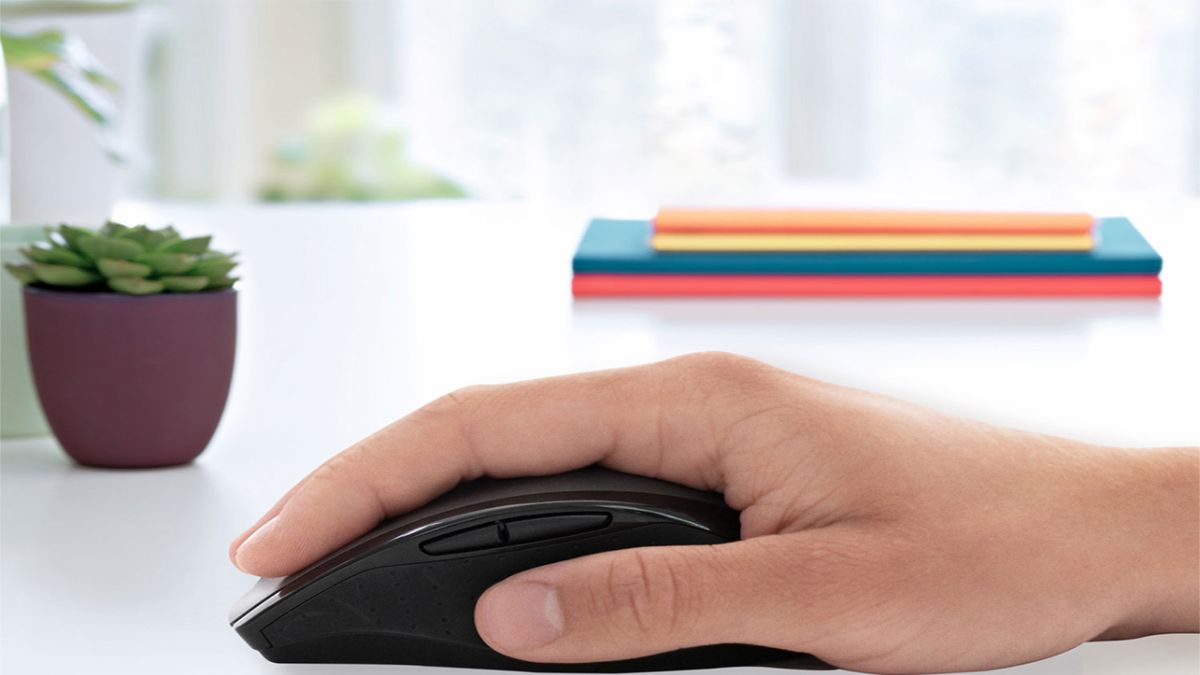
- Duy trì pin chuột ổn định: Thường xuyên kiểm tra và thay pin hoặc sạc pin kịp thời để đảm bảo tín hiệu Bluetooth luôn hoạt động tốt.
- Giữ khoảng cách kết nối phù hợp: Sử dụng chuột trong phạm vi cho phép, tránh đặt quá xa laptop hoặc có vật cản lớn gây nhiễu sóng.
- Cập nhật driver và hệ điều hành: Đảm bảo Bluetooth và hệ thống luôn ở phiên bản mới để hạn chế lỗi xung đột phần mềm.
- Hạn chế nhiễu từ thiết bị không dây khác: Tránh dùng nhiều thiết bị Bluetooth cùng lúc để giảm nguy cơ mất hoặc gián đoạn kết nối.
Dựa trên các hướng dẫn vừa chia sẻ, bạn hoàn toàn có thể tự xử lý và giải quyết tình trạng không kết nối được chuột Bluetooth với laptop. Chỉ cần kiểm tra đúng nguyên nhân và áp dụng các bước xử lý phù hợp, bạn có thể nhanh chóng khôi phục kết nối và sử dụng chuột Bluetooth ổn định như bình thường.


Bình luận (0)